Добавлено новое устройство с которого регистрируется ваша история местоположений
Будь в курсе последних новостей из мира гаджетов и технологий
iGuides для смартфонов Apple

«Ваша хронология» — верный путь к разводу и расставанию

Александр Кузнецов — 23 июля 2015, 09:12
Компания Google превратила свою слежку за пользователями Android в сервис. Он называется «Ваша хронология» (Your Timeline) и встроен в «Карты Google».
«Ваша хронология» берет данные из истории местоположения пользователя, добавляет в них фотографии из Google Фото и показывает интерактивную картину его перемещений или путешествий за все время, что он пользуется смартфоном. Этот сервис встроен в веб-версию карт Google и мобильное приложение.
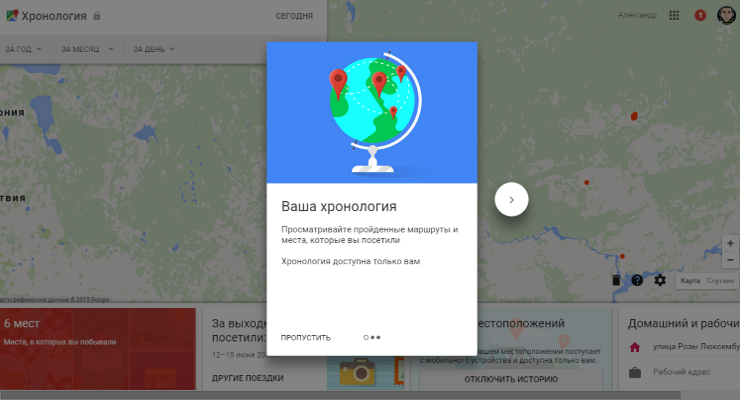
По словам Google, этот сервис позволяет вспомнить, какие места вы посещали в определенное время: где были, чем занимались, что делали и так далее. Если вы сохраняли снимки в облако, и в вашей камере включено сохранение данных геолокации, история ваших поездок получится иллюстрированной.
Откровенно говоря, сервис получился противоречивым с точки зрения приватности. Конечно, пользователи самостоятельно разрешают Google отслеживать свои перемещения с помощью GPS и сигналов сотовой связи (зачастую не понимая, что они делают и зачем это нужно). Более того, в любой момент можно зайти в настройки приватности и отключить хранение истории перемещений. Тем не менее, большинство пользователей Android наверняка даже не в курсе, насколько пристально Google следит за ними и какими могут быть последствия такого любопытства.
У некоторых людей из-за этого сервиса могут возникнуть серьезные проблемы — например, если близкий человек пороется в вашем смартфоне или компьютере и выяснит, что вы были совсем не там, где говорили, а в другом месте (допустим, не на работе, а в бане или в гостях). По умолчанию все данные из «Вашей хронологии» доступны только владельцу аккаунта и не открыты публично, но это нисколько не оправдывает Google. Ревнивый или излишне любопытный супруг (или супруга) может подглядеть пароль от смартфона или дождаться, когда он будет не заблокирован, и подсмотреть все, что нужно. Если смартфон не запаролен — еще хуже.
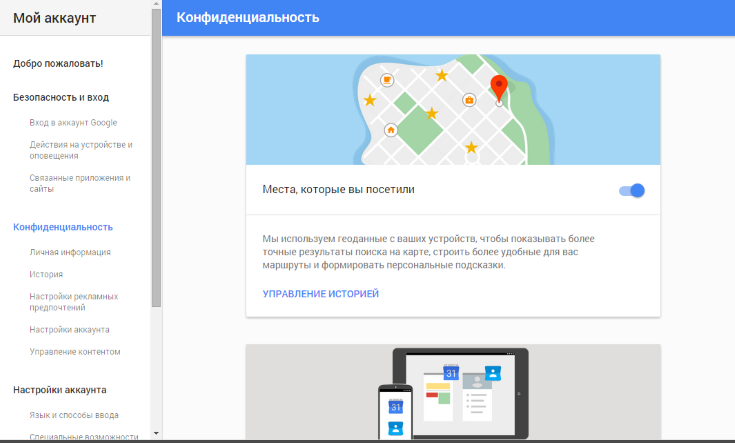
Функция «Ваша хронология» только начала появляться в Google Maps, поэтому в некоторых странах и у некоторых пользователей она может быть еще не доступна. Если вы опасаетесь такой слежки, отключите сохранение истории перемещений в настройках конфиденциальности аккаунта Google. Кто знает, может быть, этим вы спасете свою семью или отношения. Конечно, если вам нечего скрывать, вы можете ничего не бояться.
Как проверить и удалить историю местоположений на Google Maps

Google, в отличие от Facebook, не заинтересован в том, чтобы всегда знать, куда мы движемся, чтобы всегда знать, где мы находимся, чтобы добавить больше информации в свои базы данных в чисто коммерческих целях. Google сохраняет нашу историю местоположений через наш смартфон, iOS или Android, чтобы показать нам информацию, относящуюся к этому конкретному месту, в дополнение к использованию его в своей рекламной сети.
Среди информации, которую Google может предложить нам, мы находим не только услуги, которые мы можем найти рядом с нашим местоположением, но также рестораны, бары, магазины, магазины . которые находятся поблизости, а также такие услуги, как больницы, полицейский участок. , музеи . Чтобы собрать всю эту информацию, вы не только используете приложение Google Maps, но также пользуетесь поиском, который мы выполняем через наш браузер. Если вам надоел этот постоянный мониторинг, мы покажем вам ниже как очистить историю местоположений google Карты.
Но, прежде чем удалять эту историю местоположений и деактивировать ее позже, мы должны помнить, что с этого момента Google не сможет предоставлять нам точную информацию о времени, которое потребуется, чтобы добраться до нашей работы или дома в зависимости от трафик в районе, где мы находимся, одна из самых важных инженерных сетей, которые он предлагает нам эта непрерывная система определения местоположения Google.
Кроме того, мы не будем получать предложения о мероприятиях, которые нам нравятся, магазинах или музеях, которые мы хотели бы посетить . Google Now, как и другие приложения Google, которые используют наше местоположение, перестанет работать, как раньше. Следовательно, это очень важный шаг, который мы собираемся сделать, шаг, который нет пути назадпоскольку после удаления записи о местоположении ее невозможно восстановить.
- 1 Очистить историю местоположений из Google Maps на Android
- 2 Проверить историю местоположений в Google Maps на Android
- 3 Очистить историю местоположений из Google Maps на iOS
- 4 Проверить историю местоположений Google Maps на iOS
- 5 Очистить историю местоположений из Google Maps на ПК / Mac
- 6 Проверьте историю местоположений Google Maps на ПК / Mac
Очистить историю местоположений из Google Maps на Android
Благодаря приложению Google Maps для Android в нашем распоряжении есть большое количество опций для постоянного контроля, как наше текущее, так и прошлое местоположение, а также возможность удалить всю историю местоположений, которую Google зарегистрировал у нас, или удалить только период истории местоположений.
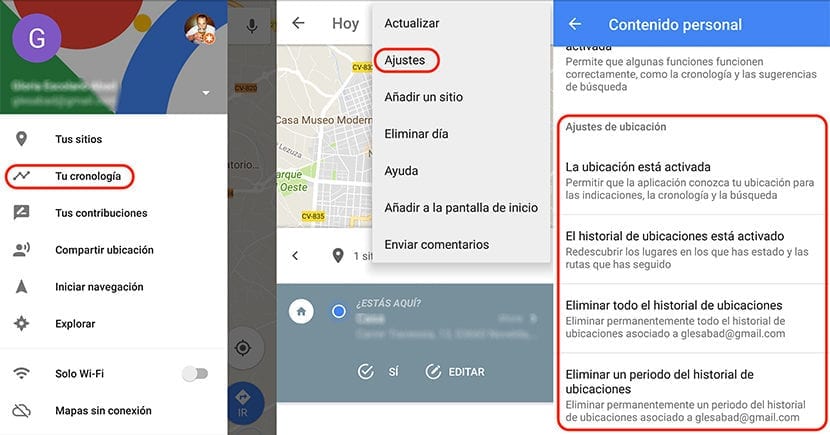
Чтобы стереть историю, мы должны нажать на три вертикальные точки, расположенные в верхнем правом углу, и выбрать «Настройки». потом будут отображены различные варианты, связанные с нашим местоположением на Google Maps:
- Расположение включено / выключено. Эта опция покажет нам, есть ли у приложения доступ к GPS смартфона и, следовательно, у приложения есть доступ к записи нашего местоположения.
- История местоположений включена / выключена. Эта опция показывает нам, активирована ли у нас опция истории местоположений или деактивирована, чтобы Google записывал нашу активность по мере нашего движения.
- Удалить всю историю местоположений. При нажатии на эту опцию вся история поиска, сохраненная Google с момента ее активации, будет удалена.
- Удалить период из истории местоположений. Этот раздел позволяет нам удалить определенный период времени, будь то два дня, одна неделя, две недели, 3 месяца, 8 месяцев или несколько лет.
Если мы хотим удалить локации определенного дня, мы должны нажать на календарь и перейти к конкретному дню. Далее нажимаем на три точки по вертикали и сечение Удалить день.
Проверить историю местоположений в Google Maps на Android
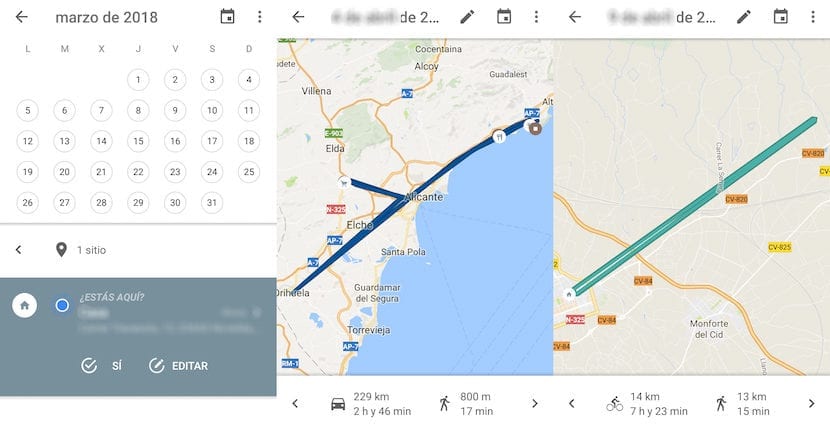
Чтобы получить доступ к истории местоположений Goolge Maps, прежде всего, мы должны открыть приложение и провести пальцем с левой стороны экрана вправо, чтобы иметь возможность доступ к параметрам Google Maps. Далее мы переходим к хронологии.
Щелчок по Хронологии покажет наше текущее местоположение. Если мы нажмем на календарь, расположенный в правом верхнем углу, мы сможем получить доступ к истории местоположения наших карт Google отсортировано по датам. Чтобы узнать, куда мы переместились в тот или иной день, нам просто нужно выбрать его, чтобы местоположения отображались на карте, а время, в которое мы были, в нижней части экрана.
Очистить историю местоположений из Google Maps на iOS
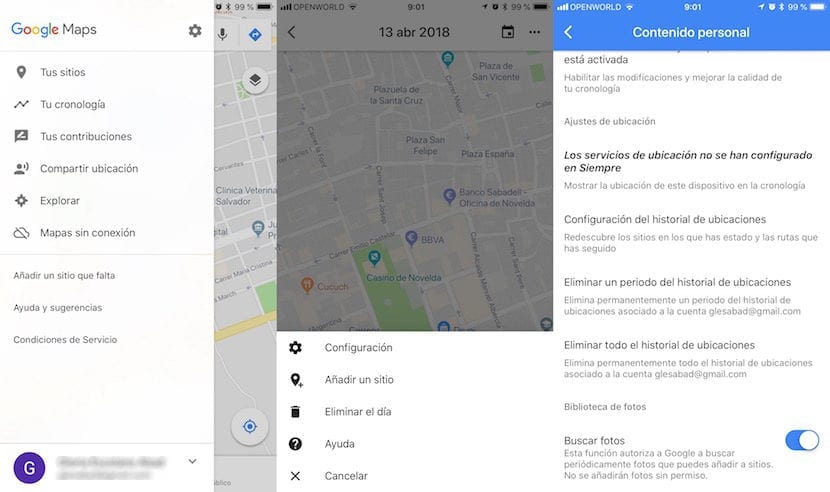
При удалении истории местоположений Google на iPhone или iPad мы должны действовать так же, как если бы мы делали это через терминал Android. После того, как мы вошли в приложение, мы проводим пальцем слева направо и нажимаем на Ваша хронология.
Затем мы переходим к трем горизонтальным точкам, которые находим в правом верхнем углу, чтобы получить доступ к меню параметров. В меню параметров, которое появляется внизу экрана, нажмите конфигурация.
В разделе «Настройки местоположения» все параметры, связанные с расположением Google Maps через приложение.
- Для служб определения местоположения не установлено значение «Всегда» / «Службы определения местоположения включены». Эта опция покажет нам, есть ли у местоположения доступ к GPS смартфона. всегда или только когда у нас открыто приложение. В отличие от экосистемы Android, в iOS мы можем установить, когда приложение может получить доступ к GPS нашего смартфона, хотя бы тогда, когда оно открыто или постоянно.
- Настройки истории местоположений. Эта опция показывает нам, активирована ли у нас опция истории местоположений или деактивирована, чтобы Google записывал нашу активность по мере нашего движения. С помощью этой опции мы можем отключить его, если он активирован, или наоборот.
- Удалить период из истории местоположений. Этот раздел позволяет нам удалить определенный период времени, будь то два дня, одна неделя, две недели, 3 месяца, 8 месяцев или несколько лет.
- Удалить всю историю местоположений. При нажатии на эту опцию вся история поиска, сохраненная Google с момента ее активации, будет удалена.
Как на Android, если мы хотим удалить определенный день, нам просто нужно перейти к рассматриваемому дню, щелкнув по календарю, расположенному слева от трех горизонтальных точек, которые мы находим в правом верхнем углу, выберите день, о котором идет речь, и щелкните три горизонтальные точки, чтобы выбрать вариант Удалить день.
Проверить историю местоположений Google Maps на iOS
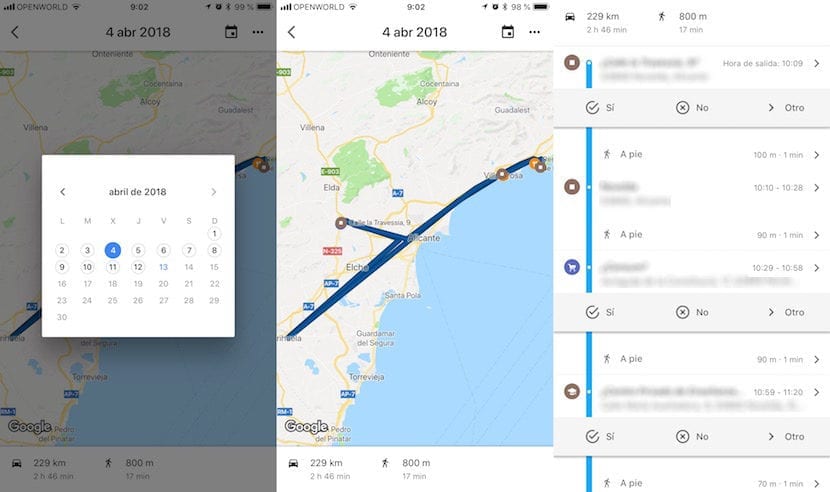
Если мы хотим проверить историю местоположений Google Maps, мы должны получить доступ к опции Your chronology из приложения Google Maps iOS. Затем мы нажимаем на календарь, который находится прямо в трех горизонтальных точках, которые дают нам доступ к настройкам, и выбираем день, который мы хотим проконсультироваться. На карте будет показан маршрут, который мы проложили в тот день.
Внизу экрана будет отображаться подробная шкала времени с места, часы и время, в которых мы были. Чтобы удалить этот день, нажмите на три горизонтальные точки, расположенные в правом верхнем углу, и выберите «Удалить день». Этот вариант необратим, поэтому его необходимо учитывать при его выполнении, поскольку все данные о местоположении за этот день будут удалены с серверов Google.
Очистить историю местоположений из Google Maps на ПК / Mac
Хотя это правда, что через наш смартфон мы можем получить доступ и удалить историю местоположений Google, при просмотре этих данных, Самый быстрый и удобный способ справиться с этим — через компьютерНе только потому, что экран больше, но и потому, что нам доступно большее количество опций, чем если бы мы выполняли эту операцию с помощью наших мобильных устройств.
Прежде всего, мы должны получить доступ к веб-странице, на которой Google хранит все наши данные, связанные с местом, где он регистрирует нашу деятельность. Для этого мы должны сначала посетить страницы Google и войти в систему с учетной записью, из которой мы хотим удалить историю местоположений. Затем мы нажимаем на нашего пользователя и нажимаем на Мой аккаунт.
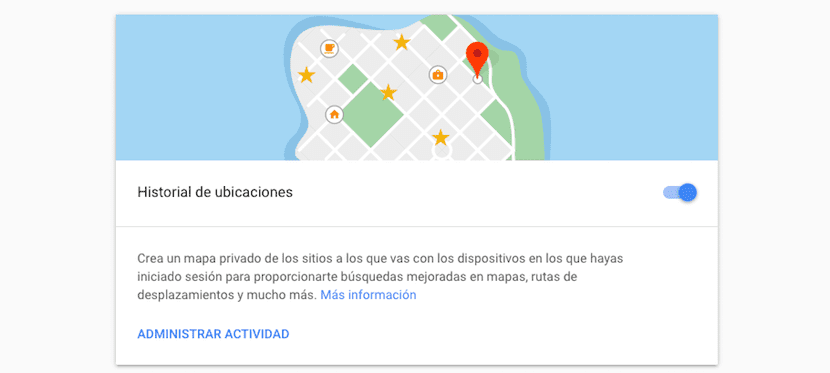
Далее переходим в раздел Моя деятельность, раздел, в котором отображается самая последняя активность всех служб Google, в которых содержится информация о нас. В этой сети мы должны искать История поиска, раздел, представленный картой с классической булавкой, определяет местоположение. В этом разделе мы видим в правой части экрана переключатель, с помощью которого мы можем остановить отслеживание Google нашего местоположения в любое время.
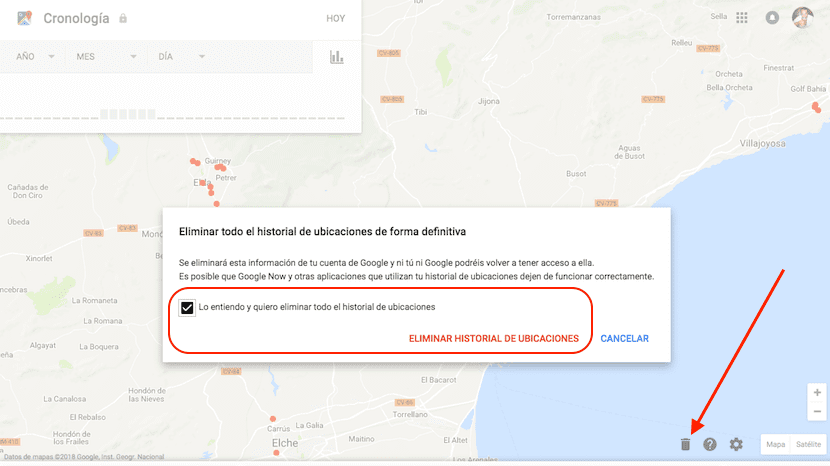
к очистить всю историю местоположений Google Maps, мы должны перейти к нижней части карты и щелкнуть значок корзины. Далее в появившемся всплывающем окне мы выберем поле Я понимаю и хочу удалить всю историю местоположений, затем нажмите Удалить историю местоположений.
Если мы хотим удалить определенный день Нам просто нужно нажать на этот день, чтобы получить доступ к деталям, и справа, где показаны дата и места, которые мы посетили, нажмите значок корзины.
Проверьте историю местоположений Google Maps на ПК / Mac
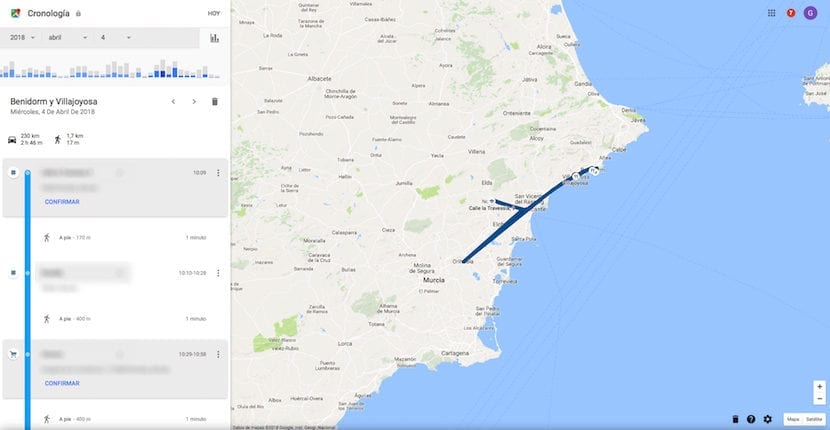
Чтобы получить доступ к истории местоположений Google Maps, мы должны нажать на Управление деятельностью. Затем будут показаны точки, которые мы посетили в последний раз. Вверху экрана мы находим сделанные смещения и приблизительное время, в течение которого мы были в них. На карте места, в которых мы были, показаны с помощью классических кнопок.
При нажатии на каждый день на карте будет отображаться линия прогресса, в которой указано, из какого места в какое место мы отправились в течение дня. На правой стороне, Конкретные места будут отображаться вместе с разом, когда мы были в этих местах.
Содержание статьи соответствует нашим принципам редакционная этика. Чтобы сообщить об ошибке, нажмите здесь.
Полный путь к статье: Новости гаджета » Общие » Учебники » Как проверить и удалить историю местоположений на Google Maps
Будьте первым, чтобы комментировать
История местоположений на Google Maps: что это такое и как ее удалить

Google Maps — одно из самых популярных приложений на Android.. Это приложение известно своими многочисленными функциями, поскольку мы можем использовать его для множества различных функций. Это приложение хранит историю мест, которые мы посетили за все время, что может очень помочь в более чем одном случае.
Многие пользователи могут не знать что такое или для чего эта история местоположений на Google Maps для Android. Поэтому мы расскажем вам об этом подробнее ниже. Чтобы вы знали, что это за история в известном приложении в операционной системе, для чего она или почему она в приложении, а также как мы можем ее удалить, если захотим.
Эта функция уже много лет доступна в приложении для Android.. В 2015 году был введен раздел «Ваша хронология», в котором собраны те сайты, которые мы посещали с течением времени, или маршруты, по которым мы следовали. Таким образом, наша активность в известном приложении регистрируется в этом разделе. Так что, по крайней мере, мы знаем, где мы должны искать этот раздел. Мы расскажем вам больше о его работе и возможностях, которые у нас есть в этом отношении.
- 1 Что такое история местоположений
- 2 Как посмотреть эту историю в приложении
- 3 Как удалить историю местоположений
- 4 Как отключить историю местоположений
Что такое история местоположений
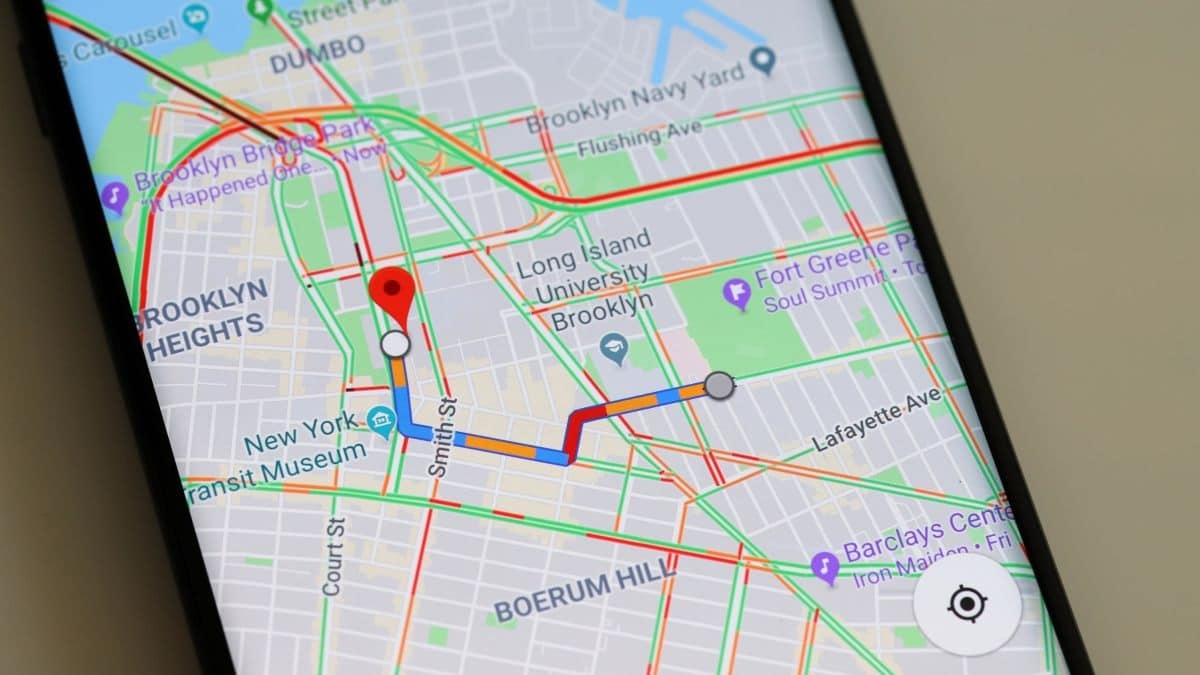
Уже из названия становится понятно, что это за функция. Это история, которая накапливается в Google Maps. с течением времени, где записываются те сайты, которые мы посещали с течением времени, или маршруты, которые мы искали, планировали или брали в приложении Android (если мы доехали до определенного пункта назначения). История местоположений также объединяет данные с изображениями, сохраненными в Google Фото, поэтому мы можем видеть фотографии, сделанные на этих сайтах. Способ запомнить наши поездки.
Это хороший способ возможность увидеть места, где мы были с течением времени. А также возможность увидеть те места, где мы делали фотографии в определенное время. Эта история доступна из приложения в любое время, поэтому мы можем обращаться к ней, когда захотим, очень простым способом. Кроме того, если мы хотим, его также можно время от времени удалять, например. Нам даже дали возможность деактивировать эту функцию в приложении. С его помощью Карты Google не могут накапливать информацию о нас и сайтах, которые мы посещали с течением времени.
Как посмотреть эту историю в приложении
Как мы уже упоминали, всякий раз, когда мы хотим, мы будем иметь возможность видеть эту историю местоположений Google Mapда Либо потому, что нам любопытно его увидеть, либо потому, что мы думаем удалить его позже, но мы хотим знать, какие данные или информация были сохранены или зарегистрированы в нем. Это то, что мы можем легко сделать в приложении для Android. Нам просто нужно выполнить следующие шаги:
- Откройте Карты Google на своем телефоне.
- На главном экране приложения нажмите на изображение своего профиля, которое находится в верхней части экрана.
- Одна из многих опций, которые появляются на экране, — это опция «Ваша хронология», нажмите здесь.
- Щелкните день, для которого вы хотите получить информацию, например, один из тех дней, которые отображаются на экране.
- Если вы нажмете на конкретный, будет показана карта, показ мест, где вы были в этот день, поездка в целом и продолжительность каждой поездки, которую вы путешествовали или осуществили в этот день.
- Обычно он показывает изображения, если вы делали фотографии на этом конкретном сайте, так как он будет расположен в последней точке, в которой вы были, если вы этого не сделали, у вас не будет ничего, связанного с последними локациями, в которых вы были
История местоположений часто бывает полезна, если вы хотите запомнить место, где вы были, или увидеть путь или маршрут, по которому вы шли в этот конкретный день. Поскольку оба являются данными, которые мы сможем увидеть на экране, от названия места, его местоположения на карте, возможных фотографий, которые мы сделали, которые сохранены в Google Фото, или маршрута, которым мы следуем в этот день. с помощью приложения, чтобы мы могли видеть, как мы ехали или места, которые мы посетили. Так что это то, что может быть очень полезно для пользователей в приложении.
Как удалить историю местоположений
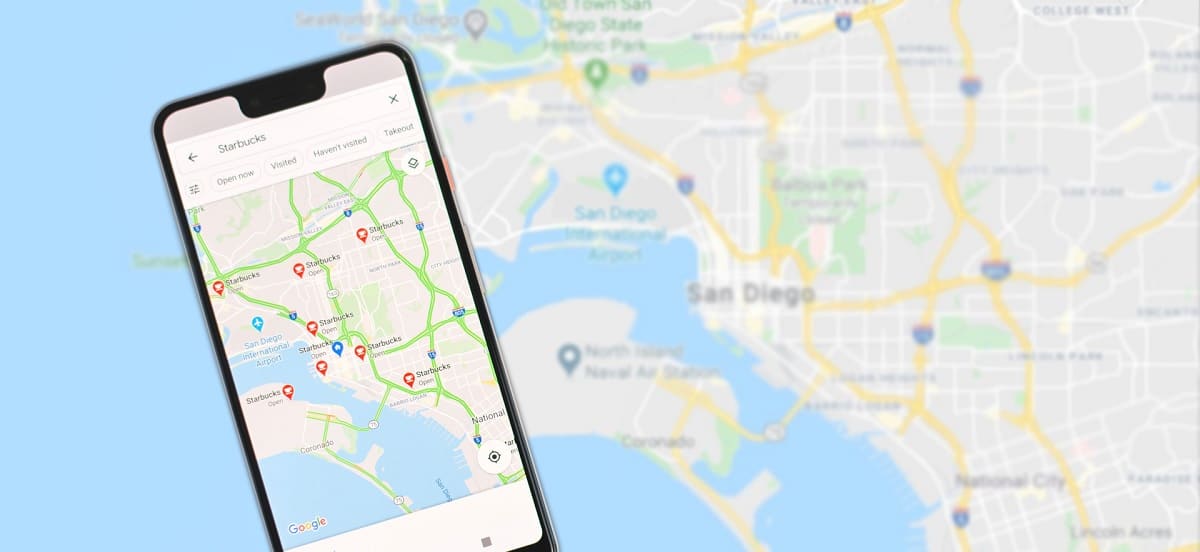
Как мы уже говорили, могут быть люди, которые хотят удалить эту историю местоположений с Карт Google. Возможно, вы не захотите, чтобы эти данные по-прежнему были доступны в приложении, или вам это может не понравиться из соображений конфиденциальности. В любое время вы сможете удалить историю, которую вы накопили в приложении для Android. Приложение позволяет нам удалять все, в этом отношении не существует промежуточных условий, когда речь идет об удалении чего-либо.
Я имею в виду, не могу удалить ни одну запись в этой истории. Мы можем удалить все или выбрать период времени, но невозможно удалить только определенную дату или запись, особенно если это произошло несколько месяцев назад. Так что это то, что мы должны сделать, если мы действительно не хотим, чтобы на нем сохранялись какие-либо данные, поскольку это действие повлияет на все данные или на весь период. Шаги, которые мы должны выполнить, чтобы удалить указанную историю, следующие:
- Откройте Google Карты на своем телефоне Android.
- Нажмите на изображение своего профиля, расположенное в верхней части экрана.
- В появившемся на экране меню нажмите «Ваша временная шкала», чтобы ввести общую информацию, сохраненную до сих пор.
- Нажмите на меню, а затем на настройки.
- Первый из вариантов на экране — полностью удалить историю местоположений, второй — удалить период, для этого вам нужно выбрать этот период.
- После выбора нажмите «Удалить».
- Подтвердите это.
В зависимости от того, что вы выбрали, вы стерли всю указанную историю или нет. Возможно, вы удалили только определенный период. Если это так, остальные данные будут по-прежнему доступны в нем, так что только данные тех конкретных дат, которые вы выбрали, больше не будут видны в приложении Android. Всякий раз, когда вы хотите удалить данные истории, вам придется выполнить те же шаги, которые мы указали здесь.
Как отключить историю местоположений
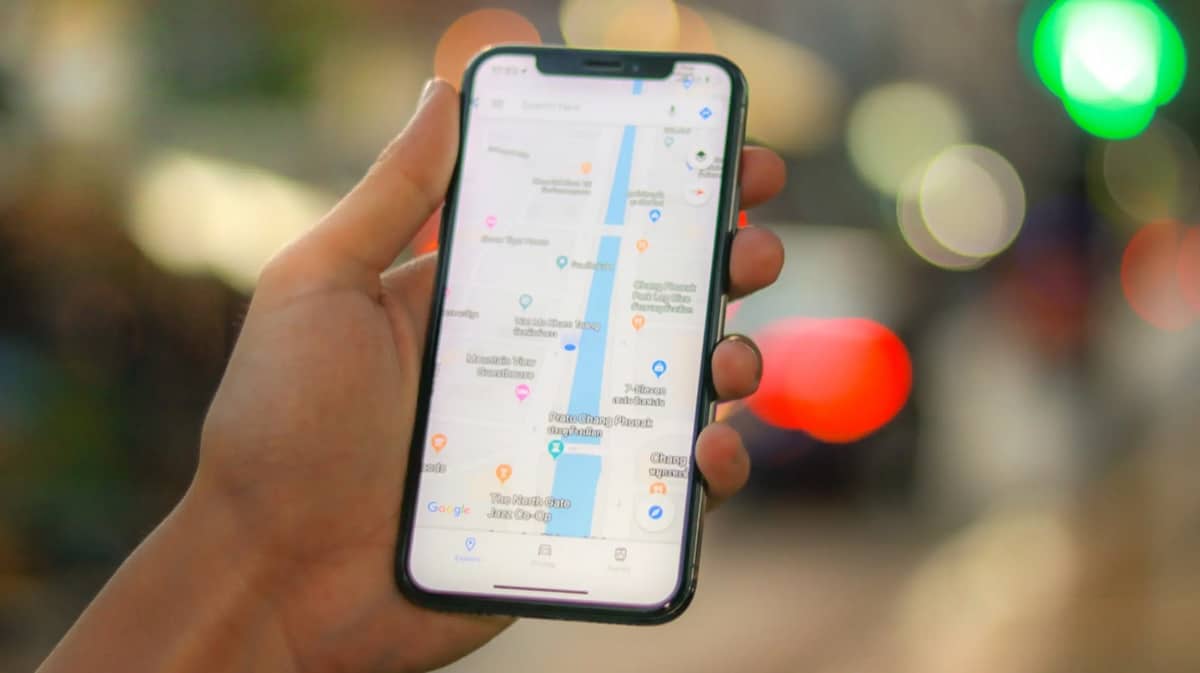
Многие пользователи не чувствуют себя комфортно с этим типом функций, так как Google Maps таким образом получает и сохраняет много информации о них. К счастью, у нас также есть возможность деактивировать эту историю в приложении. Таким образом, никакие данные о посещенных нами сайтах, маршрутах, по которым мы следовали, не будут сохраняться, или мы сможем увидеть фотографии, которые мы сделали в тех местах, где мы были, например.
Это то, что обязательно будет интересно. для многих пользователей Android-приложений, которым эта функция не совсем нравится. Поэтому, если вы приняли решение не использовать его, вы удалили данные и не хотите, чтобы данные сохранялись в будущем, вы можете его использовать. Если вы хотите отключить историю местоположений Google Maps на Android, выполните следующие действия:
- Откройте приложение Google Maps на телефоне или планшете Android.
- Нажмите на изображение профиля, который находится в правом верхнем углу экрана.
- Теперь выберите «Ваша временная шкала» в меню, которое появится на экране.
- Нажмите в любом месте на значок местоположения и нажмите на слово «Управление», которое вы видите на экране.
- Выберите свою учетную запись Google, все, что вы связали и используете на своем мобильном телефоне Android.
- В настройках нажмите на опцию «Управление активностью учетной записи» и деактивируйте эту опцию, которая позволяет вам сохранять все, что вы делаете с приложением.
- После того, как вы нажали «Приостановить приложение». Эта история местоположений больше не будет создаваться в нем.
С помощью этих шагов мы уже остановили эту историю, мы деактивировали ее, чтобы она перестала генерироваться в приложении для Android. Это то, что предпочитают многие, потому что они не хотят, чтобы у Google была такая информация о них, поэтому таким образом мы не позволяем фирме иметь эти данные. Конечно, если вы передумаете в будущем, вы всегда можете снова включить эту историю местоположений в приложении. Вам нужно будет сделать это только из раздела «Ваша хронология» в приложении. Там вам будет предложено активировать его снова и, таким образом, сделать его доступным в приложении.
Содержание статьи соответствует нашим принципам редакционная этика. Чтобы сообщить об ошибке, нажмите здесь.
Полный путь к статье: Справка Android » приложений » Учебники » История местоположений на Google Maps: что это такое и как ее удалить
Отслеживание действий
Данные в вашем аккаунте помогают делать сервисы Google удобнее для вас. Вы можете выбрать, какие функции будут сохранять информацию в аккаунте.

История местоположений
Здесь сохраняются данные о том, какие места вы посещаете с устройством, даже когда вы не используете наши сервисы. Это позволяет вам получать рекомендации с учетом посещенных мест и использовать другие возможности персонализации. Подробнее…