Замена узлов FRU
Не открывайте компьютер и не пытайтесь ремонтировать его, пока не прочитали раздел Руководство с важной информацией о продукте .
Снимите кожух компьютера. Подробные сведения см. в разделе Снятие кожуха компьютера.
Снимите лицевую панель. Подробные сведения см. в разделе Замена лицевой панели.
Поверните блок отсека для диска вверх. Подробные сведения см. в разделе Поворот блока отсека для диска вверх и вниз.
Отсоедините от материнской платы кабель датчика температуры.
Замените датчик температуры.
- 1

- 2

Подключите новый кабель датчика температуры к материнской плате.
Установите снятые детали на место. Инструкции по завершению замены см. в разделе Действия после замены компонентов.
© Copyright Lenovo 2018.
Температурный датчик для материнской платы

Есть мат. плата GIGABYTE B550 AORUS PRO. На процессоре стоит СВО с радиаторами вверху корпуса и куллерами на выдув. Под нагрузкой процессор не греется выше 60-63 градусов.
Проблема в том, что корпус сильно прогревается от видеокарты. При этом не удается настроить профили куллеров на вдув/выдув в зависимости от температуры. По датчикам – проц довольно таки холодный, а датчики на материнке прогреваются когда уже весь корпус горячий. Приходится вручную поднимать обороты.
Хочу подключить к материнке дополнительный температурный датчик (разъем для этого имеется) и считывать с него температуру воздуха внутри корпуса.
Подскажите, какие датчики можно подключить к материнке? Или поделитесь ссылкой, где можно такой приобрести.
Подключение дополнительного термодатчика к материнской плате EPOX
Эта работа была прислана на наш «бессрочный» конкурс статей и автор получил награду – кулер PENTAGRAM FREEZONE QC-80 AlCu и фирменную футболку сайта.
Изучая возможности своей материнской платы, наткнулся на даташит микросхемы мониторинга Winbond W83627THF, которая используется на материнской плате EPOX 8RDA+PRO и на многих других. После его изучения понял, что она поддерживает три датчика температуры, а на моей материнской плате оказалось только два. Почему EPOX не использует полностью возможности этого чипа мне не известно, но я решил попытаться подключить третий термодатчик. И это оказалось несложно. Кому хочется иметь еще один датчик температуры, могут это сделать как я. Для этого потребуется:
- СМД терморезистор на 10 кОм (купить мне не удалось, выпаивал с мертвой матери)
- СМД резистор на 10 кОм с отклонением от номинала 1-2% (без проблем можно купить в радиомагазине, стоит не более 1руб)
- Разъем (я использовал точно такой же, как стоят на материнках для подключения кулеров), но подойдет любой малогабаритный
- Тонкий провод, лучше использовать МГТФ или любой другой с наименьшим сечением, который удастся найти
- Паяльник и все, что необходимо для пайки (припой, флюс, канифоль).
Самым сложным, оказалось найти терморезистор, но если есть нерабочая мать, можно выпаять с нее. Обычно там их два: один стоит под процессором, другой недалеко от чипа мониторинга, обозначается на платах как RT.

реклама
Внешним видом они бывают разные, так что если он выглядеть будет не так, то ничего страшного.
Если все детали найдены можно приступить. Первым делом припаиваем терморезистор к проводам и к разъему (мама), это и будет выносным термодатчиком, должно получиться что то вроде этого:

Затем предстоит спаять вот такую схемку и подсоединить к материнке:

Для этого припаиваем резистор на 10 кОм к проводам:

Изолируем его термоусадкой:

реклама
Припаиваем к разъему провода (папа):

Припаиваем разъем на мать:

Я припаял его двумя крайними выводами прямо над крепежным отверстием к «земле», а центральный вывод оставался на весу.
Припаиваем провода согласно схеме к чипу W83627THF:

Вот так все вместе выглядит:

Промываем все места пайки спиртом и убеждаемся, что все соединено правильно и ничего не замкнуто. Если все в порядке, можно включать. В БИОСе этот датчик определяться не будет, но софтом он виден. Чтобы убедиться, что его показания правильные, помещаем его рядом с датчиком, который показывает температуру внутри корпуса, и смотрим показания в программе мониторинга, я использовал Everest. У меня разницы в показаниях никакой не оказалось, но вполне возможно, что отклонения будут 1-2 градуса из-за погрешности используемых элементов.
Если у кого-то появится необходимость иметь более точные показания, то при сборке схемы можно вместо R2 припаять подстроечный резистор c номиналом 11-12 кОм, а затем при помощи его откалибровать показания. Подстрочный резистор подойдет любой марки, но обязательно должен быть многооборотным.

На этом можно считать, что доработка закончена. Каждый сам может решить, куда его поместить, я закрепил его на видеокарте и он у меня показывает температуру ядра.
P.S. Доработка была проведена на плате EPOX 8RDA+ PRO, после чего успешно эксплуатируется уже несколько месяцев. Проверить на других платах возможности у меня нет, но уверен, что на EPOX под Socket A все будет работать.
Какова нормальная температура материнской платы и когда следует беспокоиться
В этой статье я расскажу, как контролировать температуру материнской платы и устранять проблемы с перегревом материнской платы, чтобы вы могли продлить срок службы своего ПК и наслаждаться оптимальной производительностью.
Температура материнской платы часто упускается из виду, потому что она не так важна, как температура процессора или видеокарты. Кроме того, сложнее отслеживать температуру материнской платы, если вы не используете правильные инструменты.
Вместе с тем, материнская плата редко перегревается настолько, чтобы вызвать серьёзные повреждения.
Если не произойдёт сбой датчика температуры, ваш компьютер выключится, если обнаружит необычно высокую температуру на каких-либо критических компонентах материнской платы. Мы говорим о температурах выше 99°C.
Тем не менее, рекомендуется следить за температурой материнской платы, чтобы убедиться, что она работает в безопасном диапазоне.
Вполне нормально, что ваша материнская плата немного нагревается, когда компьютер находится под большой нагрузкой, например, при рендеринге видео с высоким разрешением или работе над сложным проектом 3D-моделирования.
Что такое безопасная температура материнской платы?
Как правило, безопасная рабочая температура материнской платы составляет от 30 до 80 градусов Цельсия (C).
Если температура вашей материнской платы выше 80°C, это должно начать вас немного беспокоить, но не волнуйтесь, она не пересекла опасную территорию.
Большая часть температуры как в режиме ожидания, так и под нагрузкой будет зависеть от таких факторов, как температура окружающей среды в помещении, потока воздуха в вашем корпусе, используемого оборудования, качества вашей материнской платы и так далее.
Большинство производителей материнских плат указывают точный диапазон безопасных температур в технических спецификациях и руководствах по эксплуатации.
Определенные модели рассчитаны на то, чтобы выдерживать до 125 градусов без риска физического повреждения.
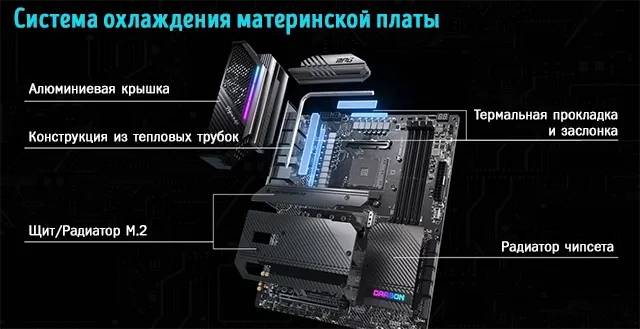
С практической точки зрения, пока температура вашей материнской платы не превышает 100°C при длительных нагрузках, с платой всё будет в порядке.
После этого момента функции безопасности, скорее всего, сработают и ограничат мощность, подаваемую на ваше оборудование. Да, это никоим образом не повредит вашему компьютеру, но снизит производительность, которой вы можете наслаждаться.
Как контролировать температуру материнской платы
Не каждая материнская плата имеет точные датчики температуры, а некоторые вообще не имеют датчиков.
Хотя датчики могут иметь одинаковые метки, они часто находятся в совершенно разных местах на разных материнских платах.
Для просмотра температуры вашей материнской платы я рекомендую использовать CPUID HW Monitor или HWInfo. Для этого руководства я буду использовать HWMonitor.
Когда вы запускаете программу, она обычно сначала перечисляет показания вашей материнской платы под названием производителя вашей материнской платы.
Будет серия показаний температуры под разными кодами, начиная с TZ и затем TMPIN. Это датчики, которые программа смогла идентифицировать на вашей материнской плате.
Количество датчиков TMPIN будет зависеть от модели вашей материнской платы, у некоторых их всего четыре, а у других больше восьми.
Показания датчиков температуры материнской платы в HWinfo
На большинстве материнских плат HWinfo перечислит пару типичных показаний датчиков температуры.
У них могут быть неясные названия, такие как TMP0 или TMPIN3, но, скорее всего, некоторые из них будут названы в соответствии с фиксированным расположением на вашей материнской плате. CPU, System, MOS, Chipset, PCIE_2 или M2_1 и многие другие.
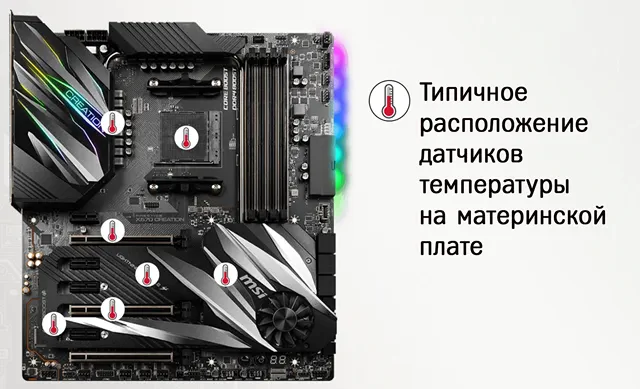
Если вам нужна точная схема расположения датчиков TMPINS, вам нужно будет узнать номер модели вашей материнской платы.
Может быть сложно выяснить, где именно эти датчики расположены на вашей материнской плате. В любом случае, наиболее важной частью является фактическая температура любого из этих датчиков.
Все они должны быть ниже 60 градусов по Цельсию, когда компьютер не используется или используется мало.
Если один или несколько из них показывают необычно высокие температуры, это может указывать на реальную проблему.
Проконсультируйтесь с производителем материнской платы
Вы недавно распаковали свою новую материнскую плату и, проверив её датчики температуры, обнаружили небезопасные значения?
Прежде чем брать дело в свои руки, лучше всего обратиться за советом к производителю материнской платы.
Гарантия на большинство материнских плат составляет 3 года и более, и вы можете бесплатно отремонтировать или заменить плату.
Слишком высокая температура TMPIN материнской платы
В некоторых случаях один конкретный датчик на материнской плате, такой как TMPIN4, сообщает о чрезвычайно высоких температурах, таких как 125 по Цельсию или выше.
Не волнуйтесь, на самом деле это обычная проблема с программным обеспечением для мониторинга.
Причина, по которой TMPIN на вашей материнской плате имеет температуру 125 градусов по Цельсию или выше, заключается в том, что программы мониторинга устанавливают показания по умолчанию на 125/126 градусов по Цельсию, когда они не могут обнаружить показания этого датчика.
Другими словами, датчик, скорее всего, неисправен и просто показывает неверные данные.
В большинстве случаев, если эти датчики действительно достигли бы такой температуры, компьютер отключился бы, чтобы предотвратить дальнейшее повреждение.
Если вы подозреваете, что с температурой что-то не так, вы можете попробовать другую программу мониторинга оборудования, например HWINFO64, или программу от производителя вашей материнской платы.
Есть большая вероятность, что другая программа мониторинга оборудования покажет другие данные о температуре материнской платы. Существует множество бесплатных программ, которые вы можете использовать для исследования.
Другая идея состоит в том, чтобы использовать ИК-термометр, направленный в разные места вокруг материнской платы, чтобы видеть температуру в реальном времени. В 9 случаях из 10, когда материнская плата показывает температуру выше 100 градусов по Цельсию, это означает, что датчик неисправен.
Также не помешает обновить биос. Обновления BIOS обычно устраняют ошибки и повышают производительность.
Как исправить перегрев материнской платы
Хотя материнская плата может прекрасно работать при более высоких температурах, вы можете принять некоторые меры, чтобы снизить их до приемлемого уровня.
Ниже я расскажу о наиболее практических шагах по устранению перегрева материнской платы.
Улучшить воздушный поток корпуса
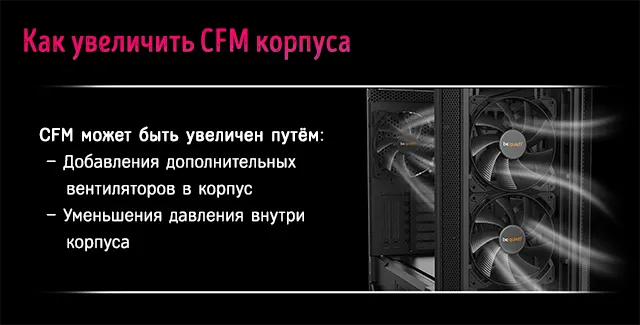
Улучшение воздушного потока в вашем корпусе – один из лучших способов исправить перегрев материнской платы. Нужно стремиться к тому, чтобы свежий воздух постоянно циркулировал через ваш компьютер, чтобы его внутренние компоненты эффективно охлаждались. В некоторых случаях простое изменение положения компьютера может значительно улучшить вентиляцию. В идеале вам нужно достаточное пространство спереди, сзади и под компьютером, чтобы у вашего корпуса и вентиляторов радиатора было достаточно места для отвода горячего воздуха и втягивания холодного воздуха. Ещё один простой совет – слегка приподнять компьютер над полом. Поднимать компьютер с пола особенно важно, если у вас есть ковер, так как он может заблокировать поток воздуха к блоку питания, что приведёт к его перегреву. С помощью этих простых советов вы можете снизить температуру материнской платы (и других компонентов) на несколько градусов. В зависимости от конструкции вашего корпуса вы также можете рассмотреть возможность установки вентиляторов, обеспечивающих более высокую скорость вращения, лучшее статическое давление, или даже добавить в систему больше вентиляторов. Говоря о вентиляторах, увеличение скорости вращения вентилятора – ещё один хороший способ снизить температуру. Большинство материнских плат предлагают утилиту управления вентилятором в BIOS (убедитесь, что они установлены в правильный режим – PWM или DC). Увеличение скорости вращения вентилятора направит больше воздуха через вашу систему, хотя это сделает ваш компьютер немного громче.
Чистка внутри корпуса, вентиляторов и пылевых фильтров
Отключить разгон компонентов
Замените термопрокладки радиатора материнской платы
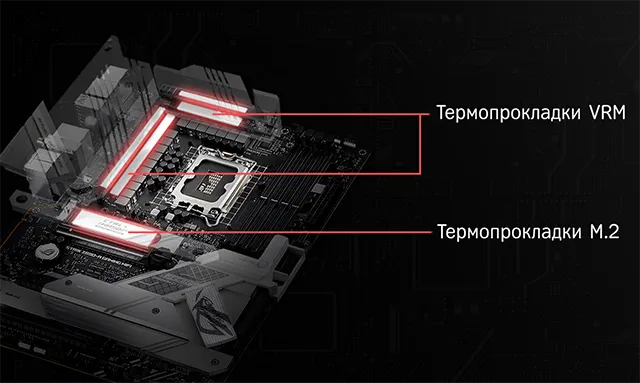
Прежде чем углубиться в это, я должен предупредить вас: пытайтесь это делать только в том случае, если вы достаточно хорошо разбираетесь в деталях ПК, потому что вам нужно будет полностью извлечь материнскую плату из вашей системы. По этой причине я рекомендую делать это только в том случае, если вы хорошо знакомы со сборкой ПК и знаете, что делаете, потому что разборка и повторная сборка компьютера может привести к самым разным проблемам. Если вы не уверены на 100%, я бы обратился к производителю материнской платы за решением, если у вас всё ещё есть гарантия. В противном случае всегда можно обратиться в местный магазин ПК с экспертом за столом. В любом случае, замена термопрокладок на материнской плате может помочь снизить температуру. Просто обязательно проверьте и убедитесь, что датчики не сообщают о высоких температурах из-за неисправности. Чтобы перепроверить, используйте ИК-термометр. Современные материнские платы, особенно предназначенные для профессионалов, часто имеют небольшие радиаторы с охлаждающими пластинами для охлаждения определенных областей материнской платы. Термопрокладки могут изнашиваться после многих лет использования, что делает их менее эффективными при рассеивании тепла. Вы можете купить листы токопроводящих термопрокладок и обрезать их по размеру радиаторов. Идея состоит в том, чтобы вынуть радиаторы материнской платы, удалить старую термопрокладку и/или остатки клея, установить новую прокладку, а затем снова прикрепить радиаторы. Радиаторы обычно крепятся к плате либо небольшими пластиковыми клиньями, либо винтами, расположенными на обратной стороне платы. Если вы не уверены, какие винты откроют радиатор, посмотрите видеоруководства для вашей модели материнской платы. Однако действуйте осторожно, потому что вы не знаете, понимал ли человек, создавший видео, что делал. Если термопрокладки вызывали перегрев материнской платы, их замена должна снизить температуру.
Вывод – контроль температур материнской платы
Подводя итог, хотя и редко, материнские платы могут перегреваться и вызывать всевозможные проблемы. Используйте программу, такую как HW Monitor, чтобы проверить температуру вашей материнской платы.
Если вы видите датчики, сообщающие о безумно высоких температурах, таких как 125/126°C, есть большая вероятность, что эти датчики просто сломаны и сообщают неверные данные. Проверьте это с помощью ИК-термометра.
Однако, если температура под нагрузкой постоянно превышает 100°C, попробуйте хотя бы несколько из более простых шагов, описанных выше.
Вы можете попробовать улучшить воздушный поток, почистив корпус ПК, заменив вентиляторы, настроив их на более быстрое вращение или, в крайнем случае, заменив термопрокладки на радиаторах материнской платы.
Я предлагаю обратиться за советом к производителю материнской платы, особенно если у вас есть гарантия.