Данное действие или событие заблокировано в режиме отключения.

- Открыть файл базы данных Фамилия.accdb, созданный в Лабораторной работе №6
- Открыть таблицу «Сотрудники» в режиме Конструктор и убедиться, что поля Ставка, Зарплата и Премия имеют денежный формат.
- Используя Справка , изучить материал по теме «Создание запроса на обновление» для знакомства с технологией обновления данных с использованием бланка запроса.
- Для заполнения полей Премия и Зарплата создать объект Запросы.
- Вызвать бланк запроса на вкладке Создание группа Другие команда Конструктор запросов.
Краткая справка. Бланк запроса (рис.1) — это бланк, предназначенный для определения запроса или фильтра в режиме Конструктор запроса или в окне расширенного фильтра.

Рис.1. Бланк запроса на выборку в Microsoft Access 2007
- В открывшемся диалоговом окне Добавление таблицы выбрать таблицу «Сотрудники», нажать кнопку Добавить и закрыть это окно, при этом к бланку запроса добавится список полей из таблицы «Сотрудники». По умолчанию откроется бланк запроса на выборку.
- В меню Работа с запросами на вкладке Конструктор в группе Тип запроса выбрать команду Обновление. Обратить внимание на изменения в бланке запроса (рис.2): строка «Сортировка» изменила название на «Обновление».
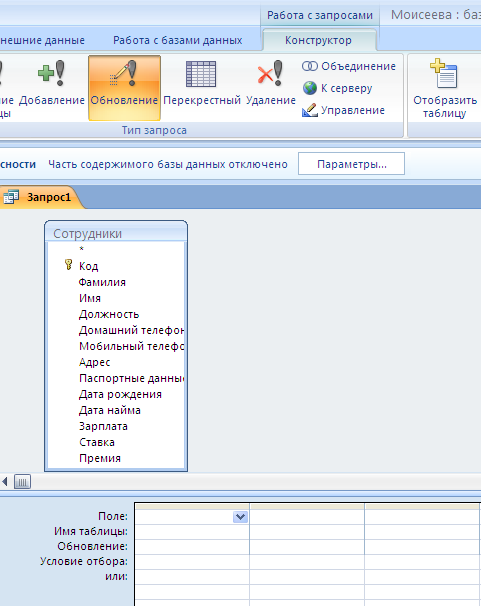
Рис.2. Бланк запроса на обновление в Microsoft Access 2007
- Из списка полей в бланк запроса последовательно перетащите (удерживая левой кнопкой мыши) поля, которые нужно обновить — Премия и Зарплата в строку Поле:.
- В строке «Обновление» для расчета Премии необходимо выбрать в группе Настройка запроса выбрать Построитель и заполнить Построитель выражений согласно рис.3;

Рис.3. Использование Построителя выражений в Microsoft Access 2007
- В строке «Обновление» для расчета Зарплаты необходимо выбрать [Премия]+[Ставка] с помощью Построителя.
- Сохранить запрос под именем «Премия и Зарплата».
- Провести обновление по запросу, для чего выполнить команду Выполнить в группе Результаты для исполнения запроса на обновление «Премия и Зарплата».
- Появится диалоговое окно с уведомлением о количестве обновляемых записей. Подтвердить обновление записей нажатием кнопки Да.
- Если никаких действий не произошло, тогда см. Краткие теоретические сведения пункт Выполнение запроса, заблокированного из-за режима отключения содержимого.
- Открыть таблицу «Сотрудники» и проверить правильность расчетов. Если все сделано правильно, то поля Премия и Зарплата будут заполнены рассчитанными результатами.
- Распечатать полученную таблицу.
Задание 2. Создайте копию таблицы «Сотрудники». Новой таблице присвойте имя «Доплаты сотрудникам». Произведите изменения в составе полей таблицы «Доплаты сотрудникам».
Данное действие или событие заблокировано в режиме отключения.
Если отображается это сообщение, выполните следующие действия. Включите заблокированное содержимое. На панели сообщений нажмите кнопку Параметры. Откроется диалоговое окно Параметры безопасности Microsoft Office. Установите переключатель в положение Включить это содержимое и нажмите кнопку OK. Снова запустите запрос. Если панель сообщений не отображается. Перейдите на вкладку Работа с базами данных и в группе Отображение нажмите кнопку Панель сообщений.
5.6 Перемещение записей
Д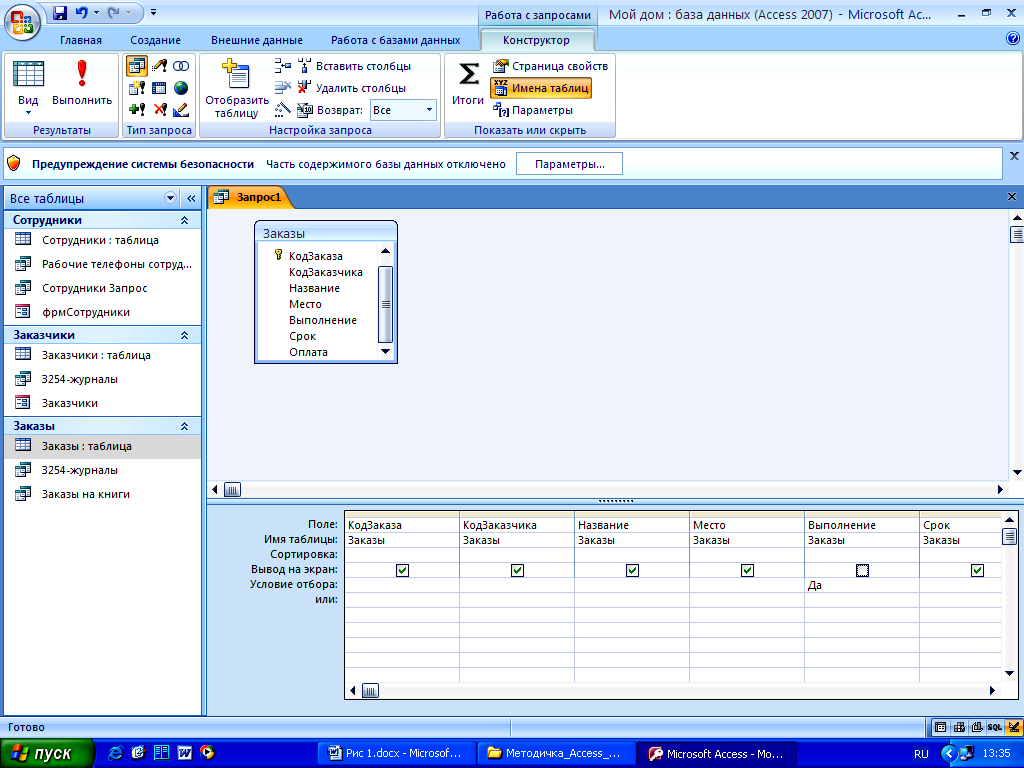 авайте создадим отдельную таблицу для выполненных заказов. Организовав особый запрос на создание таблицы, мы выберем из таблицыЗаказы все записи, в которых есть отметка о выполнении заказа и поместим данные об этих заказах в отдельную таблицу. Рисунок 49 1. В Главном меню панели быстрого дос- тупа найти вкладку Создание нажать на кнопку Конструктор запросов. Появилось окно Добавление таблицы. Добавить таблицу Заказы и закрыть окно. 2
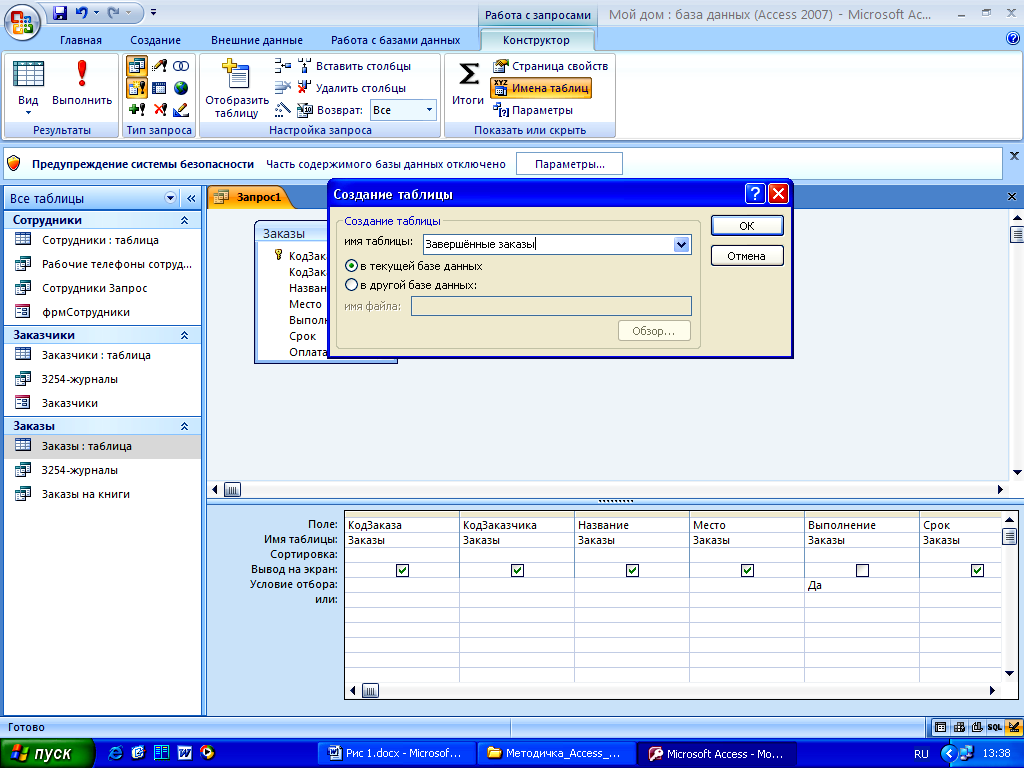 . По очереди добавьте все поля таблицы в бланк запроса 3. В строке свойства Условия отбора для поля Выполнение введите слово Да. Снимите флажок Вывод на экран для этого поля. Рисунок 50 4
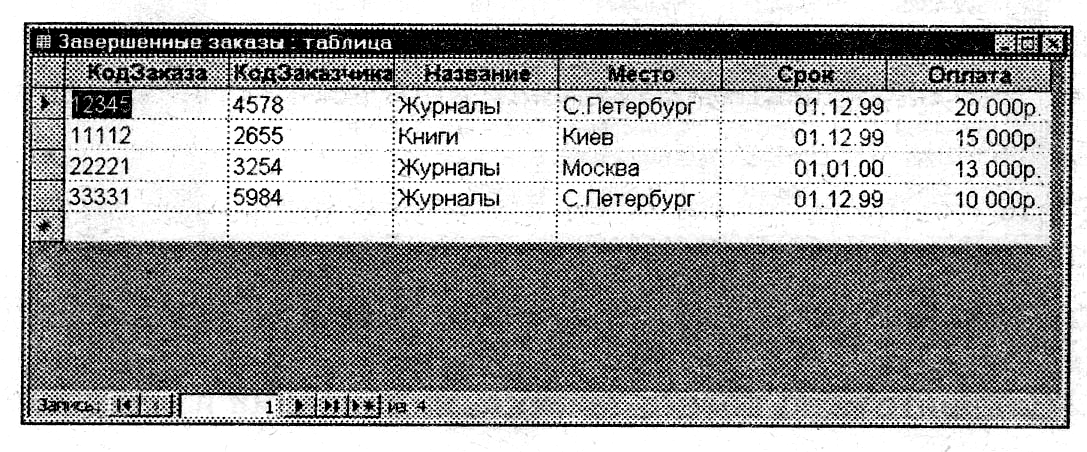 . Щелкните на кнопкеТип запроса: создание таблицы. В появившемся окне диалога введите имя таблицы Завершенные заказы. В нее будут помещены записи, выбранные в соответствии с условием. Щелкните на кнопке ОК (рисунок 50). Рисунок 51 5. Запустите запрос. Access сообщит о добавлении в таблицу четырех записей. Щелкните на кнопке Да, чтобы они действительно были записаны. 6. Не сохраняйте текущий запрос, поскольку в дальнейшем для добавления новых записей в созданную таблицу можно использовать запрос на добавление. 7. Откройте новую таблицу Завершенные заказы и проверьте, что она содержит четыре записи, как показано на рисунке 51.
Лабораторная работа №6
6 Применение отчетов
1 . ВОбласти перехода выделите таблицу Сотрудники. Во вкладке Создание (Главное меню панели быстрого доступа) нажать на кнопку Отчёт. Через несколько секунд Access создаст показанный на рисунке 52 отчет. Рисунок 52 С
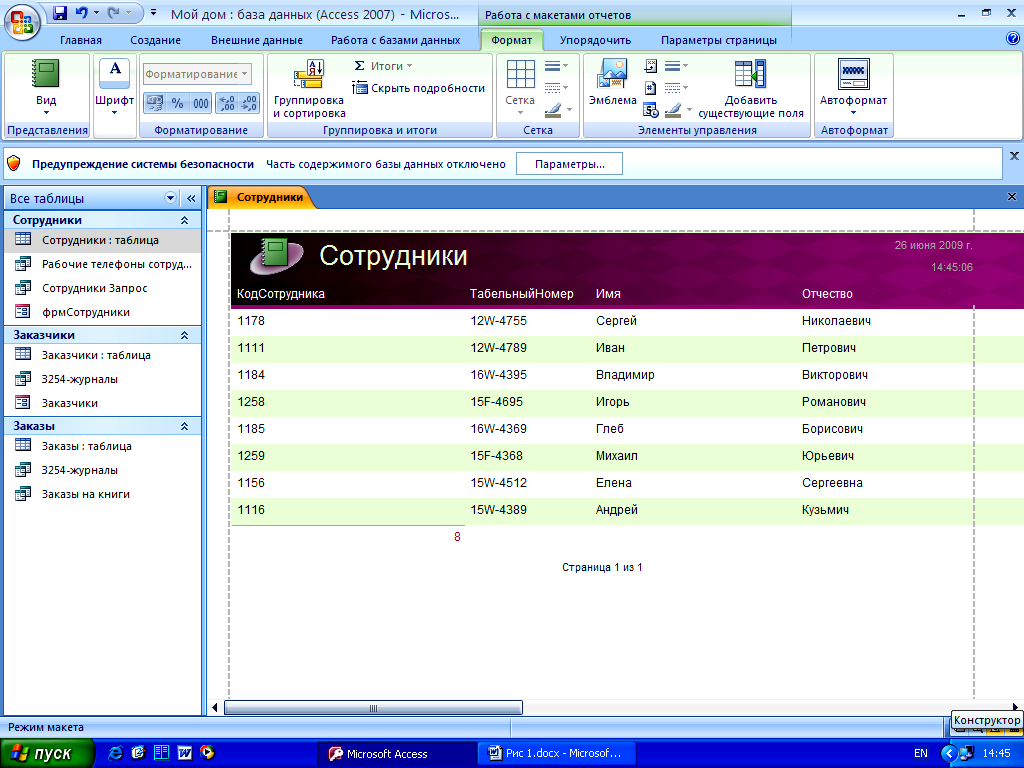 помощью кнопкиАвтоформат можно применить определённую форму к нашему отчёту (допустим, «Изящная»), как показано на рисунке 53. Поскольку отчеты обычно создаются для печати, можно увидеть созданный отчет в режиме предварительного просмотра – кнопка Вид – Пред- Рисунок 53 варительный просмотр. 2
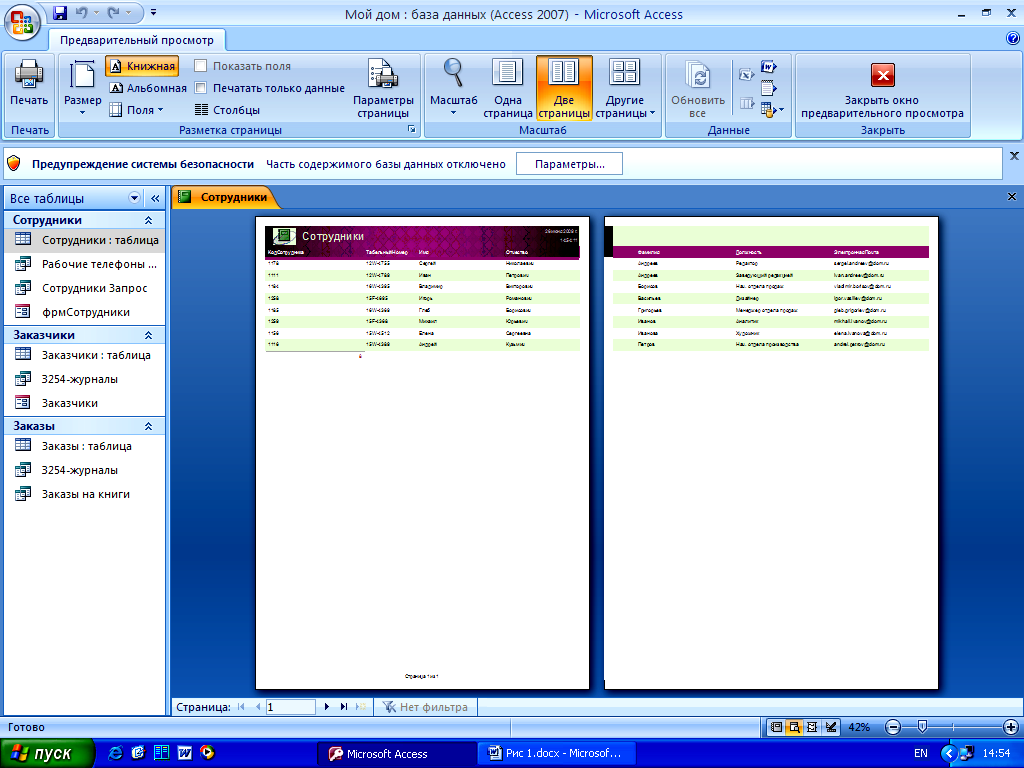 . Чтобы увидеть макет листа, щелкните на кнопкеМасштаб
  . Если теперь вы щелкнете на изображении листа, масштаб изображения увеличится. Рисунок 54 Если воспользоваться кнопками Масштаб – вписать в окно и две страницы, то получим (рисунок 54). 3. Снова щелкните на кнопке Масштаб. Используйте кнопки в левом нижнем углу экрана, чтобы просмотреть весь документ. Легко понять, что с помощью отчета можно создавать черновые варианты для вывода на печать.
Прекращение блокирования запроса в режиме отключения
Если при попытке выполнить запрос в Access он не работает, он может быть заблокирован из-за отключенного режима. Отключенный режим — это режим с уменьшенной функциональностью, который возникает, когда Access не удается определить, является ли содержимое базы данных доверенным.
Чтобы запрос работал, необходимо включить содержимое базы данных, указав, что вы доверяете контенту базы данных. Вы можете включить содержимое базы данных для сеанса или указать, что та или иная база данных является надежной и должна быть включена по умолчанию. Полное обсуждение того, как доверять базе данных, см. в статье «Вопрос о доверии базе данных». После того как вы доверяете базе данных, Access не заблокировал запуск запроса.
Примечание: Можно также сказать, что база данных является надежной с помощью цифровая подпись. Дополнительные сведения о цифровых подписях см. в документе «Показывать доверие, добавив цифровую подпись».
«Данное действие или событие заблокировано в режиме отключения»

Привязать данное действие к кнопке
Привет есть кусок кода. Как мне сделать так чтобы он срабатывал при нажатии на клавишу скажем "F10".
Подскажите как выполнить данное действие
Здравствуйте,для общего развития решил отдельно от заданий из универа еще попробовать написать свою.
Вам не разрешено производить данное действие
Столкнулся с проблемой установки доступа к backend части. Подскажите как правильно сделать.
Событие включения и отключения геолокации
Добрый день. Как на Kotlin (или Java) получить событие включения и отключения геолокации на.
Отловить событие отключения\выключения монитора
Кто нибудь, подскажите, как?! unit Unit1; interface uses Winapi.Windows, Winapi.Messages.
26799 / 14478 / 3192
Регистрация: 28.04.2012
Сообщений: 15,782
Здесь, как минимум 2 ошибки:
— в запросах на обновление не допускаются необновляемые подзапросы. А запрос с группировкой или агрегатной функцией необновляемый
— справа от знака присваиваивания в SET не может быть множества значений. А запрос с группировкой дает именно множество значений (по числу групп)
Видимо, комбинация этих ошибок и заставляет запрос преждевременно скончаться. Не дав даже внятного объяснения причин.
Кроме того есть логическая ошибка. В подзапросе никак не устанавливается связь с данными из таблица2. И даже если бы запрос сработал, то для всех строк в таблица2 было бы записано одинаковое значение. Это имеет какой-то смысл?
Ну и, наконец, концептуальная ошибка. Нафига, спрашивается хранить в таблице эту сумму, когда ее всегда можно получить запросом? Хранение расчетных величин имеет смысл только в 2 случаях: очень долгий расчет (база велика или сложный алгоритм пересчета) и когда расчетная величина становится документом (например, напечатанная и отданная заказчику сумма заказа). Во всех остальных случаях хранение расчетных величин не имеет особого смысла и только усложняет программу. А также становится источником трудноуловимых ошибок, когда исходные данные изменились, а конечная таблица с суммой осталась той же.