Открытие редактора реестра в Windows 10
Предупреждение: При использовании редактора реестра следует соблюдать осторожность. Ошибки при редактировании реестра могут привести к серьезным проблемам, которые могут потребовать полной переустановки операционной системы и привести к потере данных. Избегайте изменений, предлагаемых источниками данных. Для защиты перед внесением изменений, основанных на официально опубликованной документации Майкрософт, обязательно зарегистрируете реестр. После этого вы сможете восстановить его в случае возникновения проблемы. Дополнительные сведения см.в этой Windows.
Существует два способа открыть редактор реестра в Windows 10:
- В поле поиска на панели задач введите regedit, а затем выберите Редактор реестра (настольное приложение) в результатах.
- Щелкните правой кнопкой мыши кнопку Начните и выберите выполнить. Введите regedit в поле Открыть: и выберите ОК.


Нужна дополнительная помощь?
Нужны дополнительные параметры?
Изучите преимущества подписки, просмотрите учебные курсы, узнайте, как защитить свое устройство и т. д.




В сообществах можно задавать вопросы и отвечать на них, отправлять отзывы и консультироваться с экспертами разных профилей.
Сведения о реестре Windows для опытных пользователей
В этой статье описывается реестр Windows и приводятся сведения о том, как изменить и создать его резервную копию.
Область применения: Windows 10 — все выпуски, Windows Server 2012 R2
Оригинальный номер базы знаний: 256986
Описание реестра
В словаре компьютерных терминов Майкрософт (5-я редакция) реестр определяется следующим образом:
Центральная иерархическая база данных, используемая в Windows 98, Windows CE, Windows NT и Windows 2000, используется для хранения сведений, необходимых для настройки системы для одного или нескольких пользователей, приложений и аппаратных устройств.
Реестр содержит сведения, на которые Windows постоянно ссылается во время операции, такие как профили для каждого пользователя, приложения, установленные на компьютере, типы документов, которые могут создаваться, параметры таблицы свойств для папок и значков приложений, оборудование, которое установлено в системе, и используемые порты.
Реестр заменяет большинство текстовых INI-файлов, используемых в файлах конфигурации Windows 3.x и MS-DOS, таких как Autoexec.bat и Config.sys. Хотя реестр является общим для нескольких операционных систем Windows, между ними существуют некоторые различия. Куст реестра — это группа ключей, подразделов и значений в реестре с набором вспомогательных файлов, содержащих резервные копии данных. Вспомогательные файлы для всех кустов, кроме HKEY_CURRENT_USER, находятся в папке %SystemRoot%\System32\Config в Windows NT 4.0, Windows 2000, Windows XP, Windows Server 2003 и Windows Vista. Вспомогательные файлы для HKEY_CURRENT_USER находятся в папке %SystemRoot%\Profiles\Username . Расширения имен файлов в этих папках указывают тип содержащихся в них данных. Кроме того, отсутствие расширения иногда может указывать на тип содержащихся в них данных.
| Куст реестра | Вспомогательные файлы |
|---|---|
| HKEY_LOCAL_MACHINE\SAM | Sam, Sam.log, Sam.sav |
| HKEY_LOCAL_MACHINE\Security | Security, Security.log, Security.sav |
| HKEY_LOCAL_MACHINE\Software | HKEY_LOCAL_MACHINE\Software |
| HKEY_LOCAL_MACHINE\System | System, System.alt, System.log, System.sav |
| HKEY_CURRENT_CONFIG | System, System.alt, System.log, System.sav, Ntuser.dat, Ntuser.dat.log |
| HKEY_USERS\DEFAULT | Default, Default.log, Default.sav |
В Windows 98 файлам реестра присвоены имена User.dat и System.dat. В Windows Millennium Edition файлам реестра присвоены имена Classes.dat, User.dat и System.dat.
Функции безопасности в Windows позволяют администратору управлять доступом к разделам реестра.
В следующей таблице перечислены предопределенные разделы, используемые системой. Максимальная длина имени раздела: 255 символов.
| Папка или предопределенный раздел | Описание |
|---|---|
| HKEY_CURRENT_USER | Содержит корневой каталог сведений о конфигурации для пользователя, который в настоящее время выполнил вход. Здесь хранятся папки пользователя, образец экрана и параметры панели управления. Эти сведения связаны с профилем пользователя. Этот раздел иногда сокращается как HKCU. |
| HKEY_USERS | Содержит все активно загруженные профили пользователей на компьютере. HKEY_CURRENT_USER является подразделом HKEY_USERS. HKEY_USERS иногда сокращается как HKU. |
| HKEY_LOCAL_MACHINE | Содержит сведения о конфигурации, относящиеся к компьютеру (для любого пользователя). Этот раздел иногда сокращается как HKLM. |
| HKEY_CLASSES_ROOT | Является подразделом HKEY_LOCAL_MACHINE\Software . Хранимая здесь информация гарантирует, что при открытии файла с помощью Windows Explorer откроется правильная программа. Этот раздел иногда сокращается как HKCR. Начиная с Windows 2000, эти сведения хранятся в разделах HKEY_LOCAL_MACHINE и HKEY_CURRENT_USER. Раздел HKEY_LOCAL_MACHINE\Software\Classes содержит параметры по умолчанию, которые могут применяться ко всем пользователям на локальном компьютере. Раздел HKEY_CURRENT_USER\Software\Classes содержит параметры, которые переопределяют параметры по умолчанию и применяются только к интерактивному пользователю. Раздел HKEY_CLASSES_ROOT обеспечивает представление реестра, который объединяет сведения из этих двух источников. HKEY_CLASSES_ROOT также обеспечивает это объединенное представление для программ, предназначенных для более ранних версий Windows. Чтобы изменить параметры интерактивного пользователя, необходимо внести изменения в раздел HKEY_CURRENT_USER\Software\Classes вместо HKEY_CLASSES_ROOT. Чтобы изменить параметры по умолчанию, необходимо внести изменения в раздел HKEY_LOCAL_MACHINE\Software\Classes . Если запись разделов осуществляется в раздел реестра в разделе HKEY_CLASSES_ROOT, система сохраняет сведения в разделе HKEY_LOCAL_MACHINE\Software\Classes . Если запись значений осуществляется в раздел реестра в разделе HKEY_CLASSES_ROOT, при этом раздел реестра уже существует в разделе HKEY_CURRENT_USER\Software\Classes , система будет хранить сведения там, а не в разделе HKEY_LOCAL_MACHINE\Software\Classes . |
| HKEY_CURRENT_CONFIG | Содержит сведения о профиле оборудования, используемом локальным компьютером при запуске операционной системы. |
Реестр в 64-разрядных версиях Windows XP, Windows Server 2003 и Windows Vista делится на 32-разрядные и 64-разрядные разделы. Многие 32-разрядные разделы имеют те же имена, что и 64-разрядные разделы, и наоборот. 64-разрядная версия редактора реестра по умолчанию, включенная в 64-разрядные версии Windows XP, Windows Server 2003 и Windows Vista, отображает 32-разрядные разделы под узлом HKEY_LOCAL_MACHINE\Software\WOW6432Node . Дополнительные сведения о просмотре реестра в 64-разрядных версиях Windows см. в статье Просмотр системного реестра с помощью 64-разрядных версий Windows.
В следующей таблице перечислены типы данных, которые в настоящее время определены и используются Windows. Максимальная длина имени значения выглядит следующим образом:
- Windows Server 2003, Windows XP и Windows Vista: 16 383 символа
- Windows 2000: 260 символов ANSI или 16 383 символа Юникода
- Windows Millennium Edition/Windows 98/Windows 95: 255 символов
Длинные значения (более 2048 байт) должны храниться в виде файлов с именами файлов, хранящимися в реестре. Это помогает реестру работать эффективно. Максимальный размер значения выглядит следующим образом:
- Windows NT 4.0/Windows 2000/Windows XP/Windows Server 2003/Windows Vista: доступная память
- Windows Millennium Edition/Windows 98/Windows 95: 16 300 байт
Для общего размера всех значений раздела существует ограничение в 64 КБ.
| Имя | Тип данных | Описание |
|---|---|---|
| Двоичное значение | REG_BINARY | Необработанные двоичные данные. Большинство сведений о компонентах оборудования хранятся в виде двоичных данных и отображаются в редакторе реестра в шестнадцатеричном формате. |
| Параметр DWORD | REG_DWORD | Данные, представленные числом длиной 4 байта (32-разрядное целое число). Многие параметры драйверов и служб устройств имеют этот тип и отображаются в редакторе реестра в двоичном, шестнадцатеричном или десятичном формате. Связанные значения DWORD_LITTLE_ENDIAN (младший значащий байт находится по самому младшему адресу) и REG_DWORD_BIG_ENDIAN (младший значащий байт находится по самому старшему адресу). |
| Расширяемый строковый параметр | REG_EXPAND_SZ | Строка данных переменной длины. Этот тип данных включает переменные, которые разрешены при использовании данных программой или службой. |
| Многострочный параметр | REG_MULTI_SZ | Несколько строк. Значения, содержащие списки или несколько значений в форме, доступной для чтения пользователями, обычно являются этим типом. Записи разделяются пробелами, запятыми или другими знаками. |
| Строковый параметр | REG_SZ | Текстовая строка фиксированной длины. |
| Двоичное значение | REG_RESOURCE_LIST | Ряд вложенных массивов, предназначенных для хранения списка ресурсов, используемых драйвером аппаратного устройства или одним из физических устройств, которые он контролирует. Эти данные обнаруживаются и записываются системой в дерево \ResourceMap и отображаются в редакторе реестра в шестнадцатеричном формате в виде двоичного значения. |
| Двоичное значение | REG_RESOURCE_REQUIREMENTS_LIST | Ряд вложенных массивов, предназначенных для хранения списка возможных аппаратных ресурсов, используемых драйвером устройства или одного из физических устройств, которые он контролирует. Система записывает подмножество этого списка в дерево \ResourceMap. Эти данные обнаруживаются системой и отображаются в редакторе реестра в шестнадцатеричном формате в виде двоичного значения. |
| Двоичное значение | REG_FULL_RESOURCE_DESCRIPTOR | Ряд вложенных массивов, предназначенных для хранения списка ресурсов, используемых физическим аппаратным устройством. Эти данные обнаруживаются и записываются системой в дерево \HardwareDescription и отображаются в редакторе реестра в шестнадцатеричном формате в виде двоичного значения. |
| Нет | REG_NONE | Данные без определенного типа. Эти данные записываются в реестр системой или приложениями и отображаются в редакторе реестра в шестнадцатеричном формате в виде двоичного значения. |
| Ссылка | REG_LINK | Строка Юникода, именуемая символьной ссылкой. |
| Параметр QWORD | REG_QWORD | Данные, представленные числом, которое является 64-разрядным целым числом. Эти данные отображаются в редакторе реестра в виде двоичного значения и были введены в Windows 2000. |
Создание резервной копии реестра
Перед изменением реестра экспортируйте разделы в реестр, который планируется изменить, или создайте резервную копию всего реестра. В случае возникновения проблемы можно выполнить действия, описанные в разделе Восстановление реестра, чтобы восстановить реестр до предыдущего состояния. Чтобы создать резервную копию всего реестра, используйте программу резервного копирования для резервного копирования состояния системы. Состояние системы включает реестр, базу данных регистрации класса COM+ и файлы загрузки. Дополнительные сведения об использовании программы резервного копирования для резервного копирования состояния системы см. в следующих статьях:
- Резервное копирование и восстановление состояния компьютера
- Как использовать функцию резервного копирования для резервного копирования и восстановления данных в Windows Server 2003
Изменение реестра
Чтобы изменить данные реестра, программа должна использовать функции реестра, определенные в разделе Функции реестра.
Администраторы могут изменять реестр с помощью редактора реестра (Regedit.exe или Regedt32.exe), групповой политики, системной политики, файлов реестра (REG) или выполнения сценариев, таких как файлы сценариев VisualBasic.
Использование пользовательского интерфейса Windows
Мы рекомендуем использовать пользовательский интерфейс Windows для изменения параметров системы вместо изменения реестра вручную. Однако изменение реестра иногда может быть лучшим способом решения проблемы с продуктом. Если проблема задокументирована в базе знаний Майкрософт, будет доступна статья с пошаговыми инструкциями по изменению реестра для решения этой проблемы. Мы рекомендуем точно следовать этим инструкциям.
Использование редактора реестра
При неправильном изменении реестра с использованием редактора реестра или другого способа могут случиться серьезные проблемы. Для решения этих проблем может потребоваться переустановка операционной системы. Компания Microsoft не может гарантировать, что эти проблемы могут быть решены. Вносите изменения в реестр на ваш страх и риск.
Редактор реестра можно использовать для выполнения следующих действий:
- Поиск поддерева, раздела, подраздела или значения
- Добавление подраздела или значения
- Изменение значения
- Удаление подраздела или значения
- Переименование подраздела или значения
В области навигации редактора реестра отображаются папки. Каждая папка представляет предопределенный раздел на локальном компьютере. При доступе к реестру удаленного компьютера отображаются только два предопределенных раздела: HKEY_USERS и HKEY_LOCAL_MACHINE.
Использование групповой политики
В консоли управления (MMC) размещены средства администрирования, которые можно использовать для администрирования сетей, компьютеров, служб и других системных компонентов. Оснастка групповой политики MMC позволяет администраторам определять параметры политики, применяемые к компьютерам или пользователям. Групповую политику можно реализовать на локальных компьютерах с помощью Gpedit.msc — локальной оснастки групповой политики MMC. Групповую политику можно реализовать в Active Directory с помощью оснастки «Пользователи и компьютеры Active Directory» MMC. Дополнительные сведения об использовании групповой политики см. в разделах справки в соответствующей оснастке групповой политики MMC.
Использование файла реестра (REG)
Создайте файл реестра (REG), содержащий изменения реестра, а затем запустите REG-файл на компьютере, где необходимо внести изменения. REG-файл можно запустить вручную или с помощью сценария входа. Дополнительные сведения см. в разделе Как создавать, изменять или удалять подразделы и значения реестра с помощью файла реестра (REG).
Использование сервера сценариев Windows
На сервере сценариев Windows можно выполнять сценарии VBScript и JScript непосредственно в операционной системе. Вы можете создавать файлы VBScript и JScript, использующие методы сервера сценариев Windows для удаления, чтения и записи разделов и значений реестра. Для получения дополнительных сведений об этих методах посетите указанные ниже веб-сайты Майкрософт:
Использование инструментария управления Windows
Инструментарий управления Windows (WMI) является компонентом операционной системы Microsoft Windows и реализацией управления предприятием через Интернет (WBEM). WBEM — это отраслевая инициатива по разработке стандартной технологии для обеспечения доступа к сведениям об управлении в корпоративной среде. WMI можно использовать для автоматизации административных задач (например, изменение реестра) в корпоративной среде. WMI можно использовать на языках сценариев, которые имеют подсистему в Windows и обрабатывают объекты Microsoft ActiveX. Вы также можете использовать программу командной строки WMI (Wmic.exe) для изменения реестра Windows.
Дополнительные сведения о WMI см. в статье Инструментарий управления Windows.
Использование средства реестра консоли для Windows
Для изменения реестра можно использовать средство реестра консоли (Reg.exe). Для получения справки по использованию средства Reg.exe введите reg /? в командной строке и нажмите кнопку ОК.
Восстановление реестра
Чтобы восстановить реестр, используйте соответствующий метод.
Метод 1. Восстановление подразделов реестра
Чтобы восстановить экспортированные подразделы реестра, дважды щелкните файл реестра (REG), сохраненный в разделе «Экспорт подразделов реестра». Кроме того, можно восстановить весь реестр из резервной копии. Дополнительные сведения о восстановлении всего реестра см. в приведенном ниже разделе Метод 2. Восстановление всего реестра этой статьи.
Метод 2. Восстановление всего реестра
Чтобы восстановить весь реестр, восстановите состояние системы из резервной копии. Дополнительные сведения о восстановлении состояния системы из резервной копии см. в статье Использование резервной копии для защиты данных и восстановления файлов и папок на компьютере в Windows XP и Windows Vista.
При резервном копировании состояния системы также создаются обновленные копии файлов реестра в папке %SystemRoot%\Repair .
Ссылки
Для получения дополнительных сведений посетите указанные ниже веб-сайты:
- Windows 2000 Server Resources Kit
- Внутри реестра
Каталог Windows Server протестированных продуктов — это справочник по продуктам, которые были протестированы на совместимость с Windows Server.
Data Protection Manager (DPM) является ключевым членом семейства продуктов управления Microsoft System Center и предназначен для помощи ИТ-специалистам в управлении средой Windows. DPM — это новый стандарт резервного копирования и восстановления Windows, который обеспечивает непрерывную защиту данных для приложений Майкрософт и файловых серверов, использующих легко интегрированный диск и ленточный носитель. Для получения дополнительной информации о том, как создать резервную копию и восстановить реестр, см. статью Сведения о резервном копировании и восстановлении реестра в Windows XP и Windows Vista.
Обратная связь
Были ли сведения на этой странице полезными?
Реестр Windows
Реестр Windows (англ. Windows Registry), или системный реестр — иерархически построенная база данных параметров и настроек в большинстве операционных систем семейства Microsoft Windows [2].
В реестре хранятся данные, которые необходимы для правильного функционирования Windows. К ним относятся профили всех пользователей, сведения об установленном программном обеспечении и типах документов, которые могут быть созданы каждой программой, информация о свойствах папок и значках приложений, а также установленном оборудовании и используемых портах [1].
Открытие реестра
Поскольку файлов в реестре несколько, его нельзя открыть, например, в текстовом редакторе и внести какие-либо коррективы. Для работы с ним требуется специальная программа – редактор реестра, который является встроенным компонентом операционной системы Windows и вызывается путем ввода команды Regedit [4].
Существует несколько способов открыть редактор реестра.
Способ №1 – Открытие через утилиту «Выполнить»:

- Выбрать Пуск → Выполнить, либо нажать сочетание клавиш Win+R ( Win — клавиша, между Ctrl и Alt в нижнем ряду клавиатуры, обычно на ней изображен значок Microsoft Windows ;
- В открывшимся окне ввести команду regedit ;
- Нажать клавишу ОК .
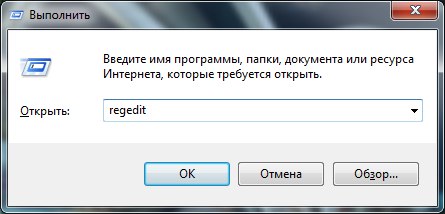
Рис. 1 – Открытие через утилиту «Выполнить»
Способ №2 – Открытие через поиск по меню «Пуск»:
- Открыть меню Пуск;
- Ввести в строке поиска regedit и запустить найденный файл, который отобразится в верхней части Пуска.
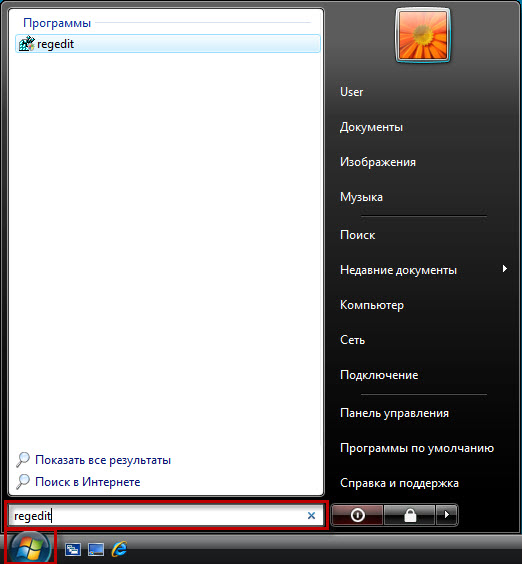
Рис. 2 – Открытие через поиск по меню «Пуск»
С другими способами можно ознакомиться в статье Три способа открыть редактор реестра Windows.
Структура реестра
Реестр имеет иерархическую структуру, которая напоминает файловую систему жесткого диска – с его каталогами, подкаталогами и файлами. Но называются элементы реестра по-другому: верхний уровень иерархии составляют разделы, каждый из которых может содержать вложенные подразделы, а также параметры. Именно в параметрах хранится основное содержимое реестра, разделы служат лишь для группировки схожих по назначению параметров [4].
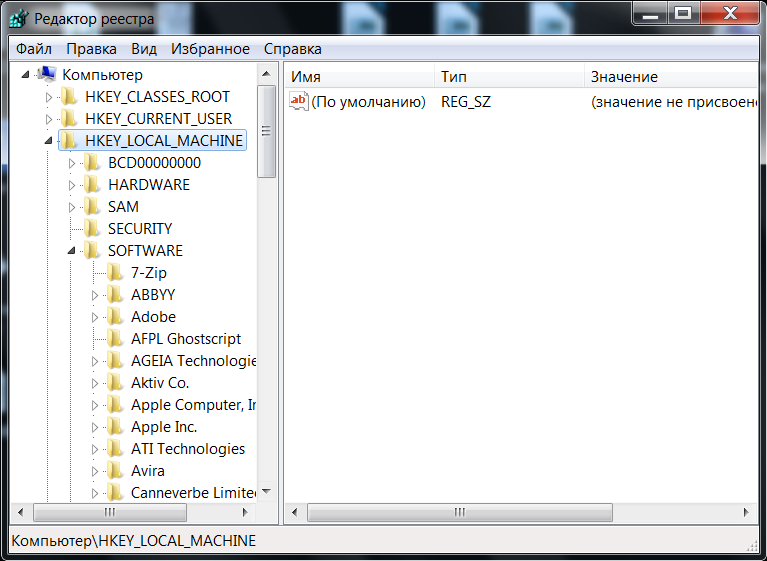
Рис. 3 – Редактор реестра
Далее приведен краткий перечень и краткое описание стандартных разделов реестра. Максимальная длина имени раздела составляет 255 символов.
HKEY_CURRENT_USER
Данный раздел является корневым для данных конфигурации пользователя, вошедшего в систему в настоящий момент. Здесь хранятся папки пользователя, цвета экрана и параметры панели управления. Эти сведения сопоставлены с профилем пользователя. Вместо полного имени раздела иногда используется аббревиатура HKCU .
HKEY_USERS
Данный раздел содержит все активные загруженные профили пользователей компьютера. Раздел HKEY_CURRENT_USER является подразделом раздела HKEY_USERS . Вместо полного имени раздела иногда используется аббревиатура HKU .
HKEY_LOCAL_MACHINE
Раздел содержит параметры конфигурации, относящиеся к данному компьютеру (для всех пользователей). Наиболее интересным является подраздел Software , который включает в себя настройки всех установленных в системе приложений. Вместо полного имени раздела иногда используется аббревиатура HKLM .
HKEY_CLASSES_ROOT
Является подразделом HKEY_LOCAL_MACHINE\Software . Хранящиеся здесь сведения обеспечивают выполнение необходимой программы при открытии файла с использованием проводника. Вместо полного имени раздела иногда используется аббревиатура HKCR . Начиная с Windows 2000, эти сведения хранятся как в HKEY_LOCAL_MACHINE , так и в HKEY_CURRENT_USER .
Раздел HKEY_LOCAL_MACHINE\Software\Classes содержит параметры по умолчанию, которые относятся ко всем пользователям локального компьютера. Параметры, содержащиеся в разделе HKEY_CURRENT_USER\Software\Classes , переопределяют принятые по умолчанию и относятся только к текущему пользователю.
Раздел HKEY_CLASSES_ROOT включает в себя данные из обоих источников. Кроме того, раздел HKEY_CLASSES_ROOT предоставляет эти объединенные данные программам, разработанным для более ранних версий Windows. Изменения настроек текущего пользователя выполняются в разделе HKEY_CURRENT_USER\Software\Classes . Модификация параметров по умолчанию должна производиться в разделе HKEY_LOCAL_MACHINE\Software\Classes . Данные из разделов, добавленных в HKEY_CLASSES_ROOT , будут сохранены системой в разделе HKEY_LOCAL_MACHINE\Software\Classes . Если изменяется параметр в одном из подразделов раздела HKEY_CLASSES_ROOT и такой подраздел уже существует в HKEY_CURRENT_USER\Software\Classes , то для хранения информации будет использован раздел HKEY_CURRENT_USER\Software\Classes , а не HKEY_LOCAL_MACHINE\Software\Classes .
HKEY_CURRENT_CONFIG
Данный раздел содержит сведения о профиле оборудования, используемом локальным компьютером при запуске системы.
Реестр 64-разрядных версий Windows подразделяется на 32- и 64-разрядные разделы. Большинство 32-разрядных разделов имеют те же имена, что и их аналоги в 64-разрядном разделе, и наоборот. По умолчанию редактор реестра 64-разрядных версий Windows отображает 32-разрядные разделы в следующем узле: HKEY_LOCAL_MACHINE\Software\WOW6432Node
Файлы реестра на жестком диске
Основные файлы, отвечающие за формирование реестра хранятся в папке %SystemRoot%\System32\Config\ . Обычно это C:\Windows\System32\Config\ и в зависимости от версии ОС их состав может несколько различаться.
Файл, хранящий личные настройки пользователя, «скрыт» в папке соответствующей учетной записи, например, в C:\Documents and Settings\Dmitry . Также файлы, отвечающие за пользовательские настройки, могут храниться в:
- C:\Documents and Settings\%Username%\(Ntuser.dat) ;
- C:\Documents and Settings\%Username%\Local Settings\Application Data\Microsoft\Windows\ (UsrClass.dat) .
Еще есть резервные копии файлов реестра, созданные системой, хранятся они в
- C:\Windows\System32\config\RegBack – для Windows 7 и Server 2008;
- C:\Windows\repair – для XP и Server 2003.
По умолчанию операционная система делает резервные копии этих файлов раз в 10 дней с помощью планировщика задач.
Вспомогательные файлы для всех кустов за исключением HKEY_CURRENT_USER хранятся в системах Windows NT 4.0, Windows 2000, Windows XP, Windows Server 2003 и Windows Vista в папке %SystemRoot%\System32\Config .
Вспомогательные файлы для куста HKEY_CURRENT_USER хранятся в папке %SystemRoot%\Profiles\Имя_пользователя . Расширения имен файлов в этих папках указывают на тип содержащихся в них данных. Отсутствие расширения также иногда может указывать на тип содержащихся в файле данных.
Куст (дерево) реестра (англ. hive) — это группа разделов, подразделов и параметров реестра с набором вспомогательных файлов, содержащих резервные копии этих данных.
| Куст реестра | Вспомогательные файлы |
|---|---|
| HKEY_LOCAL_MACHINE\SAM | Sam , Sam.log , Sam.sav |
| HKEY_LOCAL_MACHINE\Security | Security , Security.log , Security.sav |
| HKEY_LOCAL_MACHINE\Software | Software , Software.log , Software.sav |
| HKEY_LOCAL_MACHINE\System | System , System.alt , System.log , System.sav |
| HKEY_CURRENT_CONFIG | System , System.alt , System.log , System.sav , Ntuser.dat , Ntuser.dat.log |
| HKEY_USERS\DEFAULT | Default , Default.log , Default.sav |
Например, кусту HKEY_LOCAL_MACHINE\Software соответствует на жестком диске файл C:\Windows\System32\config\SOFTWARE .
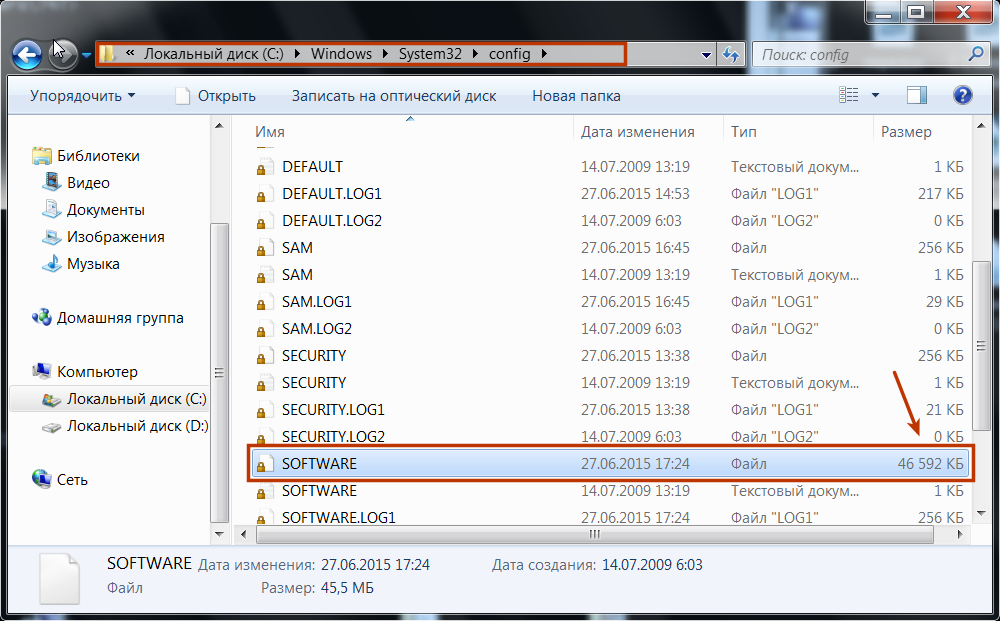
Рис. 4 – Файлы реестра на жестком диске
Открытие редактора реестра на Windows 10

Реестр – база данных, хранящая параметры Windows. Физически файлы реестра находятся в каталоге Windows\System32\config. Открыть их напрямую из папки config не предоставляется возможным. Для этого существует встроенная утилита, носящее название – редактор реестра.
Редактирование реестра решает множество проблем с ПК. В материале освоим, как зайти в реестр Windows 10, как его включить и решить проблемы с запуском.
Как открыть редактор реестра основными способами
Редактор реестра запускается через исполняемый файл regedit.exe, который находится в системном разделе в Windows\System32. Его можно вызвать из этого места, но данная процедура долга по сравнению с методами ниже.
Примечание: во время вызова regedit, при появлении окна контроля учетных записей сделайте щелчок «Да».


1. Откройте окно «Выполнить» Windows 10. Впишите команду regedit, кликнув Enter (OK).

2. Сочетанием кнопки Win + S откройте поиск. В строку ввода напечатайте regedit. Чтобы открыть реестр в Windows 10 при его появлении нажмите Enter, либо ЛКМ по нему.

3. Используйте комбинацию клавиш Win + E, чтобы зайти в проводник. В адресную строку проводника напечатайте regedit, кликнув Enter.
Как запустить редактор реестра дополнительными способами
Процесс вызова дополнительными методами менее удобен, чем основными. Проделайте следующие шаги.

1. Откройте командную строку windows 10. Внесите команду regedit, и щелкните enter.

2. В поиске Windows 10 наберите PowerShell, и откройте элемент Windows PowerShell. Напечатайте уже знакомую команду regedit, и произведите щелчок на Enter.

3. Горячими клавишами Ctrl + Shift +Esc попадите в диспетчер задач. В верхнем меню выберите «Файл», сделайте щелчок на «Запустить новую задачу». В поле ввода поместите regedit, поставьте пометку открытия в режиме админа, если нужно (не будет вылезать UAC Windows 10). Нажмите OK.
4. Если Вы часто вносите изменения в реестр, тогда создайте ярлык, и оставьте его, например, на рабочем столе. ПКМ щелкните на пустой области рабочего пространства. В контекстном меню курсор переместите на «Создать», далее сделайте клик на «Ярлык». В расположение поместите следующую конструкцию:


Кликните «Далее». Напечатайте «Редактор реестра» после чего нажмите «Готово».

Ярлыку даже нет необходимости менять значок, так как по умолчанию ярлык уже имеет значок реестра. Чтобы запустить редактор реестра Windows 10 еще быстрее, по клику ПКМ на ярлыке выберите в меню «Свойства». Поместите курсор в строку быстрого вызова. Задайте любую букву, к примеру, R. Кликните OK.

Используя один из методов выше, Вы войдете в окно редактора. Он представляет собой окно, разделенное на 2 части. Справа навигация по разделам, которые необходимо раскрывать. Слева перечень параметров этих разделов, которые правятся.
Как включить редактор реестра
Бывают случаи, когда зайти в реестр Windows 10 не предоставляется возможным. Для решения проблем такого рода попробуйте проделать такие действия.

1. Решение – запуск сканирования SFC. Запустите cmd от имени админа. Впишите команду sfc /scannow, щелкнув Enter. Подождите пока ПК просканируется, далее перезапустите его.

2. Решение – включение редактора реестра через inf файл. При такой ситуации после запуска редактора выскакивает уведомление «редактирование реестра запрещено администратором системы». Скачайте inf файл отсюда, распаковав его. Кликните по Vkl_regedit.inf ПКМ, нажмите «Установить».

3. Решение – сброс к заводским настройкам. Нажмите Win + I, и перейдите в раздел обновления и безопасности. Далее выберите подраздел «Восстановление». В области возвращения компьютера в исходное состояние, сделайте нажатие «Начать» и укажите «Сохранить мои файлы». По завершении процедуры реестр должен работать, как раньше.
Важно! Используйте 3 способ, в крайнем случае!
Теперь Вы знаете, как зайти в редактор реестра Windows 10 всеми доступными методами. В случае проблем в работе утилиты Вам без труда удастся восстановить работоспособность с помощью нашей инструкции.
Посмотрите еще статьи:
- Запуск редактора реестра на Windows 8
- Открытие редактора реестра на Windows 7
- Просмотр версии ОС Windows 10 на компьютере