Использование панели задач в Windows 11
Используйте панель задач, чтобы не только видеть приложения и проверять время. Вы можете персонализировать его по-разному: изменить цвет, закрепить избранные приложения, переместить или переустановить кнопки на панели задач. Вы также можете проверить состояние заряда батареи и свести к минимуму все открытые программы, чтобы можно было посмотреть на рабочий стол.
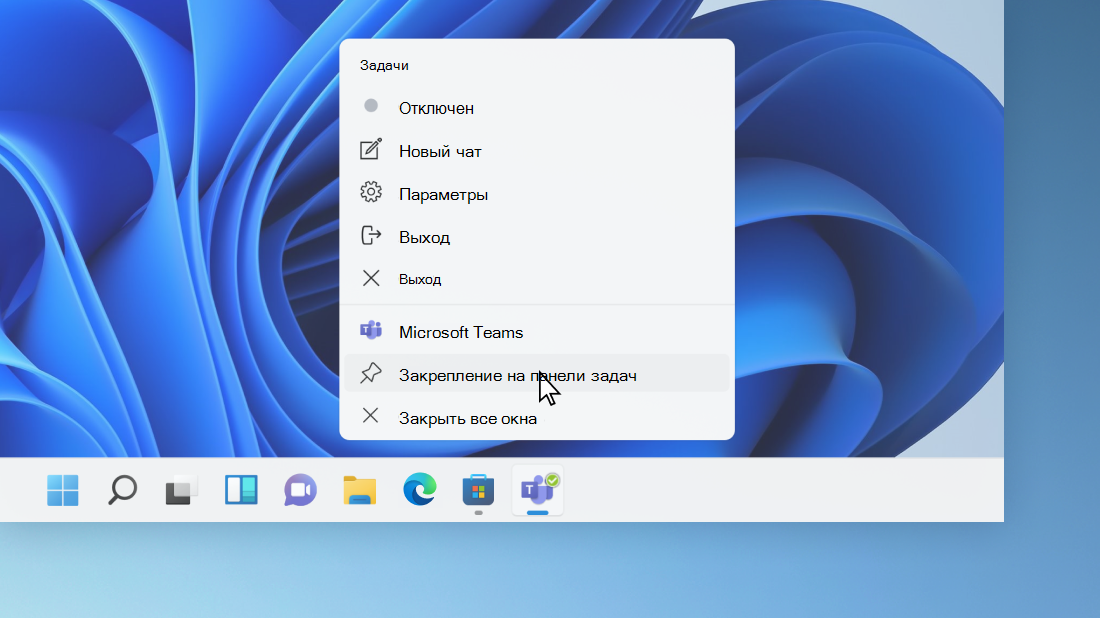
Закрепление приложения на панели задач
Закрепить приложение непосредственно на панели задач для быстрого доступа на рабочем столе. (Или при желании открепить.) Это можно сделать на начальном экране или из списка переходов, который представляет собой список ярлыков недавно открытых файлов, папок и веб-сайтов.
Закрепление приложения из начального экрана
В поле поиска на панели задач введите название приложения, которое требуется закрепить на панели задач. Щелкните приложение правой кнопкой мыши и выберите закрепить на панели задач. Если вы не закреплены, выполните те же действия и выберите открепить от панели задач.
Закрепление приложения из списка приложений
Если приложение уже открыто, найдите кнопку значка приложения на панели задач, нажмите и удерживайте кнопку, а затем проводите пальцем вверх, пока не появится список приложений. Если вы используете мышь, найдите кнопку со значком приложения на панели задач, щелкните эту кнопку правой кнопкой мыши и выберите Закрепить на панели задач. Чтобы открепить приложение, выполните те же действия и выберите Открепить от панели задач.
Изменение параметров панели задач
Настройте панель задач на самой панели задач. Если вы хотите изменить одновременно несколько аспектов панели задач, используйте меню Параметры панели задач. Нажмите и удерживайте или щелкните правой кнопкой мыши пустое место на панели задач, а затем выберите Параметры панели задач.
В параметрах панели задачпрокрутите список параметров настройки, настройки, настройки размеров, выбора значков и многое другое.
Выберите любую из следующих ссылок для просмотра дополнительных сведений.
Изменение цвета панели задач
Чтобы изменить цвет панели задач, выберите Начните > Параметры > Персонализация > Цвета > Цвет акцента. Включив «Показывать цвет акцентов» на панели задач «Начните». При этом панель задач примет цвет общей темы.
Изменение расположения панели задач
Как правило, панель задач находится в центре рабочего стола, но ее также можно переместить в правую часть рабочего стола. Нажмите и удерживайте или щелкните правой кнопкой мыши пустое место на панели задач. Выберите Параметры панели задач, > параметры панели задач > выравнивание панели задач, а затем выберите По центру илислева.
Изменение расположения кнопок панели задач
Если необходимо изменить порядок кнопок приложений на панели задач, просто перетащите кнопку из текущего положения в другое расположение на панели задач.
Показать эмблемы на кнопках панели задач
Индикатор событий на кнопке панели задач — это оповещение, которое сообщает о том, что произошло или должно произойти некоторое действие с использованием данного приложения.
Например, индикатор звонка на кнопке приложения «Будильники и часы» сообщает о том, что у вас имеется активный будильник, который сработает в заданное время. Эта функция включена по умолчанию, но если вы хотите убедиться, что она включена (или отключить ее), нажмите и удерживайте или щелкните правой кнопкой мыши пустое место на панели задач, выберите Параметры панели задач ,перейдите в параметры панели задач ивыберите Показать эмблемы на панели задач .
Использование панели задач для просмотра рабочего стола
Используйте функцию обзора, чтобы взглянуть на то, что находится на рабочем столе за всеми открытыми окнами.
- Посмотрите на то, что есть на рабочем столе за всеми открытыми окнами. Нажмите и удерживайте или щелкните правой кнопкой мыши пустое место на панели задач, выберите Параметры панели задач ,а затем выберите Щелкните правый угол панели задач, чтобы отобрать рабочий стол в области Поведение панели задач для предварительного просмотра рабочего стола.
Открытие параметров панели задач - Нажмите правый край панели задач, чтобы увидеть рабочий стол.
- Чтобы восстановить представление всех открытых окон, нажмите край еще раз.
Автоматически скрывать панель задач
Вы можете скрыть панель задач в зависимости от того, в каком режиме вы работаете: в режиме настольного компьютера или в режиме планшета. Нажмите и удерживайте или щелкните правой кнопкой мыши пустое место на панели задач, выберите Параметры панели задач ивыберите Автоматически скрывать taskbar в области Поведение панели задач.
Используйте панель задач, чтобы не только видеть приложения и проверять время. Вы можете персонализировать его по-разному: изменить цвет и размер, закрепить избранные приложения, переместить их на экране, а также изменить ранг кнопок на панели задач или изменить их размер. Вы также можете заблокировать панель задач, чтобы сохранить параметры, проверить состояние заряда батареи и свести к минимуму все открытые программы, чтобы можно было посмотреть на свой рабочий стол.
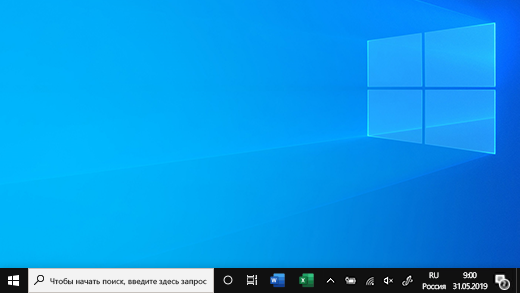
Закрепление приложения на панели задач
Закрепить приложение непосредственно на панели задач для быстрого доступа на рабочем столе. (Или при желании открепить.) Это можно сделать на начальном экране или из списка переходов, который представляет собой список ярлыков недавно открытых файлов, папок и веб-сайтов.
Закрепление приложения из начального экрана
В поле поиска на панели задач введите название приложения, которое требуется закрепить на панели задач. Выберите Дополнительные >Закрепить на панели задач . Чтобы открепить приложение, выполните те же действия и выберите Открепить от панели задач .
Закрепление приложения из списка приложений
Если приложение уже открыто, найдите кнопку значка приложения на панели задач, нажмите и удерживайте кнопку, а затем проводите пальцем вверх, пока не появится список приложений. Если вы используете мышь, найдите кнопку значка приложения на панели задач, щелкните ее правой кнопкой мыши и выберите закрепить на панели задач . Если вы не закреплены, выполните те же действия и выберите открепить от панели задач .
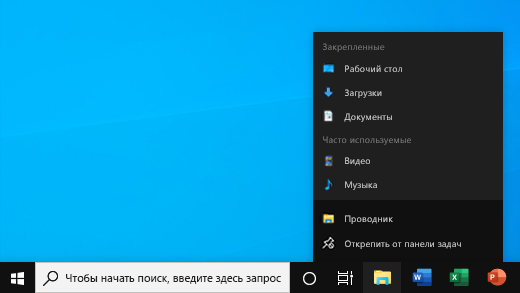
Изменение параметров панели задач
Настройте панель задач на самой панели задач. Если вы хотите изменить одновременно несколько аспектов панели задач, используйте меню Параметры панели задач. Нажмите и удерживайте или щелкните правой кнопкой мыши пустое место на панели задач, а затем выберите в областизадач ettings .
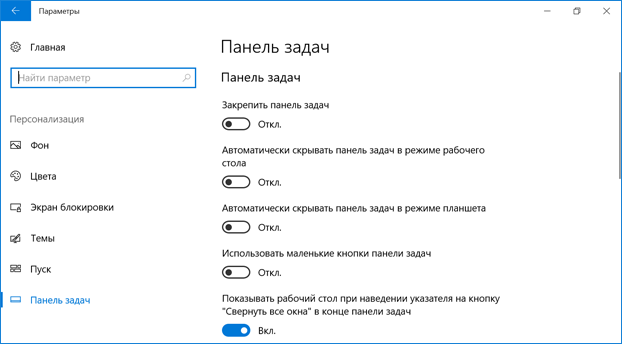
Прокрутите список параметров панели задач, чтобы просмотреть параметры настройки, изменения размера, выбора значков, сведений о батарее и многие другие.
Выберите любую из следующих ссылок для просмотра дополнительных сведений.
Изменение цвета панели задач
Чтобы изменить цвет панели задач, выберите Начните> Параметры > Персонализация > Цвета > Показывать цвет акцентов на следующих поверхностях. Выберите Меню «Пуск», панель задач и центр уведомлений. При этом панель задач примет цвет общей темы.
Закрепление и открепление панели задач
Закреплять панель задач бывает удобно, чтобы гарантировать, что она останется в указанном вами месте. Открепите панель задач позже, если вы захотите внести изменения или изменить ее расположение на рабочем столе. Нажмите и удерживайте свободный участок панели задач или щелкните его правой кнопкой мыши, а затем выберите пункт Параметры панели задач и включите параметр Закрепить панель задач.
Если возле пункта Закрепить панель задач установлен флажок, она уже закреплена. Чтобы отменить закрепление, выберите Закрепить панель задач или перейдите в раздел Параметры панели задач и отмените закрепление.
Если вы используете несколько мониторов, на которых отображается панель задач, вы увидите параметр Закрепить все панели задач.
Изменение расположения панели задач
Панель задач обычно располагается снизу на рабочем столе, но ее можно переместить к боковым сторонам или к верхнему краю рабочего стола. Когда панель задач разблокирована, можно изменить ее расположение. См. блокировку и разблокировку панели задач, чтобы узнать, заблокирована ли ваша. Когда вы подтвердите разблокирование панели задач, нажмите и удерживайте или щелкните правой кнопкой мыши любое пустое место на панели задач. Выберите Параметры панели задач > Расположение панели задач на экране, а затем выберите Слева, Вверху, Справа или Внизу.
Изменение высоты панели задач
Как и для изменения многих других параметров панели задач, вам нужно сначала разблокировать панель задач. Затем наведите указатель мыши на границу панели, чтобы он превратился в двойную стрелку. Перетащите границу до нужного размера и отпустите.
Просмотр состояния аккумулятора на панели задач
Чтобы добавить значок аккумулятора на панель задач, выберите Начните> Параметры > Персонализация > панели задач и посмотрите на область уведомлений. Перейдите в раздел Выберите значки, отображаемые в панели задач и переведите переключатель Питание в положение Вкл.
Чтобы проверить состояние заряда аккумулятора, выберите значок аккумулятора на панели задач.

Примечание: Вам может потребоваться щелкнуть стрелку «Показать скрытые значки» на панели задач, чтобы увидеть и выбрать значок аккумулятора. Переключатель «Питание» отсутствует на компьютерах, не оснащенных аккумулятором.
Изменение расположения кнопок панели задач
Если необходимо изменить порядок кнопок приложений на панели задач, просто перетащите кнопку из текущего положения в другое расположение на панели задач.
Можно выбрать способ группирования кнопок на панели задач, особенно если у вас открыты несколько окон. По умолчанию все файлы, открытые одним приложением, всегда группируются вместе, даже если они открывались не последовательно.
Если вы хотите изменить группу кнопок на панели задач, нажмите и удерживайте или щелкните правой кнопкой мыши пустое место на панели задач, выберите Параметры панели задач > Объединить кнопки панели задач и выберите один из списков:
- Всегда, скрывать метки. Это параметр по умолчанию. Каждое приложение отображается как одна кнопка без метки, даже если для приложения открыто несколько окон.
- При заполнении панели задач. Этот параметр определяет отображение каждого окна в виде отдельной кнопки с меткой. По мере заполнения панели задач приложение с несколькими открытыми окнами сворачивается в одну кнопку приложения. Нажмите кнопку, чтобы увидеть список открытых окон.
- Никогда. Этот параметр определяет отображение каждого окна в виде отдельной кнопки с меткой и отсутствие их группировки, вне зависимости от того, сколько окон открыто. По мере открытия всё большего числа приложений и окон кнопки уменьшаются в размере и в конце концов будут прокручиваться.
Если вы используете несколько мониторов, вы можете выбрать другой вариант для дополнительных дисплеев. Выберите Параметры панели задач > отображение нескольких> Кнопкапанели задач на другихпанели задач. Для этих мониторов выберите из Всегда, скрыть метки, Когда панель задач заполнена, и Никогда.

Использование более мелких или крупных кнопок панели задач
Если вы хотите отобразить больше приложений на панели задач, можно отобразить кнопки меньшего размера. Нажмите и удерживайте или щелкните правой кнопкой мыши пустое место на панели задач, выберите Параметры панели задач , а затем выберите В для параметра Использовать небольшие кнопки на панели задач.Чтобы вернуться к большим кнопкам на панели задач, выберите Отключено.
Примечание: Индикаторы событий не отображаются на маленьких кнопках панели задач.
Показать эмблемы на кнопках панели задач
Индикатор событий на кнопке панели задач — это оповещение, которое сообщает о том, что произошло или должно произойти некоторое действие с использованием данного приложения.
Например, индикатор звонка на кнопке приложения «Будильники и часы» сообщает о том, что у вас имеется активный будильник, который сработает в заданное время. Эта функция включена по умолчанию, но если вы хотите проверить, что она включена или отключить ее, нажмите и удерживайте свободный участок панели задач или щелкните его правой кнопкой мыши, выберите пункт Параметры панели задач и перейдите к пункту Отображение индикаторов событий на кнопках панели задач.
Использование панели задач для просмотра рабочего стола
Используйте функцию обзора, чтобы взглянуть на то, что находится на рабочем столе за всеми открытыми окнами.
- Нажмите и удерживайте или щелкните правой кнопкой мыши пустое место на панели задач, выберите Параметры панели задач , а затем включите режим Просмотр рабочего стола при нажатии мыши на кнопку Показать рабочий стол в конце панели задач.
Открытие параметров панели задач - Наведите указатель мыши на дальний правый край панели задач или нажмите и удерживайте его, и вы увидите рабочий стол.
- Чтобы восстановить представление всех открытых окон, просто переместите указатель или нажмите и удерживайте край панели задач еще раз.
Автоматически скрывать панель задач
Вы можете скрыть панель задач в зависимости от того, в каком режиме вы работаете: в режиме настольного компьютера или в режиме планшета. Нажмите и удерживайте или щелкните правой кнопкой мыши пустое место на панели задач, выберите Параметры панели задач , а затем включайте параметр Автоматически скрывать панель задач в режиме рабочего стола или Автоматически скрывать панель задач в режиме планшета (или и то, и другое).
Настройка панели задач
На панели задач можно закрепить до трех дополнительных приложений. Контакты панели задач можно настроить одним из следующих двух методов:
- МетодTaskbarLayoutModification.XML (рекомендуется)
- Поддерживает многовариантные образы; можно указать различные наборы макетов панели задач для разных регионов.
- Использует один XML-файл.
- Только метод, позволяющий добавлять приложения UWP на панель задач.
- В приведенных ниже примерах используется имя файла «TaskbarLayoutModification.xml», однако вы можете выбрать любое имя.
- Использует параметр автоматической установки: Панель задачЛинки
Ссылки на панель задач и упорядочение
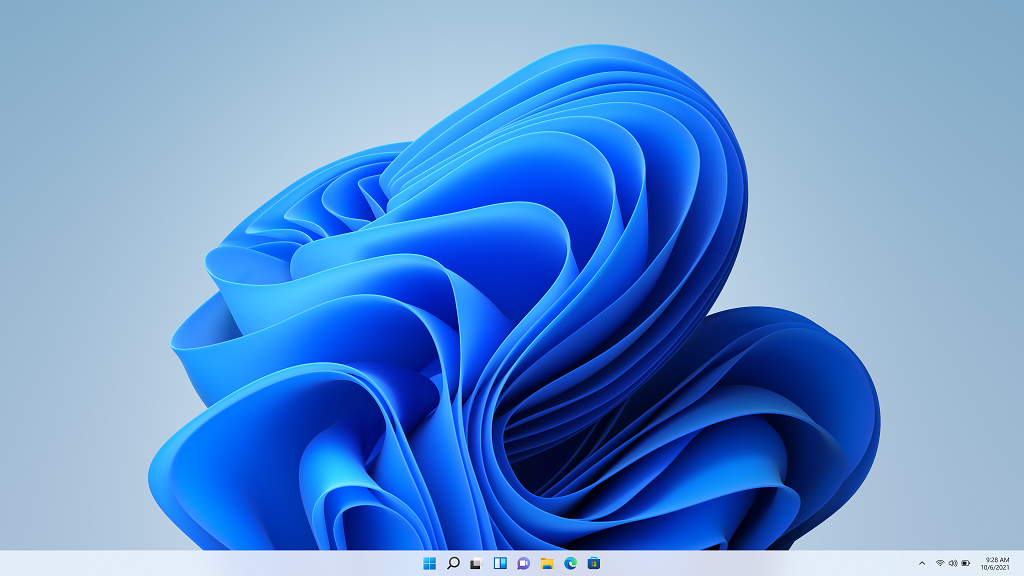
Панель задач начинается со следующих ссылок: Пуск, Поиск (глиф),Представление задач, Мини-приложения и Чат, а также три дополнительные ссылки, предоставляемые Windows: проводник, Edge и Store. Эти контакты нельзя удалить или заменить.
Изготовители оборудования могут закреплять до трех дополнительных элементов на панели задач.
Для языков с слева направо значки панели задач упорядочены слева направо, а для языков справа налево значки панели задач находятся в обратном порядке, причем самым правым элементом является Start.
Создание файла TaskbarLayoutModification.xml
Ниже приведен базовый TaskbarLayoutModification.xml пример файла:
В приведенном выше примере определяется макет по умолчанию с тремя закрепленными элементами: Блокнот, приложение UWP Calculator и командная строка.
Добавление закреплений в макет
Закрепите классические приложения windows или универсальные приложения для Windows на панели задач, добавив до трех элементов под элементом :
-
Чтобы добавить классическое приложение Windows, добавьте элемент с атрибутом , указывающим DesktopApplicationLinkPath путь к файлу ярлыка (LNK). Рекомендуется использовать те же файлы ярлыка .lnk в меню «Пуск Все пользователи». Пример
Примечание Некоторые классические приложения Windows теперь упаковываются иначе, чем в предыдущих версиях Windows. Дополнительные сведения см. в разделе Блокнот и Paint .
Ссылки на URL-файлы не поддерживаются.
Использование разных макетов для разных регионов
Вы также можете определить разные макеты для разных регионов в одном файле TaskbarLayoutModification.xml. Для дополнительных макетов для разных регионов настройте дополнительные элементы, включающие Region атрибут , чтобы определить соответствующую область. Можно использовать несколько тегов регионов, разделенных символом канала ( | ).
Ниже приведен пример добавления контактов в китайский (КНР) и китайский (Тайвань).
Эти регионы используют вторую половину тегов языка или региона, перечисленных в разделе Доступные языковые пакеты для Windows.
В приведенном ниже примере показан файл TaskbarLayoutModification.xml с конфигурацией по умолчанию и двумя конфигурациями для определенных регионов:
Добавление TaskbarLayoutModification.XML к изображению
Если вы используете TaskbarLayoutModification.xml файлы для настройки панели задач, вы:
- Настройте раздел реестра в образе Windows, чтобы задать путь по умолчанию к файлу TaskBarLayoutModification.xml.
- Добавьте файл TaskBarLayoutModification.xml в образ.
- Обобщение и повторное извлечение образа.
Установка пути по умолчанию
Чтобы использовать XML-файл изменения макета панели задач, необходимо добавить раздел реестра (LayoutXMLPath) в образ, а затем обобщить и вернуть образ. Раздел реестра обрабатывается до этапа настройки специализации, поэтому вы не сможете добавить раздел реестра с помощью synchronous Commands/FirstLogonCommands, если вы не планируете впоследствии обобщить образ.
После настройки раздела реестра в образе другие файлы ярлыков, приложения и сам файл изменения макета панели задач можно изменить в любое время с помощью обычных методов создания образов. Этот раздел реестра можно добавить во все образы, даже если вы планируете добавить ссылки на панель задач с помощью классического метода автоматической установки.
Чтобы задать путь, выполните следующие действия.
- Установите образ Windows на технический компьютер.
- После загрузки образа перейдите в режим аудита, нажав клавиши CTRL+SHIFT+F3.
- Добавьте следующий раздел реестра, чтобы определить расположение по умолчанию для файла изменения макета панели задач: cmd /c reg add HKLM\SOFTWARE\Microsoft\Windows\CurrentVersion\Explorer\ /v LayoutXMLPath /d C:\Windows\OEM\TaskbarLayoutModification.xml
Примечание Рекомендуется использовать расположение C:\Windows\OEM\TaskbarLayoutModification.xml файла, так как это путь по умолчанию, используемый для папок с автоматическим применением кнопок.
Добавление taskbarlayoutmodification.xml в образ
Теперь, когда Windows знает, где искать файл, скопируйте файл TaskbarLayoutModification.xml в настроенное расположение.
Находясь в режиме аудита:
- Добавьте файл изменения макета панели задач (TaskbarLayoutModification.xml) в расположение, настроенное на предыдущем шаге, например C:\Windows\OEM\TaskbarLayoutModification.xml : .
- (Необязательно) Вы также можете поместить резервную копию файла в , C:\Recovery\AutoApply\TaskbarLayoutModification.xml чтобы он был восстановлен во время сброса кнопок.
Обобщение и повторное извлечение образа
Находясь в режиме аудита:
-
Обобщение образа Windows с помощью Sysprep:
Sysprep /generalize /oobe /shutdownDism /Capture-Image /CaptureDir:C:\ /ImageFile:c:\install-with-new-taskbar-layout.wim /Name:"Windows image with Taskbar layout"Теперь образ настроен для использования TaskBarLayoutModification.xml.
Как Windows анализирует параметр для XML-файла автоматической установки и изменения макета панели задач
При переходе на новый метод настройки панели задач вы можете использовать существующие образы, которые по-прежнему содержат старые параметры автоматической панели задачСвязки. Когда это произойдет:
- Если Windows находит допустимый XML-файл изменения макета панели задач, она использует XML-файл и игнорирует любые параметры автоматической панели задач.
- Если XML-файл изменения макета панели задач не найден или является недопустимым, Windows ищет старые параметры автоматической настройки панели задачСвязь. Если они находятся, они используются.
- Если Windows не удается найти допустимый XML-файл изменения макета панели задач или параметры автоматической установки taskbarLink, отображаются только значки начального экрана, поиска (глифа),представления задач, мини-приложений, чата и угла панели задач.
Как вернуть прежний вид панели задач Windows 11
Внешний вид новой ОС Windows 11 может показаться непривычным для многих пользователей. Одно из существенных изменений — это переработанная панель задач. У нее имеется несколько очевидных недостатков. Чтобы справиться со слабыми сторонами и восстановить привычные по Windows 10 возможности, необходимо узнать, как вернуть прежний вид панели задач Windows 11.
Изменения в панели задач
В одиннадцатой «Винде» облик панели задач претерпел существенные изменения по сравнению с предыдущей версией системы. Например, кнопка «Пуск» переместилась ближе к центру. Кроме того, изменился вид часов в правой части панели, а центр уведомлений был объединен с виджетом календаря. Среди спорных новшеств также можно отметить недоступность перемещения файлов на значки таскбара (панели задач) для открытия в соответствующей программе и урезанное контекстное меню. В Windows 10 с его помощью можно получить быстрый доступ к следующим функциям системы:
• Запустить диспетчер задач;
• Расположить все развёрнутые окна каскадом (то есть, выровненными по центру и слегка уменьшенными), а также стопкой и друг рядом с другом. Эта возможность может пригодиться, когда надо «достать» программу, вышедшую за пределы экрана;
• Включить отображение фирменных кнопок поиска, доступа к временной шкале и сенсорной клавиатуре.
• Открепить панель задач, чтобы переместить её к любому краю экрана.
Стоит отметить, что контекстное меню кнопки «Пуск» в одиннадцатой «Винде» не претерпело существенных изменений по сравнению с десятой версией.Возвращение привычного вида панели задач
Наиболее простой метод вернуть в Windows 11 таскбар из «десятки» заключается в замене библиотеки dxgi.dll, отвечающей за графическую инфраструктуру DirectX. Для этого используется утилита Explorer Patcher, которая распространяется через GitHub.
Чтобы скачать описываемый инструмент, потребуется:
1. Перейти по ссылке https://github.com/valinet/ExplorerPatcher/releases
2. На открывшейся странице найти самую свежую версию,
3. Нажать на Assets
4. Скачать файл ep_setup.exe, щёлкнув по ссылке из выпавшего списка.
Затем нужно кликнуть по значку файла в панели закачек браузера. При появлении уведомления от фильтра SmartScreen следует нажать на ссылку в окне, а затем – на кнопку выполнения.
Утилита выполнит требуемые операции, после чего проводник перезапустится. Кроме того, Explorer Patcher закачает дополнительные библиотеки, необходимые для достижения наибольшей функциональности панели задач. После завершения этой операции появится уведомление о необходимости вторично перезапустить проводник.
Панель задач в одиннадцатой «Винде» станет выглядеть точно так же, как в Windows 10. Все прежние фишки, включая возможность перемещения таскбара, мгновенно станут доступными. Кроме того, при нажатии на WinKey+X будет всплывать список ссылок на встроенные средства администрирования. Данное контекстное меню также открывается при правом клике на кнопке «Пуск».
Если стали возникать подвисания и сбои в работе таскбара, патч можно удалить. Это делается через соответствующий раздел «Панели управления» или «Параметров Windows 11». Удаление займет несколько секунд, после чего появится сообщение о завершении операции. Панель задач одиннадцатой «Винды» примет свой изначальный вид – с кнопкой «Пуск» по центру.Заключение
Таким образом, если хочется сделать так, чтобы панель задач операционной системы Windows 11 была похожа на таскбар десятой «Винды», не требуется «лезть» в реестр или командную строку. С помощью небольшой и безопасной утилиты можно вернуть все привычные и удобные функции. Центр уведомлений с кнопками быстрых параметров будет открываться отдельно от календаря. Кроме того, можно будет убирать группировку значков, чтобы легче отыскивать окна, а также перетягивать панель задач к любому краю экрана.
Если Вы решили переустановить Windows, то мастера можно вызвать по телефону.
- Главная
- Блог
- Как вернуть прежний вид панели задач Windows 11
Могу ли я изменить положение панели задач в Windows 11?
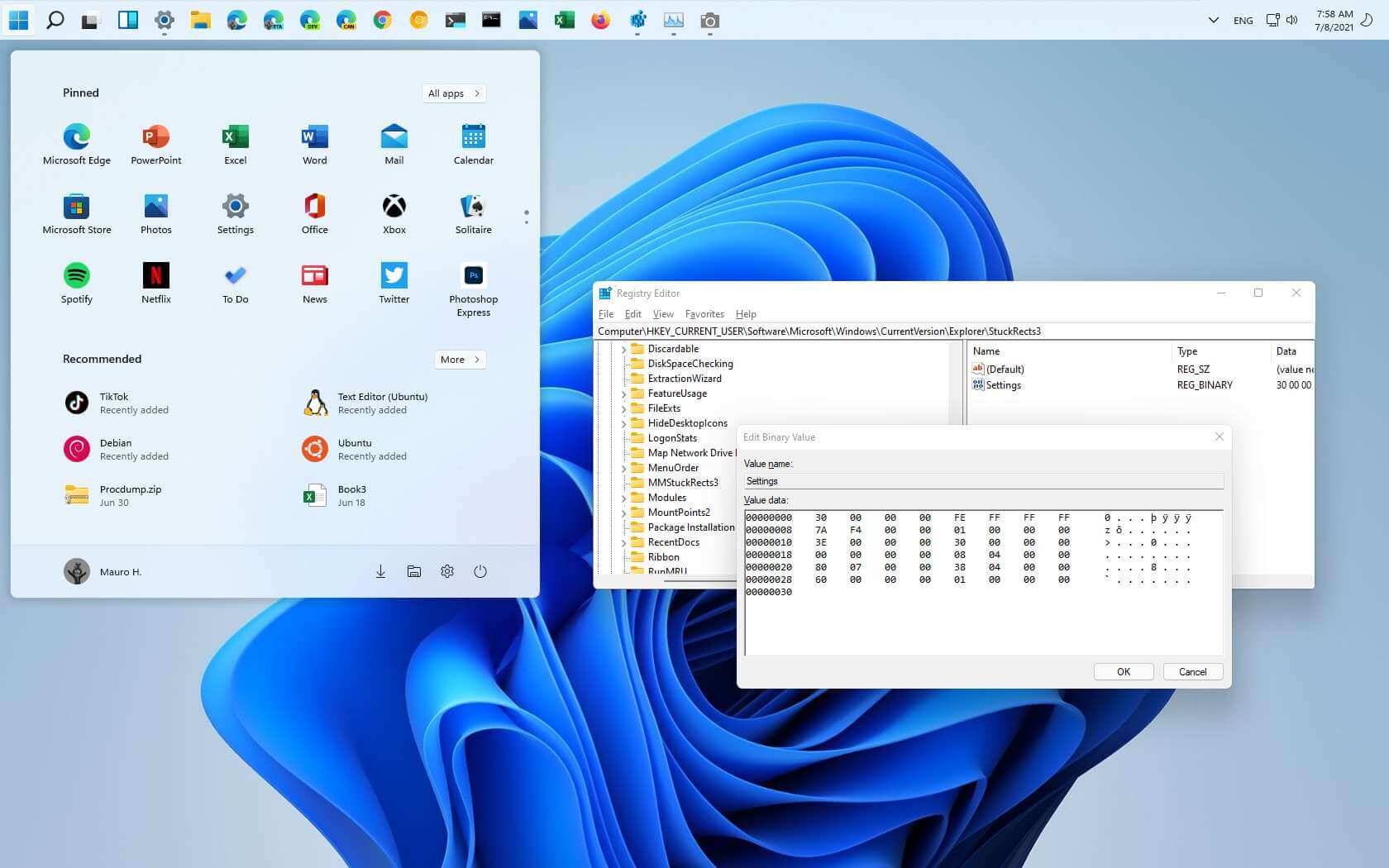
Windows 11 поставляется с обновленной версией панели задач, которая имеет выравнивание по центру для меню «Пуск» и кнопок приложений, переработанную область уведомлений, новые эффекты и анимацию и многое другое. Несмотря на то, что он вводит много долгожданных улучшений, он также удаляет некоторые устаревшие функции, такие как возможность изменять положение панели задач Windows 11.
Если вы относитесь к числу тех, кому нравится панель задач в другом месте, например, вверху, слева или справа, это все еще возможно. Единственное предостережение: вы можете выполнить эту задачу только путем редактирования реестра.
В этом руководстве вы узнаете, как изменить положение панели задач на любую из сторон экрана в Windows 11.
Изменить положение панели задач в Windows 11
Чтобы разместить панель задач вверху (слева, справа или внизу) экрана, выполните следующие действия:Чтобы изменить положение панели задач, выполните следующие действия:
- Откройте Пуск в Windows 11.
- Найдите regedit и щелкните верхний результат, чтобы открыть редактор реестра.
- Просмотрите следующий путь:
HKEY_CURRENT_USER\Software\Microsoft\Windows\CurrentVersion\Explorer\StuckRects3
- Дважды щелкните двоичный ключ настроек .
- В разделе «Данные значения» во второй строке и шестом столбце щелкните значение 03, нажмите клавишу «Удалить» и замените значение на 01, чтобы расположить панель задач Windows 11 вверху экрана.
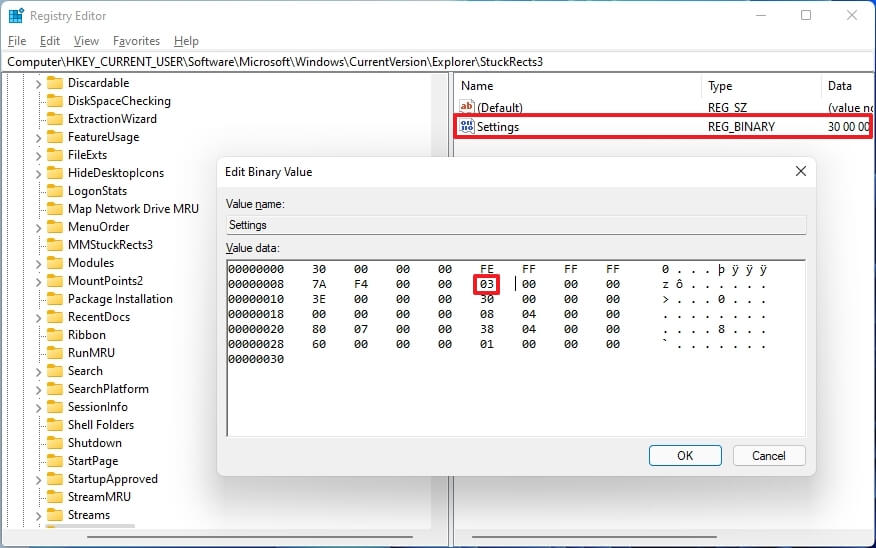
- Измените значение 03 на 02, чтобы расположить панель задач в правой части экрана.
- Измените значение 03 на 00, чтобы расположить панель задач в левой части экрана.
- Измените значение на 03, чтобы расположить панель задач внизу экрана.
- Щелкните кнопку ОК.
- Щелкните правой кнопкой мыши кнопку «Пуск» и выберите «Диспетчер задач».
- Щелкните вкладку «Процессы» .
- Выберите процесс Windows Explorer.
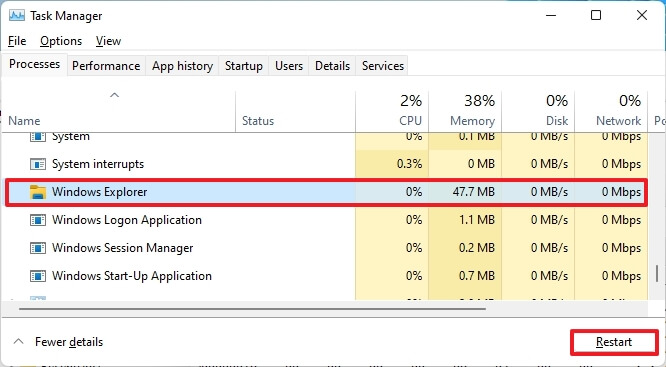
- Нажмите кнопку «Перезагрузить».
После того, как вы выполните эти шаги, панель задач Windows 11 будет в положении, которое вы настроили в двоичном ключе.
Хотя вы все еще можете изменить положение панели задач, эта функция не поддерживается в Windows 11, а это означает, что такое поведение может работать не так, как ожидалось.
Насколько публикация полезна?
Нажмите на звезду, чтобы оценить!