Где найти закладки в телефоне (Android) в Chrome, Яндекс-браузере; как посмотреть все сайты из избранного

Заметку хочу начать с наводящего вопроса: как не потерять интересную страничку или сайт? (всего ведь в памяти не удержишь). Ответ очевиден : нужно ее сохранить к себе на диск или добавить в избранное, в закладки (благо, что это есть в любом браузере). ��
Однако, на современных Android-смартфонах (почему-то) функция закладок организована плохо (по крайней мере, на мой взгляд), и многие не искушенные пользователи с наскоку даже не знают, как ей пользоваться. Именно поэтому решил уделить этой теме одну небольшую заметку!
Примечание : посмотрел статистику популярности браузеров — лидерами явл. Яндекс-браузер и Chrome . А потому свои несколько примеров и рекомендаций покажу в них. ��
Работа с закладками
Chrome
Просмотреть список
Чтобы найти и увидеть весь список закладок в браузере Chrome — достаточно его запустить, нажать по трем точкам в правом углу экрана и перейти в раздел «Закладки» .
См. пример на рис. ниже. ��
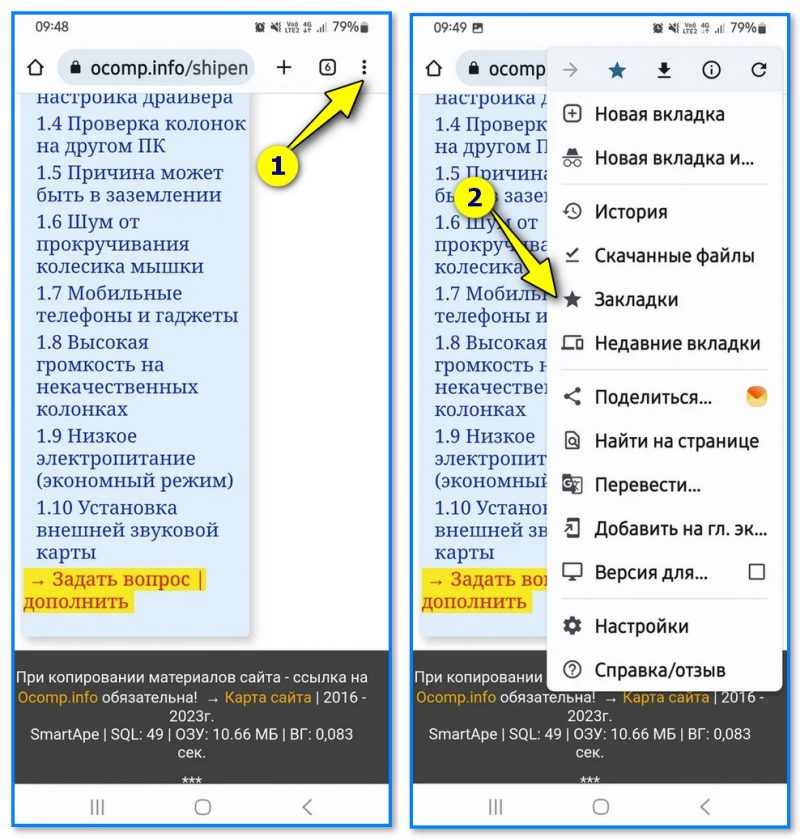
Chrome — просмотр закладок в браузере на мобильном
Далее вы увидите неск. вкладок — нас интересуют (по крайней мере) 2:
- �� «Моб. закладки» — закладки, сделанные в мобильной версии браузера (т.е. с телефона);
- �� «Панель закладок» — закладки, сделанные на ПК (этот раздел у вас будет при усл., что вы включили синхронизацию в настройках браузера; об этом ниже).
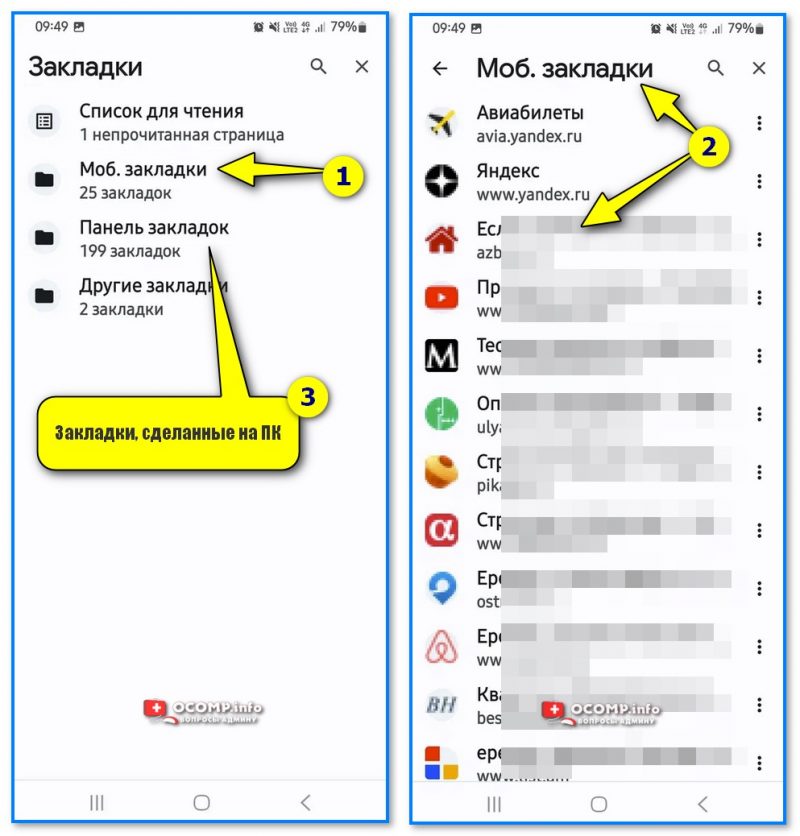
Список мобильных закладок (также можно просмотреть закладки с ПК)
Как объединить закладки на ПК и телефоне
Согласитесь, что если у вас установлен Chrome и на ПК (ноутбуке), и на телефоне, — то было бы неплохо видеть все закладки с любого устройства. Т.е. вечером сделали закладку при работе за ПК, а уже утром открыли этот сайт с телефона (или наоборот).
Чтобы закладки синхронизировались (т.е. автоматически передавались) между различными устройствами — необходимо на каждом из них в настройках Chrome войти в свой профиль Google. (по умолчанию синхронизация там и так включена) .
�� Делается это всё просто : и на ПК, и на смартфоне достаточно в настройках браузера открыть вкладку «Я и Google» , войти в свой профиль, и подождать неск. минут, пока выполнится синхронизация.
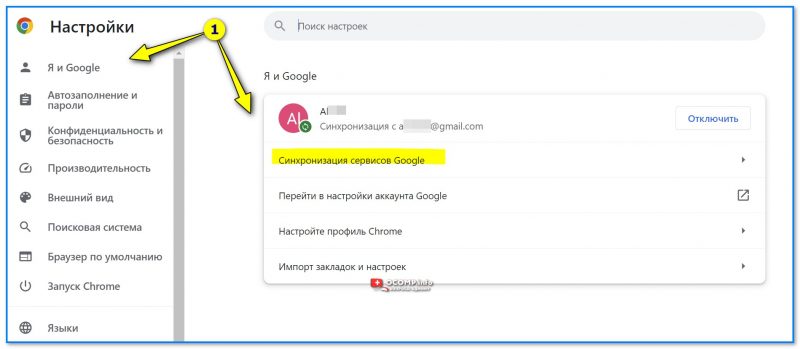
Настройки браузера Chrome на ПК
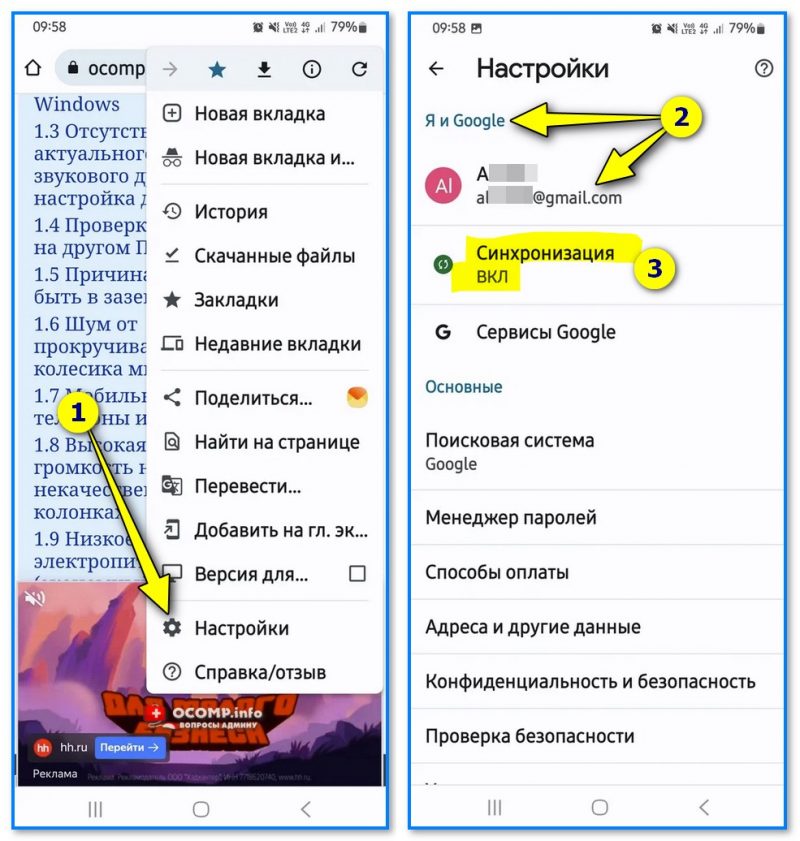
Настройки Chrome на телефоне — синхронизация включена
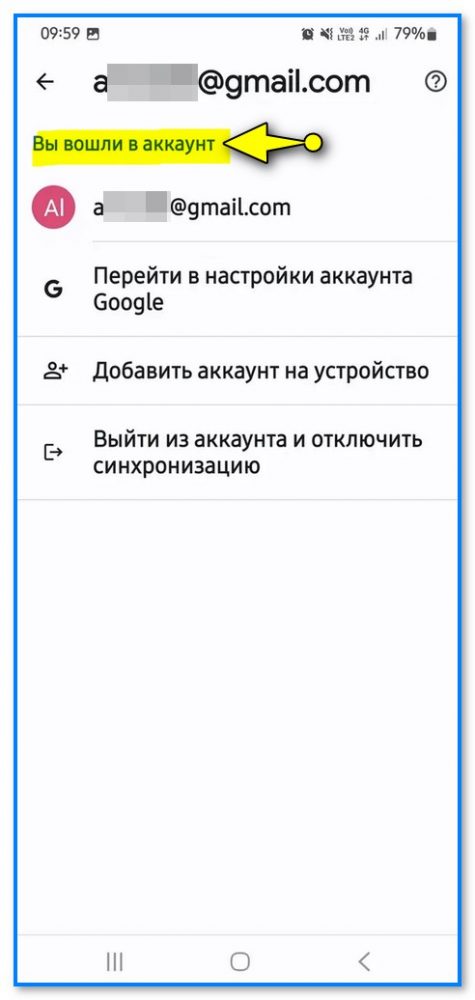
Вы вошли в свой аккаунт — Google Chrome
Добавить нужный сайт в список закладок
Если вы нашли интересный сайт, который в последствии может понадобиться, — то для добавления его в список закладок достаточно нажать по трем точкам в гулу экрана и в появившемся меню нажать по значку звезды (⭐).
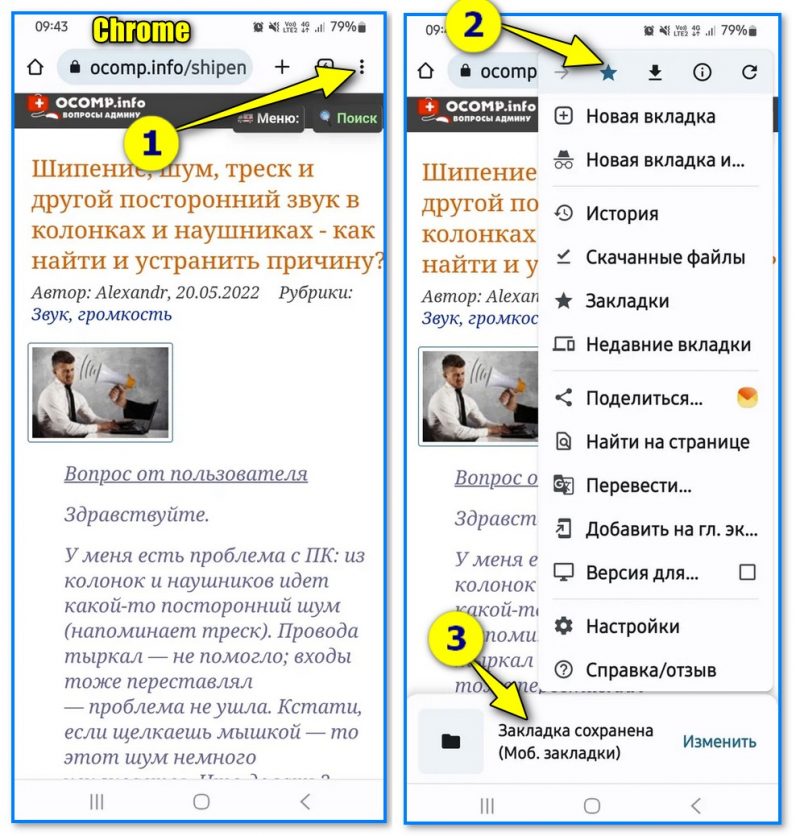
Браузер Chrome — сохранение закладки
Как добавить сайт на рабочий стол (чтобы его иконка была рядом с приложениями)
Если вы ежедневно посещаете какой-то ресурс с телефона — то весьма удобным может оказаться ссылка на него в форме значка на рабочем столе (прямо рядом с другими иконками приложений). Как это делается?
Достаточно в Chrome нажать по трем точкам в углу экрана и затем воспользоваться функцией «Добавить на главный экран» . См. пример ниже.
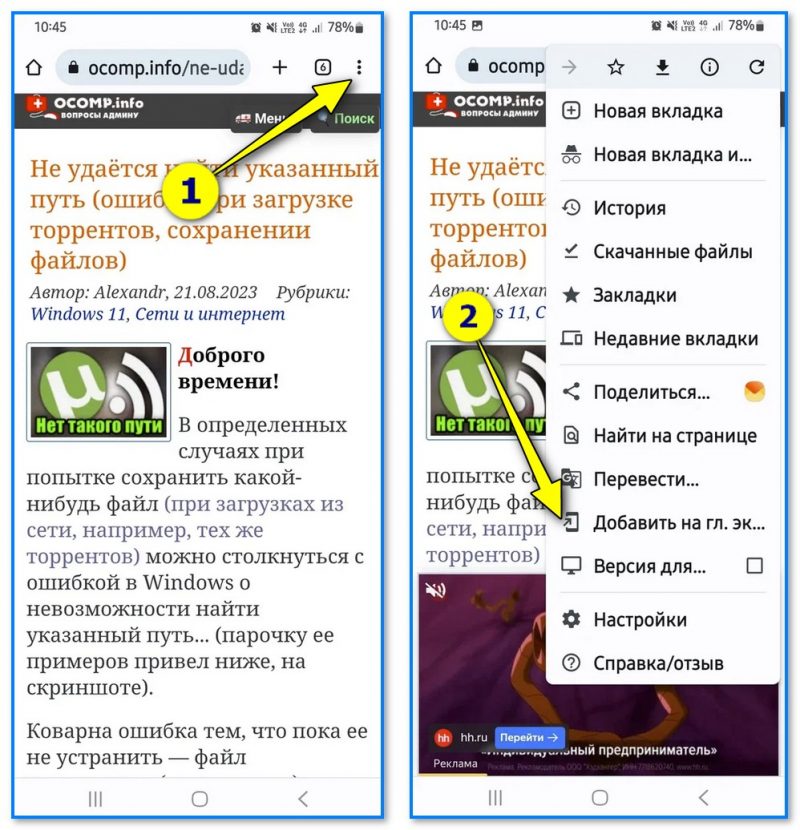
Добавить на главный экран — меню Chrome
В следующем шаге соглашаемся и даем название ссылке.
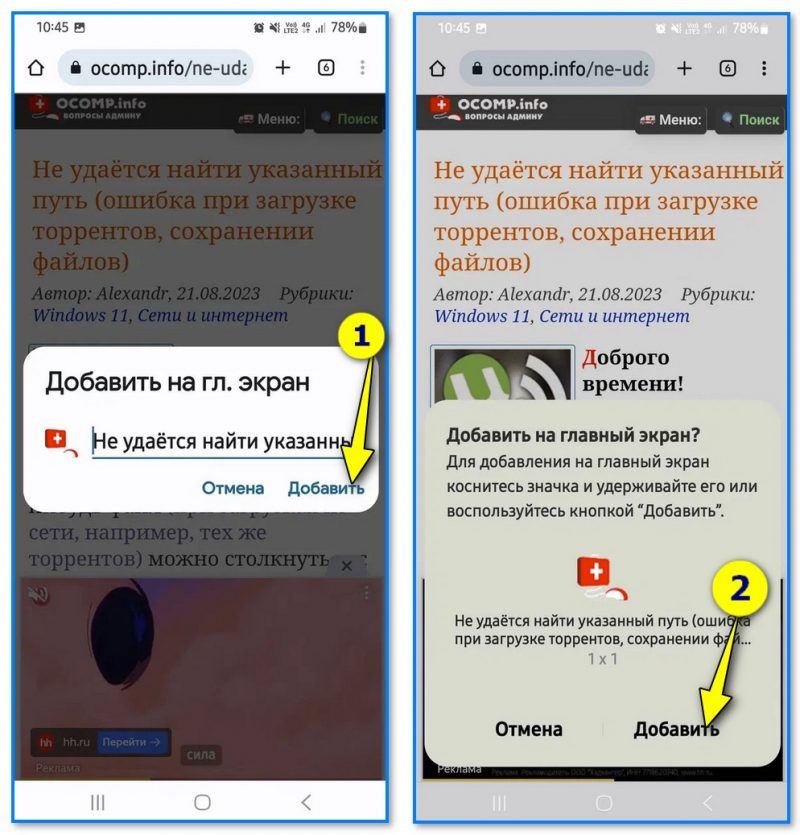
Теперь можно по одному клику с рабочего стола открывать нужный сайт. Удобно?! ����
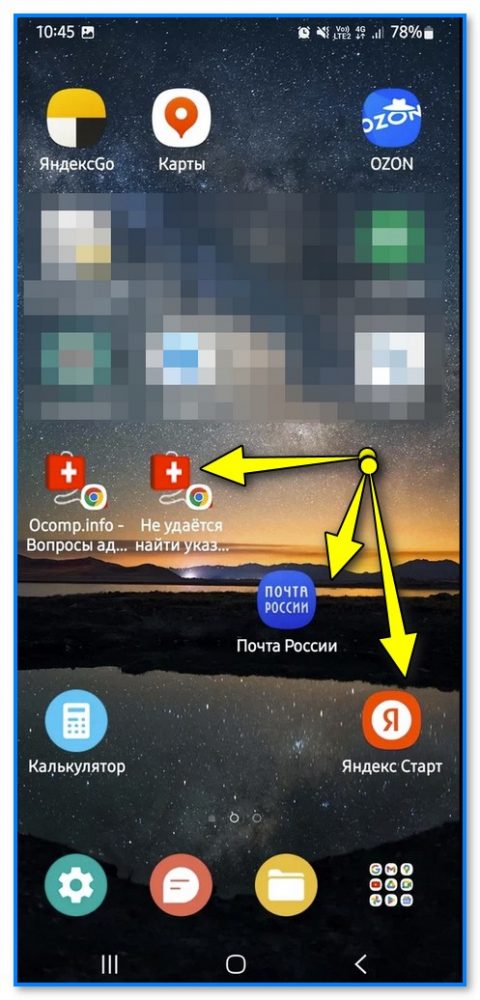
Теперь ссылка на мой сайт прямо на раб. столе среди других иконок приложений
Яндекс-браузер
В принципе, работе с Яндекс-браузером почти ничем не отличается от Chrome, разве только вызов меню отличается: используются значок «три полоски» в нижнем углу экрана, вместо «трех точек» .
Вот, например, чтобы найти и просмотреть все закладки : достаточно нажать по трем полоскам и перейти в раздел «Закладки» (⭐). См. пример ниже. ��
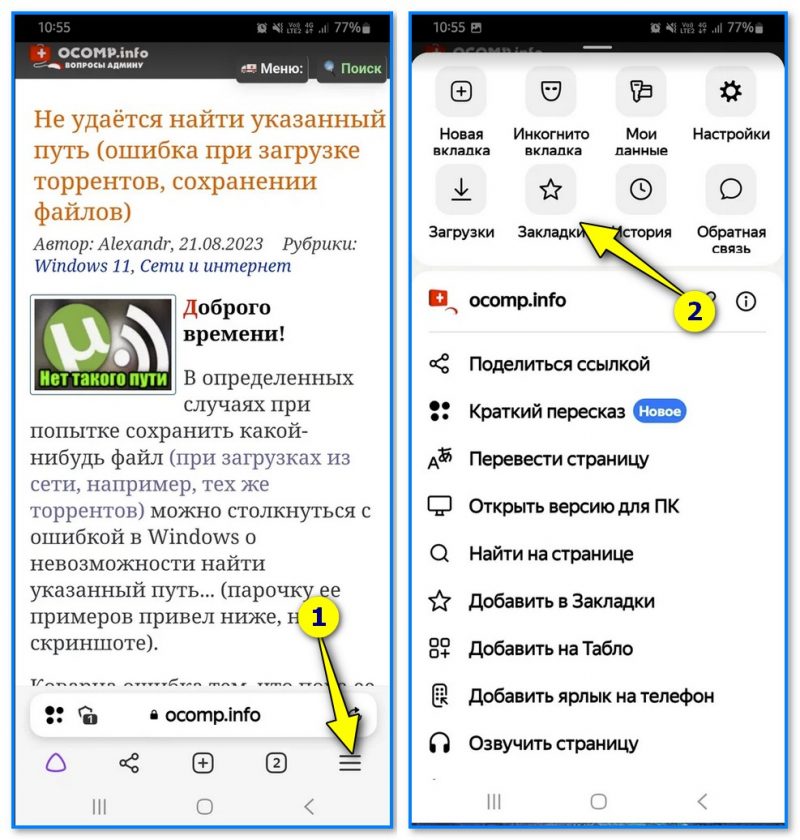
Далее вы увидите закладки с мобильного и с компьютера (если у вас установлен Яндекс-браузер и на ПК). Раскрыв нужную вкладку — пред вами предстанет список избранного.
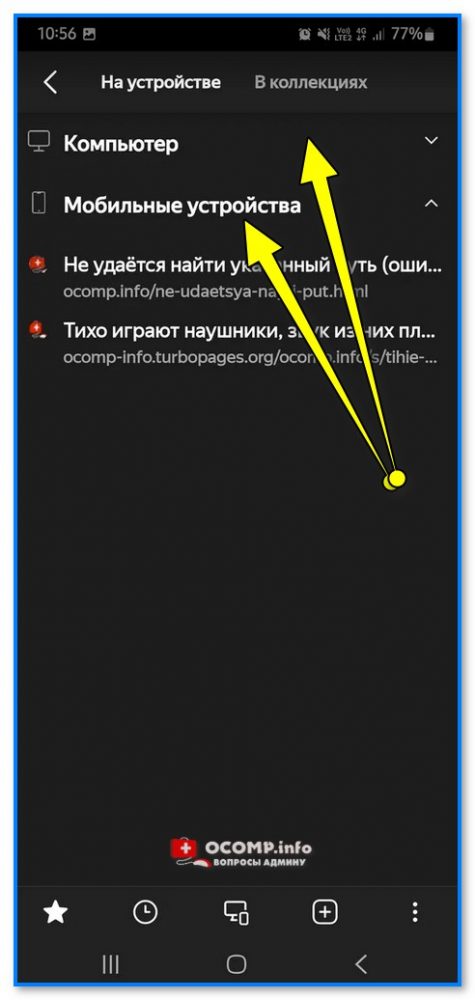
Закладки с компьютера и телефона — Яндекс-браузер
�� Кстати, чтобы создать закладку на понравившеюся страничку в сети достаточно вызвать меню Яндекс-браузера и нажать кнопку «Добавить в закладки» . Просто?! ��
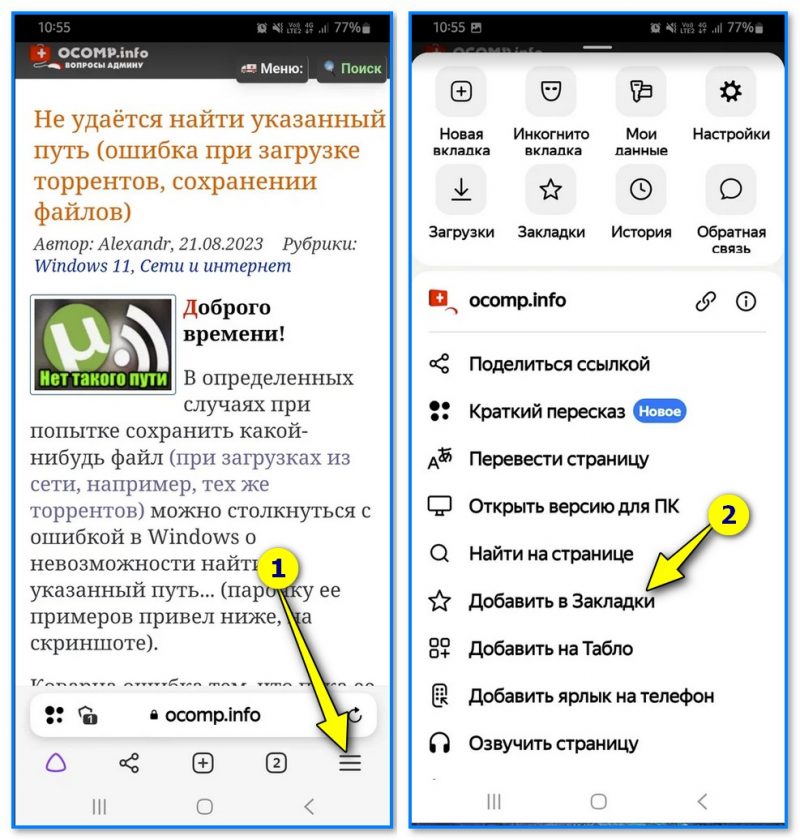
Добавить в закладки — Яндекс-браузер на мобильном
�� Еще один момент!
Чтобы у вас работала синхронизация закладок между ПК и телефоном (т.е. чтобы с телефона вы могли просматривать закладки, которые сделали за ПК; и наоборот) — проверьте, чтобы в браузере вы сидели под своим Яндекс-профилем (ID).
См. рис. ниже : чтобы войти в свой профиль — необходимо нажать по иконке в верхнем углу экрана и ввести свои данные ID (телефон, почта и пр.).
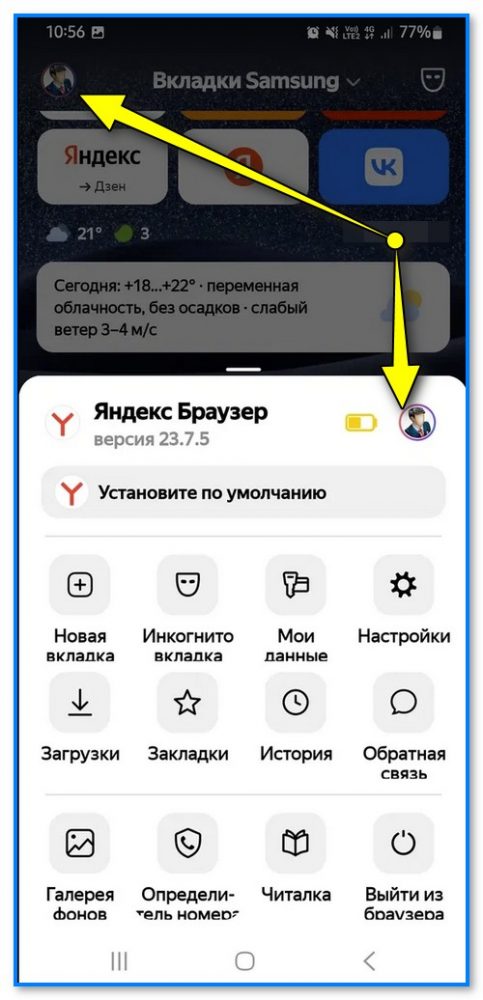
Авторизация в своем профиле
Дополнения по теме — приветствуются в комментариях ниже.
За сим откланяюсь, успехов!
Где находится Избранное в Яндекс Браузере на телефоне
В строке поиска десктопного Яндекс Браузера есть кнопка Избранное. У неё только одна функция – она отправляет открытую страницу в закладки. Из панели легко и просто открывать свои сохранённые сайты и переходить к ним при помощи иконки с флажками. В мобильной версии браузера такой нет и непонятно, как вывести на экран свою коллекцию. На самом деле она есть, разработчик почему-то её спрятал.
Как в Яндекс Браузере для Android открыть Избранное
Комплект сохранённых страниц и сайтов может быть перенесён с компьютера на телефон и обратно. В Яндекс Браузере необходимо выполнить синхронизацию. А чтобы открыть Избранное на смартфоне:
- Запустите браузер на главной странице с поисковой строкой или нажмите в меню кнопку с плюсом.
- Прикоснитесь к иконке с количеством открытых вкладок.
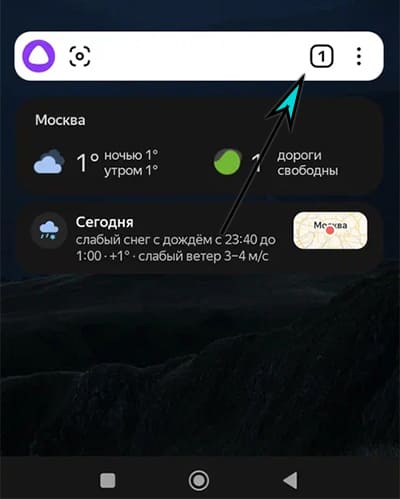
- Нажмите на значок звёздочки в меню.
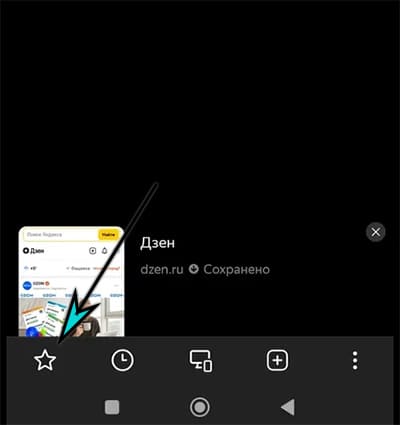
- На экране появятся ваши сайты.
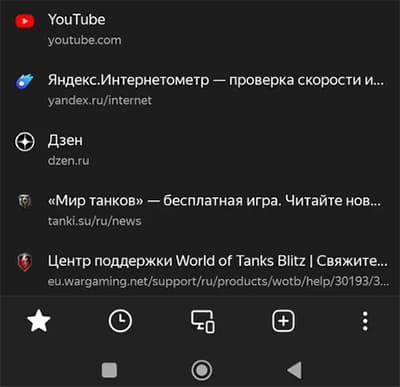
Если браузер синхронизирован в нескольких устройствах (на планшете, компьютере, смартфоне), на экране будут папки с их названиями.
Как пользоваться Избранным в Яндекс Браузере для ПК
Для добавления сайта в закладки используйте любой из этих вариантов:
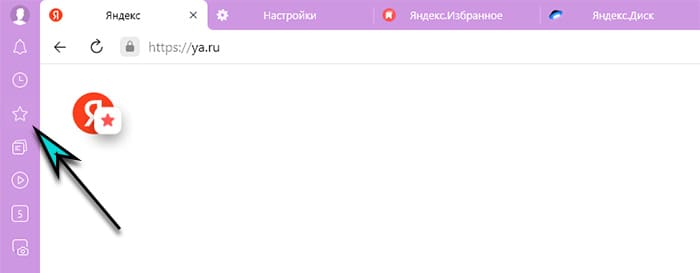
- Если в Яндекс включена боковая панель – нажмите значок со звездой;
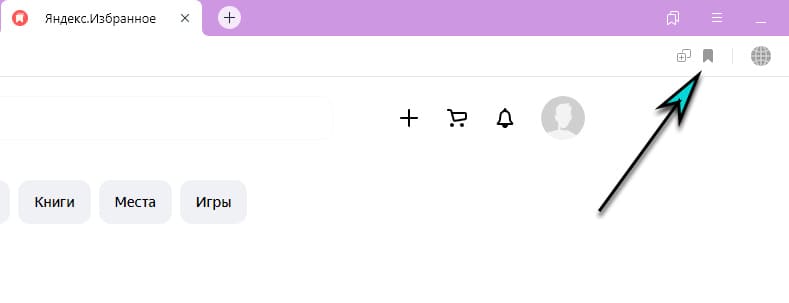
- В адресной строке есть флажок, выбрав его курсором, сайт добавится в панель избранного. Для включения панели нажмите Меню (трёхполосая кнопка) –>Настройки –>Интерфейс –>Панель закладок;
- На открытой веб-странице нажмите Ctrl +D и сохраните.
Если вы хотите открыть избранные ссылки, выберите вверху экрана кнопку с двойным флажком. 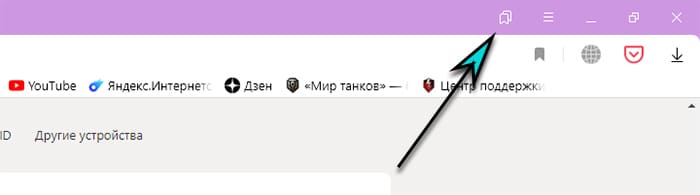 Она управляет всей панелью закладок. К примеру, чтобы спрятать закладки, нажмите флажки и кнопку с тремя точками. Далее выберите Скрыть панель. Если открыть настройку, когда панель будет отключена, здесь появится пункт Показать панель.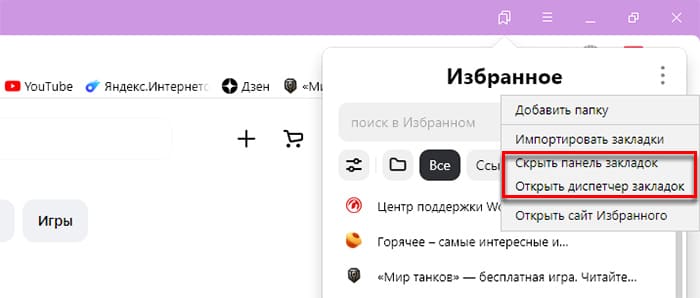
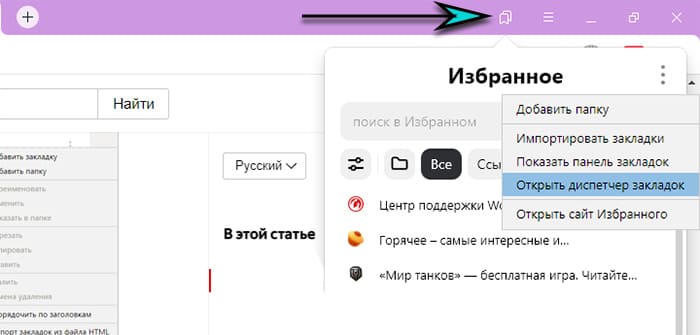
Для открытия страницы со всеми сохранёнными сайтами в отдельном окне, нажмите на кнопку для отображения Избранного и выберите Диспетчер закладок.
Сайт Яндекс Избранное
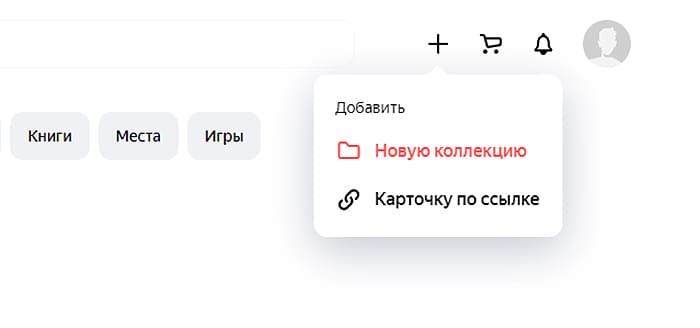
Существует отдельный сервис для хранения видео, картинок, книг, игр и прочего – Яндекс.Избранное. Сайт не синхронизируется с браузером, а работает автономно. Добавлять новые карточки доступно только на сайте.
Как перенести закладки между браузерами Яндекс
Ваши сохранённые страницы могут быть отправлены на телефон, компьютер или планшет. Средством передачи выступает Яндекс Браузер, он должен быть установлен на двух устройствах. Например, если вы хотите с компьютера отправить в планшет свои закладки и пароли от сайтов, войдите в систему Яндекс.
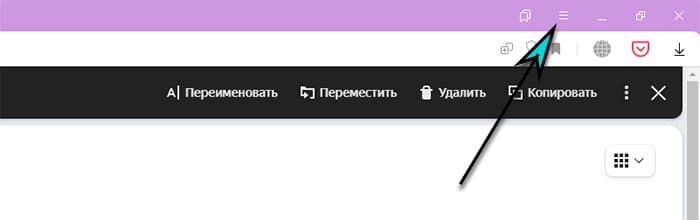
- Затем нажмите кнопку меню в верхней панели браузера.
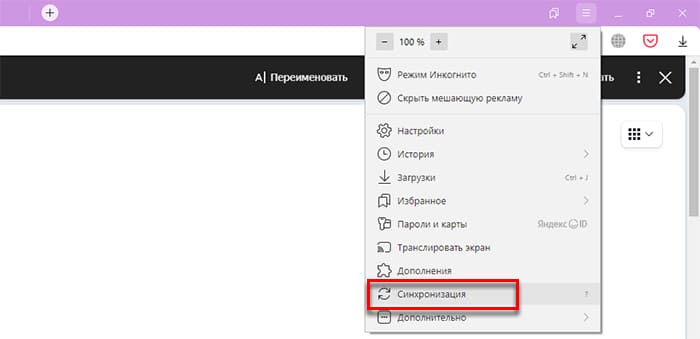
- В списке параметров выберите Синхронизация.
- Откройте браузер Яндекс в планшете и также авторизуйтесь в системе.
- В мобильном браузере выберите кнопку меню и выполните синхронизацию.
- Для открытия страницы с избранным Яндекс на планшете, нажмите на кнопку с открытыми вкладками и выберите иконку звезды в меню.
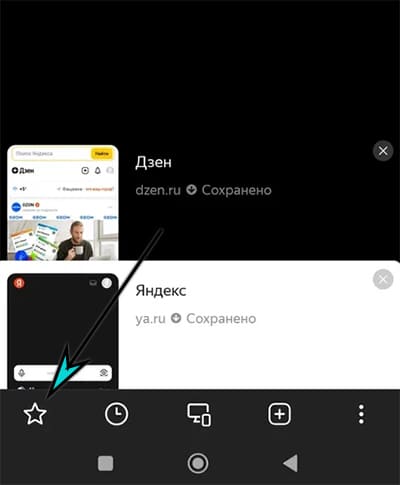
Если непонятно, что делать с браузером в планшете, прочитайте первую главу.
Страницы Избранного с браузера ПК будут скопированы на мобильное устройство. Управление ими происходит синхронно для всех устройств. Это значит, что теперь удалённая закладка в любом браузере Яндекс пропадёт на всех синхронизированных устройствах.
Экспорт Избранного из Яндекс Браузера
Чтобы не потерять свои любимые страницы в Интернете, при переезде в другой браузер заберите их с собой.
- Нажмите кнопку для отображения Избранного.
- Выберите курсором три точки и нажмите Диспетчер закладок.
- В окне перед вами в углу справа находится кнопка в виде трёт точек, выберите её и нажмите Экспорт в HTML.
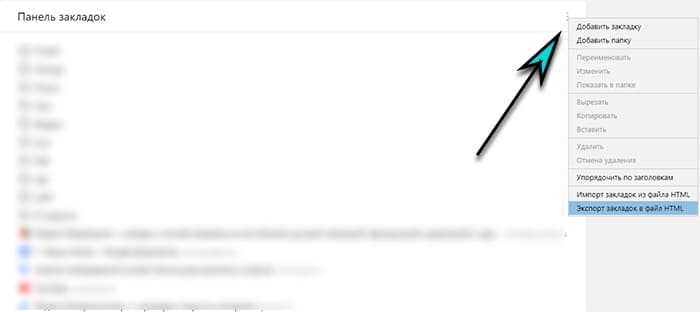
В другом браузере с помощью настроек можно импортировать ваши закладки, указав путь к файлу на диске компьютера.
Расширение Pocket
В интернете нам часто попадаются интересные статьи, на чтение которых не хватает времени. Можно добавить страницу в закладки, но панель переполнена другими часто посещаемыми сайтами. Для хранения этих страниц используйте расширение Pocket.
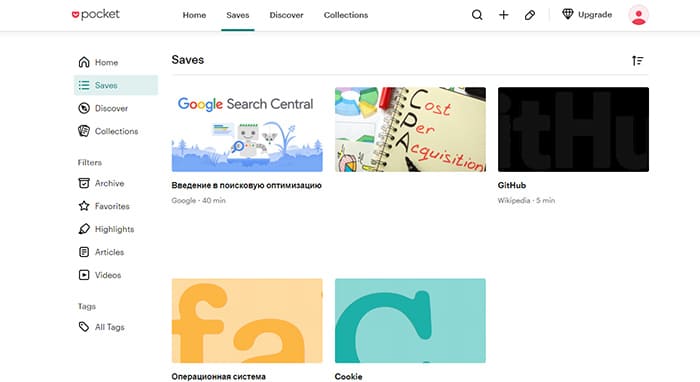
- Сохранение веб-страниц в один клик;
- Совместимо со всеми Chromium-браузерами (Opera, Яндекс, Гугл Хром);
- Возможность сортировать материалы, есть поиск, архив, режим чтения и другое.
Если приходится работать одновременно с разными браузерами на разных устройствах, Pocket может помогать в сборе и хранении информации в одном месте. Расширение для браузера и приложение для телефона – бесплатные. Pocket является хорошей альтернативой Избранному в Яндекс Браузере.
- Первая настройка Яндекс Браузера для компьютера;
- Как в Яндексе удалить кэш и файлы куки;
- Регулировка громкости в Яндекс Браузере;
- Где найти историю посещений;
- Что делать, если с панели пропали закладки в Яндекс Браузере.
Где закладки в Яндекс браузере на телефоне

Яндекс
Опубликовано 01.03.2019 Обновлено 01.03.2019
Привет! Сегодня я покажу вам где находятся закладки в приложении Яндекс браузер на телефоне. Вы можете очень просто и быстро сделать и посмотреть свои закладки. Смотрите инструкцию далее и пишите комментарии, если у вас есть вопросы. Поехали!)
Откройте на своём смартфоне приложение. На главной странице, в поле поиска справа, нажмите на значок с количеством открытых вкладок.

Далее, у вас откроется страница с вкладками ранее просмотренных страниц. Внизу слева нажмите на значок в виде звезды.

Далее, у вас откроется страница Закладки. Здесь будут отображаться все избранные страницы.

Смотрите, если у вас не сохранились просмотренные страницы, либо у вас их просто не было, в поле поиска будет отображаться кнопка меню (три полоски). Нажмите на неё и у вас сразу откроются закладки.

Как добавить закладку в Яндексе на телефоне
Откройте любой сайт. Внизу справа нажмите на кнопку Свойства (три точки).

В открывшемся окне нажмите на вкладку Добавить в закладки.

Всё готово. Теперь вы можете быстро открывать данный сайт прямо из закладок.
Остались вопросы? Напиши комментарий! Удачи!
Добавить комментарий Отменить ответ
Тома 04.06.2019
Добрый день.Подскажите как находить закладки в Яндексе с алисой.Ни один из предложенных вами пунктов не выполним.Если нажимать на три точки,выходит совершенно другое меню.Чтобы сделать закладку надо нажать на флажок.Далее если нажимать на цифру, указывающие вкладки,закладки,выходит информация Здесь будут храниться закладки.И где же они в этом здесь?Все закладки исчезают бесследноПрошу ответ на электронку,потому что не смогу здесь найти.Закладка не находится. Спасибо,если поможете
Admin автор 04.06.2019
Здравствуйте. У Яндекс два приложения. У вас именно это стоит? В другом приложении конечно по другому всё. У этого белый значок, возле названия приложения, у другого красный. У вас какой?
Где искать закладки в яндексе на смартфоне
Закладки и коллекции

В этой фото инструкции вы узнаете 4 способа, как открыть Яндекс.Коллекции на компьютере и телефоне. Заходите!

Тут мы подробно покажем, как закрыть все вкладки в Яндекс браузере на компьютере и телефоне.

В этой инструкции мы покажем все спсобы как восстановить закладки в Яндекс Браузере, закрытые, удаленные закладки или после переустановки браузера.

В этой инструкции мы покажем, как сохранить закладки в формате html или с помощью синхронизации на телефоне и компьютере. Заходите!

В этой инструкции мы покажем 4 способа, как включить панель закладок в Яндексе Браузере на компьютере. Заходите!

Тут мы подробно покажем 4 способа, как добавить страницу в закладки яндекс браузер на компьютере и телефоне. Заходите!

В этой инструкции мы покажем 5 способов, как удалить ненужные закладки в Яндекс Браузере на компьютере и телефоне. Заходите!

Благодаря этой инструкции, вы узнаете, как можно редактировать закладки в Яндекс Браузере на компьютере и телефоне. Заходите!

Из этой инструкции вы узнаете, как найти и открыть закладки в Яндекс Браузере на компьютере и телефоне, а так же.

Тут мы покажем, как добавить сайт в табло Яндекс Браузера с телефона и компьютера всеми возможными способами. Заходите!

В этой ниструкции мы разберемся как удалить мои коллекции в Яндекс Браузере на телефоне и компьютере. Заходите!
Показать ещё
Популярное

В этой фото инструкции вы узнаете 4 способа, как открыть.

В этой инструкции мы покажем все спсобы как восстановить закладки.

Тут мы подробно покажем 4 способа, как добавить страницу в.

Из этой инструкции вы узнаете, как найти и открыть закладки.
© 2023 Все права защищены E-mail: admin@ya-browsers.ru
ya-browsers.ru — сайт носит информационный характер. Все права и торговые знаки принадлежат правообладателям официального сайта browser.yandex.ru
Этот сайт использует cookie для хранения данных. Продолжая использовать сайт, Вы даете свое согласие на работу с этими файлами
Копирование материалов разрешено только с указанием активной ссылки на первоисточник.