Место хранения закладок Opera
Для каждого пользователя важна его персональная информация, накопленная за долгие годы интернет-серфинга. И вот наступает момент, когда нужно найти определенный сайт, а среди закладок в главном окне его нет. Сегодня мы поговорим о том, где Опера хранит закладки, также в процессе повествования рассмотрим несколько вариантов идентификации места жительства избранных сайтов.
Подробности
В Сети и на официальном сайте Опера описаны несколько способов, открывающих доступ к пользовательским закладкам. Для удобства восприятия разобьем дальнейшее повествование на несколько логических блоков.
Просмотр в браузере
При помощи встроенного инструментария можно просмотреть место хранения сохраненных сайтов. Следующая пошаговая инструкция ответит на все вопросы благодарных читателей:
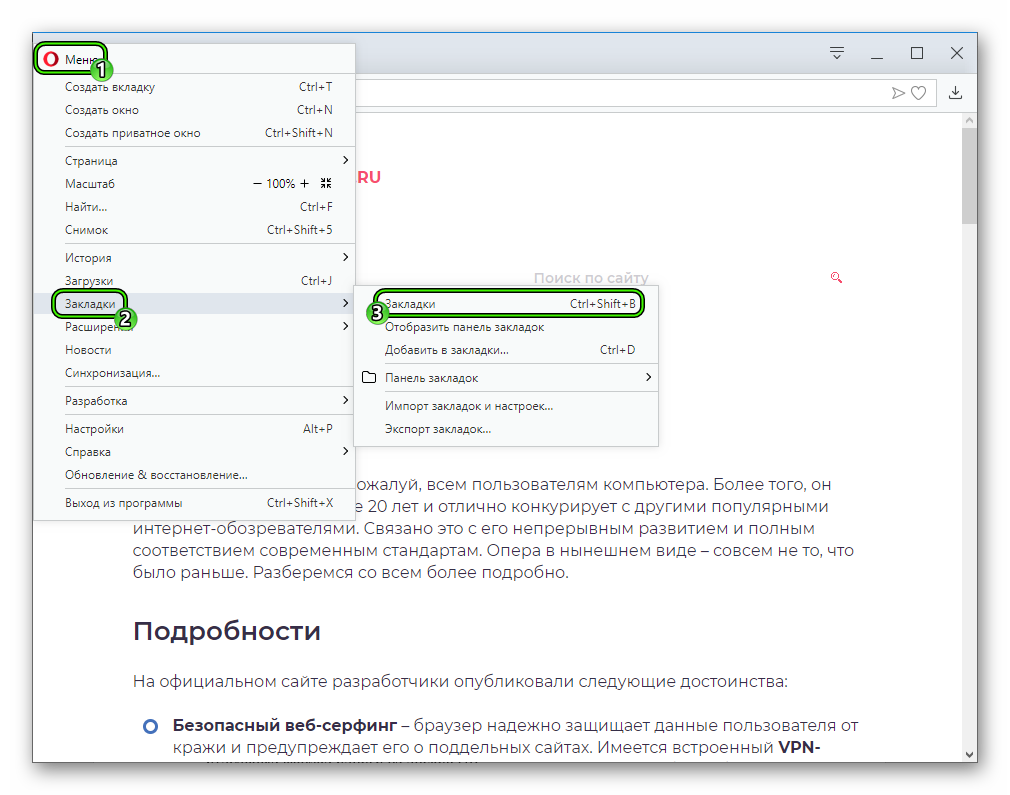
- Запускаем браузер и переходим в системное меню посредством клика ЛКМ по главной кнопке в левом верхнем углу экрана.
- В открывшемся перечне выбираем раздел «Закладки», а в выпадающем списке – «Закладки».Либо же используйте сочетание клавиш Ctrl + Shift + B .
- Автоматически открывается список сохраненных сайтов.
Каталог на компьютере
Ни для кого не секрет, что Опера хранит системные и пользовательские файлы в отдельных файлах одного из дисков ПК.
Для локализации этих объектов достаточно воспользоваться следующей последовательностью шагов:
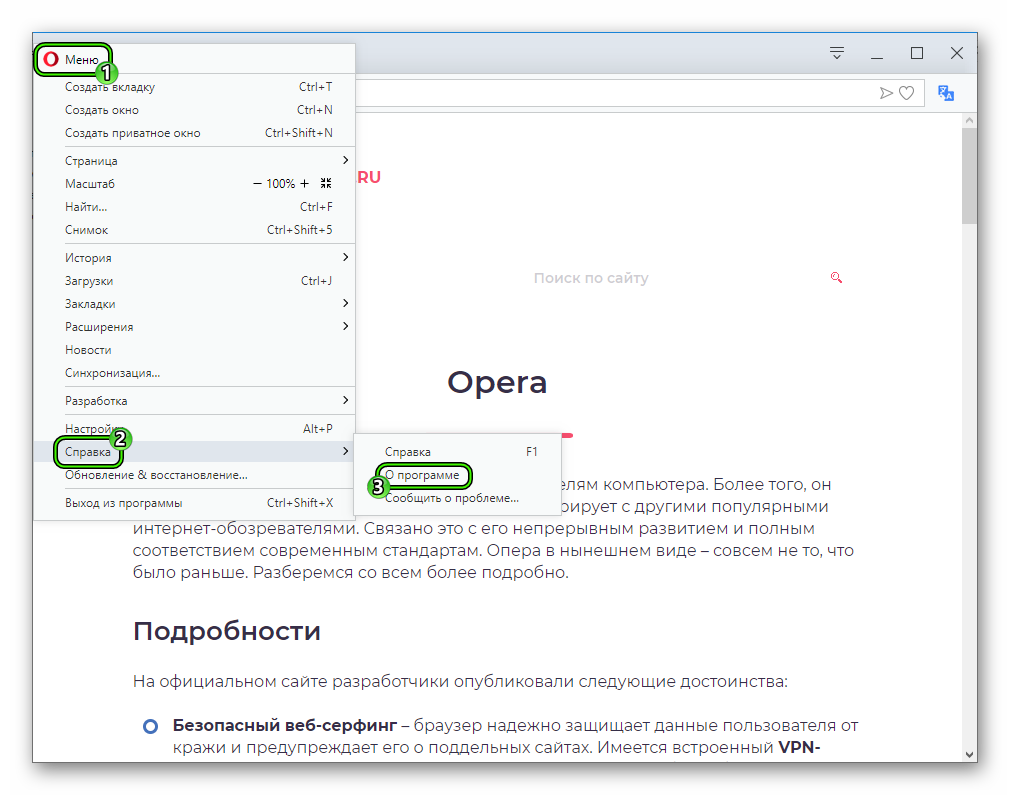
- Запускаем браузер и кликаем ЛКМ по главной кнопке в левом верхнем углу экрана.
- В системном меню выбираем пункт «Справка – О программе».
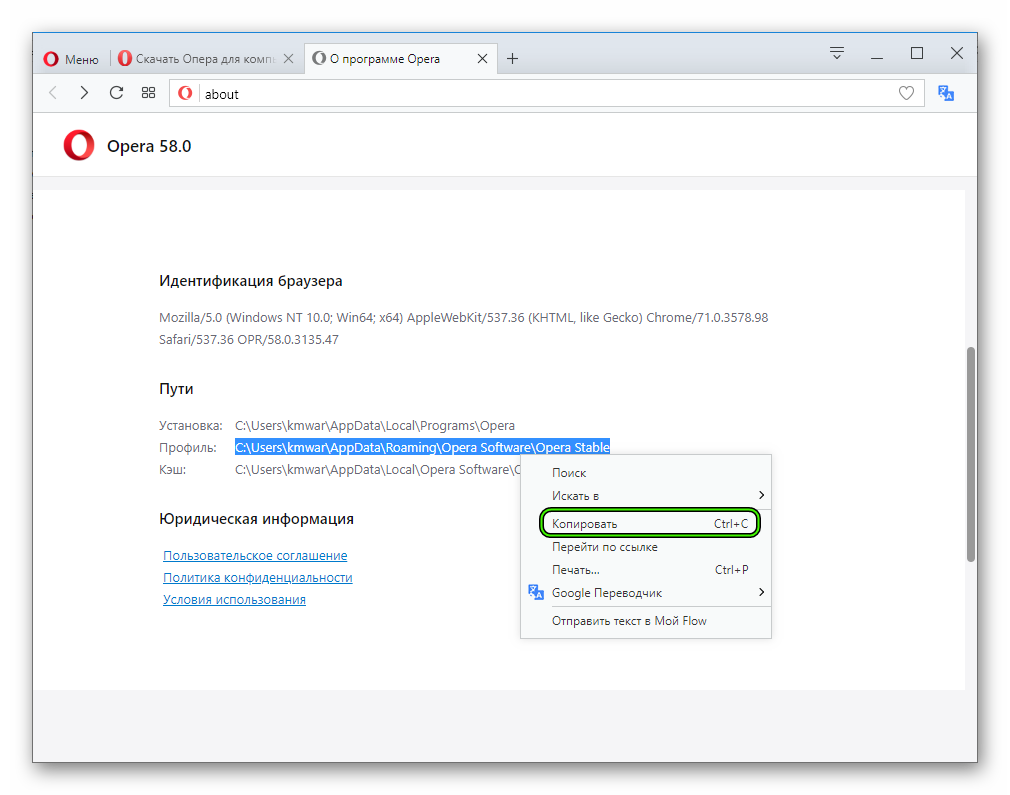
- Копируем строку «Профиль».
- Вставляем полученный адрес в Проводник.
- Файл Bookmarks – это хранилище пользовательских закладок в Опере.
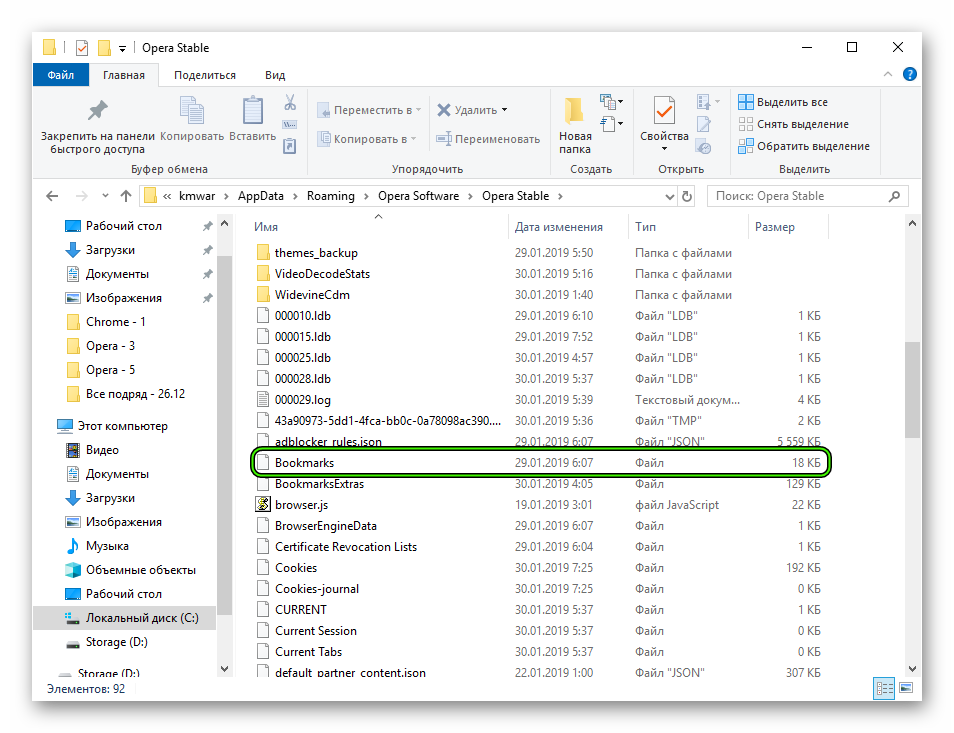
При помощи искомого файла можно восстановить работоспособность браузера в случае его краша или операционной системы (предварительно скопировав его на электронный носитель).
Подведем итоги
Существует несколько способов просмотреть существующий перечень пользовательских закладок. Каждый из описанных методов не отличается сложностью и не требует продвинутого владения персональным компьютером.
Где находятся закладки в Опере: как найти
Сейчас сложно представить работу с браузером без использование такого полезного и удобного инструмента, как закладки. Эта незаменимая функция упрощает доступ к любимым сайтам, которых со временем может накопиться очень и очень много. И вот тогда, если возникает необходимость перенести закладки на другой компьютер, переустановить браузер или импортировать в другой браузер, возникает и проблема, ведь вбивать заново все сайты в ручном режиме – дело долгое и утомительное. Но можно сделать проще – импортировать свои любимые сайты. Как же это сделать?
Давайте рассмотрим, как найти, где в Опере хранятся закладки.
Где находятся закладки в Опере
В какой же папке находятся закладки в Опере?
Все добавленные пользователями закладки хранятся в специально отведенном для этих целей файле, называется который – Bookmarks. И расположен этот файл, как ни странно, в папке, в которую была установлена Опера. О том, как найти, непосредственно сам файл, рассмотрим чуть ниже. А пока разберемся, с пользовательским интерфейсом.
Чтобы найти, где в Опере хранятся закладки в пользовательской версии следует перейти в менеджер закладок. Для этого можно использовать одновременное нажатие клавиш Ctrl+Shift+B , либо – нажать на значок сердца в левой части экрана, как это показано на скриншоте ниже.
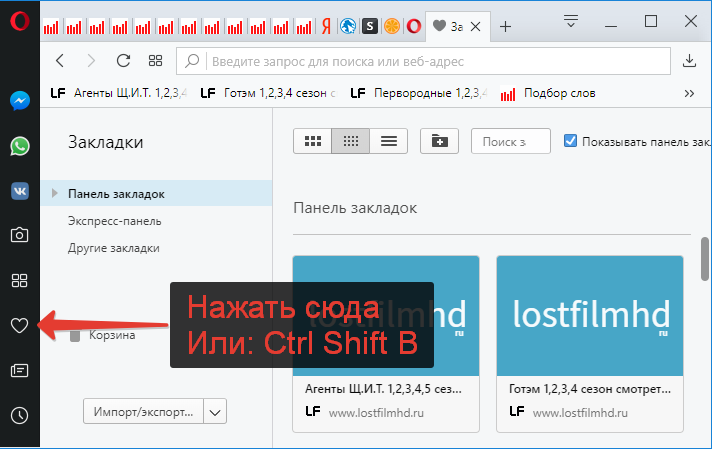
где найти закладки в Опере
В левом навигационном меню будут 3 стандартные папки:
- Панель закладок;
- Экспресс-панель;
- Другие закладки.
Используйте их для поиска закладок.
Чуть ниже можно найти кнопку, которая отвечает за экспорт и импорт закладок.
Чтобы создать файл с закладками следует:
- Нажать кнопку «Импорт/экспорт»;
- Выбрать пункт «Экспортировать закладки»;
- В открывшемся окне выбрать папку, в которую будет произведено сохранение файла.
В итоге, если открыть эту папку, то можно увидеть, что создан обычный HTML-файл, который просто открывается двойным щелчком. И который содержит список всех добавленных закладок.
В какой папке находится файл закладок Опере
[bank]
Если есть необходимость найти файл закладок Оперы в Windows, который был создан при установке браузера, то необходимо:
- Вызвать меню браузера, нажав на букву «О» в верхней левой части экрана;
- Выбрать пункт «О программе»;
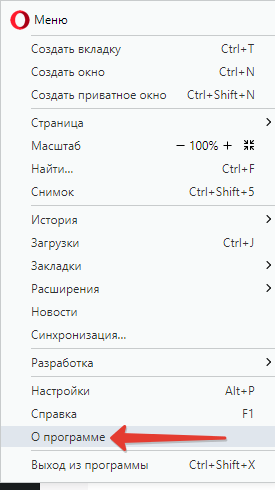
Меню Opera
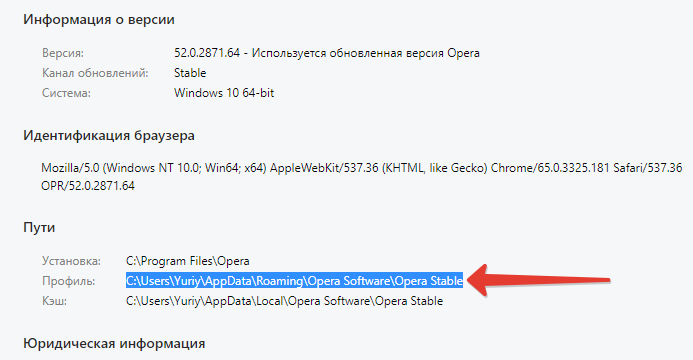
Путь к файлу
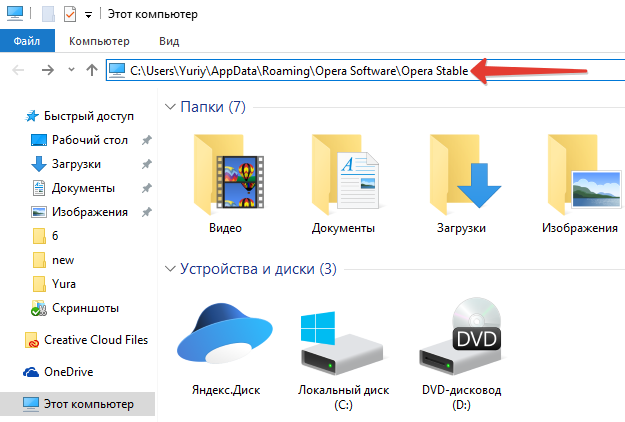
Папка с файлом закладок в Опере
Не нашли ответ? Тогда воспользуйтесь формой поиска:
Закладки в Opera для компьютера: часто задаваемые вопросы и практические рекомендации
Прошлая неделя была ознаменована сразу несколькими крупными обновлениями. В центре внимания, безусловно, оказались визуальные закладки в Opera для компьютера. О том, как мы пришли к этой концепции, вы можете услышать в комментариях Жениса Бейсекова, руководителя разработки десктопной Opera. А в сегодняшней статье мы хотели бы остановиться на некоторых важных практических моментах.

Возможности просмотра закладок
Попасть в галерею закладок можно с Экспресс-панели или из меню Opera. Если вы активно пользуетесь горячими клавишами – на Windows переход можно осуществить с помощью сочетания Ctrl+Shift+B, на Mac – Alt+Cmd+B.
Если вы сторонник классического “древовидного” отображения, или же вам нужно перейти на нужную страницу из закладок как можно быстрее – список открывается из меню Opera.

Выбор изображения для закладки в Opera
Одна из главных особенностей новых закладок – это оформление в виде визуальной галереи, что не свойственно другим браузерам. Когда вы добавляете страницу в закладки, вы можете пролистать доступные миниатюры и выбрать ту, по которой удобнее всего будет узнавать страницу. Поменять изображение для страницы, уже добавленной в закладки, вы можете аналогично – нажав на значок Сердца на этой странице.
Возможности редактирования закладок
При наведении курсора на закладку вы можете перейти к правке ее названия или URL, добавить эту же страницу на Экспресс-панель или удалить закладку. В каждой папке порядок отображения закладок можно изменить простым перетаскиванием так, как вам удобно.
Как отредактировать название папки или удалить ее
Для этого нужно перейти в Мои папки. Мы приняли во внимание ваши пожелания о добавлении этих возможностей в дерево папок.
Как создать подпапку
Находясь в Моих Папках, вы можете перетащить папку в другую существующую. Мы планируем дальнейшие улучшения функционала вложенных папок.
Как быстро перейти на экспресс-панель из закладок
Слева от адресной строки вы найдете иконку быстрого доступа к Экспресс-панели. Альтернативный вариант – нажать кнопку Назад.
Как добавить страницу на Экспресс-панель
Во-первых, такая возможность по-прежнему сохранилась при клике на значок Сердца. Во-вторых, добавление на экспресс-панель возможно через меню, которое появляется при правом клике на странице.
Использование панели закладок
Новые закладки в Opera вовсе ее не исключают. Как вариант, вы можете оставить на ней наиболее часто посещаемые страницы, которые хочется всегда держать под рукой.
Cинхронизация закладок
Пока такой возможности в стабильной Opera нет, но разработка этого функционала – один из наших приоритетов на сегодняшний день. Следите за новостями!
Мы продолжаем работать над усовершенствованием закладок в Opera и хотим поблагодарить вас за подробные, конструктивные отзывы. Какие еще полезные советы вы бы добавили к списку?
Opera Team
User comments

You deserve
a better browser
Faster, safer and smarter than default browsers. Fully-featured for privacy, security, and so much more.
Opera браузер для Mac
Получите быстрый, безопасный и простой в использовании браузер Opera.

Загрузить все браузеры Opera
Opera браузер для Windows
Загрузить сейчас Загрузить пакет для оффлайн-установки:
64 bit / 32 bit Это безопасная загрузка
с opera.com
Opera браузер для Mac
Opera браузер для Linux
Загрузить сейчас Предпочитаете другой пакет?
RPM / SNAP Это безопасная загрузка
с opera.com
Opera браузер для Chromebook

У вас нет Google Play?
Загрузите приложение здесь Это безопасная загрузка
с opera.com
Браузер Opera для Android
У вас нет Google Play?
Загрузите приложение здесь Это безопасная загрузка
с opera.com 