Как сделать Line-in (линейный вход) к автомагнитоле своими руками? Распайка AUX. Схемы автомагнитол.

По сути есть три простых метода сделать разъем Line-in к вашей автомагнитоле.
Что бы подключить AUX (Line-in) — внешний источник звука, вам необходимо будет найти распайку разъема подключения штатной автомагнитолы.
На примере штатной магнитолы Mitsubishi colt, можно найти три контакта на разъеме подключения автомагнитолы, которые отвечают за входящий сигнал к правому и левому каналу.
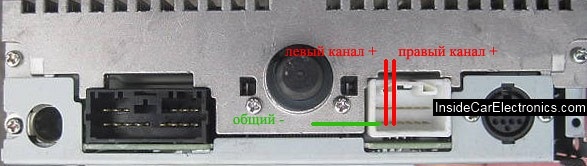
Все что вам нужно выкрутить автомагнитолу и соответственно припаять к этим контактам провода.
Для того что бы убедится что это именно те провода которые нужны — вы можете включить автомагнитолу и по отдельности коснуться каждого из них пальцем руки. Сделав магнитолу погромче вы услышите характерное гудение в динамиках правого или левого канала (в зависимости от того провода какого канала вы будете касаться). Не бойтесь что вас ударит током. Вся схема питается низковольтным напряжением в 12 Вольт — которое не может пробить сопротивление вашей кожи. Но так же помните что вы все делаете на свой страх и риск, и фоновый сигнал от ваших пальцев может вывести из строя усилитель.
В последствии вы можете припаять к проводам либо разъемы типа тюльпан, что бы подключать разные устройства с помощью переходников. Либо вы можете напрямую припаять разъем от наушников, который можно будет подключать к любым портативным устройствам.
2. Вы можете открыть автомагнитолу и попробовать найти на ее схеме пометки отвечающие за распайку входа Line-in.
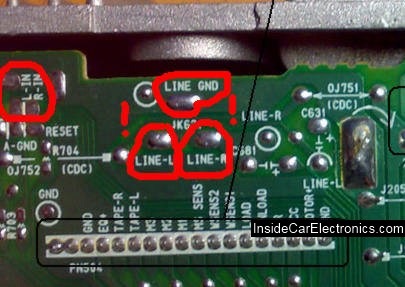
Часто они так и помечаются:
Line GND — общий минус линейного входа,
Line-L или L-in — вход левого канала линейного входа (положительный контакт)
Line-R или R-in — вход правого канала линейного входа
Проверить правильно ли вы определили контакты, можно все так с помощью касания к ним пальцем. Вы должны все так же услышать шум в правых или левых данамиках магнитолы.
Часто эти контакты присутствуют на печатных платах и к ним попросту не припаян разъем типа тюльпан, потому что именно наличие этого разъема является опцией при выборе покупателем разных моделей одной и той же автомагнитолы.
Именно к этим контактам можно припаять провода и соответственно сделать разъемы для линейного входа.
3. Можно найти входы звукового сигнала непосредственно у микросхемы усилителя внутри автомагнитолы.
Для начала давайте разберемся в сути процесса. Сигнал от вашего сд-диска или радио модуля (назовем их источники) в вашей магнитоле, поступает к усилителю и внешним выходам. Все вышеперечисленное, это отдельные модули (устройства) внутри магнитолы.
Все эти устройства часто соединены в единое целое и припаяны на общую печатную плату, однако суть процессов происходящих между ними не меняется.
Бывает и так что усилитель выносится на отдельную плату (отдельным модулем) и в нему подключаются все источники звука а так же питание. Отдельный блок усилителя обычно залог хорошего качества, так как на него не влияет развязка питания общей схемы, а так же лишние помехи от других устройств.
Понять как выглядит усилитель очень просто. Обычно он прикручен к радиатору на задней плоскости магнитолы, часто с ребрами для большей теплоотдачи. Иногда микросхему усилителя ставят и на боковую панель магнитолы.
Главное помните что микросхема усилителя обычно одни из самых больших и нуждается в серьезной теплоотдаче, то есть должна быть прикручена к большому радиатору. Радиатор в свою очередь должен торчать наружу что бы отдавать тепло.
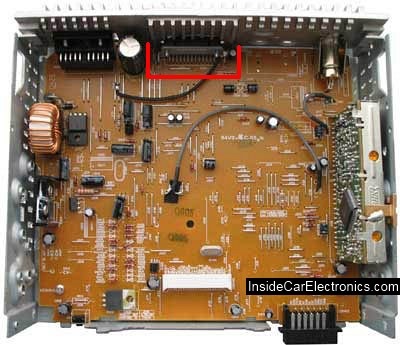
Если вы нашли микросхему своего усилителя внутри магнитолы, вам нужно прочитать ее модель и просто найти техническую информацию (даташит) по ней в интернете.
Если же вы не можете прочитать ее модель (не можете определить что это за микросхема), вы можете найти документацию, а конкретнее схемы для вашей автомагнитолы, где вы четко сможете определить где и какая микросхема расположена.
Давайте рассмотрим конкретный пример поиска микросхемы усилителя на примере автомагнитолы Alpine CDE-9841
Обычно на схеме усилитель помечается как — AMP, POWER AMP (в нашем редком случае POWER IC). Часто на схемах вы можете найти эту микросхему по общим признакам. Зачастую у таких микросхем четыре выхода на динамики и четыре входа для звукового сигнала. (естественно если автомагнитола четырехканальная и если все четыре канала заключены в одной микросхеме, иногда бывает каждая пара каналов разбита на отдельную микросхему).
Если на схеме совсем ничего не понятно, можно попробовать пойти от обратного, найти выходы на динамики, и от них добраться до самого усилителя. Зачастую они соединены с усилителем напрямую.
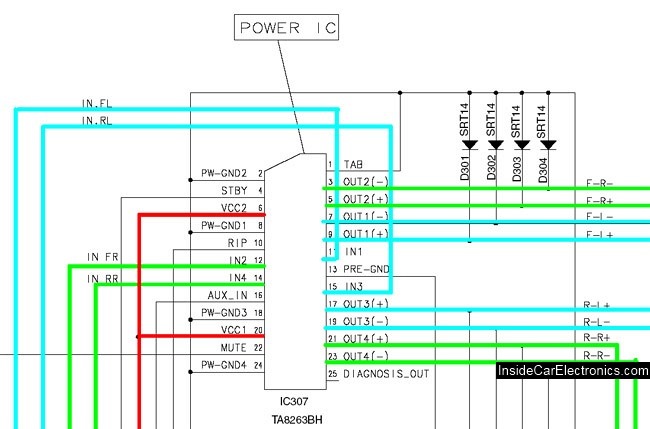
В нашем случае мы нашли микросхему TA8263BH которая выступает в роли четырехканального усилителя нашей магнитолы.
У уже на самой схеме мы видимо что цветами и подписями отмечены входы и выходы усилителя.
Соответственно в нашем случае
IN 1 — 11 ножка микросхемы
IN 2 — 12 ножка микросхемы
IN 3 — 15 ножка микросхемы
IN 4 — 14 ножка микросхемы
PRE-GND — общая земля 13 ножка
Для достоверности мы скачаем даташит на микросхему TA8263BH — четырехканальный усилитель.
В нем мы уже увидим пример готовой (рабочей схемы) усилителя.
Форумы для гитаристов

У нас самая большая гитарная тусовка

В связи с текущими событиями на форуме вводятся новые правила. Ознакомление обязательно.
- Форумы для гитаристов »
- Оборудование »
- equipment.beginner (Модератор: andrei_kob) »
- Тема: Правильное подключение к инструментальному входу
Страницы: [1] 2 3 4 [Дальше >>] Вниз
Автор Тема: Правильное подключение к инструментальному входу (Прочитано 8988 раз)
0 Пользователей и 1 Гость просматривают эту тему.
Страницы: [1] 2 3 4 [Дальше >>] Вверх
Как сделать линейный вход компьютера выходом на колонки?
Если у вас есть наушники с микрофоном и колонки, заманчиво подключить оба этих устройства и использовать их в зависимости от времени суток без необходимости постоянно подсоединять и отсоединять.
Если у вас аудиосистема поддерживает многоканальный звук (чаще всего, сейчас повсюду используется Realtek HD Audio) — это не трудно сделать. Решение заключается в переключении аудиосистемы компьютера в многоканальный (квадрафонический) режим и переназначении свойств разъёмов на компьютере через панель настроек аудиодрайвера.
Покажу, как это сделать, на примере самой популярной операционной системы Windows XP. В Windows 7 и 8 все также просто.
В современных настольных комьютерах (десктопах) обычно имеется три аудио-разъёма на задней панели и два на передней. Часто на передней панели разъёмы бывают не подключенными и мы их рассматривать не будем.
На задней панели разъёмы имеют разные цвета:
синий — линейный вход;
зеленый — линейный выход (выход на наушники);
красный — микрофонный вход.
Первым делом, зайдите в Панель управления и нажмите кнопку «Звук и аудиостистема» (в других ОС просто «Звук»). Выберите вкладку или «Аудио» и в ней «Воспроизведение звука». Можно быстро добраться до этого места, нажав правой кнопкой мыши на системной серой иконке динамика справа внизу на панели у часов и выбрать «Настройка аудиопараметров».
Далее, нажмите кнопку «Настройка» в блоке «Воспроизведение звука» и в списке «Расположение динамиков» выберите «Квадрафонические динамики».
Затем запустите диспетчер звука Realtek HD, нажав правой кнопкой мыши на оранжевой иконке динамика на панели рядом с часами и выбрав пункт «Диспетчер звука». Нажмите на кнопке с гаечным ключом во вкладке «Звуковые входы/выходы» и отметьте галочку «Подключение автоматического всплывающего диалога для включенного устройства». Теперь, когда вы будете втыкать кабеля в аудиоразъёмы, система предложит выбрать, что именно вы туда воткнули. Также надо выбрать из выпадающего списка «4CH динамика» над картинкой тестирования аудиосистемы.
Затем, по очереди подключайте зеленый разъём наушников к зеленому разъёму компьютера, красный разъём микрофона к красному разъёму компьютера, а звуковой кабель колонок — к синему разъёму компьютера (колонки пока включать не надо). При этом, во всплывающем окне указывайте галочкой, какое устройство вы подключили.
Для зеленого разъёма выберите «выход на наушники», для синего — «выход на передние динамики» (можно наоборот), а для красного — «микрофонный вход».
Вот и все! Теперь можете проверить — звук будет идти одновременно и из колонок и из наушников! Вечером колонки можно отключить, не отсоединяя их от компьютера. Приятного прослушивания!
Решение проблем
Куда, как и в какой разъём подключить наушники или динамики к материнской плате?


На первый взгляд задача простая и не вызывает много проблем. Однако бывают такие случаи, когда на материнской плате много разнообразных разъёмов. Может быть установлена внешняя звуковая плата, на которой нет обозначений в виде символов и цвета.
Что же делать в таком случае:
1. Самый простой метод – перебор.
Включите на компьютере музыку и просто вставляйте колонки/наушники в разные гнезда. Перед проверкой убедитесь, что звук не выключен. Проверьте бегунок громкости.
2. Подключите наушники в разъём Line Out.
Если нужно подключить микрофон, то штекер надо вставить в разъём Line In.
3. На большинстве материнских плат все гнезда разных цветов, каждый цвет выполняет свои функции, а именно:
— синий разъём — линейный вход. Отвечает за подключение внешних звуковых устройств. Например, CD проигрывателя или электрогитары;
— красный или розовый цвет — разъём для подключения микрофона;
— зеленый или салатовый разъём — линейный выход. Он предназначен для подключения колонок / наушников, акустических систем 2.0/2.1. Если нужно подключить колонки, то вставляйте штекер именно в этот разъем. Разъём предназначен для использования фронтальных колонок;
— белый порт – программно-управляемый порт. При подключении в этот разъем, система спросит, какое устройство запустить. Для подключения звука выберите линейный выход.
В программном обеспечении аудиокарты можно переназначить каждый разъем на своё усмотрение. Если настройки сбиты, то верните их по умолчанию, чтобы восстановить стандарты.
4. Скачайте мануал / инструкцию для своей материнской платы.
Узнайте из данного справочника важную информацию по подключению внешних устройств к разъёмам материнской платы.
5. Что делать, если всё подключено правильно, но нечего не работает, и звука нет?
— Если используются колонки с усилителем, то проверьте, чтобы устройство было запитано от сети 220 Вольт или по разъему USB.
— Проверьте, работают ли сами наушники / колонки.
— В правильном ли положении находится регулятор громкости на колонках.
— Для проверки самих колонок можно использовать мобильный телефон /смартфон / планшет.
— Проверьте настройки драйвера и правильность его работы.
— Проверьте настройки специализированного программного обеспечения для вашего чипа звуковой карты / сбросьте настройки по умолчанию.
— Проверьте, включен ли звук в микшере.
Возможно, до начала проблем со звуком вы меняли настройки в BIOS и случайно отключили звуковые настройки? В данном случае нужно вернуть настройки по умолчанию. За настройки звука в биосе отвечают пункты Onboard Devices Configuration. Необходимо заменить Disabled (отключено) на Enabled (включено).
Проверьте контакт / надёжность подключения штекеров колонок и сам разъём. Если звук работал, но потом резко исчез, то попробуйте перезагрузить компьютер.
Переустановите драйвера. Скачайте их для своей материнской платы с официального сайта или в надёжном источнике. Желательно установить свежую версию драйверов. В материнской плате могут использоваться разные аудио-чипы, поэтому скачивайте драйвера для своей ревизии.
Зайдите в настройки звука. Пуск > Панель управления > Звук или введите в поиске «Звук» и перейдите в новое окно, отвечающее за воспроизведение. Проверьте правильность выбранного устройства. Для воспроизведения звука на колонках необходимо выбрать по умолчанию — «Динамики». Не забывайте, что при подключении телевизора по HDMI звук с компьютера может перенаправиться в звуковые колонки телевизора автоматически.
Надеюсь, что после перепроверки, по моим вышеизложенным рекомендациям, у вас получилось вернуть нормальный звук динамиков/наушников на компьютере. Если же что-то не получилось или вы решили проблему по-своему, то оставляйте комментарии. Я думаю, что они будут полезны для других людей, которые столкнулись с подобной ситуацией.
Желаю Вам добра и хорошего настроения. Спасибо за внимание!
Уважаемые пользователи!
Если у вас возникли вопросы по данному материалу — оставьте свой комментарий, помощь рядом.
С уважением, Администратор сайта snapcomp.ru
Дорогой друг! Возможно, тебе будут интересны следующие статьи:
- Почему компьютер «сам просыпается».

- Что делать, есть происходит полное зависание компьютера.

- Лучшие бесплатные антивирусы на русском языке

- Создание загрузочной флешки с помощью программы Ultraiso

- Не работает кнопка Print Screen не сделать скриншот