Выбор цвета
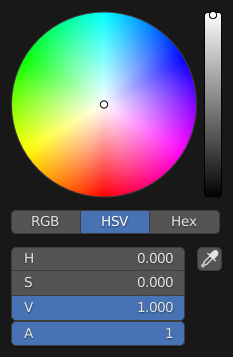
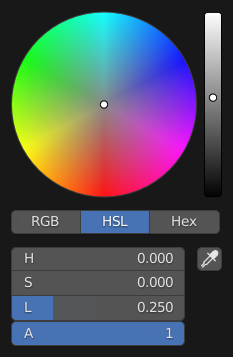
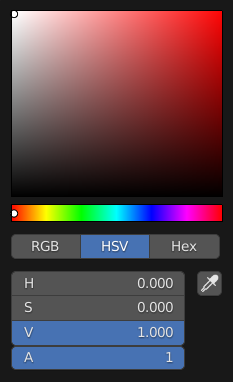
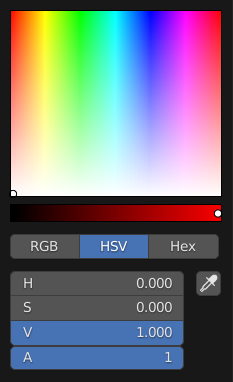
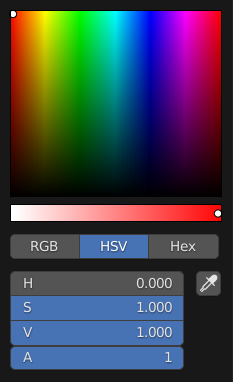
Выбор цвета — это всплывающее окно, позволяющее определить значение цвета. Удерживание Ctrl при перетаскивании привязывает оттенок, чтобы можно было быстро выбрать основные цвета.
Lets you pick the first and second color component. The shape can be changed; see Types.
Ползунок с градиентом на заднем плане позволяет определить третий компонент цвета. Им также можно управлять с помощью Колеса .
Selects the Color Model for the number fields below.
В Blender значения RGB и HSV/HSL находятся в линейном цветовом пространстве сцены и поэтому не корректируются по Gamma (гамма). Напротив, Hex (шестнадцатеричные значения) автоматически корректируются с помощью Gamma для цветового пространства sRGB . Дополнительные сведения см. в разделе Управление цветом .
Значения цвета
Blender uses values from 0 to 1 to express colors for RGB and HSV colors.
Hexadecimal (Hex) values are expressed as RRGGBB . Shorthand hex colors are also supported as RGB , e.g. dark yellow FFCC00 can be written as FC0 .
Для операций, способных использовать Альфа-канал , добавлен еще один ползунок «А».
Берёт цвет из окна Blender с помощью Пипетка .
Горячие клавиши
- Ctrl — ЛКМ (перемещение) — привязка к оттенку.
- Shift — ЛКМ (перемещение) — точный выбор.
- Колесо — настройка яркости.
- Backspace — сбрасывает значение.
Types
Тип палитры цветов по умолчанию можно выбрать в настройках, см.: Интерфейс .
 |
 |
|
 |
 |
 |
© Авторские права : This page is licensed under a CC-BY-SA 4.0 Int. License. Обновлено: 12/08/2023.
- View Source
- View Translation
- Сообщить об ошибке на этой странице
Материалы в Blender
В средах трехмерного моделирования изменение цветовых свойств объекта – это не то же самое, что изменение цвета в простых графических редакторах. Здесь вы добавляете и настраиваете объекту не цвет, а материал, то есть то, из чего он как бы изготовлен. Материал может имитировать зеленый пластик, желтый песок, прозрачное стекло, блестящий металл, мутную воду и так далее.
Хотя цвет объекта при этом все равно играет важную роль, появляется множество других визуальных свойств: отражающая способность, прозрачность, светопреломление. Настройка материалов в Blender – обширная тема. В данном уроке будут рассмотрены базовые принципы работы с материалами.
В Blender один и тот же материал может быть применен ко множеству объектов. С другой стороны, к одному объекту могут быть применены несколько материалов. Например, с каждой гранью куба можно связать свой материал. Однако, когда вы создаете материал, он привязывается к выделенному объекту.
Для настройки материалов предназначена вкладка Material | Материал редактора свойств (она предпоследняя). Ее нет у камеры и лампы, но у меш-объектов она есть. У только что добавленных мешей нет материалов. Однако у куба стартового файла он есть. Если удалить этот куб и добавить новый объект, то содержимое вкладки Material будет выглядеть так:

В большое поле с помощью расположенной справа кнопки со знаком «плюс» добавляются слоты для материалов. Каждый слот может содержать по одному материалу, но материал в слоте можно заменять на другой. Обычно объекты имеют по одному слоту и, следовательно, по одному материалу. Однако, если к одному объекту применяется несколько материалов, то и слотов будет несколько.
Чтобы добавить объекту материал, надо нажать на кнопку New | Создать , и тогда будет создан новый материал (и слот, если его не было), или выбрать уже существующий из списка, который разворачивается при клике на иконку шарика перед кнопкой New .

Материалы можно переименовывать как непосредственно в слоте, так и через блок выбора/создания материала. Этот блок изменился. Теперь, если потребуется создать новый материал, надо создать новый слот и перейти на него. Кнопка со знаком с двумя листочками создает новый материал в текущем слоте путем копирования текущего материала. Крестик удаляет материал, а включенная кнопка с щитом позволяет сохранять материал, даже если он не используется ни одним объектом. Отметим, пока вы не закрыли файл, все неиспользуемые материалы сохраняются.
Если теперь выбрать другой материал или создать новый путем копирования, он заменит прежний в существующем слоте. Если к объекту применяется несколько материалов, то каждый добавляется в свой слот.
В режиме редактирования появляются кнопки Assign | Назначить , Select | Выделить и Deselect | Снять выделение . С помощью первой материал выделенного слота назначается отдельным граням и группам граней меш-объектов.

Далее идет раскрывающаяся панель Preview | Предпросмотр . Единственное ее назначение – показать как будет выглядеть материал на том или ином предполагаемом объекте. Объекты перечисляются в столбике справа.

Далее идет панель Surface | Поверхность . Предлагается сразу использовать так называемые ноды. Пока откажемся от этого и выключим кнопку Use Nodes | Использовать ноды . После этого количество настроек материала уменьшится, и панель примет подобный вид:

При клике на поле Base Color | Основной цвет появляется цветовой диск, с помощью которого можно настроить цвет материала.
Metallic задает поверхности металлический блеск. У нее появляется свойство зеркальности ‒ способность отражать другие объекты. Однако, даже подняв параметр до единицы, в 3D Viewport и при рендере ( F12 ) никакой зеркальной поверхности вы не увидите.
Чтобы эффект прорисовывался, надо изменить настройки движка рендеринга. Делается это на вкладке Render (настройки рендера) редактора свойств. В данном случае будет достаточно установить флажок Screen Space Reflections | Отражение в пространстве экрана . Также можно установить Refraction | Преломление .

Эффект будет прорисовываться как при рендеринге конечного изображения, так и в 3D Viewport при переходе в режим затенения Rendered | Рендер ( Z → 8 ).

Вернемся к настройкам поверхности материала. На изображении выше у плоскости свойство Metallic поднято до единицы, а Roughness | Шероховатость имеет значении 0.4. Если шероховатость уменьшить до нуля, то поверхность станет более зеркальной.

Чем больше значение свойства Specular | Блик , тем больше на поверхности проявляется жесткий хорошо видимый отблеск. Уменьшение значения придает поверхности матовость.

Для того, чтобы увидеть блик на объектах, они должны находится в определенном положении по отношению к источнику света.

На скрине у первого шара блик равен нулю, у второго – 0.3, у третьего – единица.
Рассматриваемые нами настройки, выполняемые непосредственно на вкладке материалов редактора свойств, – это дань простоте и истории Blender. В ранних версиях здесь было больше возможностей для управления. В настоящее время изменение свойств материалов чаще выполняют в редакторе шейдеров с помощью так называемых нод (nodes).
Нода (node можно перевести как «заметка») представляет собой особый тип элемента интерфейса. Наравне с тем как есть кнопки, списки, цветовые палитры и другие.
Отличительной особенностью нод является возможность устанавливать между ними связи. Таким образом настройки одной ноды могут оказывать влияние на какое-либо свойство другой. Существует множество разновидностей нод, каждая из них имеет свое название и назначение. Также отметим, что в Blender ноды используются не только для настройки материалов.
Если на панели Surface | Поверхность вкладки материалов включить кнопку Use Nodes | Использовать ноды , то поля цвета, металличности, блика и шероховатости самого материала исчезнут. Вместо них появятся поля ноды Принципиальный BSDF | Principled BSDF (по-умолчанию), среди которых будут не только прежние характеристики, также ряд новых. Саму ноду можно увидеть в Shader Editor | Редактор шейдеров . В данном случае настраивать материал можно в любом месте: как в редакторе свойств, так и шейдеров.
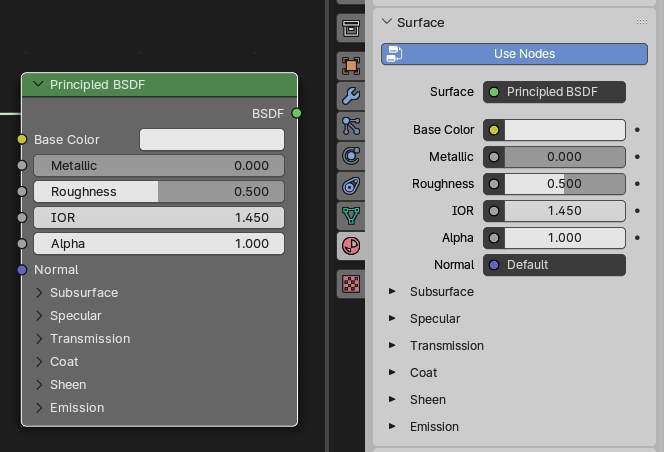
В редакторе шейдеров, чтобы убрать боковой регион, следует нажать N .
Изменяя поля ноды, вы не увидите изменений в 3D Viewport, если находитесь в «сплошном» (solid) режиме затенения. Поэтому следует переключиться либо на предпросмотр материала ( Z → 2 ), либо рендер ( Z → 8 ).
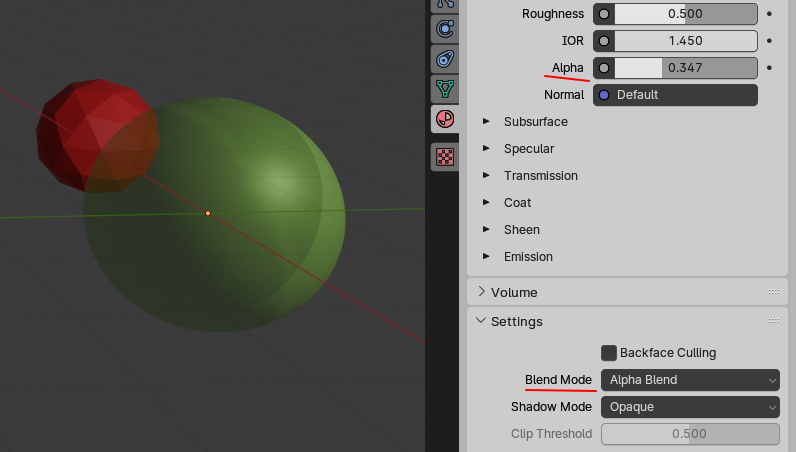
Среди полей принципиального BSDF есть параметр Alpha | Альфа , с помощью которого настраивается прозрачность материала. Единица соответствует полной непрозрачности (opaque). Если мы уменьшим значение, не доводя его до полного нуля, то никаких изменений не увидим. Объект как был непрозрачным, таковым и останется.
Чтобы Альфа сработала, надо на панели Settings | Настройки материала изменить Blend Mode (режим смешивания) со значения Opaque (непрозрачность) на Alpha Blend (альфа-смешивание).
Курс с инструкционными картами к части практических работ:
pdf-версия
X Скрыть Наверх
Введение в Blender. Курс
Как изменить цвет объекта во вьюпорте?
Всем привет.
Не знаю, че я такое нажал.. но вот цвет объектов теперь ярко-синий, раздражает очень. Раньше все объекты серенькие были. О_ о
Я имею в виду именно стандартный цвет, не материал.
Рылся в настройках, нету ничего. Где этот цвет поменять, подскажите плиз))
Открываю другие проекты, там все тип-топ. Видимо, я что-то включил ни то, теперь синева светится.
mageaster
Золотой спонсор
Рейтинг 248
Ты бы хоть скриншот приложил что ли.
няшко2025
Активный участник
Рейтинг 19
Ты бы хоть скриншот приложил что ли.
эт в режиме редактора, в режиме объекта тож самое. точнее, эт выделено, если не выделено, то все равно синее
Вложения
605,7 КБ Просмотров: 306
Steve Cherk
Мастер
Рейтинг 247
Всем привет.
Не знаю, че я такое нажал.. но вот цвет объектов теперь ярко-синий, раздражает очень. Раньше все объекты серенькие были. О_ о
Я имею в виду именно стандартный цвет, не материал.
Рылся в настройках, нету ничего. Где этот цвет поменять, подскажите плиз))
Открываю другие проекты, там все тип-топ. Видимо, я что-то включил ни то, теперь синева светится.
это поди Face orientation втыкнул. Синим это правильная сторона нормалей должна показываться
Можно ли и как раскрасить 3д модель в блендере без ретопологии?
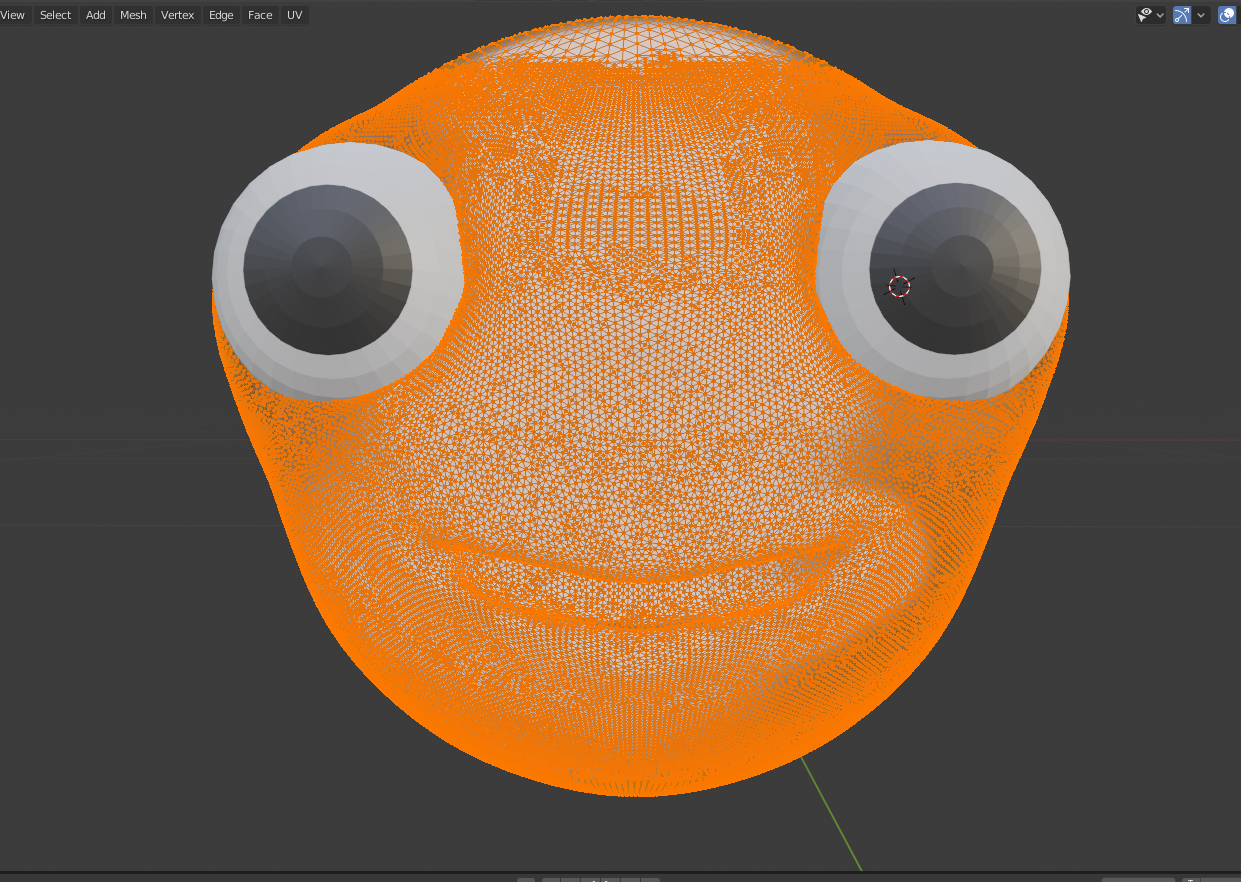
Мне нужно просто раскрасить, я не хочу ее как-то упрощать, то есть делать ретопологию в стиле lol poly , наоборот я хочу чтобы она была еще более высокополигональней, но я изучил в интернете что нужно делать ретопологию, юви развертку и использовать карты нормалей. Обязательно ли делать эту ретопологию ? По мне карты нормалей не дают такого эффекта как когда много полигонов.
А когда я использую UV smart развертку, то появляются артефакты.
Подскажите пожалуйста, направьте на источники, спасибо.
- Вопрос задан более трёх лет назад
- 11118 просмотров
Комментировать
Решения вопроса 1
Valera Dobroman @Valera221 Автор вопроса
Делаю сайты
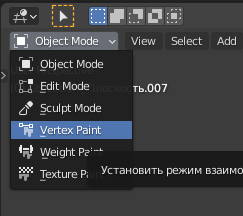
Да, высоко полигональные модели можно окрашивать в vertex paint, это позволяет окрашивать прямо полигоны, и соответственно саму модель, НО желательно сделать ретопологию для большего качества текстуры, потому что текстура накладывается на полигоны как рисунок, а не как материал для полигона, по этому не ленитесь, делайте ретопологию, это также сэкономит ресурсы и время при рендере.
Вот на картинке где можно найти Vertex paint
Ответ написан более трёх лет назад
Комментировать
Нравится Комментировать
Ответы на вопрос 0
Ваш ответ на вопрос
Войдите, чтобы написать ответ

- Blender
- +1 ещё
Как восстановить все хоткеи в Blender?
- 1 подписчик
- 5 часов назад
- 20 просмотров