Использование Face ID в маске на iPhone 12 и более новых моделях
В iOS 15.4 и более поздних версиях можно разблокировать iPhone с помощью Face ID, не снимая маску для лица. Если на вас надета медицинская маска или ваше лицо закрыто по другим причинам, функция «Face ID в маске» может анализировать уникальные черты лица в области вокруг ваших глаз. При использовании «Face ID в маске» вы по-прежнему можете использовать Face ID для выполнения входа в приложениях, разблокировки iPhone и подтверждения покупок с помощью Apple Pay. Эта функция доступна на iPhone 12 и более новых моделях с iOS 15.4 или более поздней версией.
Как настроить Face ID для работы в маске
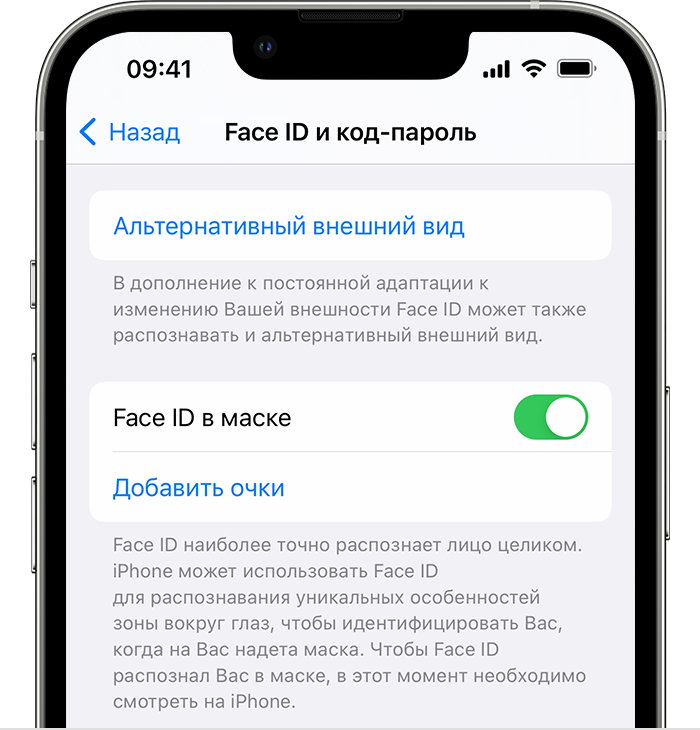
- Убедитесь, что на iPhone установлена iOS 15.4 или более поздней версии.
- Откройте приложение «Настройки» и нажмите «Face ID и код-пароль».
- Прокрутите экран вниз и включите функцию «Face ID в маске».
- При появлении запроса нажмите «Использовать Face ID в маске». Следуйте инструкциям на экране, чтобы настроить Face ID, используя стандартную процедуру распознавания лица.
Если вы наденете маску слишком высоко или слишком близко к глазам, iPhone может не разблокироваться с помощью Face ID. Для работы этой функции необходимо, чтобы глаза были хорошо видны.
Для использования Face ID при ношении маски необходимо расположить телефон в портретном режиме.
Использование функции Face ID в очках и маске
Если вы носите очки, можно повысить точность срабатывания функции «Face ID в маске», выполнив ее настройку, когда вы в очках. Это можно сделать при первой настройке функции Face ID или позже. С помощью функции Face ID можно добавить до четырех пар очков.
- Откройте приложение «Настройки» и нажмите «Face ID и код-пароль».
- Прокрутите экран вниз и нажмите «Добавить очки».
- При появлении запроса нажмите «Продолжить» и следуйте инструкциям на экране.
Чтобы использовать Face ID в маске, для функции Face ID должны быть доступны ваши глаза и области вокруг глаз. Функция «Face ID в маске» не предназначена для работы с солнцезащитными очками.
Дополнительная информация
- Сведения о передовой технологии Face ID.
- Настройка Face ID на iPhone.
- Узнайте, что делать, если Face ID не работает на iPhone или iPad Pro.
Маскировка номера телефона — что это и зачем нужно?
Как маскировка телефона помогает компаниям и клиентам избавиться от спама?
В повседневной жизни людям часто приходится связываться с разными компаниями и организациями, используя личные телефонные номера. После заказа такси или доставки еды на дом номер пользователя остается в базе компании, что чревато дальнейшим спамом или мошенничеством. К сожалению, таких случаев много, и номера телефонов легко достаются аферистам.
Маскировка номера позволяет избежать этого риска и сохранить номер конфиденциальным. Рассказываем, что такое маскировка номера, и как она используется.
Что такое маскировка номера?
Маскировка номера — бизнес-решение для компаний, которые хотят сохранить конфиденциальность как клиентов, так и сотрудников. Суть решения проста — номера сотрудника и клиента шифруются во время звонков. Это значит, что на экране телефонов обоих собеседников отразится другой набор цифр, не имеющий отношения к реальному номеру абонента. Также вместо других цифр номер может отразиться как «Неизвестный» или «Частный«. Таким образом, всем пользователям присваивается временный номер, который становится неактивным, как только разговор заканчивается.
Маскировка номера позволяет не раскрывать настоящие номера клиентов и сотрудников. Это не только снижает риски спама и мошенничества, но и повышает лояльность обеих сторон по отношению к компании — намного проще звонить в клинику или службу доставки, зная, что они не смогут сохранить номер и звонить на него с навязчивыми предложениями.

Где и зачем используется маскировка номера?
Маскировка номера используется различными компаниями, которые хотят обезопасить своих клиентов и сотрудников от раскрытия их личных номеров. Обычно такими компаниями являются те, что направлены на краткосрочное сотрудничество:
- Службы заказа такси (связь клиента и диспетчера/водителя).
- Логистические компании, специализирующиеся на доставке (связь клиента и диспетчера/водителя).
- Частные медицинские клиники (связь пациента и врача во время консультации по телефону).
- Службы доставки еды.
- Агентства недвижимости.
- Приложения для знакомств.
- Частные школы (связь родителей и учителей).
Маскировка номера используется компаниями, чтобы повысить уровень обслуживания клиентов, завоевать их доверие, а также сохранить их личные данные. Зная о маскировке номера, клиент не будет волноваться о том, что ему позвонят в неурочное время, передадут его номер третьим лицам или начнут атаковать нежелательными звонками. Номера сотрудников также останутся конфиденциальными.
Используя маскировку номеров, компания следит за тем, чтобы все звонки (как входящие, так и исходящие) относились строго к рабочей теме и не продолжались после завершения сотрудничества.
Рекомендуем почитать:
- В сеть слили данные клиентов — что нужно знать обычным людям?
- Мошенники в приложениях для знакомств — как не дать себя обмануть?
- Почему WhatsApp не показывает, когда контакт был в сети?
- Мошенники звонят «из военкомата» — главные схемы обмана
- Как настроить и использовать прокси на смартфоне?
Как задать фиксированный формат ввода данных
Маска — способ форматирования данных. Она подсказывает человеку в каком виде нужно ввести данные, каким должно быть количество символов и не дает заполнить поле иначе.
В Тильде есть два типа масок: автоматическая маска с кодами стран для номеров телефонов и настраиваемая маска для остальных случаев.
Автоматическая маска для телефона с кодом страны
Настраиваемая маска
Маска нужна в случаях, когда требуется строгий формат даты, например, ГОД/МЕСЯЦ/ДЕНЬ или чтобы вводимое число содержало заданное количество символов (например, номер ИНН).
Применение маски снижает количество ошибок и упрощает опыт пользователя.
Чтобы сделать маску, откройте меню «Контент» блока с формой, добавьте поле типа «Телефон» или «Поле ввода в одну строку» и задайте формат данных (маску):
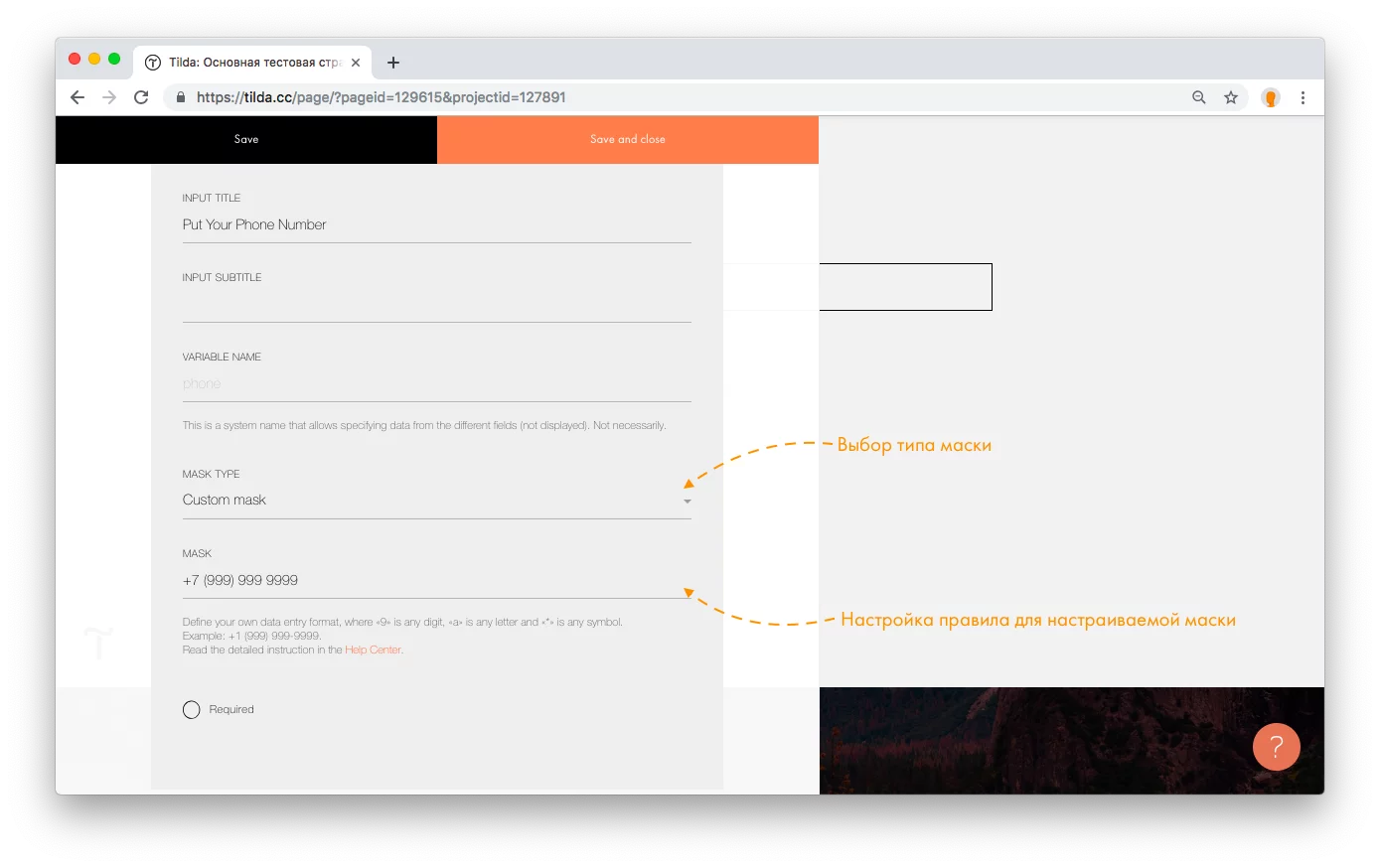
Как задавать настраиваемую маску:
9 — обозначает цифру (0-9) (человек не сможет ввести другой символ, например, букву)
a — обозначает букву: A-Z,a-z (посетитель не сможет ввести другой символ, например, число)
* — любой символ (A-Z,a-z,0-9)
Примеры:
Дата 99/99/9999
Телефон (999) 999-9999
Номер карты: 9999-9999-9999-9999
Автоматическая маска с кодом страны
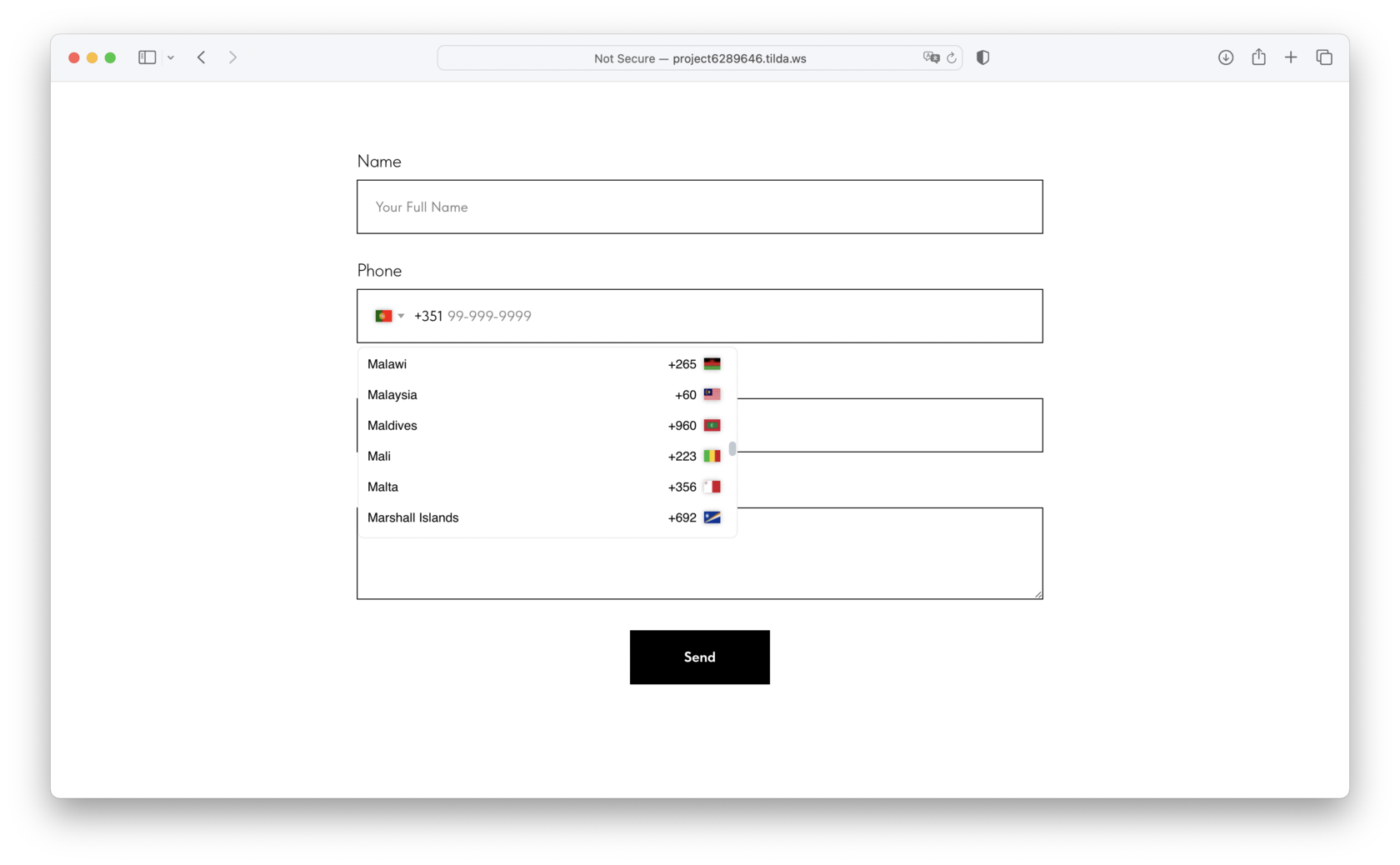
Для номеров телефонов доступна автоматическая маска с выбором телефонного кода страны. Ее удобно использовать при приеме контактов от клиентов из разных стран.
Добавьте автоматическую маску в Контенте блока → тип поля «Телефон» → Автоматическая маска с кодом страны.
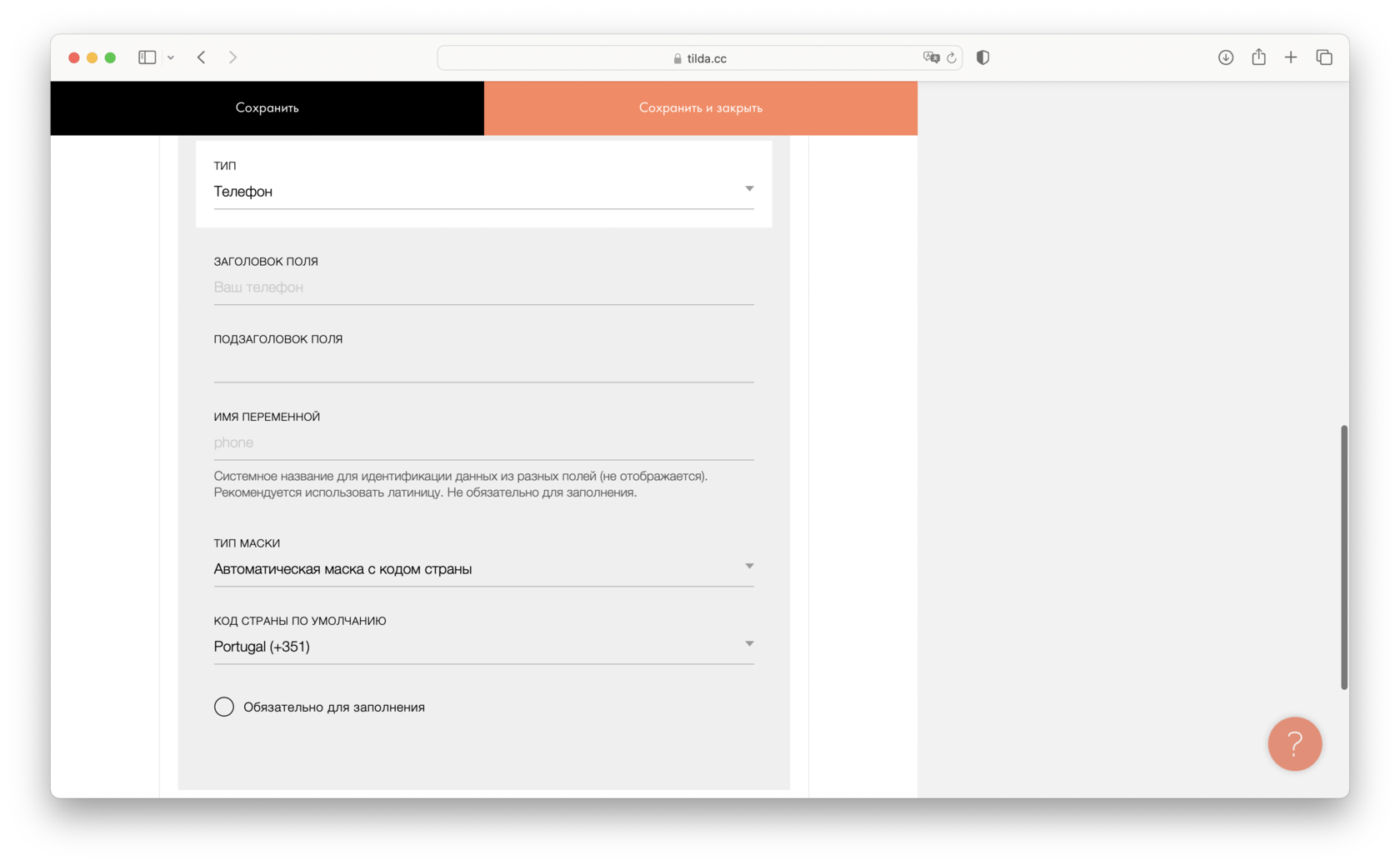
Если не задавать определенную страну вручную и оставить пустым поле «Код страны по умолчанию», то код страны будет определяться автоматически для посетителя сайта в зависимости от его страны.
Важно: Настраиваемая маска определяет тип символа и количество символов. Если нужна менее строгая проверка, например, чтобы люди вводили цифры в поле с номером телефона, а в поле email указывали именно адрес с @, используйте правило валидации. Правило валидации позволяет проверить вводимые данные на соответствие типу данных: буквы в поле «Имя», цифры в поле «Телефон» и т.д.
Управление форматами ввода данных с помощью масок ввода
Вы можете помочь пользователям правильно вводить данные в классические базы данных Access, подключив маски ввода к полям, имеющим строго определенный формат значений, например номера телефонов.
Маска влияет только на ввод значений в Access: она не меняет способ их хранения, который записи от типа данных поля и других свойств. Дополнительные сведения о хранении данных в Access см. в статье Введение в типы данных и свойства полей.
В этой статье
- Общие сведения о масках ввода
- Знаки, определяющие маски ввода
- Когда следует избегать использования масок ввода в Access
- Добавление маски ввода в поле таблицы с помощью мастера масок ввода
- Создание настраиваемых масок ввода
- Примеры масок ввода
- Использование масок ввода для адресов электронной почты
Общие сведения о масках ввода
Маска ввода — это строка символов, указывающая формат допустимых значений входных данных. Маски ввода можно использовать в полях таблиц или запросов, а также в элементах управления форм и отчетов. Маска ввода хранится в свойствах объекта.
Маску ввода рекомендуется использовать, когда вводимые значения должны иметь единый формат, например для полей с номерами телефонов из десяти цифр. Если пользователь введет номер, не указав код города, данные не будут приняты в Access, пока пользователь не добавит код города.
Три компонента маски ввода
Маски ввода состоят из одного обязательного и двух необязательных компонентов, разделенных точками с запятой. Назначение каждого из компонентов описано ниже.
- Первый компонент является обязательным. Он представляет собой знак или строку (последовательность знаков) маски с заполнителями и литералами, например круглыми скобками, точками и дефисами.
- Второй компонент не является обязательным и определяет способ хранения встроенных знаков маски в поле. Если для этого компонента задано значение 0, знаки сохраняются вместе с данными, а если 1, то знаки отображаются без сохранения. Выбрав значение 1, можно сэкономить место для хранения базы данных.
- Третий компонент маски ввода также не является обязательным и определяет знак, используемый в качестве заполнителя. По умолчанию в Access используется знак подчеркивания (_). Чтобы задать другой знак, введите его в третьем компоненте маски.
Пример маски ввода для телефонных номеров в формате России: (999) 000-00-00;0;-:
- В маске используются два заполнителя — 9 и 0. Заполнитель 9 обозначает необязательные цифры (код города можно не вводить), а 0 — обязательные.
- Значение 0 во втором компоненте маски ввода указывает на то, что знаки маски следует хранить вместе с данными.
- Третий компонент маски ввода указывает на то, что вместо знака подчеркивания (_) в качестве заполнителя будет использоваться дефис (—).
Знаки, определяющие маски ввода
В приведенной ниже таблице перечислены заполнители и литералы, используемые в масках ввода, и описано их влияние на ввод данных.
Пользователь должен ввести цифру (от 0 до 9).
Пользователь может ввести цифру (от 0 до 9).
Пользователь может ввести цифру, пробел, знак «плюс» или «минус». Если ничего не ввести, будет вставлен пробел.
Пользователь должен ввести букву.
Пользователь может ввести букву.
Пользователь должен ввести букву или цифру.
Пользователь может ввести букву или цифру.
Пользователь должен ввести какой-либо знак или пробел.
Пользователь может ввести знаки или пробелы.
Разделитель целой и дробной части, групп разрядов, значений дат и времени. Выбираемый знак зависит от региональных параметров Windows.
Все последующие знаки будут переведены в верхний регистр.
Все последующие знаки будут переведены в нижний регистр.
Маска ввода заполняется слева направо, а не справа налево.
Знаки, следующие непосредственно за обратной косой чертой, отображаются без изменений.
Знаки, заключенные в двойные кавычки, отображаются без изменений.
Когда следует избегать использования масок ввода в Access
Маски ввода — это полезный инструмент, но он уместен не во всех случаях. Не используйте маски ввода, если верно одно из следующих утверждений.
- Иногда может потребоваться ввести данные в формате, не соответствующему маске. Маска ввода не допускает исключений.
- Планируется использовать элемент управления «Выбор даты» с полем даты и времени. Маски ввода несовместимы с таким элементом управления.
Добавление маски ввода в поле таблицы с помощью мастера масок ввода
Маски ввода можно использовать для полей с типом данных «Текстовый», «Числовой» (кроме кода репликации), «Денежный» и «Дата/время».
Примечание: Если применить маску ввода к полю с типом данных «Дата/время», для этого поля невозможно будет использовать элемент управления Выбор даты.
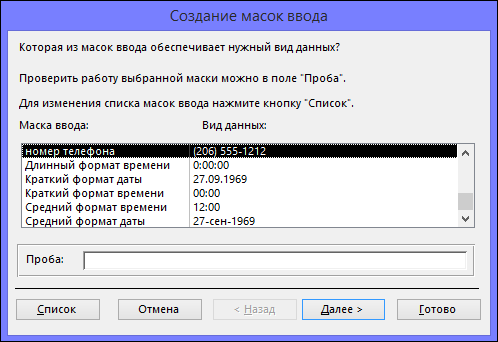
- В области навигации щелкните таблицу правой кнопкой мыши и выберите в контекстном меню команду Конструктор.
- Выберите поле, к которому необходимо применить маску ввода.
- В разделе Свойства поля на вкладке Общие щелкните поле свойства Маска ввода.
- Нажмите кнопку Сборка , чтобы запустить мастер маски ввода.
- Выберите нужный тип маски ввода из списка.
- Щелкните поле Проба и введите данные, чтобы проверить работу маски.
- Чтобы оставить маску ввода без изменений, нажмите кнопку Далее.
- Выберите способ хранения данных.
- Чтобы сохранить изменения, нажмите кнопку Готово.
Добавление маски ввода в запрос
- В области переходов щелкните правой кнопкой мыши запрос, который требуется изменить, и выберите в контекстном меню команду Конструктор.
- В бланке запроса установите курсор в столбец поля, которое требуется изменить. Курсор можно поместить в любую строку для этого поля.
- Нажмите клавишу F4, чтобы открыть окно свойств поля.
- В разделе Свойства поля на вкладке Общие щелкните поле свойства Маска ввода.
- Нажмите кнопку Сборка , чтобы запустить мастер маски ввода, а затем следуйте инструкциям мастера.
Добавление маски ввода в элемент управления формы или отчета
- В области переходов щелкните правой кнопкой мыши форму или отчет, которые требуется изменить, и выберите в контекстном меню команду Конструктор.
- Щелкните правой кнопкой мыши элемент управления, который требуется изменить, а затем выберите в контекстном меню команду Свойства.
- На вкладке Все щелкните поле свойства Маска ввода.
- Нажмите кнопку Сборка , чтобы запустить мастер маски ввода, а затем следуйте инструкциям мастера.
Создание настраиваемых масок ввода
В мастере предусмотрены маски ввода для наиболее распространенных вариантов форматирования, однако в некоторых случаях требуется настроить маску под особые нужды. Чтобы сделать это, можно либо изменить одну из предопределенных масок мастера ввода, либо вручную задать свойство «Маска ввода» для соответствующего поля.
Настройка масок ввода в мастере
- Откройте объект в конструкторе и щелкните поле, к которому нужно добавить настраиваемую маску ввода.
- Щелкните Сборка , чтобы запустить мастер маски ввода.
- Нажмите кнопку Изменить список. Откроется диалоговое окно Настройка масок ввода.
- Перейдите к новой записи в этом окне и введите новое описание в поле Описание.
- В поле Маска ввода введите символы и заполнители с помощью разрешенных знаков из списка таблицы.
- Щелкните стрелку списка Тип маски: и выберите подходящий тип маски.
- Нажмите кнопку Закрыть. В списке появится новая маска ввода.
Настройка масок ввода в свойстве поля
- В области навигации щелкните объект правой кнопкой мыши и выберите в контекстном меню команду Конструктор.
- Выберите поле, для которого необходимо создать настраиваемую маску ввода.
- В области «Свойства поля» щелкните поле Маска ввода и введите собственную маску.
- Чтобы сохранить изменения, нажмите сочетание клавиш CTRL+S.
Для полей числового и денежного типов определение маски ввода задается вручную.
Примеры масок ввода
В таблице ниже приведены примеры использования масок ввода.
Маска ввода
Обеспечивает ввод значения в виде
В данном случае пользователи должны вводить код города, так как в соответствующем разделе маски (000 в скобках) используется заполнитель 0.
(206) 555-0199
( ) 555-0199
В этом случае в области междугородного кода используется местозаполнитель 9, поэтому междугородные коды необязательны. Кроме того, восклицательный знак (!) обусловливает заполнение маски слева направо.
Предоставляется возможность заменить буквами четыре последних цифры телефонного номера в формате США. Обратите внимание на местозаполнитель 0 в области кода города, который делает междугородный код обязательным.
Любое положительное или отрицательное число, включающее не более четырех знаков и не имеющее разделителей тысяч и дробной части.
ЗЕЛЕНЫЙ339М3
МАЙ Р 452Б7
Сочетание обязательных (L) и необязательных (?) букв и обязательных цифр (0). Знак «больше» требует вводить все буквы в верхнем регистре. Чтобы использовать маску ввода этого типа, необходимо задать для типа данных поля таблицы значение Текстовый или Поле МЕМО.
Обязательный почтовый индекс и необязательная область четырехзначного расширения.
Имя или фамилия, первая буква которой автоматически вводится заглавной.
Учетный номер книги с текстовой константой, обязательными первой и последней цифрами и произвольной комбинацией букв и знаков между ними.
Сочетание обязательных букв и цифр, все в верхнем регистре. Данный тип маски ввода помогает, например, правильно вводить инвентарные номера или заполнять другие формы складского учета.
Использование масок ввода для адресов электронной почты
Поскольку адреса электронной почты могут быть самой разной длины, маски ввода не подходят для их проверки при вводе. Вместо масок ввода рекомендуется использовать свойства Правило проверки и Сообщение об ошибке.
Условие на значение, приведенное в таблице ниже, гарантирует, что адрес электронной почты будет состоять из одного или нескольких знаков, знака «@», еще одного или нескольких знаков, точки и еще одного или нескольких знаков. Например, адрес proverka@example.com будет правильным, а proverka@example,com или proverka@example — нет. Если ввести адрес электронной почты, не соответствующий условию на значение, введенные данные будут отклонены и появится сообщение, указанное в свойстве Сообщение об ошибке. Если свойство Сообщение об ошибке не задано, будет выведено стандартное сообщение.
Is Null Or ((Like «*?@?*.?*») And (Not Like «*[ ,;]*»))
Сообщение об ошибке (необязательно)
Введите адрес электронной почты со знаком «@» и полным именем домена (пример: frank@contoso.com).
Дополнительные сведения о применении правил проверки, а также пошаговые инструкции см. в статье Ограничение ввода данных с помощью правил проверки.