Как отключить вертикальную синхронизацию в дота 2
ДОТА 2 – игрушка, которая стала отличным продолжением первого проекта, где игрокам нужно было сражаться друг с другом в реальном времени. В этом плане мало что поменялось, а вот возможности и игровой мир существенно расширились, из-за чего у многих начинаются проблемы с производительностью и, соответственно, возникает вполне логичный вопрос – как повысить ФПС в Доте 2, да еще и за короткий промежуток времени? Как раз в этом мы и попробуем разобраться.
Для начала стоит отметить, что ДОТА 2 – эта та игра, где всего лишь от одного неверного движения все может пойти наперекосяк, а потому очень важно обеспечить нормальную работоспособность. ФПС – показатель, демонстрирующий количество кадров, успевающих обновиться за одну секунду. Чем он выше, тем лучше. Тут же нельзя не сказать и о том, что если у вас старенький компьютер, которому уже больше десяти лет, единственным способом повысить ФПС в Доте 2 – является его замена, ну или хотя бы серьезная модернизация. В противном разе можно обойтись и подручными методами, а именно…

- Первым делом необходимо отрегулировать некоторые параметры запуска игры. Для этого требуется зайти в Steam, после чего отыскать в библиотеке нужный проект – речь о Доте 2, конечно же, и выбрать пункт «Свойства». Далее нужно в параметрах прописать несколько команд – в одну линию: «-high –noaafonts –nosync». Первая отвечает за повышение приоритета игры над другими программами или утилитами, вторая – устраняет сглаживание слов, видимых во время непосредственной игры, ну а третья – отключает вертикальную синхронизацию.
- Вторым делом нужно отключить антивирусное программное обеспечение, как правило, одного такого действия хватает, чтобы существенно повысить ФПС в Доте 2, особенно, если установлена мощная вирусно-утилизационная программа, наподобие «Kaspersky Anti-Virus» или «Dr. Web». Кстати, если способ не помог – попробуйте перезапустить игру после проделывания указанных ухищрений.
- Вдобавок к перечисленным манипуляциям можно попробовать поиграть с параметрами, проставленными в специальном файлике под названием «config», который находится в директории с игрой. При этом нужно знать, какой из параметров за что отвечает (посмотрите видео внизу).
Заключение
При желании, можно существенно повысить FPS в игре Dota 2, причем особо ничего не делая, но помните, что, если параметры компьютера не подходят даже под минимальные требования игрушки – ничего не получится! В таком случае лучше просто купить новый ПК, ну или хотя бы добавить оперативной памяти, если это позволяет сделать базовая комплектация компьютера!
Смотреть видео youtube как повысить фпс в Доте 2
Обзоры
Прохождения
Статьи
Новости
Почему не стоит включать VSync: лучшие настройки графики| ichip.

ru
Автор: Ольга Дмитриева
1 звезда2 звезды3 звезды4 звезды5 звезд
Почему не стоит включать VSync: лучшие настройки графики
Функция синхронизации VSync позволяет повысить стабильность изображения, но при этом вам решать — активировать или деактивировать эту опцию. Мы объясним, как включить или выключить VSync и почему во многих случаях лучше отказаться от нее.
Включить или выключить VSync: что дает эта графическая опция

VSync (вертикальная синхронизация) — это настройка видеокарты или монитора, которая может ограничить частоту кадров. При этом настраивается вертикальная синхронизация. Таким образом, изображение воспроизводится без каких-либо разрывов, так называемых Tearings. Практически во всех играх вы можете включать или выключать эту функцию, обычно VSync включена по умолчанию.
Если VSync активна, ваша видеокарта синхронизируется с монитором. Соответственно, FPS уменьшаются до частоты обновления вашего монитора. При частоте 60 Гц ваша видеокарта также переключает FPS на максимум 60 Гц. Это позволяет избежать графических ошибок и сделать изображение более четким.
Тем не менее, этот параметр обычно требует некоторой вычислительной мощности компьютера. Например, если ваша игра работает со скоростью 80 кадров в секунду или более без VSync, хотя ваш монитор способен лишь на 60 кадров в секунду, могут возникнуть графические ошибки (те самые разрывы Tearings). Если вы активируете VSync, ваш компьютер уменьшит число FPS до 60 и будет своевременно отображать все элементы изображения на экране.
В каких играх стоит активировать VSync

VSync — это значимое дополнение, которое может сделать картинку игры значительно более плавной. В этом кроется основная причина, по которой такая функция включена по умолчанию. Существует несколько поводов для активации VSync:
- Если вы постоянно замечаете небольшие дерганья в игре, попробуйте активировать VSync. Таким образом, вы избегаете так называемых «половинчатых кадров», из-за которых изображение может заметно тормозить.
- В однопользовательских играх можно уверенно включать VSync. В атмосферных играх торможение изображения может разрушить общее настроение и, следовательно, мешать восприятию всего геймплея.
- Игры 10 забавных сайтов, на которых можно залипнуть
Почему стоит выключить VSync

Несмотря на то, что VSync поможет стабилизировать изображение и устранить ошибки, есть довольно много причин, которые говорят против активации этой функции.
- Если игра работает хуже с включенным VSync, это значит, что производительности вашего ПК не хватает для настроек графики, так как дополнительные фреймы все равно сохраняются. В этом случае деактивируйте эту опцию.
- Также стоит отключить ее, если ваш монитор имеет низкий FPS. На устройствах с частотой обновления ниже 40 кадров в секунду многие игры больше не могут отображаться плавно. Поэтому сначала проверьте количество Герц вашего монитора.
- VSync также иногда ведет к задержке сигнала. Это может иметь решающее значение для игр, где быстрота реакции игрока играет важную роль.
- Если вы играете в многопользовательские или онлайн-игры, вам тоже стоит отказаться от VSync. Так называемый входной лаг (Input-Lag) может стать причиной обидного поражения.
Читайте также:
- 5 важных дел, которые нужно успеть сделать, пока вы дома=«content_internal_link»>
- Как выбрать корпус для компьютера: основные критерии=«content_internal_link»>
Теги игры гейминг
Была ли статья интересна?
Нажимая на кнопку «Подписаться»,
Вы даете согласие на обработку персональных данных
Реклама на CHIP Контакты
Что такое VSync и нужно ли его включать или выключать?
(Изображение предоставлено MSI)

Если вы играете в лучшие компьютерные игры или запускаете 3D-приложения на своем компьютере, вы, несомненно, видели настройку под названием VSync. VSync (также известная как v-sync) — это параметр, который для многих несколько загадочен, но он может оказать огромное влияние на ваш опыт. Есть причина, по которой вы видите это почти в каждой видеоигре; без VSync вы настраиваете себя на далеко не идеальный опыт.
Но что такое VSync? Мы объясним, что это такое и почему вы должны либо включить, либо выключить его.
Что такое вертикальная синхронизация?

Vsync — это функция, которая пытается обеспечить синхронизацию вашего монитора с вашим графическим процессором и отображает каждый кадр, отображаемый вашим графическим процессором. Каждый монитор имеет максимальное количество раз в секунду, которое он может отображать новое изображение (или кадр), что называется частотой обновления и измеряется в герцах (Гц). Например, монитор с дисплеем с частотой 60 Гц может отображать до 60 кадров в секунду; монитор с частотой 144 Гц может отображать до 144 кадров в секунду и т. д. Если вы играете в игру, которая работает со скоростью 100 кадров в секунду на мониторе с частотой 60 Гц, вы можете столкнуться с разрывами экрана.
Вы можете столкнуться с разрывами экрана, если частота кадров в игре не соответствует частоте обновления монитора. (Изображение предоставлено Nvidia)
Разрыв экрана происходит, когда ваш экран не синхронизирован с вашим графическим процессором, что приводит к отображению нового изображения до того, как старое завершит рендеринг. Это может создать впечатление, что ваша игра или видео «разрываются» по горизонтальной линии, поскольку части нового изображения накладываются на старое. Здесь в игру вступает VSync.

Вертикальная синхронизация или VSync синхронизирует частоту обновления и частоту кадров монитора для предотвращения разрывов экрана. VSync делает это, ограничивая частоту кадров вашего графического процессора частотой обновления вашего монитора. Затем графический процессор использует причудливые технические приемы, такие как перелистывание страниц и двойная буферизация, чтобы показывать кадры после завершения цикла обновления монитора, чтобы вы не видели разрывов.
Некоторых людей не слишком беспокоит разрыв экрана, но для других он может нарушить погружение в игру и выбить вас из игры. Вот почему VSync является таким важным параметром для понимания.
Другие типы VSync
VSync уже много лет используется на ПК. В последнее время титаны графических процессоров Nvidia и AMD создали свои собственные технологии адаптивной частоты обновления, которые, возможно, улучшают возможности Vsync.
G-Sync от Nvidia, например, адаптирует частоту обновления дисплея в соответствии с частотой кадров вашей игры. Обычно это обеспечивает более плавный игровой процесс без разрывов, заиканий или резких падений частоты кадров. Однако, в отличие от VSync, программного решения, доступного практически для всех ПК, G-Sync работает только с графическими процессорами Nvidia и мониторами и телевизорами, совместимыми с G-sync.

AMD FreeSync — это ответ компании на G-Sync от Nvidia, и он работает очень похожим образом, обеспечивая такие же отличные результаты. Он доступен только на графических процессорах AMD и мониторах с поддержкой FreeSync, поэтому, если вы хотите использовать одну из этих передовых технологий, вам необходимо убедиться, что ваш дисплей совместим с тем, что поддерживает ваша видеокарта: G-Sync или FreeSync.
Как включить VSync
VSync работает на большинстве мониторов и дисплеев, если у вас есть графическая карта, поддерживающая эту функцию, но на данный момент это то, что все современные дискретные графические процессоры должны поддерживать по умолчанию. Вы можете включить VSync через соответствующие драйверы AMD и Nvidia или просто включить его в настройках графики игры.
Чтобы дать вам представление о том, как это делается, вот как включить VSync через панель управления Nvidia на вашем ПК.
(Изображение предоставлено Nvidia)

1. Нажмите кнопку Start и введите Панель управления Nvidia , затем нажмите Enter, чтобы запустить ее.
(Изображение предоставлено Nvidia)
2. Нажмите «Управление настройками 3D» в левой части панели управления Nvidia.
(Изображение предоставлено Nvidia)
3. Вы найдете Вертикальная синхронизация на вкладке Глобальные настройки. Если он еще не включен, выберите On в раскрывающемся меню, чтобы включить его.
(Изображение предоставлено Nvidia)
Обратите внимание, что настройки различаются в зависимости от вашего графического процессора, но описанный выше метод должен быть очень похожим, даже если у вас нет графической карты Nvidia. Обратите внимание, что вам может потребоваться загрузить или обновить драйверы и программное обеспечение для вашей видеокарты AMD, Nvidia или Intel, чтобы правильно получить доступ к этому параметру на вашем ПК.
Есть ли у VSync недостатки?

В большинстве случаев VSync работает должным образом, но бывают случаи, когда он может негативно повлиять на ваш игровой процесс.
Поскольку VSync заставляет кадры ожидать готовности монитора перед их отображением, у вас может возникнуть задержка ввода. Если вы играете в напряженном соревновательном онлайн-матче, это абсолютно последнее, что вам нужно. Также возможно, что частота кадров упадет ниже частоты обновления монитора в графически требовательные моменты, что приведет к дальнейшему падению частоты кадров. Включение тройной буферизации может решить эту проблему, но это не всегда надежно.
Существует сегмент игроков, особенно соревнующихся, которые не являются поклонниками VSync из-за вышеперечисленных проблем. С этой целью они намеренно отключают VSync, чтобы обойти проблемы, связанные с этой опцией. Конечно, эти проблемы не являются обычным явлением, но понятно, почему некоторые предпочитают не включать VSync.
Следует также отметить, что VSync устраняет только разрывы экрана. Это не улучшит графику или производительность игры.
Следует ли включать или выключать VSync?

VSync — отличная настройка, когда она работает по назначению. Он не только обеспечивает лучший игровой процесс, предотвращая разрывы экрана, но также не позволяет вашему графическому процессору перегружать себя, пытаясь отобразить кадры, которые просто разрывают вашу игру.
Запатентованные альтернативы, такие как Nvidia G-Sync и AMD Freesync, так же хороши и, возможно, даже лучше, чем традиционная VSync. Однако вы можете столкнуться с заметной задержкой ввода и падением частоты кадров, если VSync не подходит для того, что вы делаете на своем ПК.
Итак, следует ли включать или выключать VSync? Если вы видите много разрывов экрана и хотите, чтобы это прекратилось, вам следует включить VSync. Если вы испытываете сильную задержку ввода или пропущенные кадры при включенной вертикальной синхронизации, вам следует отключить ее. Но в большинстве случаев VSync не должен вызывать никаких проблем.
Лучшие предложения Nvidia GeForce RTX 3080 Ti на сегодняшний день0003
(открывается в новой вкладке)
(открывается в новой вкладке)
(открывается в новой вкладке)
Вид (открывается в новой вкладке)
(открывается в новой вкладке)
(открывается в новой вкладке) tab)
(откроется в новой вкладке)
Посмотреть (откроется в новой вкладке)
Показать больше предложений

Получите мгновенный доступ к последним новостям, самым горячим обзорам, выгодным предложениям и полезным советам.
Свяжитесь со мной, чтобы сообщить о новостях и предложениях от других брендов Future. Получайте электронные письма от нас от имени наших надежных партнеров или спонсоров.
Тони — компьютерный писатель в Tom’s Guide, посвященный ноутбукам, планшетам, Windows и iOS. В нерабочее время Тони любит читать комиксы, играть в видеоигры, читать фантастические романы и проводить слишком много времени в Твиттере. Его незаурядные занятия включают посещение концертов Hard Rock/Heavy Metal и посещение баров Нью-Йорка с друзьями и коллегами. Его работы публиковались в таких изданиях, как Laptop Mag, PC Mag и на различных независимых игровых сайтах.
Что такое VSync и нужно ли его включать или выключать?

Если вы используете 3D-приложения или игры, возможно, вы столкнулись со странной опцией в настройках видео. Обычно ее называют «вертикальной синхронизацией» или «VSync» для краткости, и не сразу понятно, что она делает. Итак, почему эта опция здесь и что она делает? Какие формы он принимает? Здесь мы объясняем, что такое VSync и следует ли его включать или выключать.
Контент
- Что делает VSync
- Преимущества VSync
- Недостатки VSync
- Два основных типа VSync
- Должен ли я включать или выключать его?
- Часто задаваемые вопросы
Что делает VSync
Для начала давайте посмотрим, как графика обрабатывается на вашем компьютере. Ваш компьютер или ноутбук имеет способ рендеринга графики на экран. Это может быть встроенная графика в ваш процессор или независимая видеокарта. Основная задача графического процессора — «рисовать» изображения на экране. Причина, по которой вы можете прочитать эту статью, заключается в том, что графический процессор упорядочивает пиксели на вашем экране.

Когда вы указываете графическому процессору визуализировать 3D-сцену, он будет обрабатывать полные рисунки или «кадры» как можно быстрее. Затем он передает эти кадры на монитор для обработки. Результатом является эффект слайд-шоу из быстрых кадров, которые создают впечатление анимации, похожей на флипбук. Скорость, с которой графический процессор может выводить кадры, называется «кадры в секунду» или сокращенно FPS. Чем больше кадров может выдать ваш графический процессор, тем плавнее будут выглядеть ваши игры.
Ваш экран всегда старается не отставать от кадров, которые производит ваш графический процессор. Максимальное количество кадров, которые он может отображать, отображается в его частоте обновления, которая обычно определяется частотой или «Гц». Соотношение составляет 1:1, поэтому монитор с частотой 60 Гц может отображать до 60 кадров в секунду. Частота обновления указана в списке продуктов, как показано на следующем изображении.
Когда они конфликтуют

Проблемы начинаются, когда ваш графический процессор начинает выводить больше кадров, чем может обработать ваш монитор, например, 100 кадров в секунду на мониторе с частотой 60 Гц. Ваш монитор может изо всех сил пытаться не отставать от потока и в конечном итоге не синхронизироваться между двумя кадрами. Это называется «разрывом экрана», когда изображение кажется «разрезанным пополам».
Здесь на помощь приходит VSync. VSync стремится сопоставить кадры графического процессора с частотой обновления монитора, чтобы устранить любые проблемы с синхронизацией. Обычно это делается путем замораживания игрового движка или буферизации кадров до тех пор, пока монитор не будет готов вывести следующий кадр.
Преимущества VSync
Как уже говорилось, VSync стоит попробовать, если у вас разрывы экрана. Это приведет ваш графический процессор к тому же уровню, что и ваш монитор, и позволит им лучше работать в унисон, тем самым устраняя разрывы экрана, если все сделано правильно.

Это также может быть полезно в приложениях (таких как очень старые игры), где ваш графический процессор значительно превосходит графические требования. Поскольку графические процессоры работают так быстро, как только могут, рендеринг старых сцен может привести к чрезвычайно высокой частоте кадров. Это может привести к перегреву вашего графического процессора, поскольку он выводит кадры с невероятно высокой скоростью. Включение VSync ограничит FPS частотой обновления монитора и предотвратит чрезмерную нагрузку на графический процессор.
Недостатки вертикальной синхронизации
Поскольку VSync заставляет кадры ожидать готовности монитора, это может вызвать проблемы. Вы можете обнаружить, что ваши действия, такие как нажатия клавиш и щелчки мышью, немного задерживаются. Это может быть фатальным в играх, требующих рефлексии и мгновенной реакции. Есть несколько технологий, разработанных для VSync, которые помогают уменьшить это отставание, но об этом стоит помнить, если вы включите VSync и заметите, что ваши действия стали менее отзывчивыми, чем раньше.

VSync хорош, когда частота кадров превышает частоту обновления монитора. Однако, если вы дойдете до графически напряженного момента, и частота кадров упадет ниже частоты обновления, видеокарта уменьшит ее еще больше, чтобы наилучшим образом соответствовать предпочтениям монитора. Результатом является еще большее падение частоты кадров в напряженные моменты. Такие технологии, как тройная буферизация, могут помочь предотвратить это, но не у всех есть доступ к этому варианту.
Два основных типа VSync
Приведенные выше описания относятся к функции VSync по умолчанию, которая существует на ПК уже много лет. Однако в последнее время аппаратные центры игровой индустрии начали предлагать новые и улучшенные формы VSync, которые сводят на нет некоторые из этих проблем. Вот что вам нужно знать о них.
Nvidia G-Sync

Эта революционная технология появилась пару лет назад и выполняет гениальную работу по адаптации частоты обновления вашего монитора к частоте кадров в играх. Результатом является полностью плавный игровой процесс (если ваш графический процессор может с этим справиться), без разрывов экрана, заиканий, задержек или резких падений FPS, которые сопровождают стандартную VSync. Загвоздка в том, что для его использования вам нужен монитор с поддержкой G-Sync и графический процессор Nvidia.
Изображение предоставлено страницей продукта Nvidia для G-Sync
Если вы хотите узнать больше о G-Sync, мы написали об этом целую статью здесь.
AMD FreeSync
Это прямой ответ AMD на Nvidia G-Sync. Хотя результаты великолепны, вам потребуется монитор с поддержкой FreeSync и графический процессор AMD, чтобы воспользоваться преимуществами FreeSync.
Изображение предоставлено страницей продукта AMD для FreeSync
Должен ли я включить или выключить его?
Итак, следует ли включать или выключать VSync? Как видите, это зависит от вашего варианта использования. Как правило, если ваш графический процессор обрабатывает больше кадров, чем может отобразить монитор, это может привести к избыточному нагреву и разрыву экрана. Попробуйте включить VSync либо с помощью программного обеспечения, либо в настройках вашего графического процессора, чтобы успокоиться.

Однако, если частота кадров ниже частоты обновления вашего монитора, нет особых причин включать его. Нет разрывов или чрезмерной обработки, которые нужно исправить, поэтому единственный эффект, который будет иметь VSync, — это потенциальное ухудшение частоты кадров и задержка ввода. В этом случае лучше его не снимать.
При правильном использовании VSync может помочь сгладить проблемы и предотвратить перегрев графического процессора. При неправильном использовании это может напрасно повредить вашему FPS и вызвать задержку ввода без какой-либо пользы. Теперь вы знаете, что делает VSync и когда его включать.
Часто задаваемые вопросы
1. Должен ли я включать G-Sync/FreeSync с vsync?
Существует много противоречивой информации о том, следует ли включать Vsync, если у вас уже включен G-Sync. Если вы включите оба параметра в панели управления Nvidia, то vsync фактически берет на себя новую роль, работая в тандеме с G-Sync, чтобы помочь уменьшить разрывы, когда он находится за пределами диапазона G-Sync.
2. Оконный режим без полей и вертикальная синхронизация

Существуют различные преимущества использования режима оконного режима без полей в игре вместо полноэкранного режима (например, легче переключаться между мониторами/открытыми окнами и лучше совместимо с нестандартными разрешениями).
Оконный режим без полей также имеет очень эффективную встроенную вертикальную синхронизацию, которая, по мнению многих людей, уменьшает задержку ввода и , так что попробуйте, если ваша игра ее поддерживает.
3. Vsync против Adaptive Sync
Графические процессоры AMD и Nvidia поддерживают «адаптивную синхронизацию», которая, можно сказать, находится где-то между vsync и G-Sync/Freesync с точки зрения качества. Адаптивная синхронизация включает вертикальную синхронизацию, когда частота обновления вашего монитора выше, а затем отключает ее, когда она ниже. Если игра предлагает это, вы должны использовать его вместо vsync в большинстве случаев.
4. Для каких игр следует использовать vsync?

Как мы установили, не всегда нужно включать вертикальную синхронизацию. Как правило, недавние игры с высокими требованиями к графике, в которых FPS будет изо всех сил пытаться достичь частоты обновления вашего монитора, не выиграют от вертикальной синхронизации.
Learn more


© Dota2Time.ru — Сайт про игру Дота 2, новости, статьи для новичков, гайды для героев, онлайн-трансляции
Что такое вертикальная синхронизация в доте
Вертикальная синхронизация (VSync) в играх: что это и зачем нужно, как ее включить / отключить
Доброго дня!
Те, кто хоть несколько раз «копался» в настройках игр, чтобы «заставить» их работать получше — наверняка видели там параметр VSync (на русском: вертикальная синхронизация) .
Параметр этот очень спорный: многие игроки считают его пережитком прошлого, другие — наоборот, рекомендуют обязательно включать.
В общем-то, и я в своих заметках уже ни один раз обращал на него внимание и при «проблемах» с играми советовал проверять их работу при вкл./откл. VSync .
Собственно, ниже приведу все «за» и «против» верт. синхронизации, а также покажу как ее можно включить (выключить).

Типовые вопросы по вертикальной синхронизации
Что это такое, нужно ли ее включать
Попробую объяснить суть «проблемы» максимально просто.
�� Изображение, которое вы видите в игре, по сути, это слайд-шоу (т.е. множество обычных картинок, которые быстро сменяют друг друга). Из-за того, что за одну секунду их сменяется не менее 30-60 (обычно) — человеческий глаз воспринимает их за динамичное изображение.
От производительности вашей видеокарты зависит количество таких генерируемых картинок (кадров) за 1 секунду (кстати, этот параметр также называется FPS). Т.е. в одной сцене видеокарта может выдавать 100 кадров/сек., в другой — 30 кадров/сек.
�� И вот тут возникает один «нюанс».
Дело в том, что монитор может отобразить лишь определенное количество кадров в 1 сек. — чаще всего 60 кадров/сек. (этот параметр называется частотой обновления , у типовых мониторов он обычно равен 60 Гц, у игровых — может быть 120/144 Гц и более) .
И, если видеокарта выдает больше кадров, чем успевает отобразить монитор — могут наблюдаться различные искажения на экране. Например, наиболее часто можно заметить разрыв — «полосу» по которой смещаются в сторону любые предметы и вещи. ��
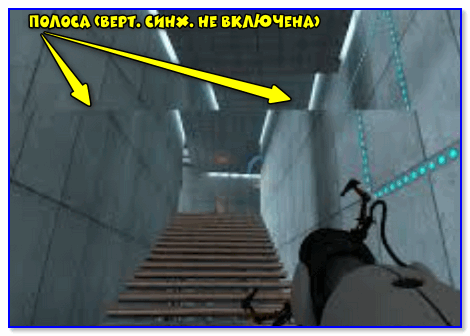
полоса (верт. синхр. не включена)
Вертикальная синхронизация же призвана устранить подобные проблемы (она ограничивает макс. частоту кадров исходя из возможностей вашего монитора).
Однако, не все так однозначно: из-за ограничения частоты кадров — в некоторых динамичных сценах в ряде игр профессиональные геймеры отмечают наличие микро-фризов, задержек в отклике мыши/клавиатуры (например, при прицеливании в динамичных шутерах).
�� Важно отметить!
Поэтому, включать или не включать VSync — решается экспериментально , в зависимости от того, как будет вести себя конкретная игра на вашем железе
(ну и исходя из ваших приоритетов, т.к. вкл. VSync оказывает существенное влияние на FPS и динамику игры в целом ��).
«За» и «против» VSync: особенности
Во-первых, при включении VSync — вы убираете «разрывы», которые могут быть в динамичных сценах (обратите внимание на скриншот ниже, я на нем выделил ту «самую» линию, о которой идет речь).
Сразу отмечу, в зависимости от вашего оборудования и настроек игры — эти разрывы могут быть существенно заметнее (или отсутствовать вовсе) и реально мешать комфортной игре.
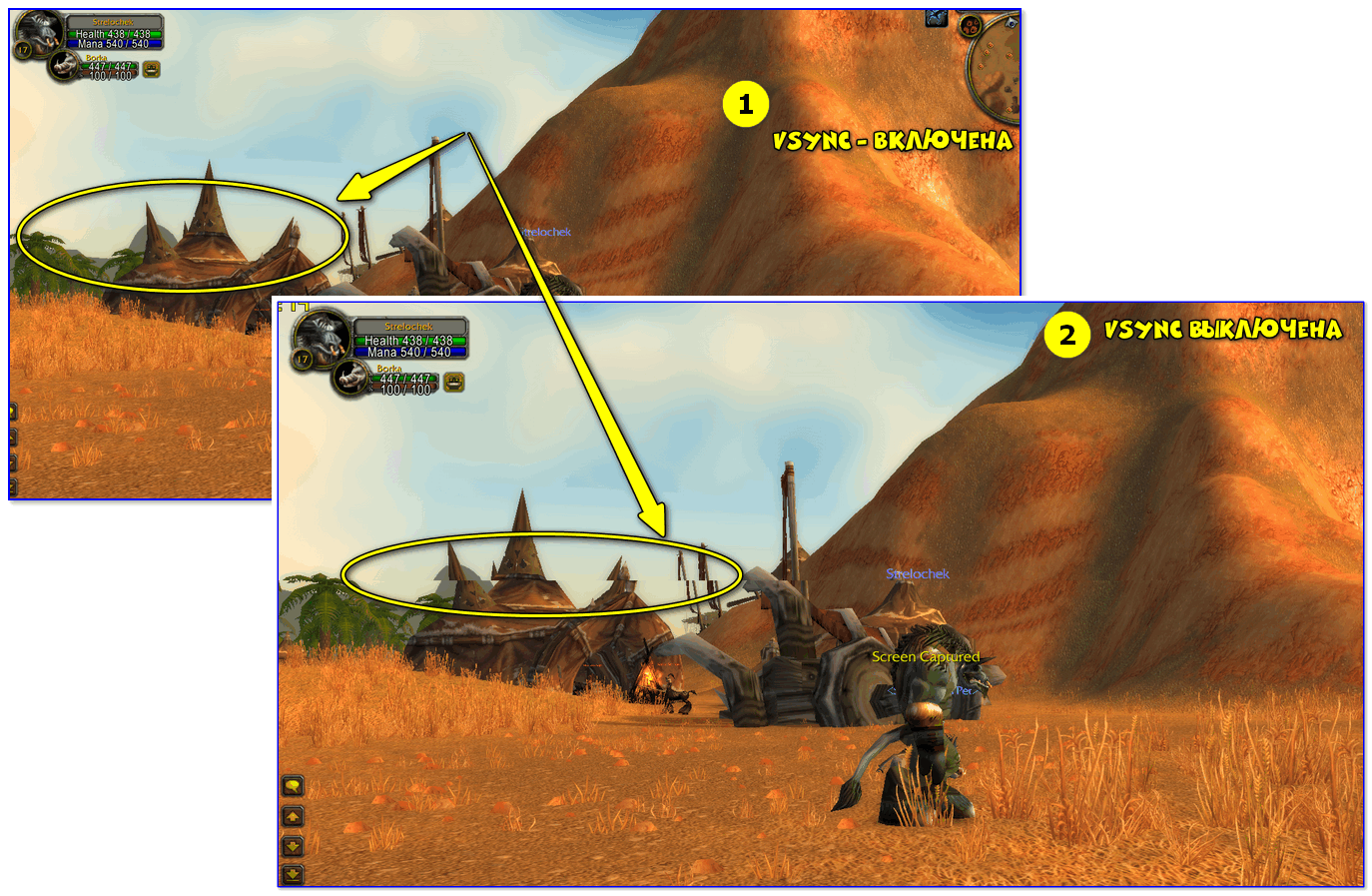
Разница в картинке — с включенной верт. синхронизацией и выключенной (скриншот из игры World of Warcraft)
Во-вторых, VSync влияет прямо на FPS. При откл. VSync — частота кадров будет значительно выше (отклик мыши в некоторых играх станет чуть лучше (правда заметят это далеко-далеко не все пользователи и не в каждой игре. ) ).
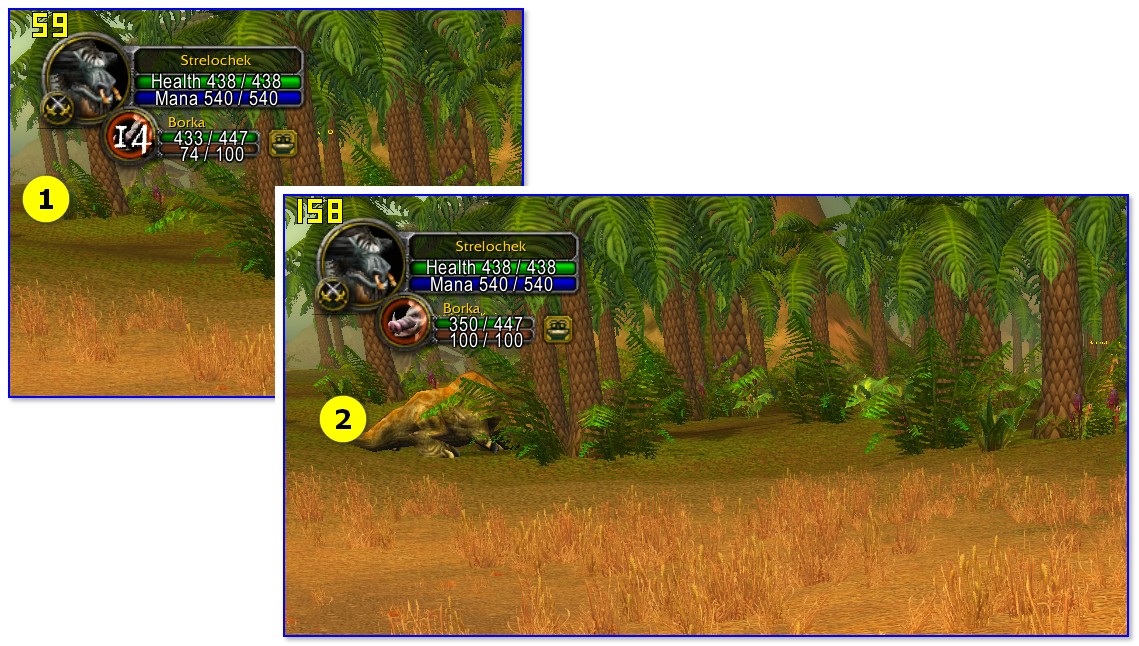
Количество FPS при вкл. и выкл. синхронизации (кадр из игры World of Warcraft)
В-третьих, вертикальная синхронизация может существенно влиять на стабильность и плавность изображения (и как уже говорил: на качество отклика мыши/клавиатуры). Причем, сказать однозначно в лучшую или в худшую сторону при вкл. VSync это будет — без тестов нельзя!
В-четвертых, благодаря VSync видеокарта «может» работать не на полную мощность (частота кадров ведь ограничивается), а значит с помощью этого можно снизить ее температуру , шум кулеров на ней, и уменьшить ее энергопотребление.
Благодаря этому, видеокарта может проработать существенно дольше!
�� В помощь!
Как установить максимальную частоту кадров (FPS) в настройках NVIDIA и AMD (ограничиваем FPS) — инструкция для начинающих
Как включить/выключить VSync
Включать и отключать вертикальную синхронизацию можно как в настройках драйвера видеокарты, так и в параметрах конкретной игры.
Я бы порекомендовал вам в настройках видеокарты установить режим: «Выкл., если не задано в приложении» (иногда он называется, как «использовать настройку 3D-приложения» ). См. скриншоты с примерами ниже. ��
�� В помощь!
Нет значка видеодрайвера Intel HD, nVidia или AMD Radeon в трее рядом с часами и на рабочем столе. Что делать?
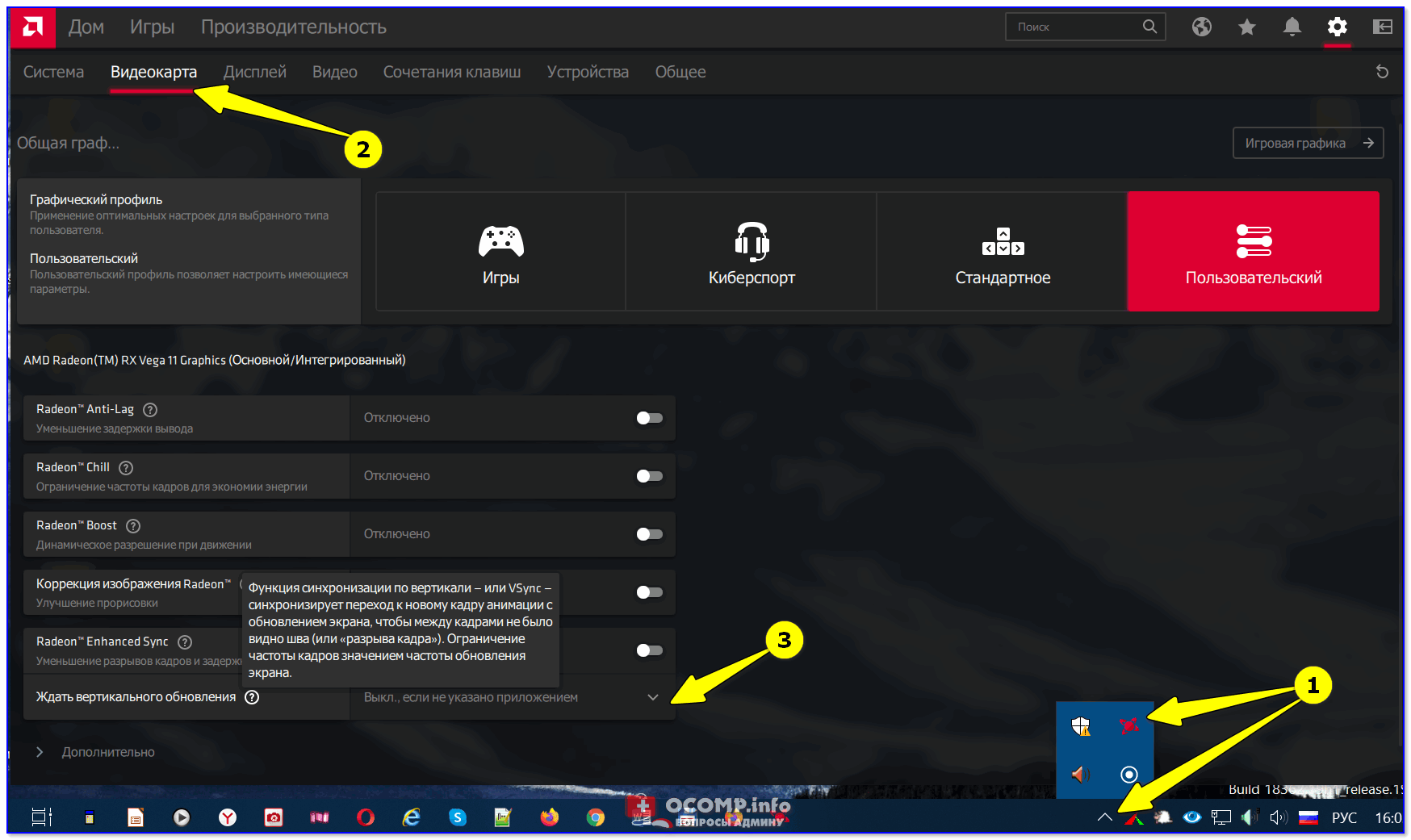
AMD видеокарта — включение вертикальной синхронизации
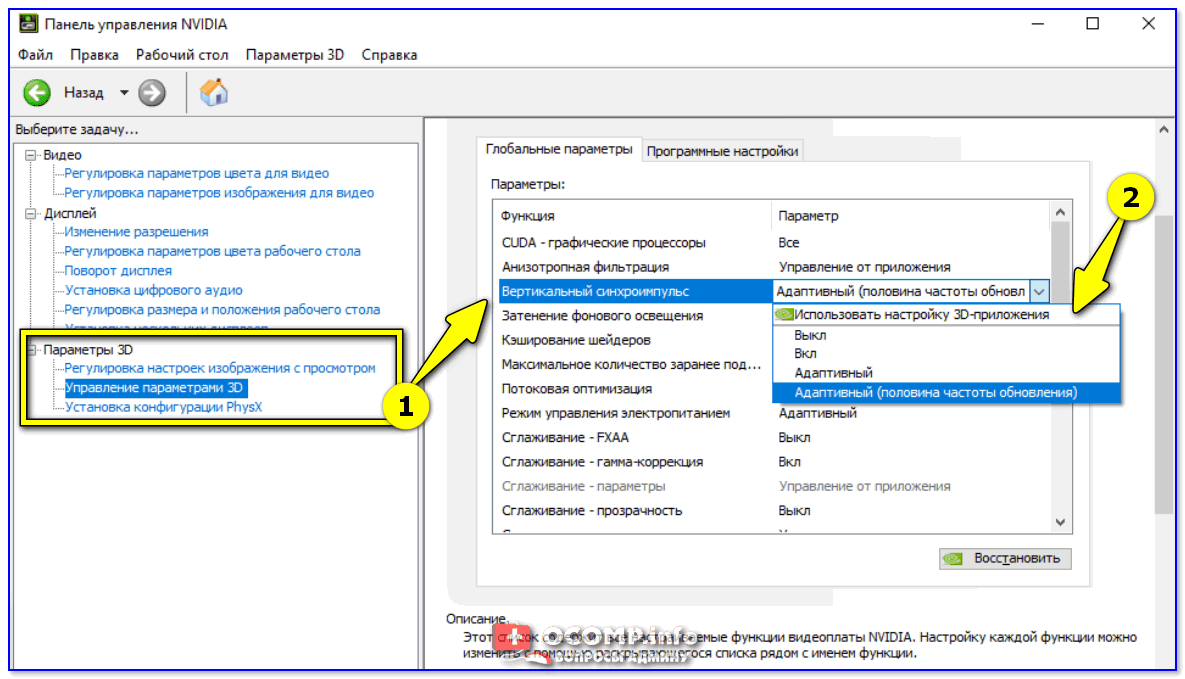
NVidia видеокарта — вертикальный синхроимпульс
Благодаря этому в каждой конкретной игре вы сможете вручную отрегулировать ее параметры: где-то включите VSync, где-то выключите (в зависимости от «поведения» 3D приложения).
�� Кстати, обратите внимание, что этот параметр разработчики могут называть по-разному: VSync, V-Sync, Vertical Sync, вертикальный синхроимпульс и т.д.
Почему не стоит включать VSync: лучшие настройки графики
Функция синхронизации VSync позволяет повысить стабильность изображения, но при этом вам решать — активировать или деактивировать эту опцию. Мы объясним, как включить или выключить VSync и почему во многих случаях лучше отказаться от нее.

Включить или выключить VSync: что дает эта графическая опция
VSync (вертикальная синхронизация) — это настройка видеокарты или монитора, которая может ограничить частоту кадров. При этом настраивается вертикальная синхронизация. Таким образом, изображение воспроизводится без каких-либо разрывов, так называемых Tearings. Практически во всех играх вы можете включать или выключать эту функцию, обычно VSync включена по умолчанию.
Если VSync активна, ваша видеокарта синхронизируется с монитором. Соответственно, FPS уменьшаются до частоты обновления вашего монитора. При частоте 60 Гц ваша видеокарта также переключает FPS на максимум 60 Гц. Это позволяет избежать графических ошибок и сделать изображение более четким.
Тем не менее, этот параметр обычно требует некоторой вычислительной мощности компьютера. Например, если ваша игра работает со скоростью 80 кадров в секунду или более без VSync, хотя ваш монитор способен лишь на 60 кадров в секунду, могут возникнуть графические ошибки (те самые разрывы Tearings). Если вы активируете VSync, ваш компьютер уменьшит число FPS до 60 и будет своевременно отображать все элементы изображения на экране.
Стоит ли включать вертикальную синхронизацию в играх
Вертикальная синхронизация позволяет синхронизировать частому монитора с частотой кадров в секунду. В играх такая возможность не должна влиять на производительность игры в целом. Но нагрузка на процесс и видеокарту должна в некоторых ситуациях снизится, а вместе с этим и энергопотребление комплектующими также упадёт.
Данная статья расскажет что такое вертикальная синхронизация в играх, а мы в свою очередь попытаемся разобраться стоит ли включать её включать. Стоит сказать что во всех играх можно включить вертикальную синхронизацию. В некоторых игровых проектах вертикальная синхронизация указывается коротко V-Sync. Не зависимо от названия функциональность данной фитчи остается прежней.
Что такое вертикальная синхронизация в играх
Вертикальная синхронизация — это набор настроек, определяющих, как частота рендеринга кадров соотносится со значением частоты обновления дисплея. Пользователь получает снижение нагрузки на комплектующие без потери комфортной игры. Далеко не все знают, что количество монитор способен отобразить количество кадров в секунду равное частоте обновления монитора.
По сути пользователь не увидит разницы между 60 и 120 кадрами в секунду на мониторе с частотой обновления 60 Гц. Так как монитор попросту не способен вывести больше кадров. Простыми словами вертикальная синхронизация включает ограничение для выдеокарты, что бы она не выдавала максимальное количество кадров, которое попросту не может отобразиться на мониторе.
Важно! Все выше сказанное касается игровых проектов в которых присутствует нормальная оптимизация. Так как есть множество плохо оптимизированных игр, где после активации вертикальной синхронизации наблюдается падение количества кадров в секунду ниже значения частоты обновления монитора.
Как включить вертикальную синхронизацию на Windows 10
Во всех играх присутствует возможность включения вертикальной синхронизации частоты кадров в игре с частотой обновления монитора. Несмотря на такую возможность производители видеокарт в свои приложения добавили возможность активации вертикальной синхронизации без необходимости перелистывания множества настроек в каждой игре. Перед включением вертикальной синхронизации необходимо обновить драйвера видеокарты на Windows 10
Как включить вертикальную синхронизацию NVIDIA GeForce
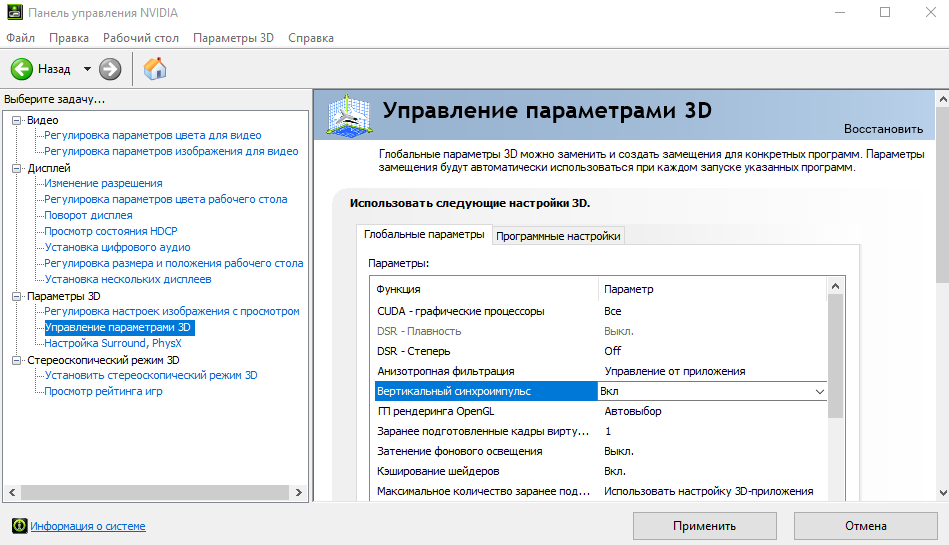
- Нажмите правой кнопкой мыши на рабочем столе и в контекстном меню выберите Панель управления NVIDIA.
- В открывшемся окне перейдите в раздел Параметры 3D > Управление параметрами 3D.
- Измените значение глобального параметра Вертикальный синхроимпульс с Использовать настройку 3D — приложения на Включено.
Как включить вертикальную синхронизацию AMD Radeon
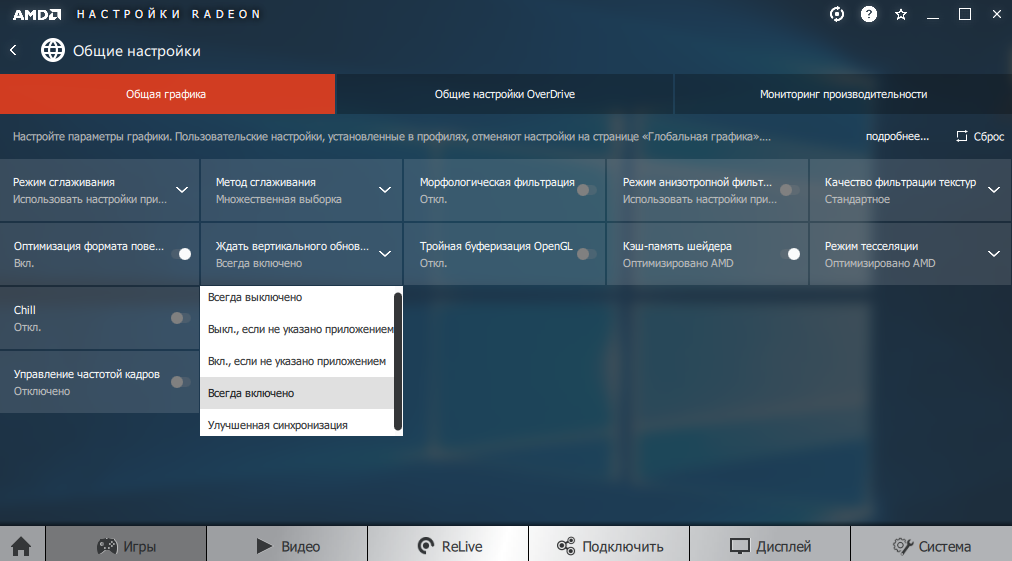
- Откройте Настройки Radeon выбрав соответствующий пункт в контекстном меню на рабочем столе.
- Теперь достаточно перейти в раздел Игры > Общие настройки >Общая графика.
- Измените значение параметра Ждать вертикального обновления на Всегда включено.
При необходимости используя программное обеспечение драйверов видеокарт можно включить вертикальную синхронизацию для отдельного приложения или же всех приложений сразу. Включая вертикальную синхронизацию на слабых компьютерах пользователи не увидят изменений, а уже на мощных машинах таким образом можно значительно снизить нагрузку на комплектующие.
В целом вертикальная синхронизация является действительно полезной функцией в играх. Активируя функцию вертикальной синхронизации пользователи позволяют видеокарте работать не на максимум, уменьшая при этом потребление энергии. После включения V-Sync пользователи не должны замечать падение частоты кадров, так как она синхронизируется с частотой обновления монитора.
Похожие публикации:
- Как открыть блокнот на windows 8
- Как получить набор стикеров эмили в вк
- Как поменять панель задач на windows 7
- Как распечатать документ книжкой с двух сторон в ворде
Зачем нужна вертикальная синхронизация в играх
Наверняка, копаясь в настройках графики в играх, вы видели такой параметр как «Вертикальная синхронизация». Также ее иногда подписывают как VSync и V Sync. В статье разберемся, что это такое и как используется в играх.

Что такое вертикальная синхронизация
Если говорить умным языком, то это синхронизация частоты кадров в играх и программах с частотой вертикальной развертки монитора. Если же смотреть проще, то это параметр, который отвечает за то, чтобы графические кадры совпадали с частотой обновления монитора, и выравнивает их отрисовку. То есть по сути, вертикальная синхронизация ставит вашей видеокарте определенные рамки.
Вот, что может случится с изображением, если Vsync отсутствует:

На картинке выше можно увидеть, что она как бы разделена на две части, которые смещены относительно друг друга. Такое происходит если кадры быстро сменяются или видеокарта выдала изображение во время мерцания монитора. Это свидетельствует о том, что частота обновления монитора у вас ниже, чем FPS в игре.
Для чего используется вертикальная синхронизация:
- Избавляет от разрыва экрана;
- Убирает рывки изображения;
- «Облегчает работу» видеокарте, позволяя ей меньше шуметь и перегреваться;
- Снижает энергопотребление видеокарты (например, если игра выдает по 300 FPS, а монитор обновляется только по 60 Гц в секунду).
Вертикальная синхронизация в играх
Вертикальная синхронизация в играх особенно важна, потому что, в отличие от работы с программами, компьютеру постоянно приходится отрисовывать новые кадры. Например, в одну секунду вы идете по спокойному лесу, а уже в следующую вокруг вас все гремит и взрывается. Если отключить Vsync, вы можете столкнуться с разрывами изображения и наложением кадров друг на друга.

Однако, стоит заметить, что Vsync работает только с частотой обновления кадров. Она не может улучшить разрешение, что-то сделать с цветами или яркостью, как тот же HDR. Эта технология направлена на плавность изображения, а не на его улучшение в целом, и может снижать производительность игры во имя плавности.
Вы можете включить Vsync как в самой игре, так и в настройках видеокарты. Рассмотрим оба варианта.
Как включить Vsync в игре
Вертикальная синхронизация в играх включается в настройках графики. Просто перейдите в режим настроек, найдите пункт «Графика» или «Изображение» и ищите параметр VSync или «Вертикальная синхронизация». После включения проверьте, устраивает ли вас плавность картинки и настройте остальные параметры графики под себя.

Как включить Vsync в настройках видеокарты
В этом случае все будет зависеть от модели вашей видеокарты. Как включить Vsync для каждой, написали ниже и разбили текст на пункты для удобства.
NVIDIA
Чтобы включить Vsync открывайте «Панель управления NVIDIA» и ищите вкладку «Настройки 3D». После этого перейдите в «Управление настройками 3D» и откройте «Настройки программы». Здесь нужно выбрать игру или программу, которую вы хотите настроить.

В настройках ищите параметр «вертикальная синхронизация» и переключите его в режим ON. Нажмите «Применить», чтобы сохранить настройки, и проверьте в игре, все ли вас устраивает. Чтобы отменить изменения, пройдите по пути выше и переведите вертикальную синхронизацию в режим OFF.
AMD Radeon
Чтобы включить вертикальную синхронизацию для видеокарты Radeon, откройте «Настройки Radeon» через панель управления или просто с помощью ПКМ по рабочему столу. В окне программы перейдите в раздел «Игры» и откройте вкладку «Общие настройки дисплея». Там ищите «Параметры дисплея» и напротив строки Radeon FreeSyns сдвиньте флажок в режим ON.

Таким образом, вы включите вертикальную синхронизацию по умолчанию для всех игр. Если же вам она нужна только в одной конкретной, то вместо «Общих настроек дисплея» просто выберите нужную игру из списка и включите Radeon FreeSyns уже там. Чтобы отключить вертикальную синхронизацию, сдвиньте флажок на OFF.
Intel
В случае с Intel вы тоже можете либо установить вертикальную синхронизацию для всех приложений, либо для конкретных. А чтобы настроить ее, откройте панель управления Intel. Это делается либо через строку поиска в меню, либо через комбинацию клавиш Ctrl + Alt + F12.

В открывшемся приложении нажмите 3D и установите флажок для пользовательских настроек графики. В разделе «Вертикальная синхронизация» раскройте выпадающий список и найдите пункт «Настройки приложения». Включите его и сохраните настройки.
Когда стоит отключить Vsync
Так как вертикальная синхронизация снижает производительность игр в угоду плавности, иногда это может вылезти боком. Например, если вы играете в шутеры, и вам нужен быстрый отклик игры на действия.

Многие киберспортсмены, особенно если дело касается турниров по Counter Strike, Valorant, Overwatch и прочим шутерам, предпочитают отключать Vsync. Так они выигрывают себе несколько лишних FPS и решают проблемы с появлением Input Lag.
Что такое Input Lag
Input Lag — это задержка ввода команды, или же время, которое проходит с момента получения команды компьютером и ее выполнения. В играх, например, это могут быть выстрелы, удары или призыв заклинания.

Эта задержка может серьезно усложнить игру, поэтому киберспортсмены или просто любители динамичных игр, стараются максимально себя от нее обезопасить. Самые частые способы избавления от Input Lag такие:
- Отключение масштабирования изображения;
- Выставление максимальной производительности в настройках видеокарты и игры;
- Отключение сглаживания и вертикальной синхронизации.
Проблемы вертикальной синхронизации
Если вы играете на слабом компьютере, то вертикальная синхронизация может сделать только хуже. Из-за того, что эта функция старается максимально сгладить картинку и подстроить изображение под монитор, может просесть производительность. Это индивидуально и зависит от самой игры и вашей видеокарты, так что в любом случае нужно будет провести пару тестов.

Собственно, увеличение задержки ввода, или же Input Lag, о котором мы говорили выше, тоже относится к проблемам Vsync. Опять же, стоит тестировать все это и настраивать под себя, ведь не у всех компьютеров возникает подобная проблема.
Аналоги вертикальной синхронизации
Производители видеокарт NVIDIA и AMD разработали свои аналоги вертикальной синхронизации. В отличие от технологии Vsync, их программное обеспечение всю работу по стабилизации картинки возлагает на видеокарту.
G-Sync от NVIDIA
В G-Sync видеокарта генерирует кадры и выводит их на монитор, только когда изображение полностью отрисовано. Таким образом, частота обновления становится не постоянной, а динамической. Технология также, как и Vsync, избавляет от разрывов изображения и прочих лагов, но даже с ней не так все просто.
Например, G-Sync имеет ограниченный диапазон: от 30 до 240 FPS, а максимальная планка зависит от частоты вашего монитора. То есть, если FPS падает ниже показателя в 30 кадров, то толку от технологии не больше, чем от Vsync. А еще пользоваться G-Sync смогут только те, у кого ее поддерживают и видеокарта, и монитор. Кроме того, нужен интерфейс DisplayPort 1.2.
FreeSync от AMD
FreeSync выпущена скорее как аналог G-Sync. Она обеспечивает то же, что и технология NVIDIA, но менее требовательна к железу и распространяется бесплатно.
Для использования технологии достаточно будет иметь видеокарту от AMD (подойдет все, начиная с серии Radeon HD 7000 от 2012 года), монитор и интерфейс DisplayPort любой версии. FreeSync можно запустить даже на видеокарте от NVIDIA, если у вас есть FreeSync монитор. Существенным плюсом FreeSync является также и то, что диапазон ее использования составляет от 9 до 240 FPS.
На этом наш разбор технологии вертикальной синхронизации и ее аналогов закончен. Не забудьте заглянуть в другие наши статьи.
Другие статьи по теме
- Что такое анизотропная фильтрация
- Какая температура процессора считается нормальной
- Настройка видеокарты NVIDIA
- Как проверить производительность ПК
- Как убрать лаги в играх и ускорить работу компьютера
Заглавное фото: techspot.com
Как включить вертикальную синхронизацию на windows 10
Вертикальная синхронизация позволяет синхронизировать частому монитора с частотой кадров в секунду. В играх такая возможность не должна влиять на производительность игры в целом. Но нагрузка на процесс и видеокарту должна в некоторых ситуациях снизится, а вместе с этим и энергопотребление комплектующими также упадёт.
Данная статья расскажет что такое вертикальная синхронизация в играх, а мы в свою очередь попытаемся разобраться стоит ли включать её включать. Стоит сказать что во всех играх можно включить вертикальную синхронизацию. В некоторых игровых проектах вертикальная синхронизация указывается коротко V-Sync. Не зависимо от названия функциональность данной фитчи остается прежней.
Что такое вертикальная синхронизация в играх
По сути пользователь не увидит разницы между 60 и 120 кадрами в секунду на мониторе с частотой обновления 60 Гц. Так как монитор попросту не способен вывести больше кадров. Простыми словами вертикальная синхронизация включает ограничение для выдеокарты, что бы она не выдавала максимальное количество кадров, которое попросту не может отобразиться на мониторе.
Важно! Все выше сказанное касается игровых проектов в которых присутствует нормальная оптимизация. Так как есть множество плохо оптимизированных игр, где после активации вертикальной синхронизации наблюдается падение количества кадров в секунду ниже значения частоты обновления монитора.
Как включить вертикальную синхронизацию на Windows 10
Во всех играх присутствует возможность включения вертикальной синхронизации частоты кадров в игре с частотой обновления монитора. Несмотря на такую возможность производители видеокарт в свои приложения добавили возможность активации вертикальной синхронизации без необходимости перелистывания множества настроек в каждой игре. Перед включением вертикальной синхронизации необходимо обновить драйвера видеокарты на Windows 10
Как включить вертикальную синхронизацию NVIDIA GeForce
Как включить вертикальную синхронизацию AMD Radeon
При необходимости используя программное обеспечение драйверов видеокарт можно включить вертикальную синхронизацию для отдельного приложения или же всех приложений сразу. Включая вертикальную синхронизацию на слабых компьютерах пользователи не увидят изменений, а уже на мощных машинах таким образом можно значительно снизить нагрузку на комплектующие.
В целом вертикальная синхронизация является действительно полезной функцией в играх. Активируя функцию вертикальной синхронизации пользователи позволяют видеокарте работать не на максимум, уменьшая при этом потребление энергии. После включения V-Sync пользователи не должны замечать падение частоты кадров, так как она синхронизируется с частотой обновления монитора.
Вертикальная синхронизация (вертикальный синхроимпульс, V-sync) — функция 3D параметров видеокарты, которая синхронизирует FPS (кадровую частоту) с частотой вертикальной развертки монитора. Необходима для корректного отображения игр и препятствует возникновению прерываний картинки.
V-sync используется для стандартных LCD мониторов с частотой 60 Гц и ограничивает FPS до соответствующего показателя. Функция серьезно нагружает видеокарту, поэтому может влиять на производительность и быстродействие системы. На слабых «машинах» из-за вертикальной синхронизации игры могут подлагивать и «тормозить».
Как включить или отключить V-sync
По умолчанию виртуальная синхронизация настраивается в каждом приложении отдельно. Эта настройка есть практически в любой современной игре. Поэтому в игре достаточно перейти в настройки графики или видео, выбрать желаемое значение. Если этого параметра нет, то изменить его можно принудительно.
Для этого используйте панель управления настройками видеокарты. Чтобы попасть в нее кликните правой кнопкой мыши по пустой области на рабочем экране и выберите пункт «Панель управления» (Nvidia, AMD Catalyst или Intel HD, в зависимости от производителя графического адаптера).
Настройки вертикального синхроимпульса в панели управления Nvidia

Откройте «Панель управления NVIDIA» и перейдите в категорию «Управление параметрами 3D». Здесь отобразится перечень доступных настроек. Менять их можно для всех приложений (вкладка «Глобально») или только для определенного продукта (вкладка «Программные настройки»).
В пункте «вертикальный синхроимпульс» установите желаемый параметр. Доступны следующие опции:
- «Использовать настройку 3D приложения». V-sync будет настраиваться только в самой игре.
- «Выкл» «Вкл». Полностью отключить или включить вертикальную синхронизацию.
- «Адаптивный» или «Адаптивный (половина частоты обновлений)». Динамическое включение и отключение функции в зависимости от частоты кадров в приложении. Это самая оптимальная опция для обеспечения плавной картинки и высокой производительности.
Если вы хотите включить или отключить V-sync для конкретного приложения, то перейдите на вкладку «Программные настройки», укажите путь к файлу (через который запускается игра) и выберите настройку V-sync, которая будет использоваться в данном приложении. Тогда вместо глобального параметра будет использован выбранный. Все изменения сохраняются автоматически.
Настройки вертикальной синхронизации в AMD Catalyst

Как и в случае с Nvidia, AMD Catalyst Control Panel позволяет менять глобальные параметры V-sync и настраивать их отдельно для каждого приложения. Для этого в AMD Catalyst Control Center откройте категорию «Игры» и в появившемся списке найдите строчку «Ждать вертикального обновления». Доступные значения:
- «Всегда выключено» или «Всегда включено». Принудительная активация или выключение V-sync.
- «Выключить, если не указано приложением».
- «Включить, если не указано приложением».
Чтобы отдельно настроить вертикальную синхронизацию для конкретной игры, кликните на значок «Добавить», после чего укажите путь к исполняемому EXE файлу игры на диске.
Синхронизация по вертикали в Intel HD

После запуска панели управления Intel HD перейдите на вкладку «Режим настройки» — «Панель управления» — «Трехмерная графика». Здесь поставьте галочку в пункте «Пользовательские настройки», чтобы получить доступ к дополнительным параметрам. После этого в значении строки «Синхронизация по вертикали» будут доступны следующие значения:
- «Настройки приложения». V-sync будет включаться в зависимости от выбранных параметров графики в самой игре.
- «Включено». Принудительная активация виртуальной синхронизации.
В отличие от Nvidia и AMD, в панели управления Intel HD нельзя отключить V-sync в принудительном порядке. Поэтому если само приложение не позволяет это сделать, то отключить ее не получится.
Включать или не включать виртуальную синхронизацию: все «За» и «Против»
В игровом сообществе вертикальная синхронизация вызывает немало споров. Если вы хотите добиться максимально качественного изображения без артефактов, то без V-sync не обойтись. Но в таком случае может резко упасть производительность системы. Если игра дополнительно поддерживает тройную буферизацию, то при ее активации резкого снижения производительности можно избежать.
Когда стоит включить V-sync:
- Если вы используете стандартный LCD монитор.
- Если нужно убрать разрывы экрана и улучшить качество картинки (за счет плавности и стабильности).
- Если вы запускаете однопользовательские или нетребовательные игры, которые не перегружают систему и не требуют высокой точности (например, для прицеливания).
Когда стоит выключить V-sync:
- Если вы хотите убрать ограничение в 60 FPS.
- Если нужно убрать задержку при перемещении с использованием мыши (input lag).
- Если нужно увеличить производительность в ущерб графической составляющей, снизить нагрузку на видеокарту.
- Если вы хотите увеличить точность прицеливания в многопользовательских стрелках.
Мы рекомендуем настраивать параметры виртуальной синхронизации индивидуально, для каждой отдельной игры. В некоторых приложениях разрыв экрана настолько незаметен, то V-sync можно свободно отключать без риска ухудшить себе общие впечатления от графической составляющей.
Для других ее лучше наоборот включить, т.к. это позволяет избавиться от разрыва изображения на две или три части на поворотах. Сделать это можно в настройках графики или через панель управления видеокартой.

Проблемы с качеством изображения в видеоиграх могут возникнуть у любого геймера. Независимо от того насколько мощный у вас ПК. Хотя на старых «машинах» такое встречается все же чаще. В статье разберем, что такое V-sync и чем отличается от G-Sync или FreeSync.
Tearing
Разрывы кадров (известные также как тиринг, от англ. Tearing), словно некто порезал картинку в игре на части и неровно склеил, могут серьезно попортить нервы геймеру. Не дав вам возможности, не то что с головой погрузиться в игру, но и просто нормально ее пройти. Выглядит это так:

Чтобы понять, как бороться с разрывами изображения, нужно знать причину их появления. Тут все предельно просто — тиринг вызван отсутствием синхронизации работы видеокарты и монитора. То есть видеокарта генерирует кадры с непостоянной частотой (это называется FPS, фреймрейт). Скорость создания новых кадров зависит от сложности 3D-сцены в видеоигре. Монитор же способен выводить кадры только с фиксированной частотой. Вот из этого несоответствия и рождаются разрывы изображения.
Если бы видеокарта по умолчанию успевала бы отрисовывать кадры перед отправкой их на монитор (как показано на схеме), то разрывы картинки канули бы в Лету. Но это недостижимая мечта.

Для плавной картинки, которую способно воспринимать человеческое зрение нужно минимум 25 к/с, иначе задержки становятся видны невооруженным глазом. Например, у вас монитор с частотой обновления 60 Гц (60 к/с). И слабенькая видеокарта, которая не справляется с генерацией кадров. Она не поспевает за монитором — тот обновляет картинку быстрее, чем видеокарта обрабатывает новые сцены. Поэтому, вместо нового целого кадра, который видеочип не успел создать полностью, монитору приходится показывать половину нового и половину старого кадра. Это и есть разрыв изображения.
Понятно, что эта конкретная проблема вызвана программной стороной медали. Поэтому и исправлять ее мы будем тоже программно.
Частота обновления монитора
Но прежде небольшое лирическое отступление про мониторы. Разные модели могут отличаться частотой обновления изображения. Стандартные 60 Гц — для обычных геймеров, максимальные 240 Гц — для киберспортсменов. Чем выше частота (известная также как вертикальная разверстка монитора), тем чаще обновляется изображение. И тем выше шанс, что задержек изображения и разрывов станет меньше. Однако в корне это проблему не решает. Есть куда более изящное решение, не требующее от вас покупки нового «киберспортивного» монитора.
Схема, наглядно показывает разницу во времени для мониторов с разной частотой обновления.

Еще лучше разницу частоты обновления в мониторах демонстрирует данное видео.
V-Sync — вертикальная синхронизация
И тут на сцену выходит технология V-Sync, известная как вертикальная синхронизация. Каждый внимательный геймер находил такой пункт в настройках практически любой видеоигры. При желании ее можно найти и в интерфейсе для вашей видеокарты под названием «Вертикальный синхроимпульс» (для интерфейса Nvidia). Это пригодится, если в настройках игры нет пункта «Вертикальная синхронизация» (такое часто можно наблюдать в инди-играх).

Вертикальная синхронизация — это технология, которая синхронизует работу видеокарты и монитора. При ее включении генерация кадров графическим процессором привяжется к частоте отображения кадров монитора.
Какие плюсы несет игроку такая привязка? Во-первых, гарантированно исчезнут разрывы изображения.Теперь кадры будут поступать на монитор в такт с частотой обновления изображения. Картинка в видеоигре станет плавной и красивой.
Во-вторых, если видеокарта мощная и выдает FPS больше, чем позволяет отобразить стандартный монитор (60 Гц), то вертикальная синхронизация снизит нагрузку на видеочип. Это позволит уменьшить нагрев видеокарты и шум системы охлаждения. Нетрудно догадаться, что это продлит срок службы графического процессора.
Казалось бы, все прекрасно. Врубай V-Sync и наслаждайся игрой. Но не тут то было. Подводные камни вертикальной синхронизации куда больше айсберга, потопившего легендарный Титаник. Большинство геймеров V-Sync выключают и терпят разрывы кадров. Почему?
Схематичная работа видеокарты и монитора при отключенной вертикальной синхронизации. Картинку рвет на две части.

Потому что включенная V-Sync может вызывать задержки вывода картинки (тормоза, фризы, инпут-лаг) во время игры. Это связано с тем, что рендеринг кадра в сложной сцене занимает больше времени, чем цикл отображения изображения на мониторе. И, если без V-Synk монитор покажет нам разорванную картинку из двух кадров, но без задержек, то в обратном случае мы увидим на экране снова старый кадр. То есть игра, хоть и на короткое время, но подвиснет.
Схематичная работа видеокарты и монитора при включенной вертикальной синхронизации. Один и тот же кадр нам показывают два раза. А это означает подвисание картинки.

Чем это хуже разрыва изображения? Тем, что в динамичной игре (особенно онлайн) а-ля CS Go или Doom Eternal вас просто подстрелят во время такого фриза. Или вы не сможете нормально прицелиться и совершить выстрел. Уж лучше разрыв кадра, чем пуля или в лоб или удар энергетическим топором по голове во время фриза. Мародер не даст соврать.

Тогда зачем она нужна? Вертикальная синхронизация хороша для «медленных» игр с одиночным прохождением. Таких, где вопрос визуальной красоты стоит важнее, чем скорость геймплея. Например, The Vanishing of Ethan Carter. Также ее рекомендуют включать, если вы играете в старую игру на мощном ПК (чтоб увеличить срок службы видеочипа).

Существует еще Adaptive Sync — адаптивная синхронизация, которая представляет собой улучшенную версию вертикальной. Она «адаптируется» под ситуацию и работает так: если появились разрывы — убирает их, включая V-Sync. А если картинка сильно тормозит — ускоряет ее, отключая V-Sync. Что приводит к появлению тиринга. Это, своего рода, «костыль», который кардинально проблему не решает.
В итоге игроки оказываются перед выбором: плавная картинка с задержками или рваное изображение, но без тормозов. Куда не кинь — всюду клин. Однако разработчики NVIDIA сумели избавить игровую индустрию и от этой дилеммы.
G-Sync — синхронизация от Nvidia

Отличие G-Sync от V-Sync заключается в том, что за рендеринг кадров и вывод их на монитор здесь полностью отвечает видеокарта. Она генерирует кадры и «приказывает» монитору их выводить только тогда, когда кадр полностью отрисован. При таком подходе частота обновления изображения из постоянной величины превращается в динамическую (при V-Sync или без нее — время обновления всегда жестко фиксировано). То есть, как только кадр готов, он сразу же появляется на экране — игроку не приходится ждать окончания цикла обновления изображения.
Плавность изображения – результат работы G-Synk. Кадры поступают на монитор сразу же после их полной отрисовки

Технология G-Sync избавляет геймера от разрывов изображения, зависаний картинки, рывков и артефактов, связанных с выводом кадров на монитор. Плавная быстрая цельная картинка — предел мечтаний true-геймера, но…
Во-первых, G-Sync имеет ограниченный диапазон использования, выраженный в FPS: от 30 к/с до 240 к/с. Максимальная планка зависит от вашего монитора. Например, 30–60 к/с для стандартного 60 Гц экрана. И если FPS упадет ниже границы и станет 25 к/с, то толку от G-Sync будет не больше, чем от обычной вертикальной синхронизации.
Во-вторых, воспользоваться G-Sync смогут только те пользователи, у которых и видеокарта, и монитор поддерживают данную технологию. И к тому же, оснащены популярным интерфейсом DisplayPort 1.2. И если с видеочипом все просто (G-Sync поддерживают все видеокарты, начиная с GeForce GTX 650 Ti Boost и выше), то монитор, возможно, придется сменить. А модели, поддерживающие данную технологию, стоят дороже, чем устройства без нее. Но и тут у нас есть альтернатива…
FreeSync — синхронизация от AMD

FreeSync — это аналог и ответ компании AMD на технологию Nvidia G-Sync. Она обеспечивает все те же прелести, что и ее предшественник, но за меньшую стоимость. Это объясняется тем, что G-Sync это запатентованная технология от Nvidia, использование которой требует лицензии (то есть дополнительных трат от производителей мониторов). FreeSync от AMD распространяется бесплатно.
Для ее использования вам понадобятся: подходящая видеокарта, монитор и интерфейс DisplayPort. Здесь подойдет видюха, начиная с серии Radeon HD 7000, выпущенной в 2012 году и любые новые экземпляры. Мониторов, поддерживающих данную технологию, тоже немало. И стоят они значительно дешевле, чем их G-Synk конкуренты. Еще один плюс FreeSync — увеличенный диапазон использования от 9 к/с до 240 к/с.
Отметим, что FreeSync можно запустить, даже имея на борту связку — видеокарта Nvidia+FreeSync монитор. Нужна лишь любая видеокарта Nvidia Geforce серии 10 (с архитектурой Pascal) и более новые, поддерживающие DisplayPort Adaptive-Sync. И немного сноровки для включения FreeSync в настройках NVidia.
Существует несколько уровней технологии FreeSync. На скриншоте хороша видна разница между ними.

Оценить разницу в ощущениях от изображения без вертикальной синхронизации, с ней, а также с G-Sync (на FreeSync будет аналогично) можно на видео ниже.
Когда целесообразно использовать G-Sync или FreeSync? Если у вас частота монитора существенно выше FPS. Например, у вас топовый 144 Гц монитор и устаревшая видеокарта выдающая, например, 30 к/с. В таком случае использование этих технологий эффективно и оправдано. Если ситуация обратная — современная видеокарта последних серий и монитор 60 Гц — читаем дальше.
FastSync и Enhanced Sync

Чтобы окончательно вас запутать в ворохе всех этих технологий, добавим, что существуют еще два вида синхронизаций — FastSync (быстрая синхронизация) от Nvidia и Enhanced Sync (улучшенная синхронизация) от AMD. Это две аналогичные технологии, которые условно можно назвать промежуточным звеном между V-Sync и G-Sync (FreeSync).
Преимущества быстрой/улучшенной синхронизаций налицо: они убирают разрывы и задержки изображения и при этом не требуют покупки нового монитора. Только наличие подходящей видеокарты. Для Fast Sync это видеокарты с архитектурой Pascal и Maxwell, включая Geforce GTX 1080, GeForce GTX 1070 и GeForce GTX 1060. Enhanced Sync поддерживается любыми графическими процессорами и их комбинациями на основе архитектуры GCN и (или) дисплеями с поддержкой технологии AMD Eyefinity.
Но и здесь есть свои ограничения. Чтобы вышеупомянутые технологии приносили толк, нужно чтобы FPS был значительно выше, чем частота монитора. Например, при FPS 120 к/с и частоте монитора 60 Гц использовать быструю/улучшенную синхронизацию имеет смысл.
Кому это нужно? Обладателям мощных видеокарт и стандартных мониторов 60 Гц. Если монитор 144 Гц, а видеокарта устаревшая и выдает FPS в 75 к/с, то FastSync и Enhanced Sync вам не нужны. Здесь необходимо использовать G-Sync или FreeSync.
Важный момент! Технологии синхронизации могут работать в связке, выдавая максимальную плавность картинки и отсутствие задержки.FastSync+G-Sync, Enhanced Sync+FreeSync — это лучшие на сегодняшний день сочетания, гарантирующие великолепные впечатления от игрового процесса.
Стоит знать еще и то, что быстрая синхронизация (Fast Sync) пока не поддерживается для игр DX12.
Артефакты изображения
С разрывами, подергиваниями и подвисаниями, связанными с проблемами вывода кадров с видеокарты на монитор разобрались. Все остальные неприятности, вызванные другими причинами — это артефакты изображения.

Они представляют собой различные искажения картинки. Это не разрывы кадра. Чаще всего полосы на экране, точки, квадратные и прямоугольные скопления, фантомы и другие искажения. Отметим, что неполадки должны наблюдаться именно во время запуска игр или других «тяжелых» графических приложений, нагружающих видеокарту. Если точки на мониторе висят постоянно, то это битые пиксели. Не перепутайте!
Вот здесь на скриншоте явно не артефакт изображения:

Артефакты изображения могут иметь программное или аппаратное происхождение (как показывает практика, чаще всего второй вариант).
Что можно сделать, чтобы избавиться от артефактов программно:
Проблема может крыться и в самой игре. Скачали пиратский репак — получили проблему с изображением. Крайне редкое явление, но может случиться. Тут поможет установка другой версии игры.
Большинство аппаратных проблем, вызывающих артефакты изображения, своими руками решить невозможно. Просто перечислим их для развития кругозора:
- Физическое повреждение видеокарты. На глаз определить сложно (если вы не специалист). Например, вздувшиеся конденсаторы заметить можно, (они видны далеко не на всех видеокартах), а вот отслоение графического чипа вы вряд ли заметите.
- Недостаток питания. Мощные видеокарты требуют дополнительного питания. Вставить ее в слот на материнке одно, другое — нужно дополнительно подключить к блоку питания. И может оказаться так, что новую видюху старый БП просто не тянет. Чаще всего видеокарта просто откажется работать, но функционирование вполсилы с артефактами потенциально возможно.
- Неисправность материнской платы или центрального процессора. Могут вызывать проблемы с изображением, только если видеокарта встроенная. Последние — для гейминга не лучший вариант, но для старых игр — вполне сгодятся.
Но и здесь стоит понимать, что если графический процессор устаревший и не справляется с современными играми, то хоть лед к нему приложите (так делать точно не стоит) — кардинально ситуацию это не исправит.
В случае возникновения подозрения, что шалит именно «железо», несем его в специализированный сервисный центр.
Заключение
Если вы заядлый геймер или киберспортсмен и сталкмиваетесь с вышеперечисленными проблемами, то покупка монитора с частотой 144 Гц (и выше) с поддержкой G-Sync или FreeSync технологии + соответствующая видеокарта — вопрос решенный.
Если же вы просто играете время от времени и динамичные шутеры — это не про вас, то вполне можно обойтись стандартным монитором 60 Гц и маломощной видеокартой. В таком случае не забудьте включить виртуальную синхронизацию!
Вертикальная синхронизация (VSync) помогает создать стабильность путем синхронизации частоты кадров изображения в игре или приложении с частотой обновления монитора. Если это не синхронно, это может вызвать разрывы изображения, что может привести к его сбою или дублированию горизонтально на экране.
Когда VSync работает, вы получаете идеально совмещенные кадры без сбоев. Когда VSync выключен, вы получаете практически неограниченные частоты кадров в секунду, но в зависимости от вашей конфигурации, разрывы экрана, недоумение или задержки с задержками более вероятно.
В старых® графических драйверов Intel® эта функция может быть отключена для приложений OpenGL* (не игры/приложения DirectX*).
Выберите пользовательский интерфейс Intel®, используемый в вашей системе, для действий по включите или отключите эту функцию.
Нажмите или выберите тему, чтобы развернуть контент:
Intel® Graphics Command Center (Intel® GCC)
VSync можно установить на всегда включите, всегда выключитеили проконтролировали приложение.
Для конфигурации VSync в Intel GCCвыполните следующие действия:
Если игры нет в «Мои игры», добавьте ее, следуя действию, представленной в статье «Как добавить игры в Intel® Graphics Command Center».
Always On устанавливает для VSync всегда включено. Настройки Application Controlled устанавливают управление VSync в играх или приложениях, которые его используют.
Настройки VSync влияют только на полноэкранные игры или приложения.
Для полного отключения этой поддержки необходимо использовать игры или программное обеспечение. В играх этот параметр включен или отключен в меню настроек игр или конфигурации в графических настройках. В визуальных приложениях, где используются 3D-настройки, посмотрите в меню настроек или параметров программного обеспечения.
Для конфигурации параметров Всегда в действии или настроек приложения выполните следующие действия:
- НажмитеCtrl + Alt + F12, чтобы открыть Intel® Graphics Control Panel.
- Нажмите3D.
- ВыберитеОбщие настройки >пользовательских настроек.
- Выберите Использовать настройки приложения илиВ.

Настройки VSync, которые можно увидеть в Intel HD Graphics Control Panel
Intel® Graphics and Media Control Panel
VSync можно установить на параметры Always On или Use Application Settings. VSync не может быть прямо отключена в Intel® Graphics Control Panel. Для полного отключения этой поддержки необходимо использовать игры или программное обеспечение. В играх этот параметр включен или отключен в меню настроек/конфигурации в графических настройках. В визуальных приложениях, где используются 3D-настройки, посмотрите в меню настроек или параметров программного обеспечения.
Для конфигурации параметров Всегда в действии или настроек приложения выполните следующие действия:
- НажмитеCtrl + Alt + F12, чтобы открыть Intel® Graphics and Media Control Panel.
- Нажмите3D.
- Выберите параметр Custom Settings.
- Нажмите выпадаемую стрелку в параметре Vertical Sync,а затем выберите настройки приложения или В.

Настройки VSync, которые можно увидеть в Intel® Graphics and Media Control Panel
Intel® Graphics Media Accelerator Driver
Вы можете включить или отключить параметр VSync в игре или приложении, если этот параметр поддерживается. В этой версии приложения Intel® Graphics Control Panel нет вариантов отключения или включения VSync для игр или приложений DirectX*.
Чтобы включить или отключить VSync в играх или приложениях OpenGL*, выполните следующие действия:
Читайте также:
- I gladiator не запускается на windows 10
- Драйвер xbox 360 контроллер для windows 10 не работает
- Chrony linux что это
- 1xbet не открывается сайт что делать windows
- Ошибка 1009 база данных реестра повреждена windows 10