Удаленное решение проблем с компьютером с помощью Удаленного помощника и Easy Connect
Удаленный помощник Windows позволяет предоставить человеку, которому вы доверяете, доступ к вашему ПК, чтобы этот человек мог удаленно решить проблему, возникшую на вашем ПК.
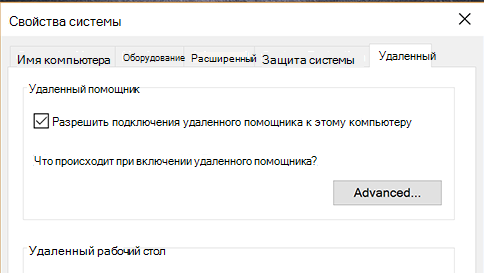
Чтобы можно было использовать эту возможность, необходимо включить доступ. В поле поиска на панели задач введите удаленный помощник и выберите Разрешить отправку приглашений удаленному помощнику с этого компьютера из списка результатов. На вкладке Удаленное использование установите флажок Разрешить подключения удаленного помощника к этому компьютеру и нажмите кнопку OK.
Получение помощи:
- В поле поиска на панели задач повторно введите удаленный помощник и выберите Приглашение подключиться к вашему компьютеру, чтобы помочь вам, или предложение помощи другим пользователям.
- Выберите Пригласить того, кому вы доверяете, для оказания помощи.
- Выполните одно из следующих действий: Если вы никогда ранее не использовали режим Easy Connect, выберите Использовать режим Easy Connect. Если режим Easy Connect применялся ранее, выберите имя контакта человека, который будет вам помогать. Чтобы пригласить человека, которого нет в списке контактов, выберите Пригласить помощника.
- Следуйте инструкциям.
Чтобы оказать помощь по запросу другого пользователя:
- Введите удаленный помощник в поле поиска и выберите Приглашение подключиться к вашему компьютеру, чтобы помочь вам, или предложение помощи другим пользователям.
- Выберите Помочь тому, кто вас пригласил.
- Выполните одно из следующих действий: Если режим Easy Connect используется впервые, нажмите Использовать режим Easy Connect. Или если режим Easy Connect применялся ранее, выберите имя контакта человека, которому хотите помочь. Чтобы помочь пользователю, отсутствующему в списке, выберите Помочь новому пользователю.
- Следуйте инструкциям.
Чтобы оказать и получить удаленную помощь, можно также использовать Удаленный помощник.
Решение проблем с компьютером с помощью удаленного подключения
Используйте приложение Windows Быстрая поддержка, чтобы получить помощь по проблеме с компьютером от семьи или друзей или помочь им. Быстрая поддержка использует удаленное подключение, поэтому не забывайте использовать его только с людьми, которым вы доверяете, так как они могут видеть экран вашего компьютера или управлять вашим компьютером (если это разрешено).
Важно: Для продолжения использования может потребоваться обновить Быстрая поддержка. Чтобы узнать, как это сделать, см. статью Установка Быстрая поддержка, где вы также найдете обновленные сведения и ответы на распространенные вопросы.

Использование Быстрая поддержка
Чтобы помочь знакомым с помощью Быстрая поддержка
- Нажмите кнопку Пуск , введите Быстрая поддержка, а затем выберите его в списке результатов (или нажмите клавишу Windows + CTRL + Q).
Открыть Быстрая поддержка - Выберите Помощник, а затем поделитесь 6-значным кодом с пользователем, которому вы помогаете.
- После ввода кода подождите, пока пользователь, которому вы помогаете, разрешит подключение, и поделиться его экраном.
- Когда вы подключены и помогаете кому-то, вы можете использовать различные средства в Быстрая поддержка, если хотите, такие как лазерная указка, заметки, чат для ввода сообщений и многое другое.
- Если вы хотите запросить полный контроль над компьютером, выберите Элемент управления запросами и дождитесь, пока они разрешат его.
- Когда вы закончите, чтобы помочь им, нажмите кнопку Оставить.
Примечание: Вы также можете использовать удаленный помощник Windows и Easy Connect для предоставления и получения удаленной помощи.
Чтобы получить помощь от кого-то, кому вы доверяете, с помощью Быстрая поддержка
- Нажмите кнопку Пуск , введите Быстрая поддержка, а затем выберите его в списке результатов (или нажмите клавишу Windows + CTRL + Q).
Открыть Быстрая поддержка - В поле Код из помощника введите 6-значный код, который он вам предоставил, а затем нажмите кнопку Отправить.
- Чтобы разрешить подключение и начать общий доступ к экрану, выберите Разрешить.
- Когда кто-то помогает вам, он может запросить полный контроль над вашим компьютером. Если вы хотите разрешить его, выберите Разрешить.
Чтобы запретить полный доступ, выберите Отмена элемента управления. - Когда вы закончите получать справку, нажмите кнопку Оставить.
Возникли проблемы с Быстрая поддержка?
Отправить отзыв
Ваши отзывы помогают нам улучшить Быстрая поддержка. Чтобы сообщить нам о том, как мы делаем, отправьте нам отзыв через Центр отзывов.
Удаленный помощник Windows (предложение помощи)
Удаленный помощник — это встроенное в Windows средство для оказания удаленной помощи. Начиная с Windows XP все операционные системы Микрософт имеют эту функцию. Правда используется она довольно редко и во многом потому, что стандартный режим подключения не очень удобен: пользователь (у которого проблемы) должен отправить приглашение эксперту по электронной почте (специальный файл), либо через микрософтовский мессенджер. Правда существует более удобный вариант: когда эксперт сам инициирует подключение к компьютеру пользователя — удаленный помощник в режиме предложения помощи. О его настройке и пойдет речь.
Изначально этот тип подключения затачивался под сети с Active Directory (домен), но и для обычной рабочей группы его можно использовать.
Основное требование при настройке предложения помощи в рабочей группе: на компьютере пользователя должна быть создана точно такая же учетная запись, как и на компьютере эксперта.
Например эксперт на своем компьютере работает под учетной записью с логином expert и паролем 123, принадлежащей группе администраторов. На удаленном компьютере также должна быть создана учетная запись с логином expert и паролем 123, при этом единственная группа к которой она должна принадлежать — «Группа удаленных помощников» (она создается автоматически после включения режима предложения удаленной помощи).
Теперь подробнее о настройке удаленного компьютера:
- В командной строке выполняем команду mmc.
Откроется окно консоли управления.
Открываем меню Консоль -> Добавить или удалить оснастку -> в открывшемся окне нажимаем кнопку Добавить -> в списке выбираем «редактор объекта групповой политики»: Нажимаем кнопку Добавить. В следующем окне ничего не меняем и нажимаем Готово. Затем закрываем список оснасток и нажимаем Ок. - Раскрываем Политика «Локальный компьютер» и открываем следующий путь:
Конфигурация компьютера -> Административные шаблоны -> Система -> Удаленный помощник
- Сначала включаем опцию Запрос удаленной помощи:

- Затем открываем опцию Предлагать удаленную помощь. Здесь необходимо установить переключатель в положение Включить, а также внизу в разделе Параметры установить опцию «Помощники могут управлять компьютером»:
 Далее важный момент — нажимаем на кнопку Показать (список помощников). В открывшемся окне необходимо вручную прописать логин учетной записи эксперта:
  После этого нажимаем Ок, затем Применить и снова Ок.
 - Настройка брандмауэра. В Vista и Windows 7 встроенный брандмауэр настраивается автоматически после включения удаленного помощника. В XP нужно вручную добавить в исключения брандмауэра (Панель управления -> Брандмауэр Windows -> Исключения) следующие три программы:
C:\WINDOWS\pchealth\helpctr\binaries\helpctr.exe
C:\WINDOWS\pchealth\helpctr\binaries\helpsvc.exe
C:\WINDOWS\system32\sessmgr.exe (правда для этой уже было создано правило под названием «Удаленный помощник»)
А также открыть порт TCP 135 для входящих подключений. Подробнее о настройке брандмауэра читайте в KB301527. - На этом настройка удаленного компьютера завершена.
Компьютер эксперта. Запуск удаленного помощника в режиме предложения помощи:
C:\Windows\pchealth\helpctr\binaries\helpctr.exe /url hcp://CN=Microsoft%20Corporation, L=Redmond, S=Washington, C=US/Remote%20Assistance/Escalation/unsolicited/unsolicitedrcui.htm
C:\Windows\System32\msra.exe /expert
C:\Windows\System32\msra.exe /offerra
Вот как это выглядит в Семерке:

После отправки запроса экспертом, пользователь обязательно должен разрешить подключение. Далее открывается сеанс удаленного помощника:


По умолчанию эксперт подключается в режиме просмотра. Чтобы получить управление над компьютером пользователя, эксперт сначала должен запросить разрешение. Во время сеанса можно устроить чат. Также эксперту доступна возможность передачи файлов. А вот настройки качества/скорости подключения доступны только на стороне пользователя:

По сравнению с XP в Vista и Win 7 настройки качества более гибкие (4 уровня вместо двух).
Проблемы с подключением.
- Лучше всего использовать удаленного помощника, когда все компьютеры находятся в одной локальной сети. Подключение к компьютерам из другой сети (если между сетями настроена маршрутизация), думаю, возможно, но пока на практике не проверял.
- Подключение к Vista или Windows 7 обычно проходит без проблем, а вот при подключении к XP бывают ошибки типа «Доступ запрещен». В этом случае проверьте запущены ли на удаленном компьютере службы «Центр справки и поддержки», «Диспетчер сеанса справки для удаленного рабочего стола», «Служба терминалов». Также рекомендуется отключить «Простой общий доступ к файлам» (KB310629). Ну и конечно еще раз проверить все настройки, особенно брандмауэра.
Ссылки по теме:
- Настройка удаленного рабочего стола (Windows 7).
- UltraVNC (Ultr@VNC, UVNC). Удаленный доступ к консоли Windows — хороший вариант для удаленной техподдержки (больше опций по сравнению с удаленным помощником, различные варианты подключения через Интернет).
- Метки RDP, Windows 7, Windows Vista, Windows XP, Удаленный доступ
Структура папок для установки Tekla Structures
По умолчанию приложение и среды Tekla Structures находятся в разных местах; это связано с требованиями сертификации Windows.
По умолчанию файлы устанавливаются в следующие папки:
- Приложение Tekla Structures устанавливается в папку ..\Program Files\Tekla Structures\\ . При установке Tekla Structures в папку Program Files любой пользователь может запустить приложение, однако не может вносить в него изменения. Файлы конфигурации устанавливаются отдельно в скрытой папке Program Data . Для установки в папке Program Files требуются права администратора на компьютере.
- Среды и расширения устанавливаются в скрытую папку ..\ProgramData\Trimble\Tekla Structures\\ .
- Пользовательские настройки всегда устанавливаются в папку ..\Users\\AppData\Local\Trimble\Tekla Structures\\ для каждого пользователя, независимо от места установки приложения Tekla Structures . Каждый пользователь имеет доступ к этим файлам в своих пользовательских настройках.
Папку установки Tekla Structures установка можно выбрать при установке Tekla Structures . Можно использовать папки установки по умолчанию или установить Tekla Structures в обычную папку файлов на компьютере, например в C:\TeklaStructures .
Если вы хотите запретить пользователям вносить изменения в приложение Tekla Structures , среды или настройки, рекомендуется использовать папки установки, предусмотренные по умолчанию.
Если пользователям нужно легко получить доступ ко всем файлам Tekla Structures или если у них нет возможности установить Tekla Structures с правами администратора, рекомендуем установить Tekla Structures в обычную папку файлов. При установке Tekla Structures в обычную папку файлов в этой папке устанавливаются все файлы, за исключением пользовательских настроек. Все пользователи, у которых есть доступ к этой папке, имеют доступ ко всем файлам установки, конфигурации и среды.
Скрытые файлы и папки Tekla Structures
Когда приложение Tekla Structures установлено в папку Program Files , некоторые из файлов, необходимых для запуска Tekla Structures , находятся в скрытых папках и не видны.
При необходимости вы можете сделать скрытые файлы и папки видимыми в диалоговом окне Параметры папок Windows.
Файлы, связанные с приложением Tekla Structures
Приложение Tekla Structures и файлы (например, файлы, указанные ниже) устанавливаются в папку ..\Program Files\Tekla Structures\\ :
- contentattributes_global.lst
- contentattributes_userdefined.lst (в среде США: contentattributes_customer.lst )
Файлы, связанные со средами
Среды и файлы (например, файлы, указанные ниже) устанавливаются в папку ..\ProgramData\Trimble\Tekla Structures\\ :
- analysis_design_config.inp
- contentattributes.lst
- dimension_marks.sym
- InquiryTool.config
- objects.inp
- objects.inp
- privileges.inp
- product_finishes.dat
- rebar_config.inp
- TeklaStructures.lin
- TilePatternCatalog.dtd
- TilePatternCatalog.xml
Точное местоположение файла зависит от структуры папок в вашей среде.
Файлы, связанные с пользовательскими настройками
Пользовательские настройки и файлы (например, файлы, указанные ниже) устанавливаются в папку ..\Users\\AppData\Local\Trimble\Tekla Structures\\ для каждого пользователя:
- user.ini
- options.bin
- Файлы PropertyTemplates.xml и PropertyTemplates.Drawing.xml настроенных компоновок панели свойств.
- Файлы .xml настроенных лент и настроенных вкладок
- Файлы настроенных контекстных панелей инструментов .xml
- Файлы .json настроенных панелей инструментов
Структура папок компании
Использование централизованной папки проекта и папки компании упрощает резервное копирование и обновление. Например, при обновлении до новой версии Tekla Structures или обновлении логотипа компании понадобится заменить файлы только в одном месте.
Если вы не используете Tekla Model Sharing , рекомендуется использовать папку проекта и папку компании на центральном сервере файлов для хранения моделей и файлов с настройками, заданными для компании, и настройками, заданными для конкретных проектов. В этом случае Tekla Structures будет считывать эти настройки с центрального сервера файлов.
Если вы используете Tekla Model Sharing , вы можете синхронизировать папки проекта и компании через облачный сервис Trimble Connect , доступ к которому входит в вашу подписку на Tekla Structures .
Резервное копирование важных папок Tekla Structures
Папки модели, а также папки компании и проекта содержат важную информацию и рабочие материалы. Необходимо создавать резервные копии этих папок и настроек.
Если в вашей компании есть система для автоматического резервного копирования по графику, настройте ее на создание копий в ночное время, после окончания рабочего дня во избежание возникновения конфликтов в моделях.
Если вы используете старые локальные лицензии, также делайте резервные копии сертификатов полномочий на лицензии и активных лицензий.
Защита от вирусов и папки Tekla Structures
Антивирусные программы иногда мешают сохранению моделей и чертежей в папку модели. Особенно часто такие проблемы возникают в случае, если модель сохранена на сетевом диске.
Настоятельно рекомендуем добавить Tekla Structures в список надежных программ вашей антивирусной системы и настроить защиту от вирусов таким образом, чтобы она не блокировала и не сканировала действия в папке модели.