Управление камерами с помощью параметров камеры в Windows 11
В Windows 11 страница настроек камеры помогает управлять камерами, подключенными к вашему устройству. На этой странице вы можете:
- Просмотреть камеры, подключенные к устройству
- Осуществить предварительный просмотр камеры и изменить значения по умолчанию для общих настроек камеры.
Если у вас есть права администратора, вы также можете отключить и включить камеры.
Примечание: Страница настроек камеры недоступна в Windows 10, но некоторые производители камер могут предлагать утилиты для изменения настроек камеры. Для получения дополнительной информации обратитесь к производителю камеры.
Открыть страницу настроек камеры
- Нажмите кнопку Пуск .
- Введите управление камерами в строке поиска в меню «Пуск», а затем выберите Управление камерами в результатах.
В разделе Подключенные камеры вы увидите список камер, подключенных к вашему устройству.
Примечание: Некоторые камеры не отображаются на странице настроек камеры. К ним относятся инфракрасные (ИК) камеры, используемые для проверки подлинности Windows Hello Face, камеры, использующие технологию DirectShow (например, многие приложения, предоставляемые производителями цифровых зеркальных камер или экшн-камер, чтобы их устройства можно было использовать в качестве веб-камер), и проприетарные камеры, которые не управляются Windows, такие как промышленные камеры и многие сетевые камеры.
Настройка камер
В настройках камеры можно задать параметры по умолчанию для каждой камеры. Настройки сохраняются для каждой камеры и каждой учетной записи пользователя — они не синхронизируются между несколькими устройствами Windows.
Когда приложение использует камеру, камера запускается с настройками по умолчанию. Однако приложения, использующие камеру, могут применять другие настройки в любое время при использовании камеры — не каждое приложение будет использовать настройки по умолчанию.
Изменение параметров по умолчанию для камеры
- Нажмите кнопку Пуск .
- Введите управление камерами в строке поиска в меню «Пуск», а затем выберите Управление камерами в результатах.
- Выберите камеру из списка подключенных камер.
- Windows запустит камеру, отобразит предварительный просмотр и покажет элементы управления для настройки различных параметров.
- Используйте элементы управления и настройте изображение. Изменения отобразятся немедленно, и они будут сохранены в качестве новых параметров по умолчанию.
- Некоторые производители камер включают приложение, позволяющее вносить дополнительные изменения в конфигурацию. Для этих камер кнопка под заголовком «Связанные настройки» открывает приложение производителя.
В зависимости от возможностей камеры и версии Windows 11 могут быть доступны некоторые или все следующие элементы управления:
- Основные элементы управления камерой (Яркость, КонтрастностьНасыщенность и/или Резкость)
- Поворот — внешние камеры можно поворачивать для настройки различных подключений
- Видео HDR — использует методы захвата HDR, чтобы яркие и темные части изображения выглядели естественными и детализированными.
Эффекты Windows Studio
Эффекты Windows Studio — это набор функций, предназначенных для демонстрации себя в лучшем свете. Эффекты Windows Studio включаются алгоритмами машинного обучения и требуют NPU (нейронная единица обработки). Вот объяснение того, что это такое:
- Фоновые эффекты — эффекты, такие как размытие фона
- Зрительный контакт — эффект для компенсации глаз, глядя на экран, а не на камеру
- Автоматическое обрамление — эффект автоматического увеличения и обрезки изображения при перемещении
- Голосовая фокусировка — эффект, который отключает фоновые шумы, чтобы звук был четким и четким.
Чтобы получить доступ к этим параметрам, выберите Пуск > Устройства Bluetooth & > Камера и выберите свою фронтальную камеру. Затем включите параметры, которые вы хотите использовать.
Примечание: На некоторых устройствах включение эффектов камеры может существенно повлиять на производительность и срок службы батареи. К ним относятся вращение, размытие фона, фоновые эффекты, зрительный контакт, автоматическое кадрирование и видео HDR.
Отключение и включение камер
Если у вас есть доступ администратора, вы можете отключать и включать камеры для всех пользователей устройства, которое вы используете.
Отключение камеры
- Нажмите кнопку Пуск .
- Введите управление камерами в строку поиска в меню «Пуск», а затем выберите Управление камерами в результатах поиска.
- В разделе «Подключенные камеры» выберите необходимую камеру.
- Выберите пункт Отключено. На некоторых устройствах отключение камеры приведет к отключению нескольких камер на вашем ПК. Если это произойдет, Windows отобразит предупреждение после выбора параметра Отключить.
Для некоторых камер может потребоваться перезагрузка устройства, чтобы отключить камеру.
Примечание: Чтобы отключить камеры, вашей учетной записи потребуется доступ администратора.
Включение камеры
- Нажмите кнопку Пуск .
- Введите управление камерами в строку поиска в меню «Пуск», а затем выберите Управление камерами в результатах поиска.
- В разделе «Отключенные камеры» выберите камеру, которую вы хотите включить, а затем выберите Включить.
Примечание: Чтобы включить камеры, учетной записи потребуется доступ администратора.


Нужна дополнительная помощь?
Нужны дополнительные параметры?
Изучите преимущества подписки, просмотрите учебные курсы, узнайте, как защитить свое устройство и т. д.




В сообществах можно задавать вопросы и отвечать на них, отправлять отзывы и консультироваться с экспертами разных профилей.
Как узнать, какая программа использует веб-камеру в Windows
Если вы уже замечали активность веб-камеры по горящему светодиоду, когда вы ей не пользовались, то наверняка используете стикеры для ее заклеивания. Некоторые вредоносные программы, которые взламывают веб-камеры, могут отключать светодиод, поэтому вы ошибочно можете думать, что камера не работает.
Если вы наблюдаете горящий светодиод в то время, как вы не используете камеру, то в первую очередь нужно ее закрыть. После этого важно выяснить, какое приложение получило контроль над веб-камерой и как восстановить вашу конфиденциальность.
- Как скачать Process Explorer
- Как найти название веб-камеры
- Как узнать, какое приложение использует веб-камеру
- Как запустить проверку Защитником Windows
Как скачать Process Explorer
Microsoft предлагает небольшую утилиту Process Explorer, которая представляет собой расширенную версию Диспетчера Задач. Программа позволяет выполнять поиск по устройствам, чтобы контролировать, какие процессы их используют. Microsoft объясняет предназначение утилиты: “Process Explorer показывает информацию об активных и загруженных процессах и библиотеках DLL”.

- Выполните загрузку Process Explorer по ссылке ниже: Скачать Process Explorer
- Перейдите в папку загрузки.
- Щелкните правой кнопкой мыши по архиву Process Explorer.
- Выберите пункт “Извлечь все”.
- Нажмите “Извлечь”.
- Щелкните правой кнопкой мыши по приложению (при использовании 64-битной системы воспользуйтесь 64-битной версией приложения).
- Выберите пункт “Запуск от имени администратора”.
- Нажмите “Да”.
- Нажмите кнопку “Свернуть” в верхнем-правом углу окна.
Как найти название веб-камеры
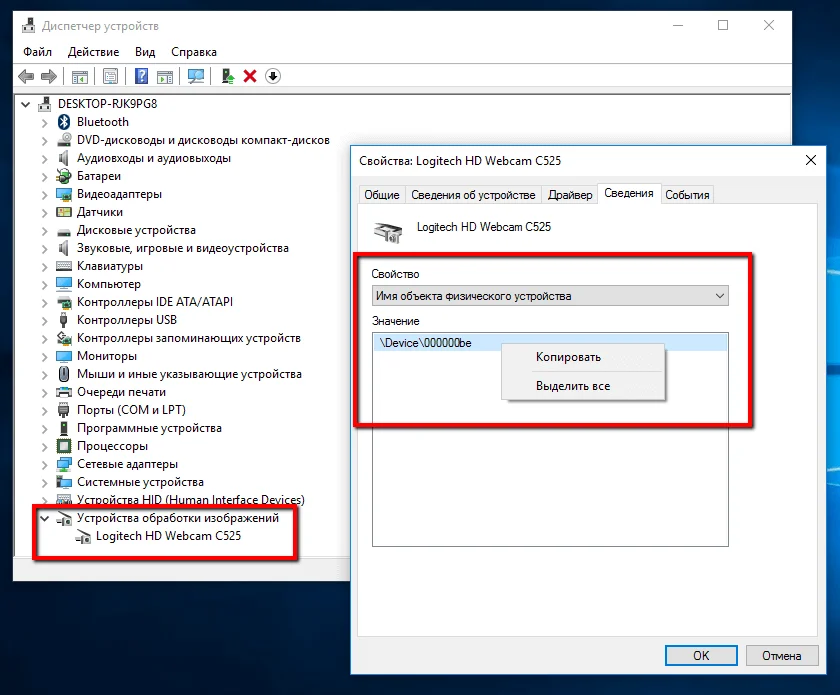
После запуска Process Explorer нужно найти имя веб-камеры, чтобы проверить, какие приложения ее контролируют. Для этого можно использовать Диспетчер Задач.
- Щелкните правой кнопкой мыши по кнопке “Пуск”.
- Выберите пункт “Диспетчер устройств”.
- Раскройте раздел “Устройства обработки изображений”.
- Щелкните правой кнопкой мыши по названию камеры в списке.
- Выберите “Свойства”.
- Перейдите на вкладку “Сведения” в верхней части окна.
- Откройте выпадающий список “Свойство”.
- Выберите пункт “Имя объекта физического устройства”.
- Щелкните правой кнопкой мыши по содержимому поля “Значение”.
- Нажмите “Копировать”.
Как узнать, какое приложение использует веб-камеру
Process Explorer должен быть запущен и свернут, а имя устройства должно быть скопировано в буфер обмена. Теперь рассмотрим, как выяснить, какое приложение контролирует камеру.
- Нажмите Process Explorer на панели задач.
- Нажмите пункт главного меню “Find”.
- Выберите опцию “Find Handle or DLL…” (можно использовать также клавиатурное сочетание Ctrl + F)
- Щелкните правой кнопкой мыши в поле “Handle or DLL substring”.
- Нажмите “Вставить”.
- Нажмите кнопку “Search”. Должен появится список процессов, которые используют веб-камеру. Если список пуст, то попробуйте повторить поиск и убедитесь, что запустили Process Explorer от имени администратора.

- Найдите соответствующий процесс в списке главного окна Process Explorer.
- Щелкните правой кнопкой мыши по неизвестному процессу.
- Нажмите “Properties”. В нашем примере камеру использует только плагин Skype. Если к вашей камере имеет доступ подозрительный процесс, лучше завершить его.

- Нажмите “Kill Process”.
- Нажмите “ОК”.
Как запустить проверку Защитником Windows
Если к вашей веб-камере имеет доступ неизвестный подозрительный процесс, то есть вероятность, что компьютер заражен. В этом случае следует запустить сканер Защитника Windows.

- Запустите Центр безопасности Защитника Windows.
- В разделе «Защита от вирусов и угроз > Расширенная проверка» выберите «Полное сканирование».
- Нажмите “Выполнить сканирование сейчас”.
После этого Защитник Windows начнет сканирование компьютера. Также для дополнительной проверки компьютера можно использовать сторонние антивирусные сканеры или бесплатные антивирусы.
Как найти скрытые камеры в гостиничном номере или на съёмной квартире
Для обычного человека направленные микрофоны, скрытые камеры и другое оборудование для наблюдения являются элементами шпионских фильмов. Однако такие устройства можно встретить повсюду: от небольших съёмных квартир до дорогих гостиничных номеров, от офисов до спортзалов, а иногда и в собственном доме.
Сегодня мы покажем, как их можно обнаружить.
Маленькие братья и сёстры «Большого брата»
Миниатюрные камеры недороги (цены начинаются от нескольких сотен рублей) и подключаются к сети Wi-Fi для передачи данных, например, в облако. Это означает, что почти каждый может получить удовольствие от шпионажа в реальной жизни.
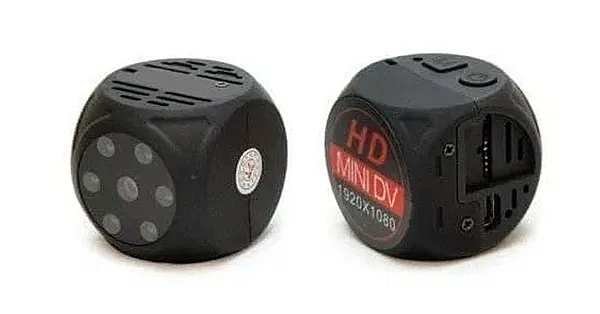
Зачем и кому это надо? В некоторых случаях владельцы арендованных квартир устанавливают их на случай кражи или порчи имущества. Подозрительные супруги или недобросовестные конкуренты руководствуются другими мотивами. Также есть шутники и профессиональные шантажисты. У каждого свои аргументы.
Насколько вероятно, что вы столкнетесь с слежкой в личной жизни? Опрос пользователей Airbnb показал, что 11% респондентов сталкивались со скрытой камерой в съёмных квартирах. И этот процент касается только тех случаев, когда такие гаджеты были обнаружены – не каждый арендатор внимательно проверяет территорию. К тому же найти такие устройства не всегда просто. Линзы могут быть до 2 миллиметров в диаметре, а упаковка обычно скрыта или замаскирована.
Чем опасны скрытые видеокамеры
Нарушает конфиденциальность
Хороший отель всегда будет на шаг дальше, чтобы защитить конфиденциальность своих гостей, несмотря ни на что. Это также требует закон. Скрытая камера в комнате полностью отклоняется от этого правила.
Влияет на личное пространство
Нет ничего хуже, чем войти в гостиничный номер или туалет и стать объектом наблюдения. Естественно быть неподготовленным в таких местах, как отели и ванные комнаты, и поиск камер очень помогает защитить наше личное пространство.
Видеоматериалы без согласия
Скрытая камера в гостиничных номерах или в местах, где этого не должно быть, вероятно, намерена снимать видеоматериалы вашего поведения. Как бы то ни было, запись видео собственной жизни без согласия равносильна угрозе.
В этих сценариях мы действительно можем помочь себе, более бдительно относясь к своему окружению. Чтобы помочь вам в этом, я составил этот список способов, которые помогут вам определить, есть ли скрытая камера рядом с вами.
Как узнать, шпионят ли за вами
Наймите эксперта
Самый надёжный способ найти скрытое шпионское оборудование – доверить поиски квалифицированному специалисту с профессиональным оборудованием. Сегодня таких специалистов можно встретить практически в каждом городе.
- Быстрый результат
- Надёжность
- Минимальные личные усилия
Недостатки:
- Цена
- Возможное время ожидания
- Ограничения на отели и апартаменты
Резюме: Если вы планируете остаться где-то на время или переехать, наём специалиста может стоить вашего времени и денег, но результат почти с гарантией.
Использование специализированного оборудования
Вы можете купить детекторы электромагнитного излучения, оптический детектор и другое оборудование для обнаружения скрытых камер и использовать его для самостоятельной проверки каждой комнаты. Самый дешёвый, с радиусом обнаружения около 1 метра, можно купить за 300 рублей; профессионально и мощнее, конечно, дороже. Самый простой оптический извещатель можно собрать вручную – всё, что вам нужно, это красные светодиоды и красный светофильтр. Направьте свет туда, где вы подозреваете, что может быть камера, и посмотрите через фильтр – объектив камеры будет выглядеть как яркая точка. Помните, что дальность действия такого устройства составляет менее 10 метров. Если вы хотите всё проверить самостоятельно, обратите особое внимание на ванную комнату и спальню, где можно снимать компрометирующие материалы, а также на датчики дыма и бытовую технику. Также обратите внимание на картины, часы, цветочные горшки и даже игрушки.
- Независимость
- Возможность регулярных проверок
- Возможность работать самостоятельно
Недостатки:
- Короткая эффективная дальность
- Расходы
- Требования ко времени и навыкам
Резюме: Если вы доверяете только себе – и не боитесь пайки светодиодов – этот метод для вас.
Поиск камер с помощью смартфона
Иногда можно обойтись без специального оборудования и воспользоваться камерой смартфона и фонариком. Выключите свет и задерните шторы, чтобы в комнате было темно. Включите фонарик и камеру вашего телефона и направьте их туда, где, по вашему мнению, может быть скрытое устройство. Если ваши подозрения верны, вы увидите отражение на экране смартфона. Если вы не можете одновременно использовать камеру телефона и фонарик, используйте отдельный фонарик. В некоторых случаях можно обойтись без фонарика. Многие шпионские камеры используют инфракрасное освещение для съёмки в темноте. Оно невидимо для человеческого глаза, но не для камеры смартфона. При съёмке в темноте источник инфракрасного света будет виден на экране в виде пульсирующей точки. Помните, что основная камера вашего смартфона обычно имеет инфракрасный светофильтр, поэтому передняя камера будет лучшим вариантом. Чтобы узнать, подходит ли для этого ваш смартфон, поэкспериментируйте с пультом от телевизора.
- Условно-бесплатно
- Никаких специальных навыков не требуется
- Никакого специального оборудования не требуется
Недостатки:
- Не все модели смартфонов справятся с этой задачей
- Трудоемкий метод
- Неэффективно – возможны ложные срабатывания и камеры без инфракрасного излучения не видны
Резюме: Этот метод подходит только для поверхностного осмотра и есть вероятность, что не всё будет обнаружено. Но это всегда лучше, чем ничего.
Доверяйте приложению
Мобильные приложения для поиска шпионских камер и других скрытых устройств делятся на две категории. Первая группа находит устройства благодаря бликам линз, как в вышеописанном методе. Это то, что работает, например, с Glint Finder, который обнаруживает блики (или вспышку), когда линза попадает в объектив. Тогда вам просто нужно проверить территорию на предмет скрытых устройств. Приложения, относящиеся ко второй группе, предназначены для поиска беспроводных шпионских устройств. Для их работы необходимо подключение к локальной сети Wi-Fi. После сканирования приложение отобразит список сетевых устройств. Отметьте те, в которых вы не совсем уверены. Благодаря специальному инструменту можно отличить безвредное оборудование от устройств слежения – по MAC-адресу.
- Разумная эффективность
- Минимальные затраты
- Никакого оборудования не требуется, кроме совместимого смартфона
Недостатки:
- Хуже специализированных устройств
- Не подходит для умных домов с несколькими устройствами, подключенными к Интернету
- Не подходит для гостиничного Wi-Fi и других общедоступных сетей с сотнями подключенных устройств
Резюме: Специализированное программное обеспечение находится между профессиональным оборудованием и подручными средствами. Это, вероятно, лучший вариант для взыскательного путешественника.
Что делать, если вы обнаружили шпионское устройство
Если вы найдете что-то похожее на камеру или другое устройство слежения, сфотографируйте и выполните поиск по изображениям, чтобы узнать, с чем вы имеете дело. Оно может оказаться безвредным.
Если ваши опасения подтвердятся, обратитесь в полицию, администрацию отеля или в службу бронирования, которой вы воспользовались. Например, правила, введенные службой Airbnb, прямо запрещают скрытые камеры, поэтому, по крайней мере, часть пострадавших гостей получит возмещение денег или другое жильё.
Лучше быть в безопасности, чем потом сожалеть
Мы рассмотрели несколько способов, при помощи которых ни один шантажист, шутник из TikTok или владелец заведения не снимет вас на видео без разрешения. Однако скрытые камеры – не единственная опасность, с которой вы можете столкнуться во время путешествия.
Вот несколько общих советов, которые помогут вам оставаться в безопасности в новом окружении:
- Возьмите с собой внешний аккумулятор, чтобы всегда оставаться на связи.
- Скачайте приложения, которые помогут вам в путешествиях (карты, словари, переводчики).
- Не оставляйте ценные вещи без присмотра.
- Никогда не используйте общедоступные компьютеры или терминалы для личных сообщений, входа в учетную запись или покупок в Интернете.
- Используйте приложение VPN, чтобы защитить свои данные от хакеров, а также получить доступ к контенту, который недоступен в стране, которую вы посещаете.
Как исправить типичные проблемы с камерой в Windows 10

Обычно Windows 10 может обнаруживать и настраивать большинство камер автоматически, но иногда в результате проблемы с драйвером, настроек конфиденциальности, недавнего обновления системы или проблемы с оборудованием устройство может внезапно перестать работать.
Какой бы ни была причина, если у вас есть проблемы со встроенной веб-камерой на вашем ноутбуке или USB-камерой, подключенной к вашему настольному компьютеру, есть ряд шагов, которые вы можете выполнить, чтобы быстро исправить типичные проблемы с помощью Диспетчера устройств, Настройки приложение и стороннее программное обеспечение для обеспечения безопасности.
В этом руководстве по Windows 10 мы расскажем о нескольких шагах по устранению неполадок, чтобы устранить типичные проблемы со встроенной камерой или камерой USB.
- Как исправить обнаружение камеры в Windows 10
- Как разрешить приложениям доступ к камере с помощью настроек конфиденциальности
- Как обновить драйвер камеры с помощью диспетчера устройств
- Как откатить драйвер камеры с помощью диспетчера устройств
- Как переустановить драйвер камеры с помощью диспетчера устройств
- Как исправить доступ приложений к камере с помощью антивируса
Как исправить обнаружение камеры в Windows 10
Чтобы проверить, может ли Windows 10 обнаружить устройство, подключите камеру к компьютеру (если это не встроенная веб-камера) и выполните следующие действия:
- Откройте Пуск .
- Найдите диспетчер устройств и щелкните по верхнему результату, чтобы открыть приложение.
- Разверните ветку « Устройства обработки изображений» , « Камеры» или « Звуковые, видео и игровые устройства» .
- Убедитесь, что подключенная камера обнаружена.

- (Необязательно) Если камера не отображается в списке, нажмите « Действия» в верхнем меню.
- Нажмите « Сканировать на наличие изменений оборудования» .

После выполнения этих шагов, если система не может обнаружить камеру, перезагрузите компьютер и повторите описанные выше действия еще раз. Если применимо, вы также можете попробовать другой порт USB, чтобы убедиться, что это не проблема порта.
Если камера не работает, попробуйте подключить ее к другому компьютеру, чтобы убедиться в отсутствии аппаратных проблем.
Если есть физическая проблема с камерой и требуется замена или вы готовы к обновлению, мы рекомендуем веб-камеру Logitech BRIO за ее разрешение 4K и поддержку HDR, а также за ее совместимость с поддержкой аутентификации Windows Hello.
Наш выбор
Logitech BRIO
Если вы ищете лучшую веб-камеру, Logitech BRIO — это то, что вам нужно. Это была первая камера, которая включала поддержку видео 4K, и у нее были довольно приятные функции, такие как опция замены фона и поддержка безопасности Windows Hello для Windows 10.

Как разрешить приложениям доступ к камере с помощью настроек конфиденциальности
Начиная с выпуска версии 1803, как часть улучшений конфиденциальности, Windows 10 может автоматически аннулировать доступ определенных приложений к вашему микрофону и камере, так как проверка настроек конфиденциальности является одним из первых шагов, чтобы заставить камеру работать на вашем устройстве.
Чтобы разрешить приложениям доступ к веб-камере на вашем компьютере или ноутбуке под управлением Windows 10, выполните следующие действия.

- Откройте Настройки .
- Нажмите на Конфиденциальность .
- Нажмите на камеру .
- В разделе «Доступ к камере для этого устройства» нажмите кнопку « Изменить» .
- Включите Разрешить доступ к камере на этом переключателе устройства .
- Включите Разрешить приложениям доступ к переключателю камеры .
- В разделе «Выберите, какие приложения Microsoft Store могут получить доступ к вашей камере», включите тумблер для приложений, доступ к которым вы хотите разрешить.
После выполнения этих шагов приложение, которое вы хотите использовать, теперь сможет работать с вашей камерой.
Как обновить драйвер камеры с помощью диспетчера устройств
Если камера перестает работать после установки новой версии Windows 10 (например, обновление за май 2019 г. ) или другого изменения системы, есть вероятность, что вы используете устаревшую версию драйвера камеры, которая вызывает проблему.
Чтобы обновить драйвер камеры для устранения проблем в Windows 10, выполните следующие действия.
- Откройте Пуск .
- Найдите диспетчер устройств и щелкните по верхнему результату, чтобы открыть приложение.
- Разверните ветку « Устройства обработки изображений» , « Камеры» или « Звуковые, видео и игровые устройства» .
- Щелкните правой кнопкой мыши веб-камеру и выберите параметр « Обновить драйвер» .

- Нажмите кнопку Поиск обновленного программного обеспечения драйвера автоматически .

После выполнения этих шагов, если доступно более новое обновление, диспетчер устройств автоматически загрузит и установит пакет, аналогичный Центру обновления Windows.
В случае, если Центр обновления Windows не находит никакой новой версии, вам может потребоваться проверить веб-сайт поддержки производителя, чтобы загрузить и установить самую последнюю версию драйвера.
Как откатить драйвер камеры с помощью диспетчера устройств
Хотя всегда рекомендуется использовать последние версии драйверов устройств для доступа к новым улучшениям и функциям, иногда обновление драйверов может привести к ошибкам или проблемам совместимости. Если камера работала до недавнего обновления драйвера, откат к предыдущей версии может решить проблему.
Чтобы выполнить откат к предыдущей версии драйвера камеры в Windows 10, выполните следующие действия.
- Откройте Пуск .
- Найдите диспетчер устройств и щелкните по верхнему результату, чтобы открыть приложение.
- Разверните ветку « Устройства обработки изображений» , « Камеры» или « Звуковые, видео и игровые устройства» .
- Щелкните правой кнопкой мыши веб-камеру и выберите параметр « Свойства» .

- Нажмите на вкладку Драйвер .
- Нажмите кнопку « Откатить драйвер» .

- Выберите одну из причин, по которой вы откатываетесь.
- Нажмите кнопку Да .

- Нажмите кнопку Да еще раз.
- Перезагрузите компьютер.
После выполнения этих действий веб-камера должна снова начать работать с использованием более старой версии драйвера. Использование этого процесса также не позволит Центру обновления Windows повторно устанавливать тот же драйвер камеры, но в будущих обновлениях более новая версия драйвера может загружаться автоматически.
Как переустановить драйвер камеры с помощью диспетчера устройств
Если камера перестает работать из-за повреждения драйвера или проблем с конфигурацией, переустановка камеры с помощью диспетчера устройств может решить эту проблему.
Чтобы удалить и установить драйвер камеры, выполните следующие действия.
- Откройте Пуск .
- Найдите диспетчер устройств и щелкните по верхнему результату, чтобы открыть приложение.
- Разверните ветку « Устройства обработки изображений» , « Камеры» или « Звуковые, видео и игровые устройства» .
- Щелкните правой кнопкой мыши веб-камеру и выберите параметр « Удалить драйвер» .

- Нажмите кнопку Удалить .
 Совет. Также можно установить флажок « Удалить программное обеспечение драйвера для этого устройства», чтобы система повторно загружала драйвер камеры из Центра обновления Windows.
 - Нажмите на Действия .
- Нажмите « Сканировать на наличие изменений оборудования» .
После того, как вы выполните эти шаги, попробуйте использовать камеру с приложением, и оно должно работать как положено.
Как исправить доступ приложений к камере с помощью антивируса
Если вы используете стороннее решение для обеспечения безопасности, есть вероятность, что приложение блокирует доступ к камере.
Например, если вы используете Kaspersky Total Security, вам может потребоваться выполнить следующие действия, чтобы приложения могли получить доступ к камере:
- Откройте Касперский .
- Нажмите на Защита конфиденциальности .

- Выключите тумблер защиты веб-камеры .

После выполнения этих действий вы сможете использовать камеру с любым приложением в Windows 10.
Если вы подозреваете, что сторонний антивирус блокирует доступ к веб-камере, вам может потребоваться проверить веб-сайт поддержки производителя для получения подробной информации о том, как разрешить доступ приложений к устройству.
Больше ресурсов по Windows 10
Для получения более полезных статей, обзоров и ответов на распространенные вопросы о Windows 10 посетите следующие ресурсы:
- Windows 10 в Windows Central — все, что вам нужно знать
- Справка, советы и рекомендации по Windows 10
- Форумы по Windows 10 на Windows Central
Мауро рекомендует все эти доступные аксессуары
Привет, я Мауро Хуулак, помощник Windows Central и практический гуру. Я написал пост, который вы сейчас читаете, и я знаю ОС Windows от и до. Но я также немного фанат аппаратных средств. Вот некоторые из доступных гаджетов на моем столе сегодня.
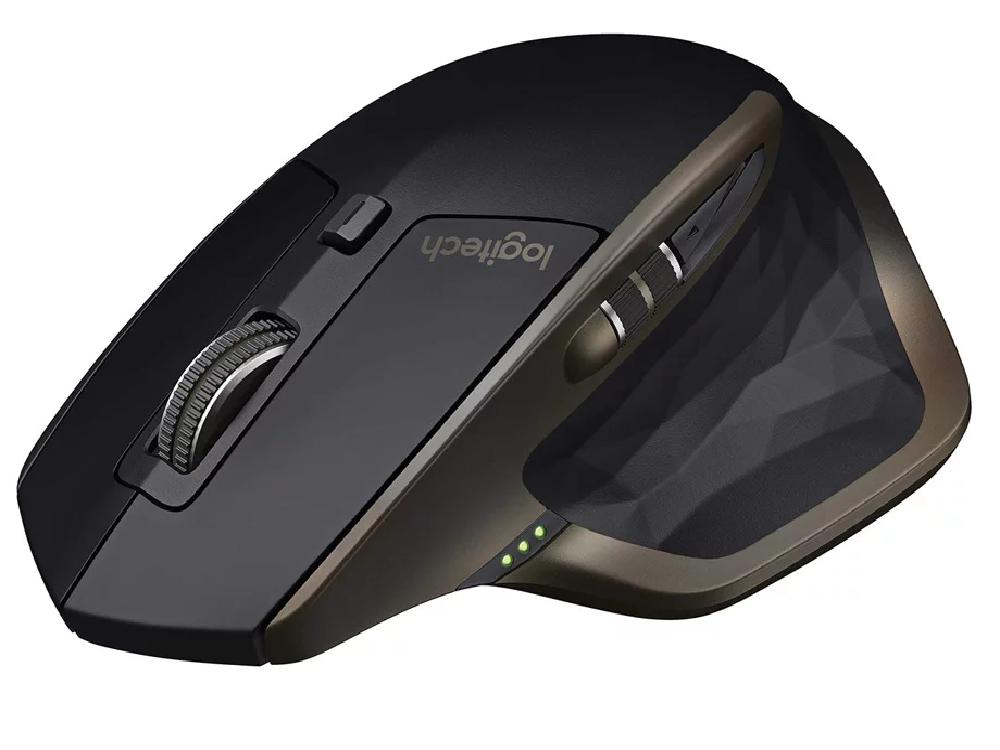
Logitech MX Master Wireless Mouse ($ 72 в магазине Amazon)
Я знаю мышей, и этим я пользуюсь каждый день. MX Master — это беспроводная высокоточная мышь, которая очень удобна в использовании и имеет множество замечательных функций, в том числе возможность подключения к нескольким устройствам, бесконечное колесо прокрутки, кнопки «назад» и «вперед», которые вы можете настраивать.
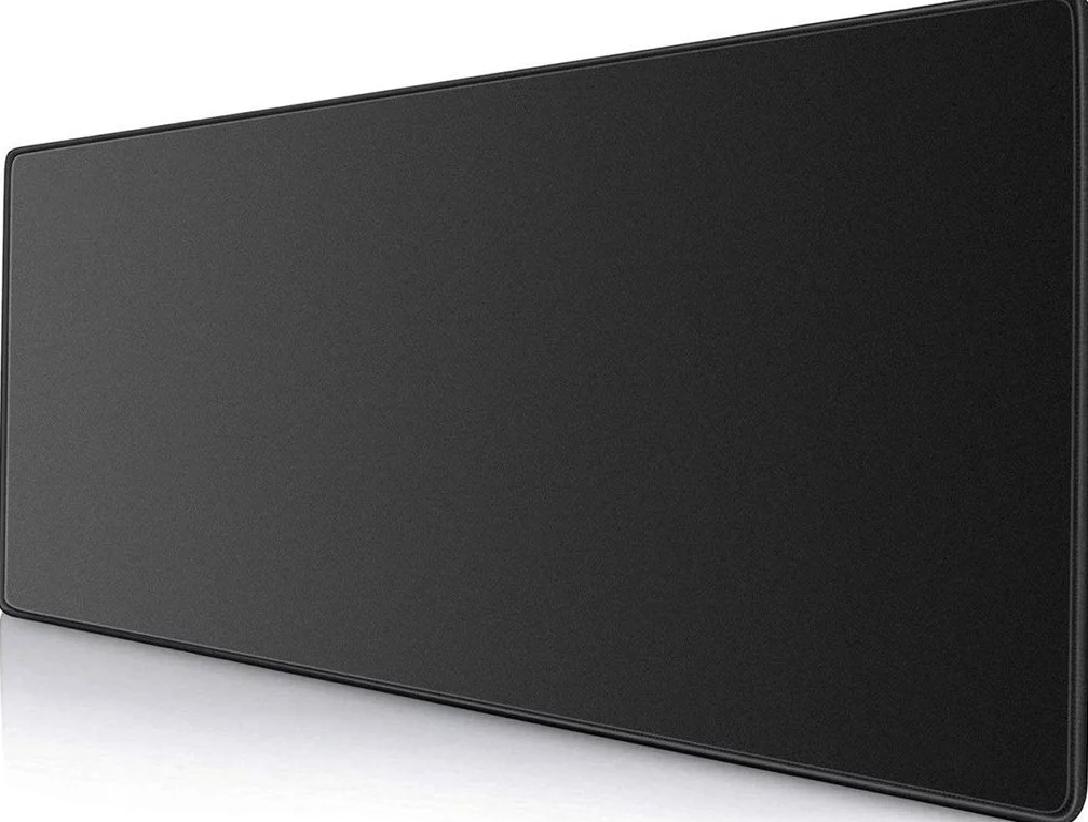
Расширенный игровой коврик для мыши Ktrio (12 долларов на Amazon)
Если вы будете печатать много времени, ваши ладони и мышь оставят следы на вашем столе. Мое решение состояло в том, чтобы начать использовать игровые коврики для мыши, которые достаточно велики, чтобы вы могли комфортно пользоваться клавиатурой и мышью. Это тот, который я использую и рекомендую.
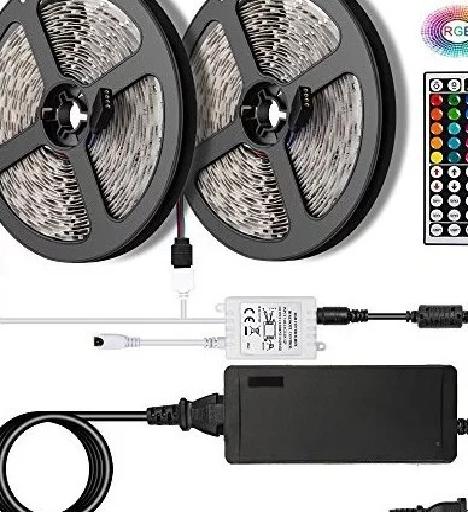
Супер ночь светодиодная лента (20 долларов на Amazon)
Вы можете просто использовать обычную лампочку в своем офисе, но если вы хотите добавить немного окружающего освещения с разными цветами, лучше использовать светодиодную ленту RGB. Этот одобрен Mauro.
Мы можем заработать комиссию за покупки, используя наши ссылки. Узнайте больше