Установка Windows 8.1 с обновлением (KB 2919355)
Поддержка Windows 8.1 закончилась 10 января 2023 г. Чтобы продолжить получать обновления системы безопасности от Майкрософт, рекомендуется перейти на компьютер с Windows 11.
Обновление для Windows 8.1 и Windows RT 8.1 (также известное как KB 2919355) обеспечивает улучшения, благодаря которым становится проще находить и использовать ваши любимые приложения и параметры, а также облегчает работу с мышью и клавиатурой и повышает уровень безопасности и производительности. Вот что необходимо знать об установке этого важного обновления.
Проверьте, установлено ли обновление
Если вы используете Windows 8.1 или Windows RT 8.1 и получаете обновления автоматически, вам ничего не нужно делать. клиентский компонент Центра обновления Windows загрузит и установит обновление в течение ближайших нескольких недель. Это не прерывает ваши действия, за исключением того, что вам нужно перезагрузить компьютер, чтобы завершить установку.
Чтобы проверить, установлено ли обновление, перейдите на начальный экран. Если рядом с именем учетной записи в верхней части начального экрана отображается кнопка Поиск, обновление уже установлено.
Примечание: Если вы у вас лимитное подключение к Интернету, вы не будете получать обновления, пока не перейдете на безлимитное подключение и не проверите обновления вручную.
Установка обновления вручную
Если ваш компьютер работает под управлением Windows 8.1 или Windows RT 8.1 и обновление еще не установлено, можно проверить его наличие и установить вручную, выполнив указанные ниже действия:
- Убедитесь, что компьютер подключен к Интернету с помощью неоплатного подключения. Не отключайте, не отключайте и не отключайте компьютер во время установки обновления.
- Проведите пальцем от правого края экрана и нажмите кнопку Параметры, а затем выберите пункт Изменение параметров компьютера. (Если вы используете мышь, переместите указатель в правый нижний угол экрана, потом вверх, затем щелкните Параметры и выберите Изменение параметров компьютера.)
- Выберите элементы Обновление и восстановление и Центр обновления Windows.
- Нажмите кнопку Проверить сейчас.
- Если обновления найдены, выберите пункт Просмотреть подробности.
- Выберите в списке обновление, содержащее KB 2919355, и нажмите кнопку Установить.
Примечание: Если в списке доступных обновлений нет пункта KB 2919355, возможно, отсутствуют какие-то обязательные обновления. Выполните предыдущие действия, чтобы проверить наличие обновлений, установите все важные обновления, особенно KB 2919442, перезапустите компьютер и снова проверьте наличие обновления KB 2919355.
Освобождение места на диске
В зависимости от версии Windows для скачивания и установки обновления для Windows 8.1 или Windows RT 8.1 (KB 2919355) из Центра обновления Windows потребуется следующий объем дискового пространства:
- Windows 8.1 (64-разрядная версия): 2 ГБ
- Windows 8.1 (32-разрядная версия): 0,8 ГБ
- Windows RT 8.1: 1,1 ГБ
Примечание: Это приблизительные значения, поэтому реальный объем дискового пространства, необходимый для установки обновления, может слегка отличаться в большую или меньшую сторону.
Устранение неполадок с установкой обновления
Если при попытке установить Windows 8.1 или Windows RT 8.1 с обновлением (KB 2919355) отображаются приведенные ниже сообщения об ошибках Центра обновления Windows, то, возможно, проблему удастся решить одним из описанных способов. Если вам нужна дополнительная помощь, обратитесь в службу поддержки Майкрософт.
Эта ошибка может означать, что файл, необходимый Центру обновления Windows, поврежден или отсутствует. Вот несколько способов решения этой проблемы:
- Запустите средство устранения неполадок с Обновлением Windows 8.1, чтобы устранить проблему.
- Установите Windows 8.1 с обновлением или Windows RT 8.1 с обновлением.
-
- Если вы используете Windows 8.1, перейдите в Центр загрузки Майкрософт:
-
- Обновление Windows 8.1 (32-разрядная версия)
- Обновление Windows 8.1 (64-разрядная версия)
- Если вы используете Windows RT 8.1, попробуйте повторно установить Windows RT 8.1 с обновлением (KB 2919355) из Центра обновления Windows.
Эта ошибка может означать, что драйвер или другое программное обеспечение на вашем компьютере несовместимы с обновлением. Чтобы узнать, как устранить эту проблему, обратитесь в службу поддержки Майкрософт.
Эта ошибка может означать, что вашему компьютеру не удалось подключиться к серверам Центра обновления Windows. Если вы используете VPN для подключения к рабочей сети, отключитесь от сети и выключите программное обеспечение VPN (если применимо), а затем попробуйте снова установить обновление.
Эта ошибка также может означать, что в разделе System Reserved недостаточно свободного места. Возможно, эту проблему удастся решить, используя стороннее программное обеспечение для увеличения размера раздела, зарезервированного системой.
Ошибка: нам не удалось завершить обновления. Отмена изменений. Не выключайте компьютер.
Ошибка: сбой при настройке windows Обновления. Отмена изменений.
Это общие ошибки, которые могут возникать в случае сбоя обновления Windows. Вам потребуется определить конкретный код ошибки, чтобы изучить, как лучше всего устранить эту проблему
. Код ошибки для неудачного обновления можно найти, просмотрев журнал обновлений. Найдите 2919355 базы знаний в списке, запишите код ошибки и обратитесь в службу поддержки Майкрософт.
Чтобы просмотреть журнал обновлений, выполните приведенные далее действия.
- Откройте Центр обновления Windows. Для этого проведите пальцем от правого края экрана (если вы используете мышь, переместите указатель в правый нижний угол экрана, а затем вверх), а затем последовательно нажмите Параметры, Изменение параметров компьютера и Обновление и восстановление.
- Выберите элемент Просмотреть журнал обновлений.
Ошибка: обновление не применимо к этому компьютеру.
Эта ошибка может означать, что на компьютере не установлено обязательное обновление KB 2919442. Убедитесь, что на вашем компьютере установлены все важные обновления, включая KB 2919442. Если установлены все обновления, может потребоваться обновить компьютер.
Чтобы обновить компьютер, выполните следующие действия.
- Проведите пальцем от правого края экрана и нажмите кнопку Параметры, а затем выберите пункт Изменение параметров компьютера. (Если вы используете мышь, переместите указатель в правый нижний угол экрана, потом вверх, затем щелкните Параметры и выберите Изменение параметров компьютера.)
- Выберите элемент Обновление и восстановление, а затем — Восстановление.
- В разделе Восстановление компьютера без удаления файлов нажмите кнопку Начать.
- Следуйте указаниям на экране.
Установить Windows 8 на ноутбук или компьютер

Если вам понадобилось установить Windows 8 на компьютере или ноутбуке, специалисты сервисного центра Fixzcomp вам всегда помогут! Вызвать мастера можно по телефону: 8(495)228-40-99 или заполнив заявку на сайте. Мы работаем с 7:00 до 23:00 без выходных и праздничных дней. Установка Windows 8 — часто заказываемая у нас услуга. Наши специалисты обладают огромным опытом в этом вопросе. Не имеет никакой разницы, хотите ли вы установить Windows 8 на ноутбуке или компьютере — все работы будут проведены в любое удобное для вас время и в кратчайшие сроки. Выезд мастера и консультация бесплатно! Но перед тем как вы поймете, что вам нужно установить виндовс 8, давайте разберемся с тем, что это за операционная система.
Системные требования и издания Windows 8
Виды (издания) Windows 8:
- Core. Инсталлируется на компьютерах или ноутбуках, предназначенных для домашнего использования.
- Pro. Издание с расширенными возможностями для бизнеса.
- Enterprice. Корпоративное издание.
- Windows RT. Издание устанавливается на планшетах, снабженных ARM-процессорами.
Чтобы понять, какую версию ставит 32-битную или 64-битную, необходимо знать системные требования Windows 8 и характеристики вашего устройства.
Поскольку современные компьютеры и ноутбуки 64-битные, то на них лучше установить 64-битную ОС. Если у вас мало оперативной памяти и компьютер не нового поколения, вам может подойти и 32-битная.
Системные требования Windows 8:
- Оперативная память.
1 Гб — для 32-битной ОС, 2 Гб и выше — для 64-битной ОС. - Место на жестком диске.
Только для установки потребуется: 16 Гб для 32-битной и 20 Гб для 64-битной. Это без учета других программ, которые нужно будет потом установить. - Процессор.
Процессор должен быть с частотой не ниже 1 ГГц. - Видеокарта.
Чтобы интерфейс работал как задумано, видеокарта должна быть не старше 2004 года. - Разрешение экрана.
Чтобы вы могли прочувствовать функционал интерфейса Windows 8, вам понадобится экран с разрешением 1366×768.
Чтобы выяснить характеристики аппаратной части вашего компьютера, надо установить программу Speccy, которая сможет показать все необходимые данные о компьютере или ноутбуке.
Способы установки Windows 8
Инсталлировать Windows 8 можно несколькими способами:
- Обновить старую версию до Виндовс 8. Тогда сохранятся все прежние настройки, данные, программы и так далее.
- «Чистая» установка.
- Инсталлирование производится в раздел жесткого диска, куда установлена другая система виндовс. В этом случае загрузка предыдущей ОС будет невозможна.
- Если производить «чистую установку» в свободный раздел жесткого диска, то будут работать обе «винды». Программа сама создаст загрузочное меню, где вам надо будет выбрать необходимый пункт.
Установка Windows 8 на дому в Москве
Многие устанавливают Windows 8 самостоятельно. Но мы не рекомендуем вам этого делать, если вы, конечно, не компьютерный гуру. Дело в том, что грамотная установка и правильная настройка позволят вам пользоваться ноутбуком или компьютером долгое время, не вспоминая о «тормозах» системы, сбоях в работе программ, вирусах и многом другом. Для установки мы используем только лицензионное программное обеспечение. Так точно можно быть уверенным, что качество устанавливаемого продукта соответствует нормам. После установки проводится стандартная настройка устройства:
- установка необходимых драйверов;
- разделение жесткого диска на разделы;
- установка необходимых для работы программ;
- инсталлирование антивируса.
Выезд мастера из сервисного центра Fixzcomp и консультация бесплатно! Мы работаем с 7:00 до 23:00 без выходных и праздничных дней. Приезжаем в любое удобное для вас время и обязательно предоставляем гарантию на выполненные работы! Телефон для связи: 8(495)228-40-99, или заполните заявку на сайте!
Мы всегда готовы помочь!
Как установить Windows 8 на ноутбук

Первое, что я порекомендую в этой статье — не торопиться. Особенно в тех случаях, когда Вы собираетесь установить Windows 8 на ноутбук, который изначально продавался с предустановленной Windows 7. Даже в тех случаях, когда установка Windows для Вас — бытовое развлечение, все равно не спешите.
Эта инструкция предназначена в первую очередь для тех, кто решил установить Windows 8 вместо Windows 7 на свой портативный компьютер. Если же у Вас была предустановлена последняя версия операционной системы уже при покупке ноутбука, то Вы можете воспользоваться инструкциями:
- Сброс ноутбука на заводские настройки
- Чистая установка Windows 8
В случаях же, когда на вашем ноутбуке Windows 7, а установить нужно Windows 8, читаем далее.
Установка Windows 8 на ноутбук с предустановленной Windows 7
Первое, что я рекомендую сделать при установке Windows 8 на ноутбук, где производителем была установлена ОС Win 7 — найти, что сам производитель пишет по этому поводу. Например, мне с Sony Vaio пришлось изрядно помучиться из-за того, что я установил ОС, не удосужившись почитать официальные материалы. Дело в том, что практически у каждого производителя на официальном сайте изложены хитрые ходы, имеются специальные утилиты, которые позволяют установить Windows 8 и избежать при этом различных проблем с драйверами или совместимостью оборудования. Здесь я постараюсь собрать эту информацию для наиболее популярных марок ноутбуков. Если у Вас другой ноутбук, попробуйте найти такую информацию и для Вашего производителя.
Установка Windows 8 на ноутбук Asus

Учитывая то, что не все в представленной на сайте информации очевидно и понятно, поясню некоторые детали:
- В перечне продуктов Вы можете увидеть список ноутбуков Asus, для которых официально поддерживается установка Windows 8, а также дана информация по разрядности (32-битная или 64-битная) поддерживаемой операционной системы.
- По клику по названию продуктов Вы перейдете на страницу для скачивания драйверов Asus.
- Если Вы будете устанавливать Windows 8 на ноутбук с кэширующим HDD, то при чистой установке компьютер «не увидит» жесткий диск. Позаботьтесь о том, чтобы на дистрибутив Windows 8 (загрузочную флешку или диск) поместить Intel Rapid Storage Technology driver, который Вы найдете в списке драйверов к ноутбуку в разделе «Others». Во время установки потребуется указать путь к этому драйверу.
В общем-то все, каких-то других особенностей я не обнаружил. Таким образом, для установки Windows 8 на ноутбук Asus, смотрите, поддерживается ли Ваш ноутбук, загружаете необходимые драйвера, после чего можете воспользоваться инструкцией по чистой установке Windows 8, ссылка на которую была дана выше. После установки необходимо будет установить все драйвера с официального сайта.
Как установить Windows 8 на ноутбук Samsung
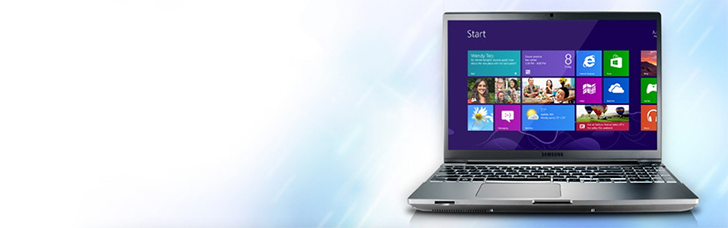
Информацию по установке Windows 8 (и по обновлению имеющейся версии) на ноутбуки Samsung Вы можете найти на официальной странице http://www.samsung.com/ru/support/win8upgrade/. Прежде всего, я рекомендую ознакомиться с подробной инструкцией в PDF формате «Руководство по обновлению до Windows 8» (Вариант чистой установки там также рассмотрен) и не забыть воспользоваться имеющейся на официальном сайте утилитой SW UPDATE для установки драйверов для тех устройств, которые не будут определены Windows 8 автоматически, о чем Вы сможете увидеть уведомление в Диспетчере устройств Windows.
Установка Windows 8 на ноутбуки Sony Vaio
В общих чертах процесс выглядит следующим образом:
- На странице https://ebiz3.mentormediacorp.com/sony/windows8/EU/index_welcome.aspx Вы загружаете Vaio Windows 8 Upgrade Kit
- Следуете инструкциям.
Как установить Windows 8 на ноутбук Acer

Установка Windows 8 на ноутбуки Lenovo

На сайте отдельно дана информация по обновлению до Windows 8 с сохранением отдельных программ и по чистой установке Windows 8 на ноутбук. Кстати, отдельно отмечено, что для Lenovo IdeaPad нужно выбирать именно чистую установку, а не обновление операционной системы.
Установка Windows 8 на ноутбук HP
Всю информацию по установке операционной системы на ноутбуке HP Вы можете найти на официальной странице http://www8.hp.com/ru/ru/ad/windows-8/upgrade.html, на которой представлены официальные руководства, справочные материалы по установке драйверов и ссылки на скачивание драйверов, а также другая полезная информация.
На этом, пожалуй все. Надеюсь, представленная информация поможет Вам избежать различных проблем при установки Windows 8 на свой ноутбук. Не считая некоторой специфики для каждой марки ноутбука, сам процесс установки или обновления операционной системы выглядит тем же образом, что и для стационарного компьютера, поэтому подойдут любые инструкции на этом и других сайтах по данному вопросу.
А вдруг и это будет интересно:
- Лучшие бесплатные программы для Windows
- Ноутбук тормозит на зарядке или без неё — причины и варианты решения
- 403 Forbidden — что это за ошибка и как исправить?
- Непредвиденная ошибка компонента службы теневого копирования томов — как исправить?
- Ошибка 0x00000005 в Microsoft Store — как исправить?
- Как добавить папку в панель навигации Проводника Windows
- Windows 11
- Windows 10
- Android
- Загрузочная флешка
- Лечение вирусов
- Восстановление данных
- Установка с флешки
- Настройка роутера
- Всё про Windows
- В контакте
- Одноклассники
-
Кирилл 10.02.2014 в 18:04
- Dmitry 10.02.2014 в 19:16
Как установить Windows 8.1
Специалисты нашей компании произведут установку или переустановку Windows 8.1 у вас на дому или в офисе. Установка операционной системы требует определенных знаний и навыков для её последующей долгой и стабильной работы. Вы всегда можете вызвать мастера по тел. 8(499)755-50-21.
На нашем сайте представлено руководство по установке Windows 8.1. Прочитав которые, вы сможете самостоятельно произвести установку Windows 8, предварительно осуществив настройку BIOS. Windows 8 современная операционная система от компании Microsoft, которая имеет тысячи изменений по сравнению с Windows 7. В отличии от изначального варианта Windows 8, Windows 8.1 имеет ряд изменений и преимуществ. Версия 8.1 стала обладать более привычным для пользователя интерфейсом, получила улучшенную скорость работы, а так же стала иметь улучшенную систему безопасности. Перед установкой Windows 8.1 не забывайте о том, что вам необходимо сохранить на какой либо внешний источник всю вашу информацию с компьютера. Это может быть коллекция фотографий, рабочие документы, редкие программы, файлы банк клиента, документы word и excel, настройки параметров интернета, избранные ссылки в интернете и т.д. Важно сохранить всю эту информацию именно на внешний источник, т.к. в случае какого либо сбоя при установке, вся ваша информация может быть утеряна. Так же стоит отметить, чт необходима минимальная настройка BIOS. Вам потребуется поставить первым загрузочным устройством ваш привод, а так же проверить в каком режиме работает жесткий диск. Существует несколько вариантов работы, самый оптимальный на данный момент – режим ACHI. Если вы сомневаетесь в своих силах, вы всегда сможете вызвать мастера и установить Windows.
С чего начать установку ?
Прежде всего у вас должен быть дистрибутив windows 8.1. Приобрести данный продукт вы можете в компьютерных магазинах вашего города, если вы не уверены в том, будете ли вы использовать Windows 8.1 в дальнейшем, можно попробовать поискать на сайте Microsoft пробную версию продукта.
Подготовка к установке Windows 8.1
Перед тем как устанавливать Windows, внимательно скопируйте все ваши данные на внешний источник. Какие данные могут быть важны-написано выше. После этого можно перейти к настройке БИОС материнской платы.
Далее нам следует проверить настройки BIOS вашей материнской платы. Мы рассмотрим более старый вариант материнских плат (AMI BIOS) и более современный- UEFI BIOS на примере материнской платы ASUS. Вам необходимо зайти в БИОС, нажав клавишу “del” при включении компьютера. А далее перейти в раздел порядка загрузки устройств.
.JPG)
Первым в загрузке требуется установить привод (dvd). Основной жесткий диск должен идти в списке сразу после привода.
Пример настройки BIOS материнской платы ASUS:
.JPG)
.JPG)
В данной материнской плате есть возможность загрузиться с нужного устройства, не меняя при этом настройку загрузки устройств. Эта функция называется “Boot override”.
.JPG)
Выбираем загрузку с вашего привода и нажимаем ENTER. После этого ваше считывающее устройство сразу станет загружать информацию с диска.
Кроме того, следует убедиться в режиме работы жесткого диска, должен стоять параметр “ACHI”.
.JPG)
После того как вы произвели эти манипуляции и началась загрузка с диска с дистрибутивом Windows 8, вы должны увидеть следующую картинку:
.JPG)
На этом этапе происходит загрузка первоочередных файлов.
Далее появится следующее окно:
.JPG)
.JPG)
Выбираем нужный нам язык и нажимаем далее. Далее требуется выбрать разрядность операционной системы. На современные компьютеры мы рекомендуем устанавливать Windows 8.1 с архитектурой x64.
.JPG)
Принимаем условия пользовательского соглашения.
.JPG)
После выбираем выборочную установку:
.JPG)
Перед нами предстает окно, в которым мы должны выбрать жесткий диск или раздел жесткого диска для установки Windows 8.1. Строго рекомендуем вам производить установку операционной системы на отформатированный жёсткий диск. Данные при этом с этого раздела удаляются.
.JPG)
.JPG)
Если удалить все разделы, должно получиться следующее:
.JPG)
Нажимаем далее и начинается процесс установки операционной системы Windows:
.JPG)
.JPG)
После копирования файлов начинается процесс обновления:
.JPG)
.JPG)
И в самом конце компьютер будет автоматически перезагружен:
.JPG)
После копирования всех файлов с диска, диск можно извлечь с DVD приода.
После перезагрузки идет подготовка к запуску Windows:
.JPG)
После этого начнется вы увидите окно с настройками персонализации. Тут вы можете выбрать цвет и написать имя вашего компьютера.
.JPG)
.JPG)
Имя компьютера лучше указать в английской раскладке.
Далее требуется настроить параметры компьютера. Рекомендуется настроить параметры в ручную. Мы приводим картинке по ручной настройке Windows:
.JPG)
.JPG)
.JPG)
.JPG)
.JPG)
.JPG)
.JPG)
.JPG)
.JPG)
.JPG)
В конце потребуется некоторое время для настройки вашей учетной записи:
.JPG)
.JPG)
И наконец финальная настройка параметров:
.JPG)
.JPG)
По итогу мы увидим такую картику, которую до этого не могли видеть на Windows 7.
.JPG)
Заходим в рабочий стол:
.JPG)
По завершению установки мы советуем вам произвести обновление Windows 8. Для этого требуется зайти в панель управления и выбрать “Центр обновления Windows”.
.JPG)
Ив нем нажать “Поиск обновлений”:
.JPG)
Когда отобразится список обновлений, мы рекомендуем вам установить полный список. Это исправит некоторые ошибки в операционной системе Windows и произойдут обновления безопасности.
.JPG)
Нажимаем установку обновлений:
.JPG)
После загрузки и установки обновлений потребуется перезагрузка компьютера:
.JPG)
После перезагрузки ваш Windows 8.1 будет установлен, однако потребуется установка драйверов и всех необходимых программ.
Если вам требуется установить Windows 8.1 или любую другую операционную систему (MacOSX, Windows 7, WindowsXP, Windows 10, Linux систему), вы всегда можете обратиться за помощью в нашу компанию. Наш тел. 8(499)755-50-21.. Мы оформим заявку на выезд мастера и переустановим Windows 8.1, в случае необходимости.
- Обслуживание компьютеров
- Вызов мастера
- Монтаж компьютерных сетей
- Системный администратор
- ИТ-аудит
- Мастер-классы
© Cyberkeeper, 2012. Все права защищены.
- Компьютеры
- Установка и настройка программного обеспечения
- Абонентское обслуживание компьютеров и оргтехники
- Ремонт компьютеров и ноутбуков
- Мастер-классы
- Сборка компьютеров
- Настройка домашней сети wi-fi
- Проектирование и монтаж компьютерных сетей
- Системный администратор в офис
- Удаленное администрирование
- Аудит ИТ-инфраструктуры
- Восстановление и резервирование данных
- Профилактика и лечение вирусов
- Информационный мониторинг
- Видеонаблюдение
- Установка СКУД
- Apple мастер-классы
- Настройка программного обеспечения
- Ремонт техники Apple