Как бороться с «Системными прерываниями» в Windows, дающими нагрузку на процессор
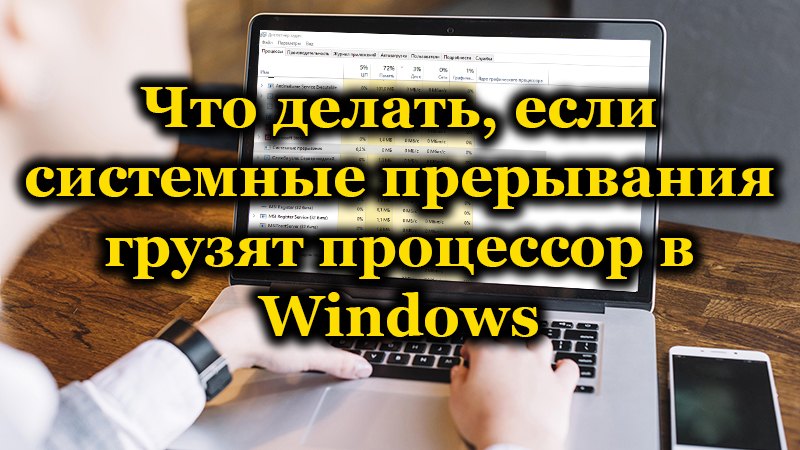
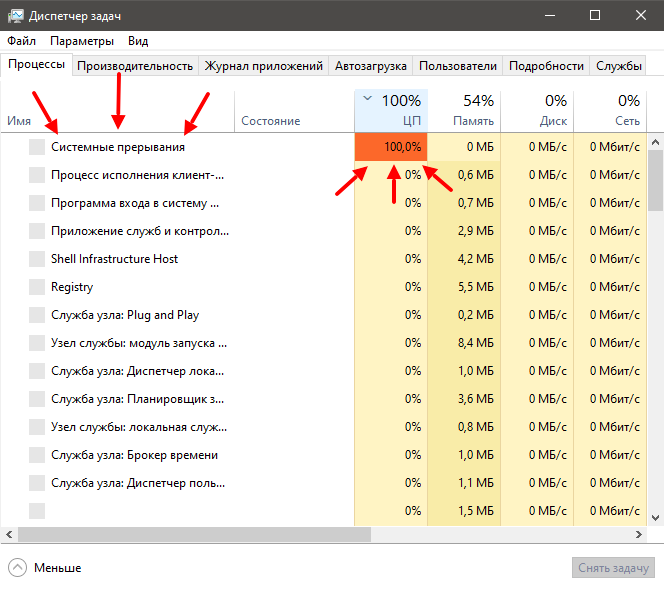
Иногда при работе с компьютером можно заметить, что быстродействие снизилось, ждать выполнения команды приходится долго, а курсор то и дело превращается во вращающийся кружочек. Если вы войдёте в «Диспетчер задач», чтобы выяснить, что происходит, то увидите в списке процессов «Системные прерывания», которые потребляют немереное количество ресурсов.
Что за процесс «Системные прерывания»
Процесс под названием «Системные прерывания» сам по себе ничего не делает. Он только отражает возникшие проблемы: системе не хватает мощности, необходимой для работы одной из программ, вот она и берет много ресурсов из ЦП, чтобы компенсировать дефицит. В этом случае все другие процессы откладываются, и система концентрируется только на проблемной программе. Понятно, что такое положение вещей мешает нормальной работе, поэтому любому пользователю хочется поскорее избавиться от «Системных прерываний». Однако, если просто воспользоваться опцией «Снять задачу», то ничего не поменяется – ресурсы не высвободятся, и процесс вскоре вновь отобразится в общем списке.
Что делать, если системные прерывания грузят процессор
Когда «Системные прерывания» непомерно грузят процессор Windows (а такое может случиться в любой версии от 7 до 10), это свидетельствует:
- о том, что подключенное к ПК устройство работает неверно;
- либо о том, что какие-то драйвера функционируют со сбоями.
- не обновлялись ли Windows или драйвера до того, как возник сбой в работе системы – можно вернуться к старой версии;
- правильно ли работают новые компоненты: мышка, клавиатура, принтер, сканер, USB-модем и прочее.
Поиск драйверов, вызывающих нагрузку от «Системные прерывания»
Как ни прискорбно, а отключить «Системные прерывания» в Windows 7, 8, 10 невозможно. Зато можно найти причину, по которой они грузят процессор, и устранить ее. Наиболее частой является неправильная работа драйверов. Чтобы выяснить, каких именно, понадобится специальная программа, типа Driver Fusion. Когда вы её запустите, отобразится таблица, напоминающая интерфейс «Диспетчера задач» — вы увидите список всех драйверов, качество их работы, версии обновлений и степень нагрузки на систему. Обратите внимание на те, которые имеют самые высокие показатели, и те, которые программа определила, как проблемные. Посмотрите, каким устройствам они принадлежат, и отключите их. Это делается так:
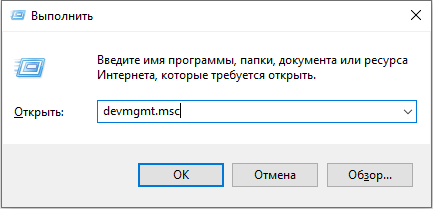
- Нажмите Win+R, в появившееся окошко впишите: «devmgmt.msc» и нажмите «ОК».
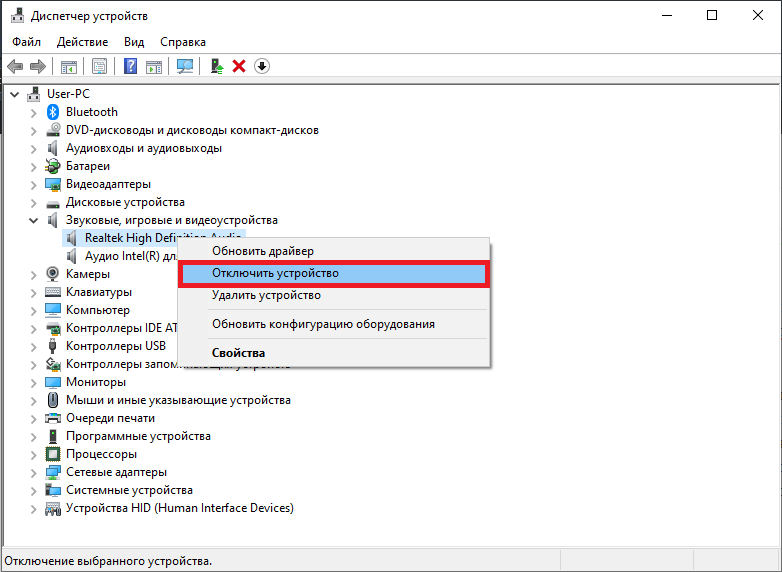
- Откроется «Диспетчер устройств» со списком всего оборудования, которое подключено к вашему ПК или ноутбуку.
- Напротив каждого заголовка есть стрелочка вниз – кликните её, чтобы увидеть конкретный девайс.
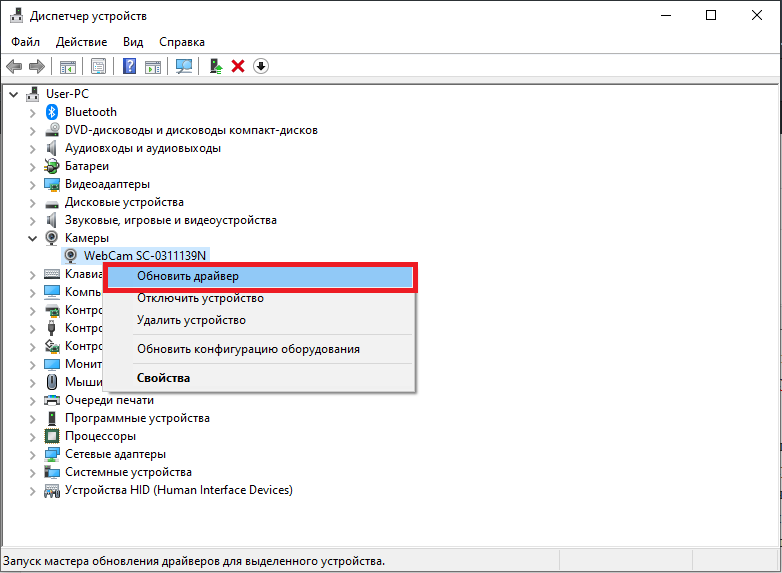
- Отыщите тот самый, с проблемным драйвером, нажмите на него правой кнопкой мыши и выберите пункт «Отключить».
ВАЖНО. Нельзя отключать устройства, без которых ПК не сможет полноценно работать: встроенную клавиатуру, видеокарту, мышку (исключение составляют ноутбуки, где роль мыши может успешно выполнить тачпад), внутренние микрофоны и звуковые выходы, системные устройства, процессоры, компьютер.
Объектом вашего внимания должны стать девайсы, подключенные извне: принтеры, сканеры, съемная клавиатура, графический планшет, внешние колонки и дополнительные звуковые карты, веб-камеры, Wi-Fi и прочее. Если после их отключения «Системные прерывания» перестали грузить ЦП, значит, вы на верном пути – нужно что-то делать с драйверами этих устройств: обновите их или, наоборот, установите старую версию. Не скачивайте пакетом, наподобие «100 драйверов в одном архиве», да ещё с неизвестных сайтов – зайдите на ресурс фирмы-производителя.
Проблемы с работой USB-устройств и контроллеров
Также причина может быть в неисправном оборудовании или USB-шнуре, который соединяет его с ПК. Наверное, вы уже заметили в «Диспетчере задач» раздел «Контроллеры» — можно попробовать поочерёдно отключать их и следить за нагрузкой на ЦП. Но если вы не обладаете особыми знаниями о компьютерах и являетесь просто рядовым пользователем, то лучше оставить этот метод и обратиться к другому.
Попробуйте избавиться от «Системных прерываний», физически убирая устройства: выньте шнур мыши и проверьте, нет ли изменений, не падает ли показатель расхода ресурсов. Если нет, переходите к Wi-Fi, колонкам, флешкам, планшету и далее по списку. Попробуйте также подключить проблемный девайс к другому ПК и удостовериться, что с ним действительно происходит что-то неладное. Поменяйте шнур и сверьте показатели еще раз: может быть, с самим устройством все в порядке.
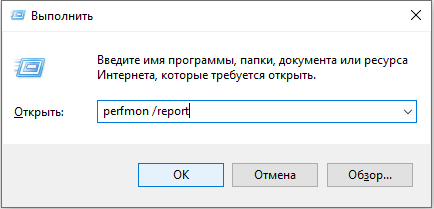
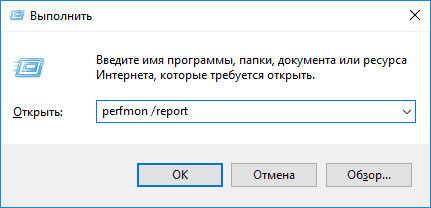
Изредка срабатывает опция распознавания неисправного оборудования. Чтобы добраться до нее нажмите Win+R, впишите без кавычек: «perfmon /report», щелкните «ОК», и перед вами появится список.
Другие причины высокой нагрузки от «Системных прерываний» в Windows 7,8 и 10
Изредка провоцировать сбой в работе могут другие причины.
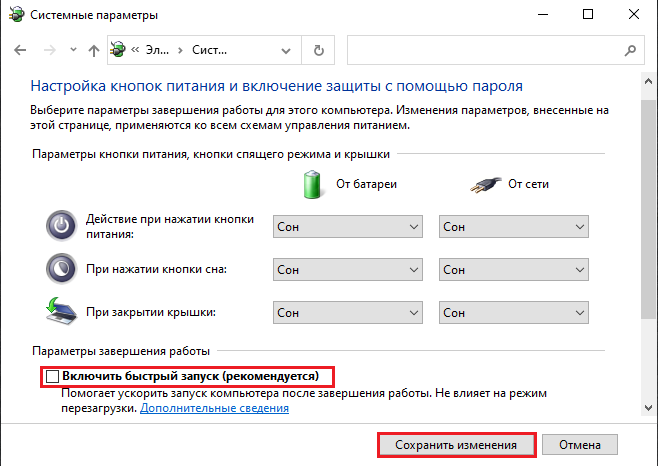
- Зайдите в «Панель управления» (в Windows 10 наберите в поиске «Панель управления: классическое приложение»), смените режим просмотра на «Крупные значки», отыщите среди них «Электропитание» — «Действие кнопок питания» — «Изменить недоступные параметры», а затем уберите отметку с пункта «Быстрый запуск». Он может вызывать «Системные прерывания» с нагрузкой на ЦП.
- Отключая поочередно разные устройства, не забудьте про зарядку ноутбука – если она сломана или предназначалась для другой модели, то тоже может спровоцировать описываемую ошибку.
- Кликните правой кнопкой мыши по значку звука в «Панели задач» и убедитесь, что у вас выключена опция «Пространственный звук».
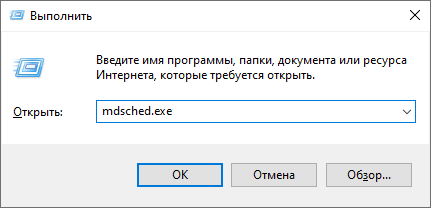
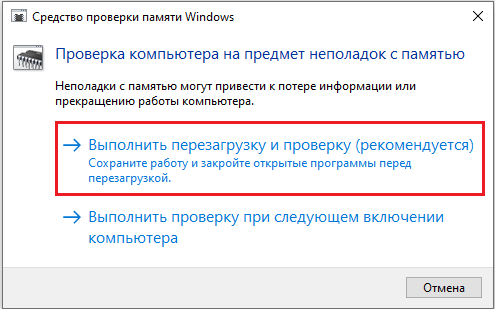
- Нажмите Win+R, впишите в строку «mdsched.exe» (без кавычек) и щелкните «Интер». Согласитесь с предложением перезагрузить ОС и выполнить проверку ОЗУ. Возможно, проблема кроется именно в ней.
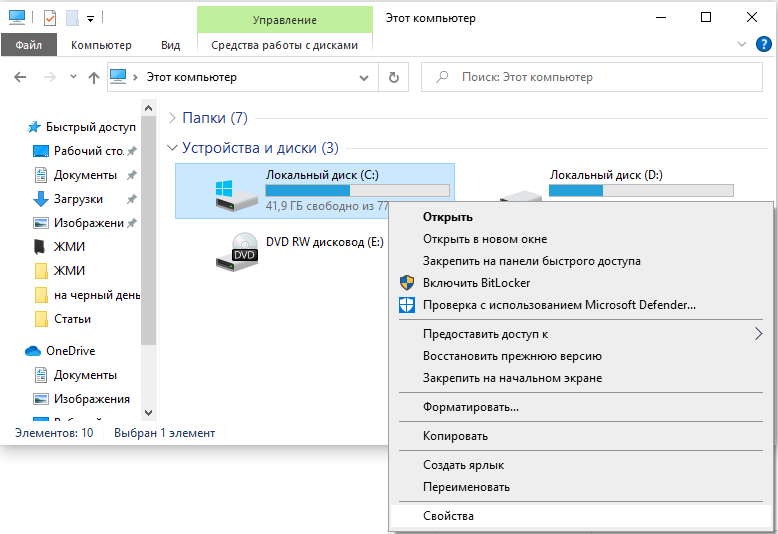
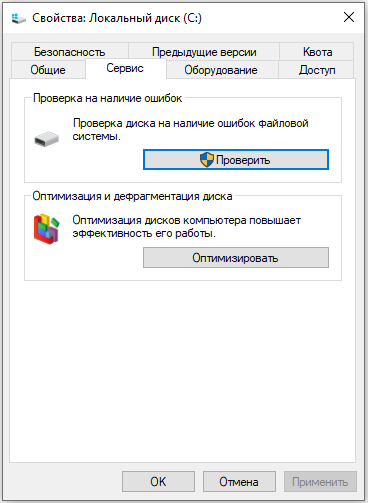
- Откройте «Компьютер» — «диск С»- «Сервис» и нажмите кнопку «Проверить диск на наличие ошибок».
- Проверьте ПК на вирусы какой-нибудь мощной утилитой. Посмотрите, не установлено ли у вас два антивируса одновременно.
Системные прерывания грузят процессор
Если вы столкнулись с тем, что системные прерывания грузят процессор в диспетчере задач Windows 10, 8.1 или Windows 7, в этой инструкции подробно о том, как выявить причину этого и исправить проблему. Полностью убрать системные прерывания из диспетчера задач нельзя, но вернуть нагрузку в норму (десятые доли процента) вполне возможно, если выяснить, что вызывает нагрузку.
Системные прерывания не являются процессом Windows, хотя и отображаются в категории «Процессы Windows». Это, в общих чертах, — событие, вызывающее прекращение выполнения текущих «задач» процессором для выполнения «более важной» операции. Существуют различные типы прерываний, но чаще всего высокую нагрузку вызывают аппаратные прерывания IRQ (от оборудования компьютера) или исключения, обычно вызываемые ошибками работы оборудования.
Что делать, если системные прерывания грузят процессор
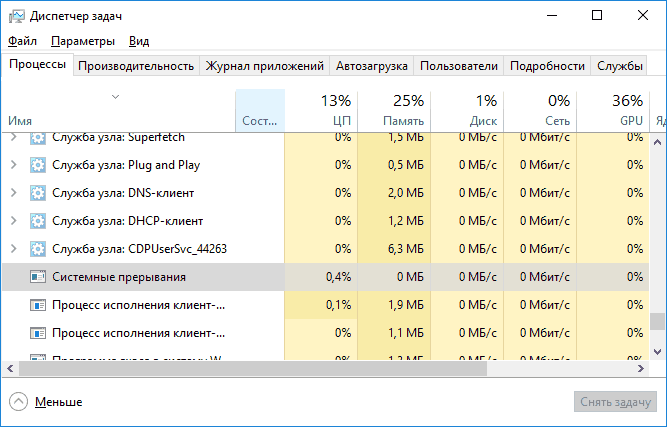
Чаще всего, когда в диспетчере задач появляется неестественно высокая нагрузка на процессор, причиной является что-то из:
- Неправильно работающее оборудование компьютера
- Неправильная работа драйверов устройств
Почти всегда причины сводятся именно к этим пунктам, хотя взаимосвязь проблемы с устройствами компьютера или драйверами не всегда очевидна.
Прежде чем приступать к поиску конкретной причины, рекомендую, если это возможно, вспомнить, что выполнялось в Windows непосредственно перед появлением проблемы:
Поиск драйверов, вызывающих нагрузку от «Системные прерывания»
Как уже было отмечено, чаще всего дело в драйверах или устройствах. Можно попробовать обнаружить, какое из устройств вызывает проблему. Например, в этом может помочь бесплатная для бесплатного использования программа LatencyMon.
- Скачайте и установите LatencyMon с официального сайта разработчика https://www.resplendence.com/downloads и запустите программу.
- В меню программы нажмите кнопку «Play», перейдите на вкладку «Drivers» и отсортируйте список по колонке «DPC count».
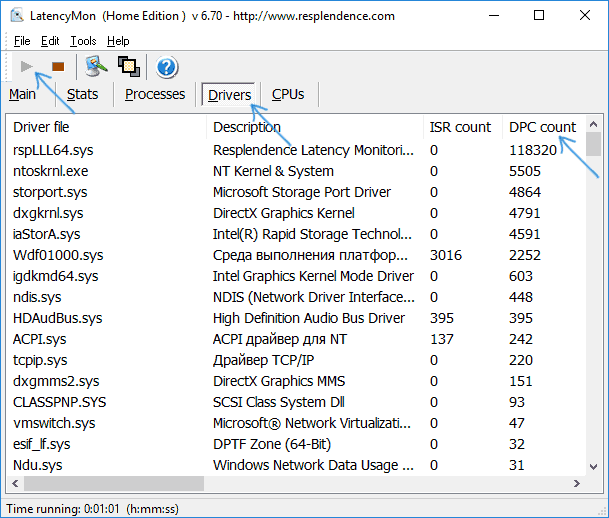
- Обратите внимание на то, какой драйвер имеет наибольшие значения DPC Count, если это драйвер какого-то внутреннего или внешнего устройства, с большой вероятностью, причина именно в работе этого драйвера или самого устройства (на скриншоте — вид на «здоровой» системе, т.е. более высокие количества DPC для приведенных на скриншоте модулей — норма).
- В диспетчере устройств попробуйте отключить устройства, драйверы которых вызывают наибольшую нагрузку согласно LatencyMon, а затем проверить, была ли решена проблема. Важно: не отключайте системные устройства, а также находящиеся в разделах «Процессоры» и «Компьютер». Также не стоит отключать видеоадаптер и устройства ввода.
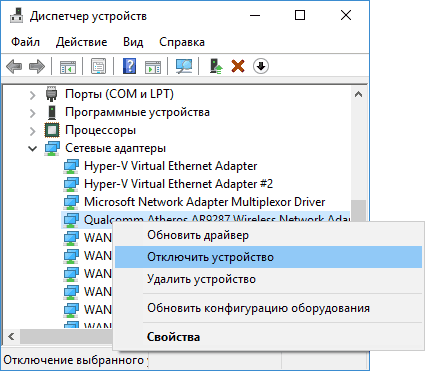
- Если отключение устройства вернуло нагрузку, вызываемую системными прерываниями в норму, удостоверьтесь в работоспособности устройства, попробуйте обновить или откатить драйвер, в идеале — с официального сайта производителя оборудования.
Обычно причина кроется в драйверах сетевых и Wi-Fi адаптеров, звуковых карт, других карт обработки видео или аудио-сигнала.
Проблемы с работой USB устройств и контроллеров
Также частой причиной высокой нагрузки на процессор со стороны системных прерываний является неправильная работа или неисправность внешних устройств, подключенных по USB, самих разъемов или повреждение кабелей. В этом случае в LatencyMon вы навряд ли увидите что-то необычное.
При подозрениях на то, что причина в этом, можно было бы рекомендовать поочередно отключать все USB-контроллеры в диспетчере устройств, пока в диспетчере задач не упадет нагрузка, но, если вы начинающий пользователь, есть вероятность, что вы столкнетесь с тем, что у вас перестанут работать клавиатура и мышь, а что делать дальше будет не ясно.
Поэтому могу рекомендовать более простой метод: откройте диспетчер задач, так чтобы было видно «Системные прерывания» и поочередно отключайте все без исключения USB устройства (включая клавиатуру, мышь, принтеры): если вы увидите, что при отключении очередного устройства нагрузка упала, то ищите проблему в этом устройстве, его подключении или том USB-разъеме, который для него использовался.
Другие причины высокой нагрузки от системных прерываний в Windows 10, 8.1 и Windows 7
В завершение некоторые менее часто встречающиеся причины, вызывающие описываемую проблему:
- Включенный быстрый запуск Windows 10 или 8.1 в сочетании с отсутствием оригинальных драйверов управления электропитанием и чипсета. Попробуйте отключить быстрый запуск.
- Неисправный или не оригинальный адаптер питания ноутбука — если при его отключении системные прерывания перестают грузить процессор, дело скорее всего в этом. Однако, иногда, виноват не адаптер, а батарея.
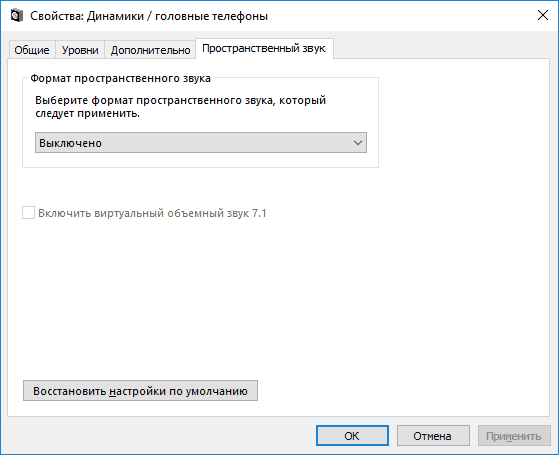
- Звуковые эффекты. Попробуйте отключить их: правый клик по значку динамика в области уведомлений — звуки — вкладка «Воспроизведение» (или «Устройств воспроизведения»). Выбираем используемое по умолчанию устройства и нажимаем «Свойства». Если в свойствах присутствуют вкладки «Эффекты», «Пространственный звук» и похожие, отключаем их.
- Неправильная работа оперативной памяти — выполните проверку оперативной памяти на ошибки.
- Проблемы с работой жесткого диска (основной признак — компьютер то и дело зависает при доступе к папкам и файлам, диск издает необычные звуки) — выполните проверку жесткого диска на ошибки.
- Редко — наличие нескольких антивирусов на компьютере или специфических вирусов, работающих напрямую с оборудованием.
Есть еще один способ попробовать выяснить, какое оборудование виновато (но что-то показывает редко):
- Нажмите клавиши Win+R на клавиатуре и введите perfmon /report затем нажмите Enter.
- Подождите, пока будет подготовлен отчет.
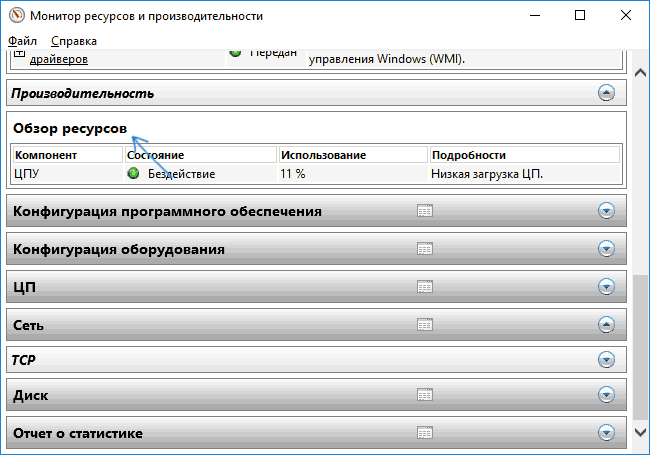
В отчете в разделе Производительность — Обзор ресурсов вы можете увидеть отдельные компоненты, цвет которых будет красным. Присмотритесь к ним, возможно, стоит выполнить проверку работоспособности этого компонента.
А вдруг и это будет интересно:
- Лучшие бесплатные программы для Windows
- Как открыть параметры быстродействия Windows 11 и 10
- Ноутбук тормозит на зарядке или без неё — причины и варианты решения
- 403 Forbidden — что это за ошибка и как исправить?
- Непредвиденная ошибка компонента службы теневого копирования томов — как исправить?
- Ошибка 0x00000005 в Microsoft Store — как исправить?
- Windows 11
- Windows 10
- Android
- Загрузочная флешка
- Лечение вирусов
- Восстановление данных
- Установка с флешки
- Настройка роутера
- Всё про Windows
- В контакте
- Одноклассники
-
Максим 25.06.2021 в 01:26
- Dmitry 25.06.2021 в 09:55
Системные прерывания грузят процессор – 6 способов убрать причину

В диспетчере задач Windows имеется процесс «Системные прерывания» (он же «System interrupts»). И бывают случаи, когда он создаёт огромную нагрузку на процессор. В этой инструкции разберёмся, почему это происходит, а также, что следует предпринять пользователю, когда системные прерывания грузят процессор.
Содержание:
Проблемы с работой USB устройств и контроллеров
Это самый распространённый вариант, из-за чего процесс “Системные прерывания” сильно грузит систему. А всё из-за того, что от оборудования поступают нестандартные сигналы в материнскую плату. Процессор тем временем их безуспешно пытается обработать, задействовав поочерёдно различные архитектуры его работы.
Процесс System interrupts при этом может занимать от 30 до 100% производительности ЦП. А заканчивается всё это тем, что возникает ошибка, мол, устройство не удалось опознать.
Или иной вариант — пользователь вставил USB-устройство в порт USB 3.0, но драйвера для работы USB-контроллера в системе нет.

Подобная ситуация очень часто возникает именно в ноутбуках, на которые совсем недавно была установлена система Windows. И всё, что нужно для решения проблемы — это обновить драйвера. То есть зайти на сайт производителя, скачать все нужные установочные пакеты и выполнить их инсталляцию.

Также можно воспользоваться установочным компакт-диском (если он имеется в комплекте к ноутбуку или материнской плате).

Как убрать системные прерывания

- Нажмите на “Пуск” ПКМ и выберите “Диспетчер устройств”
- Если в перечне «Контроллеров» будут пункты, обозначенные восклицательным знаком, то USB не работают из-за отсутствия драйверов.

Аналогичным образом можно проверить работоспособность любого другого подключённого оборудования. Если возле строки с указанием устройства есть какой-либо сторонний значок, то это означает, что на него нужно обратить внимание и либо отключить, либо установить драйвер.

И там же можно выполнить обновление драйверов. Просто нажмите ПКМ по определённому пункту и выберите «Обновить».

Что такое системные прерывания и как они себя проявляют

Системные прерывания – это не программный процесс в прямом понимании. Его значение в диспетчере задач указывает на то, какой процент производительности процессора отдаётся на сторонние нужды, а не пользовательские задачи. И в 99% случаев — это обработка сигналов от внешних подключённых устройств. И именно поэтому у исправного компьютера «Системные прерывания» практически всегда загружают процессор на 0 – 1%.
Если же системные прерывания грузят процессор Windows 10, то в большинстве случаев это указывает на сбой в работе любого внешнего оборудования. Это может быть как аппаратная поломка, так и неправильно работающий, отсутствующий драйвер.
Другие причины высокой нагрузки от системных прерываний в Windows 10, 8.1 и Windows 7
Дополнительные причины, из-за которых системные прерывания могут грузить ЦП:
- К ПК подключено несколько конфликтующих между собой устройств. Например, 2 мышки или клавиатуры.
- Несовместимость BIOS с установленным процессором. Соответственно, его нужно просто обновить до актуальной версии.
- «Повреждённые» сектора жёсткого диска. Система выполняет попытки считать данные, но сделать это не удаётся.
- Установлен несовместимый графический адаптер (видеокарта). При включении визуальных эффектов ОС может и возникать ситуация, когда системные прерывания начинают загружать процессор, который пытается обработать некорректные сигналы, поступающие от графического ускорителя.
- Неисправность самого процессора.
- Сбой в работе некоторых драйверов или использование их устаревших версий.
Читайте также на нашем сайте: 9 способов, как узнать лицензионный ключ активации Windows 10
Проверка оборудования
Даже если в диспетчере устройств указано, что все устройства работают в нормальном режиме, то это не является гарантией, что с ними нет неполадок, особенно если процесс системные прерывания (System interrupts) сильно грузит систему. А для диагностики можно использовать сторонние программы.
Опытные системные администраторы для этих целей чаще всего используют Latencymon и Dpc latency checker.
Latencymon эффективный инструмент для диагностики устройств
Бесплатная утилита, которая анализирует работу всех задействованных системой драйверов. Больше ориентирована на работу со звуковым оборудованием. И если аудиокарта работает некорректно, то показывает это в главном окне приложения (последняя строка).

Также с помощью программы можно сгенерировать детальный отчёт по результатам анализа. Единственный нюанс — приложение на английском, а отчёт больше ориентирован на опытных разработчиков драйверов, а не рядового пользователя. Но для поверхностного анализа оборудования она отлично подойдёт. Официальный сайт разработчика — https://www.resplendence.com/. Там же утилиту можно бесплатно скачать.
Dpc latency checker бесплатное приложение, не требующее установки
Мини-утилита, которая распространяется как portable-приложение (устанавливать не нужно). Анализирует DPC-показатели. То есть обнаруживает ситуации, если работа процессора, ОЗУ, видеокарты, звукового устройства не синхронизирована (что и вызывает прерывания).

Как ею пользоваться? Достаточно запустить, нажать «Start». Появление красных линий указывает на то, что процессор «зависает» периодически.
Что такое системные прерывания по DSP? Это мгновения, когда ЦП не обрабатывает сигналы от системы, так как пытается взаимодействовать с подключённым оборудованием. В нормальном состоянии подобных «простоев» не должно быть.
Что делать, если системные прерывания Windows 10 грузят процессор
Не всегда есть возможность самостоятельно определить, из-за какого именно оборудования процесс “Системные прерывания” перегружен, и ПК очень сильно виснет. Особенно если устройство, что вызывает сбой — внутреннее (например, чип сетевого адаптера). Но если банальная перезагрузка не позволяет снизить нагрузку из-за системных прерываний Windows, то рекомендуется поочерёдно выполнять следующие пункты.
Обновление BIOS
Как именно это выполняется — зависит от производителя материнской платы ПК или ноутбука. В большинстве случаев нужно зайти на его сайт, скачать специальную утилиту и установить её.
Ни в коем случае во время обновления не выключать устройство!
Отключение всех звуковых и визуальных эффектов

Вполне вероятно, что видеокарта попросту несовместима с визуальными эффектами Windows. Например, в Windows 10 для этого графический ускоритель обязательно должен поддерживать хотя бы DiectX 10. И если у него такой поддержки нет, то интерфейс будет работать некорректно.
Для отключения визуальных эффектов нужно:
- Нажать ПКМ на “Пуск”, выбрать «Система».

- Нажать «Дополнительные параметры».

- В «Быстродействие» выбрать «Параметры».

- Выбрать «Лучшее быстродействие», нажать «ОК».

А вот отключить звуковые эффекты можно следующим образом:
- Открыть “Панель управления”

- Далее перейти в «Звук».

- Дважды кликнуть на текущем устройстве вывода звука. Например, «Динамики».

- В свойствах перейти во вкладку Enhancements, отключить все пункты. Нажать «ОК».

Системные прерывания из-за некорректно работающего жёсткого диска
Для проверки винчестера на наличие «повреждённых» секторов рекомендуется использовать специализированные программы. Одна из самых популярных в этом плане — это Victoria HDD. Она бесплатна.

- Достаточно запустить, нажать «Start».
- Если в нижней части окна появятся строки Error, то это означает, что диск действительно повреждён. Рекомендуется его заменить в ближайшее время.
Изношенная батарея напрямую влияет на процесс “Системные прерывания”
В ноутбуках сбой «Системных прерываний» может вызывать и аккумуляторная батарея. Проверить её работоспособность проще всего через программу AIDA64. Она хоть и платная, но 30 дней с момента установки можно пользоваться бесплатно.

- Запустите утилиту
- В левом столбце раскрыть вкладку «Компьютер», выбрать «Электропитание».
Читайте также на нашем сайте: 25 утилит для проверки жёсткого диска на битые сектора и работоспособность
Если износ батареи будет свыше 60 – 70% или же программа даже не сможет определить модель аккумулятора и его ёмкость, то АКБ явно работает некорректно. То есть системе не удаётся «опросить» контроллер питания, и именно из-за этого процесс “Системные прерывания” будет перезагружен.
Решение проблемы – временно придётся работать за ноутбуком без батареи.
Итого, большая нагрузка на процессор системными прерываниями — это явный признак некорректной работы оборудования. Сперва следует отключить все внешние устройства поочерёдно, чтобы определить «виновника». Далее — обновить драйвера, BIOS, попробовать отключить визуальные и звуковые эффекты. Если и это не поможет, то на крайний случай — переустановить ОС.
Сталкивались ли вы с данной проблемой? И если да, то каким образом вам удалось её устранить? Расскажите об этом в комментариях.
Системные прерывания – что это? Описание, причины и методы устранения

Системные процессы, о которых рядовые пользователи компьютеров, часто не имеют представления, очень часто могут вызвать повышенные нагрузки на вычислительные ресурсы компьютера. К таковым, в частности, относятся так называемые системные прерывания. Что это такое, большинство не знает и часто пытается завершить работу данной службы непосредственно в «Диспетчере задач», где и отображается загрузка центрального процессора и оперативной памяти. Несколько забегая вперед, следует сказать, что заниматься такими вещами не стоит ни в коем случае. Но как тогда привести систему в чувство? Об этом предлагается поговорить более подробно, тем более, что при рассмотрении основного вопроса попутно могут обнаружиться и другие проблемы, связанные с некорректным функционированием «железных» компонентов, самих операционных систем Windows и установленного в их среде программного обеспечения. Но обо всем по порядку.
Системные прерывания: что это такое?
Прежде чем предпринимать какие бы то ни было шаги по устранению возникающих неполадок, следует выяснить, что собой представляет этот системный компонент. В «Диспетчере задач» за его функционирование отвечает процесс «Системные прерывания», который работает постоянно.
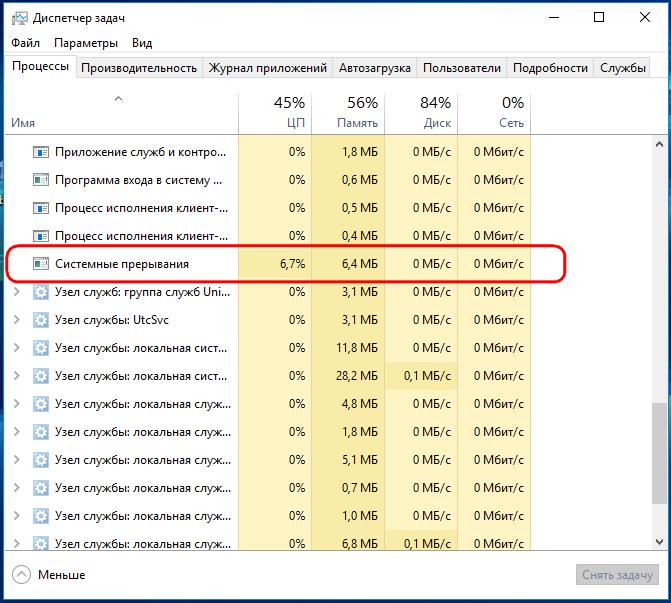
Но что это такое? Не вдаваясь в технические подробности и говоря о том, что это, системные прерывания можно сравнить с некой лакмусовой бумажкой или индикатором, который сигнализирует о том, что в системе наблюдаются сбои в работе какого-то оборудования. Кроме того, повышение нагрузки на ресурсы может быть связано еще с несовместимостью программной и аппаратной части компьютера. В обычном своем состоянии нагрузка на процессор со стороны этого процесса обычно не превышает пяти процентов или чуть больше, чего вполне достаточно для проведения диагностики всех используемых в данный момент «железных» устройств на предмет корректного функционирования в фоновом режиме. Если же нагрузка возрастает выше указанного лимита, необходимо срочно выявлять причину и устранять проблемы с оборудованием.
Как это работает: простейшее объяснение
Но давайте разберем, что собой представляют системные прерывания в Windows 7 или других модификациях на простом примере. Сразу следует отметить тот факт, что относительно программного обеспечения работу этого компонента связывают с неисполняемыми элементами программ, которые могут загружаться, например, в оперативную память (динамические библиотеки, драйверы устройств и т. д.).
Предположим, у вас на компьютере установлена какая-то современная игра, но видеокарта соответствует лишь минимальным ее системным требованиям, или конфигурация находится ниже этого порога. Если графический чип не справляется с обработкой программных компонентов, что ведет к повышению на него нагрузки, в дело включаются системные прерывания. За их счет обработка команд перенаправляется на центральный процессор, который и пытается помочь видеокарте справиться с возросшим числом обращений. Соответственно, и со стороны описываемого процесса в «Диспетчере задач» наблюдается увеличение нагрузки. И нередко возникновение таких ситуаций приводит не только к зависанию всей системы, но и даже к появлению синих экранов. То же самое относится и к случаям, когда оборудование начинает выходить из строя. К сожалению, при поломках «железных» компонентов системы все это в равной степени может относиться к любому из них (например, сыпется жесткий диск, дают сбои планки оперативной памяти и т. д.).
Системные прерывания грузят процессор: что делать в первую очередь?
Исходя из приведенных выше теоретических сведений, перейдем к практическим мерам, которые позволяют устранить возникающие проблемы и исправить такие ситуации. Что предпринять в первую очередь? Как ни странно это звучит, но иногда бывает достаточно выполнить самую обычную перезагрузку, что позволяет деактивировать все сторонние программные компоненты. Но ведь при повторном запуске какого-то приложения ситуация может повториться. В этом случае сразу же следует проверить состояние драйверов, используя для этого «Диспетчер устройств». Вполне возможно, что конфликт между программной и аппаратной частью как раз и был спровоцирован именно ими.
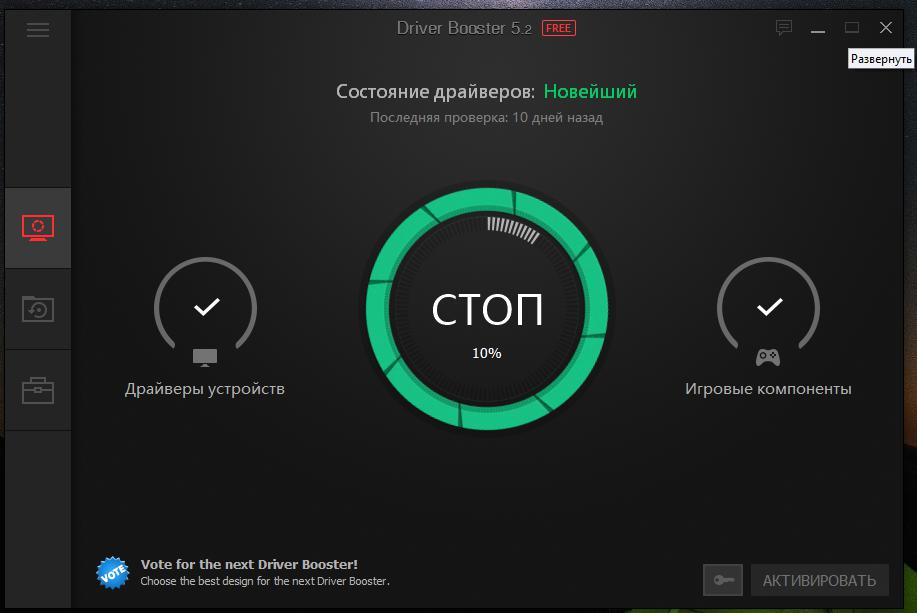
По возможности установите управляющее программное обеспечение для проблемных устройств, которые в «Диспетчере» могут быть помечены желтым треугольником с восклицательным знаком, и обновите драйверы для всего остального оборудования, используя для этого автоматизированные утилиты вроде Driver Booster.
Отслеживание нагрузок при помощи специальной утилиты
В случае, если действия с установкой и обновлением драйверов желаемого результата не дадут, придется использовать другие методы. Увы, в инструментарии Windows-систем таких средств нет.
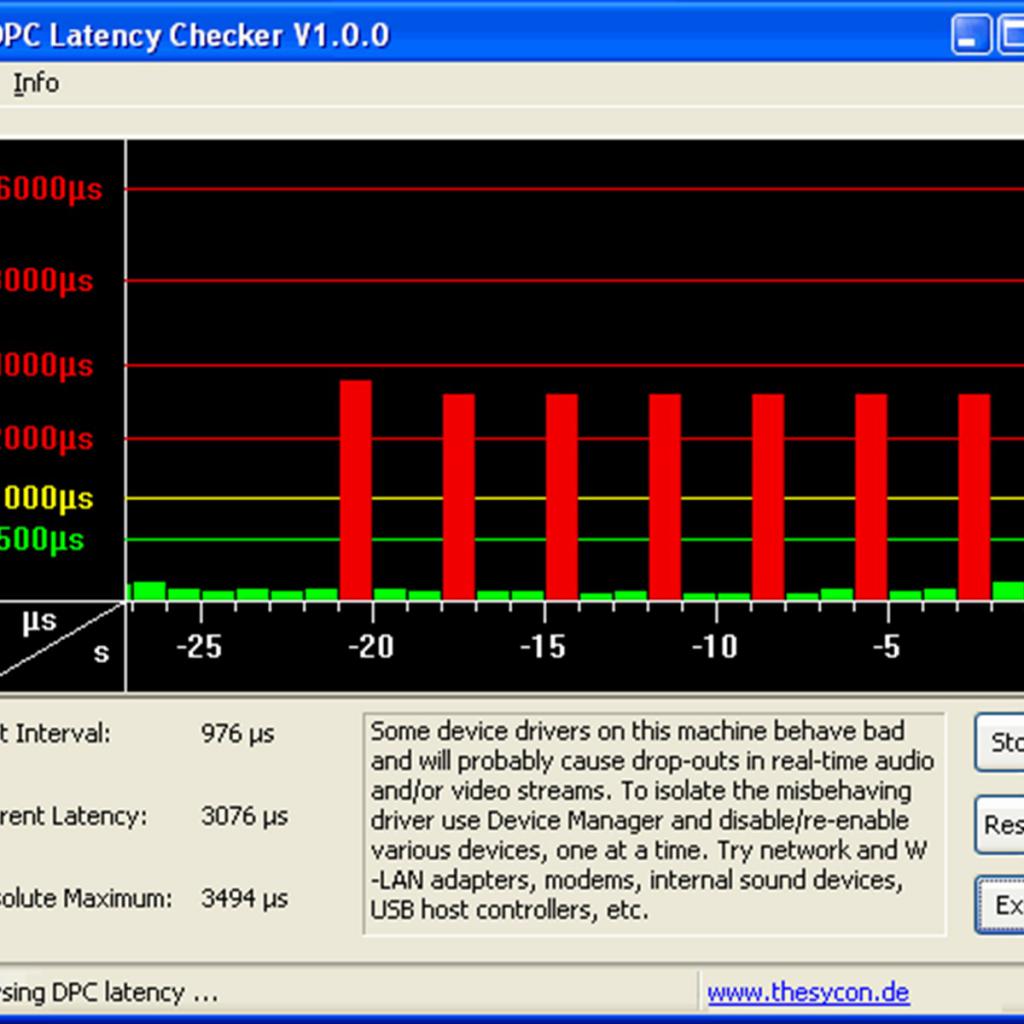
Поэтому, если замечено, что системные прерывания грузят ресурсы, большинство специалистов рекомендует воспользоваться небольшой программой под названием DPC Latency Checker, которая представлена в портативном виде и не требует установки на ПК. В ней первым делом необходимо включить сканирование, после чего в результатах проверки будут приведены рекомендации по устранению проблем. Однако чаще всего связаны они только с завершением каких-то процессов, соответствующих и программам, и используемому в данный момент оборудованию, или будет выдана рекомендация обратиться к «Диспетчеру устройств». А вот его-то нам и нужно использовать, оставив диагностическую утилиту активной в качестве своеобразного средства изменения отслеживания нагрузок. Не путайте нагрузки, показанные в этой программе, с теми, которые видны в «Диспетчере задач».
Отключение компонентов в «Диспетчере устройств»
Что касается этого раздела управления оборудованием, суть устранения проблем сводится к тому, что последовательно отключать установленные в системе устройства с последующей проверкой нагрузок вышеупомянутой утилитой.
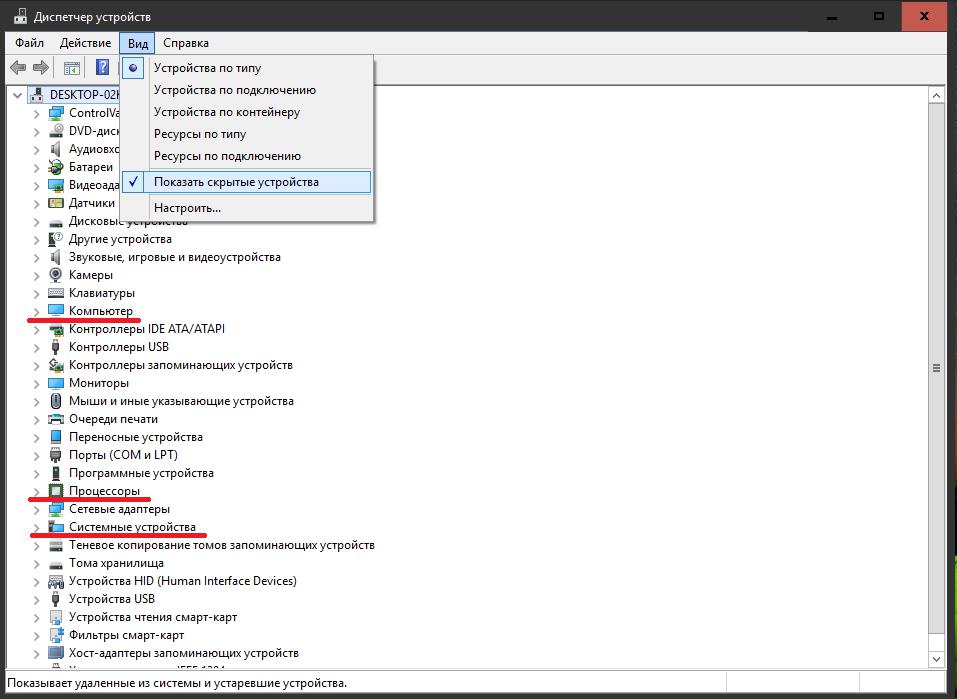
Обратите внимание, что категорически запрещается отключать оборудование, представленное в разделах «Компьютер», «Процессоры» и «Системные устройства», поскольку такие действия могут привести к несанкционированному завершению работы и перезагрузке компьютера. Чего доброго, еще и вся операционная система выйдет из строя.
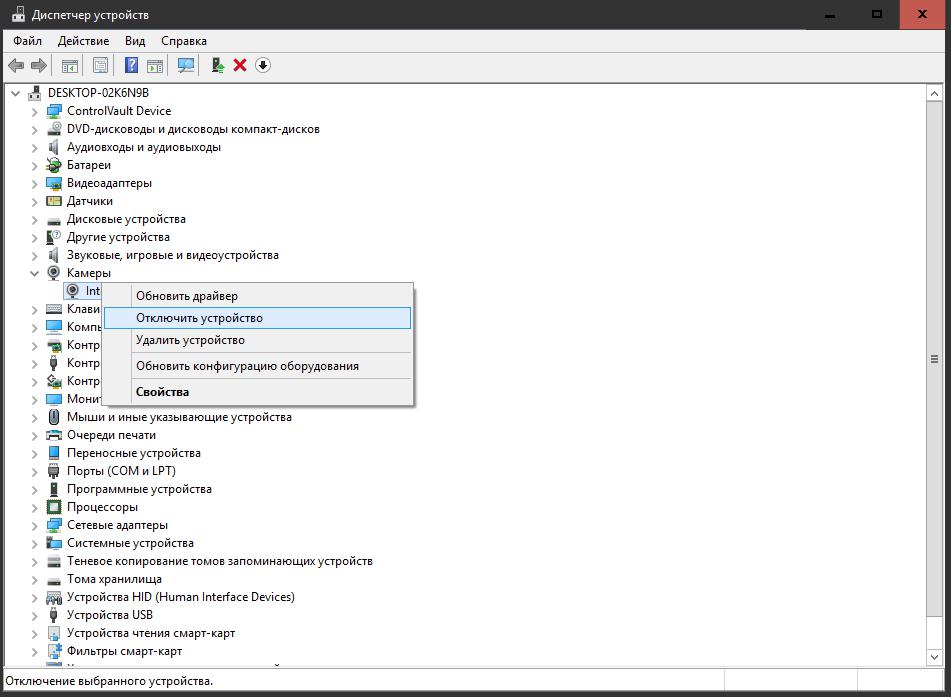
Для остальных компонентов, предварительно включив в меню вида показ скрытых устройств, каждый компонент через меню ПКМ следует отключать, а затем заново активировать диагностику в программе отслеживания нагрузок. Когда в результатах тестирования после деактивации какого-то устройства нагрузка упадет до нормы, и будет понятно, что именно этот компонент является сбойным. Если не помогает переустановка драйвера, устройство придется заменить.
Что делать, если проблема с нагрузкой не устраняется?
Но что это? Системные прерывания все равно дают повышенную нагрузку на процессор. Что еще могло повлиять на возникновение такой ситуации? Почему-то (а это так и есть) в большинстве случаев первопричиной такого поведения системы называют проблему с устаревшим или встроенным в материнскую плату звуковым оборудованием, для которого задействовано улучшение саундэффектов.
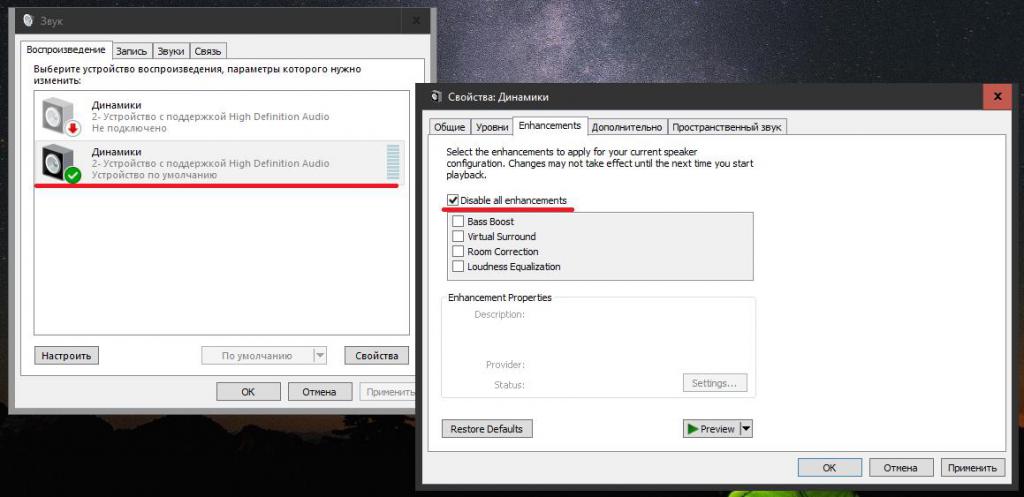
Как вариант – в настройках звука средствами Windows, отключите данный пункт, что автоматически приведет к деактивации всех установленных эффектов. Заметьте, они относятся именно к программному, а не к аппаратному типу, поэтому отключение основного устройства может и не дать результата.
Проблемы с первичными системами ввода/вывода
Наконец, многие специалисты не исключают и появление неполадок в работе первичных систем BIOS/UEFI, которые могут быть связаны с устареванием оригинальной прошивки. В этом случае новое и более современное оборудование может определяться некорректно. Как уже понятно, выходом станет загрузка и инсталляция обновления для прошивки. Но, если запустить такие процессы для UEFI можно непосредственно в работающей операционной системе, с экспериментами в BIOS следует быть крайне осторожным. Несоответствующая прошивка или некорректная установка могут привести и к тому, что вся компьютерная система перестанет работать.
Краткие итоги
Это вкратце и все, что касается системных вызовов прерываний. Исходя из всего вышесказанного, устранять возникающие проблемы рекомендуется с задействованием указанной диагностической программы с последовательным отключением оборудования. При необходимости сбойные компоненты придется менять. В качестве дополнительного инструмента, который может быть использован для выявления проблем с планками оперативной памяти, целесообразно применять утилиту Memtest86+, однако без необходимых знаний толку от нее не будет никакого.