Ошибка статус VPN в Hamachi – что делать
Чаще всего ошибка «статус VPN» в Hamachi возникает из-за недоступности или обрывов сетевого подключения. В сведениях об ошибке вы можете увидеть информацию, о том, что одноранговый узел недоступен через VPN (многие пользователи ошибочно называют узел «одноразовый») и напротив каждого соединения будет гореть желтый треугольник.
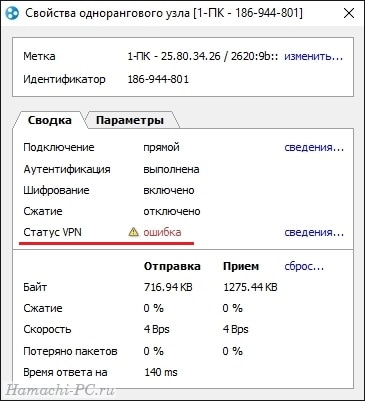

Что делать? Выполните следующую инструкцию по шагам.
Шаг 1
Проверьте, доступен ли интернет? Откройте любой известный сайт в браузере (Google или Яндекс), если все работает, двигаемся дальше.
Шаг 2
Откройте сетевые подключения. В Windows 10 достаточно прописать в поиске «сетев» и открыть «Просмотр сетевых подключений».
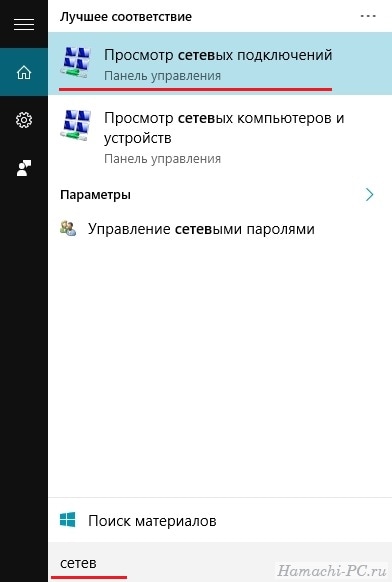
Найдите в списке адаптер Hamachi. Если он отключен – включите его.

Если адаптер отсутствует, то исправить статус vpn в Хамачи сможет только его установка. Подробнее читайте в инструкции.
Шаг 3
Отключите все файерволы и антивирусы.
Шаг 4
Откройте список служб операционной системы. В Windows 10 для этого в поиске достаточно набрать «службы» и открыть найденный одноименный пункт.

В службах найдите «Logmein Hamachi Tunneling Engine» и перезапустите ее.

После этого ошибка конфигурации vpn в Hamachi должна исчезнуть.
Проблема с подключением Hamachi, как запустить?

Почему Хамачи не работает на компьютере? При правильной установке и настройке программы никаких проблем не возникает – пользователи с легкостью создают собственные локальные сети и подключаются к уже существующим серверам. Но нередко встречаются ситуации, когда приложение не устанавливается или отказывается корректно работать. Как правило, причина большинства ошибок кроется в некорректных настройках сети и параметров Windows. Поэтому мы составили пошаговые инструкции для каждого сбоя, позволяющие устранить неполадки.
Проблемы с туннелем
Наиболее распространенной является проблема с подключением однорангового узла Hamachi, при возникновении которой не удается установить стабильную связь со всеми участниками локальной сети. Скорее всего, какая-то из системных настроек блокирует соединение, что и приводит к появлению ошибки. И для устранения неполадки рекомендуем воспользоваться пошаговой инструкцией, выполнив действия из нее:
- Переходим во вкладку «Сетевое подключение» и кликаем ПКМ по Хамачи.
- В появившемся меню отмечаем вариант «Свойства».

- Ставим галочку возле строки «IP версии 4», а затем кликаем «Свойства»

- Нажимаем «Дополнительно» и удаляем созданный автоматически шлюз (25.0.0.1).
- В поле «Метрика интерфейса» вводим цифру 10 и сохраняем изменения.

- Перезапускаем Hamachi и компьютер.
В большинстве случаев этих действий достаточно, если был заблокирован входящий трафик и не удавалось установить корректное соединение с другими пользователями. Но также не стоит забывать про встроенный в Windows 10 антивирус, из-за которого программа изредка не работает. И по этой причине следует добавить Hamachi в перечень исключений:
- Переходим в «Панель управления» и попадаем в раздел «Безопасность Windows».
- Нажимаем по пункту «Брандмауэр и защита сети», а после – «Разрешить работу с приложениями…».

- Кликаем «Изменить параметры», а затем отмечаем «Разрешить другое приложение».

- Указываем путь к программе, воспользовавшись стандартным диспетчером файлов Windows.

- Сохраняем изменения.
Как результат – теперь вы знаете, почему Хамачи корректно не работает на компьютере и отказывается подключаться к другим пользователям. Эта проблема известна уже давно, поэтому способ ее решения найден – все в инструкциях.
Почему Hamachi нет в сетевых подключениях?
Вторая по распространенности проблема – отсутствие Хамачи в списке сетевых подключений. И это связано с тем, что программа после установки попросту не создает сетевой адаптер и работает неправильно. Почему так происходит – уже другой вопрос, ответ на который найти не удалось. Однако решение имеется, и оно достаточно стандартное:

- Полностью удаляем программу с компьютера, если она вообще не работает.
- Устанавливаем более старую версию приложения, отыскав ее в интернете (на официальном сайте не смотрите – там нет предыдущих сборок).
- Наводим курсор мыши на вкладку «Справка», расположенную в верхней панели, а затем кликаем «Проверить обновления».
- Загружаем новую версию и комфортно пользуемся программой.
Обратите внимание! Если Хамачи не запускается или работает неправильно, то это означает, что приложение попросту не подходит для вашего компьютера. Напоминаем, что программа поддерживает только Windows 7 и 10, а также macOS и Linux.
Не удается получить конфигурацию адаптера Hamachi
Также большое количество пользователей интересуется, почему не удается получить конфигурацию адаптера Hamachi. Как и в предыдущем случае, проблема связана с неправильными настройками сетевого подключения на компьютере. И для исправления ситуации, когда не работает программа, рекомендуем воспользоваться первой инструкцией (про проблемы с туннелем), а также перезапустить службы:

- Открываем «Службы», воспользовавшись поисковой строкой Windows.
- Находим службу, отвечающую за работу приложения.
- Кликаем по ней ПКМ, а затем выбираем «Остановить».
- Ждем полной остановки службы, а затем повторно запускаем ее.
- Перезагружаем компьютер и проверяем, что программа работает.
В принципе, каждая ошибка Hamachi устраняется похожим образом, ведь ключевую роль играют выставленные правильно параметры. Если какая-нибудь важная опция будет отключена, то избежать проблем не удастся. И в подавляющем большинстве случаев трудности возникают именно на компьютерах с Windows. Скорее всего, потому, что такая операционная система работает и используется гораздо чаще.
Таким образом, мы выяснили, почему Хамачи не работает и как исправить наиболее распространенные ошибки. Воспользуйтесь представленными инструкциями, а если ничего не помогло, то напишите об этом в комментариях. Постараемся решить вашу проблему!
Как исправить ошибку «превышен интервал ожидания для запроса» в Хамачи

Для того чтобы подключить несколько удалённых устройств и поиграть в Minecraft с другом по локальной сети, существует различные программные обеспечения. LogMeln Хамачи – одно из таких приложений, которое помогает установить соединение быстро и просто. Но в некоторых ситуациях пользователи могут столкнуться с такой ошибкой, как «превышен интервал ожидания для запроса Hamachi».
Что значит «Превышен интервал ожидания для запроса»
Если клиент увидел ошибку: «Превышено время ожидания Майнкрафт Хамачи». Это может означать, что потеряна связь. То есть произошла блокировка фаерволом или антивирусной программой. В которой встроен Firewall. Также проблема может крыться в играх и настройках сетевого интерфейса.
Почему в Хамачи «Пишет превышен интервал ожидания»
В Хамачи для создания виртуальной локальной сети может отобразиться ошибка при неверной настройке. Поэтому главной задачей для пользователя считают настройку необходимых параметров. На всех устройствах, которые будут подключаться по сети. Поэтому важно вновь проверить параметры для стабильной работоспособности. Также причиной могут стать вирусы и антивирусные решения, разные версии Windows или Hamachi.
Как устранить ошибку
Если пользователь столкнулся в Хамачи с ошибкой: «Превышен интервал ожидания для запроса». Решить проблему можно удалением программы с компьютера и новой установкой с официального сайта, где будет представлена лицензионная версия программы, без вирусов и прочих вредоносных программных обеспечений. Только перед тем как произвести деинсталляцию, необходимо очистить реестр Виндовс от предыдущей версии софта.
Для этого требуется проделать ряд шагов:
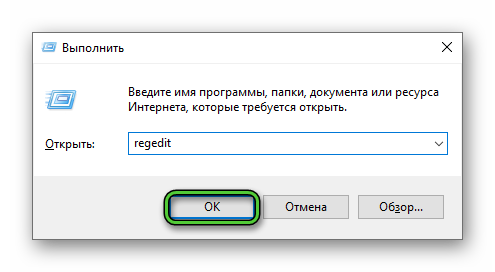
- Откройте иконку «Пуск» и выберите действие «Выполнить». Также можно нажать Win + R .
- В открывшемся окне введите команду regedit и кликните «ОК».
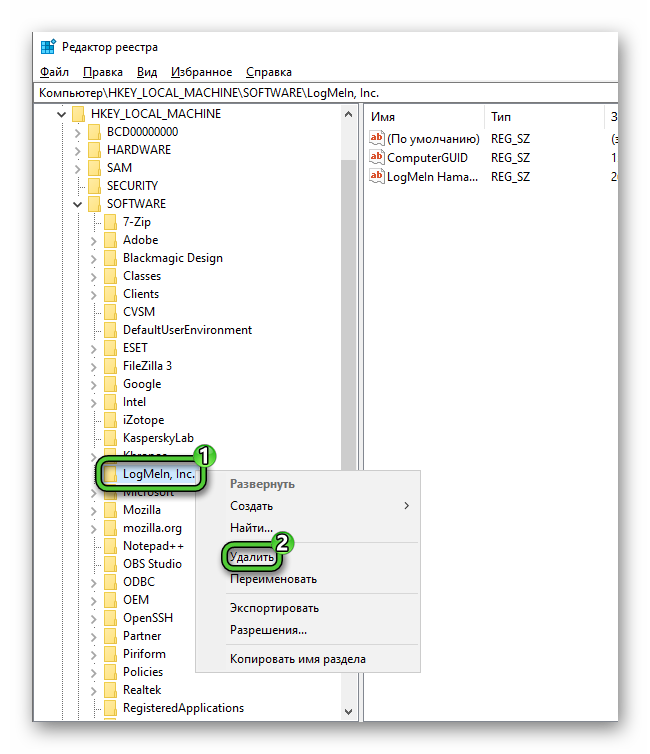
Затем отключите встроенную защиту компьютера. Которая достаточно часто мешает взаимодействию по сети. Для этого выполните следующие действия:
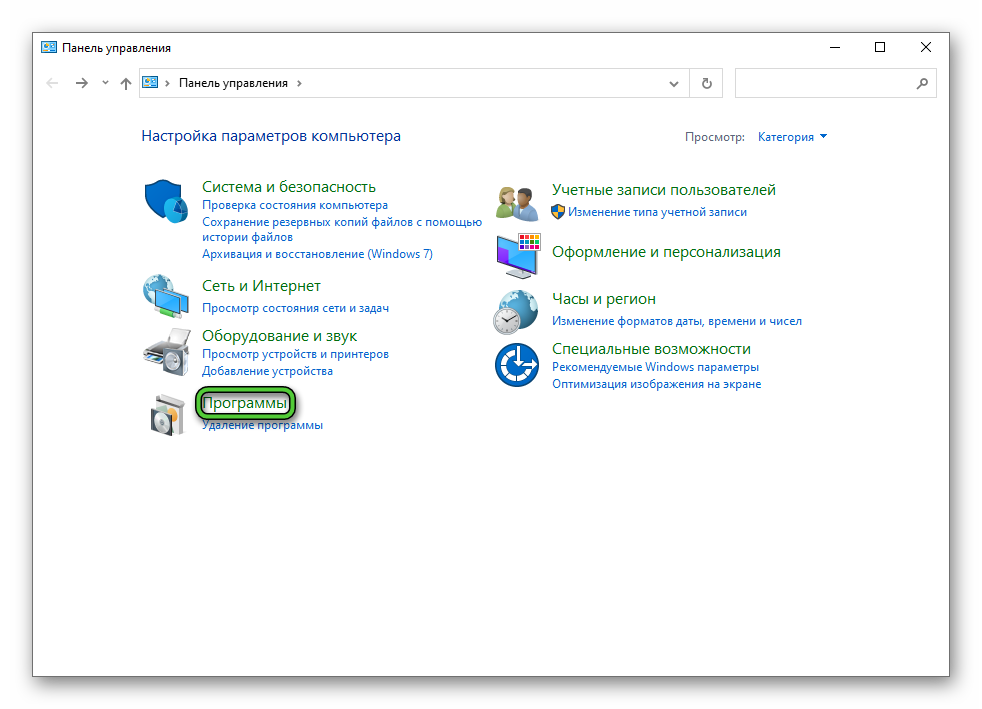
- Откройте «Панель управления».
- Выберите раздел «Программы».
Данная процедура выполняется на всех устройствах, которые взаимосвязаны с программой Хамачи. Так как проблемы соединения могут появиться из-за деления трафика. Поэтому стоит убедиться, что такие программы, как торрент, браузеры и прочие отключены.
Что делать, если ничего не помогло – дополнительные рекомендации
Если вышеописанные методы не помогли исправить ошибку: «Превышено время ожидания в Хамачи». Рекомендуется на некоторое время выключить антивирусные программы на всех компьютерах. Если же проблема продолжает отображаться, можно перезагрузить гаджеты и роутер.
В настройках на всех компьютерах выполните следующие настройки.
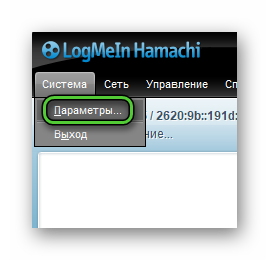
-
Откройте настройки программы.
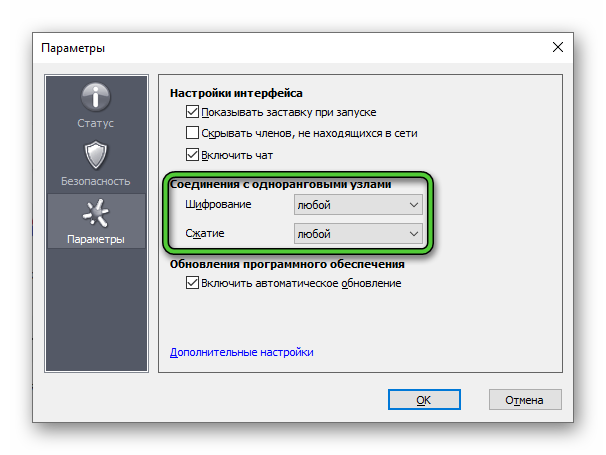
Выберите раздел «Параметры». Напротив пунктов «Шифрование» и «Сжатие» установите значение «любой».
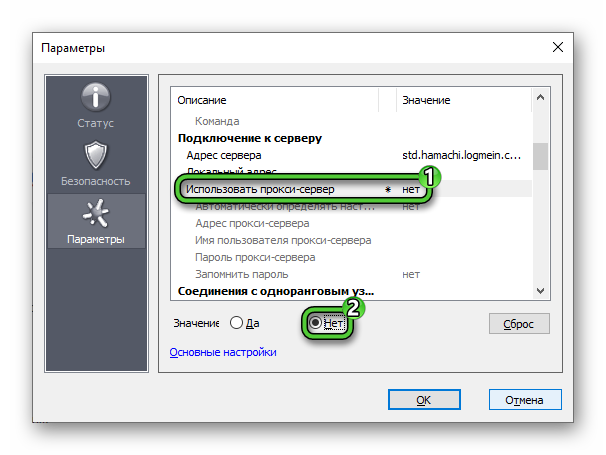
Другие параметры обычно остаются без изменений, поскольку программа начинает работать без перебоев. Применяя данные советы, вы решите проблему, когда не передаются пакеты Hamachi.
Заключение
Приложение Хамачи LogMeln – это прекрасный инструмент для обмена и передачи данных по локальной сети. Вне зависимости от количества устройств: один, два или три компьютера смогут подключиться к серверу. Хамачи помогает передавать информацию на любых расстояниях. Только доступность к файлам или игровому процессу может омрачить ошибка превышение срока ожидания. Которую можно решить любым вышеописанным действием.
Статус VPN: ошибка Hamachi — что делать?
Hamachi — программа, которая помогает организовать VPN, защищенную сеть ПК, которые соединения с помощью Интернета. Используется при невозможности обустройства физической локальной сети.
Создает «локал» поверх Всемирной паутины. Чаще всего применяется для соединения серверов с «серыми» IP или компьютеров клиентов. Идеально подходит для шифрования трафика.
Приложения и ПО, которое поддерживает работу при помощи локальной сети, могут передавать данные при помощи Hamachi, при этом вся информация будет зашифрована P2P.
Система работает на основе протокола UDP, где для соединения используется третий узел, который используется для обнаружения двух других узлов. Действующие узлы могут находиться за фаерволом и NAT.
Часто применяется для гейминга, чтобы играть в устаревшие игры через VPN, если сервера игр закрыты. Помогает играть в сети даже при отсутствии частного IP.
Настройка Hamachi VPN
Настроить Hamachi VPN — просто. Скачайте программное обеспечение на Windows 7, 10 и т.д., установите его и зайдите в настройки. Иногда юзеры сталкиваются с ошибкой: статус показывает желтый треугольник с восклицательным знаком. При возникновении ошибки локальную сеть создать невозможно.
Для устранения проблемы нужно перенастроить сетевое подключение в Windows. Читайте подробную инструкцию о том, как это сделать.
Как настроить Hamachi VPN?
После того, как пользователь установил на ПК программное обеспечение — оно готово к работе, достаточно авторизоваться в LogMeIn под своим аккаунтом. Иногда — нужно начинать работу с настройки в случае, если некоторые значения автоматически прописаны некорректно. Для актуализации настроек:
- Заходим в Hamachi VPN для настройки «Параметров».
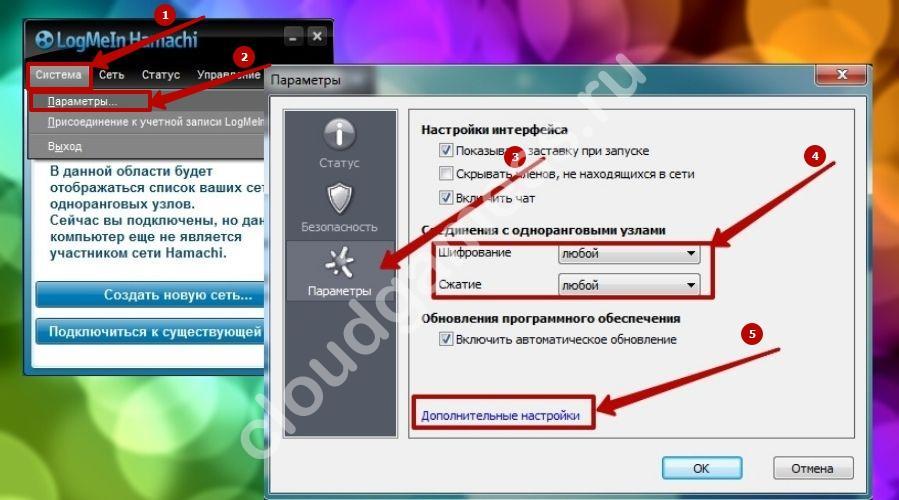
- На пункты «Шифрование» и «Сжатие» прописываем значение «Любой».
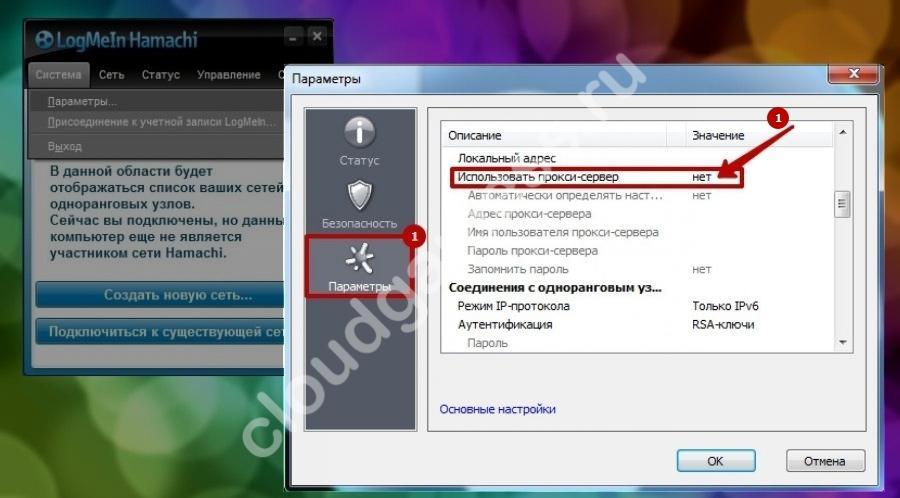
- В дополнительных опциям отключаем прокси-сервер, активируем разрешение имен по mDNS.
- В пункте «Фильтрация трафика» прописываем «Разрешить все». Включаем присутствие в сети (выбираем «Да» возле соответствующей строки).
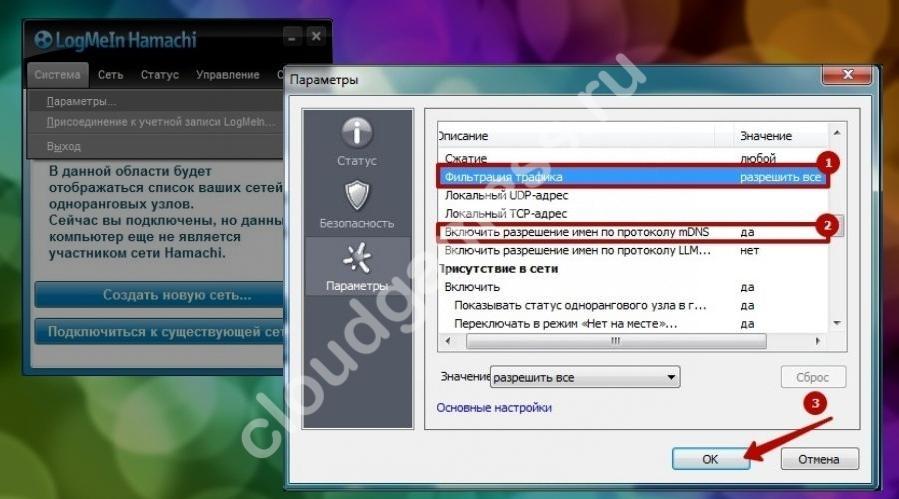
- Сохраняем изменения и перезапускаем VPN.
Как правило, такой настройки достаточно для запуска и функционирования программного обеспечения. Но, если сообщение об ошибке не исчезло, нужно произвести еще несколько настроек в параметрах Windows. Что делать, если статус VPN выдает ошибку в Hamachi после произведенных настроек?
Дополнительная настройка
- Открываем «Сетевое подключение» и вызываем контекстное выпадающее меню с помощью правой кнопки мыши.
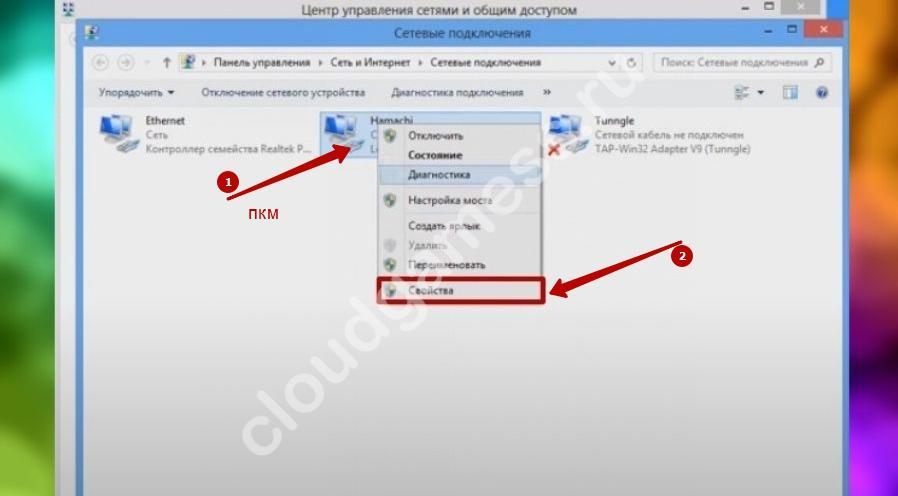
- Кликаем на «Свойства».
- Выбираем «IP версии 4», а затем возвращаемся в «Свойства».
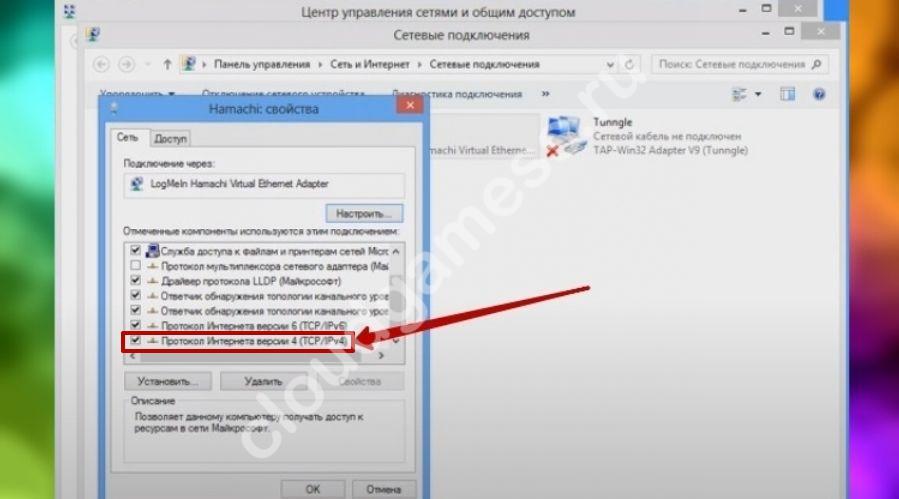
- Кликаем «Дополнительно» и стираем шлюз, который вставляется автоматически (25.0.0.1).
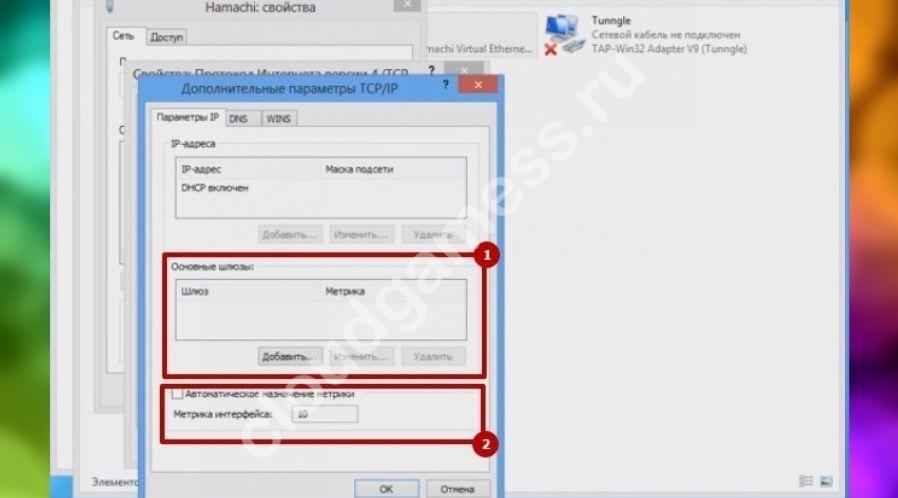
- В «Метрика интерфейса» прописываем «10» и нажимаем «Сохранить».
Настройки для программы, которая создает локальные сети — не такие сложные, как может показаться на первый взгляд. Главное внимательно следовать нашей инструкции и не пропускать шаги. После внесения изменений в Windows — перезагрузите компьютер.
Ошибки и их устранение
На профильных форумах пользователи часто спрашивают: статус VPN ошибка Hamachi — что делать? Иди «Одноранговый узел недоступен через VPN». Наши инструкции, в этом случае, должны пользователю помочь наладить работы программного обеспечения.
Простое решение проблемы
Первое, что нужно сделать — проверить, есть ли соединение с Интернетом. Для этого через браузер зайдите на любой сайт. Если соединение присутствует — читаем далее.
Зайдите в «Сетевые подключения» через «Просмотр сетевых подключений».
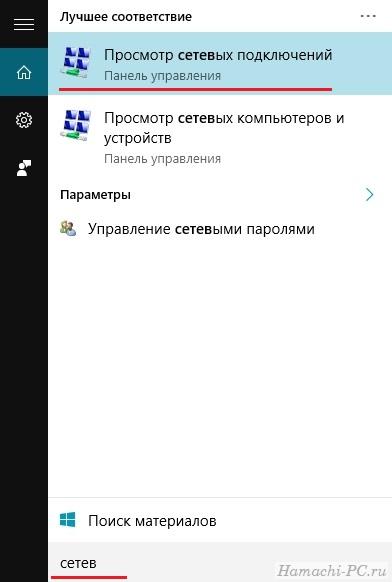
Найдите в списке подключений адаптер Hamachi. Проверьте его активность. Если адаптер отключен — включите его.
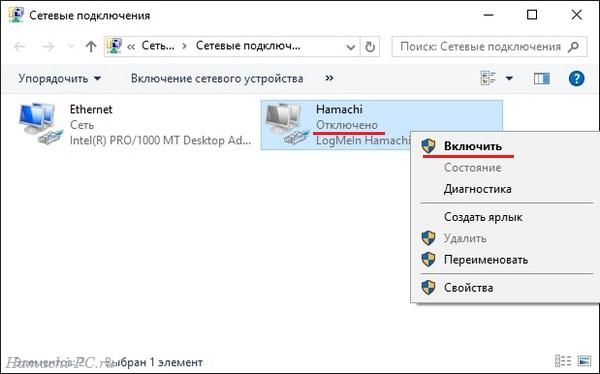
Если адаптер отсутствует, то нужно его установить.
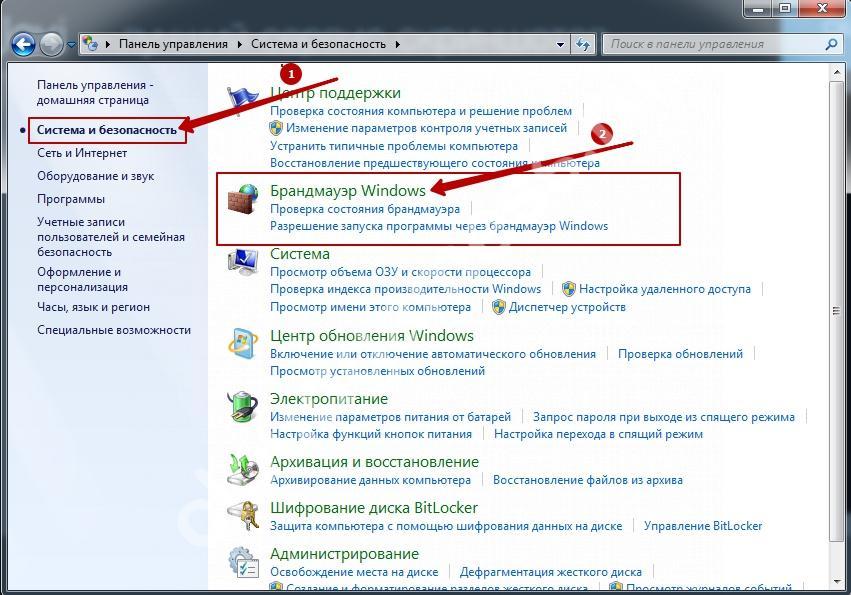
Деактивируйте антивирус и файрвол.
Настройка после установки
Если Hamachi VPN после произведенных манипуляций все равно не работает, даже после введения новых параметров, то нужно добавить ПО в исключения для брандмауэра. Вероятно, что загвоздка именно в нем.
- Кликаем на «Панель управления» — «Безопасность Windows».
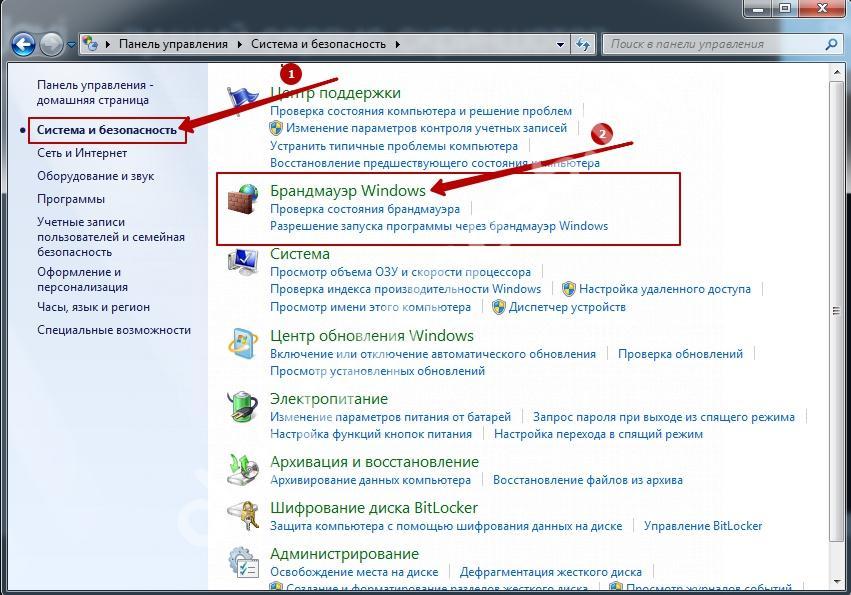
- «Брандмауэр и защита сети» — «Разрешить работу с приложениями…».
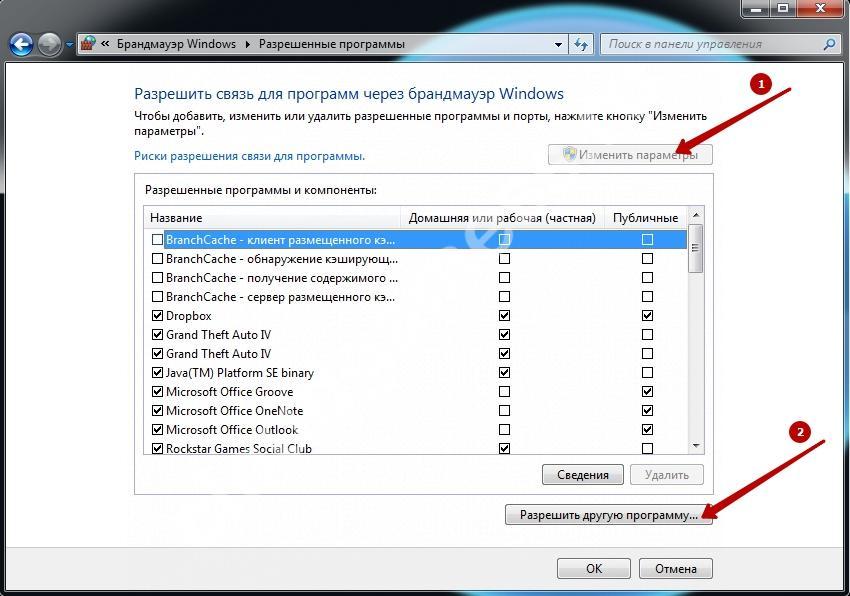
- Нажимаем «Изменить параметры» — «Разрешить другое приложение».
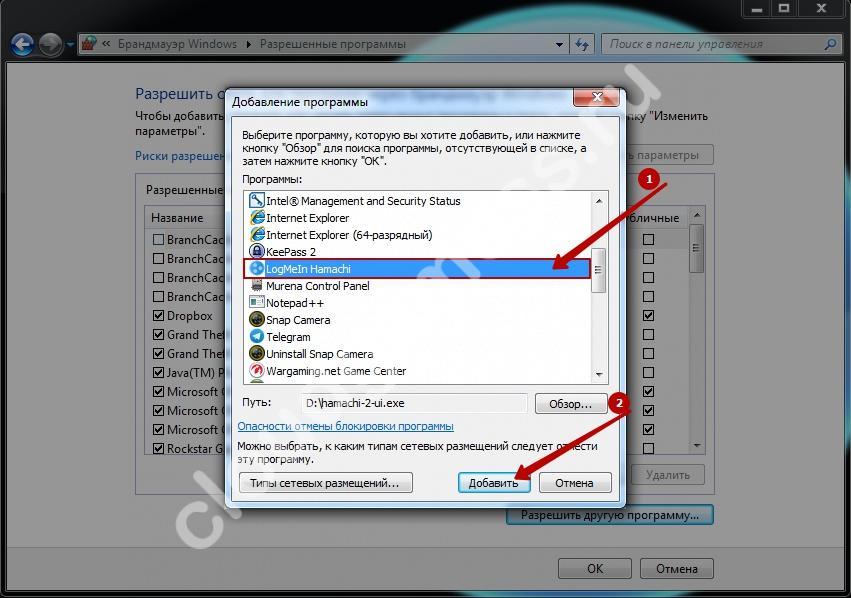
- Выбираем Hamachi VPN, указав к нему путь.
Проблема с брандмауэром будет решена.
Если ПО все равно не работает, то нужно принудительно завершить процесс Hamachi.exe при помощи диспетчера задач, который вызывается сочетанием клавиш «Alt+Ctrl+Del». Затем открыть через панель управления раздел «Службы» и запустить LogMeIn Hamachi Tunneling Engine.
Ошибка конфигурации
В случае возникновения «Ошибки конфигурации» пользователь видит сообщение, что TAP устройство домена VPN выключено. Это означает ошибку туннелирования VPN, что приводит к высокому пингу при соединении. Для устранения ошибки:
- Добавьте Hamachi VPN в исключения брандмауэра.
- Отключите фоновые программы, которые увеличивают расход трафика.
- Выполните принудительную перезагрузку маршрутизатора.
- Отключите шифрование (не рекомендуется).
- Соедините сетевой кабель напрямую (по возможности).
Вывод
Инструкция должна помочь настроить соединение при помощи Hamachi и решить часто возникающие проблемы. Если проблема не была решена — то, возможно, проблема в «железе», и мы советуем обратиться к специалисту.