Не заряжается ноутбук

Одна из распространенных проблем с ноутбуками — не заряжающийся аккумулятор при подключенном блоке питания, т.е. при питании от сети; иногда случается, что не заряжается новый ноутбук, только что из магазина. При этом возможны различные варианты ситуации: сообщение о том, что батарея подключена, но не заряжается в области уведомлений Windows (или «Зарядка не выполняется» в Windows 10), отсутствие реакции на то что ноутбук подключен к сети, в некоторых случаях — проблема присутствует, когда система запущена, а когда ноутбук выключен заряд выполняется.
В этом материале подробно о возможных причинах того, что не заряжается батарея на ноутбуке и о возможных способах исправить это, вернув нормальный процесс заряда ноутбука.
Примечание: прежде чем начинать какие-либо действия, особенно если вы только что столкнулись с проблемой, убедитесь, что блок питания ноутбука подключен как к самому ноутбук, так и к сети (розетке). Если подключение выполняется через сетевой фильтр, убедитесь, что он не был отключен кнопкой. Если ваш блок питания для ноутбука состоит из нескольких частей (обычно так и есть), которые могут отключаться друг от друга — отключите их, а потом заново плотно подключите. Ну и на всякий случай обратите внимание, работают ли другие электроприборы, питающиеся от сети в помещении.
Батарея подключена, не заряжается (или Зарядка не выполняется в Windows 10)
Пожалуй, самый распространенный вариант проблемы — в статусе в области уведомлений Windows вы видите сообщение о заряде батареи, а в скобках — «подключена, не заряжается». В Windows 10 сообщение имеет вид «Зарядка не выполняется». Обычно это говорит о программных проблемах с ноутбуком, но не всегда.
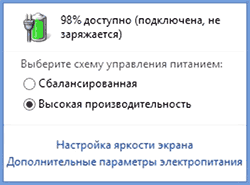
Перегрев аккумулятора
Приведенное выше «не всегда» относится к перегреву батареи (или неисправному датчику на ней) — при перегреве система прекращает зарядку, так как это может навредить аккумулятору ноутбука.
Если только что включенный из выключенного состояния или гибернации ноутбук (к которому во время этого не было подключено зарядное устройство) заряжается нормально, а через какое-то время вы видите сообщение о том, что батарея не заряжается, причина может быть именно в перегреве батареи.
Не заряжается батарея на новом ноутбуке (подойдет как первый метод и для других сценариев)
Если вы приобрели новый ноутбук с предустановленной лицензионной системой и сразу обнаружили, что он не заряжается, это может быть как браком (хотя вероятность и не велика), так и неверной инициализацией батареи. Попробуйте выполнить следующие действия:
- Выключите ноутбук.
- Отключите «зарядку» от ноутбука.
- Если батарея съемная — отключите её.
- Нажмите и удерживайте кнопку включения на ноутбуке в течение 15-20 секунд.
- Если батарея снималась, установите её на место.
- Подключите блок питания ноутбука.
- Включите ноутбук.
Помогают описанные действия не часто, но они безопасны, выполнить их легко и, если проблема будет решена сразу, будет сэкономлено много времени.
Примечание: существуют еще две вариации этого же способа
- Только в случае съемной батареи — отключить зарядку, снять батарею, держать нажатой кнопку питания в течение 60 секунд. Подключить сначала батарею, затем — зарядное устройство и не включать ноутбук в течение 15 минут. Включить после этого.
- Ноутбук включен, отключается зарядка, батарея не снимается, нажимается и удерживается кнопка питания до полного выключения со щелчком (иногда может отсутствовать) + еще около 60 секунд, подключение зарядки, подождать 15 минут, включение ноутбука.
Сброс и обновление БИОС (UEFI)
Очень часто те или иные проблемы с управлением питанием ноутбука, в том числе и с его зарядкой, присутствуют в ранних версиях БИОС от производителя, но по мере проявления таких проблем у пользователей, бывают устранены в обновлениях БИОС.
Следующий шаг — найти загрузки на официальном сайте производителя вашего ноутбука, в разделе «Поддержка», скачать и установить обновленную версию БИОС при её наличии, именно для вашей модели ноутбука. Важно: внимательно читайте официальные инструкции по обновлению БИОС от производителя (они обычно есть в загружаемом файле обновления в виде текстового или другого файла документа).
Драйверы ACPI и чипсета
В части проблем с драйверами батареи, управления электропитанием и чипсета возможны несколько вариантов.
Первый способ может сработать, если зарядка работала еще вчера, а сегодня, без установки «больших обновлений» Windows 10 или переустановки Windows любых версий ноутбук перестал заряжаться:
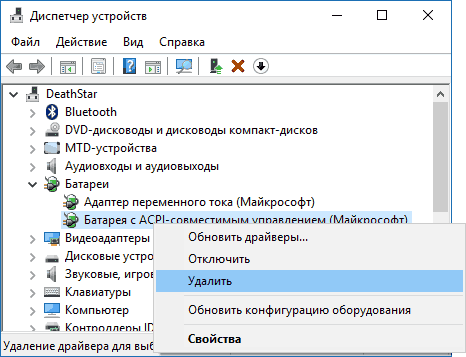
- Зайдите в диспетчер устройств (в Windows 10 и 8 это можно сделать через меню правого клика мышью по кнопке «Пуск», в Windows 7 можно нажать клавиши Win+R и ввести devmgmt.msc).
- В разделе «Батареи» найдите «Батарея с ACPI-совместимым управлением Майкрософт» (или похожее по названию устройство). Если батарея отсутствует в диспетчере устройств, это может говорить о ее неисправности или отсутствии контакта.
- Нажмите по ней правой кнопкой мыши и выберите пункт «Удалить».
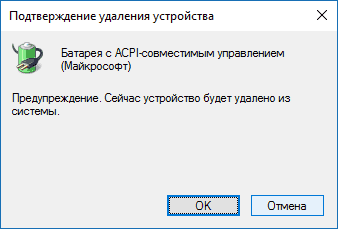
- Подтвердите удаление.
- Перезагрузите ноутбук (используйте именно пункт «Перезагрузка», а не «Завершение работы» и последующее включение).
В тех случаях, когда проблема с зарядкой появилась после переустановки Windows или обновлений системы, причиной могут стать отсутствующие оригинальные драйверы чипсета и управления электропитанием от производителя ноутбука. Причем в диспетчере устройств это может выглядеть так, как если бы все драйверы были установлены, а обновления для них отсутствуют.
В данной ситуации зайдите на официальный сайт производителя вашего ноутбука, загрузите и установите драйверы для вашей модели. Это могут быть драйверы Intel Management Engine Interface, ATKACPI (для Asus), отдельные драйверы ACPI, и другие системные драйверы, а также ПО (Power Manager или Energy Management для Lenovo и HP).
Батарея подключена, заряжается (но на самом деле не заряжается)
«Модификация» проблемы, описанной выше, но в данном случае, в статусе в области уведомлений Windows отображается, что батарея заряжается, но на самом деле этого не происходит. В данном случае следует попробовать все те способы, что были описаны выше, а если они не помогают, то проблема может заключаться в:
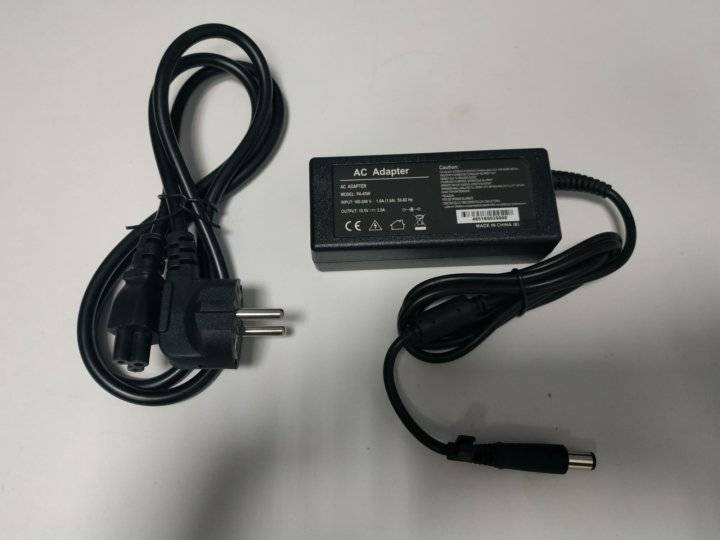
- Неисправность блока питания ноутбука («зарядки») или недостаток мощности (вследствие износа компонентов). Кстати, если на блоке питания есть индикатор, обратите внимание, горит ли он (если нет — явно что-то не так именно с зарядкой). Если ноутбук не включается без батареи, то дело тоже, вероятно, в блоке питания (но может быть и в электронных компонентах ноутбука или разъемах).
- Неисправность аккумулятора или контроллера на нем.
- Проблемы с разъемом на ноутбуке или коннектором на зарядном устройстве — окислившиеся или испорченные контакты и подобные.
- Проблемы с контактами на аккумуляторе или соответствующими им контактами на ноутбуке (окисление и подобные).
Первый и второй пункты могут являться причиной проблем с зарядкой и в том случае, когда в области уведомлений Windows не появляется вообще никаких сообщений о заряде (т.е. ноутбук работает от батареи и «не видит» того, что к нему подключили блок питания).
Ноутбук не реагирует на подключение зарядки
Как было отмечено в предыдущем разделе, отсутствие реакции ноутбука на подключение блока питания (как при включенном, так и при выключенном ноутбуке) может являться следствием проблем с блоком питания или контактом между ним и ноутбуком. В более сложных случаях проблемы могут быть на уровне цепи питания самого ноутбука. Если вы не можете сами диагностировать проблему, имеет смысл обратиться в ремонтную мастерскую.
Дополнительная информация
Еще пара нюансов, которые могут оказаться полезными в контексте зарядки батареи ноутбука:
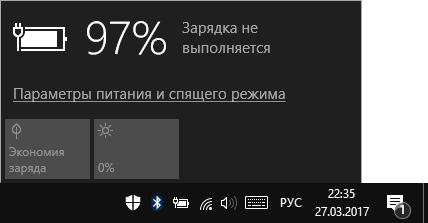
- В Windows 10 сообщение «Зарядка не выполняется» может появляться, если при заряженной батарее отключить ноутбук от сети и через короткое время, когда аккумулятор не успел серьезно разрядиться, подключить снова (при этом, через короткое время сообщение пропадает).
- Некоторые ноутбуки могут иметь опцию (Battery Life Cycle Extension и подобные) ограничения процента заряда в БИОС (см. вкладку Advanced) и в фирменных утилитах. Если ноутбук начинает сообщать, что батарея не заряжается после достижения определенного уровня заряда, то вероятнее всего это ваш случай (решение — найти и отключить опцию).
В завершение могу сказать, что в данной теме были бы особенно полезны комментарии владельцев ноутбуков с описанием их решений в данной ситуации — они смогли бы помочь другим читателям. При этом, по возможности, сообщайте марку вашего ноутбука, это может быть важным. Например, для ноутбуков Dell чаще срабатывает способ с обновлением BIOS, на HP — выключение и повторное включение как в первом способе, для ASUS — установка официальных драйверов.
А вдруг и это будет интересно:
- Лучшие бесплатные программы для Windows
- Как открыть параметры быстродействия Windows 11 и 10
- Ноутбук тормозит на зарядке или без неё — причины и варианты решения
- 403 Forbidden — что это за ошибка и как исправить?
- Непредвиденная ошибка компонента службы теневого копирования томов — как исправить?
- Ошибка 0x00000005 в Microsoft Store — как исправить?
- Windows 11
- Windows 10
- Android
- Загрузочная флешка
- Лечение вирусов
- Восстановление данных
- Установка с флешки
- Настройка роутера
- Всё про Windows
- В контакте
- Одноклассники
-
Катерина 29.09.2021 в 22:22
- Dmitry 30.09.2021 в 15:59
Что делать, если отходит зарядка от ноутбука?
Ноутбук – незаменимое устройство для работы, обучения и развлечений. Однако, бывает, что зарядка от него отходит слишком быстро, что неудобно и может нарушить планы на день. Основные причины таких проблем могут быть разнообразными, и важно знать, как их решить, чтобы продолжать пользоваться ноутбуком без проблем.
Причиной быстрого разряда аккумулятора может быть его износ, неправильная эксплуатация или дефект. Если батарея уже прослужила свое, то пора задуматься о ее замене. Для этого лучше обратиться к специалистам, чтобы они помогли подобрать и установить новую батарею.
Также важно проверить настройки ноутбука. Возможно, установлены специальные программы, которые слишком сильно нагружают систему и в результате зарядка быстро опустошается. Чтобы найти такие программы, необходимо проверить список активных приложений и процессов в диспетчере задач. Если обнаружены подозрительные приложения, их следует отключить или удалить.
Причина низкого заряда: неисправная батарея
Батарея ноутбука со временем может износиться и перестать нормально функционировать. Если вы заметили, что заряд вашей батареи очень быстро снижается или даже не пополняется, то, вероятно, батарея неисправна.
Чтобы проверить состояние батареи, можно воспользоваться специальной программой, такой как «Яндекс.Браузер». В этой программе есть функция «Мониторинг батареи», которая показывает текущее состояние заряда и оставшееся время работы от аккумулятора. Если программа показывает низкий уровень заряда, например, 1.1666666666666667% или 0.0%, то это может быть признаком неисправности батареи.
В таком случае, рекомендуется обратиться в сервисный центр для замены батареи. Там профессиональные специалисты смогут диагностировать проблему и предложить подходящее решение. Не пытайтесь самостоятельно ремонтировать батарею, так как это может привести к дополнительным поломкам или даже опасности для вас и вашего ноутбука.
В целом, батарея является важной частью ноутбука, и ее неисправность может серьезно повлиять на работу устройства. Поэтому, если вы заметили какие-либо проблемы с зарядкой, не стоит откладывать поход в сервисный центр, чтобы своевременно устранить неисправность и продолжить пользоваться ноутбуком без проблем.
Проблема в зарядном устройстве: что нужно проверить?
Если зарядка от ноутбука отходит, то одной из возможных причин может быть неисправность зарядного устройства. Для того чтобы убедиться, что проблема именно в нем, нужно провести несколько проверок.
1. Убедитесь, что зарядное устройство подключено к розетке, а сам ноутбук к зарядному устройству. Возможно, что проблема на самом деле не в зарядке, а в неправильном подключении.
2. Проверьте, нет ли повреждений на проводе зарядного устройства. Если провод или разъем повреждены, это может привести к неполадкам в работе зарядки.
3. Удостоверьтесь, что в розетке есть электричество. Попробуйте включить другое устройство (например, фен или утюг) и убедитесь, что оно работает без проблем. Если в розетке нет электричества, то зарядное устройство не сможет зарядить ноутбук.
4. Проверьте состояние самого зарядного устройства. Посмотрите, нет ли на нем видимых повреждений или следов износа. Если зарядка выглядит непригодной для использования, возможно, она требует замены.
5. Обратите внимание на индикаторы на зарядном устройстве. Если они не горят или мигают, это может свидетельствовать о проблеме в его работе.
Если после всех проверок вы не смогли найти и устранить проблему, необходимо обратиться к специалистам. Сервисный центр «Яндекс.Маркет» работает круглосуточно и готов помочь вам в любой удобный момент. Звоните по номеру 8-800-333-24-24 или посетите сайт market.yandex.ru.
Ошибки в настройках энергопитания: как исправить?
Одной из основных причин отхождения зарядки от ноутбука может быть неправильная настройка энергопитания. В этом разделе рассмотрим наиболее распространенные ошибки в настройках энергопитания и способы их исправления.
1. Неправильно выбранная схема энергопитания: Если на вашем ноутбуке установлена схема энергопитания с низким производительным режимом, то это может привести к снижению производительности и увеличению времени работы от батареи. Чтобы исправить эту ошибку, необходимо выбрать схему энергопитания, которая соответствует вашим потребностям. Для этого можно перейти в раздел «Панель управления» -> «Настройка энергопитания» и выбрать подходящую схему.
2. Установленные ограничения на зарядку: В некоторых случаях, настройки энергопитания могут содержать ограничения на зарядку батареи, например, максимальный уровень заряда может быть установлен на значение ниже 100%. Чтобы исправить эту ошибку, нужно проверить настройки энергопитания и установить максимальный уровень заряда на 100%.
3. Ошибка при выполнении команды «powercfg /hibernate off»: Если на вашем ноутбуке включен режим «гибернация», то это может привести к утечке заряда батареи, даже если ноутбук выключен. Чтобы исправить эту ошибку, нужно выполнить команду «powercfg /hibernate off» в командной строке (нажмите «Win + R», введите «cmd» и выполните команду).
4. Проблемы с драйверами энергопитания: Некоторые драйверы энергопитания могут вызывать ошибки в настройках энергопитания и приводить к отключению зарядки от ноутбука. Чтобы исправить эту ошибку, необходимо обновить драйверы энергопитания до последней версии. Для этого можно воспользоваться специальными программами, например, «Яндекс.Драйвер Пак» или найти последние версии драйверов на официальном сайте производителя вашего ноутбука.
| Время | Всего | На странице |
|---|---|---|
| 00:01:21 | 1.1666666666666667 | 0.0 |
Вредные привычки использования ноутбука: как избежать?
В современном мире, где мы все чаще полагаемся на технологии, ноутбуки стали нашими незаменимыми спутниками. Однако, существуют некоторые вредные привычки в использовании ноутбука, которые могут привести к проблемам с зарядкой. В этом разделе мы рассмотрим некоторые из них и поделимся советами о том, как избежать этих проблем.
- Не подключайте ноутбук к непроверенным зарядным устройствам. Использование ненадежной зарядки может привести к перегреву и повреждению батареи. Рекомендуется использовать только оригинальные зарядные устройства, рекомендованные производителем ноутбука.
- Не перегружайте ноутбук сверх его возможностей. Запуск мощных приложений или выполнение ресурсоемких задач может привести к быстрому разряду батареи. Рекомендуется следить за использованием процессора и оперативной памяти, чтобы избежать перегрузки системы.
- Не оставляйте ноутбук на зарядке 24/7. Постоянное подключение к источнику питания может негативно сказаться на его батарее. Рекомендуется отключать ноутбук от зарядки, когда зарядка достигает 100%, и заряжать его только при необходимости.
- Не используйте ноутбук на низком уровне заряда батареи. Постоянное использование ноутбука без подключения к зарядке и разрядка батареи до 0.0 может привести к снижению ее емкости и сокращению времени автономной работы ноутбука. Рекомендуется подключать ноутбук к зарядке, как только уровень заряда достигнет 20% — 30%.
Используя эти советы, вы сможете избежать многих проблем с зарядкой вашего ноутбука и продлить срок его службы. Помните, что правильное использование ноутбука — залог его бесперебойной работы и долговечности.
Влияние высокой нагрузки на зарядку ноутбука: что делать?
На зарядку ноутбука может существенно повлиять высокая нагрузка на систему. Когда компьютер выполняет сложные задачи или запускает ресурсоемкие программы, процессор работает на максимальной частоте, а это потребляет большое количество энергии. В результате, зарядка ноутбука может отходить значительно быстрее, что может быть проблемой, особенно если у вас нет возможности подключиться к электросети.
Одним из решений проблемы является ограничение нагрузки на компьютер. Вы можете остановить запущенные программы, которые не являются важными в данный момент, или уменьшить число открытых вкладок в браузере. Это позволит уменьшить нагрузку на процессор и таким образом сэкономить зарядку батареи.
Еще одним способом уменьшения нагрузки на зарядку ноутбука является уменьшение яркости экрана. Яркий экран также потребляет много энергии, поэтому установка минимальной яркости поможет продлить время работы от аккумулятора. Вы также можете использовать энергосберегающие режимы, если они доступны в вашей операционной системе.
Если вы планируете работать на ноутбуке вдали от электрической розетки, полезно иметь запасную зарядку. Это может быть внешний аккумулятор или зарядное устройство для автомобиля. Таким образом вы всегда сможете пополнять зарядку ноутбука, даже если вы находитесь вдали от источника электропитания.
Важно отметить, что если ваша зарядка отходит очень быстро и при этом ноутбук греется или работает очень медленно, возможно есть какая-то техническая проблема. В этом случае рекомендуется обратиться к специалисту, чтобы он провел диагностику и устранение неисправностей.
Необходимость установки программы для проверки зарядки
Если отходит зарядка от ноутбука, одной из возможных причин может быть неправильное функционирование аккумулятора. Чтобы проверить его состояние и узнать точное количество оставшегося заряда, рекомендуется установить специальную программу для проверки зарядки.
Одной из таких программ является приложение «0.0» от компании Яндекс. Данная программа предоставляет подробную информацию о состоянии аккумулятора ноутбука: уровень заряда, время работы от батареи и другую полезную информацию.
Программа «0.0» позволяет отследить изменение заряда в реальном времени и предупредить пользователя о возможной необходимости замены аккумулятора или проведения дополнительных настроек для оптимизации энергопотребления.
Установка программы «0.0» невероятно проста. Для этого необходимо выполнить следующие шаги:
Шаг 1:
Откройте браузер и перейдите на сайт Яндекс.
Шаг 2:
На главной странице поиска введите название программы «0.0» и нажмите Enter.
Шаг 3:
Выберите первую ссылку, которая ведет на официальный сайт программы «0.0».
Шаг 4:
На странице программы найдите кнопку «Скачать» и нажмите на нее.
Шаг 5:
Дождитесь завершения загрузки программы и запустите установочный файл.
После успешной установки программы «0.0» вы сможете в реальном времени отслеживать состояние зарядки ноутбука и принимать необходимые меры для сохранения энергии.
Не забывайте, что проверка зарядки аккумулятора является ключевым шагом в решении проблемы, если отходит зарядка от ноутбука. Установите программу «0.0» от Яндекс и будьте в курсе состояния своего ноутбука в любое время!
Когда следует обратиться к сервисному центру?
Если после применения всех вышеуказанных методов проблема с отходящей зарядкой не устраняется, то следует обратиться в сервисный центр. Здесь следует учитывать несколько факторов.
Во-первых, если ваш ноутбук находится в гарантийном сроке, то вам не нужно заморачиваться с ремонтом самостоятельно. Просто обратитесь к официальному сервисному центру вашего производителя. Они бесплатно устранят все проблемы с зарядкой.
Во-вторых, если ваш ноутбук уже вышел из гарантии, вы можете обратиться к независимому сервисному центру. Они предложат вам услуги по диагностике и ремонту вашего ноутбука. Однако, учтите, что такие услуги могут стоить дороже, чем ремонт в официальном сервисе.
В-третьих, если вы не имеете ни гарантии, ни желания тратить много денег на ремонт, можете попробовать поискать решение проблемы самостоятельно. В интернете много форумов и сообществ, где пользователи делятся своими опытом и советами по ремонту ноутбуков.
И наконец, если вы не уверены, что проблема связана именно с зарядкой, лучше сначала проконсультироваться со специалистами из сервисного центра. Они смогут дать профессиональную оценку состоянию вашего ноутбука и определить, что может быть неправильно.
В любом случае, если у вас возникли проблемы с отходящей зарядкой ноутбука, не стоит откладывать обращение к сервисному центру. Чем раньше вы решите проблему, тем быстрее и проще ее удастся устранить.
Отходит зарядка от ноутбука — что делать?

Каждому устройству свойственно со временем ломаться. Однако это не повод с ним прощаться. Вполне реально самостоятельно выявить источник возникновения дефекта, а также его устранить. Следовательно, об этом и будет идти речь в написанной статье. Итак, что же делать, если отходит зарядка?
- Способы самостоятельно выявить поломку
- Сбросить настройки батареи в bios
- Распространенные и основные причины возникновения поломки
- Удаление утилит
- Не работающий блок питания
- Батарея ноутбука заряжается не полностью
- Что делать в первую очередь
- 1. Убедитесь, что всё подключено
- 2. Осмотрите разъём
- 3. Проверьте кабель питания
- 4. Протестируйте зарядный адаптер
- 5. Убедитесь в исправности аккумулятора
- 6. Проверьте зарядку в другой ОС
- Как определить поломку разъёма
- Поиск причины
- Отходит сам кабель
- Проблемы с гнездом-разъемом
- Что делать, если не заряжается ноутбук с Windows или Linux
- 1. Выполните инициализацию батареи
- 2. Сбросьте настройки BIOS
- Проблема: Перестала заряжаться батарея на ноутбуке
- Способ 1 — сброс настроек батареи в BIOS
- Способ 2 — удаление «полезных» утилит
- Способ 3 — если не работает блок питания
- Что делать, если не заряжается ноутбук с macOS
- 1. Выполните инициализацию
Способы самостоятельно выявить поломку
Как обычный пользователь может выяснить, что конкретно является причиной поломки, штекер или гнездо разъёма блока питания, не прибегая к помощи профессионалов?
В этой статье мы рассмотрим некоторые варианты как самостоятельно обнаружить дефект подобного типа, не обращаясь к специалистам по ремонту компьютерной техники. В этой статье представлены максимально упрощенные способы поиска подобной поломки.
До того, как приступить к самостоятельному выявлению поломки, следует отметить, наша мастерская в городе Минске произведет ремонт гнезда зарядки ноутбука гарантируя при этом высокое качество и скорость обслуживания. Если у вас возникли поломки, связанные с зарядкой ноутбука, мы поможем быстро и не дорого их устранить.
Чтобы практически точно установить причину поломки необходимо провести несколько не сложных манипуляций.
Для того чтобы устранить дефект, который приводит к постоянному отключению ноутбука в результате повреждения разъёма блока питания не нужно иметь под рукой специальное оборудование и навыки. Для такой не сложной операции достаточно уметь работать с паяльником, а также иметь в наличии разъёмом необходимого типа. В зависимости от места расположения повреждения может потребоваться разобрать корпус самого ноутбука или корпус его блока питания. Это делается с целью замены сломанного концевика и штекера.
Сбросить настройки батареи в bios
У БИОС есть блок памяти, содержащий данные о конфигурации оборудования.
Чтобы сбросить настройки батареи в этой системе необходимо:
- Отключить питание устройства от сети (извлечь штекер из гнезда ноутбука).
- Вынуть аккумулятор. У большинства моделей он извлекается нажатием на запорное устройство.
- Нажать на кнопку включения устройства и удержать 20-45 секунд.
- Вставить штекер блока питания в гнездо ноутбука, подключив его к электросети.
- Включить устройство и войти в диспетчер задач БИОС (Del +F12 или Del + F2).
- Сбросить настройки (Restore Defauts).
- Сохранить изменения и выйти из диспетчера БИОС.
- Выключить ноутбук.
- Отключить блок питания.
- Установить батарею на место.
- Вставить в гнездо штекер зарядки.
- Включить устройство обычным образом.
Проверить, помогло ли это можно, наведя курсор мышки на значок батареи в трее. Должна появиться надпись «подключено, заряжается».
Распространенные и основные причины возникновения поломки
К основным причинам возникновения подобной поломки у ноутбуков можно отнести следующие:
- не аккуратная эксплуатация зарядки ноутбука, частые подключения – отключения штекера питания;
- механические повреждения шнура импульсного блока питания, (давление, резкие рывки);
- провисание шнура зарядки и блока питания в момент непосредственного использования ноутбука, когда тяжелый блок болтается на разъёме или висит в натянутом положении.
Удаление утилит
Некоторые производители ноутбуков устанавливают на устройства утилиты, следящие за состоянием зарядки. Определить, почему не заряжается аккумулятор, если проблема в программе, просто – значок батареи в трее отличается от других системных отметок. Для удаления необходимо:
- Открыть «Пуск» — «Все приложения» — «Панель управления».
- Выбрать «Программы и компоненты».
- В появившемся списке необходимо найти «вредную» утилиту и выделить.
- Удалить, следуя инструкции на мониторе.
- Перезагрузить ноутбук.
После удаления стороннего софта начнет работу оригинальное приложение. Чтобы избежать подобной проблемы следует избегать установки на устройство сторонних утилит.
Не работающий блок питания
Штекер или шнур блока питания могут выйти из строя. Проверить работоспособность зарядки просто. Надо вынуть из разъема съемный аккумулятор, подключить устройство к сети напрямую. Если оборудование не будет работать – следует поменять зарядное устройство.
Батарея ноутбука заряжается не полностью
При наличии этой проблемы снижается время автономной работы устройства. Наиболее часто полностью не заряжается батарея на ноутбуке Asus, HP, Dell, Acer, Sony. Устраняется проблема в несколько этапов:
- Проверить состояние батареи. Для этого можно использовать утилиту Battery Care (для ОС Windows 7 и 8). Особое внимание следует обратить на показатели износа батареи. Если они очень высокие – необходима замена аккумулятора.
- Замена батареи (в случае необходимости).
- Диагностика программного обеспечения. Если при использовании утилиты Battery Care не было диагностировано серьезного износа аккумулятора, повлиять на продолжительность автономной работы оборудования могла одна из недавно установленных программ. Их определяют и удаляют в диспетчере задач.
Эти этапы используются для возобновления работы старой батареи. Если не заряжается новый аккумулятор, и сброс настроек БИОС не смог решить проблему, необходимо проверит маркировку комплектующей детали. Она должна быть такой же, как на старой батарее. Чтобы избежать недоразумений, при покупке нового аккумулятора необходимо старую деталь принести с собой в магазин для сверки маркировки.
Что делать в первую очередь
1. Убедитесь, что всё подключено
Для начала проверьте очевидные вещи. Во-первых, что кабель питания подключён к ноутбуку и адаптеру, а сама зарядка — к сети. Во-вторых, что розетка или удлинитель исправны: просто включите в них лампу или другой прибор.
2. Осмотрите разъём
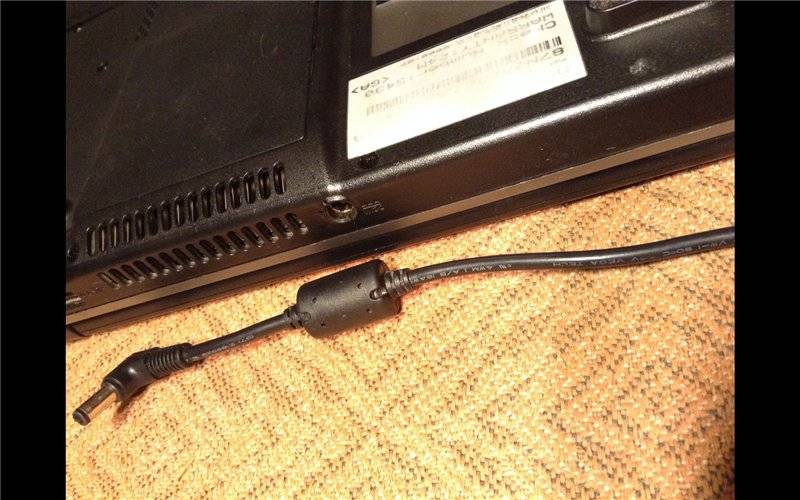
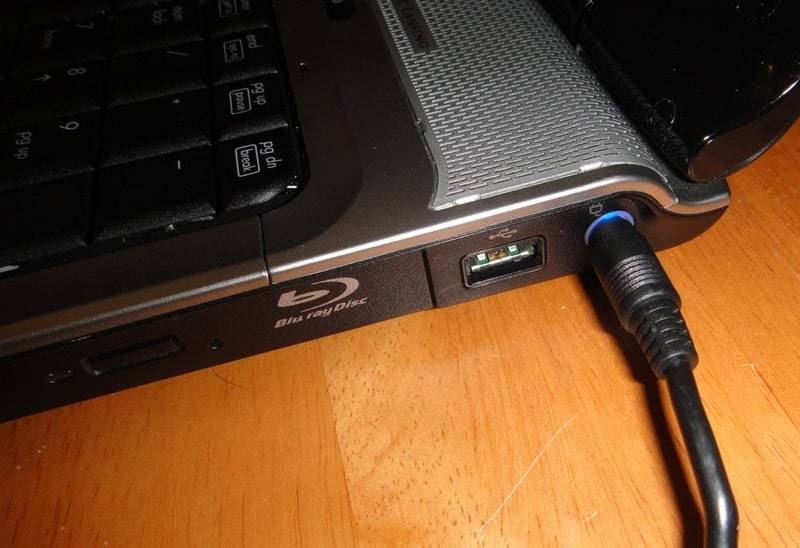
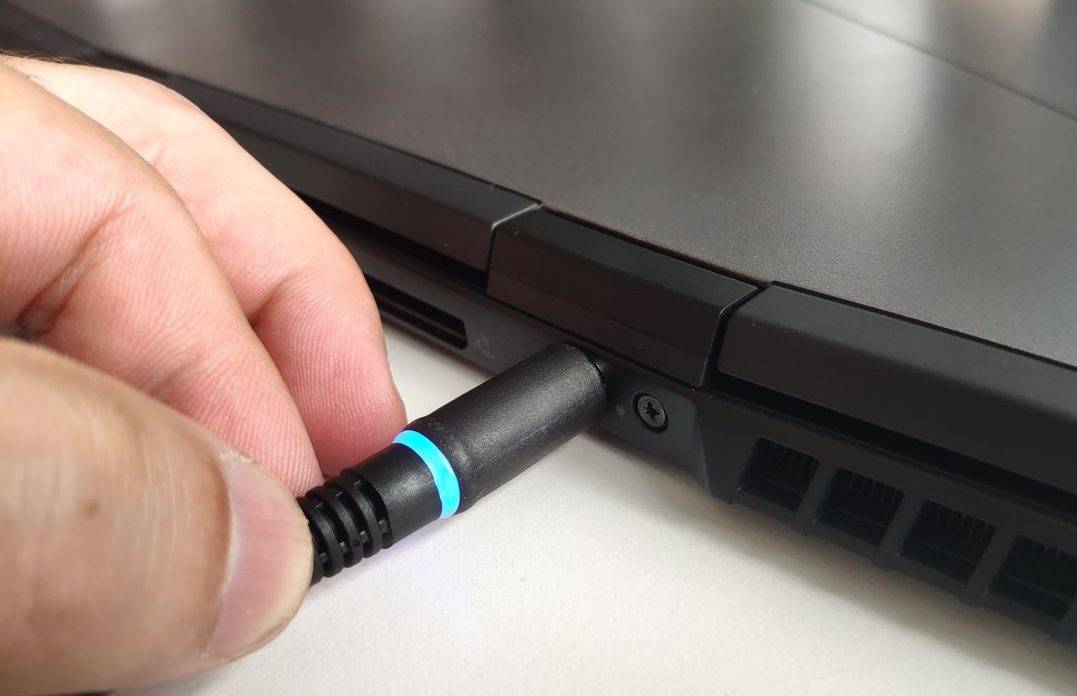
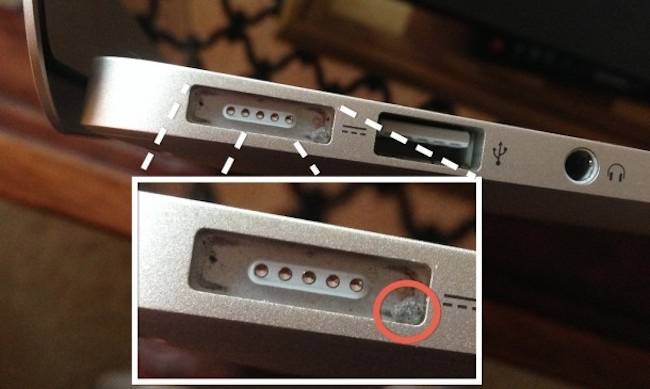
Нередко проблема в расшатанном гнезде. Внимательно осмотрите разъём. Проверьте, чтобы там не было мусора, а штекер вставлялся до конца и не болтался.
Если есть повреждения, нужно устранить их и ноутбук начнёт заряжаться. Однако без инструментов и навыков пайки здесь не обойтись. Так что, скорее всего, придётся обращаться в сервис.
Если с виду всё целое и коннектор надёжно закреплён, переходите к следующему пункту.
3. Проверьте кабель питания
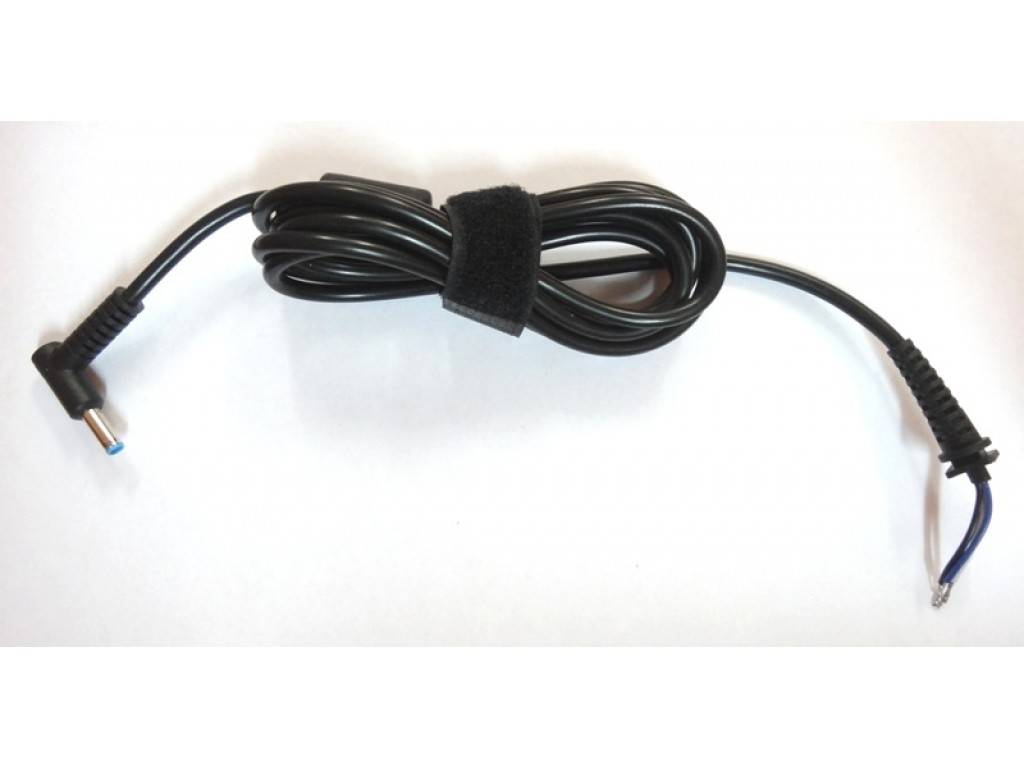
Сломанный провод также может быть причиной неполадок. Так что ищите изломы, истирания оплётки, передавленные участки. Если найдёте, а зарядник у вас разборный, попробуйте заменить провод заведомо рабочим (от другого ноутбука) и проверить, будет ли аккумулятор заряжаться.
4. Протестируйте зарядный адаптер
Чтобы исключить поломку блока питания, замените его на рабочий с такими же параметрами — в идеале от аналогичной модели ноутбука. Если найти необходимый адаптер сложно, внимательно осмотрите старый. Повреждённые провода или вилка, следы перегрева, оплавленные части, запах горелого пластика — всё это указывает на потенциальные неисправности.
Если под рукой есть мультиметр, измерьте напряжение, которое выдаёт адаптер. Оно должно соответствовать указанному на корпусе.
5. Убедитесь в исправности аккумулятора
Ноутбук может не заряжаться из-за большого износа батареи или проблем с ней. В этом случае её нужно будет менять.
Обычно на неисправность указывает сама ОС. Но больше информации о состоянии аккумулятора можно получить с помощью специального ПО. Например, бесплатных утилит BatteryCare для Windows и CoconutBattery для macOS.
В Linux для этого есть инструмент Power Manager, который включён в состав большинства дистрибутивов или легко устанавливается командой sudo apt install gnome-power-manager.
После запуска в главном окне всех утилит нужно найти заводскую и текущую ёмкости АКБ и сравнить их. Также важен уровень износа. Если он более 50%, аккумулятор, скорее всего, придётся заменить. Но не спешите — попробуйте сначала другие советы.
6. Проверьте зарядку в другой ОС
Если на ноутбуке установлены две операционные системы в режиме dualboot, самое простое решение — переключиться с одной ОС на другую и проверить, заряжается ли ноутбук. Если да, значит, проблема с самой ОС и переустановка поможет.
Если на ноутбуке одна операционка, обратитесь к LiveUSB-дистрибутиву.
- Загрузите дистрибутив Linux в формате ISO. Лучше всего Ubuntu: он популярен и хорошо совместим. Выберите последнюю версию (не LTS) — в ней могут быть исправлены многие ошибки, затрагивающие ваш текущий дистрибутив.
- Подключите к ноутбуку USB-флешку объёмом от 2 ГБ.
- Установите утилиту Etcher и укажите ISO-файл и диск, на который следует его записать.
- После завершения записи перезапустите компьютер и загрузитесь с флешки. Для выбора загрузочного носителя нажмите при запуске клавишу Del на ПК и Option на Mac.
- Когда появится меню загрузки, смените язык и выберите пункт «Запустить Ubuntu без установки».
- После загрузки системы посмотрите на иконку питания в строке меню. Если АКБ заряжается, значит, проблема в ОС, а переустановка поможет.
Как определить поломку разъёма
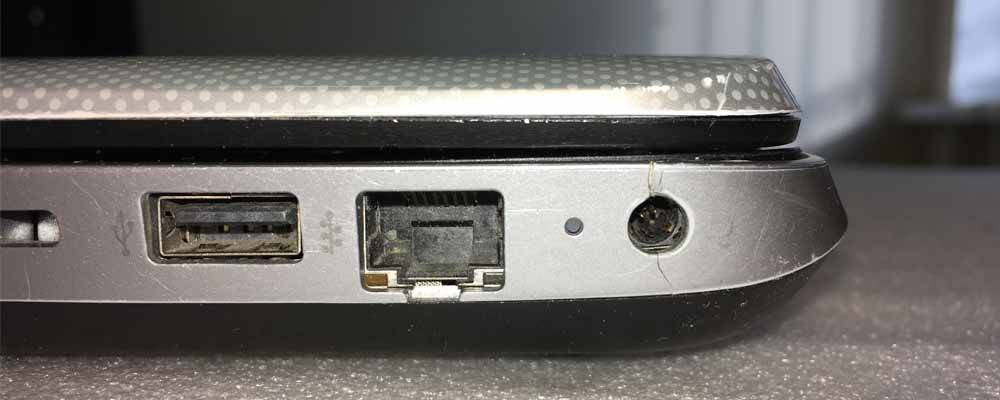
Для того чтобы узнать не сломан ли разъём зарядки в ноутбуке нужно воспользоваться пинцетом и попытаться пошевелить центральный контакт штекера с его помощью. Помните, что это действие следует проводить только при отсоединённой батареи и максимально аккуратно. Если вы заметили, что центральный контакт ощутимо «люфтит», то причина поломки вполне возможно кроется именно в этом.
Также, выявить место поломки зарядного элемента можно по чрезмерному выделению тепла, это связано с тем, что в месте деформации повышается переходное сопротивление, которое в свою очередь приводит к излишнему нагреву и потере мощности. Для этого нужно просто потрогать корпус ноутбука в месте где расположен разъём заряда ноутбука и штекер шнура, и таким образом определить идёт ли нагрев этих участков.
Если вы обнаружили подобное место нагрева / обрыва, то такую поломку можно устранить при полной замене гнезда или концевика зарядного устройства.
Такие методы быстрой самостоятельной диагностики поломки подходят для большинства распространенных сегодня моделей и производителей ноутбуков. Например, таких, как Asus, Benq, HP, Lenovo, Toshiba и многих других, исключения составляют только ноутбуки Mac.
Намного сложнее произвести осмотр гнезда ноутбука, не прибегая к разборке.
Следует иметь в виду, что гнездо разъёма — это легкоуязвимое место у большинства производителей компьютерной техники. Обладатели таких ноутбуков имеют гораздо больше шансов столкнуться с поломкой различных зарядных элементов. Не очень хорошо себя зарекомендовали в этом плане ноутбуки фирмы Asus, так как зачастую в них устанавливают не надежные разъёмы зарядки.
Не обязательно именно марка ноутбука является определяющим фактором во время диагностики, поломок, связанных с внезапным отключением ноутбука. Однако, если вы будете располагать достаточными знаниями о возможных дефектах своего ноутбука, то возможно, сможете избежать таких типичных проблем и поломок, и дальнейший ремонт не понадобиться.
Помните, что своевременная профилактика необходима для адекватной работы любой компьютерной техники.
Поиск причины
Можно выявить одну из разновидностей неполадок. Соответственно, подход к каждой будет заключаться в индивидуальной последовательности действий.
Отходит сам кабель
Чтобы устранить или сгладить проблему, существует три варианта развития у события. А именно:
- Припаять. Так как провод постоянно подвергается воздействию в виде движений, его контактам внутри свойственно разветвляться. Из-за этого приходится снимать внешнюю оболочку и обрезать испорченный участок. После чего требуется скрепление свежих контактов непосредственно со штекером. Манипуляции проводятся со взаимодействием паяльника.
- Следующим способом выступает использование изоленты. Так, блок питания следует замотать изделие на 5-7 сантиметров от середины. СПРАВКА! Всю конструкцию поверх можно снабдить скотчем в 1-2 слоя.
- На крайний случай всегда можно приобрести новое оборудование.
Проблемы с гнездом-разъемом
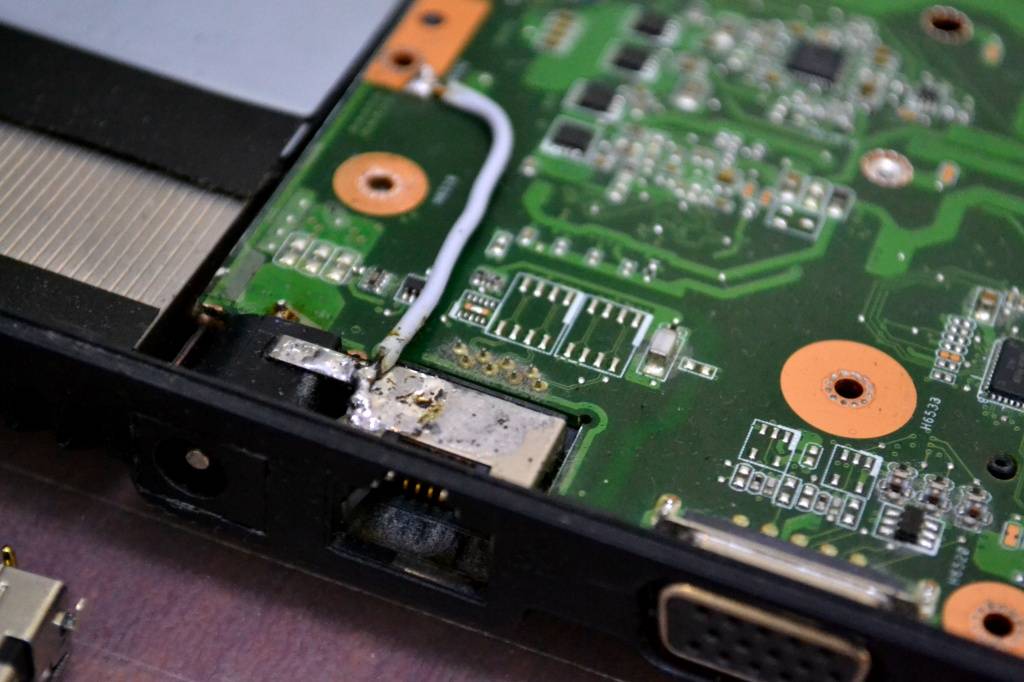
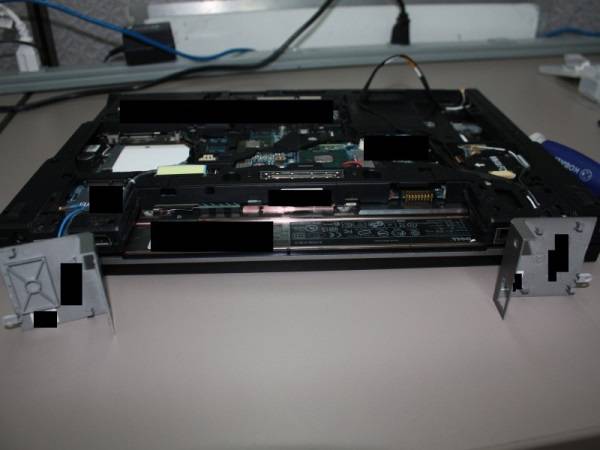
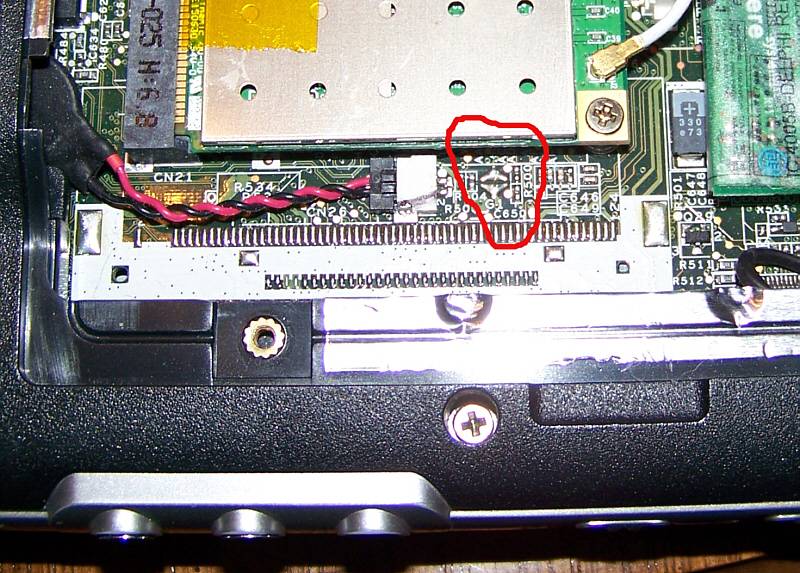
Для этого необходимо изучить и разобрать полностью компьютер. Затем изъять из него материнскую плату для того, чтобы в дальнейшем перепаять в нем выход. Конечно, лучше всего обратиться к специалистам, так как на этом этапе требуются специальные знания и навыки. Помните, что данный процесс трудоемкий и при неправильном шаге может привести к наиболее серьезным последствиям.
Что делать, если не заряжается ноутбук с Windows или Linux
1. Выполните инициализацию батареи
Иногда нарушить работу аккумулятора могут программные сбои. В этом случае поможет процедура инициализации, которая образумит электронику и восстановит работоспособность. Действуйте так:
- Полностью отключите ноутбук, отсоедините все кабели и внешние устройства.
- Если аккумулятор съёмный, отщёлкните фиксаторы и достаньте его.
- Нажмите кнопку включения и не отпускайте 30 секунд, а лучше минуту для верности.
- Если снимали аккумулятор, установите его на место, защёлкните фиксаторы и убедитесь в надёжном контакте.
- Подключите зарядку и подождите около 15 минут.
- Включите ноутбук как обычно.
Если причина была в программном сбое, после загрузки системы аккумулятор должен начать заряжаться.
2. Сбросьте настройки BIOS
Ещё один способ наладить работу ПО, управляющего работой АКБ, — сброс BIOS. Не беспокойтесь, эта процедура не затрагивает операционную систему и контент на диске.
- Выключите ноутбук и отсоедините кабель питания.
- Если аккумулятор съёмный, извлеките его, сдвинув фиксаторы.
- Зажмите кнопку питания примерно на минуту.
- Подключите зарядку к сети и вставьте кабель в ноутбук. Аккумулятор пока не устанавливайте.
- Включите компьютер и при запуске войдите в BIOS. Обычно для этого нужно нажать клавишу F2 или Delete. Как правило, необходимая комбинация отображается на экране.
- Найдите в открывшемся меню пункт Load Defaults (Optimized Defaults или что-то подобное), выберите его.
- Подтвердите выбор, нажав Save and Exit.
- После перезагрузки выключите ноутбук, удерживая кнопку питания около 10 секунд.
- Если вынимали АКБ, то верните на место, предварительно отключив кабель питания.
- Проверьте, что зарядка подключена к ноутбуку, и включите его.
После запуска ОС сообщит, что был обнаружен аккумулятор, и через несколько секунд должна начаться зарядка.
Проблема: Перестала заряжаться батарея на ноутбуке
Бывает, что устройство которое раньше заряжалось нормально — с какого-то момента перестало это делать. Ноутбук работает, батарея подключена правильно, но не заряжается. Подтверждением этого является отсутствие надписи при наведении мыши на иконку состояния аккумулятора в трее. Существует три способа решения проблемы.
Способ 1 — сброс настроек батареи в BIOS
- Отключите питание. Выньте штекер блока питания из устройства или отключите его от розетки.
- Выньте аккумулятор. В моделях со съёмной батареей, а их большинство, для этого достаточно просто перевернуть устройство и отодвинуть одно или два запорных устройства, которые его удерживают.
- Нажмите кнопку включения и держите её в таком состоянии около минуты.
- Вставьте штекер блока питания в ноутбук и подключите его к электросети. При этом аккумулятор устанавливать на место пока не нужно.
- Включите ноутбук и войдите в его bios. Чтобы сделать это, при старте нажмите клавишу или их комбинацию, указанных в вашем руководстве пользователя. Типичные решения: Del, F12 или F2.
- Сбросьте настройки к предустановленному значению, Restore Defauts, и сохраните настройки bios, Save and Exit.
- Выключите ноутбук с помощью удержания кнопки питания в течение 5-7 секунд.
- Снова отключаем блок питания и устанавливаем аккумулятор на место.
- Вставляем штекер зарядки и включаем блок питания в розетку.
- Включаем ноутбук обычным образом.
Если способ сработал, то мы должны увидеть сообщение системы, наведя мышку на иконку в трее: аккумулятор подключён и заряжается.
Способ 2 — удаление «полезных» утилит
В некоторых моделях производители устанавливают «полезные» утилиты, которые следят за состоянием зарядки. В частности, в них бывает реализован режим, обеспечивающий максимальный срок жизни аккумулятора. Он может препятствовать полной зарядке батареи.
Попробуйте поискать такую программу в системном трее. Если значок аккумулятора отличается от привычного системного, то вполне вероятно, что на вашем ноутбуке установлена какая-то подобная утилита. Современные операционные системы вполне способны самостоятельно определять оптимальный режим использования батареи и её зарядки. Так что лучше не устанавливать никаких сторонних приложений.
Способ 3 — если не работает блок питания
Другой причиной может стать потеря работоспособности блока питания и снижение надёжности его штекера. В этом случае аккумулятор ни при чём. Проверяется это просто.
- Выключите ноутбук, выньте блок питания из розетки.
- Выньте аккумулятор, вставьте штекер блока питания.
- Включите блок питания в розетку.
- Нажмите кнопку включения питания.
Если после этого ноутбук не заработал, то блок питания или его шнур вышли из строя. Также старый блок питания может не обеспечивать ток достаточной мощности для одновременной работы ноутбука и зарядки его батареи. Такое устройство подлежит замене.
Отходит зарядка от ноутбука что делать
Большинство фирм-производителей ноутов разрабатывают и устанавливают на аппараты специализированный софт, чтобы следить и контролировать расход/состояние АКБ. Чаще всего, именно эти «оптимизаторы» — виновники неполной зарядки.
В подобных утилитах есть 2 режима функционирования батареи, первый из них экономит энергию и не дает полностью заряжаться. Переключение на второй режим восстановит 100% зарядку. Радикальное решение — отключить или вовсе ликвидировать утилиту.
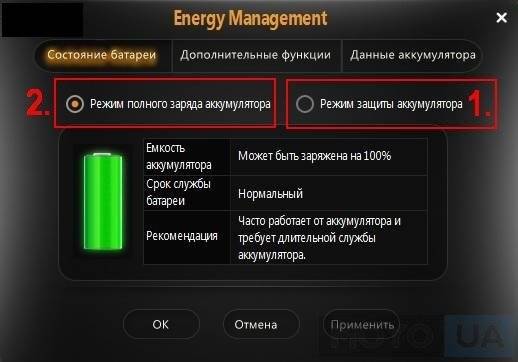
Если последняя процедура не помогла, то дело может быть в естественном износе химических элементов, сбое контроллеров, окислении контактов. В таком случае, своими силами с проблемой не справиться.
Интересно ознакомиться: Обзор 10 топовых ноутбуков: рейтинг 2017 года.
Обновление драйверов
Для Windows-ноутбуков
Откройте меню «Пуск» и найдите «Диспетчер устройств». В разделе «Батарея» будет несколько объектов. Одним из них должно быть зарядное устройство, другим Microsoft ACPI Compliant Control Method Battery. Нажмите на каждый из этих объектов правой кнопкой мыши и выберите «Обновить драйвер».
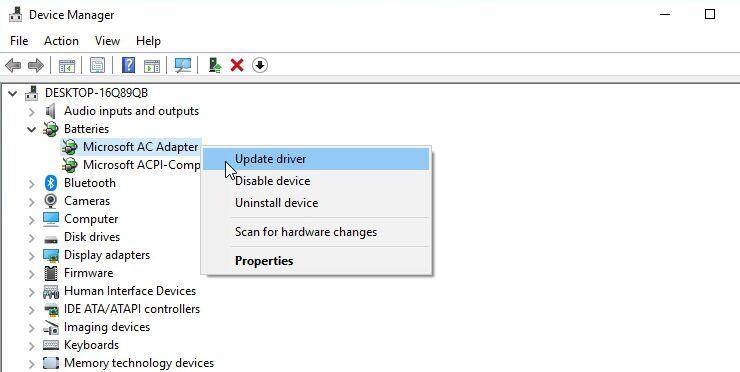
Когда драйверы обновлены, перезагрузите ноутбук и снова подключите его к розетке. Если проблема не исчезла, может потребоваться скачать последнюю версию драйвера с сайта производителя. Также вы можете попробовать полностью удалить Microsoft ACPI Compliant Control Method Battery и перезагрузить ноутбук, после чего Windows переустановит драйвер с нуля.
Для ноутбуков Mac
Здесь нужно выполнить сброс System Management Controller (SMC). Для ноутбуков со съёмной батареей достаточно отключить питание, вытащить батарею и нажать на кнопку питания на 5 секунд. Затем вставьте батарею обратно, подключите питание и включите ноутбук.
Для последних моделей Mac с несъёмными батареями выключите устройство, но оставьте адаптер питания подсоединённым. Когда питание выключено, нажмите и удерживайте кнопку питания и одновременно кнопки Shift-Control-Option на левой стороне клавиатуры. Отпустите все эти кнопки одновременно и попробуйте включить ноутбук.
Что можно сделать в домашних условиях
Не работает зарядка ноутбука, что делать? Опишем основные меры, которые владелец ноута может предпринять самостоятельно
Важно понимать, что пока устройство на гарантии, любое собственноручное вмешательство запрещено, если вы не хотите эту гарантию потерять
· Если выявлено, что причина неполадки заключается в блоке питания, лучше всего заменить его. Теоретически, возможна починка путем замены кабелей, конденсаторов или исправления контактов. Но не факт, что починенное устройство прослужит долго и не продолжит ломаться.
· Батарею в большинстве случае также меняют. Есть умельцы, которые заменяют ячейки в ней на другие, с иным уровнем напряжения. Чаще всего, компьютер не воспринимает новые «банки» и не может полностью их зарядить.
· Если обнаружены внутренние неисправности ноутбука (системная плата и др.), то их нельзя устранить без наличия специального образования и оборудования. Сломанные гнезда и отошедшие контакты чинят только специалисты.
· Многие производители загружают на свой сайт утилиты для восстановления аккумуляторов. С их помощью можно немного продлить срок эксплуатации батарейки, однако несколько дней пользоваться ноутбуком не получится – он будет подзаряжаться, в то время как программа многократно зарядит и разрядит его, чтобы добиться восстановления.
Если перечисленное не помогло, то совершенно точно нужно нести устройство в сервисный центр. Дальнейшие манипуляции могут только навредить, а специалисты справятся быстро и качественно.
Как можно подзарядить ноутбук без зарядного устройства
Есть немало ситуаций, когда нет возможности использовать родную зарядку от лэптопа. Для подобных ситуаций были созданы специальные приспособления. Главное — знать, как правильно пользоваться данными гаджетами.
Способ 1: USB-порт
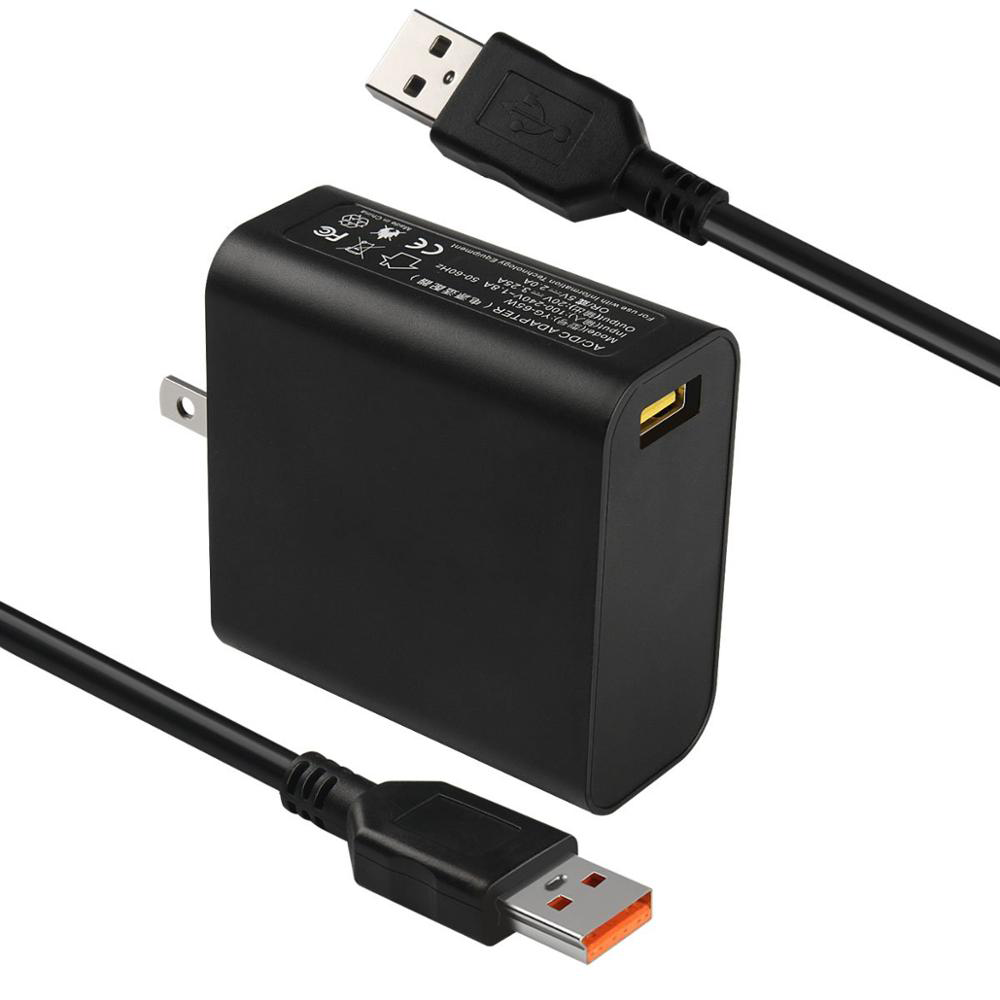
Существует три типа портов USB — A, B и C. Первые два разъема не подходят для зарядки ноутбука от сети. Причина кроется в пропускной способности — она равна 4,5 Вт. Чтобы устройство получило питание, этот показатель должен составлять как минимум 30 Вт. Type-C или 3.1 представляет собой новое поколение портов с пропускной способностью 100 Вт. О наличии порта свидетельствует соответствующая запись в технической документации.
- Приобретите переходник и внешний блок питания, позволяющий подключать шнуры с разъемом USB 3.1.
- Запитайте устройство от сети электропитания. Дождитесь окончания зарядки.
Преимущество способа заключается в неограниченных возможностях по использованию ноутбука. Минусом является то, что не все модели выпускаются с портами нового поколения.
Способ 2: Power Bank
Внешний портативный аккумулятор предназначен для зарядки ноутбуков, смартфонов, прочих современных гаджетов там, где нет возможности стандартной зарядки. Главными характеристиками Power Bank являются тип портов и емкость, а функциональность зависит от модели.
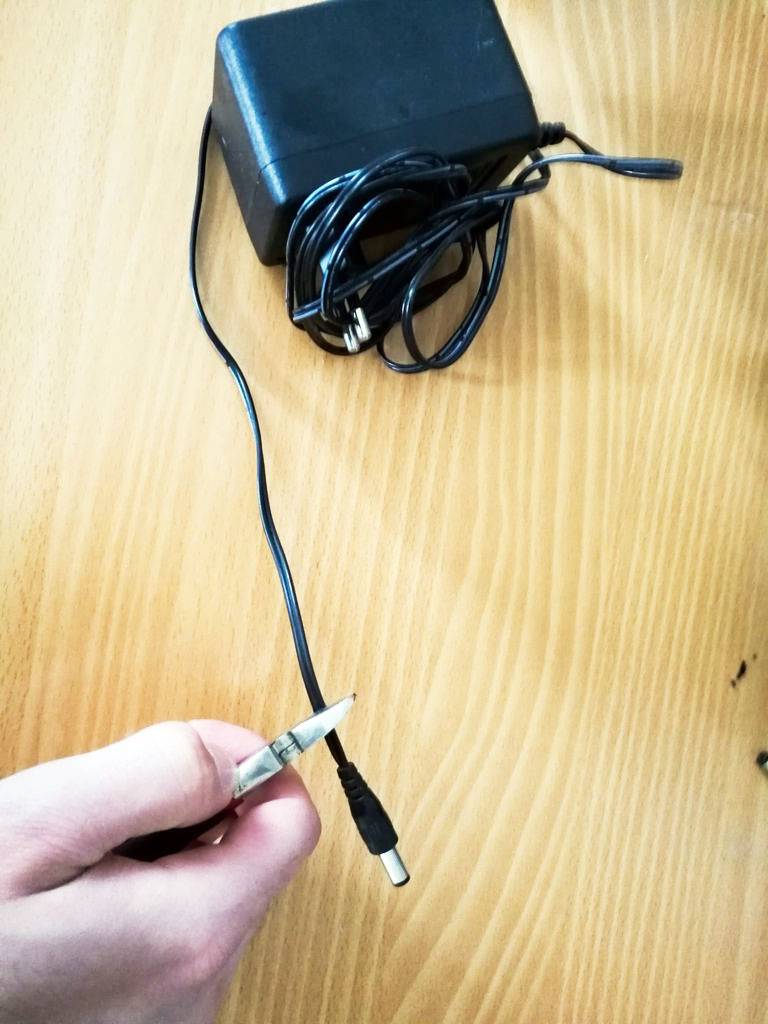

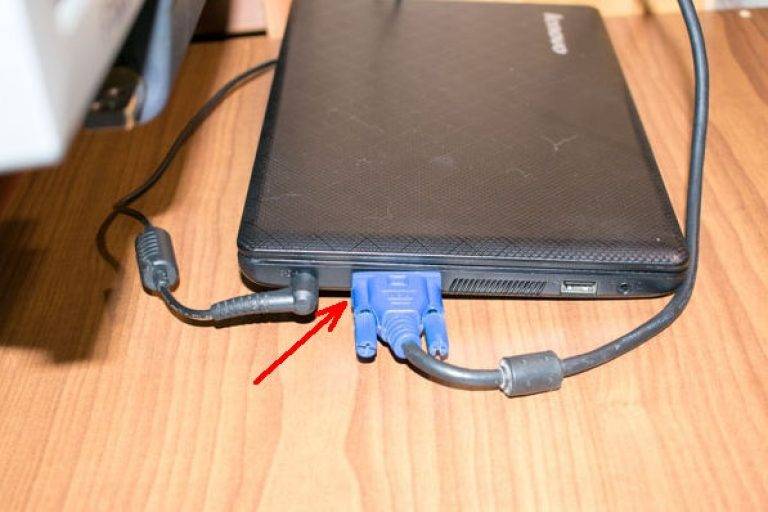


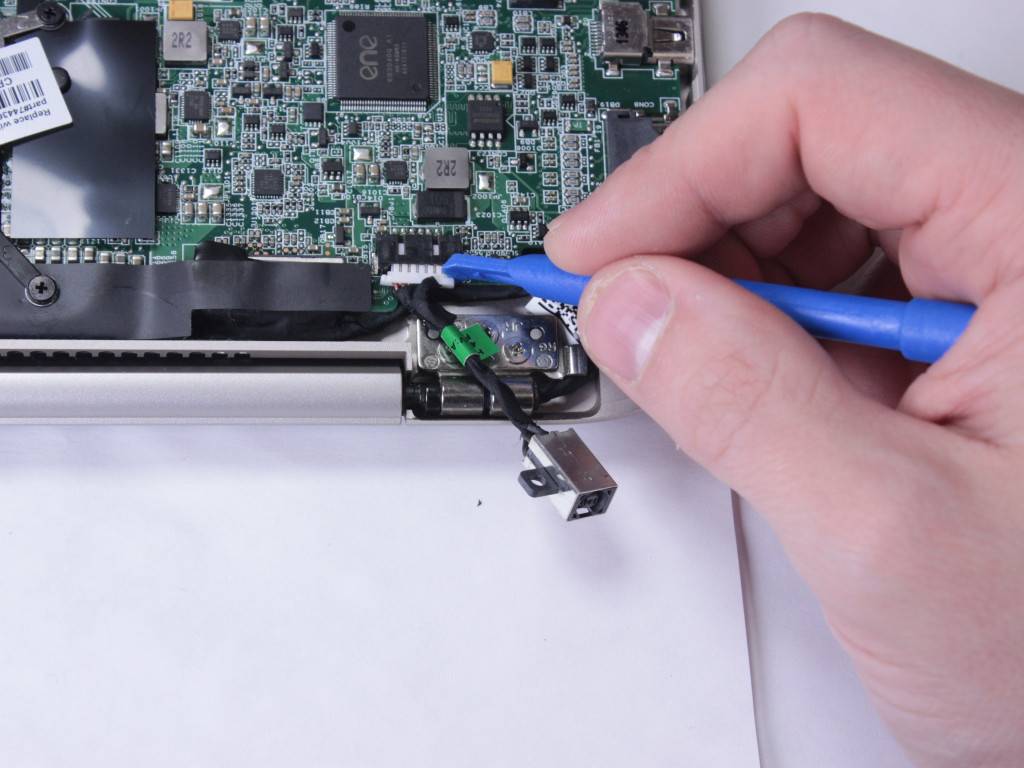
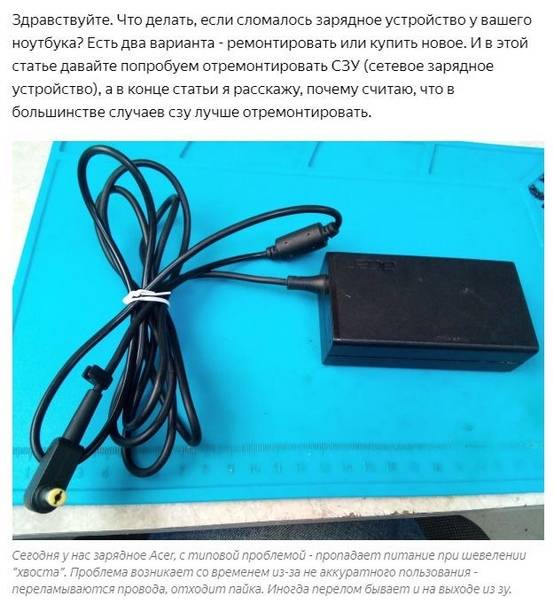

Выбирать нужно АКБ, который поддерживает зарядку ноутбука, с емкостью не менее 10000 mA/h. Чем она выше, тем дольше поддерживается работа устройства. Предпочтение следует отдавать тому, в комплекте к которому идут переходники нескольких разновидностей.
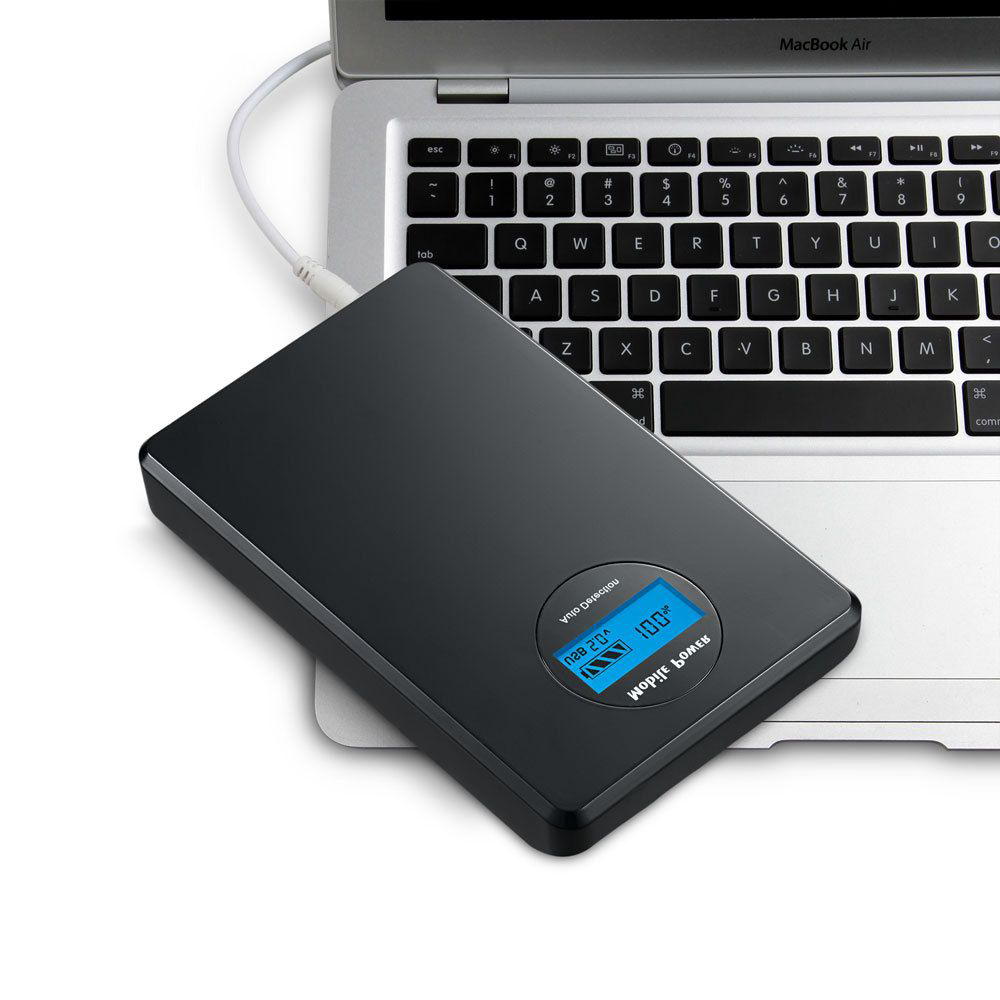
Power Bank заряжается от высоковольтной сети заблаговременно, иначе он будет абсолютно бесполезным. Поэтому, приобретая аккумулятор, следует внимательно отнестись ко времени, которое он сможет поддерживать работу ноутбука.
- Один конец переходника подключите к аккумулятору.
- Второй разъем вставьте в подходящий разъем на ноутбуке.
Стабильность и функциональность порта будут напрямую влиять на подзарядку устройства. Когда есть несколько АКБ, эксплуатация переносного компьютера может быть доведена до обычной стандартной работы.
Способ 3: Автоинвертор
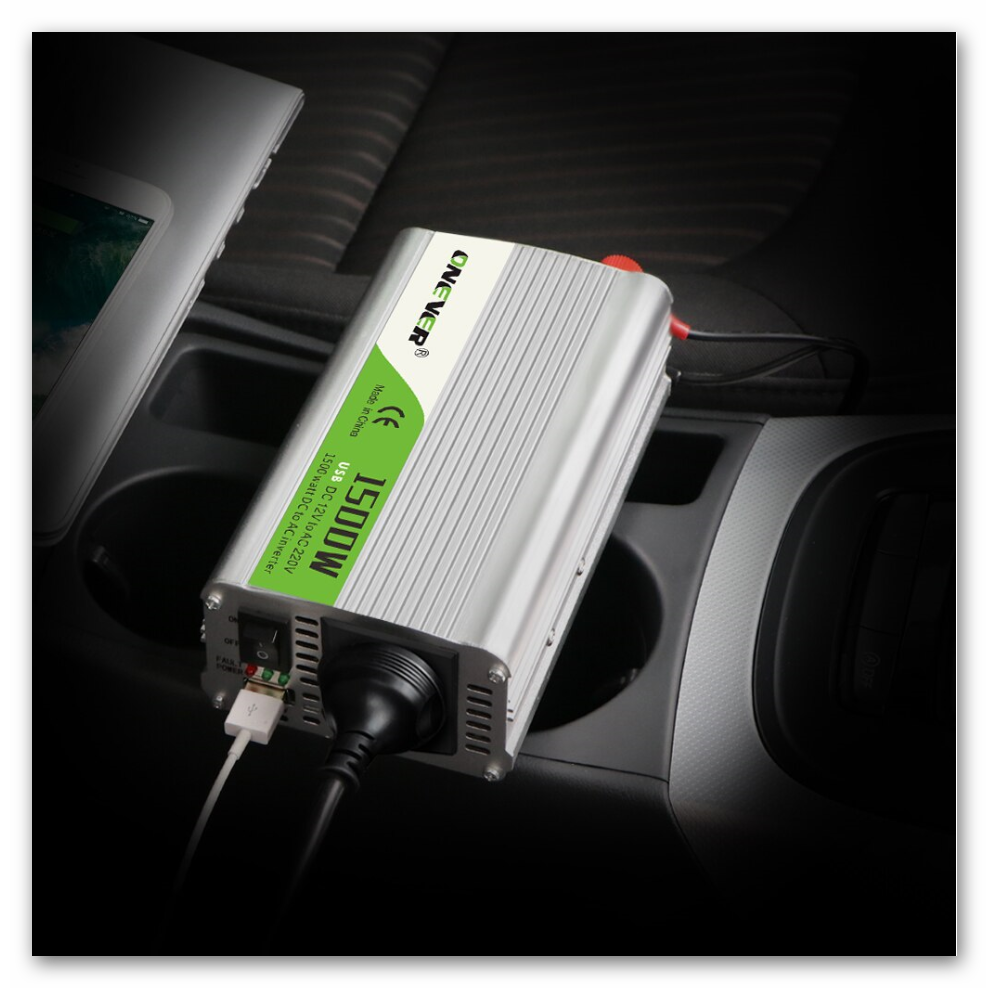
Зарядить лэптоп от прикуривателя напрямую не получится: необходимо устройство для преобразования базового напряжения транспортного средства. Оно называется инвертор и приобрести его можно в интернете или магазине электроники.
Главное, не забыть о специальном переходном шнуре с разъемами, поскольку зарядка от лэптопа не всегда под рукой. В рассматриваемой ситуации данное комплектующее отсутствует.
- Подключите преобразователь (инвертор) согласно описанному в инструкции порядку действий.
- Подсоедините переходник к лэптопу и гаджету.
Никаких сложностей возникнуть не должно, но важно учесть некоторые нюансы. Приобретать следует модель с защитой от разрядки, когда подается звуковой сигнал, перегрева и перенапряжения
Рекомендуется подключать инвертор только тогда, когда работает двигатель, а также стараться не глушить и не заводить автомобиль, пока он включен.
Способ 4: Автомобильный адаптер
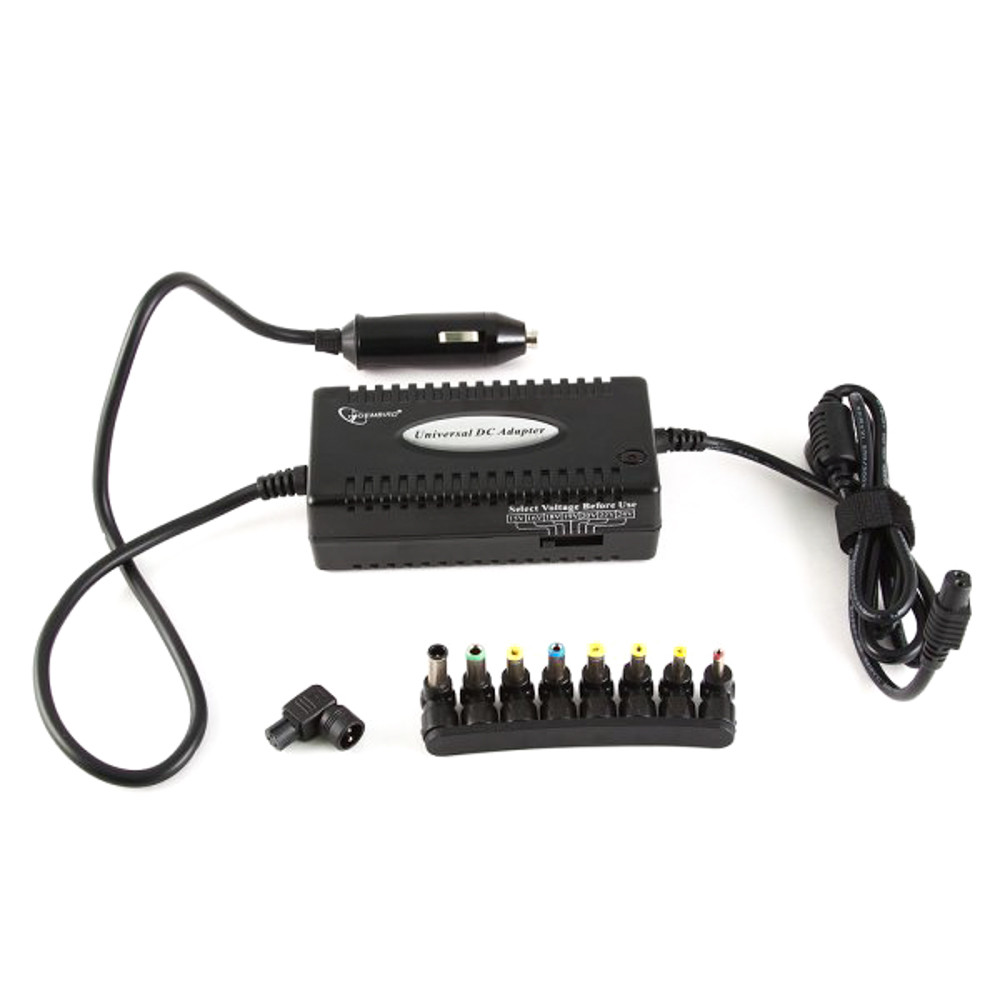
Еще один вариант для тех, кто много ездит на машине. В продаже имеются специальные адаптеры для переносных компьютеров, которые заменяют собой стандартные зарядники.
- Вставьте адаптер к прикуривателю.
- Подключите разъем к соответствующему порту.
Минус — ограниченный набор моделей лэптопов, под которые выпускаются подобные блоки питания. Еще одним недостаток заключается в том, что большинство адаптеров производится в Китае и имеет низкое качество сборки.
Способ 5: Солнечная батарея
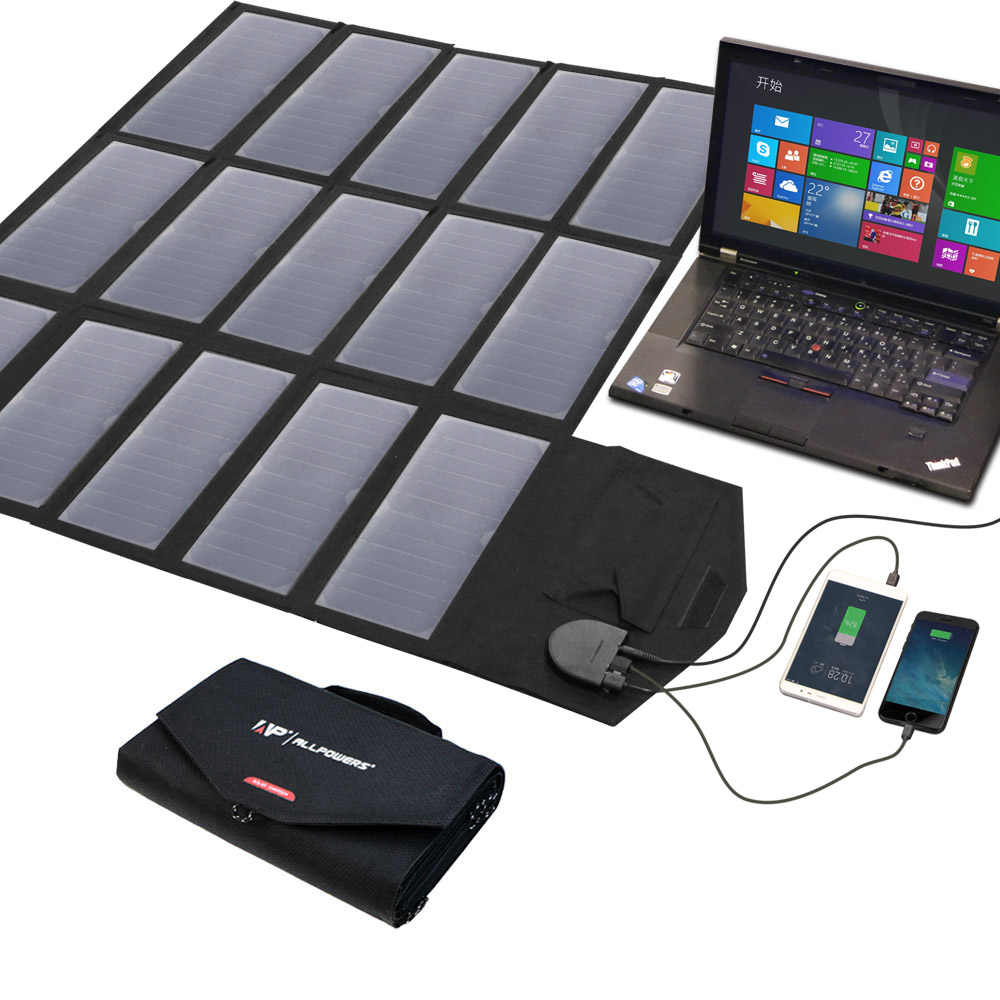
Переносные компактные генераторы на солнечных батареях выручат абсолютно в любой ситуации. Они не занимают много места и обеспечивают полноценную работу ноутбука.
- Приобретите гаджет. Заранее уточните характеристики, иначе может оказаться, что батарея не сможет зарядить ноутбук.
- Соедините лэптоп с генератором. В комплекте обычно идет несколько вариантов разъема, из которых выберите подходящий.
- Подождите немного. Скоро энергия начнет подаваться на портативный переносной компьютер.
Недостатком является зависимость от погодных условий. Из плюсов — генератор можно оставлять на солнце для аккумулирования энергии в любое удобное время.
Приведенные способы по зарядке ноутбука позволяют обойтись без зарядного устройства, иметь возможность работать на лэптопе даже в условиях отсутствия электричества. Остается лишь выбрать и приобрести подходящий гаджет заблаговременно.
Для начала
Все делаете на свой страх и риск
Все способы ниже вы пробуете на свой страх и риск. Зарядка без родного адаптера может привести к тому, что у ноутбука сгорят контроллеры питания, произойдут сбои в материнской плате, а от высокого напряжения могут загореться или расплавиться провода.
Без элементарных знаний лучше не соваться
Варианты зарядки, которые мы привели, требуют минимальных знаний и опыта работы с электричеством. Но если у вас мало опыта, лучше остановиться и попросить помочь знающих людей.
Не используйте адаптер большей мощности
Риск сломать ноут резко увеличится, если вы подключитесь к блоку питания большей мощности, чем «родной» адаптер. Обычно напряжение должно быть не больше 19 вольт, сила тока — не выше 3 ампер.
Как зарядить телефон, когда это срочно необходимо
Когда возникает необходимость срочно позвонить, а разъем телефона сломан, не стоит отчаиваться. Перед проведением замены разъема зарядки можно зарядить телефон при помощи подручных средств.


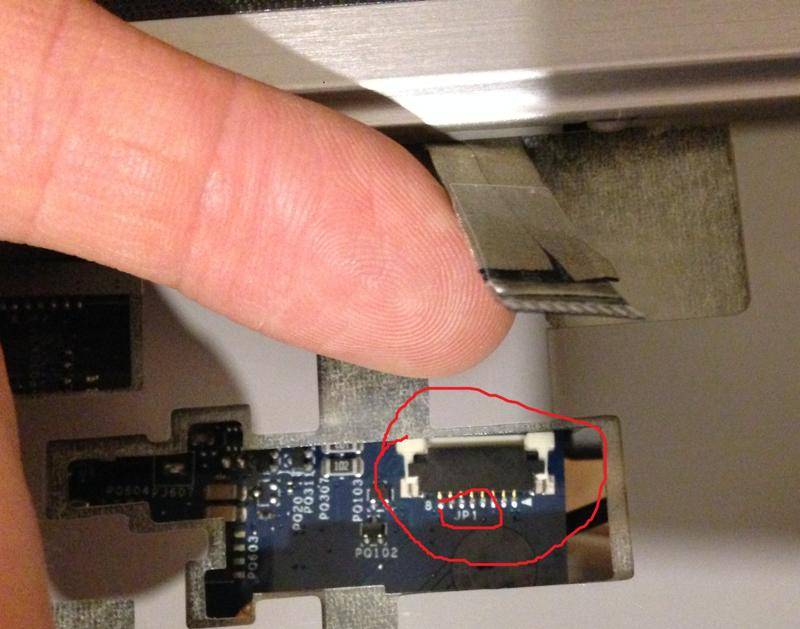

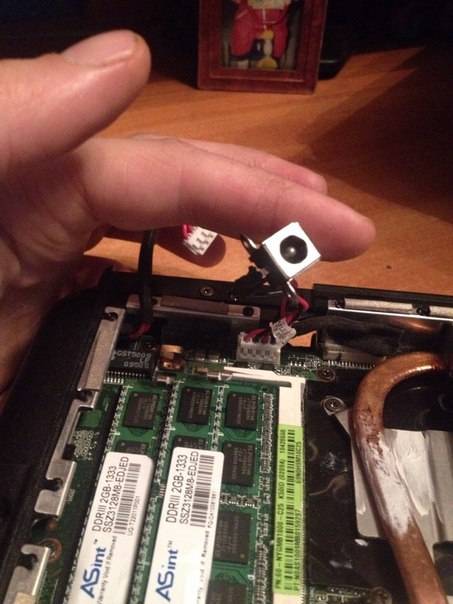
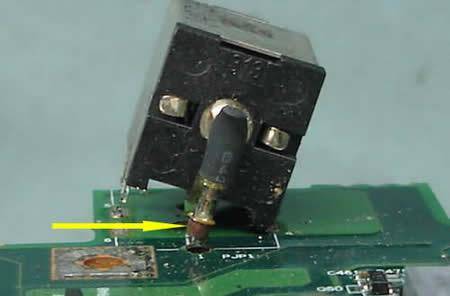


Пластины нужно закопать в землю, предварительно обмотав их медной проволокой. На все это льется соленая вода. Это и есть зарядное устройство. Когда нет под рукой железа, его можно получить из подручных материалов. Например, в лимоны или яблоки вставляются штыри из металла. На них наматывается проволока.
Ознакомившись с особенностями проведения замены разъема зарядки, можно принять правильное решение о способе устранения неисправности.
В чём заключается основная сложность
Элементы питания, обеспечивающие электричеством ноутбук, должны заряжаться только током определённых характеристик. Отклонение, как в большую, так и в меньшую сторону могут спровоцировать выход из строя батареи, а в случае, когда зарядка осуществляется через гнездо ноутбука – перегорание дорогостоящих электронных компонентов.
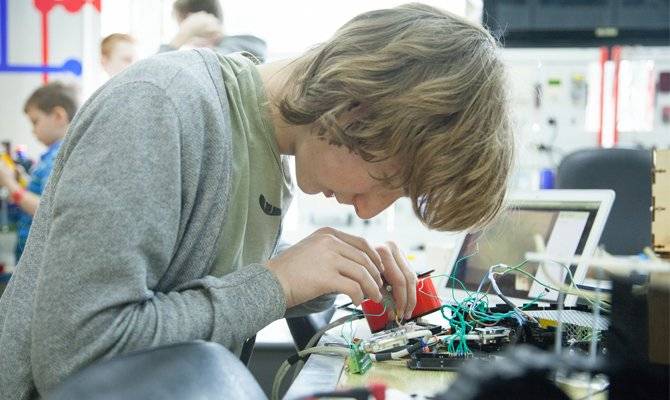
Допустимый диапазон напряжения, при котором можно заряжать батарею ноутбука, указан на её корпусе. При самостоятельном подключении не обойтись без использования мультиметра, который должен быть в исправном состоянии и показывать значения с точностью до десятых долей.
Несмотря на то, что любые провода можно соединить простой скруткой, делать этого не стоит. В таких местах, как правило, возникает нагрев, что может привести к расплавлению изоляции и короткому замыканию. Поэтому для выполнения работ не обойтись и без паяльного оборудования и материалов.
Кроме перечисленных сложностей, альтернативный источник электроэнергии должен выдавать ток определённого значения. В случае превышения заряда по амперам также возможен выход из строя батареи и переносного компьютера.
Как понять, что портативная колонка зарядилась
На переносном динамике в отличие от смартфона или планшета нет экрана, который может показывать процент оставшегося заряда и прогресс восполнения емкости аккумулятора. Тем не менее, отслеживание процесса все же возможно.
Для этого на корпусе колонки располагается один или несколько светодиодных индикаторов. Они отображают заряд батареи по одному из следующих принципов:
- При наличии одного светодиода, его цвет при подключении зарядного устройства меняется. Когда зарядка завершена, он отключается либо снова меняет цвет. При разрядке такой светодиод может начать мигать.
- При наличии нескольких последовательно стоящих светодиодов индикация работает по принципу той, что применяется на экранах смартфона. Когда батарея полностью заряжена, горит, например, три лампочки, когда разряжена – одна (иногда мигает). В процессе зарядки все три лампочки поочередно загораются. Когда подсвечивается последняя – емкость аккумулятора достигла максимального значения.
Следуя представленным инструкциям, получится зарядить портативную колонку несколькими способами, а также выявить причину отсутствия заряда. Не стоит забывать, что такое устройство зачастую имеет функцию PowerBank и способно делиться зарядом со смартфоном или планшетом.
Принесли мне вот такую колоночку. Сказали, что оторвался разъем зарядки.
Вот такая колоночка
Снимаем декоративную сеточку.
Во внутрях спрятался маленький китайский аккумуляторчик с китайскими 1800 мА/ч.
Хехе… Зачем заморачиваться, когда светодиод можно в разъем запихнуть…
Вот так у нас реализован НФС в этой колонке. Он просто был скотчем малярным заклеен.
На этом месте может быть ваша реклама.
На этом месте должен быть динамик-сабвуфер, но тут просто декоративная мембрана.
Аккум в хламину сдох.
Вы поглядите, сколько в этом корпусе свободного места. Сюда штук 15-17 аккумов влезут по честных 2500 мА/ч. Можно сделать матерую повербанку на честных 37000-40000 мА/ч. От такой емкости, колонка будет несколько месяцев курлыкать песенки без остановки.
![[решено] lenovo подключен, не заряжается [легко]](https://media-digital.ru/wp-content/uploads/9/a/1/9a1b45416b973b4736ba9a8b21dd5076.jpeg)
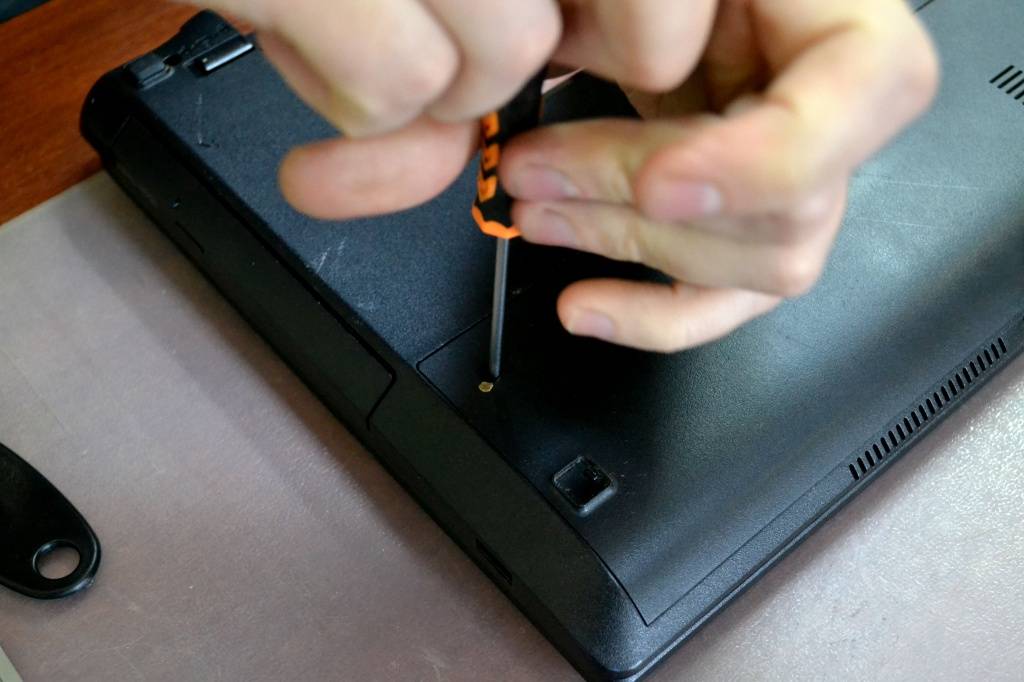


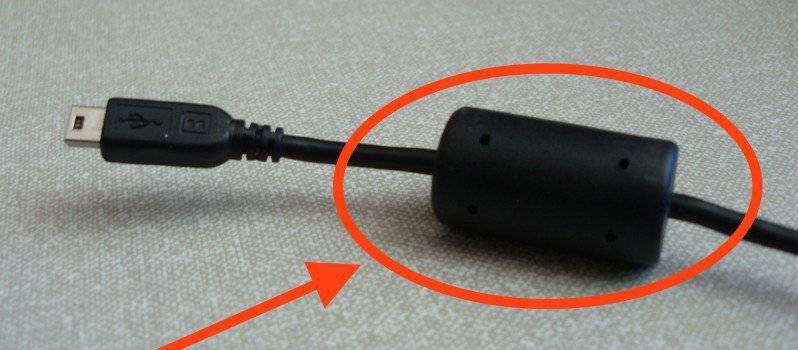
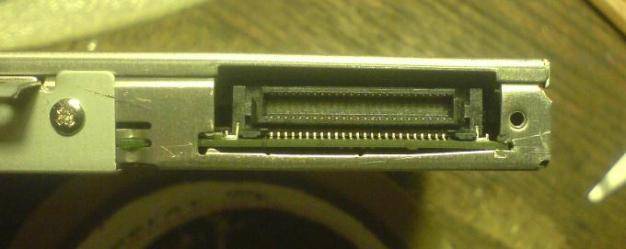
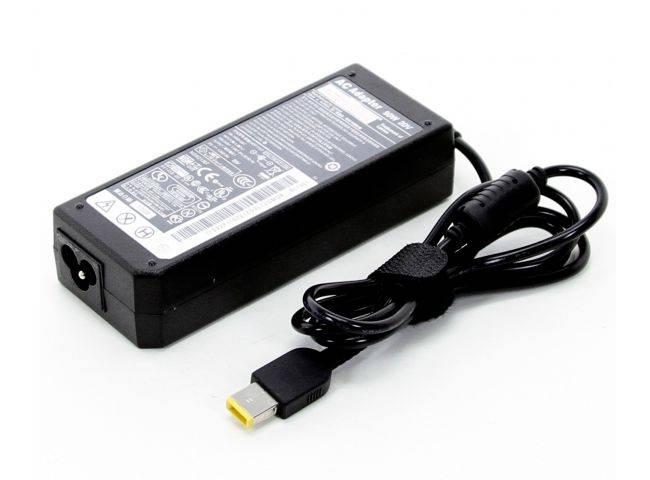


Толкнем немного аккум до 2,8 и протестируем на емкость.
Вот колоночные потрв±Їшка.
Потрв±Їшка с другой стороны.
Подлые, узкоглазые коротышки, припаяли разъем только на площадку под разъемом и по краешку чутка…
Будем делать вечный разъем! Ну конечно, если пластик в разъеме не разломается…
Обдерем маску с минусовых дорожек. Сюда мы будем прихватывать припоем разъем.
Припаиваем подходящий разъем.
Теперь будем усиливать конструкцию.
Зачистим проводок какой-нибудь, закрутим жилки, чтоб не распускались и залудим его.
Припаяем проводок под разъемом.
Обернем над разъемом.
Еще раз обернем и опять припаяем.
Теперь с таким разъемом, горя знать не будешь.
Вот, что получилось
Эта полная емкость аккума, но на рабочем диапазоне до 3,5 В получилось всего 700…
Собираем и проверяем.
Все работает, все шуршит и теперь песенный коробок можно подзаряжать.
ну и по традиции…
Ноутбуки беру только из питера, ну или вы сами, через кого-то передадите. Много возни с ними на почте… Курьерские службы тоже не прокатят, ибо они приносят тогда, когда им удобно, а не мне…
Напомню, уважаемые пикабушники, что я не в Сервисном Центре (СЦ) работаю. Это у меня хобби такое, ремонтить разные электронные штуки…
Изначально мобильный был простым прибором для осуществления звонков. Сейчас же это многофункциональное устройство, без которого человеку будет не так комфортно. При неаккуратном использовании иногда ломается гнездо для подключения питания. В этом случае следует знать, как починить разъем для зарядки телефона или зарядить иным способом.
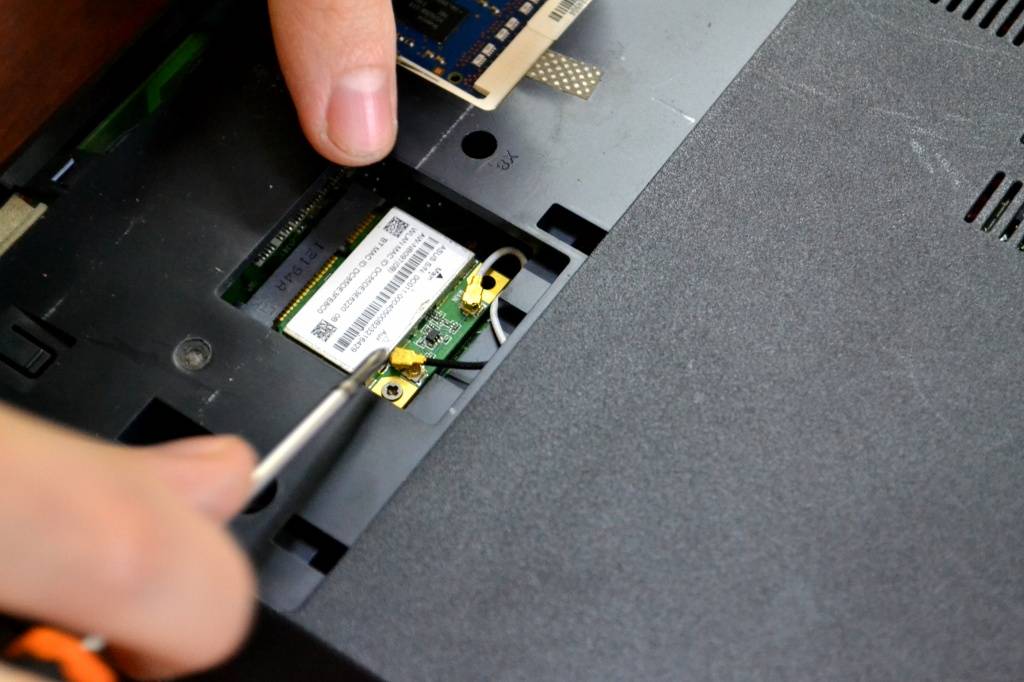
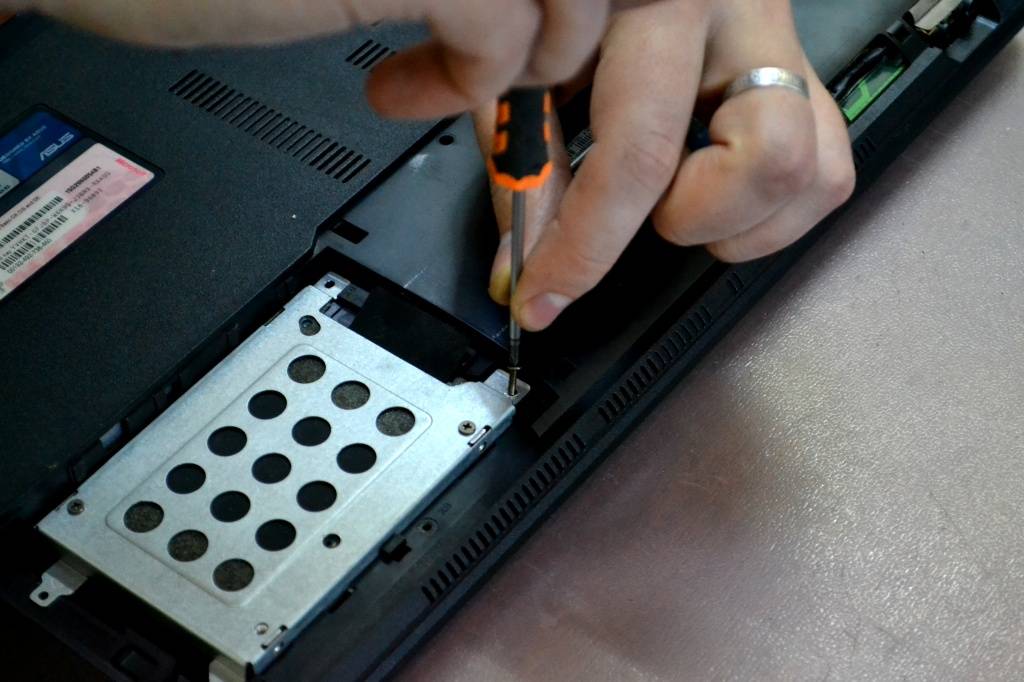
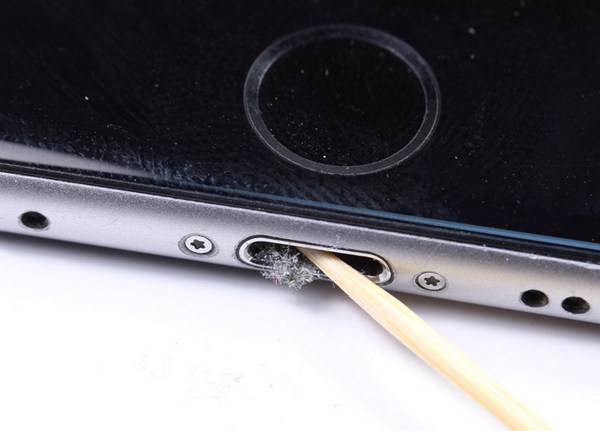

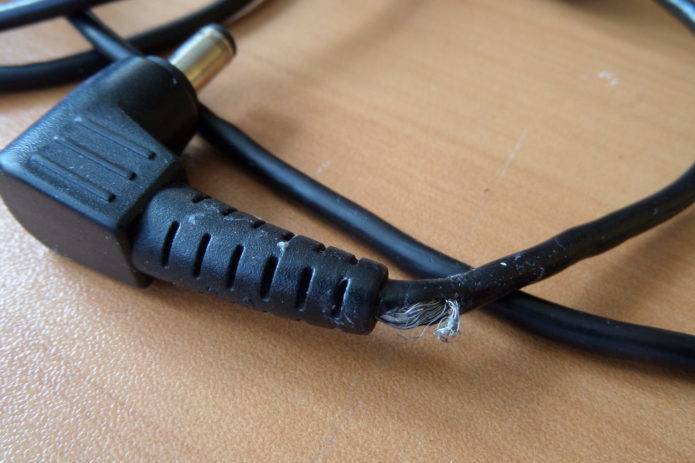
![[решено] lenovo подключен, не заряжается [легко]](https://media-digital.ru/wp-content/uploads/0/5/8/0589bf9e6a96be2fb0c795512f106189.jpeg)
Проверьте настройки
Для Windows-ноутбуков
В Windows 10 нажмите на кнопку «Пуск» и наберите «панель управления». Там перейдите в раздел «Электропитание» и нажмите «Показать дополнительные схемы». На более старых версиях Windows откройте панель управления и ищите «Опции электропитания». Нажмите «Настройка схемы электропитания» и убедитесь, что всё выставлено правильно.
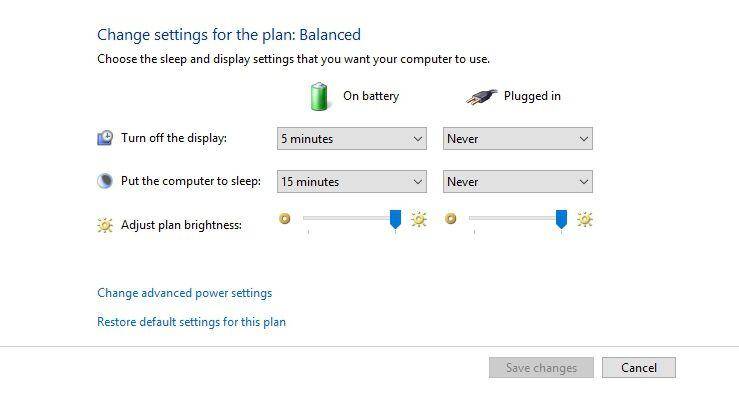
Ищите неправильные настройки батареи, экрана и опций сна. Например, настройки батареи могут приводить к проблемам, если установлено выключение компьютера при падении уровня заряда до низкого значения или это низкое значение установлено на слишком высокий процент.
Можно поставить переход в спящий режим или выключение, когда крышка ноутбука закрыта или вы нажимаете на кнопку питания. Если эти настройки меняли, это может привести к неправильной работе, даже если в батарее или кабеле нет неполадок. Проще всего сбросить настройки до варианта по умолчанию.
Для ноутбуков Mac
В системных настройках выберите «Панель энергосбережения» и посмотрите доступные опции. Они меняются при помощи ползунка, позволяя установить время, через которое устройство будет переведено в спящий режим. Если интервал слишком короткий, может возникнуть ощущение, что есть проблемы в работе батареи, хотя на самом деле виноваты настройки.
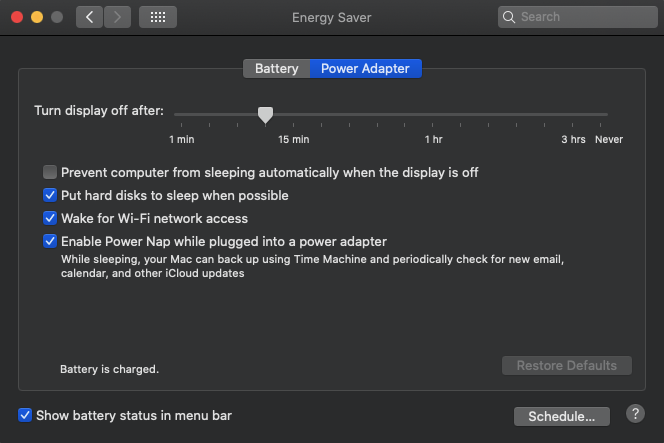
Проверяйте эти настройки как для работы от аккумулятора, так и от розетки. Чтобы убедиться, что виноваты настройки, вернитесь к значениям по умолчанию.
Альтернативные варианты зарядки ноутбука
Существуют более безопасные альтернативные варианты зарядки ноутбука. Восстановить заряд можно с использование адаптера от прикуривателя автомобиля, Power Bank, а также ЗУ на солнечных батареях.
Просто нужно заранее подготовиться к подобной ситуации и заранее приобрести второе ЗУ и оставить его на работе. В чемодан для поездок закинуть Power Bank, динам машину или зарядное устройство на солнечной энергии. В автомобиль приобрести ЗУ от прикуривателя.
Заряжаем от прикуривателя
Это устройство позволит не только восстановит заряд батареи, но и использовать ноутбук при длительных поездках на автомобиле. Даже если у вас нет машины можно воспользоваться этим устройством, если приобрести небольшой аккумулятор на 12 В и гнездо прикуривателя, контакты которого следует соединить с соответствующими клеммами АКБ.
Проверка настроек
Windows 10
Пуск > Настройки > Система > Питание и спящий режим > Дополнительные параметры питания (Сопутстствующие параметры) > Настройки плана питания. Для «сбалансированного» варианта значения должны быть как на фото:
Будьте внимательны к настройкам батареи, дисплея и параметров сна. Например, работа батареи может вызвать проблемы, если вы поставите компьютер на выключение, когда уровень заряда опустится слишком низко, или установите малый уровень заряда батареи на слишком высокий процент. Попробуйте восстановить параметры профиля питания по умолчанию и вновь подключите зарядку.
Обновление драйверов
Пуск > Диспетчер устройств > Зарядные устройства: Microsoft ACPI Compliance Control Method Battery > Обновить драйвер через клик правой кнопкой мыши > Перезагрузка.
Проблемы внутри
Когда вы исчерпали все варианты, попробовали разные батареи и кабели, поменяли настройки, исправили возможные аппаратные проблемы, остаётся только выход из строя компонентов внутри ноутбука.
Таких компонентов может быть несколько. Могут быть неполадки в работе системной платы, повреждение цепей питания, неправильная работа сенсора в батарее.
Для определения конкретной причины требуется специалист. Свяжитесь с производителем вашего ноутбука и узнайте, какой ремонт доступен с вашей гарантией, или обратитесь в ближайший ремонтный сервис.
универсальная зарядка для ноутбука
Нестандартные способы
Type-C
В каждом ноутбуке можно найти несколько портов USB. В основном их нельзя использовать для зарядки самого компьютера, только для подключения и подзарядки других устройств: телефонов, планшетов, жестких дисков и так далее. Современные модели оснащены USB-портами типов B и C, которые позволяют зарядить само устройство через специальный кабель (но не все, читайте в инструкции).
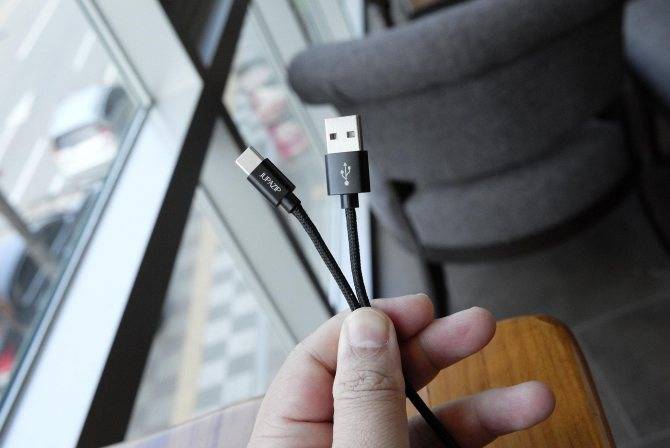
Существует несколько способов зарядки через кабель. Здесь приведем самый простой. Понадобится внешний блок питания с разъемом Type-C.
- Заранее проверьте, каким проводом и к какому разъему будете подключать аккумулятор — подойдут далеко не все ЮСБ-провода. Если нет нужного «шнурка» или разъема на лэптопе, понадобится переходник или адаптер. Вы узнаете их по названию типа «Type-A to Type-C» и поддержке стандарта USB 3.1.
- Подготовьте внешний аккумулятор.
- Подключите провод к ноутбуку, а блок питания — к розетке.
Power Bank
Пауэрбанк, он же powerbank — переносное зарядное устройство, которое позволит заряжать компьютер в любом месте. Дополнительное преимущество — когда зарядка дойдет до 100%, блок автоматически перестает подавать ток к устройству, что поможет сохранить ресурс аккумулятора лэптопа.
Для стандартного ноутбука нужен мощный «повербанк» мощностью 45 Ватт или более, иначе устройство просто не станет заряжаться. Более легкие ультрабуки могут работать от ЗУ средней мощности.
- Зарядите пауэрбанк.
- Подключите к устройству специальный USB-переходник.
- Включите второй разъем переходника в ноутбучный USB-порт Type-C.
Если подсоединить устройство к «старому» порту Type-B, лэптоп тоже будет заряжаться, но гораздо медленнее. Таким способом можно подзаряжать компьютер с нескольких портативных зарядок и увеличить стандартный лимит работы батареи.


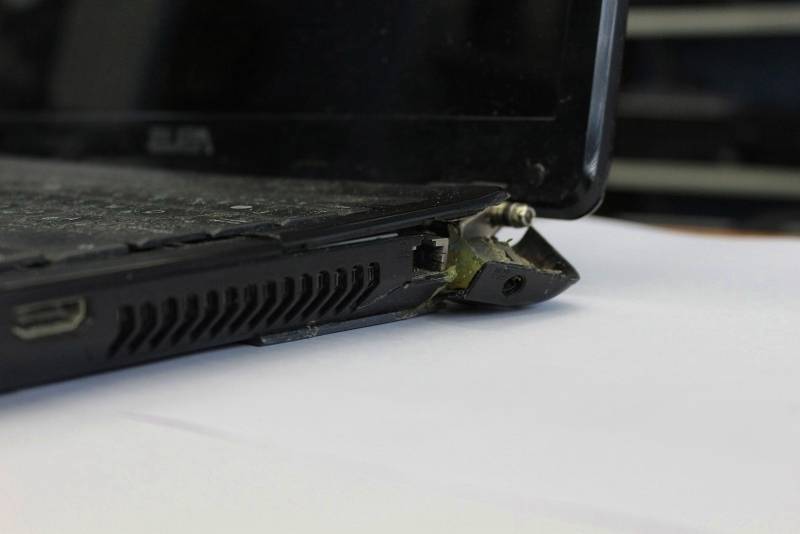
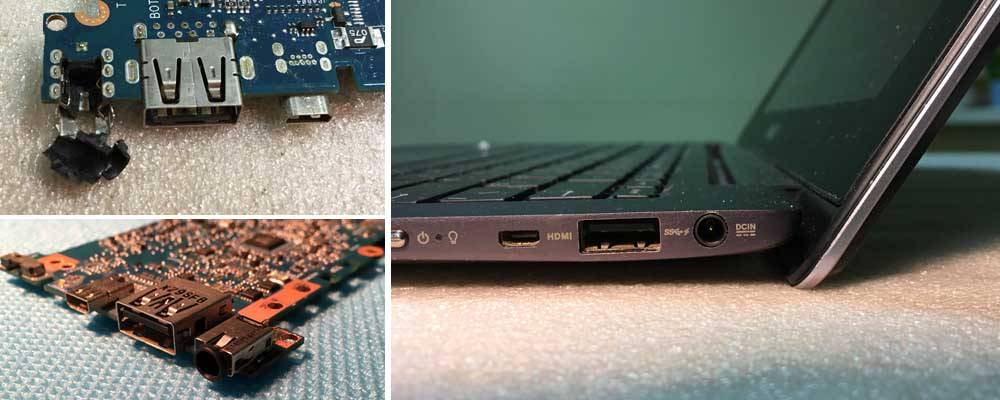
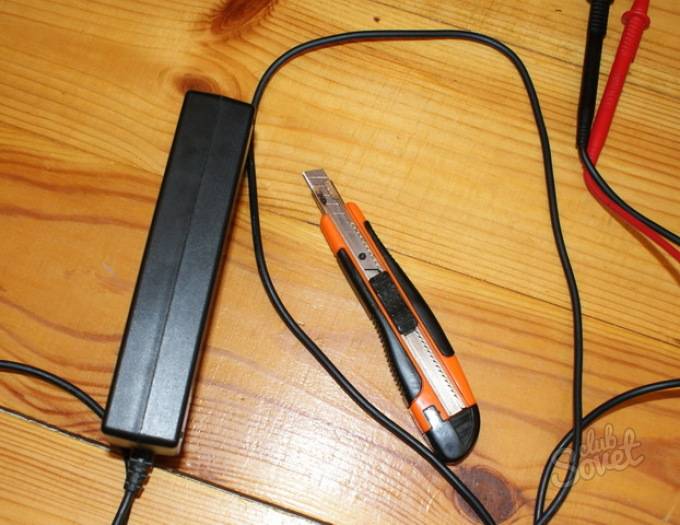
Автоинвертор
Автомобильный инвентор помогает зарядить мобильные устройства в пути — он преобразует стандартное напряжение 12 вольт транспорта в 220 В. И уже к стандартной розетке подключаете штатный блок питания на 19 вольт. Для подключения смартфонов, планшетов и другой маломощной электроники, на инверторе есть USB-порт с напряжением в 5 В.
- Подключите автоинвертор к прикуривателю авто согласно инструкции.
- Подключите штатный БП или используйте УСБ разъем.
- Вставьте USB-переходник в специальный разъем на инвенторе.
- Подключите второй конец переходника к ноутбучному порту USB (Type-C).
Как и в случае с пауэрбанком, процесс зарядки зависит от выбранного порта ноутбука.
Существуют специальные адаптеры и блоки питания, которые подзаряжают компьютер от прикуривателя машины напрямую. Их нужно подбирать конкретно под вашу модель компьютера.
Ветро- и электрогенераторы
При подключении к генераторам электричества — солнечной батарее, ветрогенератору и подобным — АКБ быстро восстанавливает заряд. Минус: заряжать девайс в дни, когда нет ветра или солнца, станет ещё сложнее. Но солнечные батареи, как и «повербанки», могут сохранить наработанную энергию с помощью встроенных АКБ.
- Купите подходящее зарядное устройство. Обязательно посмотрите выдаваемую мощность: идеальный вариант снова — от 45 Ватт.
- Купите специальные переходники для новой зарядки.
- Подключите один конец переходника к батарее, а второй к устройству.
- В течение времени энергия постепенно перейдет к базовой батарее лэптопа.
Альтернатива: зарядка через порт USB-C
USB-C – популярный кросс-платформенный стандарт для подключения периферийных устройств, передачи данных и зарядки аккумулятора.
Другой вопрос – насколько эффективна ваша зарядка. Довольно распространенная проблема с ноутбуками, которые заряжаются через USB-C: некоторые блоки недостаточно мощны. Оптимальное значение – не менее 45 Вт. Зарядное устройство с более низкой мощностью может удерживать батарею от разрядки во время ее использования, но этого будет недостаточно, чтобы зарядить ее до конца. Или на это уйдет уйма времени.
Собираясь использовать «не родную» зарядку – устройство USB -C, убедитесь в надлежащей спецификации: USB-IF. Для обычной зарядки ноутбуков старайтесь задействовать только «родные» блоки. Дешевые поделки могут попросту испортить ваш лэптоп.
Вопросы – ответы
Как заряжать лэптоп в самолете или поезде?
В поездах дальнего следования заряжают устройство через розетки в 220 В. Они были предназначены для зарядки телефонов и других более слабых устройств. Разрешено подзаряжать только ПК. В самолетах заряжаем, спросив у проводника. Розетки находятся в их ведении.
Только в том случае, когда аккумуляторы обоих устройств совместимы. Через USB-порт не подойдет, потому что недостаточна мощность.
Как заряжать ПК через WiFi?
Можно ли зарядить ноутбук через USB от смартфона?
К сожалению, это неосуществимо даже при наличии полноценного разъема. Есть некоторые модели в ограниченном количестве. Например, Philips Xenium или Xiaocai X6. Причина проста – в недостаточности энергии для ПК.
Как зарядить телефон через ноутбук?
Здесь все просто. Можно использовать кабель, идущий в комплекте с телефоном, подсоединить один его конец к смартфону, а другой к ПК.
Неудивительно, что лэптоп не зарядится от телефона, потому что даже мощности блока питания стационарного компьютера для него маловато. Ему нужно от 19-ти Вт. А у компьютерного блока всего 12,5.
Ноутбук не работает без зарядного устройства. В чем дело?
Есть несколько причин:
- Поломки аккумулятора. Возможно, закончился срок эксплуатации. Если батарея разряжается быстро, а на зарядку уходит много времени, значит, пора сменить деталь.
- Проблемы с гнездом для кабеля для подзарядки.
- Слишком яркий дисплей.
- Большая нагрузка на ПК. При сильной загруженности даже новая батарея будет разряжаться быстро.