Как настроить неконтролируемый доступ AnyDesk

AnyDesk — отличная программа для подключения к удаленному компьютеру, управления им и работы на удаленном рабочем месте, одна из лучших (см. Лучшие программы удаленного управления компьютером). Одна из часто востребованных функций — неконтролируемый доступ для подключения к удаленному компьютеру без необходимости принятия подключения на нём.
Процесс настройки неконтролируемого доступа в AnyDesk
Неконтролируемый доступ настраивается на том компьютере, к которому требуется подключаться в любое время, когда он включён. Прежде, чем переходить к настройке, обратите внимание: желательно, чтобы программа AnyDesk была установлена на компьютере, а не просто скачана и запущена. Если в главном окне программы вы видите кнопку «Установить AnyDesk», как на изображении ниже, нажмите её и произведите установку.
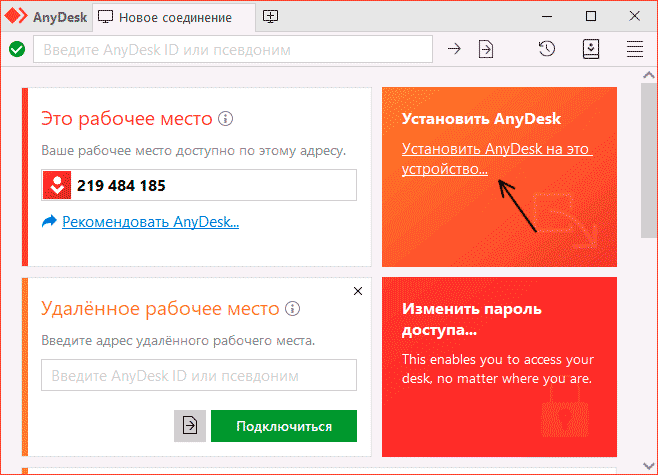
Что это нам даст: после установки AnyDesk по умолчанию будет запускаться при включении компьютера (свёрнутой в область уведомлений в случае Windows 10, 8.1 и Windows 7) — то есть мы сможем быть почти уверены, что подключение в режиме неконтролируемого доступа будет успешным.
Дальнейшие шаги по настройке неконтролируемого доступа выглядят следующим образом:
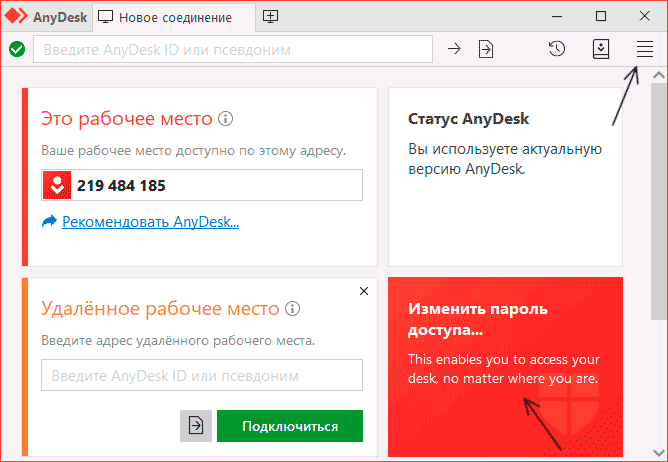
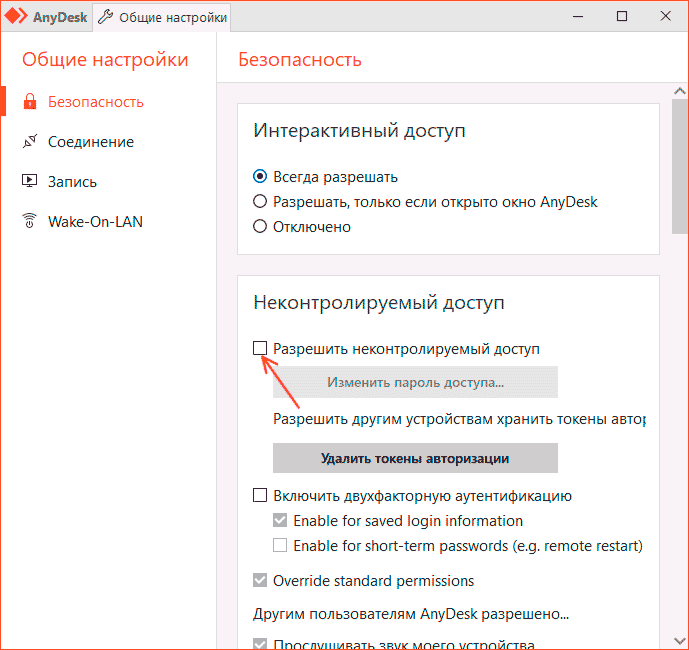
- Нажмите «Изменить пароль доступа» в главном окне программы или нажмите по кнопке меню, откройте «Настройки», затем — раздел «Безопасность» и нажмите кнопку «Разблокировать настройки безопасности» (для этого требуются права администратора на компьютере, без них включить неконтролируемый доступ не получится).
- Отметьте пункт «Разрешить неконтролируемый доступ».
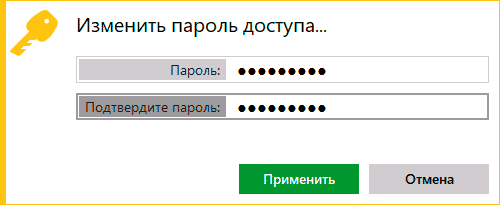
- Введите пароль и подтверждение пароля для неконтролируемого доступа AnyDesk.
- На этом настройку можно считать завершенной: вы можете подключаться к этому компьютеру с вводом пароля и подтверждение пользователя на удаленном компьютере не потребуется (хотя окно принятия соединения и будет появляться на экране). При желании можно отметить пункт «Входить автоматически», чтобы в будущем запрос пароля не появлялся.
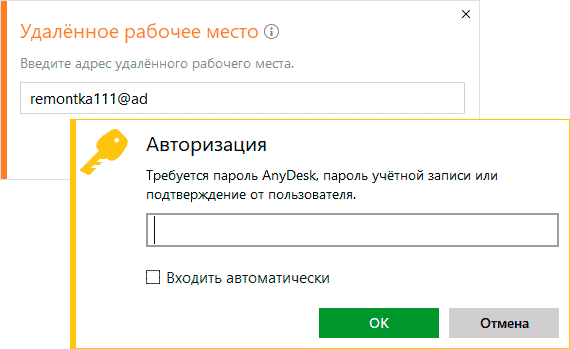
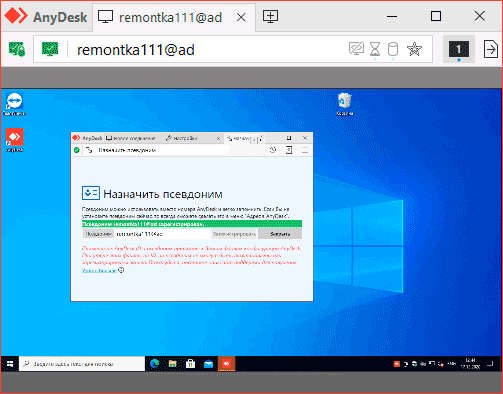
- Сразу после ввода пароля, окно принятия подключения на удаленном компьютере исчезнет, а вы на своём компьютере увидите интерфейс удаленной системы.
Дополнительные возможности
В AnyDesk присутствуют и некоторые дополнительные функции, которые позволяют упростить подключение или сделать его более безопасным:
- На вкладке «Безопасность» для неконтролируемого доступа можно включить двухфакторную аутентификацию с помощью приложений аутентификации на мобильных устройствах: в этом случае, помимо пароля для подключения потребуется также вводить и код из приложения.
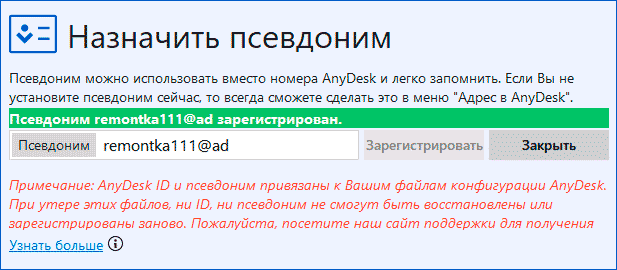
- В разделе «Настройки» — «Интерфейс» — «Псевдоним» можно задать имя, по которому можно будет подключаться к этому компьютеру вместо цифрового кода: подключение в этом случае может быть более удобным, а псевдоним проще запомнить.
Видео инструкция
Надеюсь, у вас всё получится, а проблем с настройкой и работой в AnyDesk не возникнет. Если же остаются вопросы — задавайте в комментариях, возможно мне или кому-то из других читателей удастся предложить решение.
А вдруг и это будет интересно:
- Лучшие бесплатные программы для Windows
- Как открыть параметры быстродействия Windows 11 и 10
- Ноутбук тормозит на зарядке или без неё — причины и варианты решения
- 403 Forbidden — что это за ошибка и как исправить?
- Непредвиденная ошибка компонента службы теневого копирования томов — как исправить?
- Ошибка 0x00000005 в Microsoft Store — как исправить?
- Windows 11
- Windows 10
- Android
- Загрузочная флешка
- Лечение вирусов
- Восстановление данных
- Установка с флешки
- Настройка роутера
- Всё про Windows
- В контакте
- Одноклассники
-
WhW 18.12.2020 в 21:05
- Dmitry 19.12.2020 в 09:52
AnyDesk не работает и продолжает отключаться в Windows 11/10
ИAnyDesk не работаети продолжает отключаться на вашем компьютере с Windows 11/10, то этот пост наверняка вам поможет. Anydesk — это приложение для удаленного рабочего стола, которое предлагает независимый от платформы удаленный доступ к персональным компьютерам и другим устройствам. Он также обеспечивает удаленное управление, передачу файлов и функции VPN.
Почему AnyDesk не работает в Windows 11?
Обычно нестабильное подключение к Интернету или неправильно настроенные настройки брандмауэра могут привести к тому, что AnyDesk перестанет работать. Иногда вы можете заметить, что AnyDesk продолжает отключаться от сети AnyDesk. Некоторые другие причины могут быть:
- Аппаратная несовместимость
- Поврежденная установка
- Служба Anydesk не запущена
AnyDesk не работает и продолжает отключаться в Windows 11/10
Если AnyDesk не работает или вы видите сообщение «Отключено от сети AnyDesk», перезагрузите устройство и сетевой маршрутизатор и посмотрите. Однако, если это не сработает, вот еще несколько исправлений, которые вам помогут:
- Проверьте статус сервера AnyDesk
- Запустите AnyDesk от имени администратора
- Разрешить AnyDesk через брандмауэр
- Отключить IPv6
- Обновите AnyDesk до последней версии.
- Запустите AnyDesk в состоянии чистой загрузки.
- Запуск сетевых команд
- Переустановить AnyDesk
Отключено от сети AnyDesk
Помимо нестабильного подключения к Интернету, если сервер AnyDesk не работает или продолжает отключаться, вы можете заметить, что AnyDesk не подключается или постоянно отключается. Некоторые пользователи сообщили, что отключение IPv6 может помочь решить проблему. В любом случае, теперь давайте посмотрим на это подробно.
1] Проверьте статус сервера AnyDesk.
Прежде чем приступать к использованию различных методов устранения неполадок, проверьте, работают ли серверы Anydesk. Вы можете сделать это с помощьюпосещение веб-сайта Anydesk. Если они не работают, вы можете ничего не делать, вместо того чтобы ждать, пока Anydesk устранит проблему.
2] Запустите AnyDesk от имени администратора.
AnyDesk может не работать на вашем устройстве с Windows из-за отсутствия разрешений. Щелкните правой кнопкой мыши значок AnyDesk и выберите «Запуск от имени администратора». Посмотрим, поможет ли это.
3] Разрешить AnyDesk через брандмауэр
Настройки брандмауэра Windows иногда могут препятствовать правильной работе приложений на вашем устройстве. Разрешение AnyDesk через брандмауэр Windows может помочь исправить ошибку. Вот как:
- Нажмите клавиши Windows + I, чтобы открыть «Настройки».
- Откройте «Конфиденциальность и безопасность» > «Безопасность Windows» > «Брандмауэр и защита сети».
- На вкладке «Брандмауэр» нажмите «Разрешить приложение через брандмауэр».
- На следующей странице нажмите «Изменить настройки» и выберите «Разрешить другое приложение».
- В окне «Разрешенные приложения» найдите AnyDesk и установите флажки «Частные» и «Общедоступные».
4]Отключить IPv6
IPv6, или Интернет-протокол версии 6, — это протокол связи, который предлагает систему идентификации и обнаружения оборудования в сетях. Некоторые пользователи сообщили, что отключение IPv6 может помочь решить проблему. Вот как:
- Нажмите наНачалоискатьпанель управленияи откройте его.
- ВыбиратьСеть и Интернет > Центр управления сетями и общим доступом > Изменение параметров адаптера.
- Щелкните правой кнопкой мыши сеть, к которой вы подключены, и выберитеХарактеристики.
- Снимите флажокИнтернет-протокол версии 6 (TCP/IPv6)вариант и нажмитеХОРОШОчтобы сохранить изменения.
- Закройте панель управления и попробуйте снова запустить Anydesk.
5] Обновите AnyDesk до последней версии.
Если вы давно не обновляли Anydesk, могут возникнуть ошибки и сбои. Старые версии приложений могут содержать ошибки, которые могут повлиять на их функциональность и привести к сбоям в работе. Обновите Anydesk до последней версии и проверьте, устранена ли ошибка.
6] Запустите AnyDesk в состоянии чистой загрузки.
Сторонние приложения иногда могут вызывать сбои в работе приложений. Чтобы это исправить, выполните чистую загрузку, чтобы обеспечить загрузку операционной системы с минимальным количеством системных файлов и драйверов устройств.
Если ошибка не появляется в состоянии чистой загрузки, возможно, вам придется вручную включить один процесс за другим и посмотреть, кто виноват. Как только вы его определили, отключите или удалите программное обеспечение.
7] Запуск сетевых команд
Выполнение сетевых команд приведет к сбросу стека TCP/IP, обновлению IP-адреса, сбросу Winsock и очистке кэша преобразователя DNS-клиента. Вот как вы можете это сделать:
- нажмитеокнаключ, поискСимвол системыи выберитеВыполнить от имени администратора.
- Введите следующие команды одну за другой и нажмитеEnter.
netsh winsock reset netsh int IP reset ipconfig /release ipconfig /renew ipconfig /flushdns
8] Переустановите приложение.
Если ни один из этих шагов вам не помог, рассмотрите возможность переустановки игры. Известно, что это помогает большинству игроков преодолеть эту ошибку.
Ошибки в Anydesk и способы их устранения
Ниже приведены популярные ошибки при использовании Anydesk и методы решения.
Навигация скрыть
Недостаточно оперативной памяти: ошибка Werfault
Среди вариантов решения:
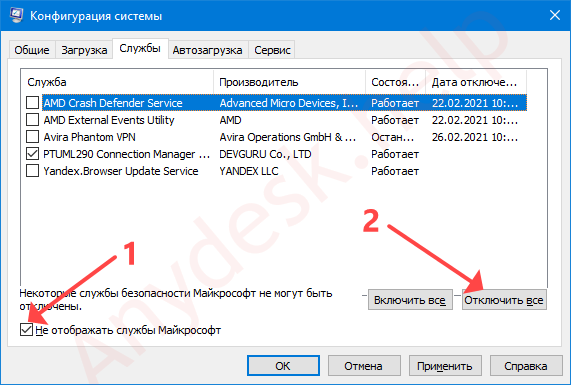
- Чистая загрузка Windows.
- Проверка целостности системных файлов командой sfc/scannow.
- Откат системы из точки восстановления.
- Отключение загрузки сторонних служб.
- Удаление менеджеров системы (штатных утилит для управления параметрами ноутбука).
- Переустановка драйверов видеокарты.
Ожидание изображение
Переустановите драйверы видеокарты, попробуйте как последнюю версию, так и более старые, если ваша видеокарта немного древняя).
AnyDesk не подключен к серверу
Возможны обновления на сервере, попробуйте позже. Обновите приложение на обоих устройствах, откажитесь от использования VPN и прокси-сервера.
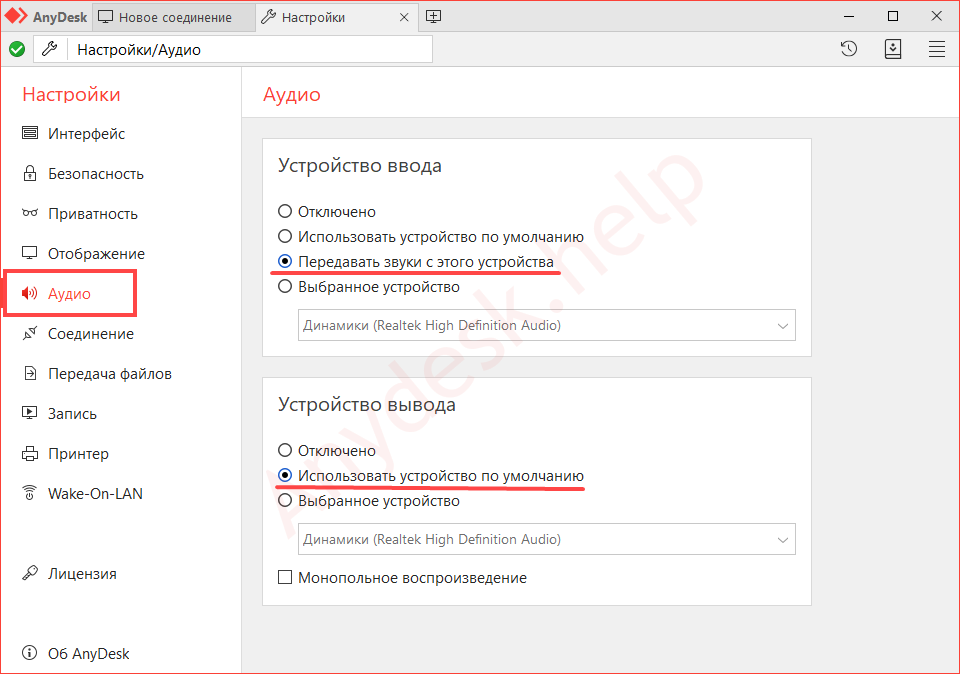
Нет звука во время сеанса
В настройках аудио разрешите передачу звука с текущего устройства.
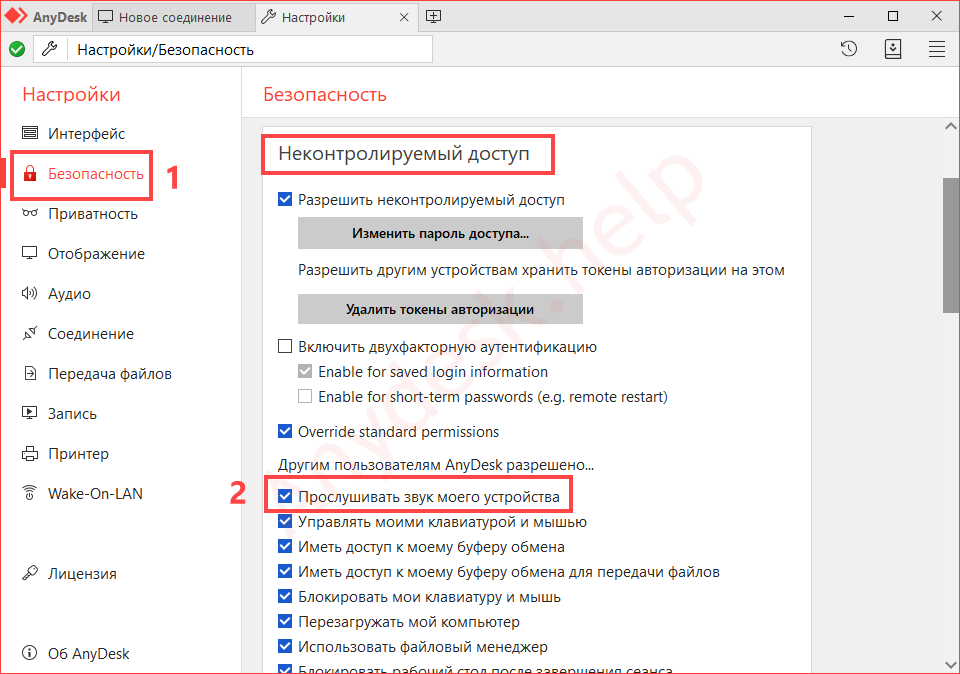
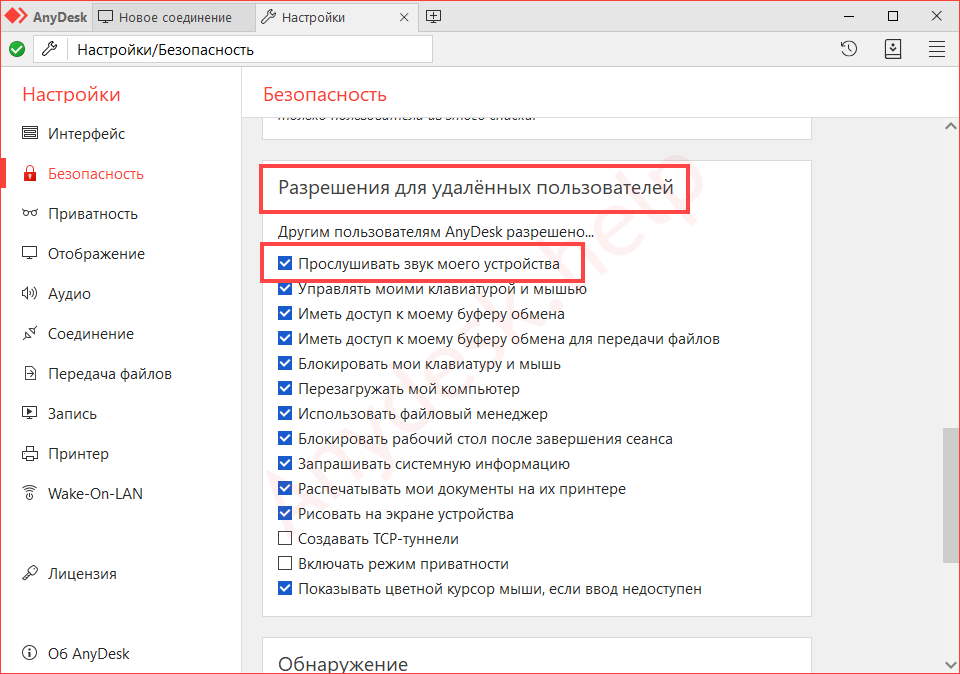
В настройках безопасности разрешите прослушивание звука в разделах «Неконтролируемый доступ» и «Разрешения для удалённых пользователей».
Не работает Ctrl + C, Ctrl + V
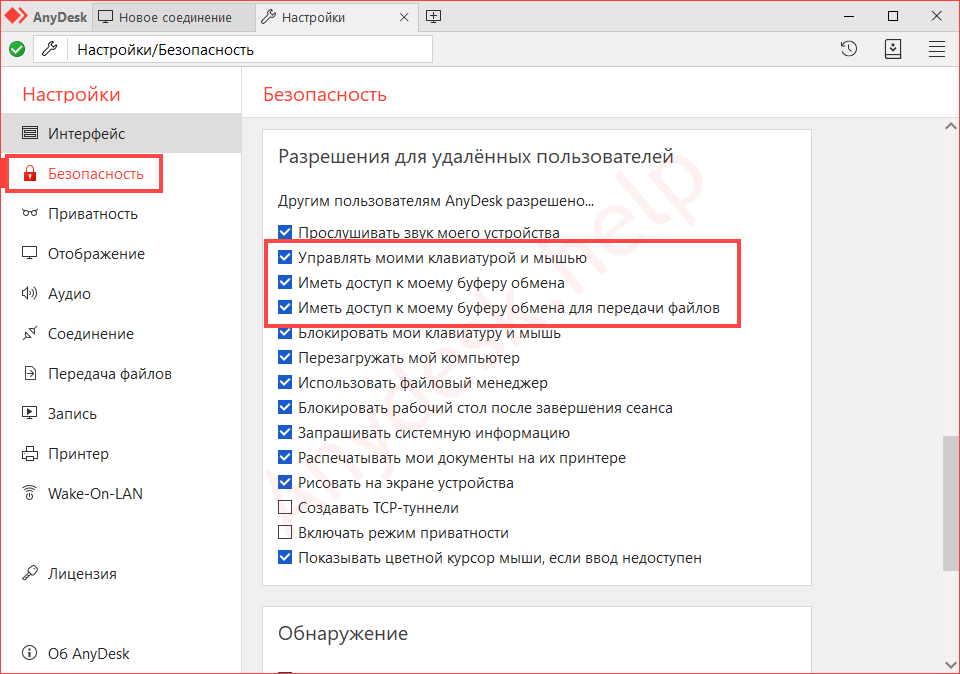
Чтобы горячие клавиши работали, активируйте параметры в подразделах «Безопасности» «Разрешения для удалённых…». Если разрешён неконтролируемый доступ – в одноимённом разделе.
Курсор с перечеркнутым кружком
Включите опцию «Управлять моими клавиатурой и мышью». Иногда помогает запуск программы от имени администратора.
Could not find a device при запуске Wake-on-LAN AnyDesk
Включите параметр Wake-On-LAN в BIOS/UEFI и AnyDesk.

Что делать, если при запуске Anydesk черный экран при подключении?
Такой баг замечен на Windows 10 после установки обновления 1903. Рекомендуется обновить графический драйвер. Скачайте последнюю версию программного обеспечения с официального сайта видеокарты и установите с заменой. Не загружайте драйвер через «Центр обновления» Windows.
Как пользоваться AnyDesk для удаленной работы?
AnyDesk – бесплатное средство для управления удалёнными ПК, ближайший конкурент TeamViewer и Ammy Admin. Создано по принципу: скачал, запустил, подключился и работай. У приложения миниатюрный однооконный интерфейс без запутанных меню. Соединение устанавливается в пару кликов. Доведённый до совершенства код работает практически без ошибок.
Навигация скрыть
В статье покажем, как пользоваться AnyDesk: настроить, установить соединение между ПК и устройством на Андроид. Разберёмся с основными функциями программы, вопросами, возникающими в процессе эксплуатации приложения.
AnyDesk: на что способна программа?
Мощный инструмент для частного и корпоративного пользования, для удалённого подключения к ПК с помощью компьютера или мобильного телефона. Применяется для администрирования клиентов (заказчиков), помощи знакомым, получения доступа к служебному или домашнему устройству с любой платформы.
Перекрёстная кроссплатформенная совместимость позволяет работать с машинами на мобильных, десктопных операционных системах. Беспрецедентная безопасность и шустрый собственный кодек DeskRT гарантируют конфиденциальность, минимальную нагрузку на интернет-канал и графический ускоритель.
Удалённое подключение к ПК
ЭниДеск применяется для решения частных и коммерческих вопросов, независимо от используемой заказчиком и разработчиком (поставщиком услуг) платформы. Работает на Windows, Linux, FreeBSD, Mac. Поддерживает мобильные операционные системы: iOS, Raspberry, Android, Chrome OS. Частные лица прибегают к помощи AnyDesk для взаимодействия с домашним ПК через интернет, получения доступа до служебных компьютеров из дома – актуально при удалённой работы во время пандемии.
Важно! С приложением сможете подключиться и управлять домашним ПК с любой точки мира после настройки неконтролируемого доступа. Ещё один вариант эксплуатации AnyDesk – управление компьютером со смартфона при просмотре кино, лёжа на диване.
Как подключиться к другому ПК
Для установки связи с удалённой машиной действуйте по инструкции ниже (рассмотрим на примере двух компьютеров на Windows, для остальных операционных систем процесс аналогичный, немного отличается размещение элементов интерфейса):
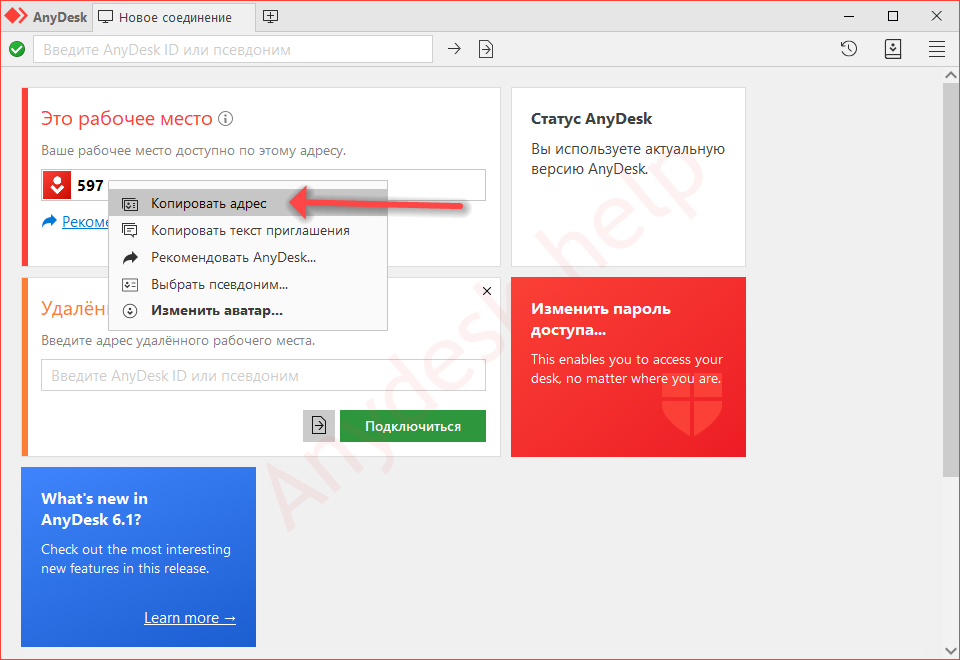
- Запустите программу на обоих устройствах.
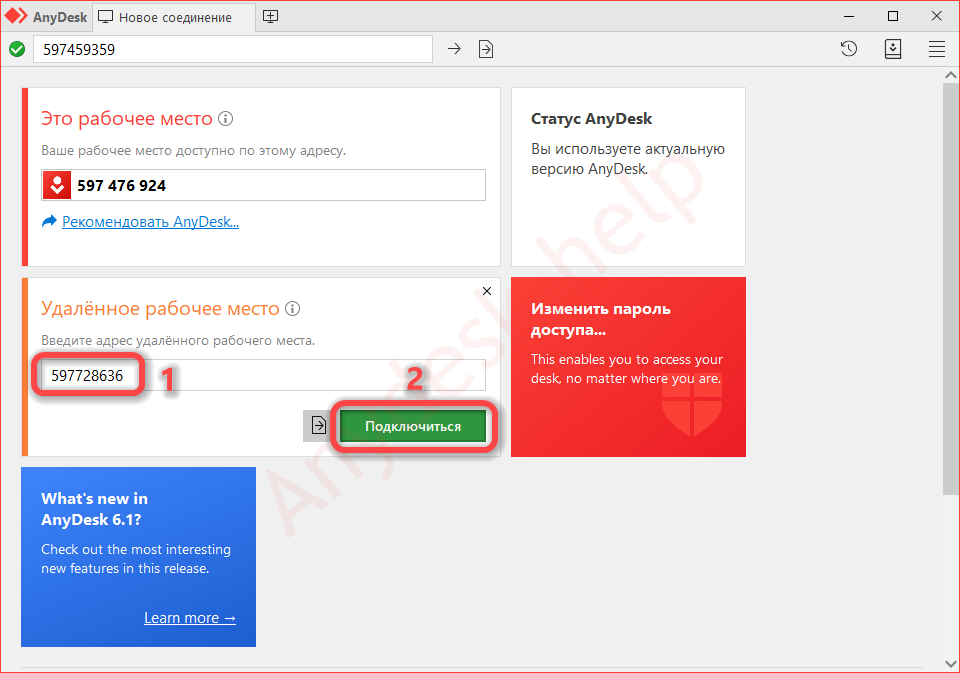
- Попросите клиента сообщить вам его адрес (идентификатор ID). Он указывается вверху слева (блок «Это рабочее место»).
- Введите полученную комбинацию в поле ниже и нажмите «Подключиться».
- Клиенту придёт запрос – он должен подтвердить установку связи.
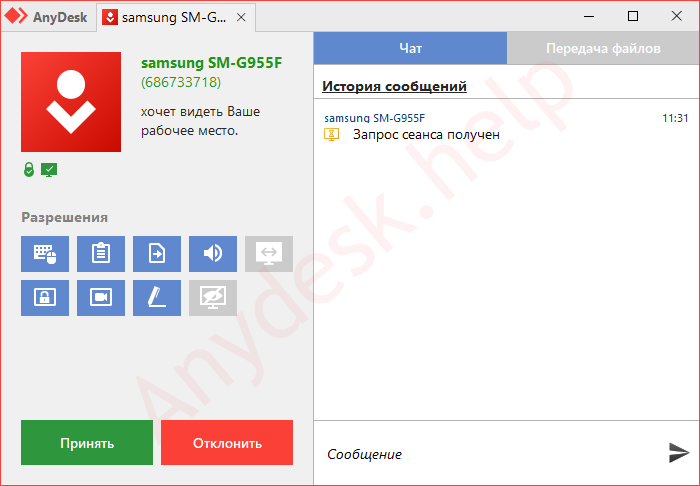
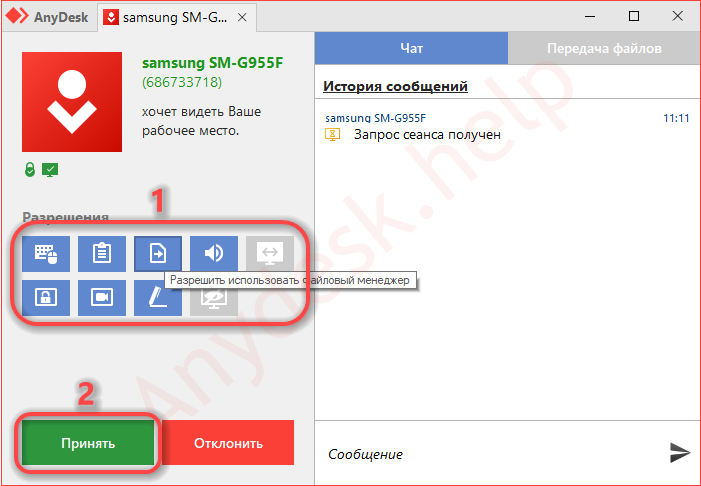
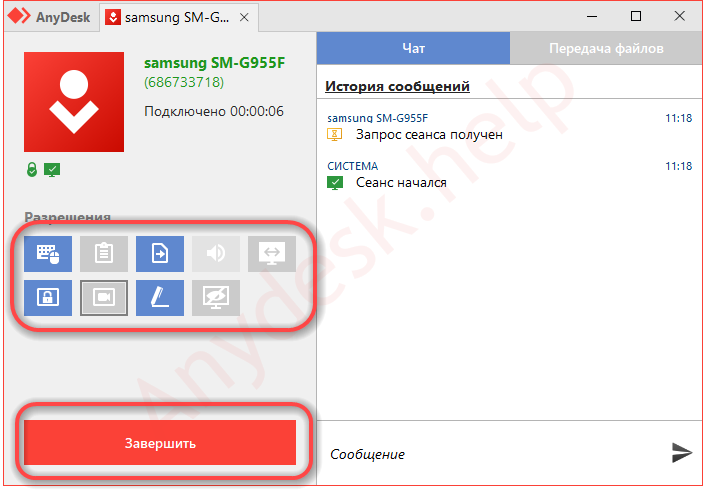
Ведомый компьютер может ограничить права ведущего, разрешить или запретить:
- передачу аудио;
- перехват мыши и клавиатуры, их блокировку;
- доступ к буферу обмена;
- перезагрузку компьютера;
- применение файлового менеджера для обмена;
- получение системной информации;
- печать документов на локальном принтере;
- рисование на экране;
- создание TCP-туннелей;
- активацию режима приватности.
После принятия запроса увидите рабочий стол удалённой машины.
Что нужно, чтобы подключились к моему ПК
Для соединения с вашим компьютером нужно запустить Any Desk на двух ПК и следуйте инструкциям по шагам:
- Сообщите оппоненту идентификатор по телефону, через мессенджер, социальную сеть, по почте.
- В окне с запросом определитесь с разрешениями для оператора и дайте добро на установку связи.
- Для отключения нажмите «Завершить».
Интерфейс программы и настройки
AnyDesk имеет однооконный вкладочный интерфейс.
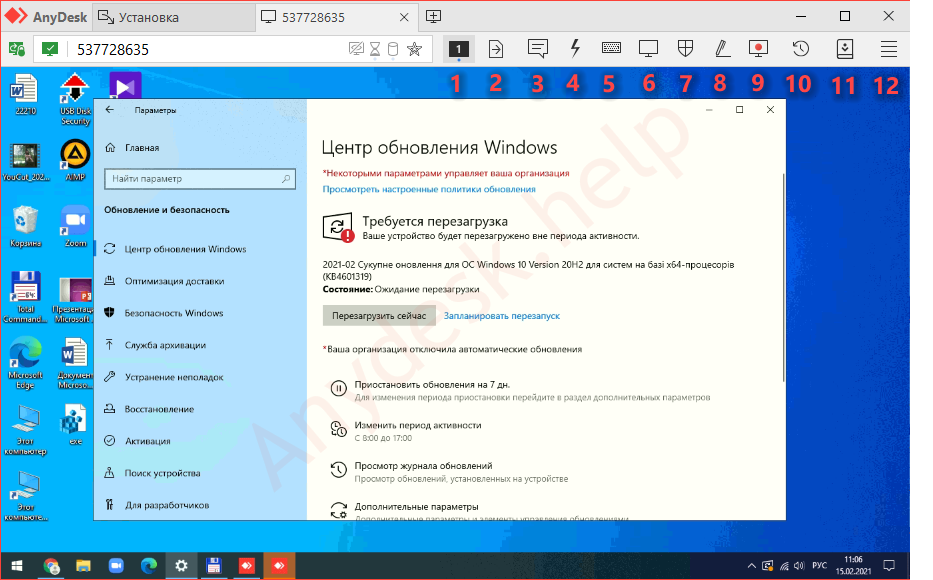
После установки соединения появляются другие вкладки:
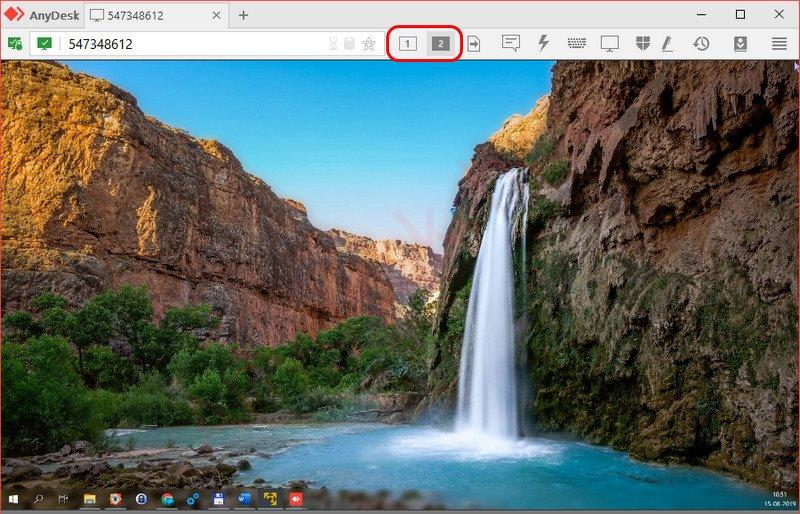
- Переключение между мониторами (актуально для многомониторных систем).
- Файловый менеджер – позволяет передавать документы в оба направления.
- Чат – встроенный мессенджер для отправки текстовых сообщений.
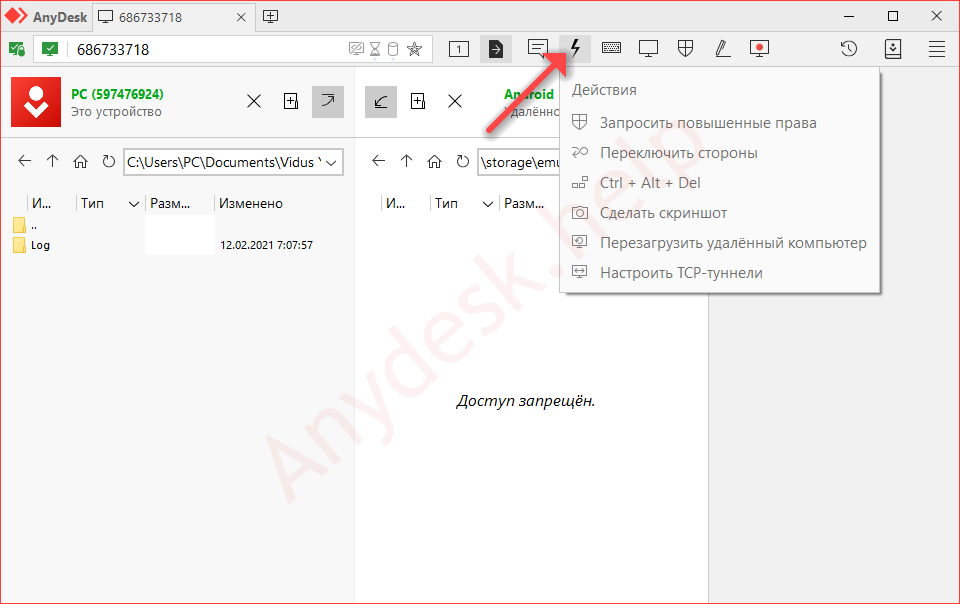
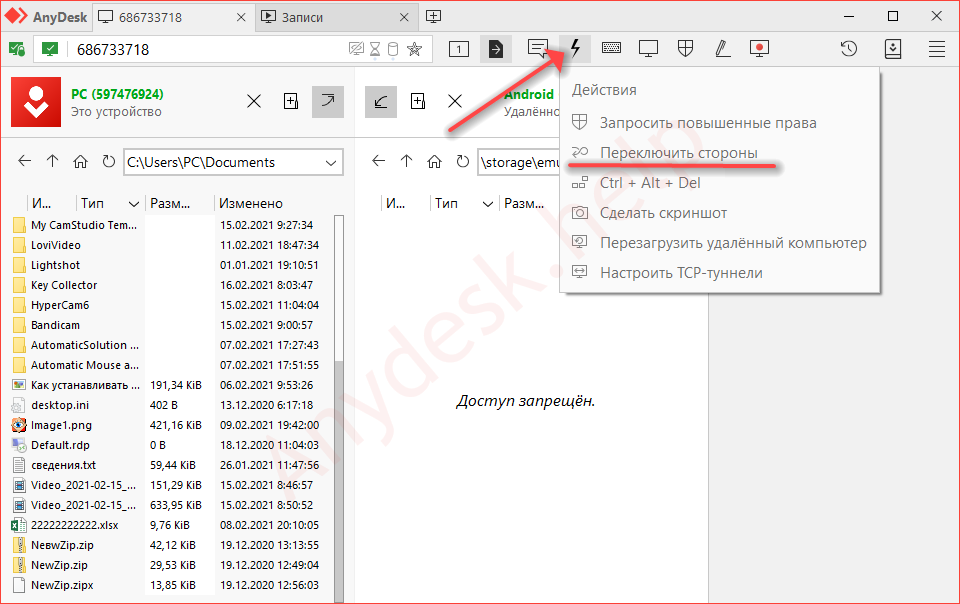
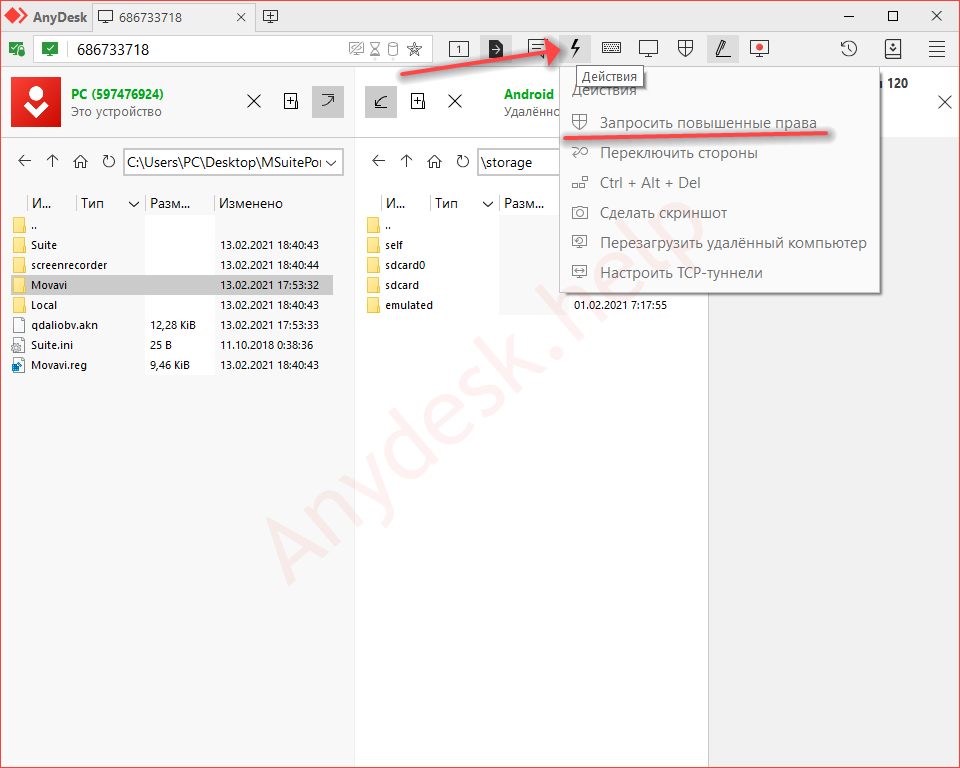
- Меню дополнительных действий AnyDesk: запрос расширенных привилегий, отправка команды Ctrl + Alt + Del, создание снимков экрана, удалённый перезапуск компьютера, настройка TCP-туннелей.
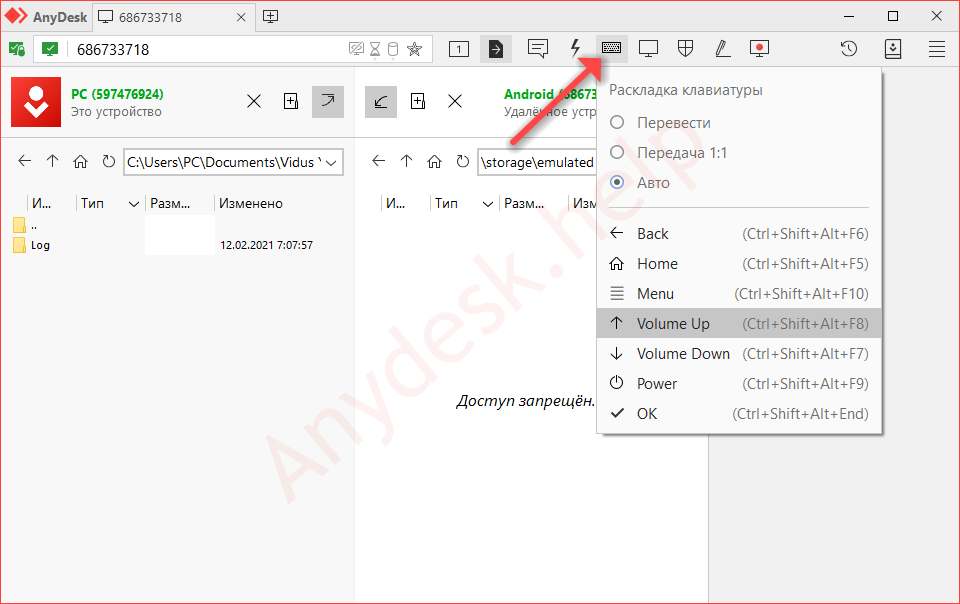
- Параметры клавиатуры: раскладка, мультимедийные и навигационные кнопки.
- Вид – изменение способа отображения содержимого удалённого рабочего стола.

- Дополнительные разрешения для доминантного компьютера.
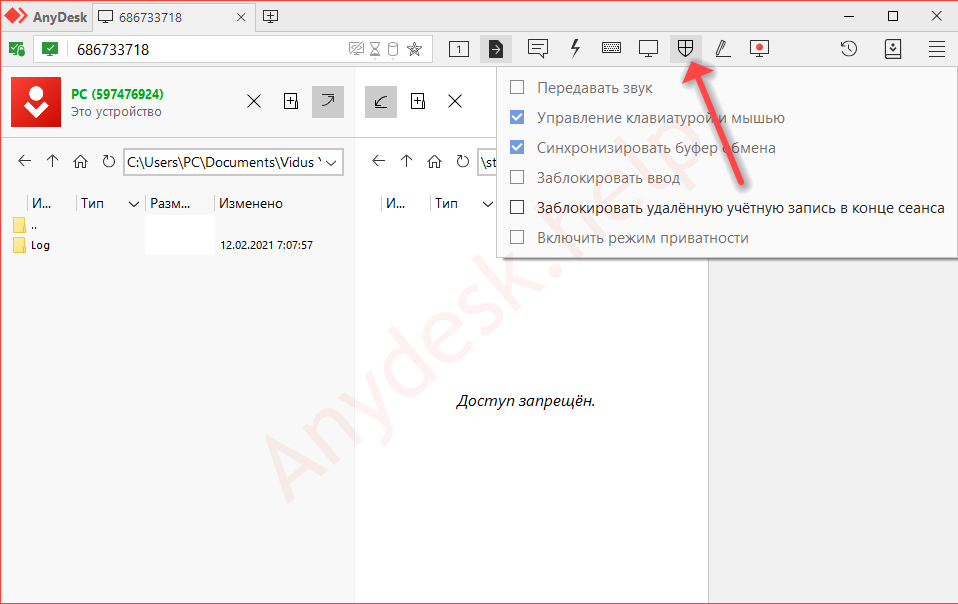
- Вызов панели для рисования – добавления стрелок, линий, геометрических фигур.
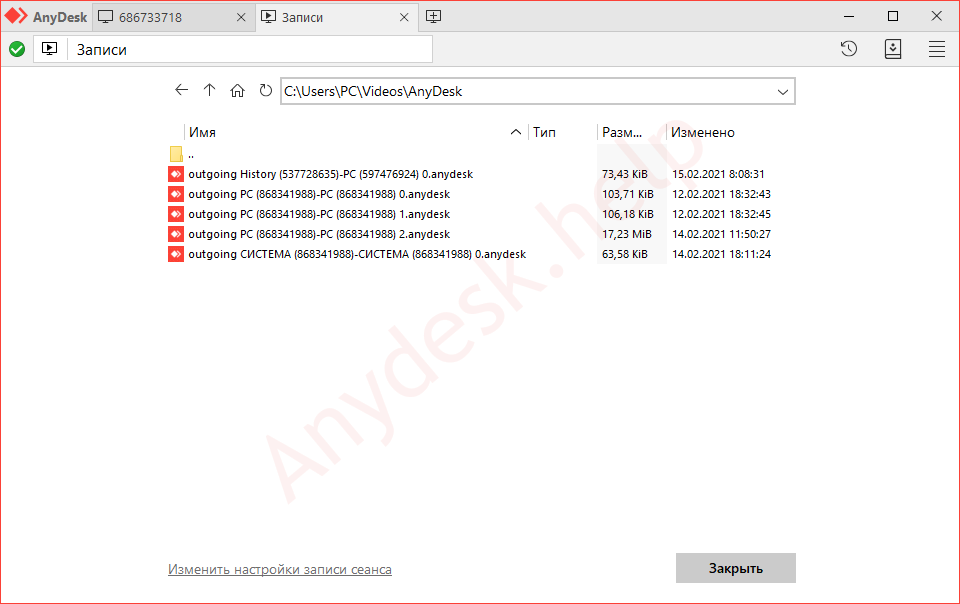
- Запись сеанса в видеофайл.
- Открытие истории сеансов.
Основные функции AnyDesk
Некоторые возможности программы AnyDesk заслуживают отдельного внимания.
Смена ролей
При работе в AnyDesk подключаемый компьютер называется доминантным (оператор), тот, к которому подключаются – клиентским, подчинённым. Приложение позволяет в два клика обменять их ролями (правами) без разрыва соединения. Откройте меню действий и выберите «Переключить стороны».
Для переключения между экранами удалённого ПК, к которому подключено два и более монитора, используйте кнопку с номером дисплея.
Чат между устройствами
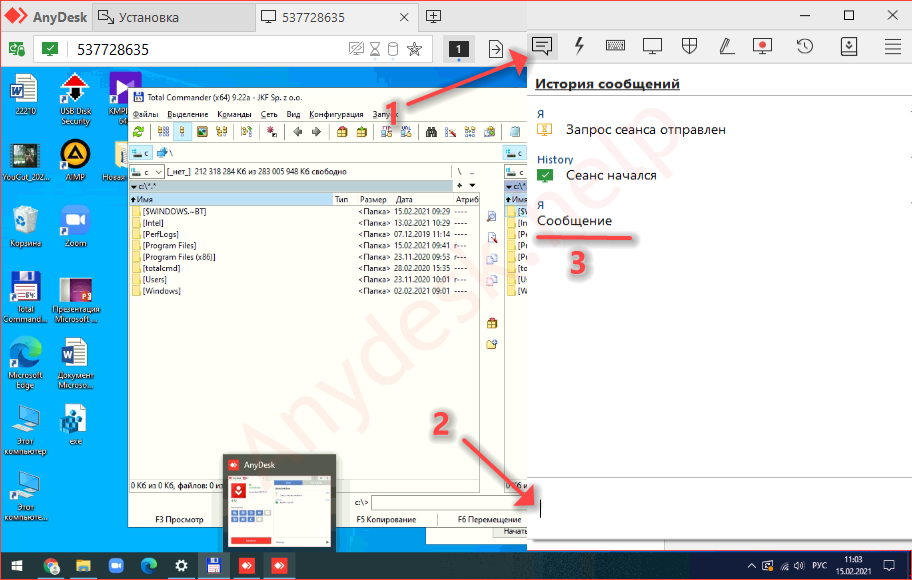
Для общения между оператором и клиентом в AnyDesk организован встроенный чат. Для вызова окна мессенджера жмите по иконке диалога в панели инструментов. В текстовую строку можно вводить только текстовые сообщения, адреса ссылок. Для передачи документов применяется файловый менеджер.
Обмен файлами
Встроенный файловый менеджер упростит передачу документов и каталогов между устройствами по сети по инициативе доминантного компьютера.
- Кликните по иконке файлового обозревателя в панели инструментов.
- В правой панели (устройство-получатель) откройте каталог, куда собираетесь копировать или перемещать данные.
- Слева выберите объекты (как в «Проводнике» Windows), кликните правой клавишей и нажмите «Загрузить».
Внимание! Функция drag&drop (перетаскивания) пока не реализована.
Аналогично каталоги с файлами в AnyDesk копируют на доминантный компьютер.

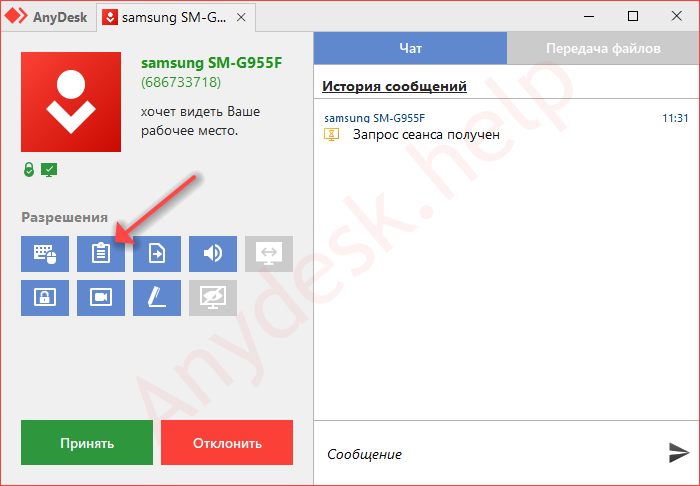
Если функция недоступна, попросите клиента дать доступ до файловой системы: ему нужно развернуть окно AnyDesk, кликнуть по кнопке записной книжки – серый цвет заменится на синий.
Для получения прав администратора на удалённом компьютере откройте меню действий и запросите повышенные привилегии.
Исправление ошибок в ЭниДеск
Проблемы, касающиеся программы, решаются через службу поддержки. Если появилась ошибка (AnyDesk crashed, невозможно подключиться) и не знаете, что делать – пишите в комментарии или на почту: [email protected] . Обязательно приложите скриншот. Так же, вы можете заглянуть на нашу страницу с популярными ошибками и методами их исправления, еще посмотрите статьи в разделе FAQ.
Вопросы и ответы
Существует ли портативная версия AnyDesk для запуска без установки?
AnyDesk по умолчанию портативное приложение – не требует установки. Для организации неконтролируемого доступа программу рекомендуется инсталлировать на компьютер.
Где найти адресную книгу в AnyDesk?
Для вызова адресной книги кликните по полю для ввода AnyDesk ID и выберите соответствующий пункт. Доступна только в профессиональной версии приложения.

Если появились дополнительные вопросы – задавайте в комментариях, мы ответим.