Как зарегистрироваться в Яндекс: единый аккаунт в почте, кошельке и других сервисах компании
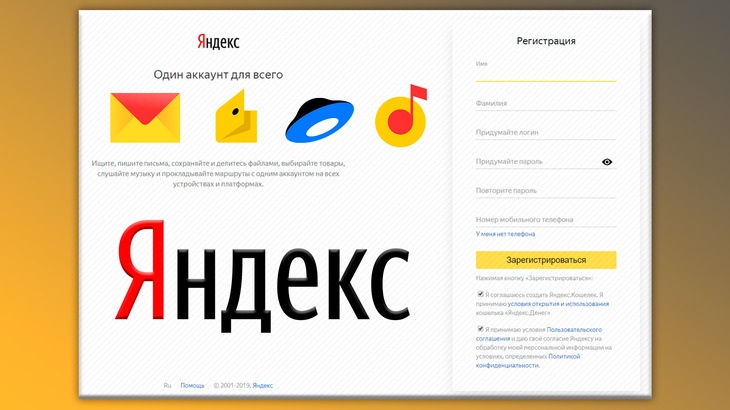
Для чего нужно регистрироваться в Яндексе? Пожалуй, с этого и начну 🙂 Многие привыкли, что Яндекс — это почта, однако эта компания как и гугл, о регистрации в котором я рассказывал в отдельной статье, имеет множество сервисов. Самые востребованные из них и те, что больше всего на слуху: Yandex почта, навигатор, карты, диск (облачное хранилище), деньги. И есть, конечно, ещё целая куча его ресурсов, предоставляющих разные удобные, бесплатные и платные услуги. Думаю, что теперь вопрос «для чего в яндексе регистрироваться» фактически отпадает :), потому что, как минимум, чтобы почту завести, чтобы кошельком пользоваться, файлы на диск бесплатно загружать и обмениваться ими. Кстати, о работе с облачным хранилищем Yandex я рассказывал подробно здесь » Таким образом, один раз зарегистрировавшись в Яндексе, создав свой аккаунт там, вы получаете доступ сразу ко всем его сервисам, некоторые из которых могут вам быть полезными! К примеру, я постоянно пользуюсь почтой, облаком, картами и регулярно кошельком этой компании. Из этой статьи вы узнаете, как зарегистроваться в Яндекс, что для этого нужно, в общем, где, что и как заполняется в виде полной пошаговой инструкции от меня 🙂 Ну что ж, начнём!
- Процесс регистрации в сервисах Яндекс
- Заключение
Процесс регистрации в сервисах Яндекс
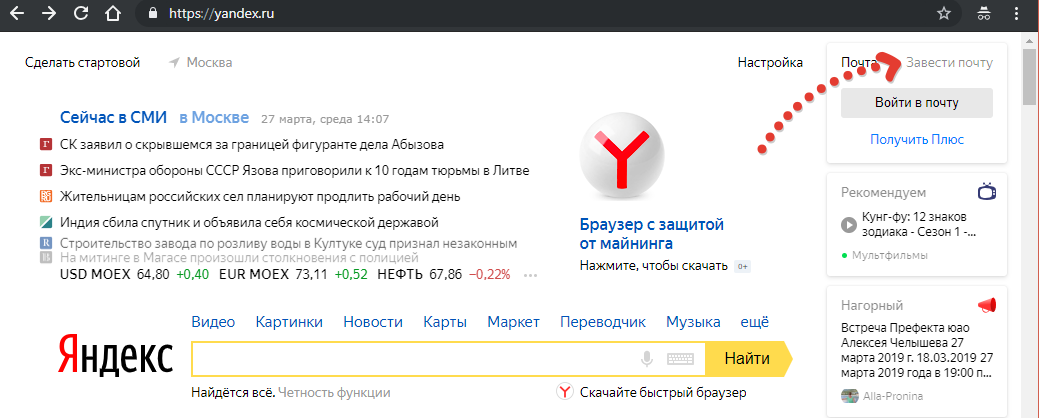
Первым делом перейдите на главную страницу Яндекса по ссылке:
В правом верхнем углу нажмите «Завести почту»:
Теперь необходимо заполнить стандартную регистрационную анкету, которая выглядит следующим образом:
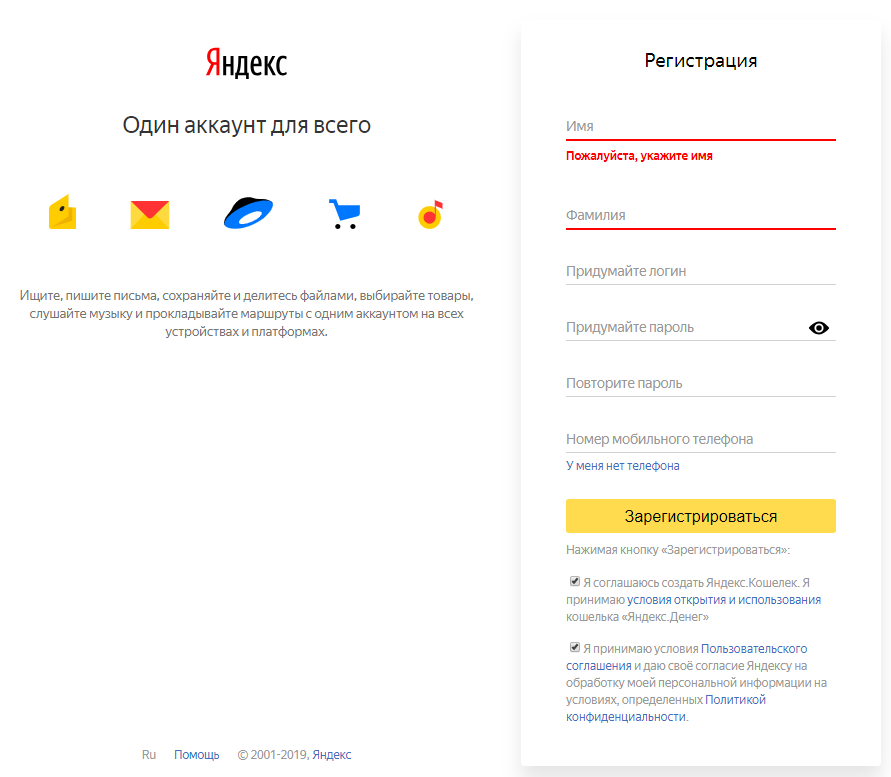
А теперь подробнее о заполнении анкеты… В первую очередь укажите ваши имя и фамилию, после чего придумайте и укажите дважды пароль (в строки «придумайте пароль» и «повторите пароль»), который будете использовать для доступа к своей учётной записи.
Сразу же хочу обратить ваше внимание на то, что если вы регистрируете учётную запись для себя, то обязательно нужно указывать ваши реальные данные, чтобы в дальнейшем не возникало никаких проблем, особенно если будете пользоваться электронным кошельком Яндекс Деньги.
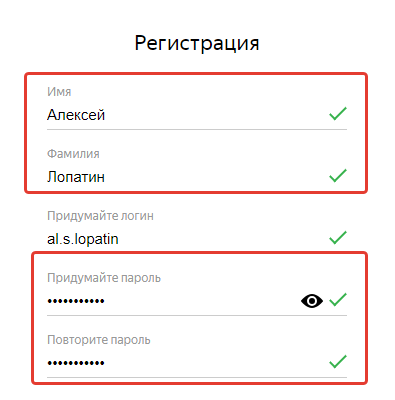
Что касается логина (2 строка анкеты), сюда укажите никнейм, то есть ваш логин, который будете использовать для входа в сервисы Yandex и который также послужит вашей создаваемой электронной почтой. Например, указав логин al.s.lopatin, для вас будет создана электронная почта с адресом al.s.lopatin@yandex.ru и именно его вы будете кому-либо отправлять в качестве одного из своих контактов для связи.
Логин должен быть уникальным, это значит, что он не может быть уже кем-то занят, а если вы укажете уже используемый кем-либо логин, то получите соответствующее сообщение «логин занят» и в таком случае нужно будет придумать и указать какой-нибудь другой.

При этом, если указали занятый, Яндекс предложит вам несколько вариантов свободных под надписью «свободные логины».
Следующий этап — ввод мобильного телефона, но это поле не является обязательным для заполнения, то есть вы можете не указывать свой мобильный, если у вас, к примеру, его и нет :), но если есть, я рекомендую сразу указать, поскольку это повысит надёжность и безопасность вашего аккаунта, потому что некоторые операции можно будет подтвердить только получив СМС на свой телефон.
Почему это повышает безопасность? Всё очень просто: ведь телефон при вас и смс для подтверждения операций приходят на него, следовательно, какой-нибудь дядя хакер уже не сможет просто подобрав логин войти в ваш личный кабинет, поскольку код подтверждения есть только в вашем телефоне 🙂
Укажите телефон и нажмите «Подтвердить номер»:

Ниже появится строка для ввода код, который придёт либо в виде СМС-сообщения с текстом либо вам поступит звонок на который вам нужно ответить, чтобы услышать код, продиктованный роботом. Введите код и нажмите «Подтвердить»:

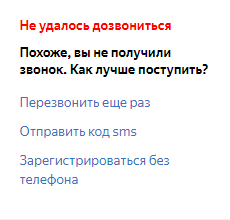
Если вы не получили смс или пропустили звонок на телефон, то появится табличка, где вы можете поменять способ подтверждения номера, заказать повторно код либо вовсе продолжить регистрацию без указания телефона. Пример:
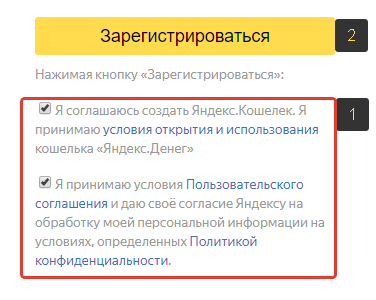
В конце анкеты останется отметить два пункта: принятие соглашения [1] и согласие на создание кошелька Яндекса [2] (если он действительно вам не нужен, соответствующую галочку можно не ставить и создать кошелёк позже).
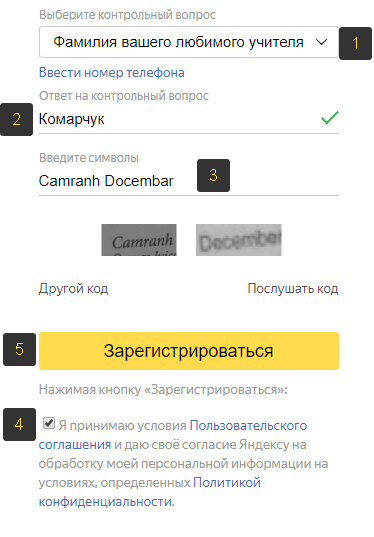
Если у вас нет телефона или по всё же какой-то причине не хотите его указывать (но в некоторых случаях яндекс всё равно попросит его ввести для подтверждения вас как человека, например, если будут подозрения что вы регистрировались уже неоднократно), то просто нажмите «у меня нет телефона»:

Появится альтернативные поля анкеты, чтобы хоть как-то защитить дополнительно ваш аккаунт, а именно — при помощи указания контрольного вопроса и ответа на него. Выберите из списка любой контрольный вопрос [1], например, «фамилия любимого музыканта», «марка первой машины» и пр, после чего ниже [2] дайте сами ответ на него.
В случае утери доступа к вашей учетке, вы сможете восстановить его ответив на выбранный вами сейчас вопрос именно так, как указали.
Далее введите капчу [3] (символы скартинки), отметьте внизу пункт о согласии с пользовательским соглашением [4] и нажмите «Зарегистрироваться» [5].
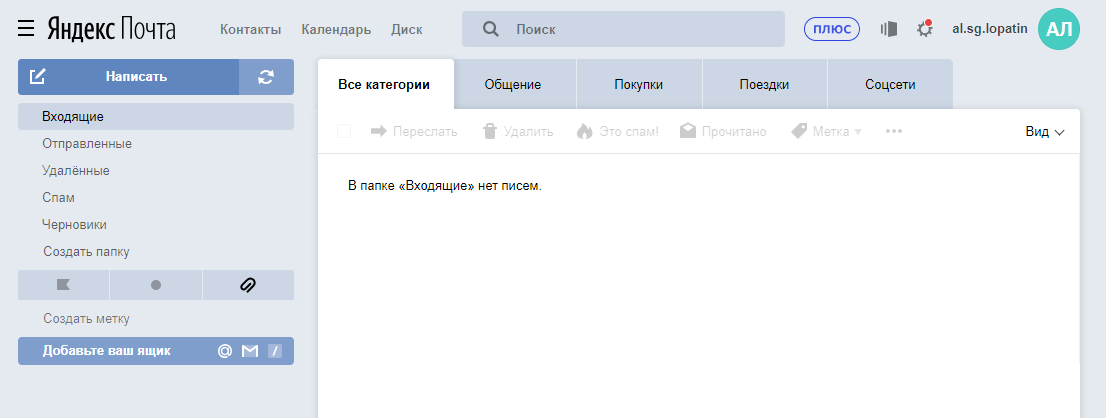
На этом регистрация завершена и вам сразу будет открыт ваш электронный ящик на Яндекс:
Заключение
Думаю, регистрация в сервисах Yandex для вас, даже если вы новичок, не составит никакого труда, если будете внимательно следовать моей инструкции 🙂 Если ещё нет аккаунта в этой компании, то рекомендую создать, потому что, повторюсь, сразу получаете доступ ко всем сервисам Яндекса, а они могут оказаться полезными (как минимум, почта!).
Если статья помогла вам, информация была полезной, не поленитесь репостнуть её в соц.сетях, пусть увидят другие люди, ведь кому-то она также может быть полезной!
Хорошего дня вам, дорогой читатель и скоро увидимся! 😉
Сделай репост – выиграй ноутбук!
Каждый месяц 1 числа iBook.pro разыгрывает подарки.
- Нажми на одну из кнопок соц. сетей
- Получи персональный купон
- Выиграй ноутбук LENOVO или HP

—> LENOVO или HP от 40-50 т.р., 8-16ГБ DDR4, SSD, экран 15.6″, Windows 10
Как создать электронную почту на Яндексе и пользоваться ей?
Мы рассмотрим, как пройти регистрацию в Яндекс Почте с помощью ПК, мобильных устройств. Вы узнаете, как отправлять письма, группировать их в папки. Мы расскажем, как управлять контактами и объединять их, научим создавать шаблоны писем и автоответ на сообщения.
Варианты регистрации ящика
Для создания личной электронной почты на Яндексе необходимо зарегистрироваться в системе: получить учетную запись. Она позволит вам пользоваться всеми сервисами Яндекс (почта, карты, музыка, диск, маркет).
Создавая учетку, вы одновременно оформляете почту. Сделать удобнее с компьютера или ноутбука. Возможна регистрация через мобильное приложение. Мы рассмотрим все возможные варианты.
С компьютера
Для создания электронной почте на Яндексе перейдите на по ссылке https://passport.yandex.ua/registration. Перед вами откроется форма для заполнения.
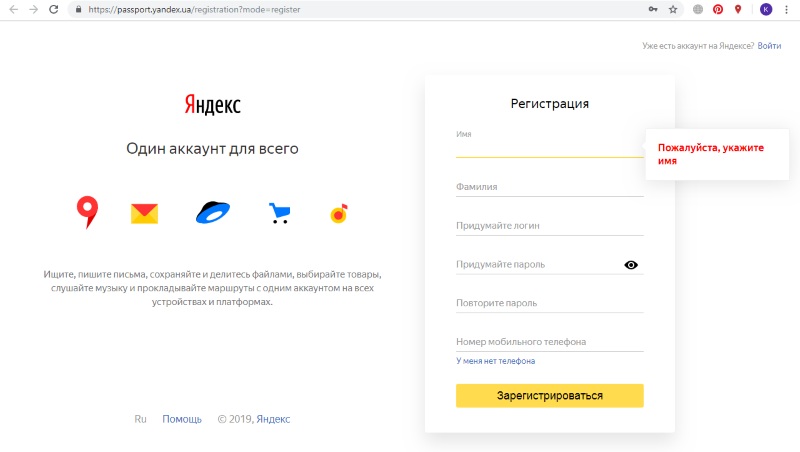
- имя, фамилию;
- придуманный логин (ваше имя в системе Яндекс);
- пароль.
По желанию вы можете привязать ящик к номеру мобильного телефона. При регистрации, смене пароля или его восстановлении вам будут приходить на него сообщение с кодами подтверждения.
При создании почты можно и не указывать номер телефона, как в таком случае пройти регистрацию рассмотрим ниже.
Итак, вы ввели ФИО. Осталось придумать логин. Важно он должен быть уникальным. Система подскажет, если имя занято и предложит свободные варианты. Вы и сами можете добавить (удалить) цифры или буквы. После регистрации изменить логин не получится, помните об этом.
Не менее важный шаг при создании учетной записи – пароль. Он должен содержать латинские строчные и заглавные буквы, допустимы так называемые непечатные символы (# _ вопросительный и восклицательный знаки). Не создавайте очевидные пароли из даты рождения своей или близких, именами или кличками питомцев. Не подойдут и простая последовательность цифр из серии 12345. Не можете сами придумать надежный пароль – воспользуйтесь подсказкой системы. Затем повторите придуманный или сгенерированный пароль в следующей графе.
Введите номер телефона и нажмите «Зарегистрироваться». После чего вам придет смс-код. Его вы введете в специальную графу в появившемся окне.
Через телефон и планшет
Мобильное приложение Яндекс позволяет создать учетную запись по номеру телефона. Его можно установить на телефоны с операционной системой IOS, Android, Windows Phone.
Для создания почты на мобильном на андроид проделайте следующее:
Зайдите в Google Play, скачайте мобильное приложение Яндекс почта.
- Зайдите в него и выберите «Завести Яндекс почту».
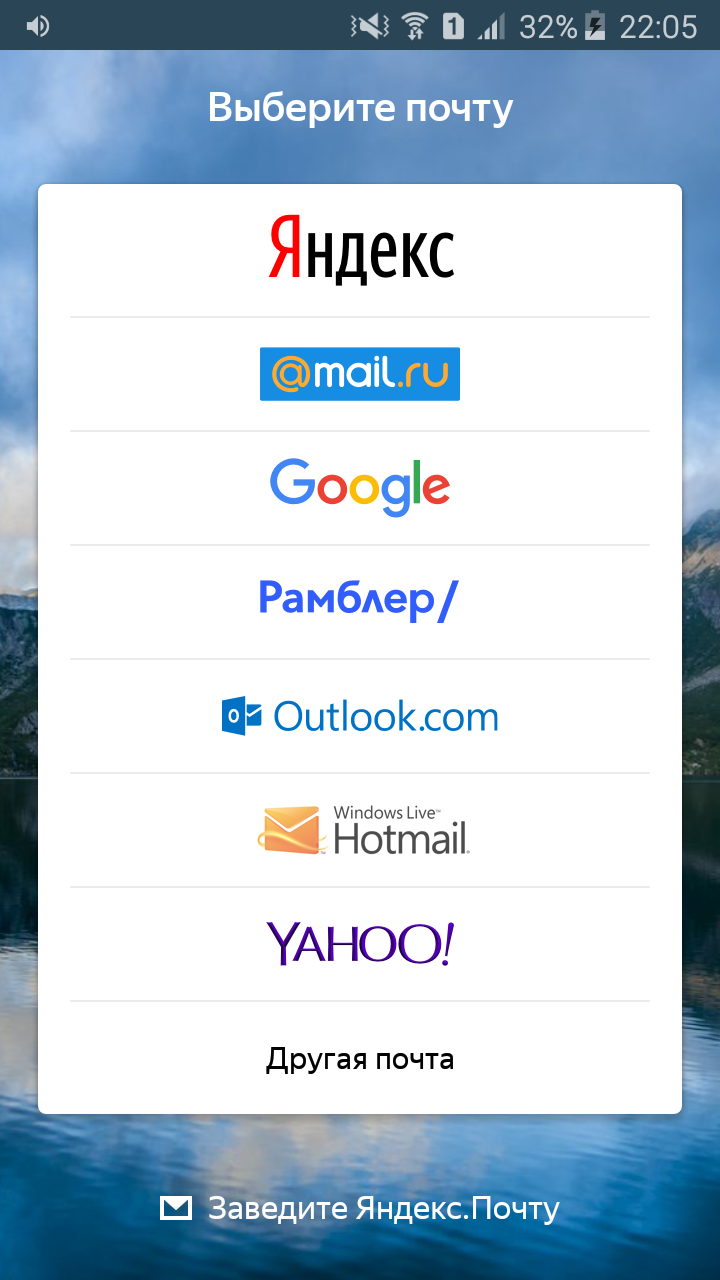
- В появившемся окне введите номер мобильного телефона.
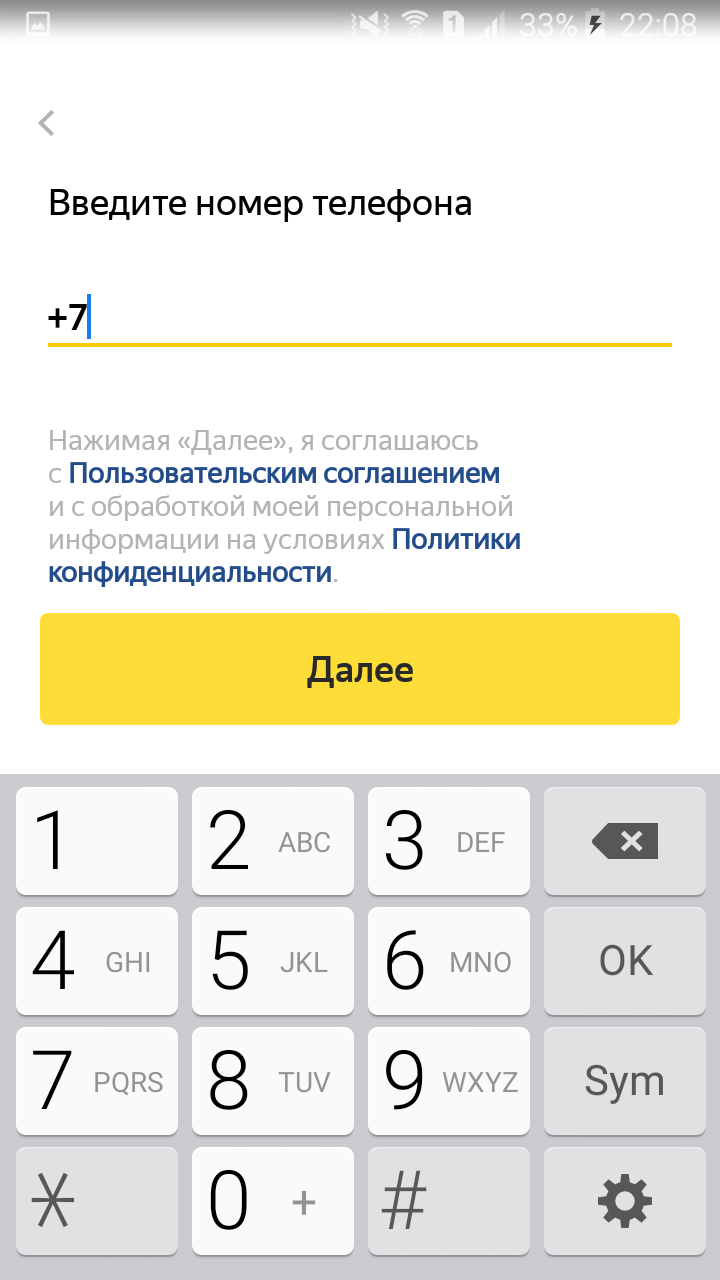
- Нажмите далее.
- Введите код из СМС сообщения.
- Заполните личные данные
- Придумайте логин и пароль.
- Нажмите «Зарегистрироваться».
Процедура создания почты на айфоне аналогична описанной выше.
Без номера телефона
Не хотите вводить номер мобильного — нажмите на надпись «У меня нет телефона». Система предложит вам выбрать контрольный вопрос или придумать свой.

Ответ нужно запомнить, он пригодится для восстановления доступа, если вы забудете пароль.
После того как вы выберете контрольный вопрос порядок действий следующий:
- Напишите ответ в соответствующее поле.
- Затем введите символы с картинки.
- Нажмите зарегистрироваться.
Затем примите условия пользовательского соглашения, кликнув на соответствующую кнопку. Все регистрация завершена.
Верификация
Яндекс предлагает услугу «Почта для домена». Ее можно подключить бесплатно для личного пользования (у вас есть собственный сайт), для организации или портала. Для подключения услуги перейдите по ссылке https://connect.yandex.ru/pdd/.
- Введите имя домен в соответствующую ячейку в окне регистрации.
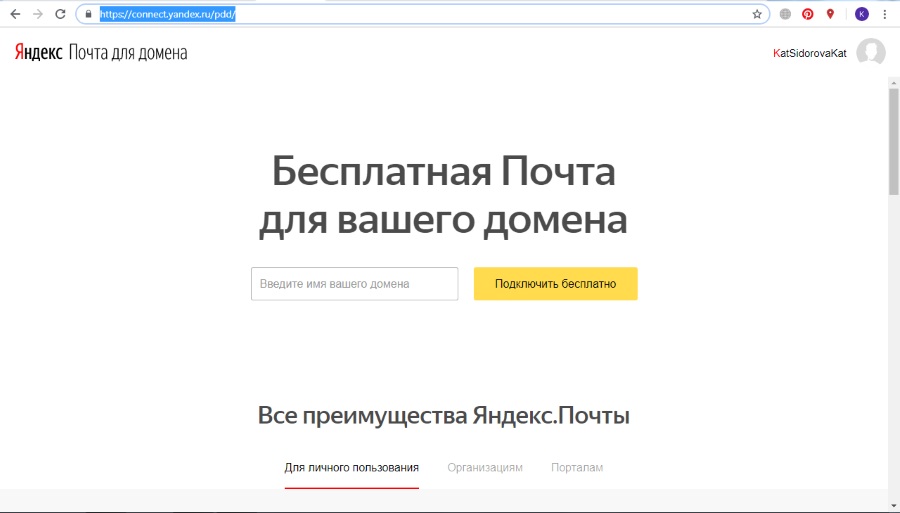
- Кликните Подключить бесплатно.
- Выберите домен из списка.
- Затем откроется окно с выбором вариантов верификации.
- Пройдите ее.
Работа с почтой
Мы рассмотрим основной функционал почтового ящика Яндекс, подробно остановимся на настройке автоответов, шаблонов. Вы узнаете, как группировать контакты и создавать письма с вложениями, как настроить переадресацию почты.
После того как вы зарегистрировались в Яндексе у вас откроется страница Яндекс Паспорт. Переход с нее на почту показан на скриншоте ниже.
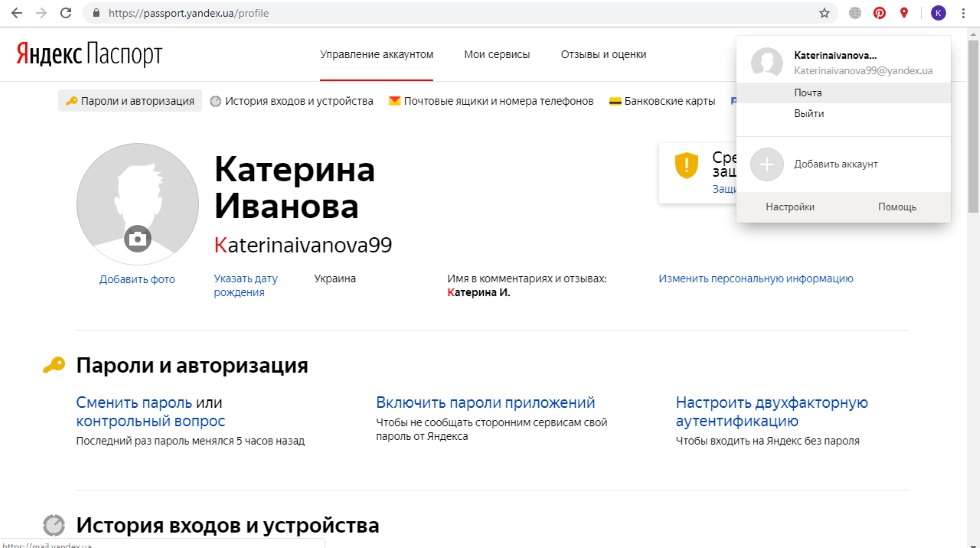
Основной интерфейс
Личный кабинет Яндекс почты показан на скриншоте.
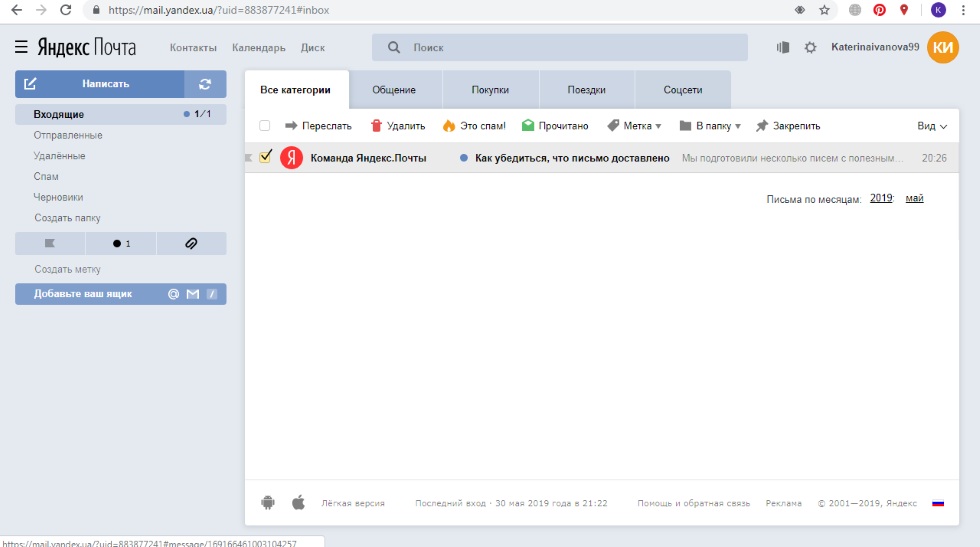
Давайте разберем основной функционал. На панели слева расположены вкладки:
- «Написать» – кликнув по ней вы переходите в редактор для написания писем. Рядом с ней расположен значок «две стрелки». С его помощью обновляется страница, и вы можете узнать, пришли ли новые письма.
- «Входящие» – отображается вся входящая корреспонденция: и прочитанная и не прочитанная. Рядом с непрочитанным письмом светится цветная точка.
- «Отправленные» – перейдя на вкладку, вы увидите все сообщения, что отправляли кому-то.
- «Удаленные» – В этой папке хранятся письма, которые вы удалили из «Входящих» или «Отправленных». Полностью их удаляют кликнув на значок корзины. При этом сервис уточнит действительно ли вы хотите это сделать.
- «Спам» – сюда Яндекс автоматически отправляет письма с подозрительных адресов, часто туда попадают рекламные рассылки или письма от виртуальных мошенников. Иногда сервис воспринимает письма от некоторых интернет-ресурсов, где вы зарегистрировались, как спам. Также в эту папку вы с легкостью отправите сообщения от нежелательных адресатов. Для этого поставьте в маленьком окошке рядом с письмом галочку и кликните по кнопке «Это Спам!» на панели вверху.
- «Черновики» – Здесь сохраняются письма, которые вы написали, но не отправили адресату. Их можно редактировать или полностью удалять.
- «Создать папку» – кликнув по ней, вы сможете создавать тематические папки и сортировать корреспонденцию. Как это сделать расскажем ниже.
Ниже расположена панель с метками. На ней указано число входящих писем, сколько сообщений вы отметили как важные или сколько писем с вложениями вы получили. Кликая по соответствующему значку, вы переходите на нужные письма.
Под ней расположена панель «Добавить ваш ящик». Кликнув по ней, вы добавите почту с других сервисов и просматривать всю корреспонденцию в одном месте.
Когда у вас открыта одна из вкладок: «Входящие», «Отправленные», «Удаленные», «Спам» или «Черновики», над ними вверху располагаются кнопки, позволяющие работать с корреспонденцией. Чтобы их «активировать» установите метку в небольшом квадрате слева от письма.
Что позволяют делать эти кнопки:
- Переслать – позволяет пересылать полученное письмо сразу нескольким адресатам.
- Удалить – кликнув по ней, вы отправите выделенную корреспонденцию в папку «Удаленные». А если у вас открыта именно она, то очистите ее от содержимого.
- Это спам – клик по ней переносит полученные письма в соответствующую папку. После этого сообщения с этого адреса всегда будут приходит в эту папку.
- Прочитано – если вы не хотите открывать сообщение, кликнув по этой кнопке, вы снимите с него значок не прочитано (цветной кружок рядом с письмом).
- Метка – позволяет помечать выделенные письма флажком важно или созданной вами меткой.
- В папку – кликнув сюда, вы с легкостью переместите выделенную корреспонденцию в нужную папку.
Нажав на стрелочку «Вид» (справа вверху), вы можете выбрать, как будут выглядеть ваш личный кабинет на Яндекс почте.
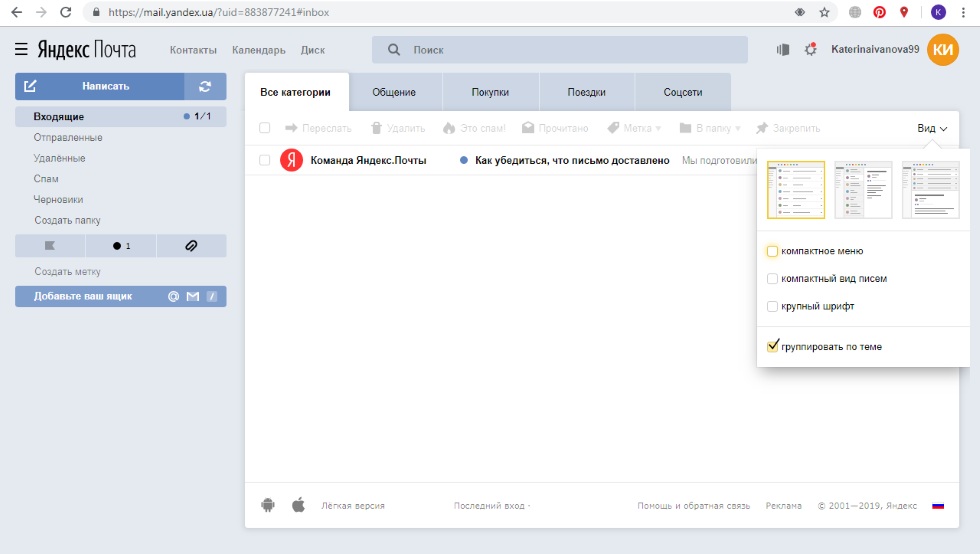
Над кнопками с действиями располагаются тематические вкладки: «Все категории», «Общие», «Покупки», «Поездки», «Соцсети». В них по соответствующим категориям распределяются ваши входящие письма.
В самом верху страницы слева располагаются кнопки для перехода к контактам или другим сервисам Яндекс. Слева на этой же панели находятся для настройки темы (внешнего вида) почтового ящика, основные настройки и переход в Яндекс Паспорт.
Создание и отправка писем
Мы составили пошаговую инструкцию с алгоритмом действий создания и отправки писем:
- Шаг 1. Кликаете по вкладке «Написать» на панели слева.
- Шаг 2. В открывшемся окне заполняете графы «Кому» — вводите адрес электронной почты получателя и «Тема». В ней кратко пишете, о чем письмо.
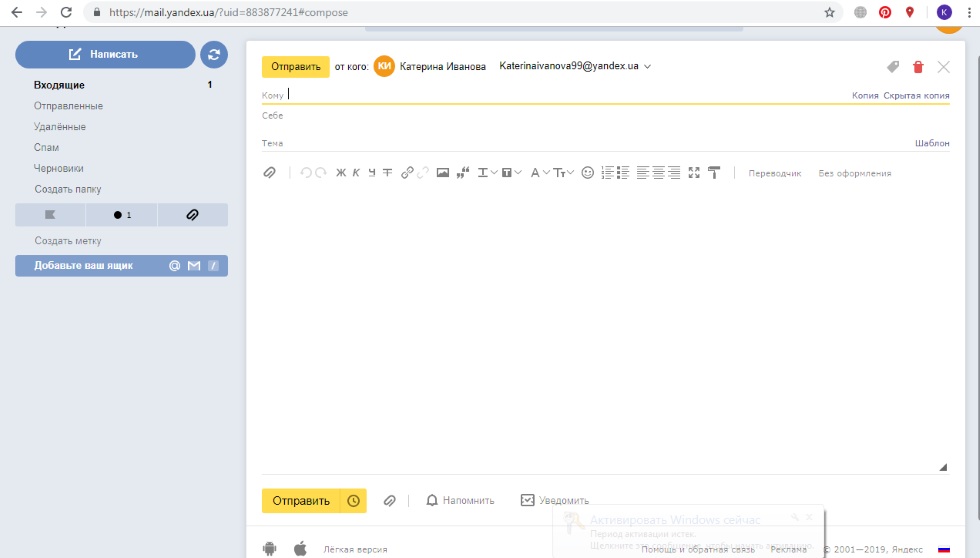
- Шаг 3. В редакторе ниже набираете текст сообщения, или копируете из другого источника, например, вордовского документа.
- Шаг 4. Редактирование при необходимости. С помощью кнопок над окном, в которое вы вводили текст, оформляют списки, выбирают шрифт и его размер. Еще можно изменить цвет текста, или выделить цитату. Набор функций максимально приближен к текстовому редактору.
- Шаг 5. Внизу страницы нажмите на значок конвертик с подписью «Уведомить». После этого вам придет сообщение, что адресат прочитал письмо. Для важных писем устанавливают напоминание, кликнув на колокольчик рядом. После чего вы настраиваете через, сколько дней напомнить о письме, если ответ на него так, и не получен.
- Шаг 6. Для отправки письма кликните на желтую кнопку отправить.
Яндекс почта позволяет настроить отложенную отправку письма. Для этого кликните на значок с часами рядом с желтой кнопкой «Отправить». В появившемся меню укажите дату и время, когда сообщение нужно отослать адресату.
Как прикрепить фотографии и другие файлы
К тексту письма легко прикрепить изображение из интернета. Для этого кликните на иконку «пейзаж в рамке» на панели над окном с текстом сообщения. В появившееся окно скопируйте URL адрес картинки. Это делают, щелкнув по изображению правой кнопкой мыши.

Добавляют файл или фото, с компьютера кликнув по значку скрепка. Он располагается сразу в двух местах: на панели с иконками для редактирования текста и справа от желтой кнопки отправить. После этого открывается окно, в котором вы выбираете нужный файл.

Когда нашли нужное фото или документ, кликните по нему, чтобы выделить. После чего нажмите на кнопку «Открыть». После этого файл прикрепится к письму. Для добавления еще одного документа повторите вышеописанные действия.
Как в яндекс почте создать группу контактов и управлять ими
Вам приходится отправлять одно и то же письмо сразу нескольким адресатам — объедините их в группу получателей. Как это сделать:
- Кликните по «Контакты» в правом верхнем углу, рядом с надписью Яндекс почта.
- Откроется со списком всех личных контактов.
- Чтобы сгруппировать нужные, подведите курсор мыши к значку контакта и кликните по нему правой кнопкой.
- После того как отметите всех адресатов нажмите на кнопку «Добавить в группу».
- Затем либо выберите из списка групп, либо нажмите «Новая группа».
- Откроется окно, где верхней правой графе нужно присвоить группе имя.

- После чего кликните на желтую кнопку «Создать» внизу справа.
- Группа создана, ее название отображается на панели слева, а перед вами открыты все внесенные контакты.
Чтобы отправить письмо сгруппированным контактам кликните на кнопку «Написать» слева. В открывшемся окне кликните по графе «Кому» (в нее вводится адрес получателя).
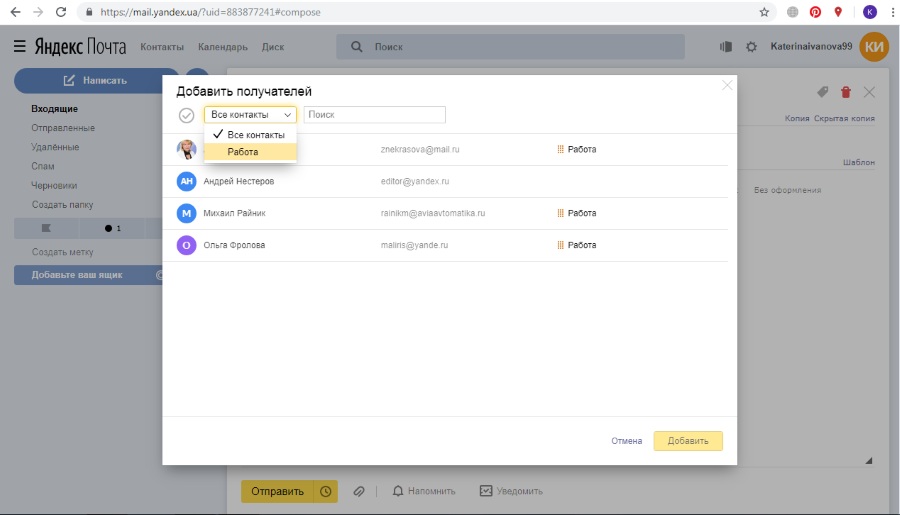
Появится вкладка «Добавить получателей» со списком всех ваших корреспондентов. Кликните на стрелку в графе все контакты и выберете нужную группу из списка. Щелкните по ней, откроется список нужных адресатов. Затем нажмите на галочку справа от графы с названием группы. После этого щелкните по желтой кнопке добавить внизу слева. Все нужные контакты добавлены, можно приступать к написанию письма.
Контакты из группы можно удалять по одному. При этом они останутся в адресной книге. Для этого:
- Перейдите во вкладку контакты.
- Из списка слева выберите нужную группу.
- Щелчком правой кнопки мыши выделите адресата, которого нужно исключить.
- Затем жмите на красный значок мусорной корзины вверху.
Нужно добавить нового адресата в группу — зайдите в нее через вкладку «Контакты». Клините «Добавить контакт» вверху». Заполните форму, указав имя и адрес электронной почты.
Восстановить контакт в группу можно нажав на соответствующую иконку вверху справа. Появится список удаленных корреспондентов. Выберите необходимого и кликните «Восстановить контакты» внизу слева.
Группу можно полностью удалить. Для этого Войдите в «Контакты», выберите нужную. Подведите к ней курсор мыши и кликните на «Настроить» под названием группы.

В открывшемся окне с настройками из списка групп выберете нужную. Щелкните по ней для выделения, затем нажмите на кнопку «Удалить» справа.
Создание шаблонов
Часто приходится писать однотипные письма – создайте шаблон. Его настройка не займет много времени. Следуйте нашей инструкции:
Кликните по вкладке «Написать».
- В графе тема введите название будущего шаблона.
- Щелкните правой кнопкой мыши по «Шаблон» (расположено в той же строке слева).
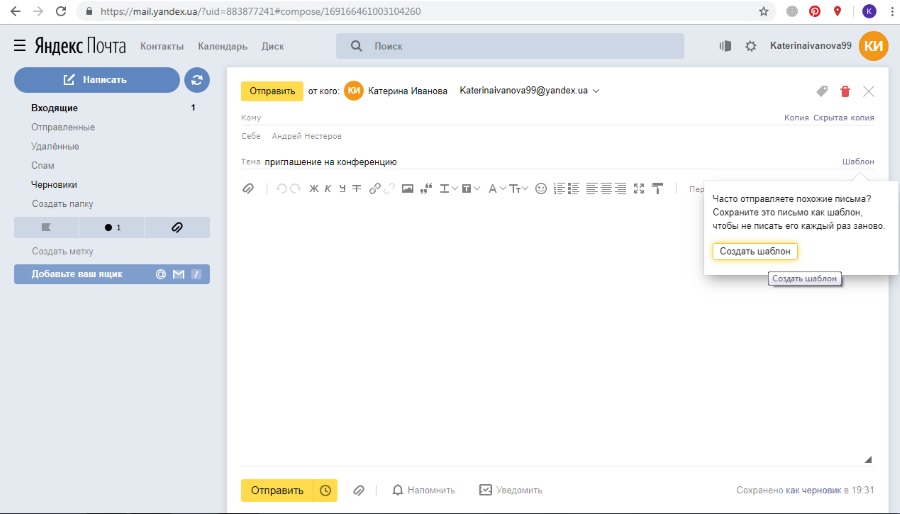
- В выпавшем окне нажмите «Создать шаблон».
- В окне текстового редактора напишите текст письма.
- Кликните по желтой кнопке «Сохранить шаблон» верхнем левом углу.
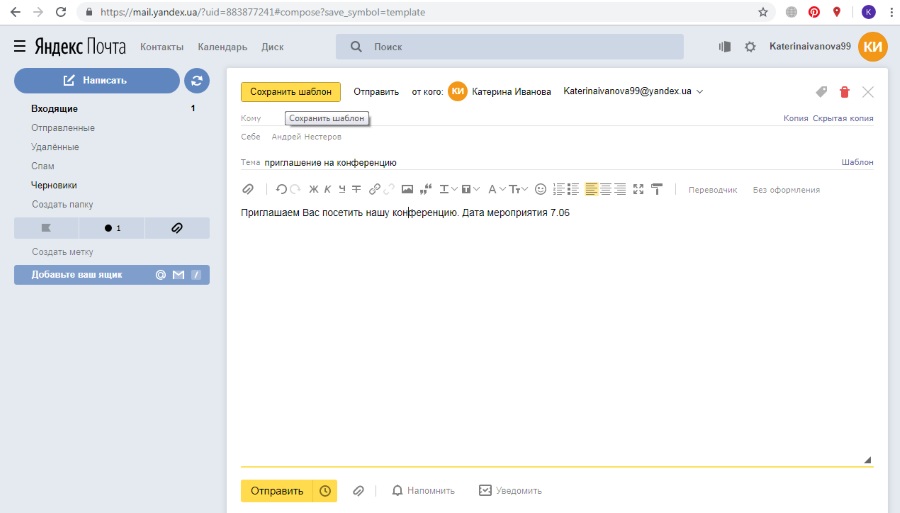
Образец письма успешно сохранен. А на панели слева появилась соответствующая папка.
Создание автоответа
Собираетесь в отпуск, командировку, а дела некому передать — настройте автоответчик. Он будет отправлять автоматическое сообщения. Для его настройки проделайте следующее:
- В личном кабинете почты кликните на значок «шестеренка» (настройки) в правом верхнем углу.
- В открывшемся окошки выберете «Правила обработки писем» (вторая строка сверху).

- Затем кликните на желтую кнопку «Создать правило».
- В появившемся окне настраивайте параметры для автоответа.
В графе «Применить» выберите тип писем, для которых нужна рассылка.
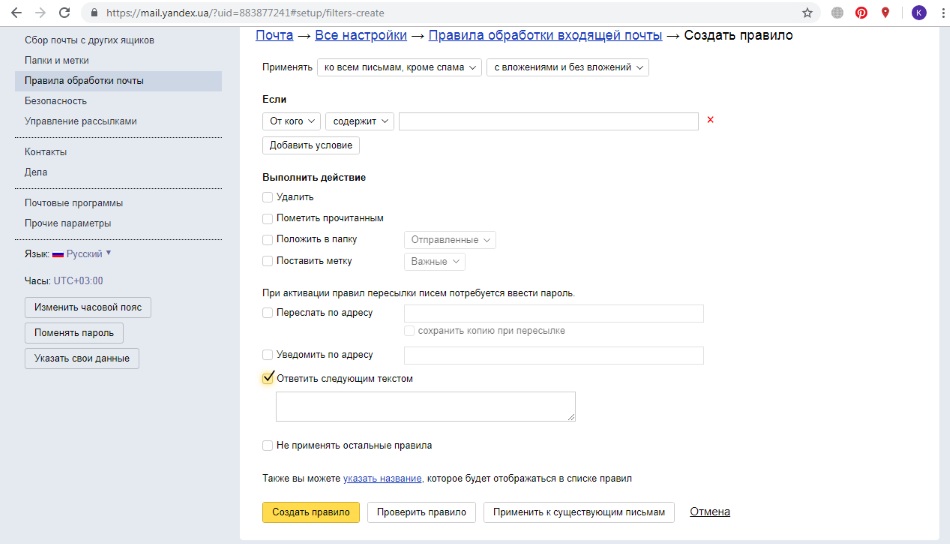
В блоке «Если» задайте условия, укажите адрес электронной почты корреспондента, которому нужно отправить автоматический ответ. Нажав на кнопку «Добавить условие», вы получите возможность внести еще адресатов.
Выставите галочку возле графы «Ответить следующим текстом». А в блоке рядом напишите ответ. Затем кликните на желтую кнопку «Создать правило». После в появившемся окне введите пароль для доступа к почте. Все автоответчик настроен.
Создание папок в почте
Яндекс почта позволяет сортировать входящие или отправленные письма. Для этого создайте дополнительные папки. Процесс не займет много времени:
- Кликните по значку «шестеренка» (вверху справа).
- Выберите «Папки и метки».
- Нажмите на «Новая папка».
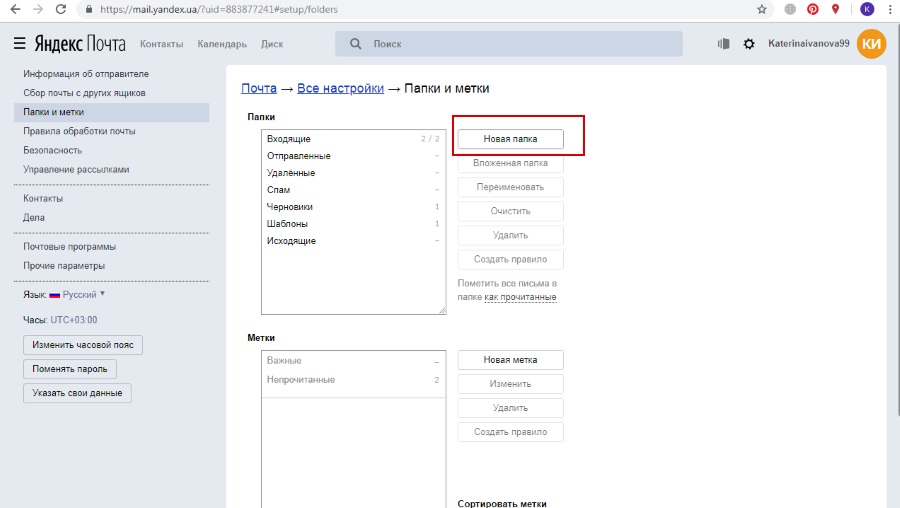
- В появившемся окне введите название папки.
- Кликните на «Создать папку».

По умолчанию новые папки сохраняются во входящих сообщения. Требуется другое размещение – выберите в окошке слева.
В приложение Яндекс почта на андроиде также можно создавать папки. Для этого войдите в него, нажмите на значок в виде трех полосок в левом верхнем меню. В появившемся окне выберите «Новая папка».

Далее жмите на значок «+». В появившейся графе введите название папки и нажмите готово.
Мобильные приложения позволяют создавать папки в почте и на ipad или смартфонах с Windows Phone. Порядок действий такой же, как описано выше.
Перемещение писем между папками
Для сортировки писем по нескольким папкам воспользуйтесь автоматической настройкой размещения. Для этого в Яндекс почте создают правило пересылки сообщений в другую папку :
Перейдите в настройки, кликнув по значку с шестеренкой в правом верхнем углу личного кабинета.
- Выберите «Правила обработки писем».
- Нажмите на кнопку «Создать правило».
- В графе «Применить» выберите тип писем.
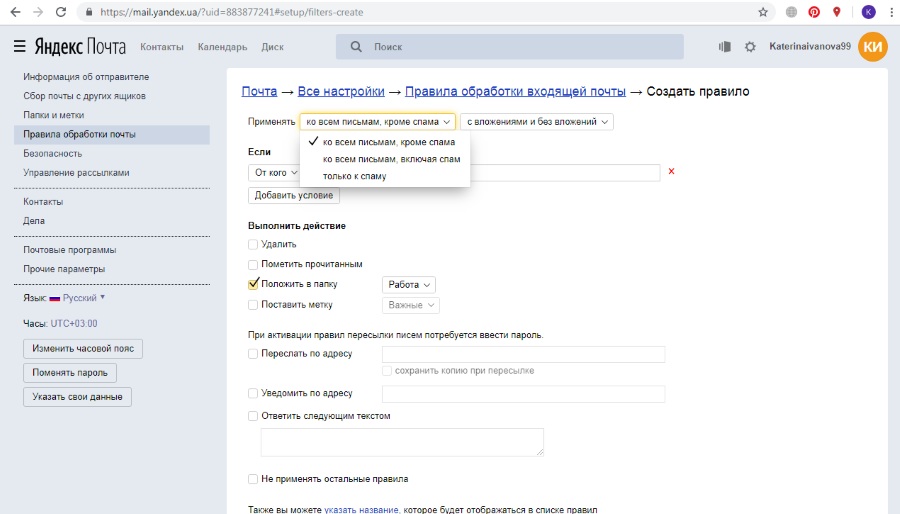
- В блоке «Если» задайте условия сортировки (идентично настройки автоответа).
- Поставьте галочку рядом с графой «Положить в папку».
- В списке папок отметьте нужную.
- Кликните по желтой кнопке «Создать папку». В появившемся окне введите пароль от почты.
Перемещать письма из папки в папку можно и самостоятельно. Прочли письмо и решили переместить его в тематическую папку – кликните на значок с тремя точками серого цвета на панели вверху.
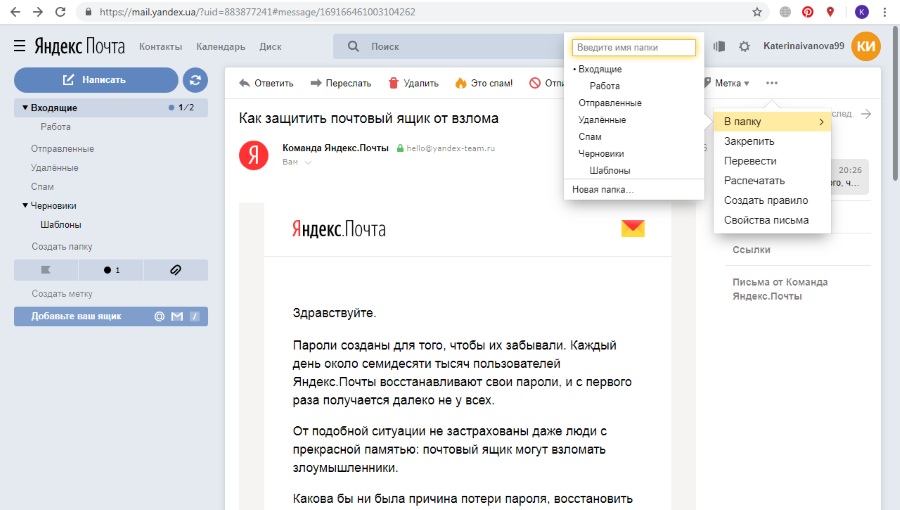
В появившемся меню щелкните по пункту «В папку». Из списка выберите нужную.
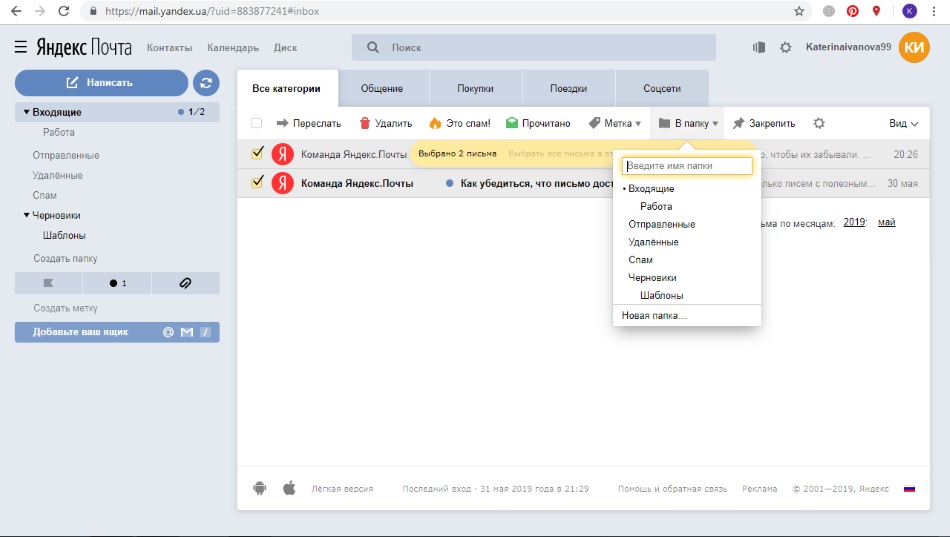
Хотите переместить в папку несколько сообщений – в списке писем помете их галочкой. На панели сверху кликните «В папку» и выберите нужную.
Сколько можно завести почтовых ящиков на яндексе
На один номер телефона можно создать не более 10 почтовых ящиков на yandex ru. Если не указывать номер мобильного, а использовать контрольные вопросы, то их может быть неограниченное количество.
Давайте рассмотрим, как создать дополнительную почту:
- Для этого кликнете по своему имени в правом верхнем углу почты.
- Выберите «Выйти из сервисов Яндекс».
- Система направит вас на стартовую страницу для регистрации.
- На ней создайте новый ящик и аккаунт Яндекс.
Как пройти регистрацию мы рассматривали выше.
Вместо заключения
Зарегистрировать почту в Яндексе можно бесплатно. У нее удобный, приятный интерфейс и полезный функционал. А учетная запись позволяет пользоваться расширенными возможностями остальных сервисов Яндекс (Музыка, Диск).
Что такое Яндекс паспорт?
Яндекс паспорт – это сервис, который дает возможность всем пользователям зарегистрировать аккаунт (учетную запись) на Яндексе. Учетная запись создается всего один раз, а пользователь сразу же получает доступ ко всем сервисам компании. Prostobank внимательно изучил работу с Яндекс паспортом.

- Подбор кредитов:
Защита прав потребителя: механизм в действии
Внимание! В связи с полномасштабной войной россии против государства Украина Яндекс перестал работать в доменной зоне Украины с начала марта-2022.
«Яндекс» – это ИТ-компания, которая является владельцем интернет-портала и системы поиска в глобальной сети. Сами создатели компании не раскрывают секрет названия, можно только догадываться, что название «Яндекс» – это либо сокращение «Yet ANother inDEXer», что в переводе означает «еще один индексатор», либо «Языковой iNDEX». Поисковая система «Яндекс» была официально зарегистрирована 23 сентября 1997 года. Ее деятельность тогда заключалась в индексировании небольшого количества сайтов для осуществления поиска нужной информации.
Запросы в то время приходилось писать нестандартные. Лишь спустя несколько лет алгоритм поиска стал насколько развит, что «общаться» с поисковой машиной стало возможно при помощи ввода обычных слов, обходясь без шифров. Компания «Яндекс» появилась в 2000 году. Ее деятельность всегда была направлена на усовершенствование механизмов поиска, но также постепенно развивались и другие сервисы (Яндекс. Почта, Яндекс. Картинки, Яндекс. Новости, Яндекс. Карты, Яндекс. Погода и др.). Именно благодаря множеству сервисов сегодня Яндекс является мультипорталом.
Используя сайты данной компании, любой желающий может не только легко получить бесплатный электронный почтовый ящик, но также загрузить на серверы Яндекса свои фото, видео, почитать новости мира, создать собственный сайт и многое другое. Офисы компании расположены во многих городах России, Украины и США. Все же, несмотря на то, что Яндекс продолжает создавать все больше разных сервисов (их насчитывается уже более 30), развитие поисковой системы является приоритетным направлением для компании. Данная поисковая система по популярности среди пользователей, как утверждает рейтинг Alexa.com, находится на 1-м месте в России и на 18-м месте в мире.
Начало работы с Яндекс паспортом. Регистрация
Для того чтобы приступить к работе с одним или же несколькими сервисами от Яндекса, надо для сначала зарегистрироваться. Именно с помощью логина и пароля можно входить на все сайты Яндекса в качестве зарегистрированного пользователя. Для получения доступа к тому или иному сайту достаточно просто один раз ввести логин (уникальный псевдоним, являющийся также и названием электронного почтового ящика) и пароль.
Для регистрации нового аккаунта нужно проделать несколько несложных действий. Для начала нужно перейти по адресу. В появившемся окне надо ввести свое имя и фамилию, а также логин. Логин желательно выбирать такой, какой легко запомнить, чтобы потом не возникало проблем с входом. После ведения информации следует нажать кнопку «Дальше».

После перехода на следующую страницу появится еще одна форма ввода данных. В этом окне нужно ввести пароль два раза (лучше всего использовать непростой), затем выбрать секретный вопрос из выпадающего списка или же, указав вариант «Задайте собственный вопрос», придумать собственный. После нужно указать ответ на секретный вопрос и, если есть такое желание, вписать адрес существующей электронной почты (дополнительный). Это необязательно.
В следующем поле можно указать номер мобильного телефона, дальше нужно выбрать страну, а затем ввести символы с картинки. Если по каким-то причинам пароль утерян или же забыт, можно легко сделать запрос и быстро получить пароль к паспорту на мобильный телефон, что очень удобно. Пользователь может ввести или дополнительный адрес электронной почты, или номер телефона на выбор. Нужно убедиться, что галочка напротив слов «Нажимая кнопку «Зарегистрировать», я принимаю условия…» поставлена, так как если это не так, регистрация не состоится. Затем нужно нажать кнопку «Зарегистрировать».

Если все сделано правильно, пользователь увидит перед собой еще одно окно, в котором будет поздравление с успешным завершением регистрации и информация обо всей введенной информации (за исключением пароля к учетной записи). Пользователю предложат сохранить или распечатать файл с личными данными, а также добавить информацию о платежных данных и социальных профилях. Несколько ниже система предложит указать номер своего телефона, если это не было сделано раньше, а также предоставить информацию о себе (пол, дата рождения). На этом регистрация окончена.

Если по какой-то причине возникнет желание или необходимость удалить аккаунт на Яндексе, достаточно просто перейти на страницу и воспользоваться ссылкой «Удалить аккаунт». На появившейся странице нужно будет ввести ответ на секретный вопрос, указать пароль аккаунта и набрать символы с картинки. После нажатия кнопки «Удалить аккаунт» операция будет завершена, и пользователь больше не сможет воспользоваться своими данными для входа на любой из сервисов Яндекса.

Альтернативная авторизация на сервисах Яндекс
Раньше, для того чтобы использовать сервисы Яндекса, регистрироваться было обязательно. На сегодняшний день авторизироваться в любом из сервисов можно посредством использования своих данных различных сайтов. К примеру, если у пользователя есть аккаунт в Facebook, Twitter, Mail.ru или Google, можно, используя его, авторизироваться и на Яндексе. Для этого в форме ввода логина и пароля нужно выбрать один из вариантов входа под словами «Войти при помощи». При авторизации на Яндексе таким образом нужно помнить о том, что представители компании не используют логины и пароли, а также личные данные пользователя.
Осуществляя вход через любую из вышеперечисленных социальных сетей, пользователь предоставляет Яндексу лишь ту информацию, которую он сделал доступной. Такой способ авторизации – очень удобный. Это быстро и легко. Сразу же после входа на один из сервисов мультипортала при помощи данных выбранной социальной сети, на Яндексе автоматически будет создана новая учетная запись. Если пользователь захочет осуществлять вход не через аккаунт социальной сети, ему достаточно закончить процесс регистрации и получить пароль.
Все же, регистрация в Яндексе более предпочтительна, так как полученный логин и пароль дают возможность пользователю использовать по максимуму весь потенциал сервисов. Регистрируясь в Яндексе, пользователь автоматически и бесплатно получает электронный почтовый ящик, который позволяет не только переадресовывать входящую корреспонденцию, имеет удобный интерфейс, но также отличается продуманным механизмом по блокированию разнообразного спама (нежелательных писем). Если пользователь не желает пользоваться созданным почтовым ящиком – это его право. Главное ведь при создании учетной записи – свободный доступ ко всем сервисам Яндекс.
Как добавить организацию в Яндекс.Справочник и Яндекс.Карты, и правильно заполнить карточку компании
Продвижение локального бизнеса в интернете – комплексный процесс. Помимо ведения социальных сетей и работы с сайтом необходимо добавить информацию о компании во все крупные интернет-каталоги. Самый известный в Рунете – Яндекс.Справочник. Доступ к этому сервису предоставляется совершенно бесплатно.
Что такое Яндекс.Справочник, и зачем он нужен
Яндекс.Справочник – это большой интернет-каталог организаций. Он облегчает пользователям поиск компаний по конкретному запросу. После добавления фирмы в Яндекс.Справочник информация о ней отображается во всех сервисах Яндекса: на картах, в навигаторе, поиске, тематических подборках заведений и т. д.
Какие возможности дает Яндекс.Справочник
Регистрация в Яндекс.Справочнике повышает узнаваемость бренда среди пользователей. Пользователи легко найдут компанию на картах и в навигаторе от Яндекса, узнают информацию о предлагаемых товарах и услугах. Основные возможности, которые дает регистрация в Яндекс.Справочнике:
- повышение уровня лояльности клиентов к компании;
- работа с отзывами и клиентами напрямую;
- можно добавить несколько филиалов компании;
- доступ к платному продвижению компании;
- бесплатный одностраничный сайт (при отсутствии собственного интернет-ресурса).
Как добавить компанию и сайт в Яндекс.Справочник
Для регистрации организации в Яндекс.Справочнике необходимо перейти по адресу https://yandex.ru/sprav/add. Далее пользователю будет предложено указать наименование компании и выбрать сферу ее деятельности.


Далее нужно выбрать, есть ли у компании физический офис для встреч с клиентами или нет.
Важный момент! Интернет-магазины и организации без фактического адреса нельзя опубликовать на Яндекс.Картах. Их можно добавить в поиск Яндекса как онлайн-организации. На Яндекс.Картах такие учреждения отображаться не будут.

Если офис есть, необходимо будет указать его адрес.

Далее укажите контакты для связи. Здесь же владелец бизнеса может разместить ссылку на официальный сайт или социальные сети.

После заполнения карточки и подтверждения контактов Яндекс поздравит пользователя с регистрацией бизнеса в справочнике. Далее нужно будет заполнить карточку компании. Информация вносится в разделе « Об организации ». Внутри будет 3 вкладки: основные , особенности , реквизиты .

На вкладке « Основные » указывают адрес, время работы компании, краткую историю. В этом подразделе также загружают логотип и обложку. Обязательно проверьте указанный вид деятельности фирмы. Можно указать не более 3 направлений работы компании. Например, разработка сайтов, интернет-маркетинг и ремонт компьютеров.
Далее располагается блок « Контакты ». Здесь указываются номера телефонов, ссылка на официальный сайт и социальные сети. Если у компании нет собственного интернет-ресурса, то его можно создать с помощью встроенного в платформу Яндекс.Бизнес конструктора одностраничников. Ссылки нужно добавлять на все имеющиеся у компании аккаунты в социальных сетях: Instagram, ВКонтакте, Facebook и т. д.

После этого нужно заполнить подраздел с подробной информацией, указав название компании и выбрав территорию работы. После этого переходите на вкладку « Особенности ». На ней вносится информация о способах оплаты, наличии подарочных сертификатов, акций и т. д.
На вкладке « Реквизиты » нужно указать официальные данные компании:
- юридическое наименование организации;
- юридический адрес;
- ОГРН;
- ИИН.
После этого можно переходить в раздел « Фотографии ». В нем можно загрузить логотип, обложку, внешний вид помещения, интерьер, вход в магазин, снимки товаров или предоставляемых услуг.

После того, как карточка будет заполнена, отправьте заявку на модерацию. Для подтверждения информации с заявителем свяжется представитель Яндекса или робот. Он сообщит код, который нужно будет ввести на соответствующей странице.
Как добавить компанию из Яндекс.Справочника на Яндекс.Карты
Организация автоматически добавляется из Яндекс.Справочника на Яндекс.Карту после того, успешно завершится процедура модерации.
Как добавить филиалы или удаленные офисы
Сначала нужно зарегистрировать филиалы как отдельные организации, а затем объединить их в одну сеть. Добавляемые компании должны иметь одинаковое название и хотя бы один общий вид деятельности. Сайт у организаций также должен быть общим. Заявка на объединение филиалов подается по адресу https://yandex.ru/support/sprav/troubleshooting/main.html#main__create.
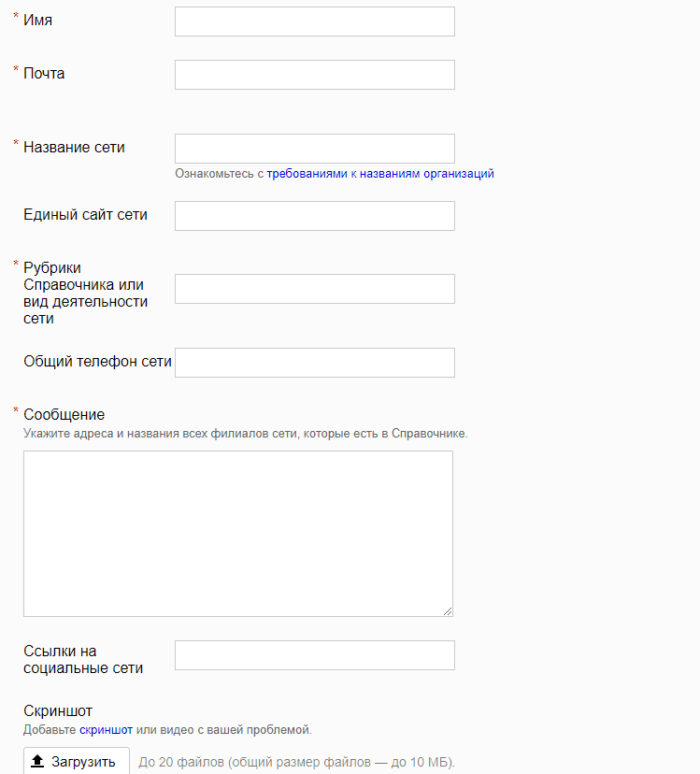
Процедура проверки предоставленной информации занимает до 48 часов.
Статистика
В этом разделе можно отслеживать рейтинг компании среди других организаций и оценить общую эффективность продвижения.

Здесь же отображаются просмотры карточки компании пользователями, клики по функциональным кнопкам.

Реклама в Яндекс.Навигаторе
На Яндекс.Картах продвижение реализовано через расширенную карточку компании. Пользователь видит мини-витрину, на которой отображаются услуги, товары, акции. Здесь же есть кнопка действия для того, чтобы связаться с компанией или перейти на ее официальный сайт для оформления заказа.

В Яндекс.Навигаторе реклама представлена в трех различных форматах:
- Пины . Когда маршрут движения автомобиля пролегает в 1 км от рекламируемой компании, водитель будет видеть иконку с ее логотипом. При тапе на пин отобразится информация об акциях, а также появятся кнопки действия («позвонить», «заказать»). Кроме того при необходимости пользователь сможет перестроить маршрут.
- Билборды . Главное отличие этого формата рекламы от пинов – возможность размещения в любой точке на карте. Пользователь может выбрать, где именно установить билборд.
- Баннеры . Рекламное объявление периодически появляется в нижней части карты при длительной стоянке автомобиля. Если водитель заинтересуется, он может кликнуть по баннеру, увидеть полное предложение и перейти на сайт компании (или сделать звонок).
Приоритеты в размещении
По умолчанию после подтверждения данных компания начинает отображаться в каталогах Яндекса, на картах и в навигаторе, но отдельно акцентировать внимание на ней сервис не будет. Если же владелец бизнеса хочет выделить свою организацию и поместить ее на более высокое место среди других, то необходимо приобрести георекламу.
Стоимость размещения подобных рекламных объявлений рассчитывается по специальной формуле и зависит от региона, рубрики, планируемого периода размещения объявления и скидок. Для связанных карточек организации расчеты ведутся по другой формуле.
Персонализация организации
Пользователи больше доверяют компаниям, которые общаются с ними напрямую и прислушиваются к их мнению. Яндекс.Справочник также можно использовать для персонализации организации, отвечая на отзывы и вопросы пользователей. Обрабатывать нужно не только положительную реакцию на продукцию, но и рассказы об отрицательном опыте.
Работа с отзывами на платформе Яндекс.Справочник осуществляется в специальном разделе.

Представитель компании может отправить типовой ответ или написать уникальный комментарий. В этом разделе можно настроить получение уведомлений о новых отзывах, жаловаться на грубые, несоответствующие действительности комментарии. Здесь также можно запустить акцию по сбору отзывов.
Дополнительные возможности Яндекс.Справочника
Услуга « Приоритетное размещение » выделяет карточку компании среди остальных учреждений, зарегистрированных в Яндекс.Справочнике. Пользователи увидят расширенную карточку фирмы с витриной услуг и товаров, акциями, скидками, кнопками действия. Минимальный срок приоритетного размещения – 90 дней, а максимальный – 1 год.
Данная услуга оплачивается отдельно для каждой карточки организации. Например, у компании есть основной офис и 4 филиала. В этом случае придется оплатить приоритетное размещение для 5 объявлений. При покупке услуги на полгода собственнику бизнеса предоставляется скидка в 12,5%, а при оплате на год – 25%.
Как добавить карту на сайт
Откройте конструктор Яндекс.Карт. Он доступен по адресу https://yandex.ru/map-constructor/. Введите адрес компании в поле поиска и кликните по кнопке « Найти ».

Нарисуйте схему проезда до организации и сохраните изменения.

Яндекс предложит создать интерактивную или статическую карту. Выберите нужный вариант и кликните по кнопке « Получить код карты ».

Скопируйте готовый код в разметку вашего сайта.