Что будет, если удалить корзину в Windows 10?
Несмотря на то что корзина выполняет важную функцию, не давая удаленным файлам пропасть окончательно, некоторые пользователи хотят убрать ее с рабочего стола. Однако сделать это не так просто. Случайно удалить ее не получится, потому что кнопка Delete на нее не действует, а в контекстном меню команды «Удалить» и вовсе нет. Тем не менее ее можно не только убрать с рабочего стола, но и полностью отключить.
КАК УДАЛИТЬ КОРЗИНУ С РАБОЧЕГО СТОЛА.
Чтобы убрать корзину с рабочего стола, нужно зайти в «Параметры значков рабочего стола». Нажмите Win + I, затем выберите пункт «Персонализация». Далее перейдите на вкладку «Темы» и на правой панели в разделе «Сопутствующие параметры» выберите «Параметры значков рабочего стола».
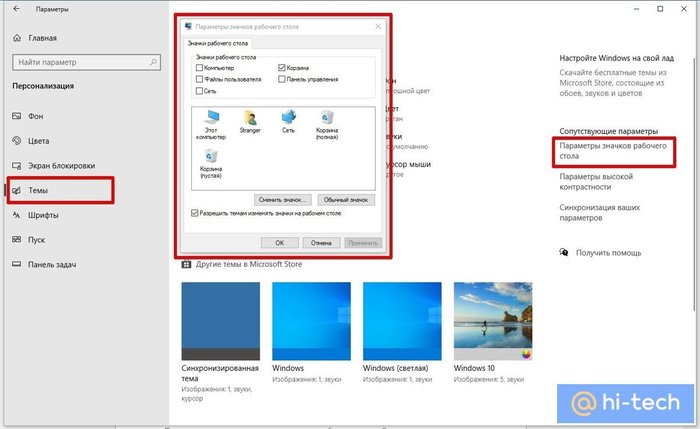
Снимите галочку с пункта «Корзина» и примените изменения. В итоге значок пропадет с рабочего стола, однако удаляемые файлы все равно будут попадать в «Корзину». Восстановить ее можно точно таким же способом.
КАК ОТКЛЮЧИТЬ КОРЗИНУ.
Если вы хотите, чтобы файлы сразу удалялись в обход корзины, то ее можно отключить. То есть вы больше не сможете их восстановить без помощи специальных программ. Мы не рекомендуем отключать ее, ведь так можно лишиться важного файла, который вы удалите по ошибке. Вместо этого, пользуйтесь комбинацией Shift + Delete — так вы удалите файлы сразу.
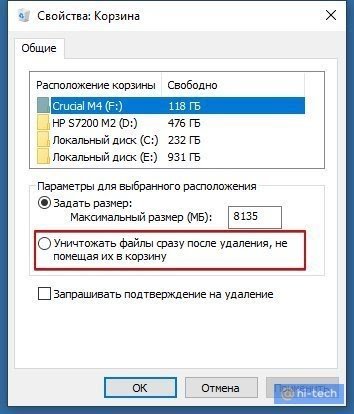
Если же вам все-таки нужно именно отключить корзину и вы понимаете, что делаете, то добиться этого можно так. Кликните правой кнопкой мыши по значку и поставьте переключатель в положение «Уничтожать файлы сразу после удаления, не помещая их в корзину». Корзина при этом с рабочего стола не пропадет. Вам нужно будет убрать ее, воспользовавшись инструкцией из предыдущего пункта.
Что будет если удалить корзину?
Этот вопрос с одной стороны очень простой, а с другой — есть всё же, о чём поразмышлять. К тому же удалять корзину однажды и мне довелось, но без особой цели, а просто из-за банальной невнимательности.
Сразу предупрежу, что если вы удалите корзину, то вам и вашему компьютеру совершенно ничего не будет. Ну, или совсем ничего. Просто вам придётся искать способ вернуть корзину на место. Ведь корзина на самом видном месте нужна для того, чтобы при необходимости восстановить те файлы, которые были удалены по ошибке. Если корзина отсутствует на рабочем столе, то придётся искать её через проводник, заходить в папку и восстанавливать файл.
К тому же для очистки корзины опять же придётся либо заходить в папку, либо в свойствах диска очищать все ненужные файлы и в том числе корзину.
Удалить корзину можно не во всех операционных системах!
Возможность удалить корзину есть не во всех версиях операционной системы корпорации Microsoft. Удаление корзины, совершенно непонятно зачем, появилось в версии Vista. При этом в выпадающем меню строки Очистить корзину и Удалить корзину находятся настолько рядом, что можно запросто промахнуться и нажать не на ту кнопочку, что собственно со мной как-то и произошло.
Сначала я некоторое время погоревала, а потом начала искать ответ на вопрос, как же её, эту внезапно исчезнувшую корзину найти и вернуть на её прежнее место. Оказалось всё очень просто.
Нужно прямо по рабочему столу щёлкнуть правой кнопкой мышки и в появившемся контекстном меню выбрать раздел Персонализация. Появится окно, в котором слева есть пункт Изменение значков рабочего стола. Его нажимаем и попадаем туда, где ставим галочку на значке с изображением корзины. Вот и всё, проблема решена!
Кроме выполнения этих простых действий, больше ничего и не нужно. После удаления корзины компьютер работает точно также, без каких-либо изменений. Он всё также перемещает ненужные файлы в корзину, и она существует, только где-то далеко в глубинах компьютера, а хочется, чтобы компьютер полностью находился под контролем.
Однако не все пользуются корзиной. Самые продвинутые пользователи вообще сразу удаляют безвозвратно файлы, нажав кнопки Shift+Delete. После такого удаления восстановить файлы можно будет только с помощью специальных программ.
Почему ничего не происходит, если удалить корзину?
На этот вопрос очень просто ответить, если вспомнить, что же такое Корзина.
Напомню, что корзина — это специально отведённое операционной системой место на диске, где хранятся файлы, которые были удалены. С этим местом мы можем совершать некоторые действия, но удалить его не в наших силах.
Например, по умолчанию операционная система отводит на хранение удалённых файлов 10% от всего дискового пространства. Мы можем увеличить или уменьшить отведённый размер, но опять же в пределах этих 10%.
Чтобы это сделать, нужно нажать правой кнопкой мышки на корзину, в выпавшем меню выбрать раздел Свойства и кликнуть по нему. Появится окно Свойства: Корзина, в котором можно манипулировать бегунком в сторону увеличения или в сторону уменьшения объёма корзины.
Так что можете попробовать удалить корзину и снове вернуть её на место. Вам за это ничего не будет!
Что будет, если удалить корзину в Windows 10

Несмотря на то что корзина выполняет важную функцию, не давая удаленным файлам пропасть окончательно, некоторые пользователи хотят убрать ее с рабочего стола. Однако сделать это не так просто. Случайно удалить ее не получится, потому что кнопка Delete на нее не действует, а в контекстном меню команды «Удалить» и вовсе нет. Тем не менее ее можно не только убрать с рабочего стола, но и полностью отключить.
Как удалить корзину с рабочего стола
Чтобы убрать корзину с рабочего стола, нужно зайти в «Параметры значков рабочего стола». Нажмите Win + I, затем выберите пункт «Персонализация». Далее перейдите на вкладку «Темы» и на правой панели в разделе «Сопутствующие параметры» выберите «Параметры значков рабочего стола».

Снимите галочку с пункта «Корзина» и примените изменения. В итоге значок пропадет с рабочего стола, однако удаляемые файлы все равно будут попадать в «Корзину». Восстановить ее можно точно таким же способом.
Как отключить корзину
Если вы хотите, чтобы файлы сразу удалялись в обход корзины, то ее можно отключить. То есть вы больше не сможете их восстановить без помощи специальных программ. Мы не рекомендуем отключать ее, ведь так можно лишиться важного файла, который вы удалите по ошибке. Вместо этого, пользуйтесь комбинацией Shift + Delete — так вы удалите файлы сразу.
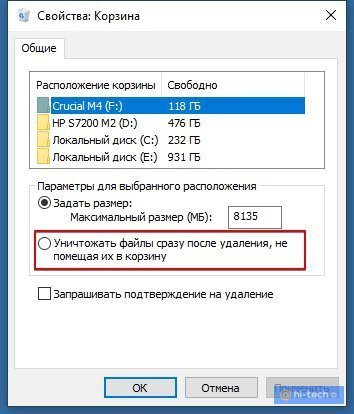
Если же вам все-таки нужно именно отключить корзину и вы понимаете, что делаете, то добиться этого можно так. Кликните правой кнопкой мыши по значку и поставьте переключатель в положение «Уничтожать файлы сразу после удаления, не помещая их в корзину». Корзина при этом с рабочего стола не пропадет. Вам нужно будет убрать ее, воспользовавшись инструкцией из предыдущего пункта.
Это тоже интересно:
- Что будет, если сбросить BIOS
- Что будет, если зажать Shift и выключить ПК с Windows 10
Как удалить корзину с рабочего стола в Windows 11 и других версиях системы

Корзина на рабочем столе Windows является неотъемлемой частью системы, но в некоторых случаях пользователи просто не нуждаются в ней и хотели бы ее удалить с рабочего стола. Не стоит беспокоиться, в Windows это можно сделать достаточно просто и безопасно.
Удаление корзины может быть полезно при организации рабочего пространства, особенно если вы не используете ее или предпочитаете хранить файлы и папки на других носителях и сервисах.
Если вы хотите удалить корзину с рабочего стола в Windows 11 или других версиях системы, в этой статье мы расскажем, как это сделать безопасно и без последствий для работы компьютера.
Почему пользователи хотят удалить иконку корзины?

Необходимость освобождения места на рабочем столе
Часто пользователи удаляют иконку корзины, потому что хотят освободить место на рабочем столе. Наличие большого количества ярлыков может визуально загромождать рабочую область и затруднять поиск информации. Удаление иконки корзины может помочь упростить используемую пользователями рабочую среду.
Защита от случайного удаления важных файлов
Еще одной причиной удаления иконки корзины может стать желание пользователей защитить свои важные файлы и документы от случайного удаления. Если пользователь ошибочно удаляет файл, то он может попросить восстановить его из корзины. Однако, если иконки корзины на рабочем столе нет, то и восстановление удаленных файлов может оказаться затруднительным.
Использование альтернативных способов работы с корзиной
Если иконка корзины неудобна пользователю из-за ее месторасположения на рабочем столе, то можно воспользоваться альтернативными способами работы с корзиной. Например, можно добавить ее в область быстрого доступа или в контекстное меню Проводника. Также можно очищать корзину через панель управления или используя сочетание клавиш на клавиатуре.
Удаление корзины из настроек рабочего стола
Шаг 1: Откройте настройки рабочего стола
Чтобы удалить корзину с рабочего стола в Windows 11 или другой версии системы, нужно открыть настройки рабочего стола. Для этого щелкните правой кнопкой мыши на свободном месте рабочего стола и выберете «Настройки рабочего стола» из контекстного меню.
Шаг 2: Удалите корзину из списка элементов на рабочем столе
После того как откроются настройки рабочего стола, на странице «Персонализация» найдите раздел «Элементы на рабочем столе». В этом разделе вы найдете полный список элементов, которые могут быть отображены на рабочем столе, включая корзину.
Шаг 3: Снимите галочку рядом с «Корзина»

В списке элементов найдите «Корзина» и снимите галочку рядом с ней. Это удалит корзину с рабочего стола.
Важно помнить, что удаление корзины с рабочего стола не удаляет ее из системы. Вы все еще можете найти и использовать корзину через проводник. Если вы хотите полностью удалить корзину из системы, вам нужно будет использовать другой метод.
Удаление корзины через реестр
Шаг 1. Откройте редактор реестра
Для того чтобы удалить корзину с рабочего стола в Windows 11 через реестр, сначала откройте редактор реестра. Для этого можно воспользоваться комбинацией клавиш Win + R и ввести regedit в поле «Выполнить», либо же зайти в раздел «Пуск», ввести regedit в строку поиска и запустить программу.
Шаг 2. Найдите нужную ветку реестра
После запуска редактора реестра перейдите по следующему пути: HKEY_LOCAL_MACHINE\Software\Microsoft\Windows\CurrentVersion\Explorer\Desktop\NameSpace. В этой ветке расположены все объекты, которые присутствуют на рабочем столе.
Шаг 3. Удалите ключ корзины
Найдите ключ в ветке NameSpace. Это ключ, который отвечает за отображение корзины на рабочем столе. Нажмите на него правой кнопкой мыши и выберите «Удалить».
После этого закройте редактор реестра и перезагрузите компьютер.
Теперь корзина должна быть удалена с рабочего стола в Windows 11.
Удаление корзины через групповую политику

Введение
Удаление корзины с рабочего стола является очень удобной функцией в Windows 11, но есть случаи, когда пользователю необходимо удалить корзину у всех пользователей на компьютере в рамках ограничений безопасности или удобства. В таких случаях необходимо использовать групповую политику.
Шаги по удалению корзины
1. Откройте групповую политику: нажмите на клавишу «Windows + R», введите «gpedit.msc» и нажмите «Enter».
2. Перейдите в раздел «Конфигурация пользовательских параметров» и выберите «Административные шаблоны».
3. Выберите «Рабочий стол» и щелкните по «Удалить иконку «Корзина» с рабочего стола».
4. Установите параметр «Включить» и нажмите «ОК».
5. Перезапустите компьютер, чтобы изменения вступили в силу.
Итоги
Удаление корзины через групповую политику является простым и эффективным способом управления рабочим столом на всех компьютерах в офисе или организации. Эта функция может помочь увеличить безопасность и удобство использования компьютера для всех пользователей.
Изменение свойств корзины на рабочем столе

Изменение внешнего вида корзины на рабочем столе
Чтобы изменить внешний вид корзины на рабочем столе, нужно выполнить следующие действия:
- Нажмите правой кнопкой мыши на иконке корзины на рабочем столе.
- В открывшемся контекстном меню выберите пункт «Свойства».
- Откроется окно «Свойства корзины».
- В разделе «Пользовательские изображения» выберите изображение, которое вы хотите использовать в качестве значка корзины.
- Нажмите кнопку «Применить», чтобы сохранить изменения.
Изменение параметров корзины на рабочем столе

Для изменения параметров корзины на рабочем столе нужно выполнить следующие действия:
- Нажмите правой кнопкой мыши на иконке корзины на рабочем столе.
- В открывшемся контекстном меню выберите пункт «Свойства».
- Откроется окно «Свойства корзины».
- В разделе «Общие» можно задать размеры корзины и порог заполнения (процент заполнения при котором появляется предупреждающее сообщение).
- В разделе «Местоположение» можно выбрать расположение корзины на рабочем столе.
- Нажмите кнопку «Применить», чтобы сохранить изменения.
Теперь вы знаете, как изменить свойства и внешний вид корзины на рабочем столе в Windows 11 и других версиях операционной системы.
Использование сторонних программ для удаления корзины

CCleaner
Одной из самых популярных программ для очистки системы от мусора и удаления ненужных файлов является CCleaner. В этой программе есть опция удаления корзины с рабочего стола, которую можно найти во вкладке Cleaner. После выбора этой опции, программа удалит все файлы из корзины и очистит ее.
Wise Disk Cleaner

Другой полезной программой для удаления мусора и корзины с рабочего стола является Wise Disk Cleaner. Эта программа также имеет опцию для удаления корзины на рабочем столе, которую можно найти во вкладке Common Cleaner. После выбора этой опции, программа удалит все файлы из корзины и очистит ее.
BleachBit
BleachBit — это еще одна бесплатная программа для очистки системы и удаления ненужных файлов. Она может быть использована для удаления корзины на рабочем столе, и эта опция находится во вкладке Cleaning. После выбора этой опции, программа очистит корзину на рабочем столе от всех файлов.
Все эти программы бесплатны и могут использоваться для удаления корзины с рабочего стола. Однако, прежде чем использовать любую из них, необходимо убедиться, что она совместима с вашей операционной системой и что она будет безопасна для использования.
Восстановление иконки корзины на рабочий стол
Шаг 1: Проверьте настройки
Перед тем, как начать поиски иконки корзины, убедитесь, что ее не просто скрыли в настройках. Для этого:
- Щелкните правой кнопкой мыши на свободной области рабочего стола.
- Выберите в контекстном меню пункт «Персонализация».
- Перейдите на вкладку «Темы».
- Выберите «Настройки значков на рабочем столе».
- Убедитесь, что галочка напротив «Корзина» установлена.
Шаг 2: Создайте новую иконку
Если иконка все же отсутствует, создайте ее заново:
- Откройте «Проводник».
- Перейдите в корневую директорию диска C.
- Найдите папку $Recycle.Bin и откройте ее.
- Выберите все файлы, которые находятся в папке, щелкнув на первом и затем, удерживая клавишу Shift, выбирайте остальные файлы.
- Нажмите правой кнопкой мыши на выделенные файлы и выберите пункт «Отправить на рабочий стол».
Шаг 3: Обновите рабочий стол
Обновите рабочий стол, чтобы иконка появилась на нем:
- Нажмите одновременно клавиши «Ctrl» и «Shift».
- Кликните правой кнопкой мыши на области рабочего стола и выберите пункт «Обновить».
Теперь иконка корзины должна появиться на рабочем столе. Если эти шаги не помогли, попробуйте перезагрузить компьютер и повторить процесс еще раз.
Как вернуть удаленную корзину на рабочий стол
Метод 1: Восстановление из корзины
Если вы случайно удалили корзину, можно восстановить ее из самой корзины. Откройте корзину, найдите удаленную корзину и щелкните правой кнопкой мыши на ней. В выпадающем меню выберите «Восстановление». Корзина вернется на рабочий стол.
Метод 2: Создание новой корзины
Если корзина была удалена без возможности восстановления, можно создать новую корзину на рабочем столе. Щелкните правой кнопкой мыши на свободном месте на рабочем столе и выберите «Новый» → «Ярлык». В строке адреса введите команду «shell:RecycleBinFolder» и нажмите «Далее». Введите название для ярлыка и нажмите «Готово». Новая корзина появится на рабочем столе.
Метод 3: Использование командной строки
Если вы пользуетесь командной строкой, можно восстановить удаленную корзину с помощью команды «rd /s /q C:\$Recycle.bin». Откройте командную строку, введите эту команду и нажмите «Ввод». Команда восстановит все удаленные файлы, в том числе и корзину. После этого перезагрузите компьютер, и корзина появится на рабочем столе.
Ответы на вопросы
Как удалить корзину с рабочего стола?
Чтобы удалить корзину с рабочего стола в Windows 11, нужно сделать правый клик на иконке корзины и выбрать «Удалить» или перенести иконку в папку «Другие папки».
Что произойдет, если я удаляю корзину с рабочего стола?
Удаление корзины с рабочего стола приведет к тому, что вы не сможете быстро удалить файлы, не выходя из рабочего стола. Однако корзина все еще будет доступна через окно «Проводника».
Как восстановить корзину на рабочем столе?
Чтобы восстановить корзину на рабочем столе, нужно зайти в настройки и выбрать пункт «Панель задач и оповещения». Затем выбрать «Select Which Icons Appear on the Taskbar» и включить опцию для корзины.
Какая максимальная емкость корзины в Windows 11?
Емкость корзины по умолчанию на всех версиях Windows равна 10% от объема жесткого диска. Однако вы можете изменить этот параметр в свойствах корзины.
Как изменить размер корзины?
Чтобы изменить размер корзины, перейдите в свойства корзины и введите новое значение в соответствующем поле. Максимальный размер корзины не может превышать объем жесткого диска.
Можно ли удалить корзину безопасно?
Если вас беспокоит безопасность удаления файлов из корзины, можно воспользоваться программами для безопасного удаления файлов, такими как CCleaner.
Как удалить файлы из корзины без возможности восстановления?
Чтобы удалить файлы из корзины без возможности восстановления, нужно удерживать клавишу Shift и нажимать на иконку корзины. Затем выберите файлы, которые вы хотите безвозвратно удалить, и нажмите Delete.
Можно ли вернуть удаленные файлы из корзины?
Да, можно вернуть удаленные файлы из корзины. Для этого нужно открыть корзину и выбрать файлы, которые вы хотите восстановить. Затем нужно нажать правой кнопкой мыши на выбранных файлах и выбрать «Восстановить».
Как удалить файлы сразу после перемещения в корзину?
Чтобы удалить файлы сразу после перемещения в корзину, нужно зайти в свойства корзины и установить флажок в пункте «Удалять файлы сразу». Также необходимо убедиться, что флажок «Перемещенные файлы должны сразу удаляться» не установлен в секции «Удаление файлов» в свойствах корзины.
Как вручную переместить файлы в корзину?
Чтобы вручную переместить файлы в корзину, нужно выделить файлы, которые вы хотите удалить, и нажать Delete на клавиатуре или перетащить их на иконку корзины на рабочем столе.