Какое максимальное количество контактов я могу добавить в письмо для рассылки ученикам? Спасибо!
Чтобы избежать проблем с доставкой рассылок подписчикам
на сервера Mail.Ru, отправляйте уместные и нужные письма
реальным людям, которым они действительно интересны.
Также убедитесь, что отправляемые сообщения
и средства доставки соответствуют общепринятым
техническим стандартам.
Как-то я уже отвечала по проблеме из-за массовой
рассылки в почте:
https://otvet.mail.ru/answer/1755875746
___________________
Если возникают проблемы с использованием почты Mail.Ru,
можно написать письмо в службу поддержки Почта@Mail.Ru
на этот адрес:
mailsupport@corp.mail.ru
(в заголовке письма укажите тему проблемы)
Ответ от службы поддержки приходит обычно в течении 5 рабочих дней.
Остальные ответы
только одного и так каждому.
Сейчас на mail.ru такие правила.
Делать массовую рассылку с основного ящика нежелательно т. к. система занесет его в спам-фильтр и потом будете доказывать службе что вы не спамер. Пару лет назад с 1 ящика можно было отправлять не более 15 писем в минуту или 45 писем с одного IP. Сейчас все немного не так.
Как создать рассылку на mail ru https://softolet.ru/emailsoft/kak-sozdat-rassylku-na-mail-ru.html
Чтобы было проще делать рассылку создавайте группы контактов и отправляйте письма одним кликом.
Напомним о каких группах идет речь. Допустим, вы студент и захотели отправить одногруппникам расписание экзаменов, поделиться конспектами или рассказать о том, что преподаватель заболел и занятие отменяется. Сделать это будет намного проще и быстрее, если объединить контакты из Почты в группу. Например, «Моя группа Универ» или «Однокурсники» и отправить сообщение сразу всем получателям, а не каждому по отдельности. И делать это так часто, как нужно.
Чтобы создать группу, перейдите на вкладку Контакты и на панели меню в левой части страницы нажмите соответствующую ссылку.
Поставьте галочку напротив получателя и нажмите «В группу». В открывшейся вкладке выберите необходимую группу.
Или нажмите «Редактировать». Откроется новая страница, где в поле «Группа» нужно прописать название группы, в которую хотите добавить этого пользователя.
В одну группу можно добавить не более 100 контактов.
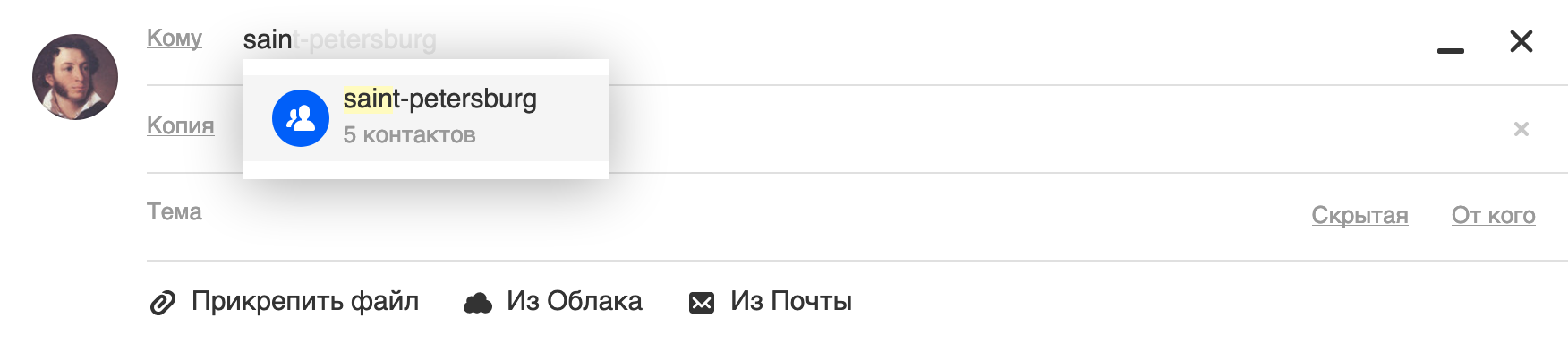
Написать письмо группе очень просто: введите первые буквы названия, и Почта предложит добавить ее в список адресатов.
При необходимости вы можете убрать из списка адресатов некоторых участников. Это можно сделать не отрываясь от написания письма. https://mailblog.mail.ru/suggest-3/
Вот по-моему это самый приемлемый способ рассылать необходимое и не подвергать свой ящик проблемам со службой mail.ru и своим удобством.
Получатели и отправитель
Чтобы добавить получателя, установите курсор в поле «Кому». Почта предложит добавить получателей из последних и частых переписок. Если в предложенном списке нужного адреса нет, начните вводить имя или адрес получателя. По мере ввода Почта покажет все совпадения.
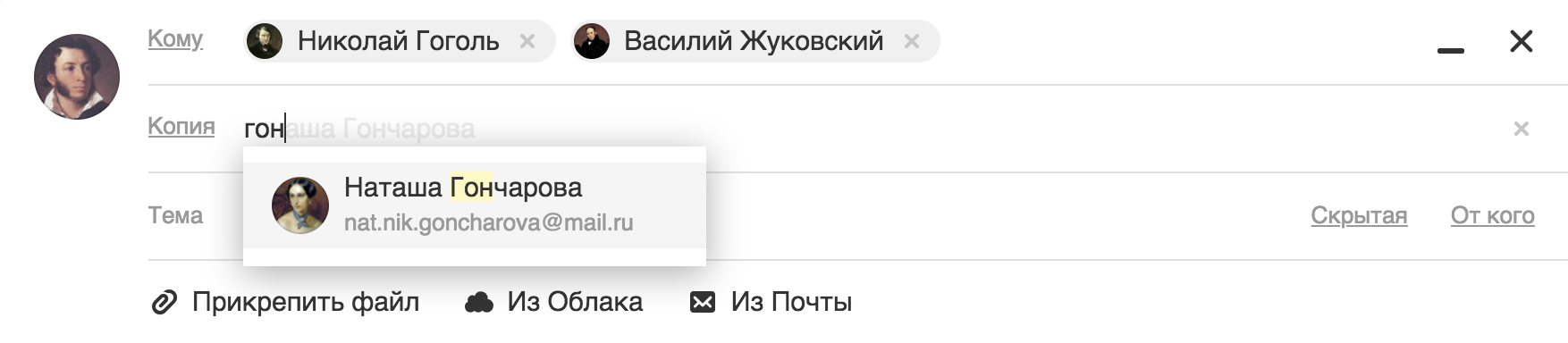
Также вы можете выбрать получателей письма из контактной книги. Для этого нажмите на название полей «Кому», «Копия» или «Скрытая копия». Откроется адресная книга. Выделите получателей, нажимая на аватары.
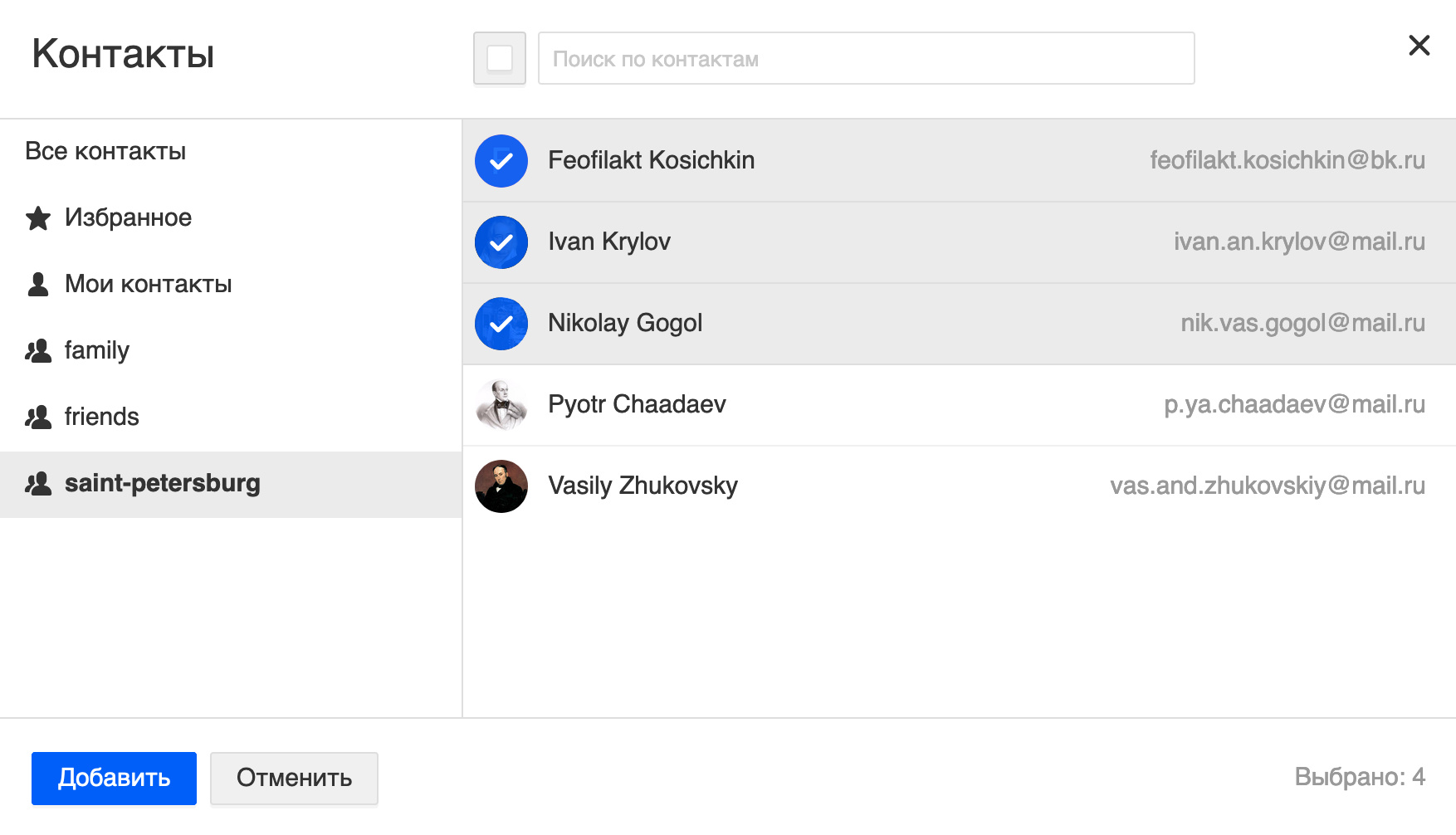
Максимальное количество получателей во всех полях — 30.
Добавить получателей в копию или скрытую копию
В окне написания по умолчанию включено только поле «Кому». Чтобы включить поля «Копия» и «Скрытая копия», нажмите на надписи в поле «Тема».

Чтобы добавить получателя, установите курсор в нужное поле и введите адрес.
Если вы добавите получателей в поле «Скрытая копия», другие получатели из полей «Кому» и «Копия» не узнают о них.
Отправить письмо группе
Если вы создавали группу контактов в адресной книге, введите её название в полях «Кому», «Копия» или «Скрытая копия». Письмо отправится всем, кто состоит в группе.
Выбрать адрес отправителя
Если у вас настроен сборщик писем с других почтовых ящиков или создан анонимный адрес, вы можете выбрать с какого адреса написать письмо. Нажмите «От кого», чтобы включить поле.
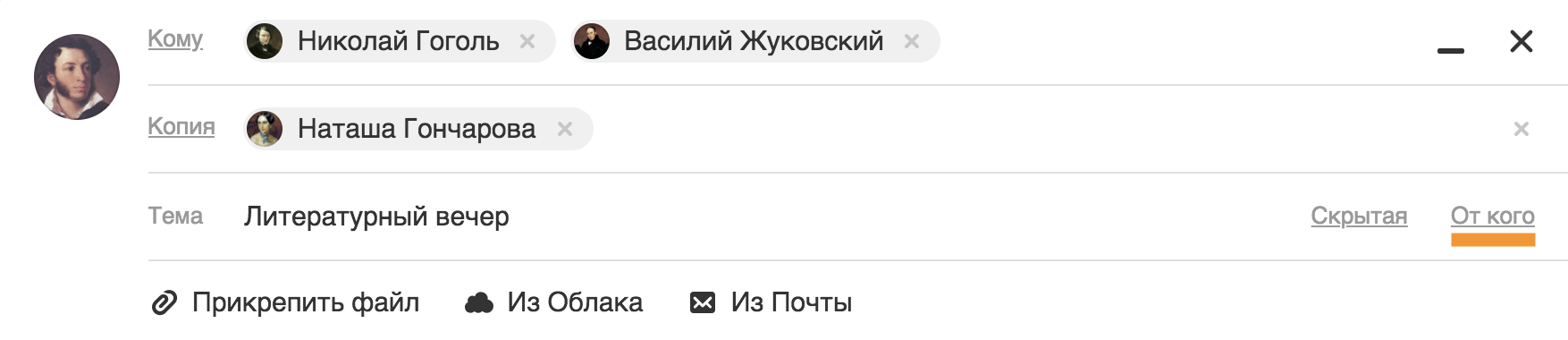
Нажмите на текущий адрес, чтобы выбрать другой.
Как отправить массовую email-рассылку
Выпуск рассылки — это письмо, отправленное группе подписчиков.
Чтобы создать выпуск, зайдите в раздел Рассылки → Выпуски, нажмите «Создать выпуск» и выберите тип «Email».
Подготовка выпуска к отправке проходит в шесть шагов:
1. Выберите получателей рассылки
Чтобы отправить выпуск, нужно определить, откуда брать контакты получателей:
- из списка или сегмента,
- из файла.
Если вы хотите приложить ссылку на файл с контактами, выберите пункт «Адрес из файла (Экспресс-выпуск)» (последний в выпадающем списке). Все адреса в файле должны быть подтверждёнными.
На этом шаге также можно ограничить получателей рассылки:
- не отправлять выпуск тем подписчикам, кто получает слишком много писем,
- исключить выбранный список контктов,
- указать количество или процент получателей от общей аудитории.
При отправке выпуска система автоматически исключит:
- контакты, отписавшиеся от всех рассылок,
- участников стоп-листа «Заблокированные вручную»,
- недоступные для рассылок (несуществующие) адреса.
2. Настройте содержимое
Письмо можно создать тремя способами:
- собрать из готовых элементов в блочном редакторе,
- написать код в HTML-редакторе,
- в галерее шаблонов — создать письмо на основе шаблона или загрузить HTML-код.

К рассылке можно добавить текстовую и AMP-версии письма. Текстовая версия — это письмо без картинок, шрифтов и ссылок. Она показывается подписчику, если невозможно отобразить HTML-версию из-за почтового клиента.
AMP-версия отличается от обычного выпуска интерактивными элементами: они позволяют получателям взаимодействовать с контентом в рассылке без перехода на сайт (например, подтверждать заказы или класть товар в корзину прямо из письма), а отправителям — обновлять информацию в письме после отправки (например, изменять товары по акции).
К одному письму можно прикрепить до десяти файлов (каждый не более 5 Мб). Содержимое выпуска можно персонализировать — например, обращаться к подписчикам по имени или учитывать в рассылке другие данные подписчика.
3. Выберите отправителя и тему
Отправитель — это имя и электронный адрес, от которых подписчикам приходят рассылки. При создании аккаунта отправителем автоматически становится почта, на которую зарегистрирован аккаунт.
В качестве отправителей нельзя использовать бесплатные адреса на Mail.ru, Gmail.com и Yandex.ru, потому что это противоречит DMARC-политикам этих доменов и нашей антиспам-политике.
4. Отправьте себе тестовую копию
Тестовые копии нужны, чтобы посмотреть, как письмо отображается в разных почтовых клиентах, — каждый делает это немного по-своему. Заведите ящики на основных доменах (Яндекс, Mail, Gmail, Outlook) и отправьте себе несколько тестовых копий. На бесплатных аккаунтах можно отправить только одну тестовую копию — на почту, на которую зарегистрирован аккаунт.

5. Подключите дополнительные настройки (опционально)
UTM-метки нужны для анализа поведения подписчиков, карты кликов и эффективности рассылки в Google Analytics и Яндекс.Метрике.
Также можно настроить передачу дополнительных данных для персонализации веб-страниц для подписчика.
6. Выберите способ отправки
Есть четыре способа:
- Отправить сейчас.
- Запланировать отправку — выпуск отправится в указанное время. При выборе этого пункта можно также отправить выпуск по частям, то есть небольшими пачками через одинаковые интервалы времени. До отправки отложенные выпуски хранятся в папке «Запланированные», где их можно редактировать.
- Отправить по часовым поясам — выпуск отправится каждому подписчику в его часовом поясе. Как отправить письмо по часовым поясам
- Оптимизация времени отправки — выпуск отправится каждому подписчику в то время, когда он с наибольшей вероятностью откроет письмо (это определяет алгоритм). Способ эффективен после месяца активных рассылок: сначала нужно отправить несколько выпусков, чтобы накопить статистику по открытиям.
Функция оптимизации времени подключается отдельно — чтобы активировать её в аккаунте, напишите нам в чат.
В момент отправки рассылки автоматически проверяются и могут попасть на ручную модерацию. Первые несколько выпусков на аккаунте всегда проверяются вручную. Отследить статус отправки можно в разделе Рассылки → Исходящие или в Журнале заданий.
Спустя время после отправки выпуска можно доотправить его по тем подписчикам, кто не открыл письмо. Для этого перейдите в раздел Рассылки → Отправленные, у нужного письма откройте раскрывающийся список кнопки «Отчёт» и выберите пункт Отправить по неоткрывшим.
Как правильно делать почтовые рассылки
Маркетинг помогает компаниям добиваться повторных продаж и больше зарабатывать. Но сделать продающую рассылку непросто. Прочитайте наши советы и сделайте почтовую рассылку, которая не улетит в спам, а принесет новые сделки.
Добавьте кнопку отписки от рассылки
По закону, у получателей должна быть возможность отписаться от рассылки, иначе отправителя ждет штраф. Маркетинг не отправляет email-рассылки, в которых нет кнопки отписки, поэтому обязательно добавляйте её в шаблоны писем.
Добавим кнопку отписки в письмо. Ссылка на отписку от рассылки по умолчанию есть в стандартном блоке Футер.
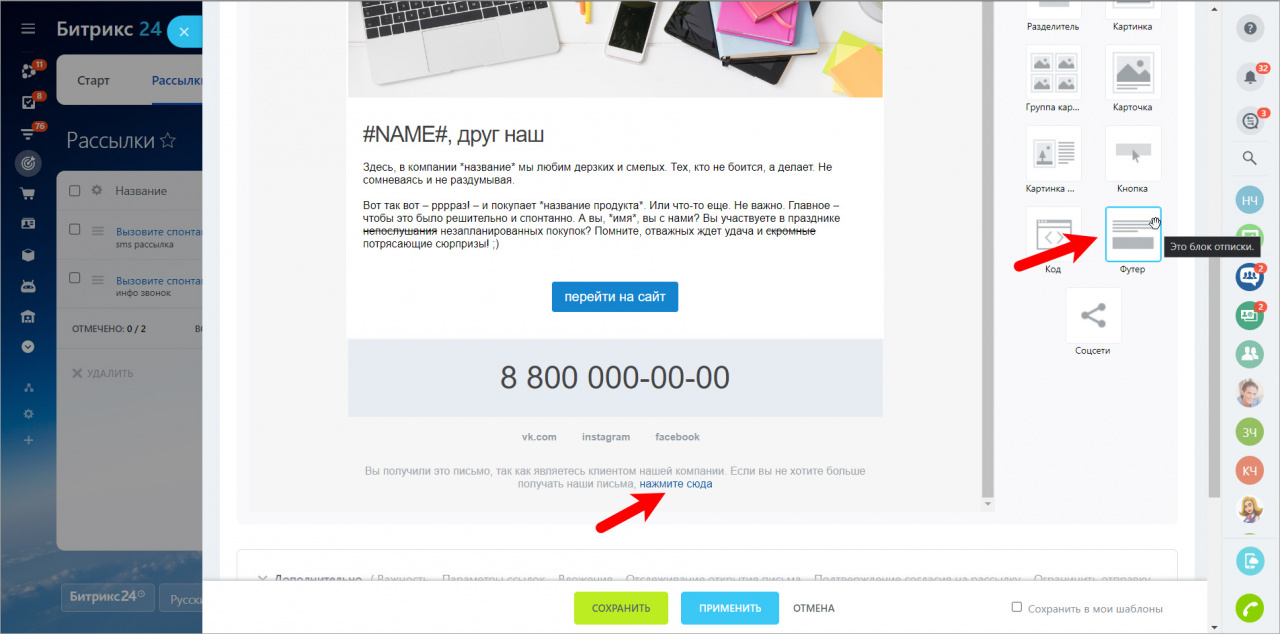
Просто перетащите этот блок в нужное место шаблона.
Для собственного HTML-шаблона вы можете использовать следующий код:
Напишите продающий текст
Рассылки с хорошим текстом цепляют клиентов и помогают заключить больше сделок. Эксперт по продающим текстам Дмитрий Кот подготовил советы, как написать идеальную рассылку.
Следите за ежедневным лимитом рассылок
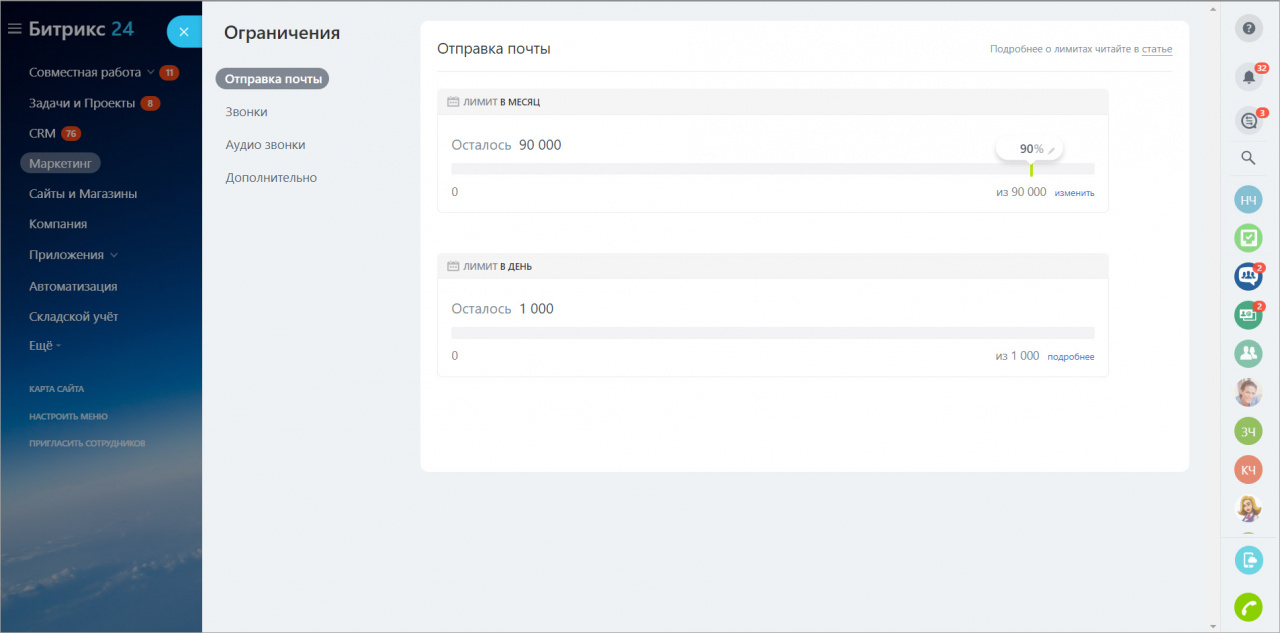
Ваш лимит рассылок будет повышаться, если письма не попадают в спам. Изначально вы можете отправить 1000 писем в день. Когда вы отправите больше писем, они попадут в очередь и отправятся на следующий день. Если получатели не помечают письма как спам, то вы сможете отправить большее количество писем в день. Если многие письма помечаются спамом, то лимит будет понижаться, или Маркетинг вовсе заблокирует рассылки.
Текущее количество писем, которые вы можете отправить, показывается на странице Маркетинг > Настройки:
Существует много сервисов, где можно проверить рассылку. С их помощью вы узнаете, может ли рассылка попасть в спам, и как это исправить. Например, mail-tester.
Делайте рассылки только реальным клиентам
Отправлять рассылки на несуществующие адреса бессмысленно. Система расслылок Битрикс24 анализирует, куда уходят письма. Если они уходят на несуществующие адреса, то такое письмо зафиксируется как ошибка и не повлияет на повышение лимита писем в день.
Количество писем, которые можно отправлять, можно найти на странице тарифов.
Укажите ограничение на отправку почты
В вашем тарифе указано, сколько писем вы можете отправить за месяц. Это количество включает и обычные письма, и рассылки Маркетинга. Поскольку рассылки делаются массово, весь лимит почты может быстро уйти на них, и вы не сможете пользоваться обычной почтой.
На странице Маркетинг > Настройки вы можете указать, какой процент от всех писем выделяется на рассылки Маркетинга, чтобы не потерять возможность пользоваться почтой. Если почта не нужна, и вы планируете только делать рассылки, то можете спокойно ставить 100%:
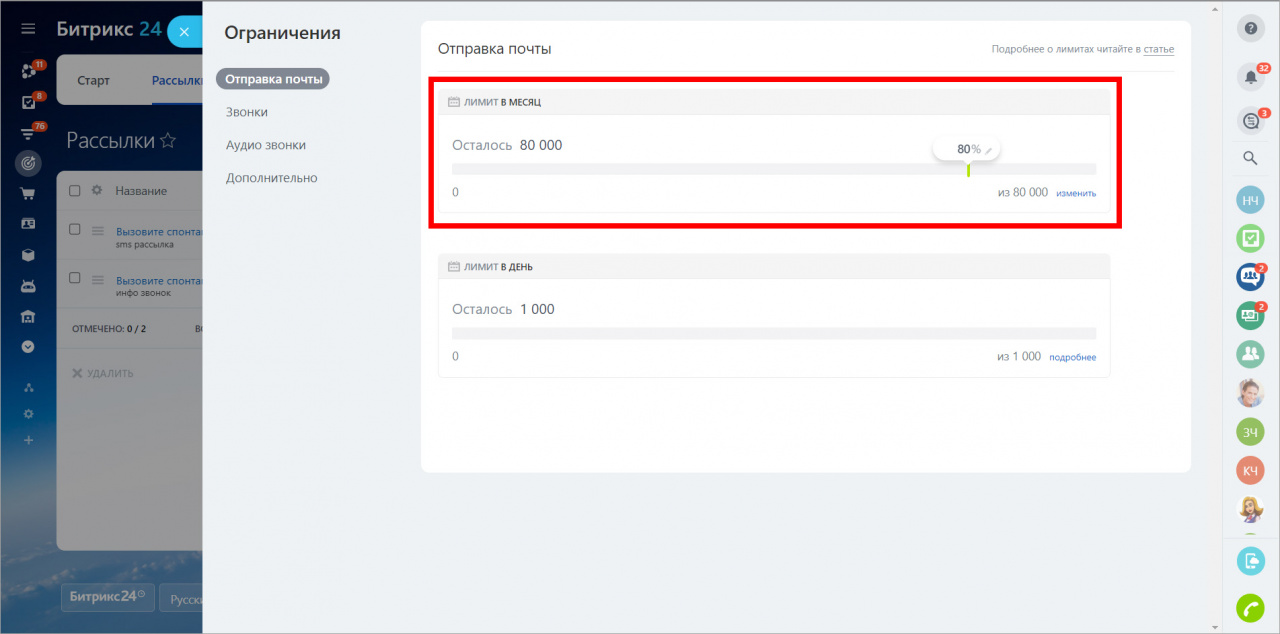
Например, ваш тариф позволяет отправить 5000 писем в месяц, и вы выделяете 90% на Маркетинг. Вы делаете рассылку на 6000 писем. Только 4500 из них оправятся, а остальные попадут в очередь на следующий месяц. 500 писем у вас всегда останутся в запасе, чтобы пользоваться обычной почтой.
Лимиты на отправку писем в почтовых сервисах
Если вы пользуетесь внешним SMTP-сервисом для отправки писем, то можно легко попасть под ограничения на отправку писем с одного ящика в сутки у самого сервиса.
Например, у почты Яндекса и Google по умолчанию лимит на отправку – 500 писем в сутки. Если в письме несколько получателей, то письмо каждому из них считается отдельным письмом. Этот ежесуточный лимит может изменяться на основании их собственных алгоритмов подсчета благонадежности пользователя.
Чтобы избежать возможных ограничений на отправку почты при использовании внешнего SMTP-сервера, можно вручную задать в его настройках дневного лимита для самого почтового ящика.
Сделать это можно при создании рассылки. Выберите отправителя с подключенной отправкой через внешний SMTP или добавьте нового, а потом нажмите на Изменить (карандашик):
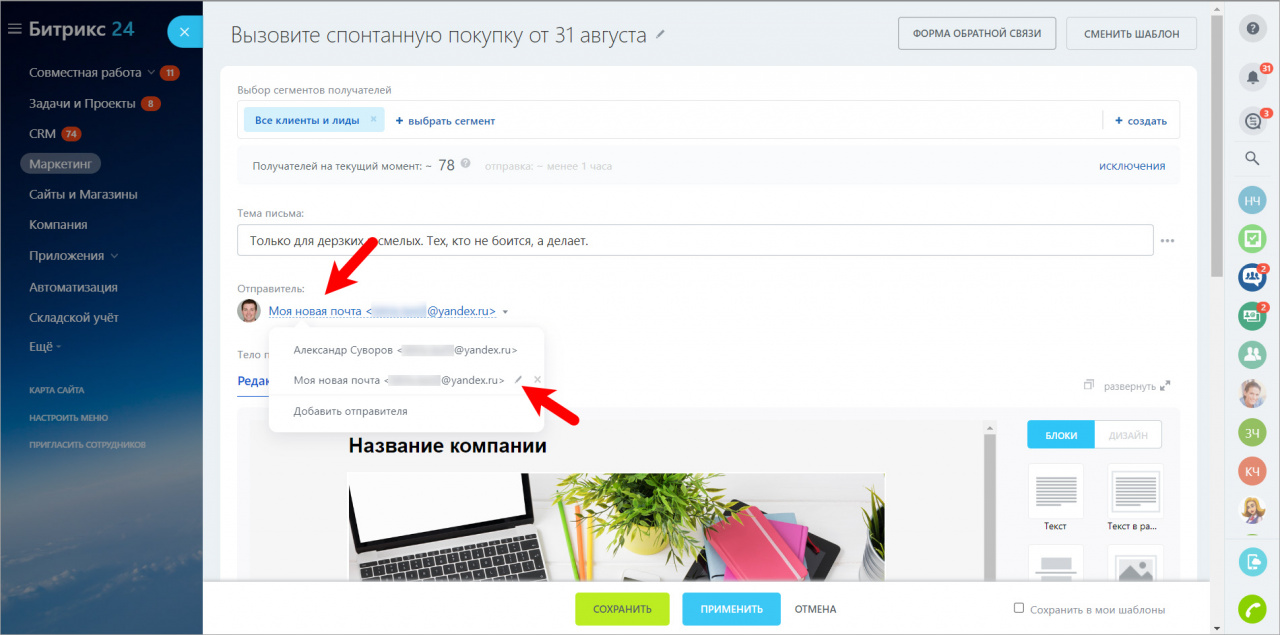
Чтобы можно было редактировать настройки SMTP-отправителя, нужно предварительно включить эту возможность в Почта > Настройки ящика > Отправлять через внешний SMTP. Подробнее читайте в отдельной статье.
Далее включите опцию SMTP-сервер > Ограничить отправку писем в день и укажите лимит:
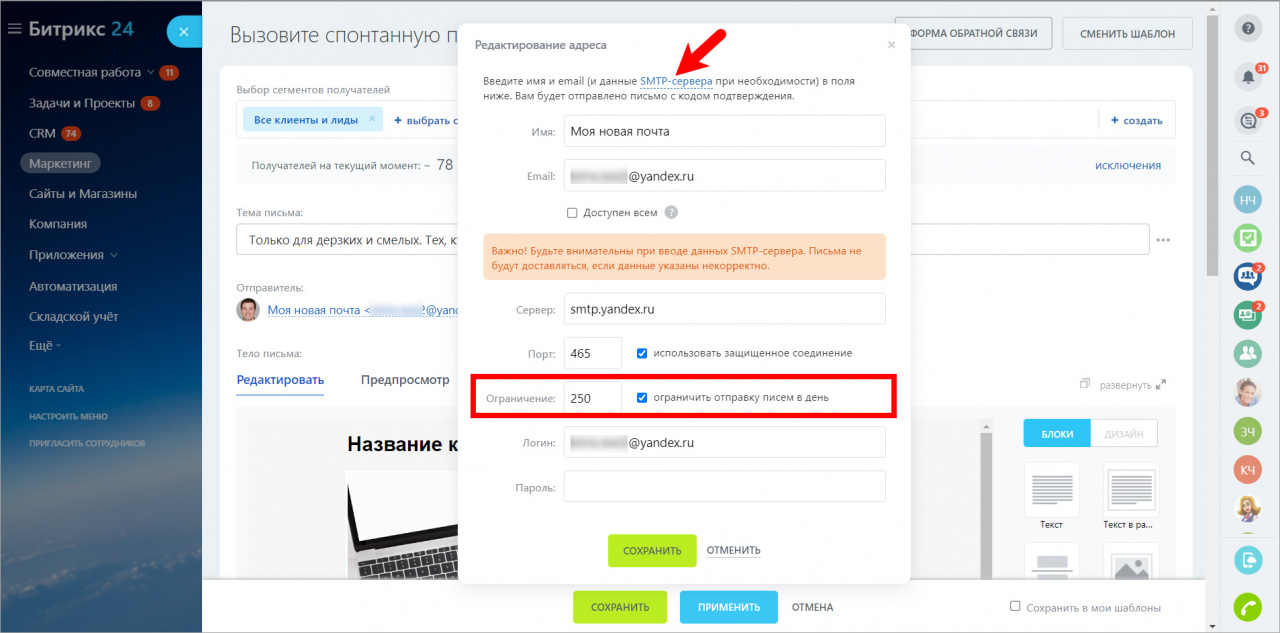
Те же настройки можно сделать, если добавить нового отправителя рассылки.
Таким образом, проверка лимитов Маркетинга при отправке рассылок идет в таком порядке:
- Лимит в месяц на Битрикс24 – разрешено ли отправлять письма в текущем месяце, согласно тарифу.
- Лимит в день на Битрикс24 – количество меняется в зависимости от благонадежности отправителя рассылок.
- Лимит почтового ящика в сутки из настроек SMTP – лимит зависит от почтового сервера.
Для рассылки большого количества писем в рассылках не используйте бесплатные публичные почтовые сервисы. Используйте для этих целей специальные сервисы email-рассылок.
Следующая статья: