Как делать разрезы в Архикаде?
Подскажите пожалуйста, как сделать разрез помещения в архикаде. И развертку стен.Заранее спасибо.
На сайте c 12.11.2010
Сообщений: 35
Дальний Восток, г.Благовещенск
В ArchiCADe есть c левой стороны: панель инструментов — вкладка документирование — разрез. Выбираем разрез и режем объект или что там растягивая как нужно. Так же можно сделать развертку. ставим разрез перед стеной и растягиваем на нужную длину. можно отдалить разрез от стены для большего захвата объектов в зоне видимости разреза..далее, выбираем свои разрез и правой клавишей мыши выбираем — открыть разрез. Потом выделяем всё, что видим и копируем. переходим на план F2 и вставляем. Данный разрез можно редактировать!
На сайте c 05.08.2008
Сообщений: 38
Разрез в архикаде как сделать
Создание Проекции Разреза
Примечание: Для фасадов процедура создания точно такая же.
1. Активируйте инструмент Разрез.

2. Убедитесь, что в Информационном Табло или в диалоге Параметров Размера по Умолчанию выбран вариант «Создать новую проекцию разреза».

3. В Информационном Табло выберите геометрический вариант (Простой или Ступенчатый (Сложный)) и начертите линию Сечения на Плане Этажа.

• Простой: двумя щелчками мыши укажите конечные точки линии сечения.
• Ступенчатый: сделайте необходимое количество щелчков, чтобы создать многосегментную линию сечения. Двойной щелчок завершает построение линии.
4. Произведите щелчок курсором-глазом с одной из сторон линии сечения для указания ориентации (направления взгляда) разреза. Место, где Вы производите щелчок, также определяет место расположения линии глубины разреза (предельная линия), если в диалоге установки параметров инструмента указано, что глубина разреза — ограниченная.
5. Новый исходный Маркер Разреза будет создан автоматически по окончании построения линии сечения. (Если Вы размещаете разрез с ограниченной глубиной, то линия глубины разреза (предельная линия) также размещается автоматически.)
6. Вновь созданная проекция Разреза автоматически появляется в Карте Проекта Навигатора.
Предел Удаленной Области
Активируйте маркер Учет Удаленной Области в диалоге Параметров Разреза (панель Показа Модели), чтобы создать дополнительную “удаленную” область проекции Разреза, отображаемую с использованием отдельно настраиваемых цветов и эффектов. Линия, определяющая границу Удаленной Области, отображается и доступна для редактирования вместе с линией сечения.
Как создать горизонтальный разрез?
Собственно вопрос. Как создать горизонтальный разрез? Например с плана инструментом «фасад» создан боковой вид колонны. А если нужно с этого вида теперь сделать поперечное сечение по колонне, желательно динамически связанное с этим боковым видом, т.е при изменении поперечных размеров колонны на плане, чтоб на этом сечении тоже размеры менялись. Возможно такое? Спасибо
Просмотров: 5626
Регистрация: 24.12.2008
Сообщений: 2,590
Это и есть план. План это горизонтальное сечение этажа на определённом уровне. Колонна будет в плане в сечении. С неё можно сделать «Деталь» которая будет связанна с этим динамическим сечением колонны. При изменении колонны «Деталь» обновится в соответствии с новыми размерами при нажатии правой кнопкой мыши «Перестроить из исходного вида».
P.S. Высоту сечения этажа можно менять в настройках меню: Документ -> Плоскость сечения плана этажа
__________________
Если невнятное ТЗ, то результат получится ХЗ.
Последний раз редактировалось РастОК, 28.01.2021 в 04:54 .
Регистрация: 26.08.2006
Сообщений: 600
Хорошо. Но если мне план нужен на одной отметке, а сечение по колонне на другой. Как мне разместить на листах в книге макетов план и сечение каждые на своей отметке? Через инструмент «Рабочий лист»? Но тогда: во-первых динамичность пропадает, во вторых — при изменении чего нибудь на плане и нажатии на кнопку «построить заново» в рабочем листе отметка сечения по колонне слетит и будет опять такой же как у плана.
Регистрация: 24.12.2008
Сообщений: 2,590
1. Создаёте план, как обычно в модели. Сохраняете его как вид в Книге видов. Вставляете видовой экран этого вида в книгу макетов. Это мы сделали план.
2. Переходите на этот план в модель, устанавливаете нужный уровень сечения этажа. Сохраняете план как Вид в Книге видов (сечение этажа привязывается к Виду). Делаете на этом плане «Деталь» колонны. Дальше в Книге макетов создаёте видовой экран этого Вида Детали.
P.S. Сечение этажа привязывается к Виду, поэтому вы можете сделать несколько Видов плана с разными плоскостями сечений по высоте.
P.P.S. К сожалению что Рабочий лист, что Деталь нужно обновлять в самом их пространстве, чтобы они изменились согласно нового плана. Но есть выход: если вы понимаете работу слоёв и комбинаций слоёв, то можно на самом плане делать разные Виды:
а) Опалубку колонны (её сечение) — в своём масштабе (допустим 1:20) сделать размеры и все надписи в слое Опалубка.
б) Армирование колонны (её сечение с тонким контуром и без штриховки) — сделать в своём масштабе (допустим 1:10) сделать размеры и все надписи в слое Армирование.
в) Создать два Вида в Книге Видов: один с комбинацией слоя Опалубка, другой с комбинацией слоя Армирование.
При этом в книге Макетов всё будет отображаться согласно изменяемым вами параметрами колонны АВТОМАТИЧЕСКИ.
__________________
Если невнятное ТЗ, то результат получится ХЗ.
Последний раз редактировалось РастОК, 28.01.2021 в 13:40 .
Регистрация: 26.08.2006
Сообщений: 600
Спасибо, огромное, за четкое разьяснение. Еще вопрос уменя появился. Вот я создал сечение по колонне. В нем изображены две закладные детали, созданные библиотечными элементами. Какую бы я ни задавал высоту сечения по плану они все равно отображаются. Можно ли как то сделать так, чтоб они отображались только если в сечение плана попадут?
| Похожие темы | ||||
| Тема | Автор | Раздел | Ответов | Последнее сообщение |
| Как создать дополнительный разрез или вид на чертеже Advance steel 2017 | alexNAP | Advance Steel | 0 | 25.11.2016 12:21 |
| Как создать модель сваи и ростверка в плоском грунтовам масссиве (КЭ 281-284) | AlexVak | Лира / Лира-САПР | 5 | 05.05.2013 09:45 |
| Как правильно создать расчетную схему фундамента мельницы в Лире? | tanaka | Лира / Лира-САПР | 15 | 27.02.2013 05:45 |
| Как в SCAD создать группу нагружений из загружений? | МишаИнженер | SCAD | 1 | 21.08.2011 05:30 |
Как сделать 3D разрез в ARCHICAD
Разрез в ARCHICAD – не только полезная опция на этапе создания модели, но также незаменимый инструмент при оформлении рабочей документации проекта.
Особую роль этот вопрос приобретает, когда 3D чертеж дома в разрезе Архикад помогает наглядно оценить результат проектирования, выявить недочеты, а также продемонстрировать внутренние узлы здания.
Полное обучение: «Использование Archicad на 100%»
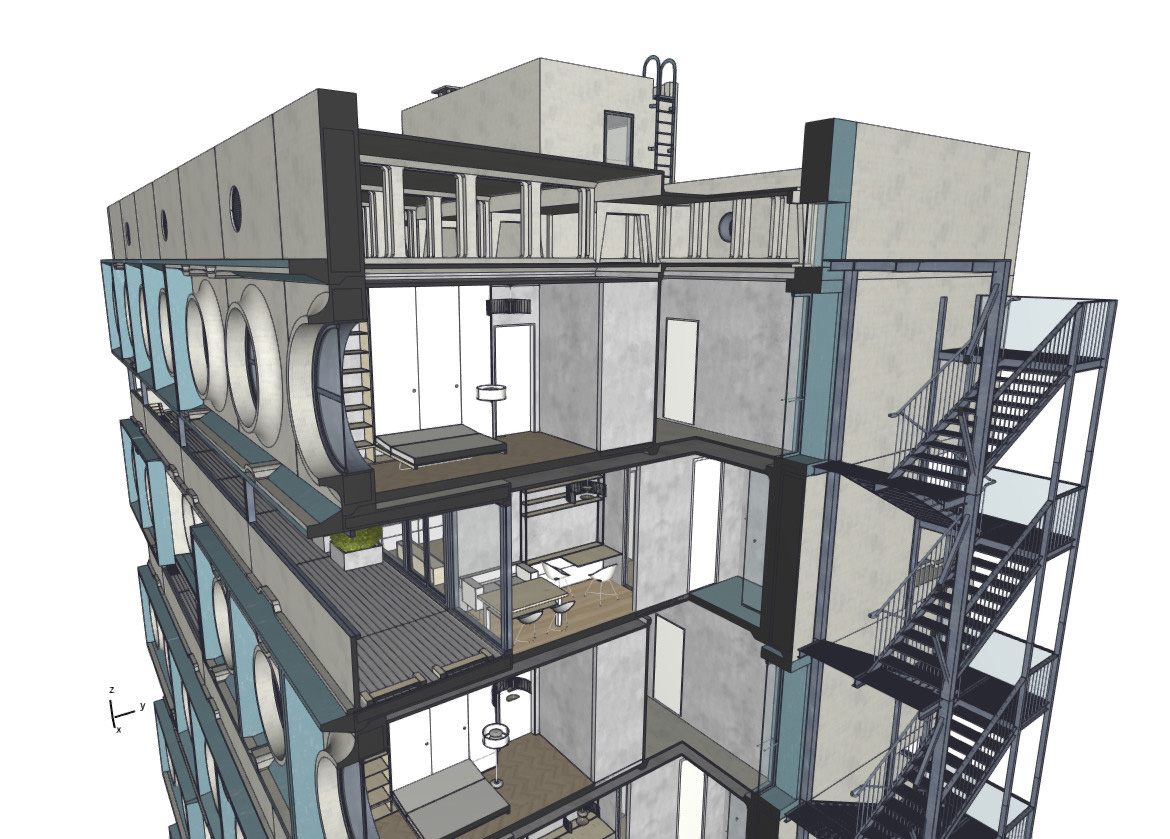
Принцип создания 3D разреза базируется на использовании бегущей рамки ARCHICAD и фильтрации элементов в проекте.
Вы также можете использовать плоскости 3D-сечения, для создания разреза в 3D. Но поскольку это плоскость, сечение может быть только прямолинейным. Вы можете узнать о 3D-сечении больше. Прочитайте эту статью – «Плоскости 3D-сечений в ARCHICAD».
3D разрез в ARCHICAD: алгоритм построения
Давайте узнаем, как сделать 3D разрез в ARCHICAD за 3 шага:
1. На плане этаже бегущей рамкой нужно обозначить область, которая в результате отсечет все элементы, которые в нее не попали.
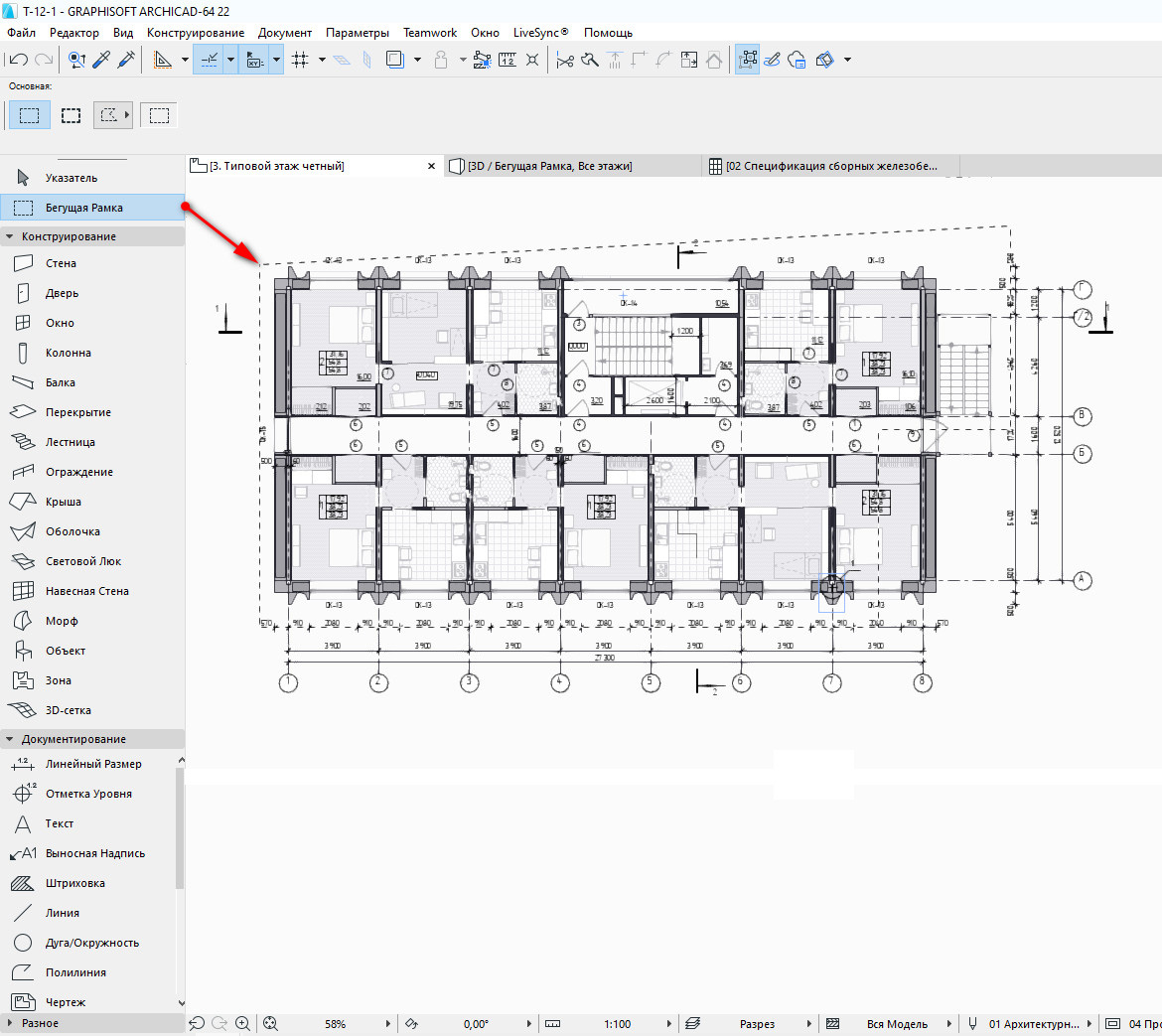
При этом форма бегущей рамки может быть не только прямоугольная, но и иметь сложную многосекционную форму (например, как на рис.1). При этом в ARCHICAD разрез по дуге таким способом реализовать не представляет возможности. Варианты построения бегущей рамки нужно указывать в Информационном табло, когда сам инструмент активен (рис. 3).
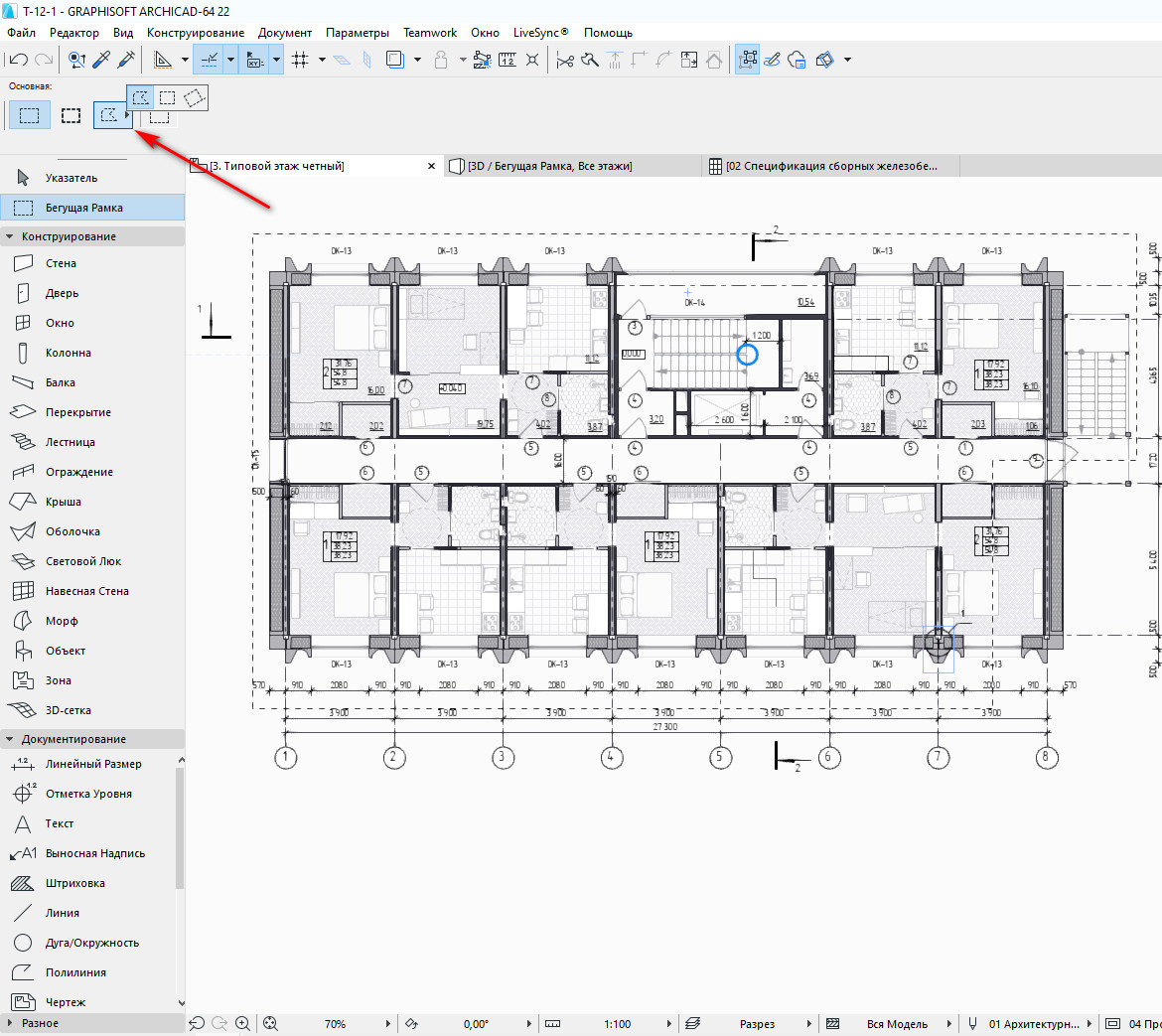
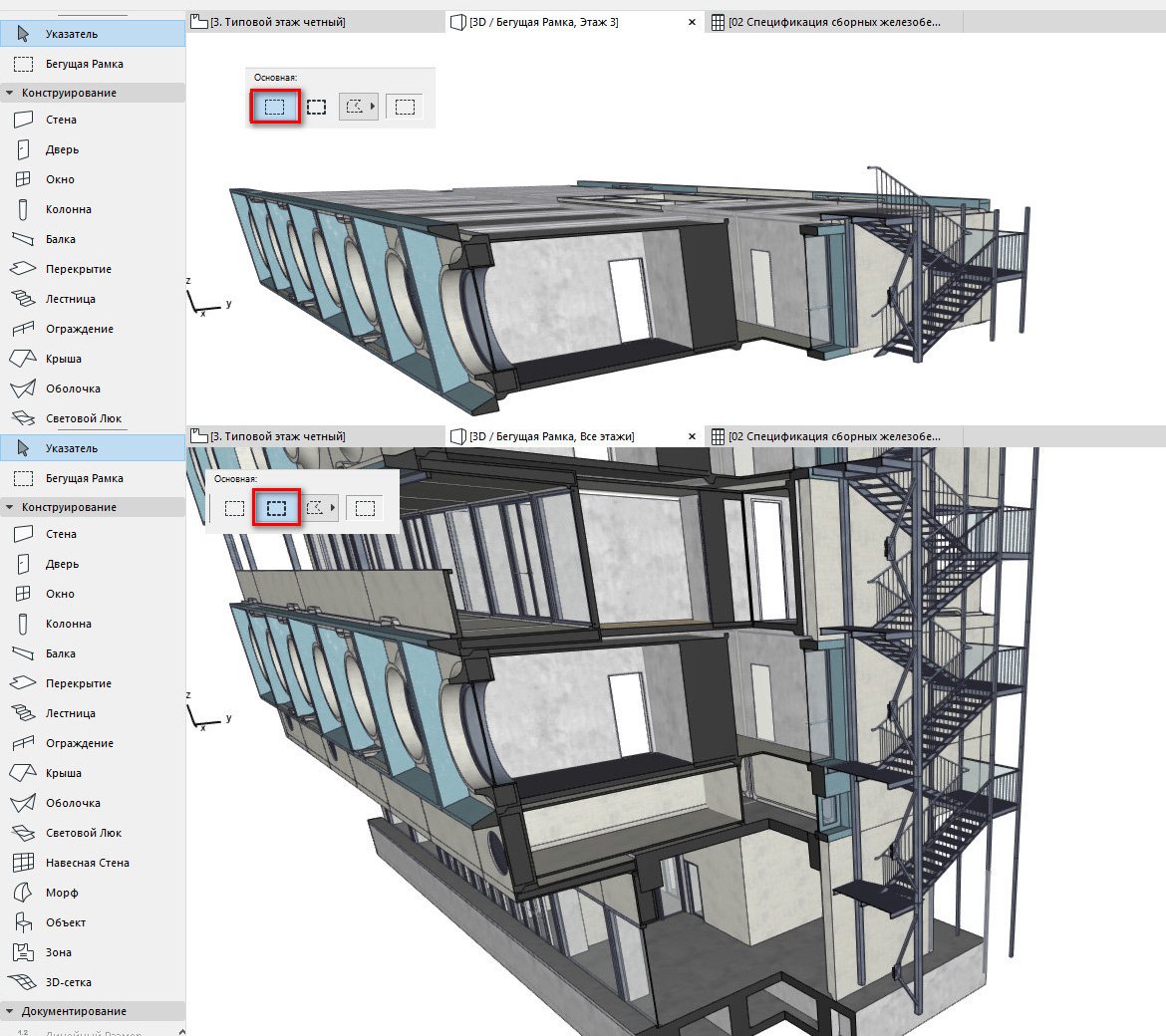
ПРИМЕЧАНИЕ: Имейте в виду, что рисование бегущей рамкой в ARCHICAD может быть на одном этаже или же через все этажи проекта (параметры выбираются, как показано на рис. 3). При этом результат соответствующий (рис. 4). Утолщенная рамка позволяет отобразить разрез отдельной части многоэтажного здания, в то время, как «тонкая» рамка выводит только объекты текущего этажа
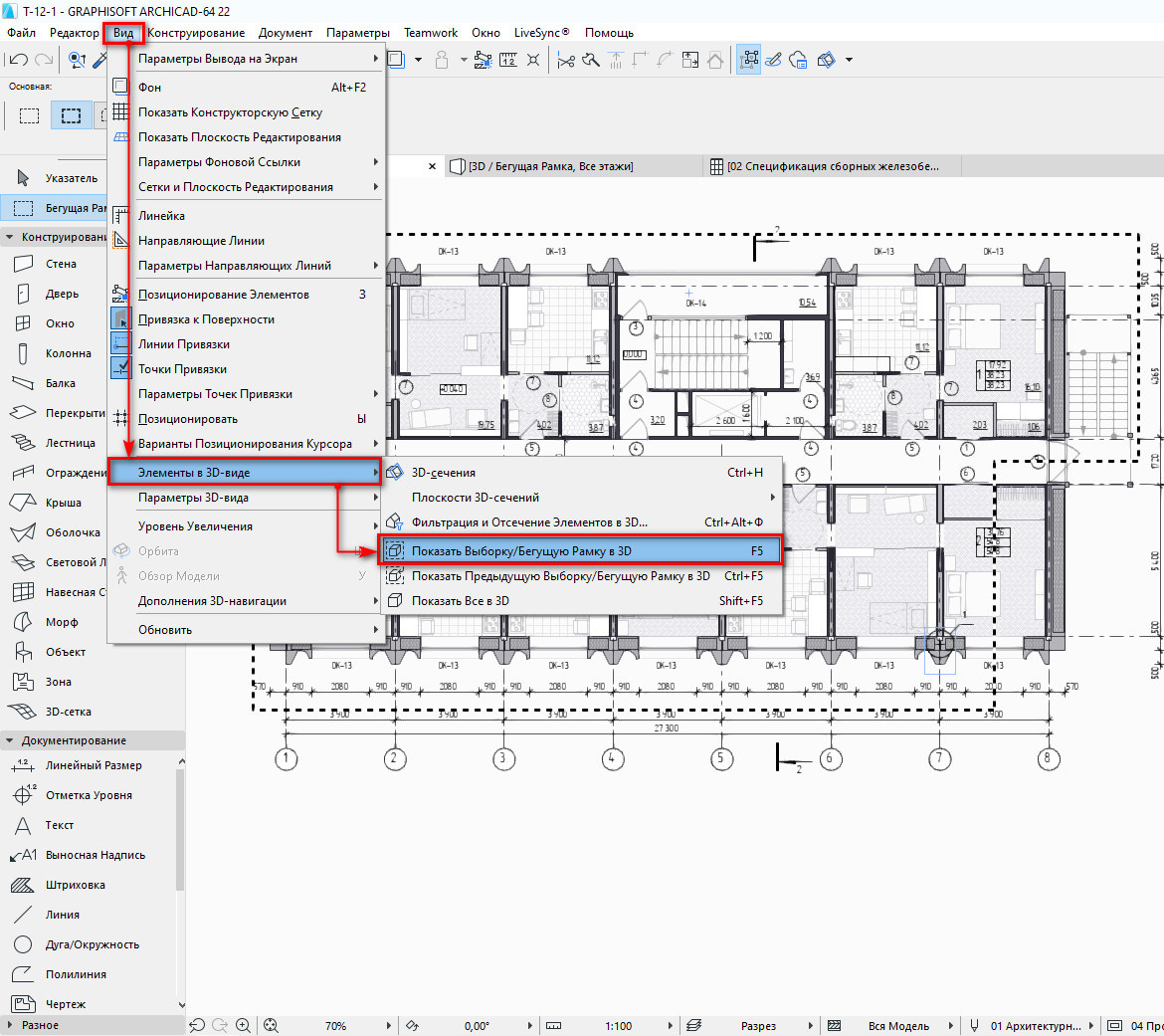
2. Прейти в меню «Вид» → «Элементы в 3D-виде» → «Показать выборку/бегущую рамку в 3D» (рис. 5).
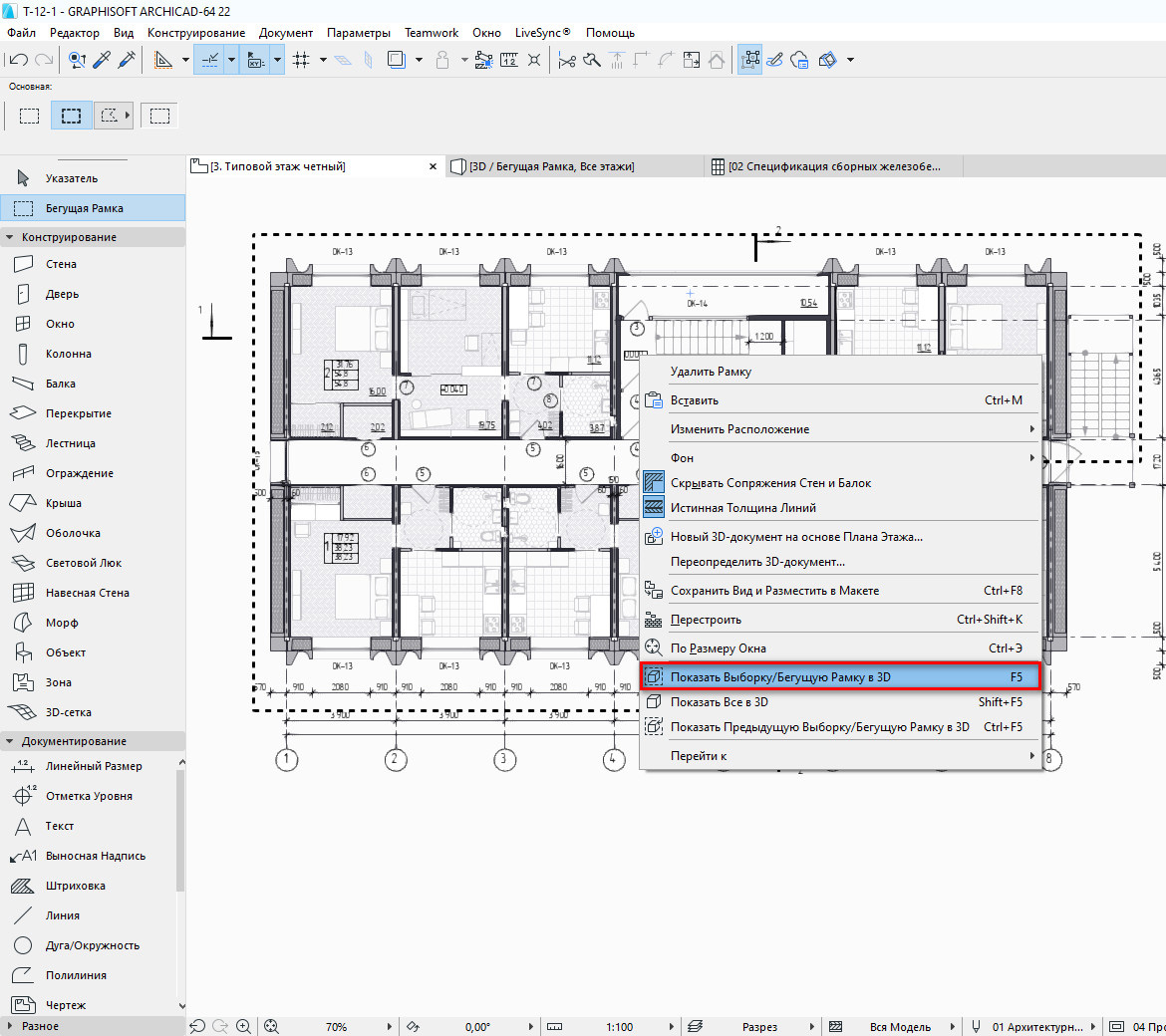
Аналогичные действия выполнятся, если нажать ПКМ и выбрать «Показать выборку/бегущую рамку в 3D» (горячая клавиша F5).
3. В результате в ARCHICAD разрез в 3 D будет отображаться по контуру бегущей рамки. При этом элементы, попавшие в разрез можно выделять и редактировать. Обратите внимание, что если выделить объект (например, перекрытие), то он выделиться целиком и при этот Архикад визуально отобразит границы выделенного элемента с помощью узловых точек.
Чтобы вернуться на Текущий этаж, достаточно нажать F2. При этом можно изменить тип рамки (с «тонкой» на «жирную» рис.4) не снимая выделение. В Информационном Табло просто укажите подходящий вариант.
ПРИМЕЧАНИЕ: Если после проделанных действий перейти в 3D вид привычным способом, например, нажать F3, то по-прежнему будет отображаться часть вашей модели, а не исходный вариант проекта. Чтобы это исправить перейдите в меню «Вид» → «Элементы в 3D-виде» → «Показать Все в 3D…».
Настройка 3D элементов в сечении
Учтите, что в ARCHICAD разрез в 3D можно настраивать дополнительно. Особо это актуально, для элементов, которые попадают в сечение. Для этого нужно выбрать Вид → Элементы в 3D-виде → Фильтрация и Отсечение Элементов в 3D…
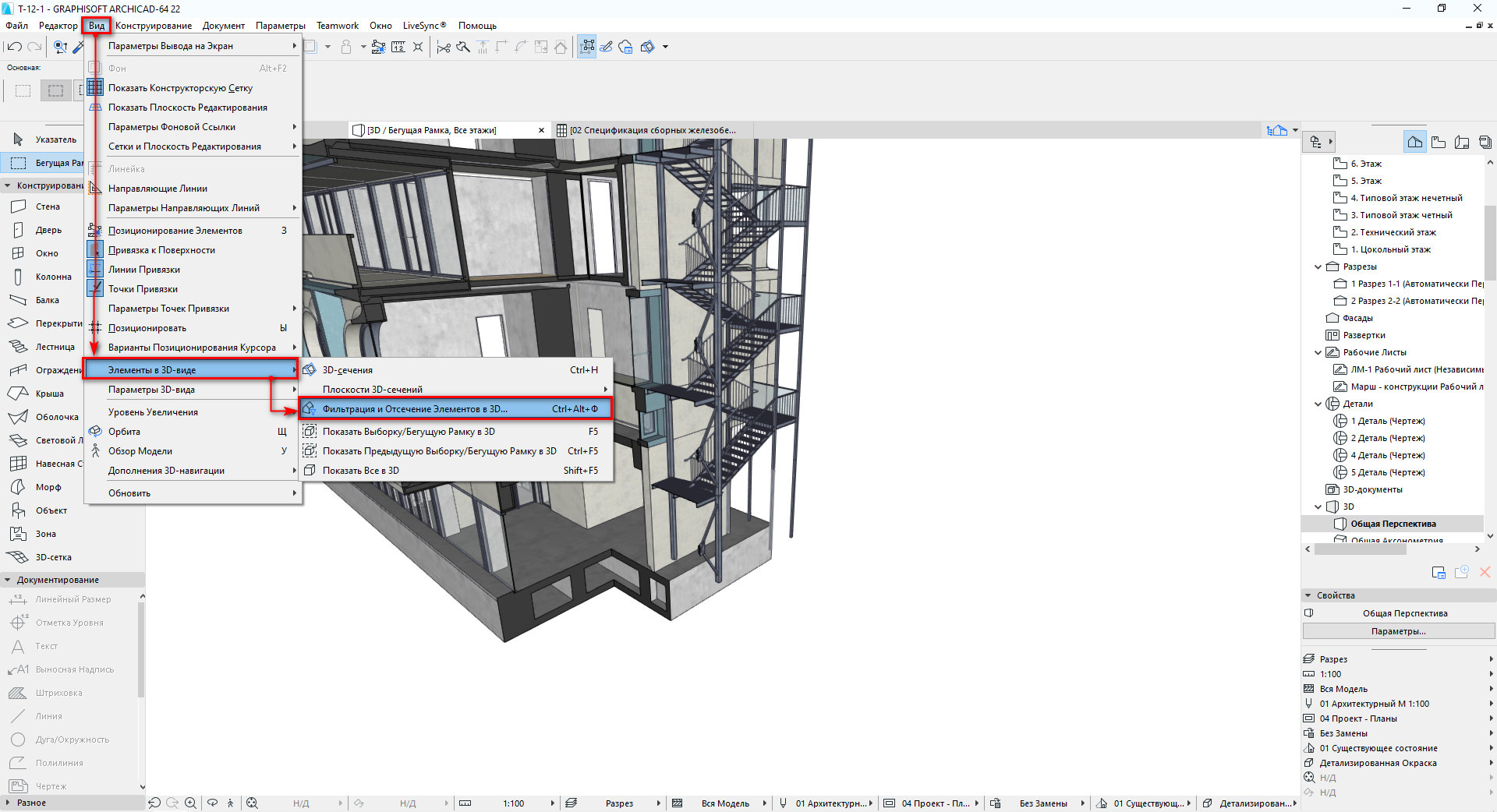
Откроется диалоговое окно, показанное на рис. 8.
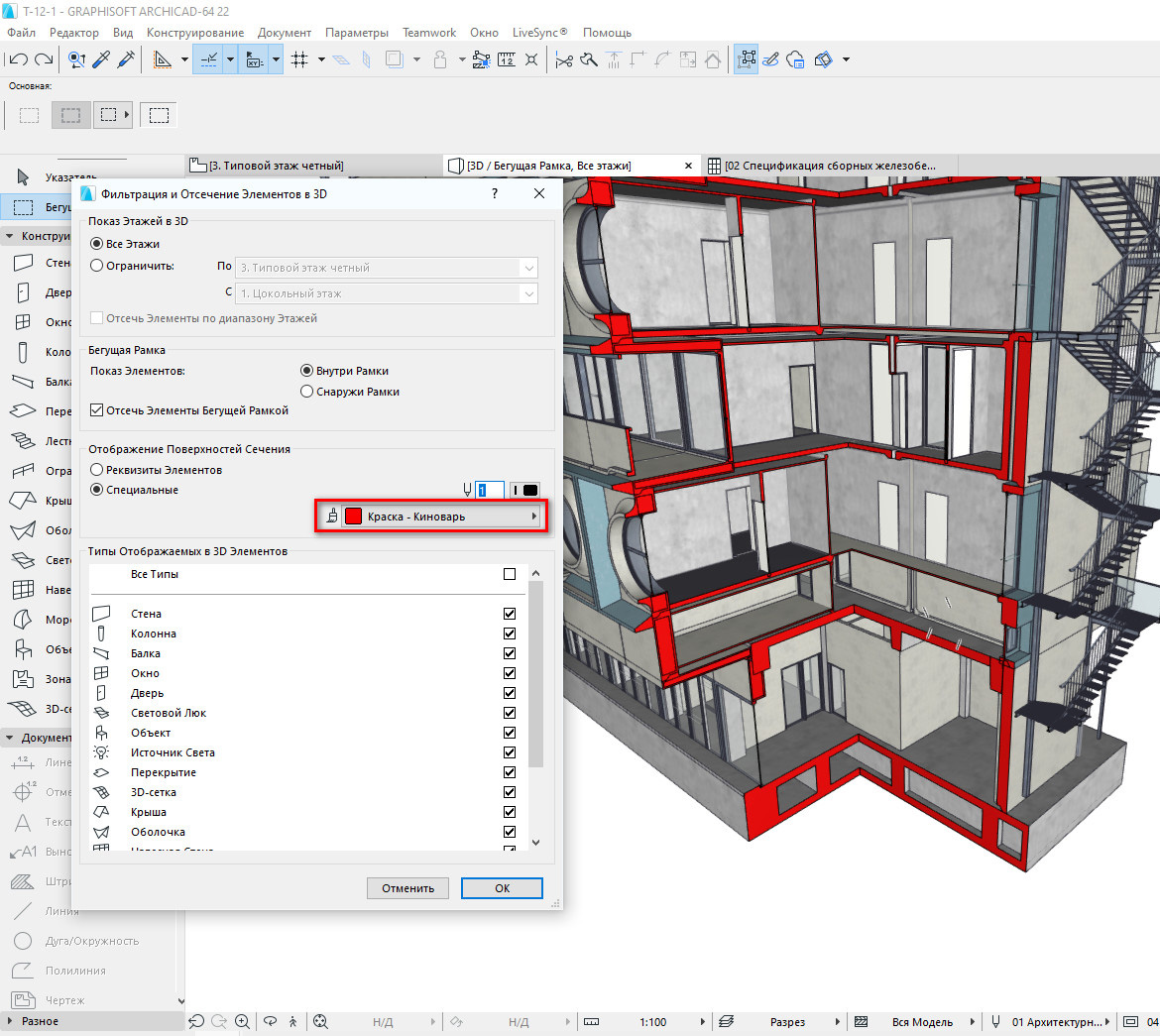
По умолчанию для отображения поверхностей в Сечении установлены «Реквизиты Элементов». Вы может выбрать специальное покрытие и выбрать подходящий вариант в вашем конкретном случае. Также обратите внимание на раздел «Бегущая рамка» (рис. 8): показ элементов может быть либо внутри рамки, либо снаружи.
Здесь же можно ограничить показ этажей в 3D во время отсечения элементов, т.е. если у вас 5-и этажное здание, вы можете отфильтровать и вывести только 5-ый этаж и кровлю, или цокольный этаж и 1-й этаж, что также актуально для многих проектов на этапе проектирования и детальной проработке.
Параметры 3D изображения ARCHICAD
Важную роль играет визуальное оформление полученного 3D вида, в том числе и разреза в 3D.
Для настройки отображения перейти в меню «Вид» → «Параметры 3D-вида» → «Стили 3D…» или же находясь в 3D окне (горячая клавиша F3), нажать ПКМ → «Стили 3D…». Откроется диалоговое окно, как показано на рис. 9.
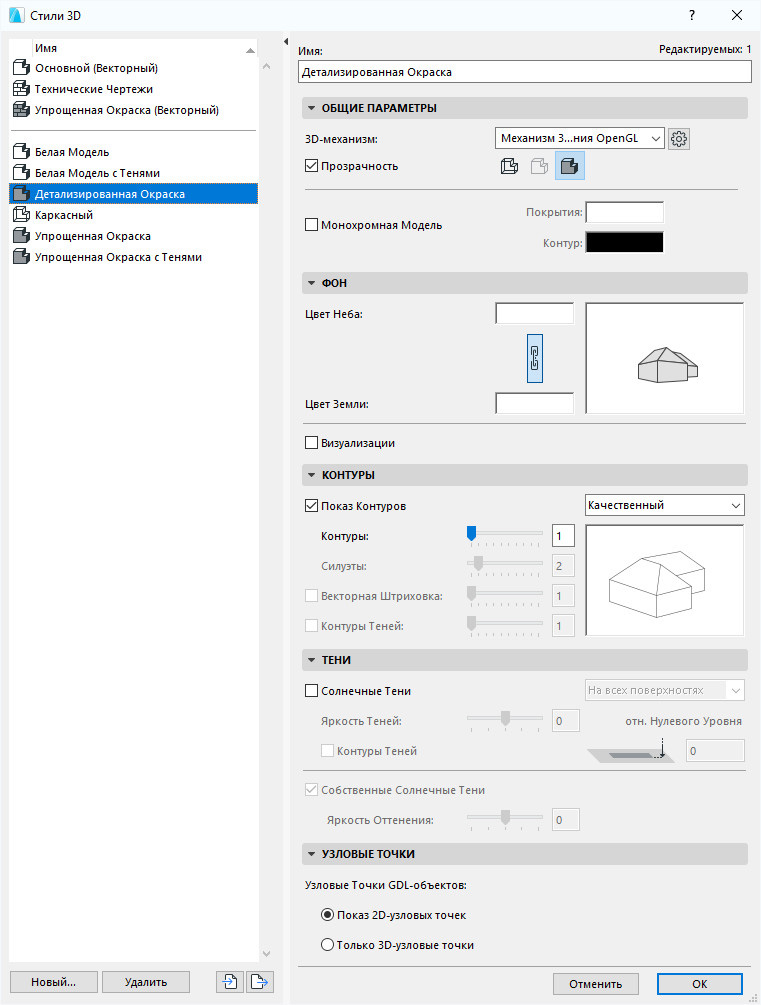
Рекомендуем ознакомиться с материалом «Стили 3D в ARCHICAD», где вы найдете подробное описание всех опций диалогового окна, показанного на рис. 9.
Чтобы максимально облегчить вам работу предлагаем оптимальные настройки 3D отображения элементов в ARCHICAD (рис. 10).
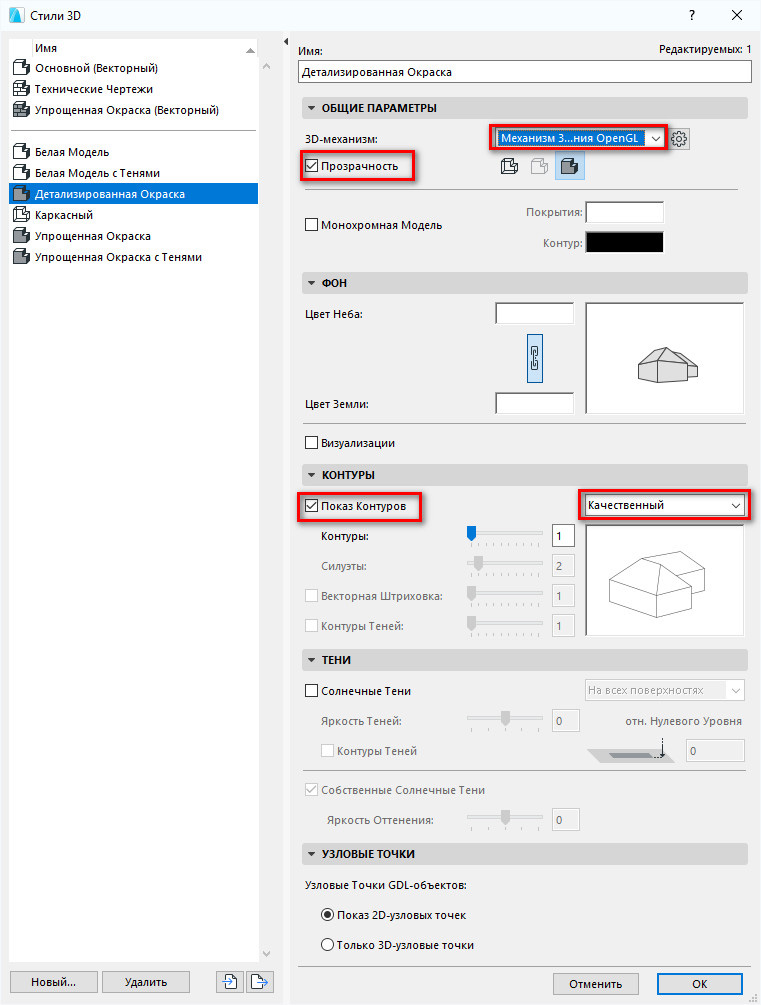
Здесь самый полезный параметр – «Контур». Именно она придает четкости объемным элементам. Однако разноцветное представление контуров (как привило, будет по умолчанию, если вы не меняли настройки в Наборе перьев) не всегда уместно. Если отображение объектов в ARCHICAD имеет неправильный цвет, то вам нужно поработать с Набором перьев.
Также вы можете активировать опцию «Монохромная Модель», все контуры станут черными. Но все покрытия при этом станут белыми.
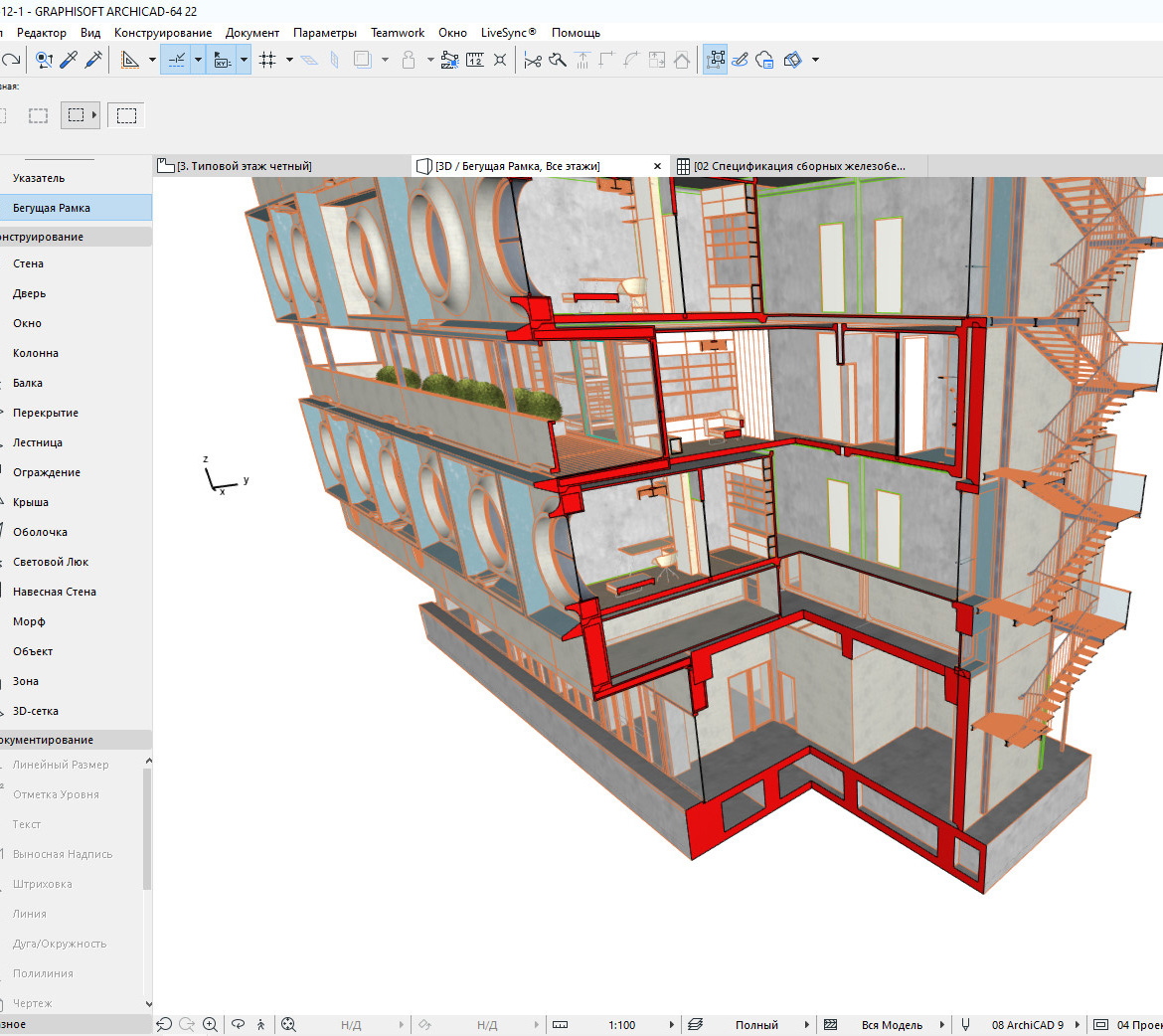
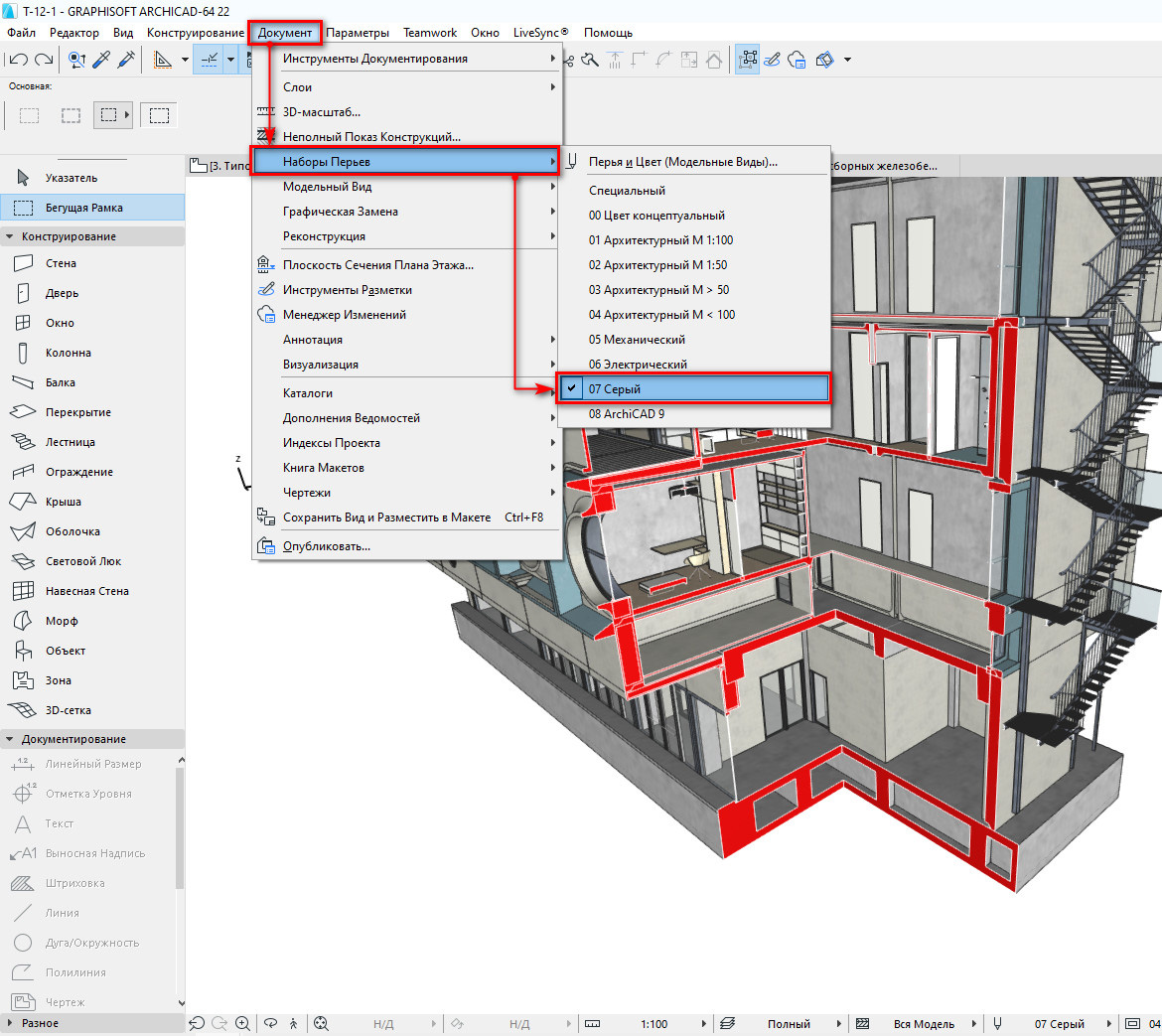
Чтобы изменить цвет контура (сделать его черным) для 3D модели в ARCHICAD нужно установить подходящий вариант перьев. Для этого перейдите в меню «Документ» → «Набор Перьев» и установите набор «Серый».
Но это не всегда помогает. Почти всегда приходится настраивать перья вручную.
Как настроить цвет и толщину линий в ARCHICAD читайте в статье – «Диалоговое Окно Перья и Цвет».
Но проще всего, использовать графическую замену. Об этом мы поговорим в следующий раз.
Подведем итог: в ARCHICAD 3D разрез получить достаточно просто, если выполнить несколько последовательных действий. Обязательно проработайте материал на практике.
Освойте Archicad на 100%
Изучите BIM-моделирование от A до Я. Создайте проект от настройки интерфейса до печати готового альбома проектной документации. Курс бестселлер от AMS³