Если заметки отсутствуют на iPhone, iPad или iPod touch
У вас могут отсутствовать заметки, если они были случайно удалены или если на устройстве заданы неверные настройки.
Сначала обновите все устройства до последней версии iOS, iPadOS или macOS, чтобы убедиться в том, что проблема не связана с предыдущей версией программного обеспечения. Затем попробуйте выполнить следующие действия.
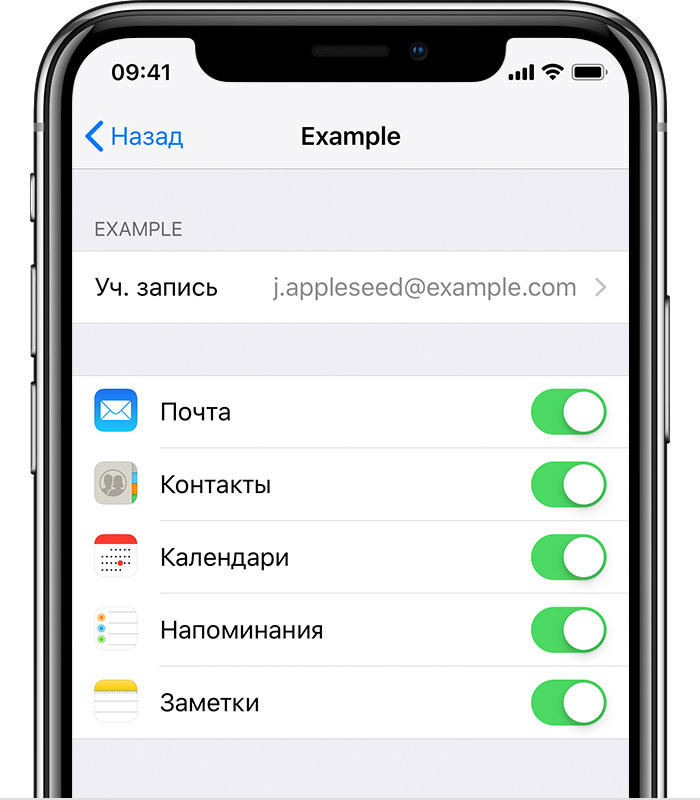
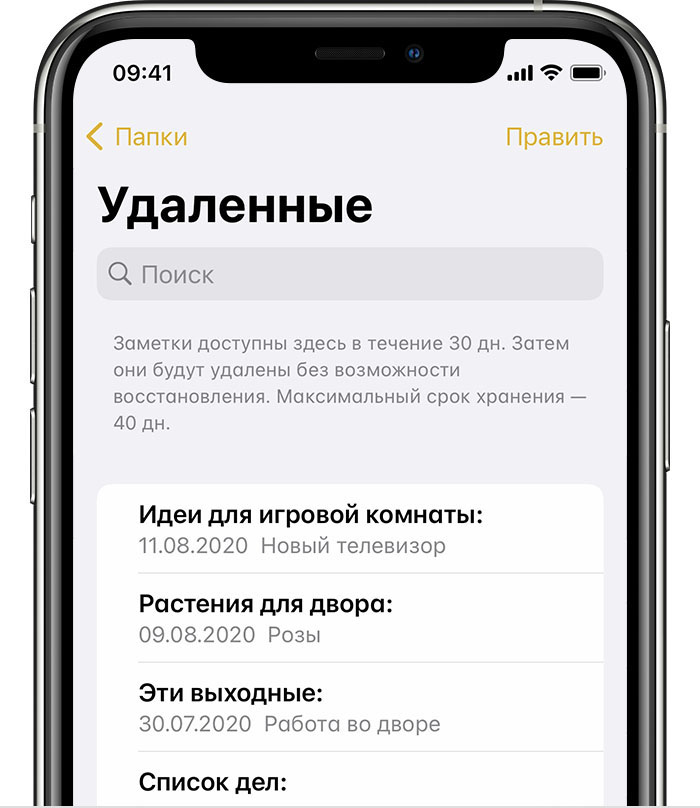
Проверьте папку «Недавно удаленные»
Если вы храните заметки в iCloud, проверьте папку «Удаленные».
- Откройте приложение «Заметки» и нажимайте стрелку назад до тех пор, пока не отобразится список папок.
- Откройте папку «Удаленные» и поищите в ней свою заметку.
Если заметка находится в папке «Удаленные» или в другой папке, ее можно переместить.
- В списке заметок нажмите «Править».
- Выберите заметку, которую необходимо переместить.
- Нажмите «Переместить» и укажите целевую папку.
Если для работы с заметками вы используете другую службу (например, Gmail или Yahoo), проверьте папку «Корзина» соответствующей учетной записи в приложении «Почта». Заметки, удаленные из приложения «Заметки», обычно хранятся в папке «Корзина» сторонней учетной записи. Чтобы восстановить заметку из папки «Корзина», необходимо скопировать и вставить ее в новую заметку в приложении «Заметки».

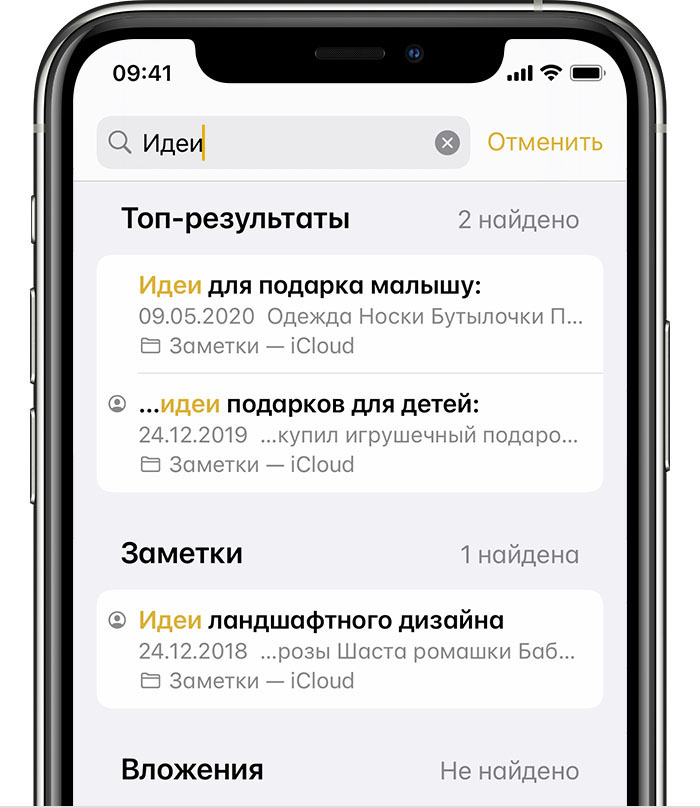
Используйте функцию поиска заметок
- Откройте приложение «Заметки» и нажимайте стрелку назад до тех пор, пока не отобразится список заметок.
- В строке поиска введите слово или фразу из нужной вам заметки либо ее название.
- Убедитесь, что выбран параметр «Все учетные записи». В процессе поиска будут проверяться все папки во всех ваших учетных записях (в частности, в учетной записи электронной почты).
Если строка поиска не отображается, возможно, необходимо прокрутить экран, чтобы найти ее. Если найти заметку все равно не удается, возможно, она заблокирована. В процессе поиска проверяются только названия заблокированных заметок, поэтому может потребоваться просмотреть все заблокированные заметки, чтобы найти нужную.
Выполните поиск заметок вручную
Если функция поиска не дала результатов, возможно, вам необходимо проверить другую папку и прокрутить список до конца.
- Откройте приложение «Заметки» и нажимайте стрелку назад до тех пор, пока не отобразится список папок.
- Если у вас несколько папок, поищите заметку в другой папке.
Если найти заметку все равно не удается, возможно, вы используете неверное слово или фразу из заметки либо неверное название.
Как восстановить потерянные или удаленные заметки с iPhone или iPad

Мы настолько привыкли создавать заметки, фотографии и заметки на нашем телефоне, что привыкли всегда находить их там, просто нажав на значок. Сегодня твоя работа есть, на следующий день ее нет. Вы теряете идеи и ценную информацию, которая может пригодиться через неделю или две.
Reincubate создает программное обеспечение, которое выходит далеко за рамки возможностей резервного копирования iCloud, в том смысле, что у вас будет возможность просматривать многочисленные резервные копии, созданные с течением времени, предварительно просматривать файлы и восстанавливать то, что необходимо. Это похоже на историю всего, что вы создали на своем iPhone, все в ваших руках.
Давайте проведем вас через iPhone Backup Extractor , чтобы восстановить все ваши заметки и удаленные заметки из резервной копии iTunes или iCloud. Не уверены, что на ваш компьютер загружена резервная копия? Вы можете найти все резервные копии iTunes, хранящиеся на вашем ПК или Mac , перейдя в iTunes → Edit (из верхнего меню) → Preferences → вкладка Devices .
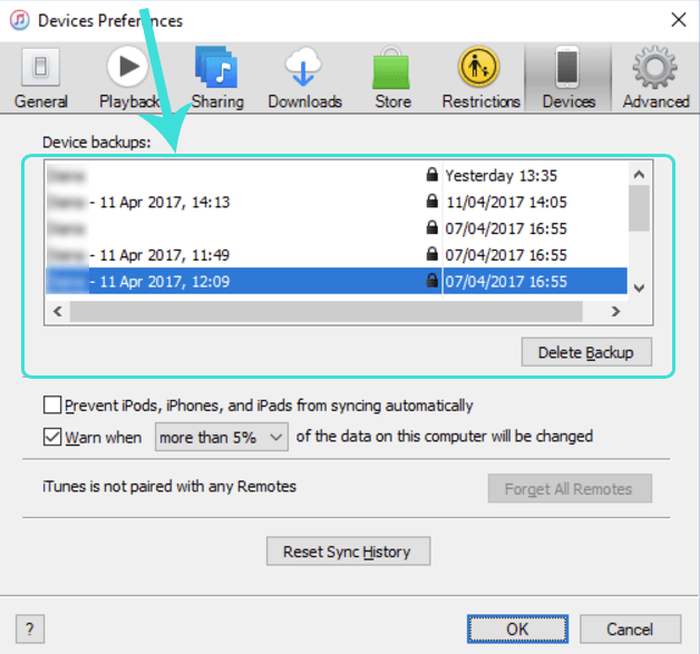
Выше вы можете увидеть доступные резервные копии iTunes и дату их создания.
Остерегайтесь восстановления полной резервной копии
Хотя некоторые могут предложить вам восстановить резервную копию с помощью iTunes, не рекомендуется поступать таким образом, поскольку ваше устройство восстанавливается до момента, когда оно было выполнено в последний раз.
Это означает, что вы потеряете все данные, созданные после создания резервной копии, и это может привести к потере фотографий, контактов, видео и прочего. Самый безопасный способ восстановить ваши заметки или любые другие данные из резервной копии iTunes или iCloud — использовать iPhone Backup Extractor.
Не восстанавливайте резервную копию с помощью iTunes, потому что она восстановит ваше устройство iOS до последней резервной копии и сотрет все, что вы создали недавно *
Если для ваших заметок создана резервная копия, вы можете восстановить все свои данные, выполнив следующие простые шаги:
- Загрузите и установите бесплатную версию iPhone Backup Extractor . Бесплатная версия ограничена извлечением только четырех файлов за раз. Это нормально для большинства пользователей, хотя, если вы хотите вернуть их всех сразу, вы можете зарегистрироваться.
- Извлеките свои заметки После того, как вы установили iPhone Backup Extractor, он автоматически найдет резервные копии iTunes, расположенные в папке резервного копирования по умолчанию. Если вы хотите восстановить свои заметки из резервной копии iCloud, вы должны сначала сообщить iPhone Backup Extractor о своей учетной записи iCloud, нажав кнопку + или текст «Щелкните здесь, чтобы добавить учетную запись iCloud». Помимо этого, получение заметок из резервной копии iCloud работает точно так же. �� Если у вас есть несколько резервных копий, вы должны выбрать ту, которая содержит ваши заметки, в левом окне iPhone Backup Extractor. Чтобы восстановить потерянные заметки, загляните в раздел «Обзор» и щелкните значок «Заметки».
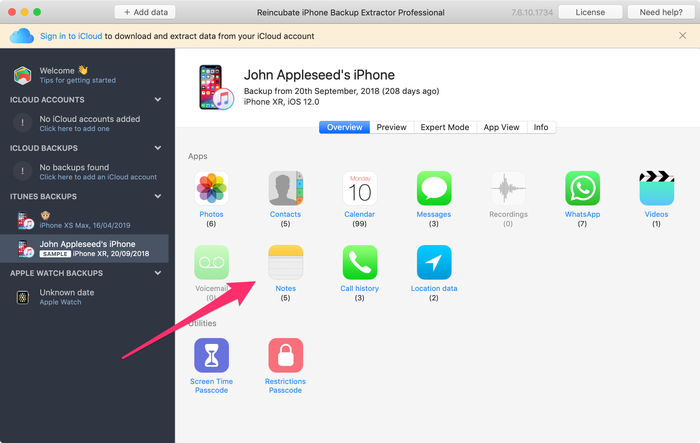 Выберите папку назначения, в которую вы хотите извлечь данные, и нажмите «ОК». iPhone Backup Extractor восстановит все ваши заметки (включая удаленные) из резервной копии iTunes или iCloud.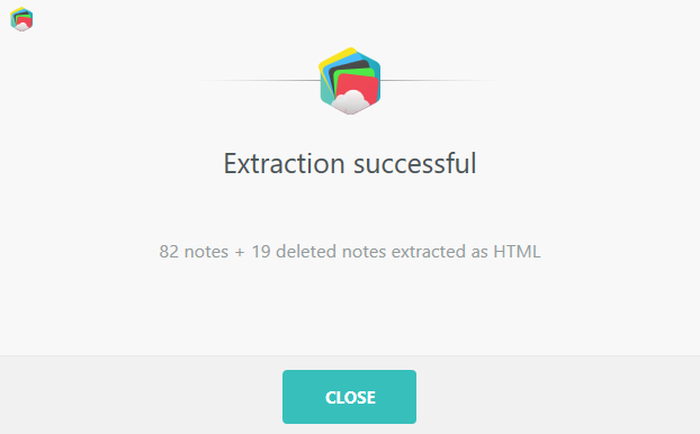
Вот как легко и быстро вы можете вернуть все свои заметки и вложения. Теперь просмотрите папку, в которую вы извлекли свои заметки, и найдите свои ценные данные.
Вы должны увидеть все заметки, включая удаленные.
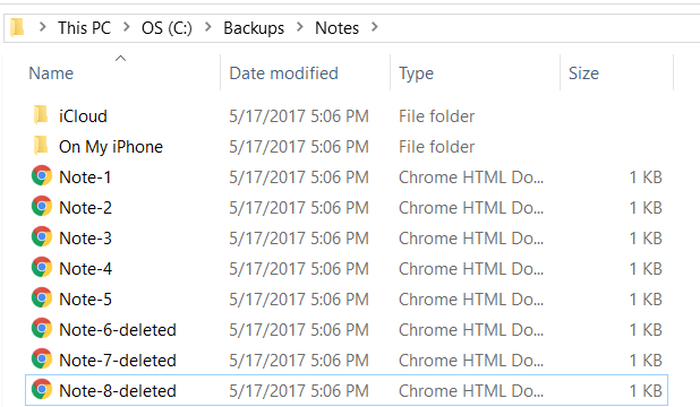
Другие подходы к восстановлению Notes .
Вы также можете перейти на вкладку «Просмотр приложений», затем выбрать «Apple Notes» и щелкнуть номер рядом с «All Notes».
Этот метод также полезен, когда:
- Вы хотите загрузить свои заметки на свой компьютер или если вам нужно получить файлы, прикрепленные к вашим заметкам
- Вы хотите извлечь свои заметки с устройств с включенной двухфакторной аутентификацией (подсказка: она встроена в iPhone Backup Extractor, ничего лишнего не требуется ).
- Вам необходимо извлечь свои заметки из зашифрованных резервных копий iTunes.
- Вы хотите получать свои заметки из iCloud, даже если у вас нет доступа к вашему iPhone
- Вы хотите восстановить свои заметки из любой версии iOS, включая последнюю (мы поддерживаем их все)
Несколько слов о вложениях Notes
В зависимости от того, как Notes настроен на вашем телефоне, вложения (например, встроенные изображения) не обязательно будут храниться в вашей резервной копии.
Если ваш телефон настроен на синхронизацию Notes с iCloud или сторонней учетной записью, вложения не будут включены в резервную копию. Если ваши заметки не настроены на внешнюю синхронизацию, вложения будут включены.
Восстановление заметок до их очистки
Есть еще один подход, который может быть полезен при восстановлении Notes с устройства iOS. После удаления заметки она будет перемещена в папку «Недавно удаленные» в приложении Notes на 30 дней, а затем будет удалена без возможности восстановления. Вы можете найти и восстановить эти заметки следующим образом:
- Нажмите «Назад» в приложении «Заметки», чтобы увидеть список всех папок.
- Нажмите на папку «Недавно удаленные», чтобы увидеть ее.
- Чтобы восстановить заметку из удаленного списка, нажмите «Изменить» в правом верхнем углу .
- . затем коснитесь заметки, чтобы выбрать ее .
- . и нажмите «Переместить в» в правом нижнем углу. Это позволит вам переместить удаленную заметку обратно в обычную папку: и восстановить ее.
Были ли у вас проблемы с восстановлением заметок на iPhone, iPod или iPad? Дайте нам знать в комментариях ниже.
6 способов найти и восстановить исчезнувшие заметки iPhone

Чтобы записать важные заметки, создать быструю заметку на потом или составить список дел, большинство пользователей iPhone в значительной степени полагаются на приложение Apple Notes. Но что, если эта заметка, созданная для безопасного хранения данных, пропадет? Не волнуйтесь, мы можем помочь вам найти и восстановить исчезнувшие заметки iPhone за несколько простых шагов.
Оглавление


Шаг 3: Найдите исчезнувшую записку.
Шаг 4: если найдено, нажмите «Изменить» в правом верхнем углу.

Шаг 5: выберите заметку или заметки, которые хотите переместить.
Шаг 6: коснитесь «Переместить» и выберите папку.


Примечательно, что этот шаг может отличаться, если ваши заметки синхронизируются со сторонней учетной записью, такой как Gmail или Dropbox. В этом случае проверьте папку Bin этой учетной записи в приложении Почта. Найдя заметку, скопируйте и вставьте ее в новую заметку в приложении «Заметки».
2. Используйте поиск, чтобы найти недостающие заметки на iPhone
Если вы не смогли найти заметку в папке «Недавно удаленные», следующим шагом будет поиск отсутствующей заметки в приложении «Заметки».
Шаг 1: откройте приложение «Заметки» на iPhone.
Шаг 2: используйте значок
Шаг 3: потяните экран вниз, чтобы открыть панель поиска.


Шаг 4: в строке поиска найдите пропавшую заметку (введите название заметки или фразу из пропавшей заметки).
Кончик: выберите категории, такие как «Общие заметки», «Заметки с тегами» и т. д., чтобы сузить круг поиска.


Шаг 5: если вы найдете недостающую заметку в результатах поиска, вы можете либо
- Откройте заметку и отредактируйте что-нибудь, это поднимет ее вверх списка заметок.
- Нажмите и удерживайте заметку → выберите Закрепить. Теперь вы можете просмотреть его, закрепленным поверх папки.
- Нажмите и удерживайте заметку → выберите «Переместить» → переместите заметку в предпочтительную или новую папку.
Связанный : ExpandIt для iPhone позволяет проверить, безопасно ли открывать сокращенный URL

Примечание: для заблокированной заметки вы увидите только ее название в результатах поиска.
Как уже упоминалось, этот метод помогает вам выполнять поиск по всем вашим заметкам. Однако, если вы упорядочиваете заметки в папках или учетных записях, выберите папку/учетную запись, а затем найдите недостающую заметку.
Очевидным преимуществом здесь является то, что у вас есть меньшая площадь для покрытия. Кроме того, вы можете группировать и сортировать заметки для облегчения маневрирования.
Как искать заметки в определенной папке или группе
Шаг 1: в приложении «Заметки» выберите папку.
Шаг 2: коснитесь значка с тремя точками в правом верхнем углу.
Шаг 3: выберите «Группировать по дате» или «Сортировать по».


После организации в группы и сортировки в соответствии с вашими предпочтениями вы можете искать недостающие заметки в группе ожидаемых дат.

3. Проверьте настройки учетной записи для синхронизации заметок.
Если вы используете несколько учетных записей электронной почты на своем устройстве, есть вероятность, что исчезнувшая заметка связана с одной из этих учетных записей. Это также верно для ранее удаленной учетной записи с вашего iPhone.
Теперь планируется включить синхронизацию Notes для всех существующих учетных записей. Кроме того, добавьте обратно удаленные учетные записи, чтобы получить недостающие заметки.
Шаг 1: Запустите приложение «Настройки» и перейдите в «Почта/Заметки».
Шаг 2: выберите «Учетные записи».


Шаг 3: коснитесь существующих учетных записей и убедитесь, что переключатель Notes включен.
Шаг 4: Далее, если учетная запись отсутствует, коснитесь «Добавить учетную запись» и следуйте инструкциям на экране. Просто убедитесь, что для учетной записи включена синхронизация Notes.


Шаг 5: После этого перейдите в приложение «Заметки» → список папок (при необходимости коснитесь
Шаг 3: Нажмите «Загрузить и установить», если доступно обновление.
Связанный : 5 вещей, которые нужно знать об обновлении iOS 12.4

6. Восстановите старую резервную копию, чтобы получить недостающую заметку
Если у вас есть резервная копия iPhone в iCloud или Finder/iTunes, в которой может быть потерянная заметка, ее восстановление — лучший способ вернуть ее. Однако вы не можете просто выбрать раздел заметок в резервной копии и восстановить его.
Вам придется полностью стереть iPhone, а затем восстановить его с помощью старой резервной копии. Примечательно, что этот шаг удалит новые данные с iPhone. Таким образом, попробуйте эти шаги, только если это очень важно.
1. Создайте резервную копию последних данных на iPhone
Шаг 1: на iPhone запустите приложение «Настройки» → коснитесь своего имени сверху.
Шаг 2: коснитесь iCloud.
Шаг 3: выберите «Резервное копирование iCloud».


Шаг 4: включите переключатель «Резервное копирование этого iPhone».
Шаг 5: если эта функция уже включена, коснитесь «Создать резервную копию сейчас», чтобы создать обновленную резервную копию вашего iPhone.

2. Сбросьте настройки iPhone
Шаг 1: Перейдите в «Настройки» → «Основные».
Шаг 2: прокрутите вниз и выберите «Перенос или сброс iPhone».
Шаг 3: выберите «Удалить все содержимое и настройки».


Шаг 4: нажмите «Продолжить» и введите пароль, если будет предложено.

Теперь пусть процесс завершится. После этого телефон перезагрузится с экраном настройки.
3. Восстановите iPhone с помощью резервной копии
Шаг 1: На экране настройки выберите «Настроить вручную».

Шаг 2: следуйте инструкциям на экране, пока не дойдете до экрана «Приложения и данные».
Шаг 3: выберите один из следующих вариантов, чтобы найти старую резервную копию,

- Восстановление из резервной копии iCloud → Войдите в iCloud, используя свой Apple ID.
- Восстановление с Mac или ПК → Подключите телефон к Mac/ПК через USB.
Шаг 4: Соответственно, следуйте инструкциям на экране и выберите предыдущую резервную копию, которую хотите обновить.
Шаг 5: Подождите, пока резервная копия восстановится.
После этого найдите недостающую заметку и перенесите ее в другую учетную запись, скажем, в Google Keep, Outlook и т. д. Надеюсь, вы наконец найдете потерянные заметки.
Теперь, если вы хотите восстановить последнюю резервную копию на iPhone, повторите шаги в разделах 2 и 3, выбрав самую последнюю резервную копию, которую мы сделали в разделе 1.
Мы повторим, эти методы должны быть сценарием последнего случая, потому что вы можете потерять некоторые другие данные в пути. Хотя, если потерянная записка того стоит, дело за вами.
Часто задаваемые вопросы об исчезнувших заметках на iPhone
1. Можете ли вы восстановить старые заметки iPhone?
Да, но только если у вас есть резервная копия старого iPhone. Вы можете восстановить старые заметки, восстановив эту резервную копию на iPhone. Однако ваши текущие данные iPhone будут удалены с iPhone.
2. Почему мои заметки исчезли на моем iPhone после обновления?
Скорее всего, во время обновления была отключена синхронизация с iCloud или сторонней учетной записью электронной почты. Перейдите в «Настройки» → «Почта» → «Учетные записи» → выберите учетную запись → включите «Заметки».
3. Могут ли сторонние приложения восстановить исчезнувшие заметки iPhone?
Да, хотя в таких сценариях также существует риск утечки данных. Поэтому сначала попробуйте вышеупомянутые решения и выберите стороннее приложение, только если ничего не работает.
Восстановить исчезнувшие заметки на iPhone
Приложение Apple Notes — очень надежное приложение для создания заметок, пока оно не является таковым. Хотя, честно говоря, аварии, ошибки, системные ошибки и т. д. могут произойти с любым родным или сторонним приложением. Поэтому важно регулярно делать резервную копию вашего iPhone.
Мы надеемся, что статья помогла вам восстановить потерянные заметки на вашем iPhone. Итак, какое решение помогло вам? Поделитесь им в разделе комментариев.
Удаление и восстановление заметок на сайте iCloud.com

Ненужные заметки можно удалить. Кроме того, можно восстановить заметки, удаленные в течение последних 30 дней.
Удаление заметок
- В приложении «Заметки» на сайте iCloud.com выберите заметку, которую необходимо удалить.
- Нажмите кнопку на панели инструментов Заметок. Удаляемая заметка перемещается в папку «Недавно удаленные» на сайте iCloud.com и на устройствах, где выполнен вход в систему с тем же Apple ID. Просмотр и восстановление заметок в папке «Недавно удаленные» возможны в течение 30 дней. По истечении этого времени заметки будут удалены безвозвратно со всех устройств. Для редактирования заметок из папки «Недавно удаленные» их необходимо восстановить.
Восстановление недавно удаленных заметок
Вы можете восстанавливать и редактировать заметки, удаленные за последние 30 дней, на сайте iCloud.com или устройствах, на которых выполнен вход с помощью того же Apple ID. Однако заметки, которые вы удалили безвозвратно, восстановить невозможно.
- В приложении «Заметки» на сайте iCloud.com выберите «Недавно удаленные» в списке папок слева. Если папки «Недавно удаленные» нет, значит, она пустая, и нет заметок, которые можно восстановить.
- Выберите заметку и нажмите «Восстановить» на панели инструментов. Заметка будет перемещена в папку «Заметки». Если вы хотите переместить восстановленную заметку прямо в созданную папку, перетащите заметку из папки «Недавно удаленные» в другую папку.
Примечание. Если удалить не принадлежащую вам общую заметку, она не переместится в папку «Недавно удаленные». См. Удаление общих заметок на сайте iCloud.com.
Безвозвратное удаление заметок, которые ранее были удалены
Можно немедленно и безвозвратно удалить заметки, удаленные за последние 30 дней, на сайте iCloud.com или устройствах, на которых выполнен вход с тем же Apple ID.
- В приложении «Заметки» на сайте iCloud.com выберите «Недавно удаленные» в списке папок слева. Если папки «Недавно удаленные» нет, значит, у вас отсутствуют недавно удаленные заметки.
- Выберите заметку, которую необходимо удалить безвозвратно, затем нажмите кнопку на панели инструментов. Выбранная заметка будет немедленно удалена со всех устройств.
Заметки в папке «Недавно удаленные» будут автоматически безвозвратно удалены через 30 дней.
Чтобы узнать, как удаление общей заметки скажется на других пользователях и как восстановить удаленную общую заметку, см. раздел Удаление общих заметок.