Как использовать пресеты для фото в Инстаграм
Вы можете автоматизировать обработку фотографий для Инстаграм — чтобы не только экономить на этом процессе свое время, но и сохранять стиль и гармонию профиля. О том, как это сделать с помощью мобильного приложения Lightroom и как использовать пресеты, рассказывает блогер и куратор курса InstaWomen Нина Зайцева.
Обработка фотографий с помощью программы Lightroom и пресетов
Lightroom (Adobe Photoshop Lightroom CC) — это графический редактор компании Adobe c множеством разных возможностей. У программы есть и десктопная, и мобильная версии — последней очень часто пользуются блогеры для редактирования фотографий и оформления сетки в Инстаграм. Особенно они любят возможность работать с пресетами.
Пресет — это файл с набором настроек. То есть вы можете скопировать с него заданные параметры и применить для обработки своей фотографии. В файле могут быть все стандартные настройки: баланс белого, яркость, тени, экспозиция и любые другие.
Благодаря пресету вам не придется каждый раз тратить время на обработку: вы будете просто использовать готовые настройки.
Где взять пресет:
- Вы можете создать свой файл, если разбираетесь в обработке.
- Способ проще: купить или скачать бесплатно в интернете. Распространением пресетов занимаются сами фотографы. Вам нужно поискать пресеты, подходящие вам по стилю обработки.
Мы рассмотрим второй способ.
Где скачать пресеты
Например, можно ввести в поисковую строку браузера запрос «Скачать пресеты для Lightroom» (они подходят как для мобильной, так и для десктопной версии программы) и просмотреть выпавшие сайты. Среди них есть группы «ВКонтакте», посвященные соответствующим подборкам. Там пресеты можно скачать в виде одной фотографии или архивом несколько. Архив нужно распаковать.
Или можно поискать в Инстаграм по хэштегу #пресетыбесплатно. Там же можно найти посты просто с описанием настроек — их придется копировать вручную (не «копировать-вставить» в Lightroom, а «заполнять» самостоятельно каждый раздел).
Это выглядит так:

Часто наборы пресетов бесплатно раздают блогеры, которые занимаются мобильной съемкой. Есть также целые аккаунты-магазины, где наборы стоят 100–200 рублей. В этом случае файлы присылают вам на почту в виде архивов, которые также нужно распаковать.
Так выглядит раздача пресетов в Инстаграм:

Раздача пресетов в Инстаграм
Как использовать пресеты
Когда вы поймете, как использовать пресеты (а это очень просто!), у вас обработка фотографий будет занимать всего минуту времени.
Шаг 1. Скачайте в Play Маркет мобильное приложение Lightroom.
Шаг 2. Скачайте пресеты, подходящие вам по стилю обработки.
Я скачиваю пресеты в виде фотографий. Они и открываются в приложении Lightroom как обычная фотография. К примеру, мне понравился вот этот пресет:

Шаг 3. В приложении Lightroom выберите и откройте файл с пресетом.
Шаг 4. Теперь нужно скопировать с этой фотографии заданные параметры. Нажмите три точки в правом верхнем углу. Там есть вкладка «Скопировать настройки»:

Шаг 5. Теперь откройте свою фотографию, которую хотите обработать. Снова нажмите три точки и выберите «Вставить настройки». Настройки пресета автоматически переносятся на ваше фото.

Вот мой результат «до» и «после»:
Шаг 6. По желанию можно добавить яркости, поправить баланс белого, добавить резкости.
Иногда пресет ложится на фотографию не совсем красиво. В этом случае попробуйте поиграть с экспозицией (сделать светлее/темнее), поэкспериментировать с тем или иным цветом — его оттенком, насыщенностью, яркостью.
Важно, что пресеты хорошо ложатся на фото, сделанные при дневном или студийном свете. Так что старайтесь больше внимания уделять исходнику, и тогда процесс обработки фотографии у вас будет автоматизирован.
Читайте также:
- Как раскрутить Инстаграм бесплатно
- Как сделать Инстаграм красивым
Как правильно подобрать пресеты для красивой ленты в инстаграм?
Как правильно подобрать пресеты для красивой ленты в инстаграм?
Интерфейс Instagram дает только один шанс на формирование первого впечатления. Профиль открывается в режиме “выкладки”, без текстов постов, следовательно, оценивается только общий внешний вид.
Грамотное сочетание визуала или “единый стиль в инстаграм” называют модным словом layout. У хорошего layout есть два основных критерия:
- Соответствие айдентике – фирменному стилю бренда.
- Соблюдение определённых закономерностей, работающих на визуальную привлекательность и улучшение восприятия.
Как давно известно, 80-90% информации поступает в мозг человека через глаза. При посещении вашего профиля пользователю достаточно семи секунд, чтобы определиться с “нужностью” подписки на аккаунт. Увеличить шансы помогает ведение профиля в едином стиле, а точнее – пресет.
Что такое пресет?
Preset – это сохраненные настройки для обработки фотографии. То есть, запоминаете все значения экспозиции, контрастности, оттенка, насыщенности и резкости при редактировании первой картинки, а затем используете их при редактировании последующих.
Кстати, конверсия количества подписок у аккаунтов с гармоничной лентой в несколько раз выше, чем у обычных.
Lightroom – работа с пресетами
Вы наверняка замечали, что у многих блогеров есть свой стиль обработки. За счет единства и в то же время разнообразия получается гармоничная, интересная и привлекательная лента, за которой хочется наблюдать.
При этом также важно знать, что применение фильтров и установка цветового баланса на снимке происходит непосредственно в мобильном приложении Lightroom.
Lightroom – приложение, которое необходимо для редактирования фотографий. Пользователь может добавлять различные оттенки, изменять размер фото, работать с градиентами и стандартным фоторедактором. Пресет для фото в инстаграм можно добавить и сохранить таким способом:
- Скачать и установить приложение Lightroom CC с помощью AppStore|Play Market.
- Скачать отредактированную фотографию с расширением DNG на телефон.
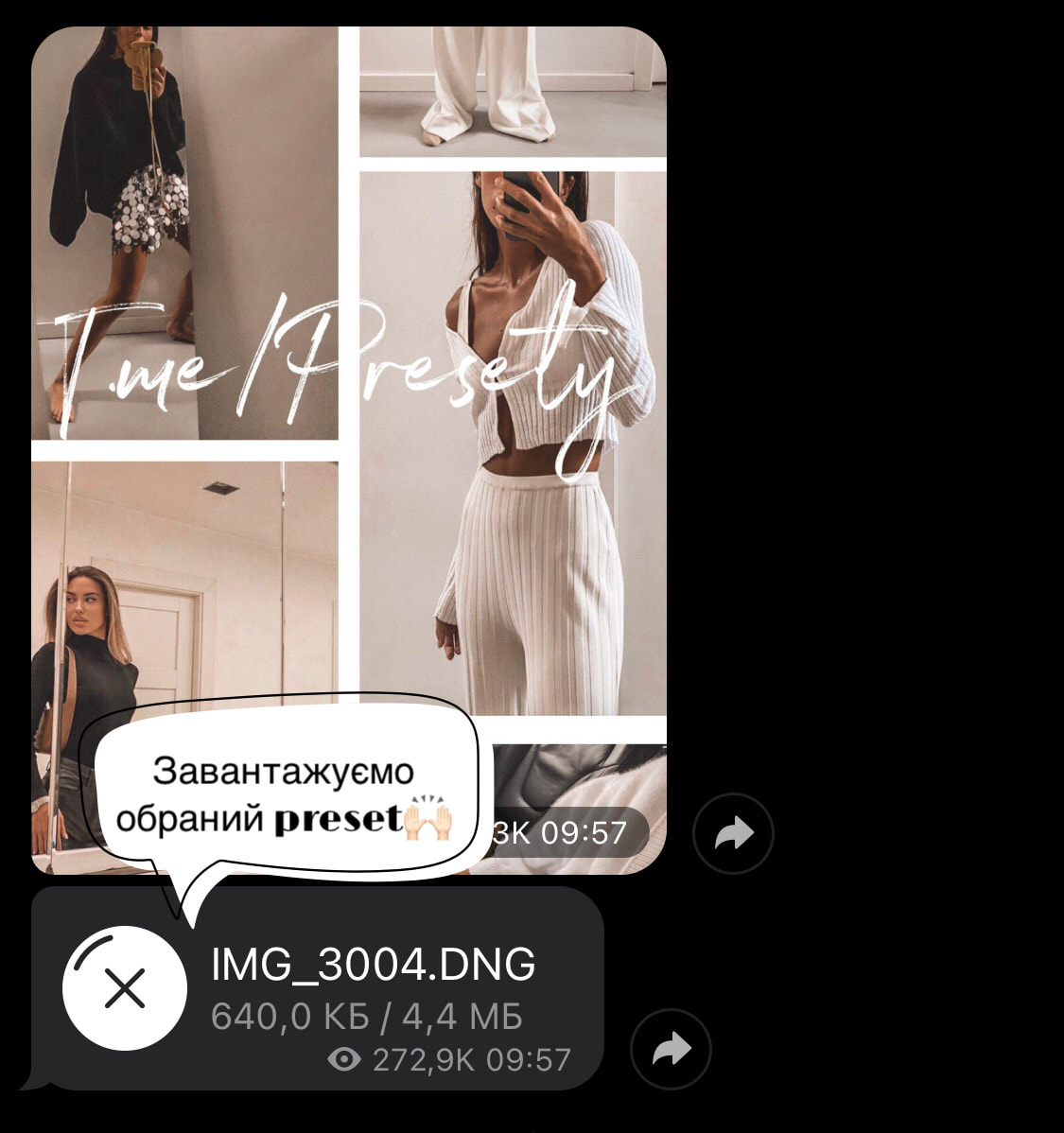
- Открыть ее с помощью Lightroom CC.
- Скопировать настройки (ту самую информацию о том, как эта фотография была обработана).
- Применить эти настройки к выбранной фотографии и создать стиль, сохранив его настройки.
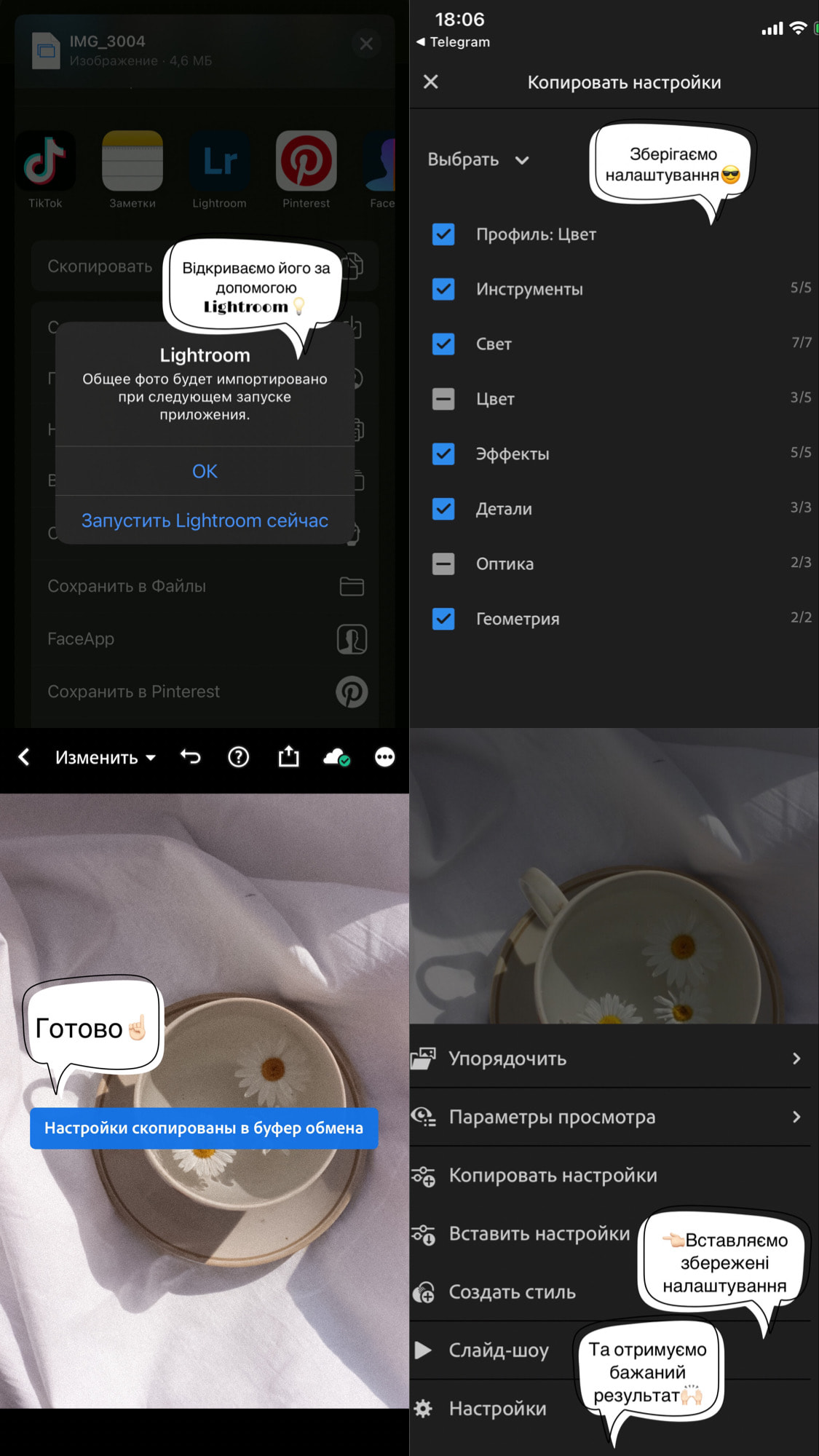
Чтобы создать собственный пресет и поделиться им, достаточно выполнить такие шаги:
- Открыть нужное фото в приложении Lightroom.
- Выстроить нужные настройки: свет, цветокоррекцию, детали, эффекты, оптику, геометрию и др.
- Сохранить настройки, создав стиль и дав ему название. Стиль сохраняется автоматически в приложении в ”Пользовательские стили”.
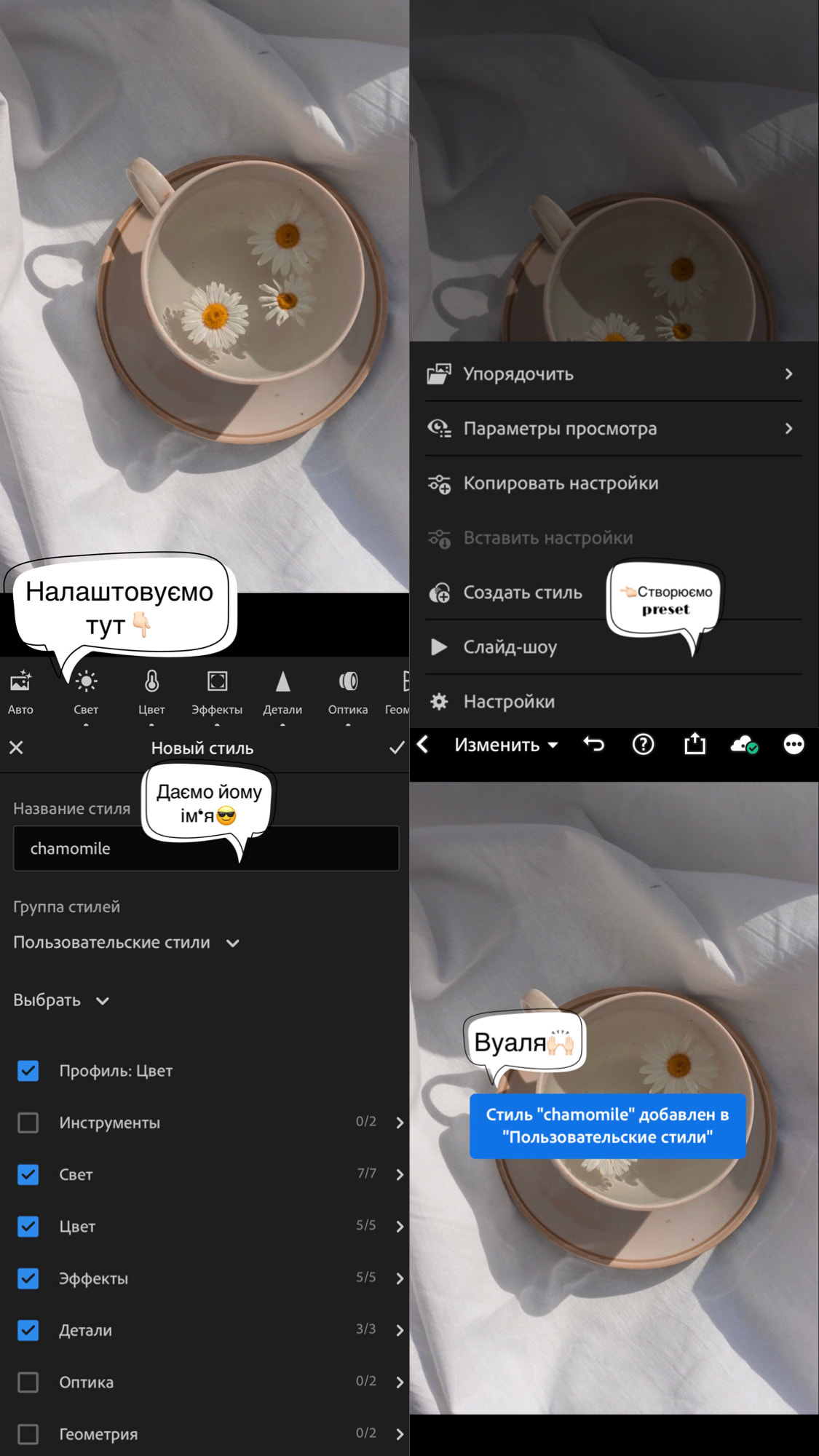
- Чтобы им поделиться, нужно выполнить экспорт фотографии, нажав на “Экспорт как. ” – выбрать формат DNG – дождаться, пока фото подготовится к предоставлению доступа нужному человеку – и после остается только выбрать получателя.
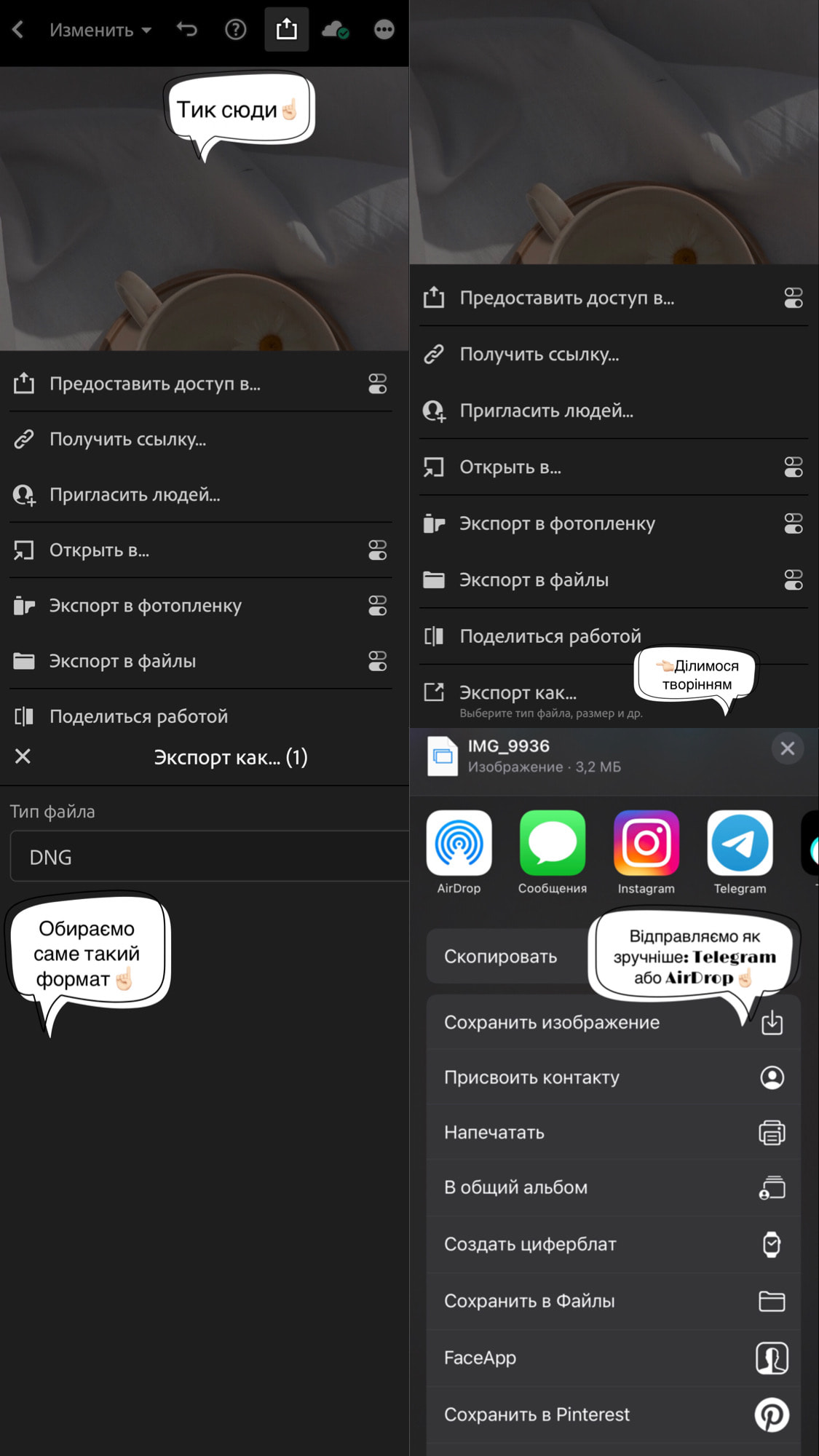
Как обрабатывать фото в Lightroom с помощью сохраненных пресетов, мы выяснили. Всё довольно просто: найти, скачать, скопировать. Давайте определимся с палитрой и тем, как ее правильно подобрать.
Подбор пресетов
Очень часто, когда мы делаем фото и выкладываем их в случайном порядке, получается так, что фотографии не сочетаются друг с другом.
Чтобы они сочетались, следует придерживаться этих 5 правил:
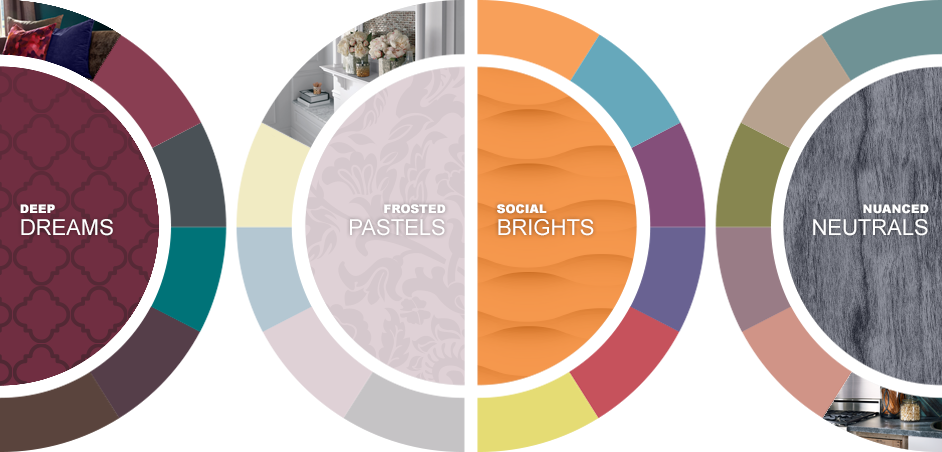
- Определитесь с цветовой палитрой и оттенком.
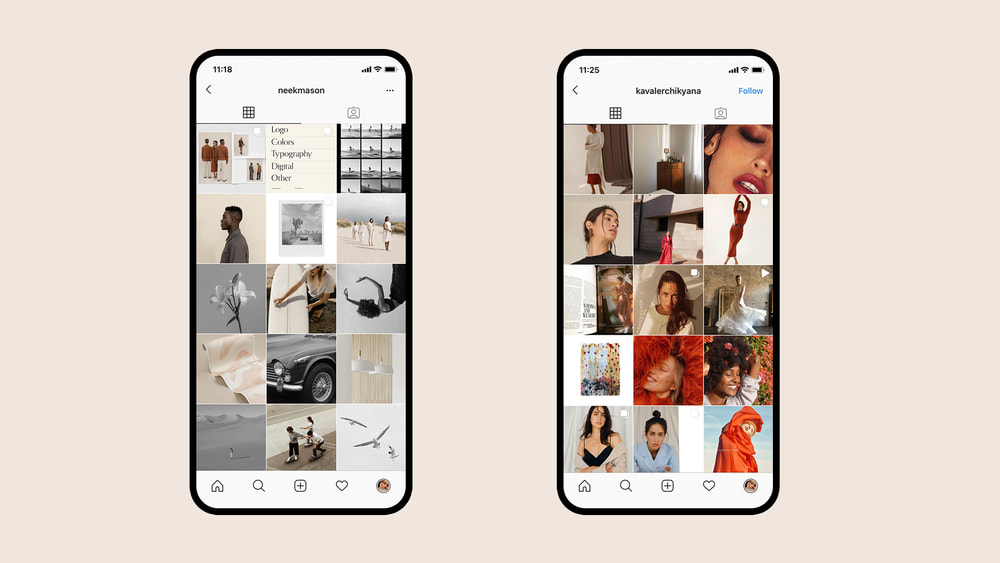
В светлой ленте каждая темная фотография будет большим черным пятном. Если вы хотите получить бежевую и пастельную ленту, то вы должны понимать, что яркие цвета будут портить ваши фотографии.
Для ведения профиля в едином стиле идеально подходит подборка пресетов. Одним и на “все случаи жизни” ограничиться не получится. Идеальная схема – это формирование личной библиотеки из 3-7 пресетов в одних тонах. Они и будут создавать тот самый layout.
- Обязательно выстраивайте композицию ленты.
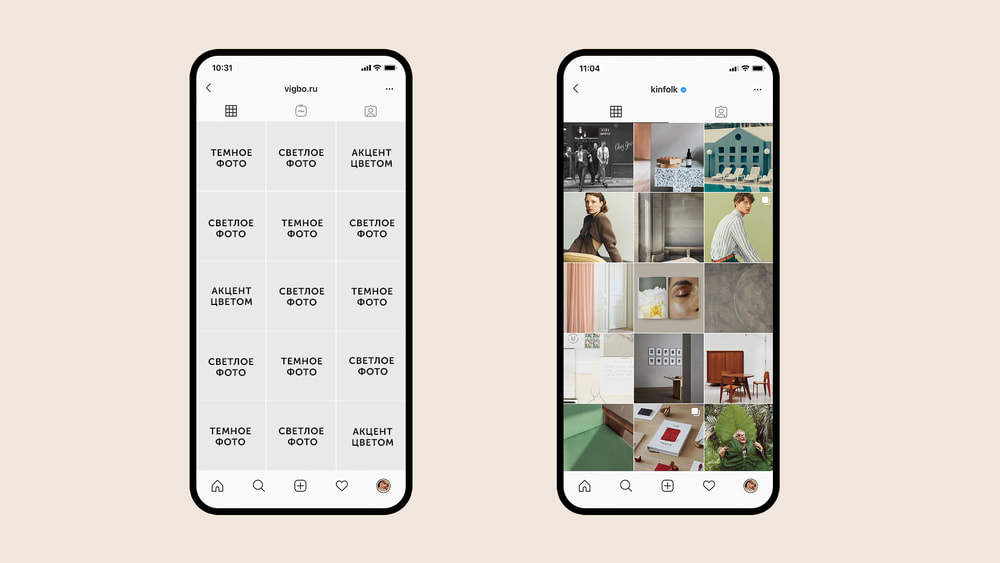
Важно, чтобы лента смотрелась интересно. Для этого нужно научиться сочетать разные планы, ракурсы, детали, макро и разбавочные кадры для создания общей атмосферы.
Какими бы ни были информативными ваши посты – важна картинка. Наблюдать только за “лицом” – неинтересно. Нужно разбавлять фотографии тем, что вам самим нравится: съемкой еды, фотографиями архитектуры, flatley.
- Докручивайте пресеты.
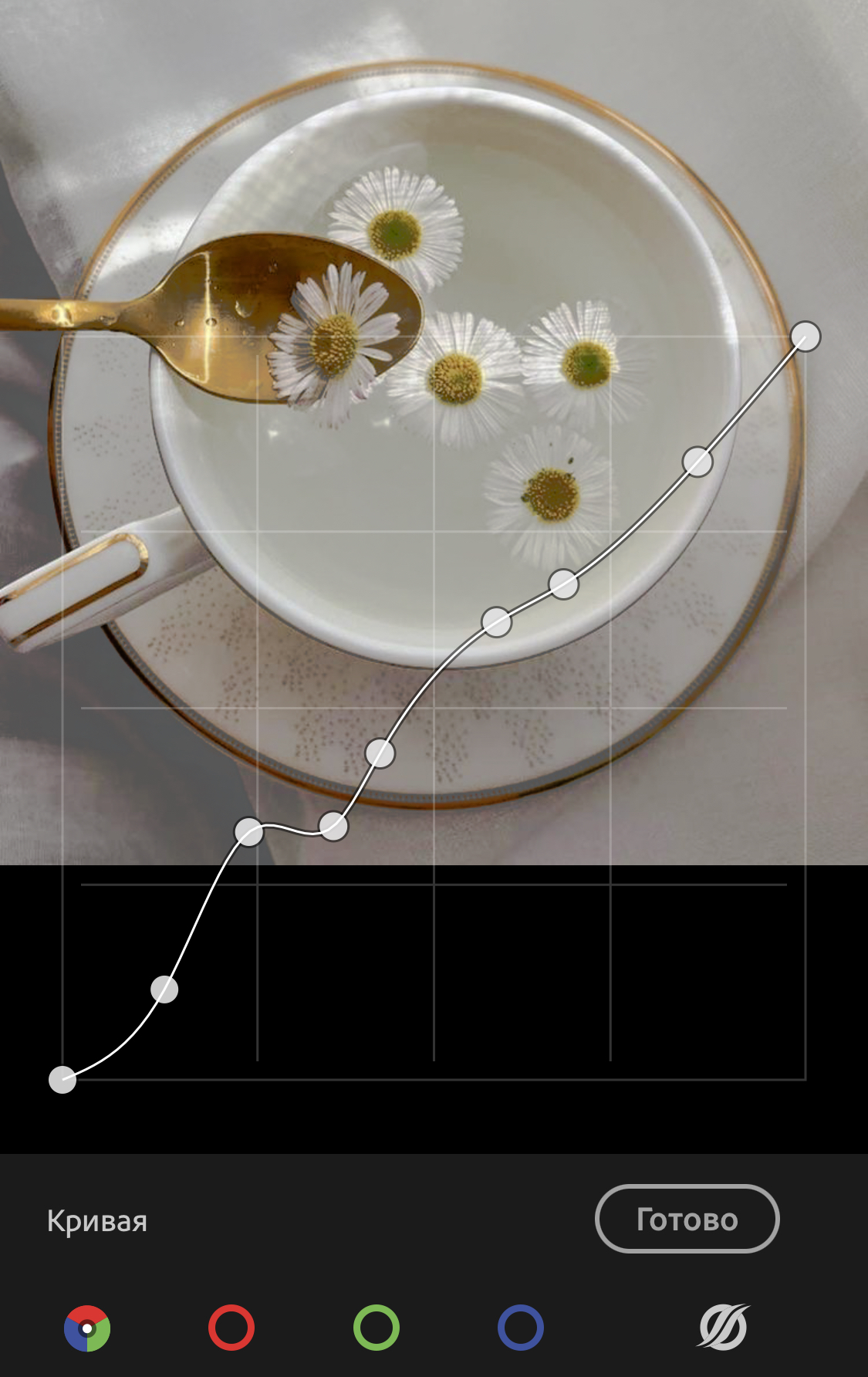
Идеально пресет ложится только на одно фото или максимум два. Но это не значит, что каждый раз нужно создавать новый пресет и тратить на это полчаса, а то и час своего времени. Достаточно “докрутить” пресет под выбранное фото, потратив на это 2-5 минут.
“Коррекция” менее затратна, и при этом вы точно не потеряете единство стиля профиля и сэкономите время, что очень важно.
- Откажитесь от случайных кадров, рамок и коллажей.
Если ну очень хочется добавить что-то неординарное, выгрузите фото в карусель. Оставив “главным” нужное по цвету фото, вы сохраните естественность и не потеряете layout. А неожиданная “рамка под пленку” создает черное пятно, которое вас же и подведет.
- Используйте приложения для планировщика ленты.
Очень часто фото банально не совпадают по свету. И как бы по отдельности они вам ни нравились, вместе это смотрится плохо. То есть, случайный порядок – это не о едином стиле и не о красивом визуале.
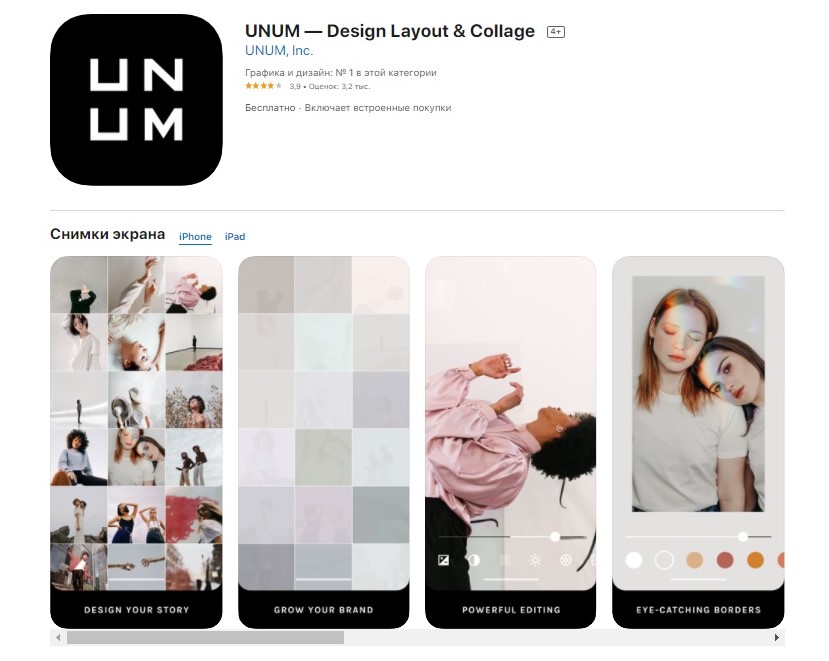
В этом вам помогут такие приложения:
- Preview — Design for Instagram.
- Plann: Preview, Analytics + Schedule for Instagram.
- Inpreview.
- UNUM — Design Perfection.
Що по трендах в обробці фото?
Чаще всего тренды – это сезонность. Но есть классика, которая будет вечной. Главное, не перегибать с разнообразием, и тогда единого стиля не избежать.
Вот что поможет в формировании эстетики вашего профиля в 2021:
- Обработка без обработки или No-Edit Edit.
Пресет что это в телефоне
для телефона | Lightroom
На этой странице представлены наборы для телефона.
КАК ВЫГЛЯДИТ КАЖДЫЙ НАБОР:
Пак из 10 пресетов №4 для телефона
Сюда входит четвертый набор пресетов для телефона и гайд по позингу.
Пак из 20 пресетов №1+4 для телефона
Сюда входит первый четвертый набор пресетов для телефона и гайд по позингу.
Пресеты для телефона (1/2/3 наборы)
Сюда входит 1/2/3 набор пресетов ДЛЯ ТЕЛЕФОНА и гайд по позингу.
Все пресеты для телефона (1/2/3/4 наборы)
Сюда входят 1/2/3/4 наборы для телефона + гайд по позингу
Что такое пресет?
Пресет — это сохраненный набор настроек, которые вы можете в один щелчок применить к фотографии и мгновенно получить результат. С пресетами процесс обработки фотографий ускоряется в разы.
Для какой программы подходят пресеты?
Пресеты подходят для использования на смартфоне и на компьютере (в зависимости от тех что вы выбираете) в приложении Adobe Lightroom и Capture one (отдельная вкладка на сайте)
Как установить пресеты на телефон?
Я создала очень понятную видео и текстовую инструкцию и поместила ее в папку с пресетами для телефона.
Отличаются ли пресеты для телефона и для компьютера?
Нет, не отличаются, но у каждого свой формат.
Можно ли оплатить из другой страны?
Да, для этого напишите мне в Инстаграм в Директ.
Подойдут ли они для очень старой версии Lightroom?
Да, но в таком случае напишите мне в Директ, я скажу что вам купить.
Пресеты для Lightroom и Photoshop: как сохранить, установить и выгрузить
Пресет для фото — это небольшой файл с заранее установленными настройками. Его накладывают на фотографию в один клик, тем самым изменяя её. Например, всего за пару секунд можно одновременно осветлить кадр, поднять резкость, поправить баланс белого и изменить цвета.
С помощью пресетов фотографы быстро обрабатывают сотни кадров в одном стиле, не выкручивая ползунки на каждом снимке отдельно. Это особенно удобно для репортажников, свадебщиков или тех, кто уже нашёл свой стиль и не хочет каждый раз ставить одни и те же настройки.
Рассказываем, как: сохранить свой пресет, если вы нашли идеальную комбинацию настроек; установить скачанные из интернета или купленные пресеты; выгрузить пресеты из Lightroom и Photoshop, чтобы поделиться с друзьями или продать.
Как добавить пресет
Если вы скачали или купили пресеты для Lightroom, первое, что нужно сделать — разархивировать папку с этими файлами. После пресеты можно устанавливать в Photoshop или Lightroom.
Как установить пресеты в Lightroom
1. Для начала нужно скачать пресеты, а после открыть Lightroom и перейти во вкладку Разработка/Develop.
2. В левой части экрана найдите выпадающее меню Пресеты/Presets.

Кликните правой кнопкой мыши по папке Пользовательские настройки/User Presets/Иллюстрация: Елизавета Чечевица, Фотосклад.Эксперт
3. Нажмите Импорт/Import. В открывшемся окне выберите скачанные или купленные заранее пресеты. Кликните Импорт/Import. Пресеты автоматически подгрузятся в папку Пользовательские настройки/User Presets.
Лайфхак: пресеты для Lightroom можно переносить из Photoshop! Для этого в третьем пункте пройдите по ссылке: C:\Users\Имя компьютера\AppData\Roaming\Adobe\CameraRaw\Settings и выберите ваши пресеты.
Как установить пресеты для Photoshop
Пресеты в Photoshop устанавливаются в Adobe Camera Raw. По сути, это программа в программе, или плагин, который является практически копией Lightroom. Разница лишь в расположении некоторых окон и том, что, работая в ACR, вы сразу попадаете в Photoshop, не используя две разные программы.
- Откройте Photoshop и зайдите в Adobe Camera Raw.
Для этого выберите любую фотографию в RAW-формате. Тогда модуль откроется автоматически.

Если снимаете в JPEG, откройте в программе любой снимок и выберите Фильтр/Filter — Camera Raw Filter/Иллюстрация: Елизавета Чечевица, Фотосклад.Эксперт
2. В открывшемся окне нажмите на значок с тремя точками справа. Выберите команду Загрузить настройки/Load Settings.

В открывшемся окне выберите заранее скачанные или купленные вами пресеты. Это файлы в формате .XMP/Иллюстрация: Елизавета Чечевица, Фотосклад.Эксперт
3. Когда выделите все нужные пресеты, нажмите кнопку Открыть. Программа загрузит пресеты в Photoshop.

Нажмите на иконку с двумя пересекающимися чёрно-белыми кругами в левой части экрана. Все установленные пресеты появятся в списке/Иллюстрация: Елизавета Чечевица, Фотосклад.Эксперт
Как сохранить пресет
Вы нашли идеальные настройки для цветокоррекции? А может, вы покрутили ползунки и нашли идеальное сочетание для конкретной фотосессии? Тогда сохраните результат в пресет, чтобы в любое время применить его к вашей серии и любым другим фотографиям.
Как сохранить пресет в Photoshop
- Откройте Photoshop и зайдите в Adobe Camera Raw.
- Поставьте нужные настройки — пресет сохранит их в неизменном виде.

Нажмите на значок с тремя точками слева. Выберите команду Сохранить настройки/Save Settings/Иллюстрация: Елизавета Чечевица, Фотосклад.Эксперт
3. Откроется окно с выпадающими списками. В нём содержатся все изменения, которые вы применяли к фотографии. Если снять галочку с настройки, в пресете её не будет.
Так, часто снимают галочки с Заплатки/Spot Removal и Кадрирования/Crop. Если этого не сделать, возникнут проблемы с дальнейшей обработкой фото. Например, заплатки, которые на одном кадре скрывали прыщи у модели, появятся на всех фото с пресетом. То же самое с кадрированием: если вы где-то поправили заваленный горизонт, остальные снимки также будут наклоняться, даже если им коррекция не требовалась.

Когда вы снимете нужные вам галочки, нажмите Сохранить/Save…/Иллюстрация: Елизавета Чечевица, Фотосклад.Эксперт
4. Дайте пресету запоминающееся название, по которому его легко узнать. После нажмите Сохранить/Save.

Сохранённый пресет появится в меню Пресеты/Presets. Чтобы его открыть, нажмите на иконку с двумя пересекающимися кругами в левой части экрана / Иллюстрация: Елизавета Чечевица, Фотосклад.Эксперт
Как сохранить пресет в Lightroom
- Откройте фотографию в Lightroom.
2. Во вкладке Разработка/Develop задайте нужные настройки с помощью панели в правой части экрана.

Чтобы сохранить пресет, нажмите на + рядом с выпадающим списком Пресеты/Presets в левой части экрана и выберите Создать пресет/Create Preset/Иллюстрация: Елизавета Чечевица, Фотосклад.Эксперт
3. В открывшемся меню выберите те настройки, которые хотите оставить у пресета, и нажмите Создать/Create.

Сохранённый пресет появится в Пресеты/Presets в папке Пользовательские настройки/User Presets/Иллюстрация: Елизавета Чечевица, Фотосклад.Эксперт
Как выгрузить пресет
Хотите поделиться пресетами с друзьями или подписчиками? А может, ваш авторский стиль обработки настолько хорош, что подписчики даже готовы купить пресеты? Рассказываем, как вытащить ваши труды из недр Lightroom и Photoshop.
Как выгрузить пресет из Photoshop
Все созданные вами и сохранённые пресеты находятся в той папке, куда вы их сохраняли.
- Откройте Мой компьютер.

Пройдите по пути: C:\Users\Название вашего компьютера\AppData\Roaming\Adobe\CameraRaw\Settings / Иллюстрация: Елизавета Чечевица, Фотосклад.Эксперт
2. В открывшейся папке скопируйте нужные пресеты. Теперь их можно перенести в любую папку на компьютере, сохранить в облаке, продать или переслать другу.
Важно: копируйте, а не вырезайте файлы, иначе созданные вами пресеты исчезнут из Photoshop. Горячие клавиши — Ctrl + C, а не Ctrl + X.
Как выгрузить пресет из Lightroom
Откройте Lightroom. В левой части экрана в выпадающем меню Пресеты/Preserts найдите нужный вам пресет.

Кликните по нему правой кнопкой мыши и нажмите Показать в папке/Show in Explorer / Иллюстрация: Елизавета Чечевица, Фотосклад.Эксперт
2. Найдите один или несколько нужных пресетов (все они будут лежать в одной папке) с расширением .XMP и скопируйте их.
3. Сохраните на компьютере в отдельной папке. Готово! Сохранённые пресеты можно загружать на любые облачные сервисы и флешки, делиться ими бесплатно или продавать.