Браузер с рекламой открывается сам при включении компьютера.

Вопрос от пользователя
Здравствуйте.
У меня есть одна небольшая проблема: когда я включаю компьютер, автоматически открывается сам браузер и показывается две рекламных вкладки. Их можно закрыть и продолжить работать.
Иногда в процессе работы также может открыться вкладка с рекламой. Антивирус «Касперского» ничего не находит, вирусов нет.
В целом, мне это не мешает выполнять основную работу, но ужасно раздражает. Можно ли как-то удалить эти рекламные вкладки и эту автозагрузку?
Михаил.
Судя по всему, ваш компьютер заражен рекламным ПО, его еще часто называют malware, adware и другими производными (вероятность 99%! ��). Скорее всего, классический антивирус ничего не найдет и будет бессилен помочь вам.
Подхватить такую «заразу» можно при установке различных программ, скачанных с не официальных сайтов (вместе с программой ставится подобная реклама).
В статье приведу советы и рекомендации, которые помогут удалить подобное «добро» из системы.
Чистка системы и браузера от рекламы
�� ШАГ 1: удаление «подозрительных» расширений в браузере и программ
Большинство различного рекламного ПО ставится в браузер как обычное расширение (дополнение). Поэтому, в первую очередь проверьте сам браузер: нет ли в нем никаких подозрительных расширений (все, что вам незнакомо — удаляйте!).
�� Кстати , в Chrome, чтобы открыть расширения, достаточно перейти по адресу: chrome://extensions/
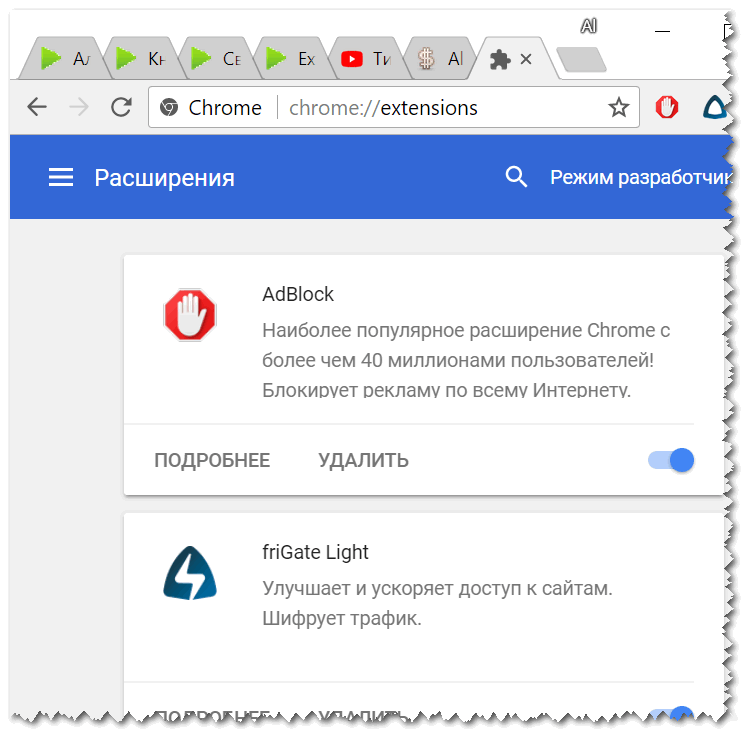
Google Chrome — просмотр расширений
Кроме этого, рекомендую зайти в �� панель управления Windows и открыть список установленных программ:
Панель управления\Программы\Программы и компоненты
После, нужно удалить все «подозрительные» приложения. Отмечу, что чаще всего, они и не скрывают своих названий (как тот же «Вулкан» , см. скриншот ниже ��).
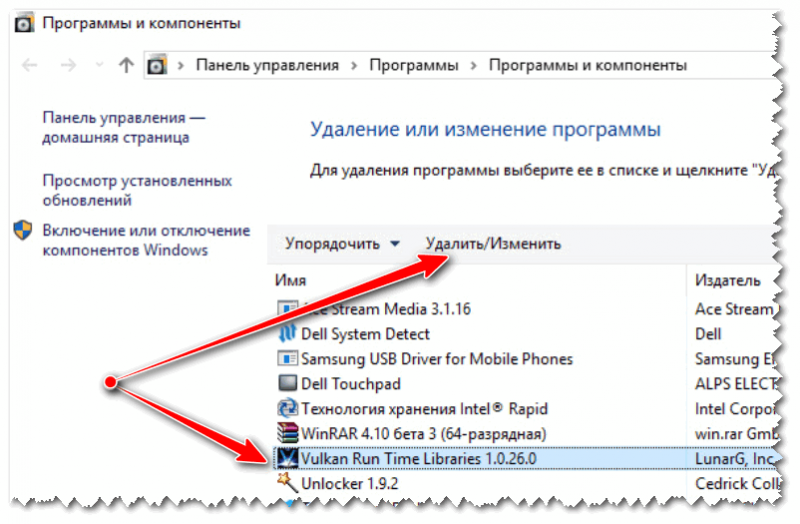
Удаление мусорного рекламного ПО
Если обычным путем программа не удаляется — воспользуйтесь спец. утилитой, о которой я рассказывал в одной из предыдущих статей. Ссылка ниже. ��

�� В помощь!
Как удалить программу , которая не удаляется.
�� ШАГ 2: проверка системы с помощью IObit Malware Fighter (или Malwarebytes Anti-Malware)
Далее я вам рекомендую в обязательном порядке прогнать систему (сделать полную проверку!) какой-нибудь программой, которая специализируется на различном рекламном ПО.
На мой взгляд, одни из лучших в своем роде — это IObit Malware Fighter и Malwarebytes Anti-Malware (ссылка на их загрузку приведена чуть ниже ��) .
Я бы порекомендовал выбрать �� IObit Malware Fighter, т.к.:
- она не только сканирует и обезвреживает систему, но и защищает ее в режиме реального времени!
- есть отдельный модуль защиты браузера: он не даст поменять домашнюю страницу, заблокирует «самопроизвольную» установку расширений, защитит DNS и пр.;
- программа полностью на русском, большинство функций в ней бесплатны.
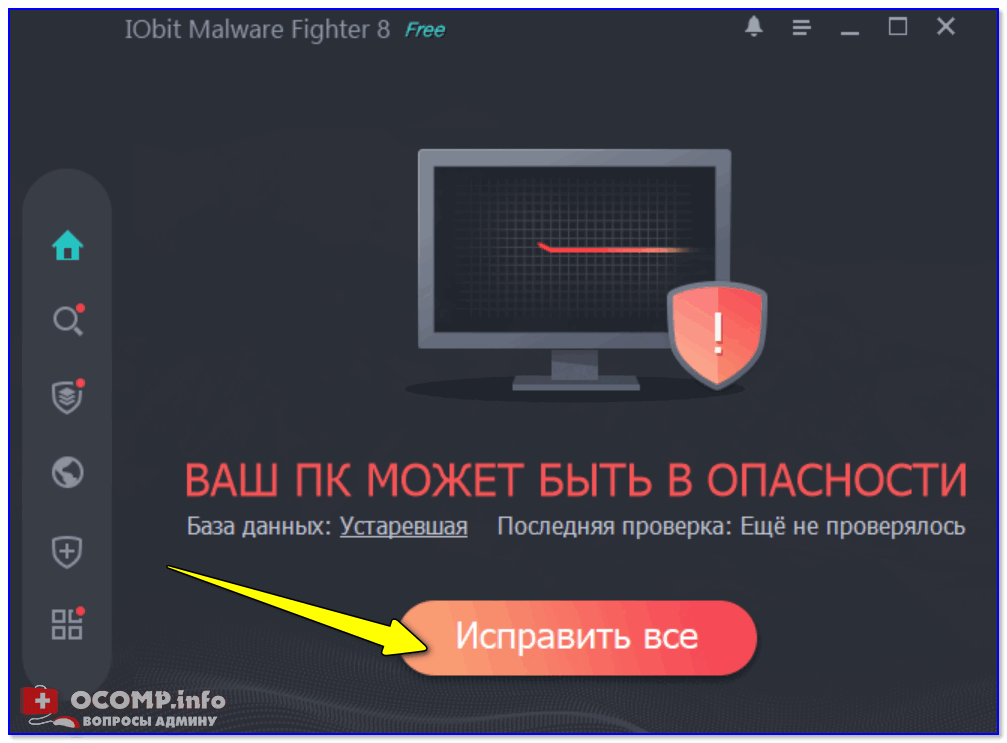
IObit Malware Fighter — ваш ПК может быть в опасности
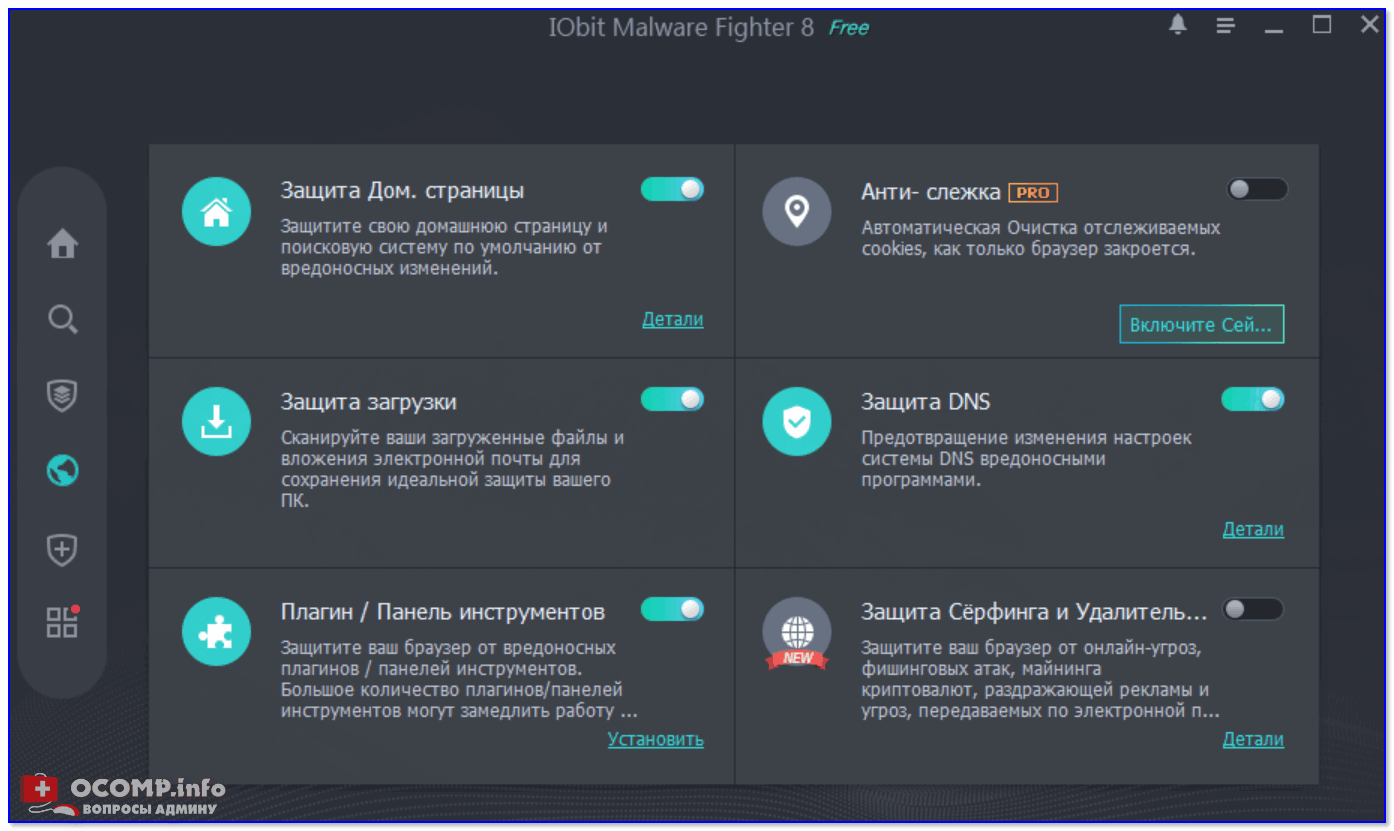
Защита загрузок и дом. страницы браузера
�� ШАГ 3: проверка автозагрузки Windows — удаление лишних элементов
Если у вас браузер запускается самостоятельно после включения ПК — то логично, что он «прописан» в автозагрузке Windows. А это значит, что совсем не лишним будет проверить и ее.
Если у вас Windows 10/11 — то просто откройте ��диспетчер задач (сочетание кнопок Ctrl+Shift+Esc) , затем вкладку «Автозагрузка» и отключите все приложения, которые вам незнакомы.
�� В помощь!
Автозагрузка программ в Windows 11/10 — как добавить и удалить программу из автозагрузки, чтобы она автоматически не стартовала после вкл. компьютера
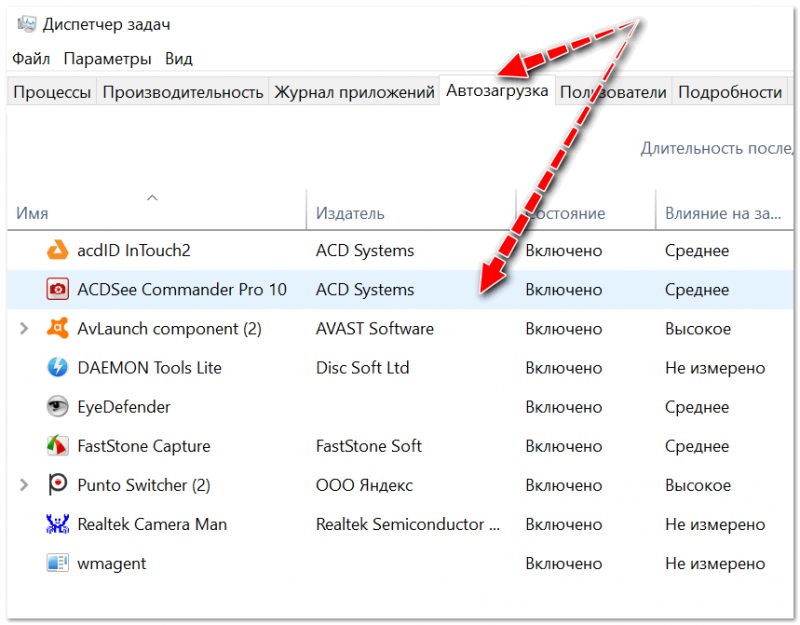
Отключаем в автозагрузке всё не используемое и не знакомое! / Windows 10
Также посмотреть автозагрузку Windows можно и в специальных утилитах: AIDA 64, например. Скриншот окна программы и ссылка на список (+ загрузку) подобного софта представлены ниже.
�� Дополнение!
Лучшие утилиты для просмотра характеристик ПК (в том числе и AIDA64).
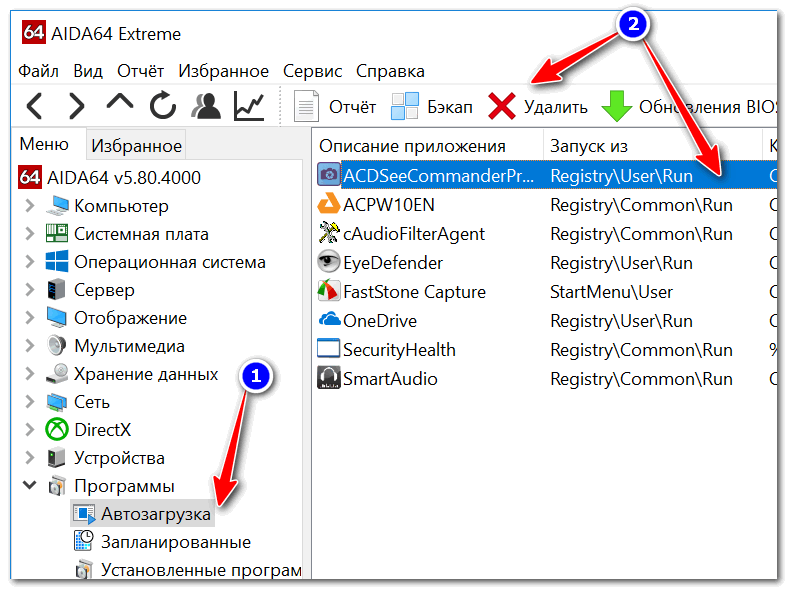
AIDA64 — программы, автозагрузка
�� ШАГ 4: сканирование системы с помощью AVZ, плюс восстановление системных настроек
Антивирусная программа AVZ хороша тем, что отлично справляется даже с теми вирусами, которые не видит классический антивирус, ее не нужно устанавливать, и она умеет восстанавливать некоторые системные файлы, настройки. Собственно, это сейчас и проделаем.
Для начала рекомендую открыть вкладку «Файл/Восстановление системы» (т.к. рекламное ПО часто изменяет системные настройки и файлы. Например, при изменении файла HOSTS — у вас вместо привычных сайтов могут начать открываться фейки. ).

Восстановление системы с помощью AVZ
Далее отметьте галочками пункты, которые вы хотите вернуть к первоначальным параметрам. Рекомендую отметить, как у меня в примере ниже (обязательно выделите строчку «Очистка файла Hosts» ). Затем нажмите кнопку «Выполнить отмеченные операции» .

Восстановление HOSTS, настроек IE и пр.
После чего, рекомендую проверить полностью системный диск «C:\» (на котором установлена ОС Windows. Кстати, AVZ, помечает такой диск спец. значком).
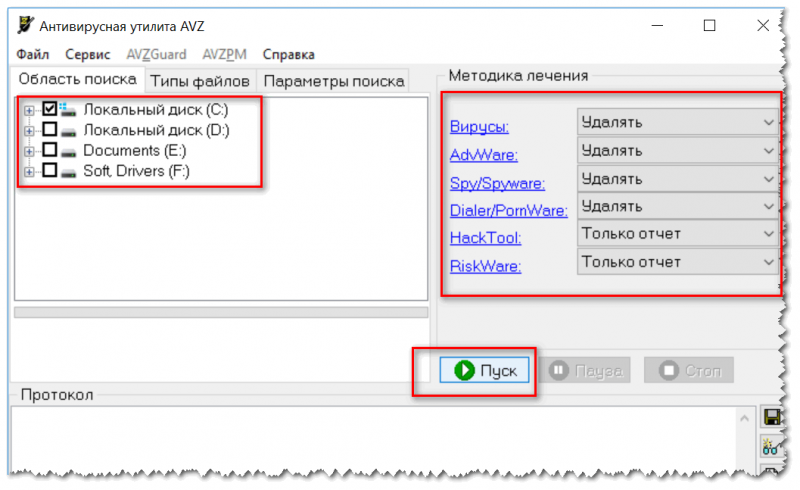
AVZ проверка компьютера на вирусы и рекламное ПО
�� ШАГ 5: удаление ярлыков браузера, чистка кэша
Хочу добавить, что после удаления adware, malware и прочего «добра» из Windows, нередко остаются на рабочем столе «измененные» ярлыки (суть в том, что в ярлык добавляется «вирусная» строчка для того, чтобы при запуске браузера у вас открывалась определенная страничка).
Поэтому, рекомендация простая: удалите ярлык браузера с рабочего стола и создайте его заново (можно просто переустановить браузер).
Не лишним будет почистить кэш браузера (т.е. историю посещения). О том, как это делается, см. ссылку ниже.
�� ШАГ 6: установка Adguard — полное сокрытие всей рекламы на сайтах
Для того, чтобы полностью заблокировать всю рекламу в браузере (и др. приложениях Steam, uTorrent, Skype) — можно использовать специальные приложения и расширения: Adguard, Adblock и пр. (и хоть я не сторонник их использования, но не порекомендовать их в рамках этой статьи — просто нельзя ��).
Буквально за несколько щелчков мышки — с помощью этого софта вы сможете заблокировать и назойливую, и все прочие рекламные блоки (ссылки ниже).
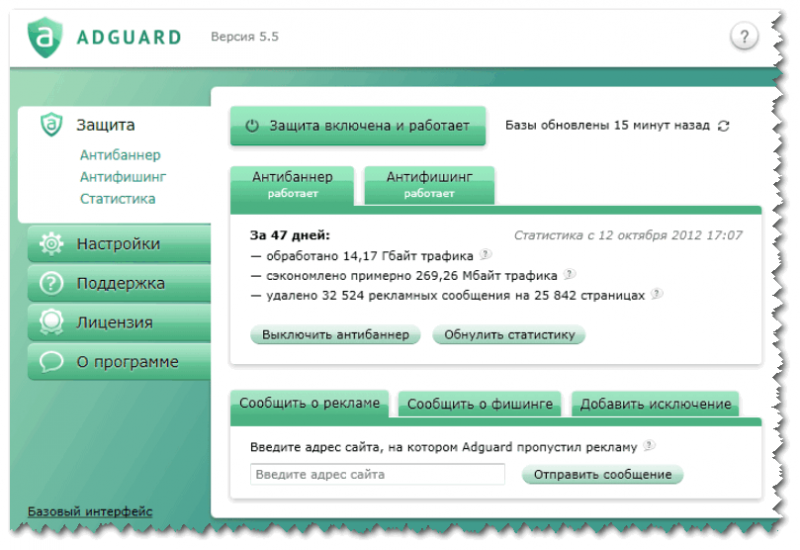
Adguard — блокировка рекламы
Правда, хотелось бы отметить самый главный минус у всех этих блокировщиков рекламы: помимо самой рекламы, они часто «режут» элементы сайтов, и вы можете не увидеть часть нужной информации.
К тому же, не всегда реклама — это плохо, часто из нее можно узнать различные интересные предложения, тенденции, новости.
Вот собственно и всё: за эти несколько шагов можно быстро очистить браузер от всякой «гадости» и вернуть систему в первоначальный вид.
�� Да, и обратите внимание, что все эти надстройки в браузере с рекламой — не только портят внешний вид и отвлекают, но и сказываются на производительности системы (не в лучшую строну).
На этом пока всё, всем удачи!
Первая публикация: 24.03.2018
Как убрать браузер с рекламой, который открывается сам по себе
В некоторых случаях пользователи сталкиваются с тем, что их браузер открывается сам по себе и демонстрирует сайты с рекламой. Для решения этой проблемы часто прибегают к переустановке браузера, но это не помогает. В этой статье мы расскажем, почему так происходит и как это исправить.
Почему браузер с рекламой открывается сам по себе
Если вы столкнулись с тем, что на вашем компьютере браузер открывается сам по себе и демонстрирует рекламу или сайты, которые вам не интересны, то скорее всего, причиной этому является заражение компьютера рекламными программами, также известными как adware. Такие программы не являются вирусами, поэтому обычные антивирусы пропускают эти программы и позволяют им работать на вашем компьютере.
Чаще всего заражение рекламными программами происходит при установке других программ. Некоторые разработчики бесплатных программ включают их в свои установщики. В результате вместе с полезной программой устанавливается и adware, которое обосновывается на компьютере и начинает демонстрировать рекламу. Также adware может быть установлено и другими способами, например, такие программы могут распространяться через уязвимости в программах или операционной системе.
При обнаружении рекламных программ обязательно необходимо выполнить их удаление и полную проверку компьютера на вирусы. Так как кроме демонстрации рекламы подобные программы могут выполнять и другие действий. Например, в некоторых случаях adware могут собирать данные о пользователе, подменять информацию на просматриваемых сайтах или распространять другие вредоносные программы.
Для того чтобы решить эту проблему и убрать браузер с рекламой, который открывается сам по себе, не обязательно удалять сам браузер или прибегать к его полной переустановке. Более того, в большинстве случаев подобный подход не даст желаемых результатов. Вместо этого необходимо выполнить проверку компьютера на adware-программы и почистить следы, которые могли после них остаться.
Как убрать открывающийся браузер с рекламой
Для проверки компьютера можно воспользоваться бесплатной программой Malwarebytes Anti-malware. Чтобы воспользоваться Malwarebytes Anti-malware зайдите на официальный сайт разработчика (https://ru.malwarebytes.com/) и нажмите на кнопку «Бесплатная загрузка».
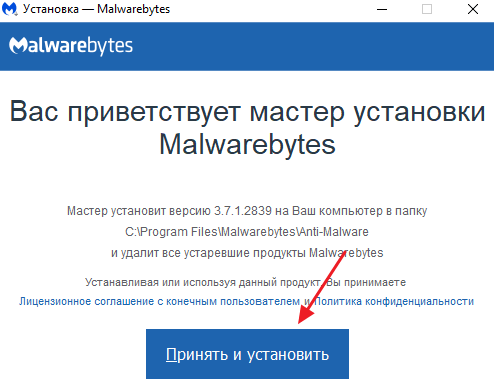
После чего скачайте программу и установите на свой компьютер.
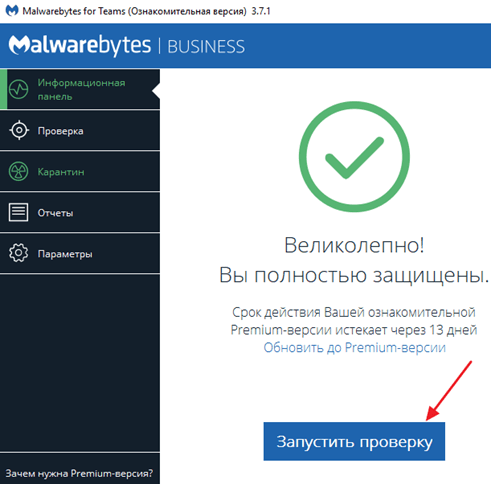
После установки программа должна открыться автоматически. Если этого не произошло, то вы можете воспользоваться ярлыком на рабочем столе. После открытия программы нужно начать проверку компьютера с помощью кнопки «Запустить проверку».
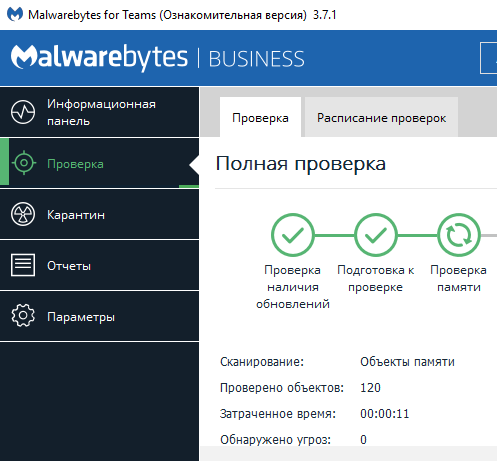
Дальше нужно просто дождаться, пока программа выполнит проверку компьютера.
После проверки все подозрительные файлы будут помещены на карантин. Для того чтобы полностью удалить с компьютера нужно открыть раздел «Карантин» в программе Malwarebytes Anti-malware, выделить файлы и нажать на кнопку «Удалить».
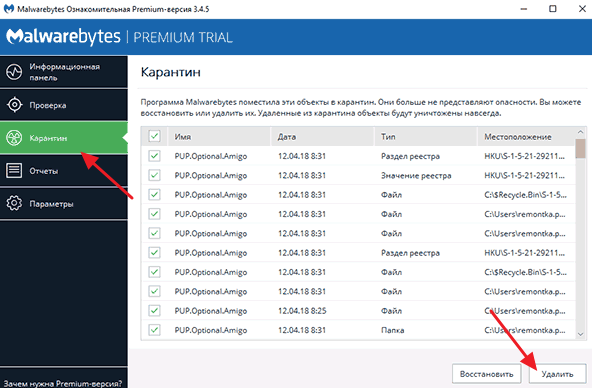
В большинстве случаев проверки с помощью Malwarebytes Anti-malware и удаления найденных рекламных программ будет достаточно, для того чтобы браузер с рекламой перестал открываться сам по себе. Но, если эта проблем продолжает наблюдаться, то нужно вручную почистить следы, которые могли остаться после рекламных программ.
Проверка Планировщика заданий
Для того чтобы почистить оставшиеся следы необходимо проверить Планировщик заданий. Именно этот компонент операционной системы чаще всего используется для автоматического открытия браузера с рекламой.
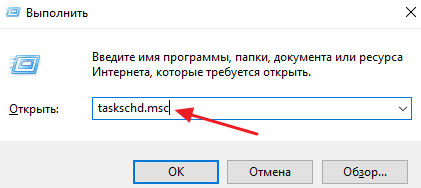
Чтобы запустить «Планировщик заданий» воспользуйтесь поиском в меню «Пуск» или нажмите комбинацию клавиш Windows-R и выполните команду « taskschd.msc ».
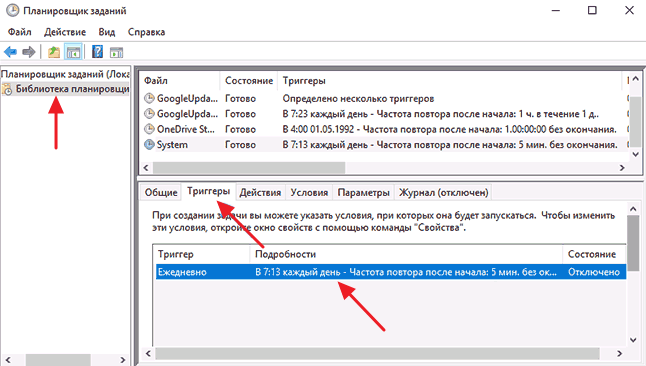
В «Планировщике заданий» нужно открыть «Библиотеку планировщика заданий» и просмотреть список заданий. В этом списке нужно найти и удалить задания, используемые для открытия браузера с рекламой. Такие задания можно вычислить по частоте запуска, которую можно посмотреть на вкладке «Триггеры». Обычно такие задания запускаются очень часто, например, каждые 5 минут.
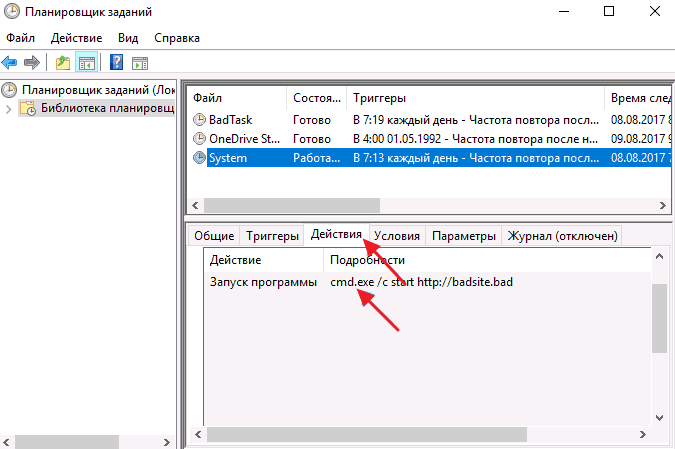
Также задания можно вычислить по информации на вкладке «Действия». Обычно там указана команда «cmd.exe /c start» или название браузера с адресом сайта.
После обнаружения нежелательного задания его необходимо удалить и перезагрузить компьютер.
- Как зайти на сайт, если доступ закрыт
- Как посмотреть пароль под звездочками
- Как отключить JavaScript в Google Chrome
- Как изменить браузер по умолчанию
- Как очистить кэш в браузере
Создатель сайта comp-security.net, автор более 2000 статей о ремонте компьютеров, работе с программами, настройке операционных систем.
Остались вопросы?
Задайте вопрос в комментариях под статьей или на странице «Задать вопрос» и вы обязательно получите ответ.
Сами по себе открываются вкладки на телефоне. Что делать
Рано или поздно любой владелец смартфона сталкивается с тем, что со временем он начинает вести себя странно: быстро садится батарея, пропадают файлы или целые приложения, а еще могут непостижимым образом совершаться звонки и даже открываться страницы в браузере. Это не только страшно, но и небезопасно: могут внезапно открыться веб-сайты — тем самым забьется память смартфона, что приведет к зависанию приложения. Это может произойти по многим причинам, включая вредоносное ПО. Сегодня расскажем о том, что делать, если смартфон начал сам открывать страницы, и как себя оградить от этого.
Разбираемся, что делать, если телефон сам открывает страницы в браузере
Телефон сам открывает вкладки
Телефон открывает вкладки сам по себе? Это объяснимо
То, что ваш телефон сам открывает вкладки в браузере, вполне объяснимо. В большинстве случаев это происходит по нескольким причинам, которые стоит знать.
- Вы посетили страницу с вредоносным ПО, в результате чего браузер оказался заражен. Это значит, что когда вы его открываете, дополнительные вкладки будут запускаться без вашего ведома.
- Вторая причина — это одно из приложений, которое оказалось вредоносным. Оно каким-то образом работает в фоновом режиме, влияя на открытие веб-сайтов. Проблема не нова, но вполне решаема.
- Вы используете зараженный браузер: например, Chrome или Opera. К счастью, подобные случаи слишком редки, но об этом все равно нужно знать.
Как защитить Андроид от вирусов
Несмотря на то, что Google Play все-таки проверяет приложения, на магазин приложений надеяться не стоит. Как ни крути, но это не App Store — лучше пользоваться антивирусом для Android и уж точно устанавливать приложения из проверенных источников. Как оградить себя от проблем?
Зараженые приложения могут случайно попасть даже через Google Play
- Не заходите на незащищенные страницы, на которых могут появляться всплывающие окна (источники с фейковыми новостями, онлайн-казино и фильмами).
- Почаще проверяйте объем свободного места на телефоне, оптимизируйте устройство от ошибок через оптимизаторы.
- Установите антивирус и проводите проверку хотя бы раз в месяц.
Как убрать новые вкладки на Андроид
Попробуйте удалить обновление Google Chrome
Многие знают, что большинство проблем в Google Chrome на Android происходит из-за постоянных обновлений: иногда они нарушают работу браузера, в результате чего вкладки запускаются сами по себе. Лучший способ — удалить приложение и установить его заново. Если это не помогает, попробуйте очистить кэш и удалить обновление.
- Зайдите в Настройки смартфон.
- Выберите «Приложения» и найдите в списке Google Chrome.
- После этого нажмите «Остановить» и зайдите в «Хранилище».
- Выберите «Очистить кэш» и «Очистить данные».
- Затем нажмите «Удалить обновления».
После этого браузер восстановится до предыдущей версии, а затем вам будет необходимо перезагрузить смартфон. Вы также можете попробовать снова обновить Google Chrome, если думаете, что все дело было в неправильной установке апдейта. Автоматическое обновление лучше отключить, иначе навредите телефону — читайте об этом в нашей статье.
Почему смартфон живет своей жизнью
Если отбросить в сторону вирусы и вредоносные программы, вполне вероятно, что один из модулей вашего смартфона пришел в негодность. Обратите внимание на то, что с ним происходило недавно.
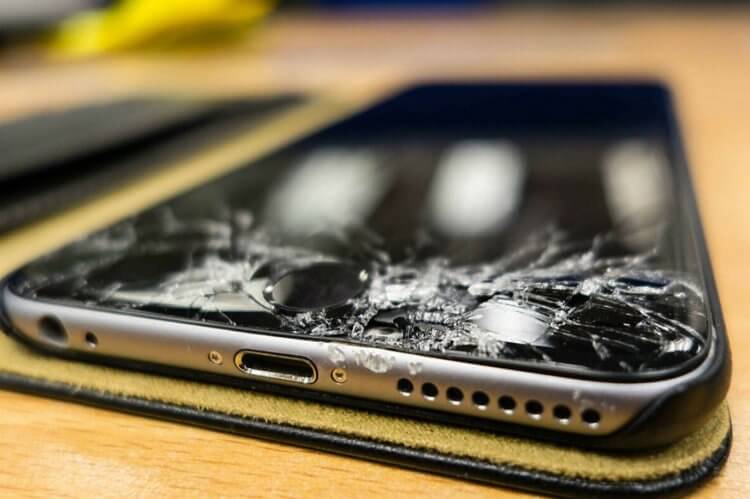
Уронили телефон? Даже не надейтесь на то, что после падения он продолжит нормально работать
- Используйте качественные аксессуары. Иногда во время зарядки или после подключения наушников смартфон начинает вести себя странно, клавиатура начинает глючить, а экран не реагирует на нажатия. Проблема может быть в низком качестве адаптера.
- Старайтесь не ронять смартфон. Смартфон можно разбить, а хуже — повредить компоненты. Например, разъём для зарядки или дисплей. Элементарно может отойти шлейф дисплея.
- Попадание влаги также негативно влияет на работу смартфона.
- Некачественная сборка или бракованный дисплей. Подобные недостатки вылезают со временем, в результате чего телефон начинает вести себя странно. Если заметили, что клавиши стали нажиматься без вашего участия или приложения запускаются сами по себе, вероятно, скоро ваш дисплей выйдет из строя и перестанет реагировать на нажатия.
- Также попробуйте самостоятельно провести калибровку экрана. Для этого вам необходимо зайти в Настройки, выбрать «Дисплей» и активировать пункт «Калибровка», предварительно положив телефон на горизонтальную поверхность.
В конце концов, системный сбой всегда можно исправить сбросом до заводских настроек. Перед этим не забудьте перенести файлы на ПК или создайте резервную копию. Если и это не поможет, то обратитесь в сервисный центр.

Теги
- Безопасность Android
- Новичкам в Android
- Обновления Android
Наши соцсети
Новости, статьи и анонсы публикаций
Свободное общение и обсуждение материалов
Лонгриды для вас
Любой, даже самый мощный и навороченный смартфон начинает приедаться. Вся проблема в том, что владельцы используют его долгое время одним и тем же образом: соцсети, музыка, браузер, игры. Такая рутина со временем выводит из себя даже самых терпеливых пользователей, из-за чего устройство теряет ценность. Исправить ситуацию помогут приложения из Google Play: на этой неделе мы нашли для вас сразу 5 хороших программ на любой вкус, которые дадут новый импульс вашему устройству, а также упростят некоторые задачи. Что скачать на Андроид — смотрите в нашей подборке!
В последнее время в наших магазинах резко увеличилось количество умных часов с GPS, а наличие датчика, определяющего местоположение, стало едва ли не главной продающей фишкой подобных устройств. Но, если вы думаете, что GPS на смартфоне и носимом аксессуаре не отличается, то сильно заблуждаетесь. Зачастую определение местоположения на смарт-часах сильно урезано, и датчик является практически бесполезным. Объясняем, нужен ли GPS носимому аксессуару, и на что обратить внимание, если вы все-таки решите купить такое устройство.

Современный человек буквально привязан к компьютеру, ведь эта машина представляет собой универсальное устройство для работы и развлечений. Но, в отличие от смартфона, ПК не положишь в карман, а потому нам кажется, будто взаимодействовать с ним можно только на рабочем месте. Если вы придерживаетесь того же мнения, ошибаетесь. Существует отличный способ, позволяющий управлять компьютером с телефона. С его помощью вы можете выключить ПК, находясь в другой комнате, или заменить сломавшуюся мышку. И это далеко не все, что способно предложить управление компьютером со смартфона.
Хром запускается сам и открывает рекламный сайт
Такая беда. Гугл Хром стал запускается сам. После чего грузит рекламный сайт. Причём делает это время от времени, как по расписанию.
Admin Админ. ответил 8 лет назад
При подобных симптомах заражения, когда Хром запускается сам, да ещё как по расписанию — это похоже на то, что запуск браузера осуществляется через Планировщик задач. То есть рекламный вирус создал задачу, которая в определенное время или через равные промежутки времени запускает Хром с открытым рекламным сайтом.
Для лечения от подобного вируса сначала воспользуйтесь этой инструкцией http://www.spyware-ru.com/remove-pop-up-ads-on-google-chrome/
Если проблема останется, то откройте Планировщик задач самостоятельно — тут как это сделать http://www.spyware-ru.com/question/kak-otkryt-planirovshhik-zadach/ , затем просмотрите все задачи. Обратите внимание на те, в которых в качестве действия есть подобное
explorer http://рекламный.сайт
Добро пожаловать
На нашем сайте размещены инструкции и программы, которые помогут вам абсолютно бесплатно и самостоятельно удалить навязчивую рекламу, вирусы и трояны.