roboforum.ru
Как в Word отменить автом. уменьшение формулы?
Вопросы не попавшие в другие категории.
Сообщений: 5 • Страница 1 из 1
Как в Word отменить автом. уменьшение формулы?
Сергей » 05 дек 2010, 21:51
Собсно пишу в ворде формулу, она имеет нормальный крупный развернутый вид. Хочу после формулы быстро дописать ее номер в скобах, но как только я ставлю какой-либо символ или табуляцию — формула ужимается и делается компактной, выглядит ужасно. Что делать? Word 2007
Re: Как в Word отменить автом. уменьшение формулы?
EdGull » 05 дек 2010, 22:55
читал что все хвалят написание формул в OpenOffice
и ваще, MS Ofiice это не наша религия
- Сайт
- ICQ
Re: Как в Word отменить автом. уменьшение формулы?
Victorovych » 07 дек 2010, 11:25
Занабись помог.
Victorovych Сообщения: 491 Зарегистрирован: 20 сен 2007, 11:44 Откуда: Харьков Skype: Victorovych_FF прог. языки: ASM ФИО: Иван ВикторОвич
Re: Как в Word отменить автом. уменьшение формулы?
=DeaD= » 07 дек 2010, 12:51
Скриншот бы о чем речь + сам документ с примером, я бы посмотрел в другой версии Word, может тупо обновиться достаточно.
Проект [[Open Robotics]] — Универсальные модули для построения роботов
- Сайт
- ICQ
Re: Как в Word отменить автом. уменьшение формулы?
Grem » 07 дек 2010, 13:27
Размер шрифта увеличить. Недавно делал ПЗ к курсовому, потом пришлось исправлять формулы, та же фигня была. Надоело потом, формулы в маткаде набирал и в ворд вставлял, на порядок времени сэкономил.
«There is nothing better than sliding down snow and flying through the air» (с) Shane McConkey .
Lieber ein Brett am Fuß als eins vorm Kopf, aber lieber ein Brett vorm Kopf als zwei am Fuß.
Автоматическое изменение вида формулы
Просмотрел поиск на форуме, но так и не нашел ответа — есть ли способ отключить автоматический перевод формул во встроенный вид? Использую встроенный редактор формул в Word 2013. Другие редакторы (MathType, MS Equation) использовать не хочу — на мой вкус, в них формулы выглядят хуже.
Подробнее: если в той строке, где я создаю формулу, имеющую дробь, нет никаких знаков, то она имеет отображаемый вид — все символы одного размера, все красиво. Но как только я ставлю после формулы какой-либо знак, скажем, пробел, то вид формулы автоматически переключается на встроенный. Размер формулы уменьшается, символы в дроби сразу становятся заметно меньшего размера, чем остальные символы формулы, пределы интегралов, ранее размещаемые над и под знаком интеграла, залезают в саму формулу. Все становится выглядеть весьма плохо — см. вложение.
Post’s attachments
Formula.docx 23.75 Кб, 5 скачиваний с 2013-09-05
You don’t have the permssions to download the attachments of this post.
2 Ответ от Вождь 05.09.2013 18:55:44
Re: Автоматическое изменение вида формулы
Чтобы поместить что-то в одну строку с формулой, когда она имеет отображаемый вид (большие дроби), надо использовать либо таблицу, либо спецсимвол «разделитель стиля» (Ctrl+Alt+Enter).
Макросы под заказ и готовый пакет — mtdmacro.ru
3 Ответ от avi_nsk 05.09.2013 19:39:33
Re: Автоматическое изменение вида формулы
Спасибо за подсказку, с таблицей все получилось!
Хуже с «разделителем стиля» — если ставлю его сразу за формулой, то у меня исчезает весь следующий за ней текст. Привел пример в присоединенном файле.
Можете ли Вы показать, как правильно использовать этот спецсимвол?
Post’s attachments
Formula1.docx 22.22 Кб, 2 скачиваний с 2013-09-05
You don’t have the permssions to download the attachments of this post.
4 Ответ от Вождь 05.09.2013 22:26:54
Re: Автоматическое изменение вида формулы
avi_nsk пишет:
. как правильно использовать этот спецсимвол.
Да, с отображаемой формулой текст куда-то задвигается, разве что приклеить его используя неразрывные пробелы и тире. Может есть какой-то выверт, сходу я не нашел.
Макросы под заказ и готовый пакет — mtdmacro.ru
Сообщений [ 4 ]
Страницы 1
Чтобы отправить ответ, вы должны войти или зарегистрироваться
Похожие темы
- Изменение внешнего вида флажка checkbox-ов в документе
- Самопроизвольное изменение размера объекта-формулы
- Автоматическое изменение текста
- Автоматическое изменение ссылок(?) на нумерацию
- Автоматическое изменение номера главы и ее названия
- Автоматическое изменение номера раздела в названии гиперссылки
- Уменьшаются формулы
- Формулы Excel
Автоматическое изменение вида формулы
Те, кто знаком с редактором текста Microsoft Word, знают, что работу в нем можно существенно ускорить, если правильно настроить программу. На портале о Microsoft Office Word вы узнаете про: word 2003 не сохраняет word 2007. Настройки зависят от тех задач, которые вы выполняете. Кому-то абсолютно не нужны стили оформления, кто-то, напротив, считает их основной изюминкой Ворда. На портале о Microsoft Office Word вы узнаете про: как сделать красную строку во всех абзацах в ворд. Правильно и оптимально подобрать настройки именно для своего индивидуального пользования целая наука. Наш сайт о Microsoft Office Word даст ответ про: в ворде все буквы сливаються в одну кучу.
На форуме сайта Ворд Эксперт обсуждаются различные варианты работы с приложением, участники делятся друг с другом своими секретами и тонкостями. На портале о Microsoft Office Word вы узнаете про: как удалить не нужное в тексте pdf. Здесь можно найти готовые шаблоны для различных задач, макросы для построения таблиц, форматирования заголовков и разделов и многое другое. Наш сайт о Microsoft Office Word даст ответ про: как ставить галочку в excel.
Кроме готовых решений и ответов на вопросы форум дает прекрасную возможность самому научиться оптимизировать и автоматизировать свою работу. Наш сайт о Microsoft Office Word даст ответ про: как стереть историю в word 2010. Вы найдете все о создании макросов, шаблонов, работе с горячими кнопками, а также дополнительную литературу по Ворду и программированию. На портале о Microsoft Office Word вы узнаете про: почему стоит придерживаться единого стиля при создании текстового документа?.
Также предусмотрена возможность оставить свое задание, для выполнения его участниками форума.
Изменение размера шрифта
Excel для Microsoft 365 Word для Microsoft 365 PowerPoint для Microsoft 365 Excel 2021 Word 2021 PowerPoint 2021 Excel 2019 Word 2019 PowerPoint 2019 Excel 2016 Word 2016 PowerPoint 2016 Excel 2013 Word 2013 PowerPoint 2013 Excel 2010 Word 2010 PowerPoint 2010 Еще. Меньше
В классических версиях приложений Excel, PowerPoint и Word можно изменить размер шрифта всего текста или только выделенного фрагмента.
Изменение размера шрифта по умолчанию для всего текста
Способ изменения размера шрифта по умолчанию зависит от приложения. Выберите ниже свое приложение и следуйте указаниям.
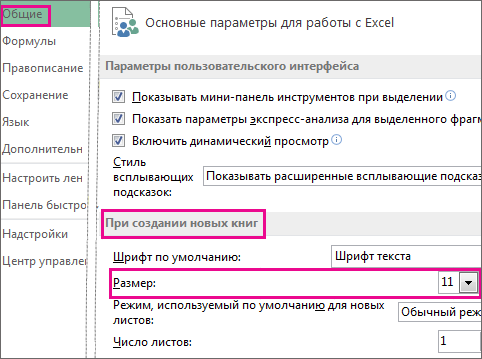
- На вкладке Файл выберите пункт Параметры.
- В диалоговом окне выберите раздел Общие.
- В группе При создании новых книг в поле Размер шрифта введите нужный размер шрифта. Вы также можете ввести любой размер от 1 до 409, кратный 0,5, например 10,5 или 105,5. Кроме того, вы можете выбрать другой стиль шрифта.
Примечание: Чтобы начать использовать новый размер шрифта или шрифт по умолчанию, необходимо перезапустить Excel. Новый шрифт по умолчанию и размер шрифта используются только в новых книгах, созданных после перезапуска Excel; все существующие книги не затрагиваются. Чтобы использовать новый шрифт и размер по умолчанию в существующих книгах, переместите листы из существующей книги в новую.
PowerPoint
Чтобы изменить размер шрифта на всех слайдах, измените его на образце слайдов. Каждая презентация PowerPoint содержит образец слайдов со связанными макетами слайдов.
Примечание: Если вам нужно изменить тему, сделайте это до изменения шрифта, поскольку в разных темах могут использоваться разные шрифты.
- На вкладке Вид нажмите кнопку Образец слайдов.
 В представлении Образец слайдов образец слайдов отображается в верхней части области эскизов, а связанные макеты — под ним.
 - Щелкните образец слайдов, чтобы изменить размер шрифта на всех слайдах, или один из макетов, чтобы изменить размер шрифта только в этом макете.
- В образце слайдов или макете выберите уровень замещающего текста, для которого хотите изменить размер шрифта.
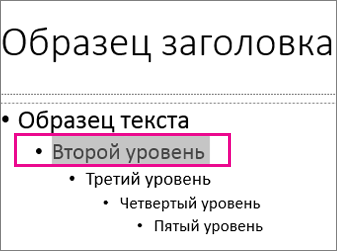
- На вкладке Главная в поле Размер шрифта выберите нужный размер шрифта.
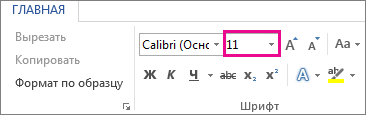 Вы также можете ввести любой размер, кратный 0,1, например 10,3 или 105,7. Размер маркера автоматически увеличивается или уменьшается в соответствии с изменением размера шрифта.
- Откройте новый пустой документ.
- На вкладке Главная в группе Стили щелкните средство запуска диалогового окна
 . Или нажмите клавиши CTRL+ALT+SHIFT+S.
 - Нажмите кнопку
 Управление стилями (третий слева внизу):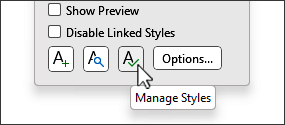
- Нажмите вкладку Задать значения по умолчанию и в поле Размер выберите нужный размер.
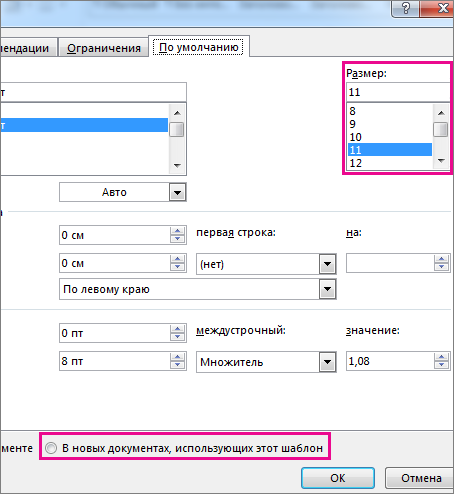 Вы также можете ввести любой размер от 1 до 1638, кратный 0,5, например 10,5 или 105,5.
 - Выберите пункт В новых документах, использующих этот шаблон.
- Закройте и снова откройте Word. Если будет предложено сохранить шаблон Normal, выберите вариант Да.
Совет: Можно также изменить шрифт по умолчанию или цвет шрифта на вкладке Задать значения по умолчанию.
Выбор шрифта для использования по умолчанию обеспечивает его применение во всех новых документах. Шрифт по умолчанию применяется в новых документах, основанных на активном шаблоне, обычно — Normal.dotm. Можно создавать и другие шаблоны, в которых по умолчанию используются другие шрифты.
Изменение размера шрифта выделенного текста
Чтобы изменить размер шрифта выделенного текста в классических версиях приложения Excel, PowerPoint или Word, выполните описанные ниже действия.
- Выделите текст или ячейки с текстом, который нужно изменить. Чтобы выделить весь текст в документе Word, нажмите клавиши CTRL+A.
- На вкладке Главная в поле Размер шрифта выберите нужный размер шрифта. Вы также можете ввести любой размер с учетом следующих ограничений:
- Excel: от 1 до 409, от 1 до 409, в кратных .5 (например, 10,5 или 105,5).
- PowerPoint: от 1 до 3600, кратный 0,1 (например 10,3 или 105,7).
- Word: от 1 до 1638, кратный 0,5 (например 10,5 или 105,5).
- При выделении текста возле курсора появляется мини-панель инструментов. Можно изменить размер текста на этой панели инструментов.

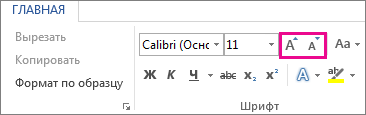
- Вы также можете щелкать значок Увеличить размер шрифта или Уменьшить размер шрифта (Увеличить размер и Уменьшить размер в некоторых более ранних версиях приложений Office), пока в поле Размер шрифта не появится нужный размер.
Почему формулы в ворде уменьшаются
Пользователь
Регистрация: 11.04.2009
Сообщений: 29
Уменьшение размера формул
Есть документ, в котором находяться формулы, вставленные с помощью Microsoft equation 3. Можно ли размер всех формул уменьшить, например в 2 раза?
Пользователь
Регистрация: 11.04.2009
Сообщений: 29
Проблему решил, правда не совсем так как надо.
Dim iShape As Object, h As Double, w As Double For Each iShape In ActiveDocument.InlineShapes With iShape h = .Height w = .Width .Height = h / 2 .Width = w / 2 End With NextС формулами, также уменьшаеться размер всех картинок, но для меня это не проблематично
Балуюсь кодами
Участник клуба
Регистрация: 09.01.2009
Сообщений: 1,837
Чтобы изменять только формулы поставьте проверку на тип объекта, например так:
Dim iShape As Object For Each iShape In ActiveDocument.InlineShapes If iShape.OLEFormat.ClassType = "Equation.3" Then With iShape .Height = .Height / 2 .Width = .Width / 2 End With End If NextЛучше день потерять — потом за пять минут долететь!©