Тормозит Google Chrome на ПК — ускоряем открытие веб-страниц
Илья – главный редактор сайта softdroid.net. Является автором нескольких сотен руководств и статей по настройке Android. Около 15 лет занимается ремонтом техники и решением технических проблем iOS и Android. Имел дело практически со всеми более-менее популярными марками мобильных смартфонов и планшетов Samsung, HTC, Xiaomi и др. Для тестирования используется iPhone 12 и Samsung Galaxy S21 с последней версией прошивки.
При интернет-серфинге, в браузере Chrome могут возникнуть серьезные сбои. Проявляются они медленным реагированием страниц на команды пользователя, долгой загрузкой видео. Причин торможения браузера Google Chrome может быть множество. Рассмотрим наиболее частые.
Google Chrome используют более трехсот миллионов Интернет-пользователей. Первая версия этой программы увидела свет в 2008 году. Разработчикам потребовалось всего два месяца, чтобы создать стабильный продукт, позволяющий в полной мере осваивать возможности всемирной паутины. Несмотря на высокую популярность, Хром требователен к аппаратным ресурсам. Небольшой объем оперативной памяти и слабый процессор просто несовместимы с программой.
Содержание:
Точно ли тормозит браузер? Проверяем через Диспетчер задач
Если во время просмотра страниц снизилось быстродействие браузера, первым делом необходимо понять: кроется ли проблема в самом Chrome или на него оказывает влияние какой-то системный процесс. Разобраться в этом поможет Диспетчер задач.
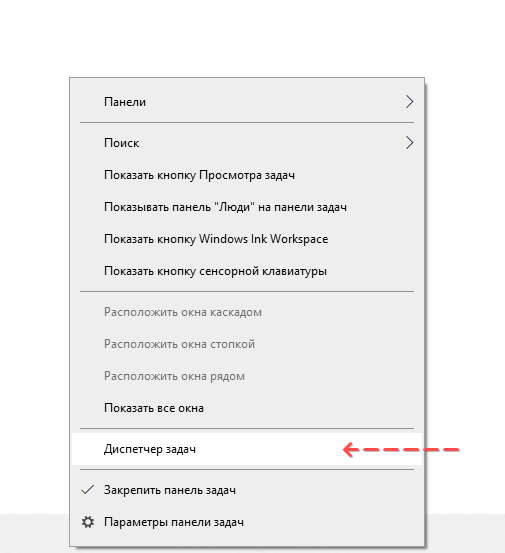
- Запустите Диспетчер задач сочетанием клавиш Ctrl+Alt+Del или щелкните правой кнопкой мыши по панели задач и выберите пункт Диспетчер задач в появившемся меню.
- Отсотрируйте список по столбику “ЦП” (показания центрального процессора).
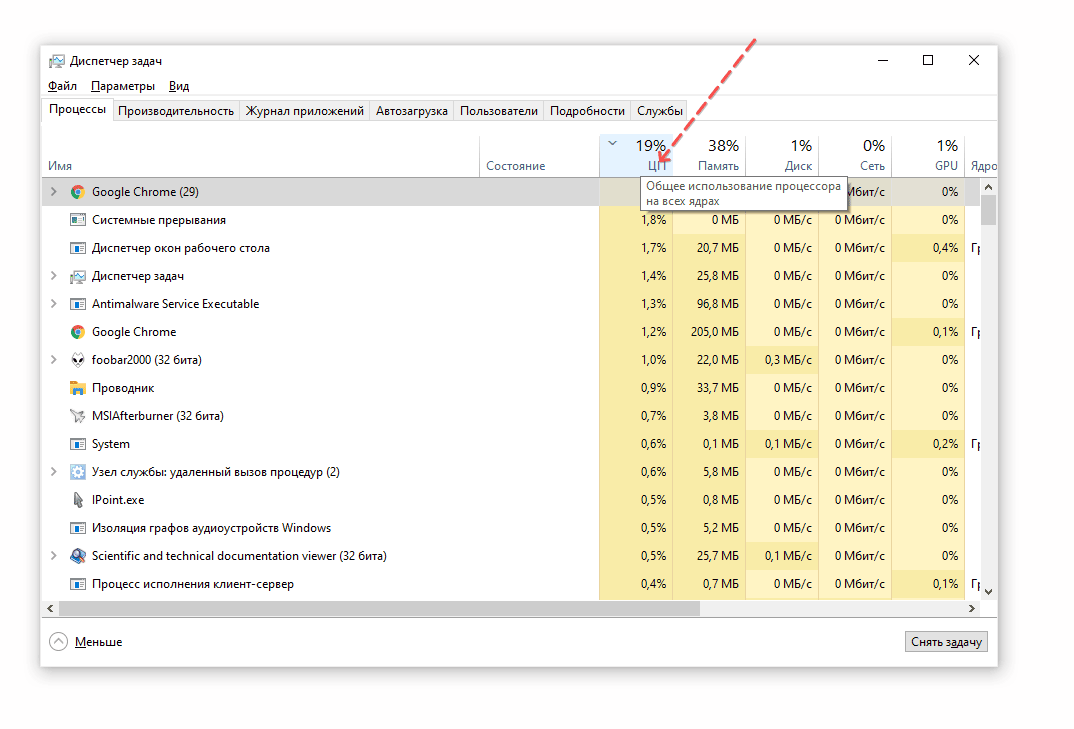
- Если падение производительности “Хрома” исходит от самого браузера, в диспетчере задач будет наблюдаться высокий процент загруженности центрального процессора напротив значка программы.
- Попробуйте закрыть проблемный процесс (например, занимающий более 10% ресурсов процессора), нажав на кнопку «Снять задачу«.
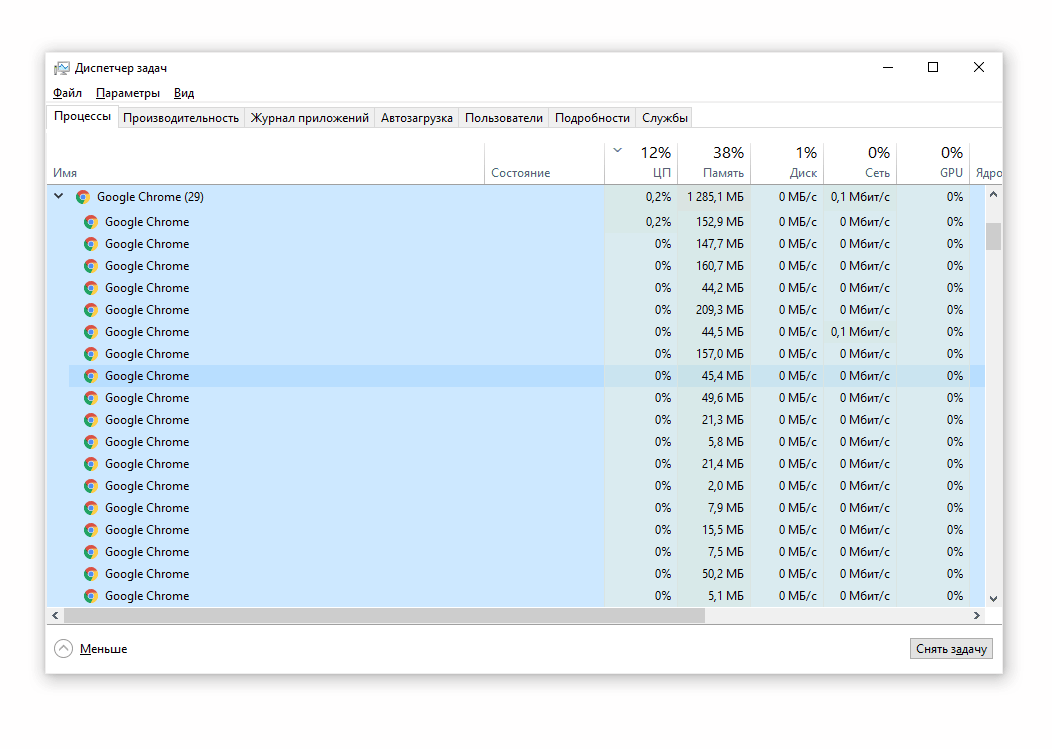
- Если активность процессора снизилась до уровня 3-12 % глобально, значит, проблемы в Google Chrome
- Если производительность ПК остается низкой – причина кроется в слабом Интернет-соединении или недостаточном объеме оперативной памяти.
Вернемся к проблемам с производительностью Google Chrome. Убедившись в том, что именно он тормозит работу компьютера, пользователь может вернуться к спокойной работе, предприняв одно из приведенных ниже действий.
Выявление медленных страниц через встроенный в Chrome Диспетчер задач
Если в браузере открыто несколько вкладок, интегрированный в Гугл Хром диспетчер задач поможет выявить страницы, которые замедляют его работу. Можно принудительно закрыть их и снизить нагрузку на ресурсы ПК.
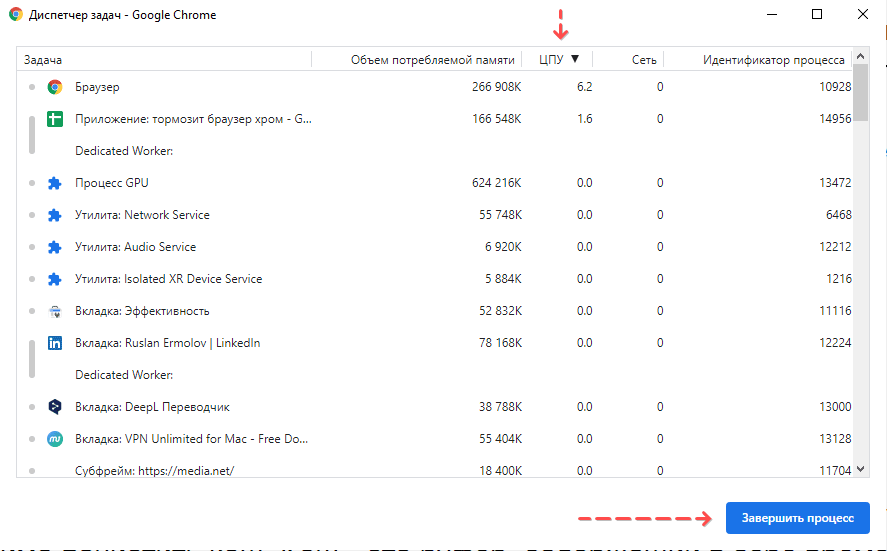
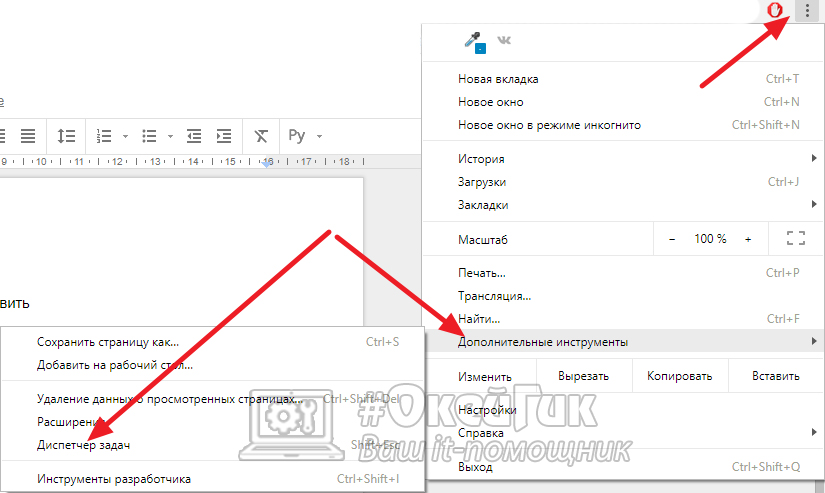
- Для запуска Диспетчера зажмите одновременно Shift + Esc в активном окне программы (если комбинация не сработает, используйте меню Chrome > Дополнительные инструменты > Диспетчер задач).
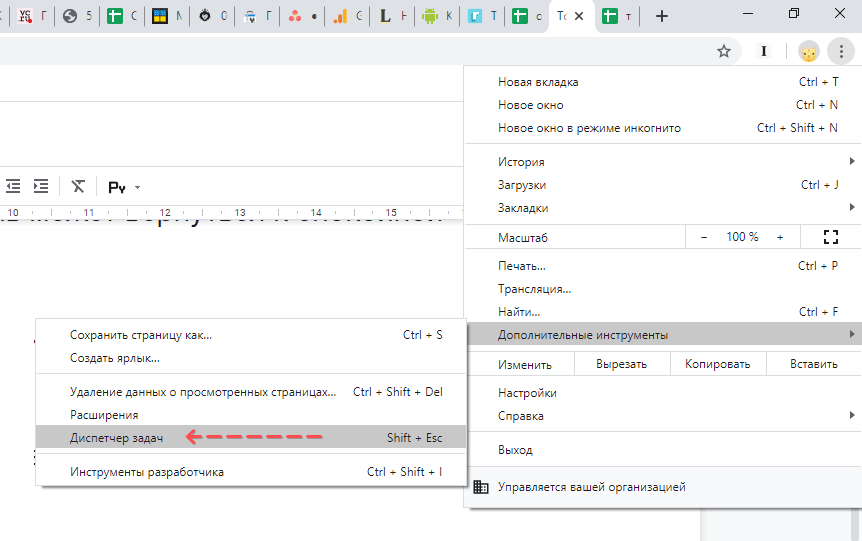
- Отбразится окошко со списком открытых веб-страниц и загруженностью центрального процессора для каждой из них.
- Отсортируйте список процессов Chrome, нажав на название столбика “ЦПУ”.
- Чтобы закрыть самую медленную вкладку, необходимо выделить ее, кликнув левой кнопкой мыши.
- Нажмите на кнопку «Завершить процесс«, чтобы принудительно выгрузить страницу или процесс из браузера.
Очистка кэша в Google Chrome
Если закрытие страницы не помогло и Chrome продолжает “лагать”, необходимо почистить браузерный кэш. Этот шаг не обязательный и не гарантирует 100% успех, но чистка кэша все же полезна в любом случае.
Кэш – это пространство в памяти жесткого диска, содержащее в себе временные файлы, необходимые для работы браузера. Кэш «запоминает» ранее посещаемые вами страницы, сохраняет изображения, куки, данные авторизации, настройки веб-приложений.
При повторном посещении сайта, браузер Chrome подгружает содержимое не из сети Интернет, а из памяти ПК, ускоряя отображение страниц. Со временем кэш начинает “распухать”, т.е. занимать много места, отчего и появляются сбои, подвисания при навигации.
Ссылка по теме: Очистка истории браузера – пошаговая инструкция для настольных браузеров Chrome, Opera, Firefox.
Очистка кэша в Chrome для ПК осуществляется следующим образом:
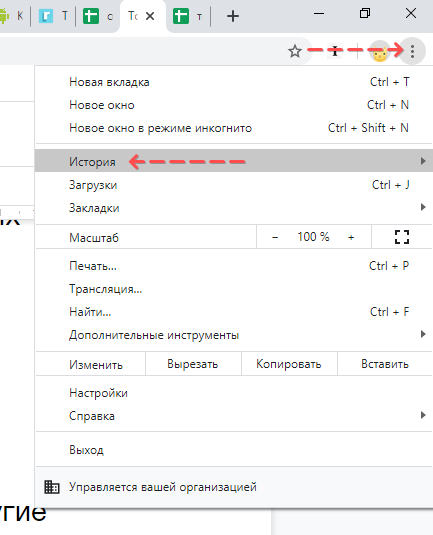
- Нажмите на кнопку меню браузера (три вертикальные точки), перейдите в раздел «История» (сочетание клавиш Ctrl + H );
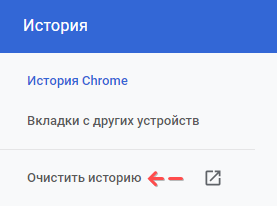
- Нажмите на кнопку «Очистить историю» в левой панели,
- В появившемся окне поставьте галочку напротив строки «Изображения и другие файлы, сохраненные в кеше«;
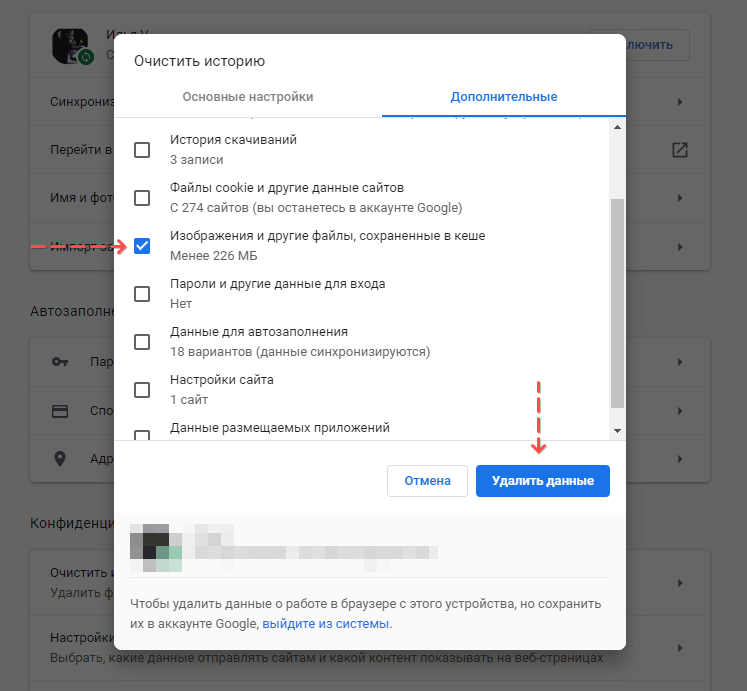
- Нажмите на кнопку «Удалить данные«.
Удаление (отключение) ненужных расширений
Расширения для Chrome значительно облегчают жизнь пользователя, но для стабильной работы браузера лучше всего устанавливать не более двух-трех таких дополнений. Многие пользователи, не задумываясь, устанавливают в Chrome десятки расширений, руководствуясь их «нужностью». Однако такая функциональная перегруженность Гугла тормозит его работу. В результате, «электронные помощники» оказываются настоящими вредителями.
Чтобы ускорить работу Chrome за счет отключения расширений, необходимо:
- Зайти в основное меню браузера.
- Перейти в раздел «Дополнительные инструменты» > «Расширения».
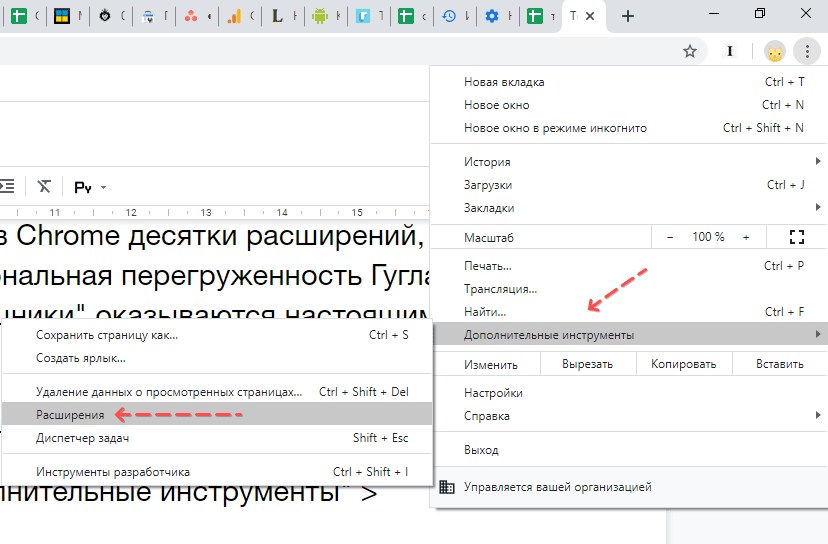
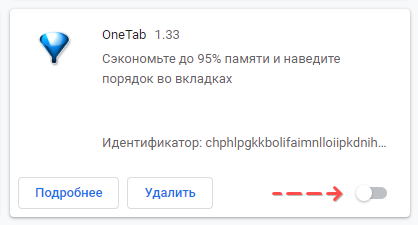
- В открывшемся окне пользователь сможет удалить ненужные элементы или временно отключить их, сместив ползунок влево – в положение “Выкл.”.
Отключение ресурсоемких плагинов (неактуально)
В ранних версиях браузера Chrome была возможность регулировать работу встроенных плагинов.
В адресной строке браузера нужно было прописать chrome://plugins и нажать кнопку ввода. В открывшемся окне пользователь мог включать и выключать доступные элементы.
В последних версиях Хрома добраться до плагинов гораздо сложнее – через страницы chrome://settings/content и chrome://components/. Но через них можно только проверить обновления.
Разработчики Chrome посчитали, что стандартный набор плагинов необходим для стабильного функционирования программы, поэтому защитили эти настройки от малоопытных пользователей.
Обновление Google Chrome до последней версии
Медлительность программного обеспечения Chrome может быть связана с его неактуальной версией. Разработчики постоянно совершенствуют браузер, исправляя в нем баги и ошибки, улучшая взаимодействие с аппаратным ресурсом, увеличивая быстродействие. Новые версии Chrome выходят регулярно, но, как показывает практика, обновлять ПО на компьютере торопятся далеко не все пользователи. Зачастую об обновлениях вспоминают только тогда, когда начинает зависать браузер.
Для установки стабильной последней версии Chrome необходимо:
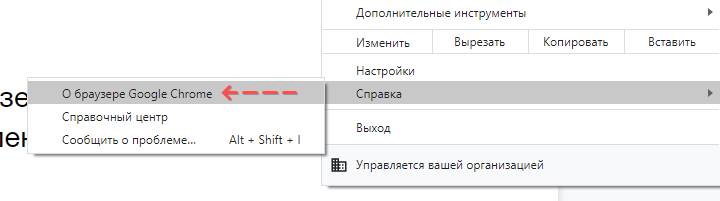
- Зайти в основное меню,
- Выбрать позицию «Справка» и перейти в раздел «О браузере Google Chrome«.
- Здесь пользователь сможет увидеть доступны ли обновления и при необходимости произвести их.
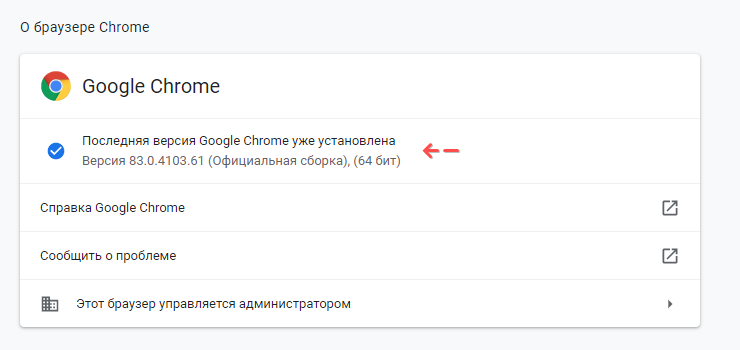
- Для применения обновления перезапустите браузер.
Блокировка рекламы
Реклама в сети Интернет не только раздражает своей масштабностью и навязчивостью, но и влияет на работу программных продуктов. На многих сайтах размещаются пестрящие баннеры, которые чрезмерно используют память устройства. Если баннер один, масштабы проблемы практически не заметны, но если параллельно открыто несколько таких вкладок, тут уже без торможения не обойтись.
Отключить рекламу в Гугл Хром можно с помощью расширения AdBlock. Оно блокирует всплывающие окна и убирает со страниц навязчивые баннеры. При этой расширение позволяет добавить часть сайтов в белый список, и тогда реклама на них будет отображаться в обычном режиме.
Переустановка браузера
Если вышеописанные действия не привели к положительным результатам, и по-прежнему долго загружаются страницы в Google Chrome, значит, пришло время переустановить браузер.
Если в нем вы отмечали важные заметки и боитесь их потерять, первым делом необходимо выгрузить их на компьютер.
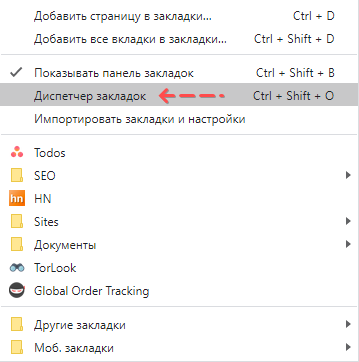
- Перейдите в основное меню и выберите раздел «Закладки»,
- Кликните по разделу «Диспетчер закладок»,
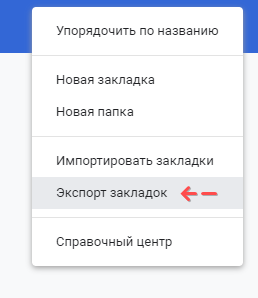
- В открывшемся окне, справа от поисковой строки, нажмите на кнопку «Управление» (три вертикальные точки) и выберите пункт «Экспорт закладок»,
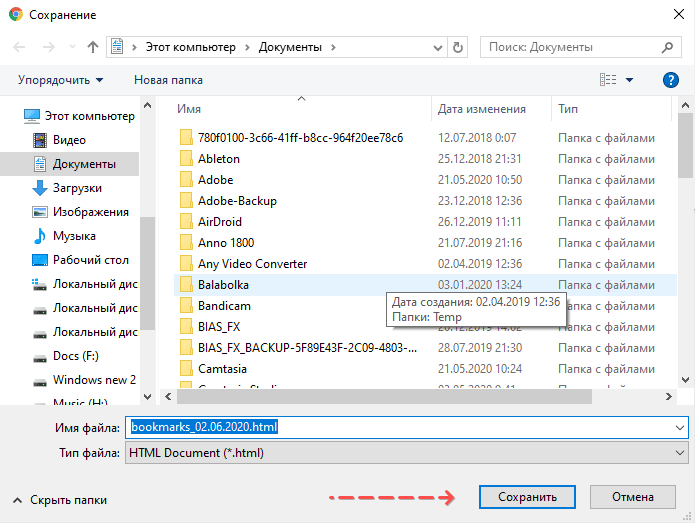
- Укажите путь сохранения HTML-файла и нажмите «Сохранить».
Удаление Chrome выполняется следующим способом:
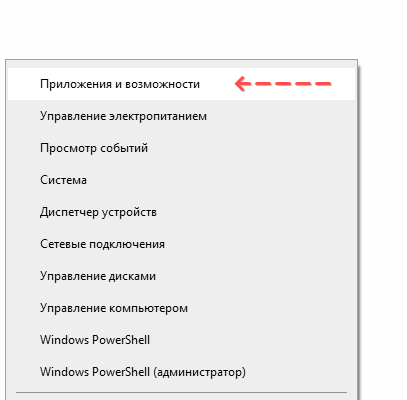
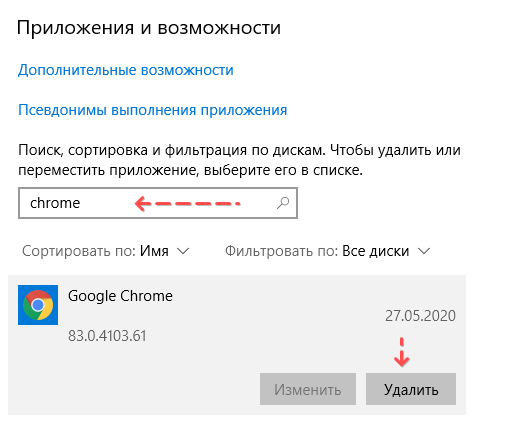
- В контестном меню “Пуска” выберите пункт “Приложения и возможности”.
- Через поиск найдите Chrome.
- Далее необходимо удалить программу с компьютера, нажав на кнопку “Удалить”.
- Перезагрузите ПК.
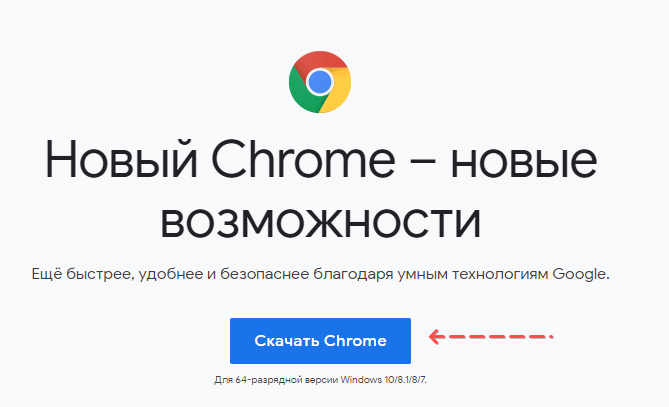
- После запуска ОС Windows скачайте последнюю актуальную версию Хрома с сайта https://www.google.com/intl/ru/chrome/.
Установка ранее выгруженных закладок происходит по следующей схеме:
- Перейдите в раздел «Закладки» основного меню,
- Нажмите на кнопку «Импортировать закладки и настройки».
- В открывшейся вкладке выберите опцию «HTML-файл с закладками»,
- Укажите ранее сохраненный HTML-файл с закладками.
Процедура простая, так что выполнить ее сможет даже новичок.
В результате последовательного выполнения всех перечисленных действий, как правило, Google Chrome перестает тормозить.
Другие советы по налаживанию стабильной работы
Даже если после переустановки Chrome лагает, тормозит и ведет себя нестабильно – возможно, стоит обратить внимание на технические характеристики компьютера.
Маленький объем оперативной памяти попросту не справляется с возможностями браузера. Увеличив его, пользователь получит не только ускоренное отображение страниц, но и быстродействие всего программного комплекса.
Не стоит забывать, что устаревшие операционные системы также несовместимы с последними сборками Chrome. Разработчики адаптируют браузер под современное ПО, поэтому чаще всего сбои в работе браузера происходят на Windows XP и Windows 7. На более ранних версиях операционных систем установить его уже не получится.
Google Chrome тормозит и глючит? Решим проблему в два счёта!
Google Chrome сегодня очень популярный браузер и с каждый днём им пользуется всё большее число интернет-пользователей. Ещё бы, ведь в названии первое слово «Google», а это уже стало своеобразным знаком качества!
Гугл Хром не зря заслужил доверие миллионов пользователей по всему миру. Это очень быстрый браузер, сочетающий в себе передовые веб-технологии и удобство использования. Но насколько бы быстрым ни был Хром, в один прекрасный день можно заметить что браузер начал тормозить.
Обновиться до последней версии
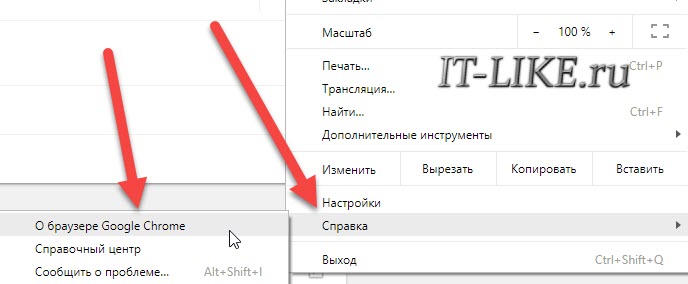
Простейшее решение лежит на поверхности. Попробуйте просто обновить Хром до последней версии. Хоть он и делает это автоматически, не помешает проверить. Для этого заходим в «Настройки -> Справка -> О браузере Google Chrome»

Если обновления будут найдены, вы увидите что пошла скачка новой версии: Если вы пользовались одной из сборок хрома, которые можно скачать в интернете, попробуйте удалить всю сборку целиком и установить «чистый» Google Chrome, а нужные расширения установить вручную.
Отключаем расширения
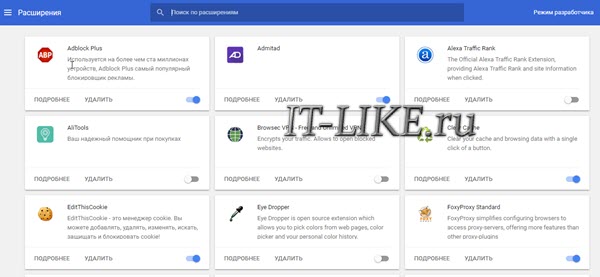
Не надо во всём винить браузер, во многих случаях виноваты расширения, которые вы сами поставили, или они установились «случайно» в автоматическом режиме с вашего согласия. Идём в закладку «Настройки -> Дополнительные инструменты -> Расширения» и пробуем поочерёдно отключать установленные расширения, снимая галочки, либо смотрим в конце статьи как отключить всё одним махом. Каждый раз проверяем, решена ли проблема. Если найдётся расширение-виновник, но как назло именно оно вам очень надо, попробуйте его оставить, но поотключать другие расширения. Просто некоторые расширения могут конфликтовать друг с другом.
Чистим историю и кэш
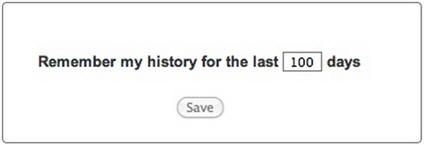
Гугл Хром, равно как и другие браузеры, ведёт историю нашего пребывания в сети. Одной из неприятностей переполнения истории может стать медленная адресная строка. Это когда мы пытаемся ввести адрес сайта, но вводимые символы появляются с задержкой. Иногда это даже бесит. Правда, чтобы настолько забить базу адресов нужно вести активный образ интернет-жизни хотя бы несколько месяцев. Если вы раньше не чистили историю браузера специально, то хром уже скопил немалую базу данных в одном файле о каждом сайте, на который вы когда-либо заходили. К сожалению, изначально нет возможности ограничить количество записей базы данных, но к счастью есть простое расширения для хрома. Чтобы его установить идём по ссылке History Limiter и нажимаем кнопочку «Установить». Далее идём в настройки хрома в закладку «Расширения», заходим в настройки плагина History Limiter, и устанавливаем сколько дней нужно хранить историю адресов.
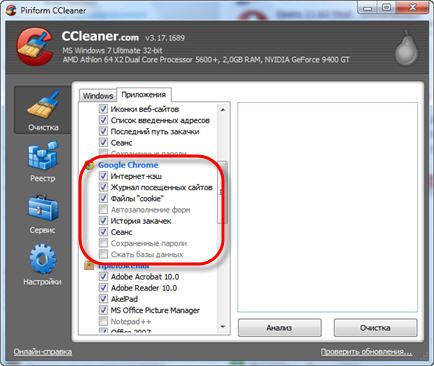
По идее, эта функция должна быть встроена в браузер, но увы. Возможно в следующих версиях это будет, а пока что ставим расширение и забываем об этом. Можно удалить всю историю адресов, для этого идём в настройки, пункт «История -> История -> Очистить историю» (либо горячие клавиши «Ctrl + Shift + Del»). Чтобы удалить историю адресов оставляем только галочку «Очистить историю просмотров», кнопочка «Очистить историю». 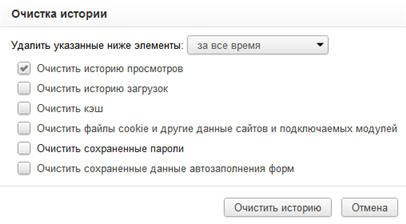 Очень часто хром тормозит или неверно отображает страницы при проблемах с внутренним кешем. В этом случае помогает очистка кеша сохранённых страниц. Для этого в том же окошке где чистили историю адресов оставляем галочку «Очистить кэш» и нажимаем «Очистить историю». Если ничего не помогло то можно почистить куки и всё остальное. Для этого ставим все галочки и жмём «Очистить историю». Но знайте, что после чистки куков придётся перелогиниваться на всех сайтах. Более радикально избавиться от старой информации поможет полезная программа CCleaner. Скачать CCleaner На вкладке «Приложения» отмечаем галочки касающиеся хрома, нажимаем «Очистить».
  Ещё, как вариант, можно удалить Google Chrome из системы и затем ещё вручную удалить папку: ИМЯ_ДИСКА\Users\ИМЯ_ПОЛЬЗОВАТЕЛЯ\AppData\Local\Google\Chrome где ИМЯ_ДИСКА — это диск на который установлена операционная система, например диск C: ИМЯ_ПОЛЬЗОВАТЕЛЯ — ваше имя пользователя, под которым входите в систему (vasek, alex, sveta…)
Сброс настроек и удаление вредоносного ПО
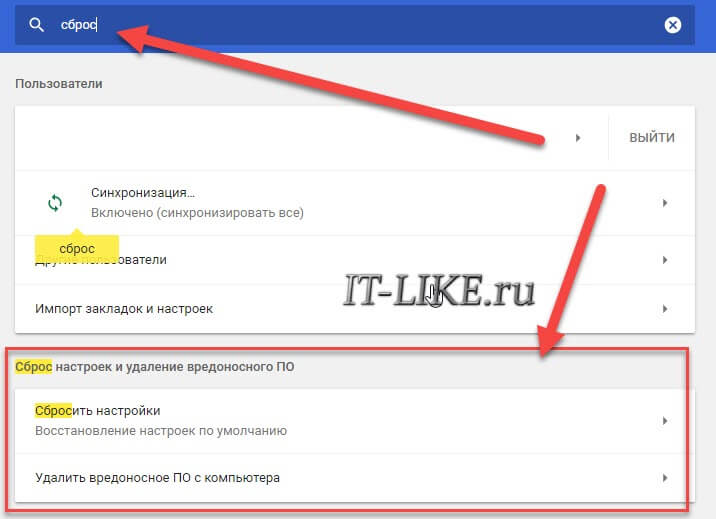
В Хроме есть встроенная функция, идём в настройки, в строке поиска пишем «сброс» и кликаем по «Удалить вредоносное ПО с компьютера -> Найти» Хром начнёт искать malware на компьютере, если находит — удаляем. Если не помогло, то кликаем «Сбросить настройки». Будут сброшены настройки главной страницы, страницы быстрого доступа и поисковой системы, а также откреплены все вкладки. Кроме того, система отключит все расширения и удалит все временные данные, такие как файлы cookie. Ваши закладки, история просмотров и пароли будут сохранены. Если после сброса всё заработает нормально, то по одному включаем расширения и наблюдаем.
Если тормозит web-графика
У некоторых может тормозить графика на веб-страницах, но как правило это касается не только браузера, но и всей системы. Зайдите в BIOS при загрузке системы, найдите там раздел «Power Management -> APM Configuration» и установите параметр «HPET Support» в положение «Disabled». Если не помогло, то поставьте как было или установите рекомендуемое значение «Enabled» для Windows 7/10 или «Disabled» для Windows XP. Не забывайте, что скорость зависит не только от браузера. Если у вас медленный интернет, проблемы с компьютером или операционной системой, то эти методы вам мало помогут. Поэтому не забывайте хоть иногда оптимизировать работу системы.
Тормозит Google Chrome: как исправить

Самым популярным в мире браузером на данный момент является Google Chrome. При этом, данный браузер является одним из самых требовательных к ресурсам компьютера. Если на компьютере мало оперативной памяти, либо установлен слабый процессор, Google Chrome будет тормозить. Это проявляется в медленном запуске браузера, долгой загрузке сайтов, тормозах при воспроизведении видео, сложностях при прокрутке страниц и других проблемах. В рамках данной статьи рассмотрим, что можно сделать, если Google Chrome тормозит на компьютере.
Оглавление: 1. Настройка производительности Google Chrome через диспетчер задач 2. Как ускорить работу Google Chrome
Настройка производительности Google Chrome через диспетчер задач
Мало кто из пользователей Google Chrome подозревает, что у браузера имеется свой собственный диспетчер задач. Он позволяет посмотреть информацию о потреблении ресурсов компьютера той или иной вкладкой браузера, а также производить различные манипуляции над открытыми вкладками. Рассмотрим, как можно применить диспетчер задач браузера Google Chrome, чтобы ускорить его работу:
- Первым делом нужно запустить сам диспетчер задач. Это можно сделать при помощи комбинации “горячих клавиш” — Shift+ESC. Если данная комбинация не срабатывает, тогда в правом верхнем углу нажмите на три точки для перехода в меню, выберите “Дополнительные инструменты” — “Диспетчер задач”;
- Откроется окно со списком запущенных вкладок, а также с информацией об использовании каждой из вкладок ресурсов компьютера. Если у вас открыт “тяжелый” сайт, который потребляет много ресурсов, вы сразу это заметите, обратив внимание на информацию в графе ЦПУ. Чем выше число в данной графе у отдельной вкладки, тем больше ресурсов она затрачивает.
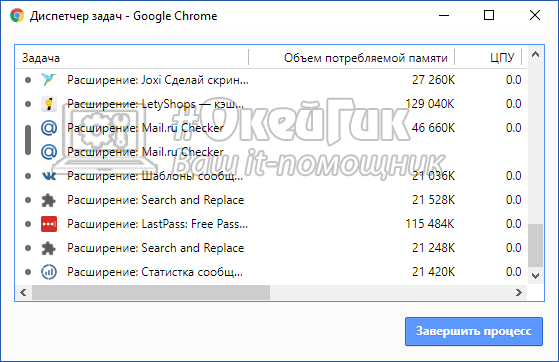 Обратите внимание: Больше всего ЦПУ потребляют вкладки, на которых имеется динамический контент. Например, это может быть онлайн-кинотеатр или игра на Flash. В последнее время к ним присоединились майнинг-сайты.
 - Если вам требуется узнать больше информации о каждом из открытых сайтов, нажмите правой кнопкой мыши в любом месте диспетчера задач и установите дополнительные параметры для отображения. Это могут быть различные данные сетевого плана или непосредственно касающиеся ресурсов компьютера;
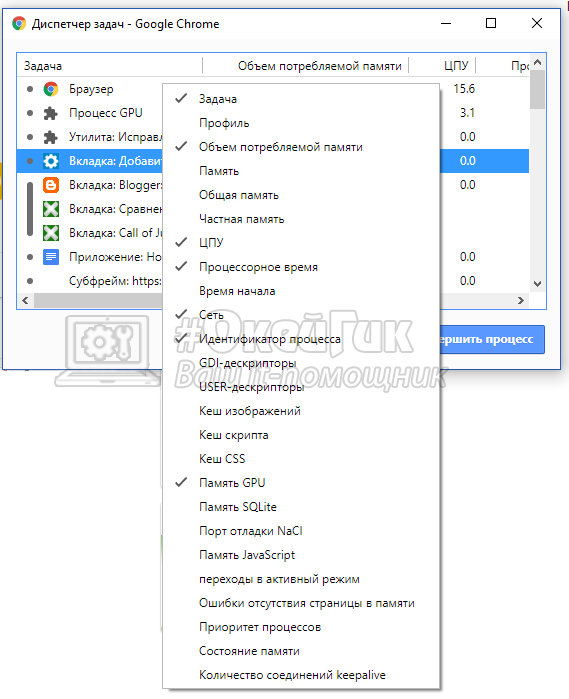
- Обратите внимание на информацию в графе “Объем потребляемой памяти”. Можно видеть, что практический каждый из открытых сайтов потребляет от 100 до 400 Мб оперативной памяти. Соответственно, чтобы держать много открытых сайтов одновременно в браузере, и они не тормозили, нужно иметь достаточное количество оперативной памяти. Именно увеличение оперативной памяти может стать наилучшим решением, если тормозит Google Chrome;
- Также советуем обязательно обратить внимание на информацию, которая содержится в графе “Память GPU”. Здесь отображается информация о загрузке графического процессора при открытии той или иной вкладки. Если вы видите, что какая-то из вкладок или сразу несколько потребляют большое количество ресурсов GPU, нужно попробовать обновить драйвера видеокарты или отключить аппаратной ускорение графики в браузере.
- В графе “Задача” вы можете видеть, что отображаются не только сайты, но и работа расширений, поскольку они также потребляют ресурсы компьютера. Посмотрите статистику работы запущенных расширений, возможно, некоторые из них следует отключить, чтобы браузер работал быстрее.
Как можно видеть, диспетчер задач браузера Google Chrome дает много полезной информации и позволяет выяснить, из-за чего именно тормозит работа приложения. Однако, если решить проблему самостоятельно после анализа статистики не получилось, можно выполнить еще несколько действий, которые позитивно скажутся на скорости работы браузера.
Как ускорить работу Google Chrome
Как отмечалось выше, браузер Google Chrome крайне “прожорлив” с точки зрения производительности самого компьютера. Если у вас мало оперативной памяти (для хорошей работы браузера нужно около 8 Гб), либо очень старый и слабый процессор, следует задуматься об обновлении “железа”.
Кроме того, рекомендуется, чтобы ускорить работу Google Chrome, выполнить следующие действия:
- Очистить кэш и историю в браузере Google Chrome;
- Попробовать найти альтернативу тем расширениям, которые в данный момент установлены и потребляют большое количество ресурсов, если нет возможности полностью отказаться от этих расширений. Стоит подумать, все ли расширения должны быть активные ежеминутно. Возможно, некоторые из них можно отключить и включать только тогда, когда это действительно необходимо;
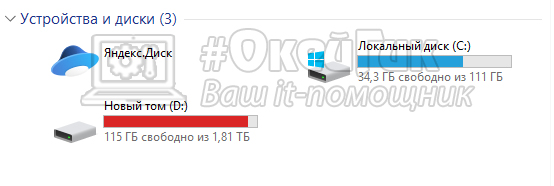
- Если Google Chrome очень долго открывается, рекомендуется посмотреть, сколько осталось свободного места на жестком диске. Если места мало, то стоит его очистить. Важно отметить, что речь идет именно о системном жестком диске, то есть том, на котором установлен Windows;
- Убедитесь, что на компьютере нет отдельных программ, которые отвечают за VPN или Proxy (также убедитесь, что нет таких расширений). При использовании VPN или Proxy скорость загрузки страниц интернет-ресурсов значительно увеличивается;
- Если долго загружаются страницы, проверьте скорость своего интернета. Не исключено, что скорость интернета не соответствует той, которую заявляет провайдер;
- Смените пароль к вашей Wi-Fi сети. Возможно, что кто-то параллельно использует ваш интернет.
Сам по себе Google Chrome не является самым быстрым браузером. Если у вас он тормозит и ни один из приведенных выше советов не помог решить проблему, установите другой браузер и попробуйте воспользоваться им.
Неисправности, по которым тормозит браузер Гугл Хром и их решение
Основными причинами, по которым Гугл Хром медленно работает даже в недавно установленной Виндовс 10, являются: много установленных разширений, которые тормозят браузер, перерасход «оперативки» большим количеством открытых вкладок или использование VPN плагинов для обхода блокировок сайтов, заблокированных в Вашей стране.
Устранение стоит начать со снятия нагрузки, чистки истории и кэша. Переустановка обозревателя будет кардинальным шагом. Даже если ничего не получается, то можно использовать специальные расширения, выделение дополнительного размера памяти или проверить свой ПК на наличие вирусов.
Как проявляются проблемы с браузером?
- 1 Причины, по которым Google Chrome медленно работает
- 2 Что делать
- 2.1 Смотрим через диспетчер задач браузера, какая именно вкладка создает проблемы
- 2.2 Чистим историю и кэш, если долго запускается
- 2.3 Удаляем расширения, если долго грузит страницы
- 2.4 Отключаем плагины
- 2.5 Обновляем браузер, когда тормозит весь компьютер
- 2.6 «Тупит» из-за рекламы: блокируем ее
- 2.7 «Лагает» при просмотре видео: переустанавливаем плеер
- 2.8 Утилита решения неисправностей от Гугл
- 2.9 Полная переустановка Хрома
- 2.10 Смена профиля
- 3.1 ПК “не тянет” последнюю версию Chrome
- 3.2 “Даем” обозревателю больше оперативной памяти
- 3.3 Ускоряем специальными расширениями
- 3.4 Возврат к заводским настройкам
- 3.5 Сканирование на наличие вирусов
Причины, по которым Google Chrome медленно работает
Перед тем как ускорить работу браузера, необходимо установить причину «зависания» программы. Часто тормозит в следующих ситуациях:
- Установка ненужных расширений. После запуска каждого из плагинов в браузере начинается отдельный процесс. В итоге кеш-память Хрома оказывается забита на 100% и он начинает тормозить.
- Открыто 3 и более вкладок. Размер каждой из них составляет примерно 150 МБ, а если в браузере открыто сразу несколько вкладок, то он также начинает «зависать».
- Наличие вирусов на ПК. Если их вовремя не удалить, то может «полететь» не только Хром, но и вся операционная система Windows.
- Нехватка оперативной памяти на ПК. Если компьютер оснащен средним по мощности процессором и 2 ГБ RAM, то обозреватель точно будет работать с перебоями. Ведь для стабильной работы требуется 3 ГБ памяти как минимум.
- Включено расширение Proxy или VPN. Такие плагины сильно снижают скорость интернета.
- Открыт торрент-клиент. Следует помнить, что такая специфическая программа для скачивания файлов из сети сильно замедляет открытие веб-страниц.
Каждую из основных причин можно легко устранить и вернуть правильную работу Хрому. Сначала надо выяснить, что именно стало поводом для «зависания» браузера. Однако, сделать это можно только методом исключения одной из причин. Причем каждый раз придется проверять исправность Chrome. В итоге необходимо запастись большим терпением и иметь немного свободного времени, чтобы убрать торможение.
В ситуациях, когда Хром зависает и не отвечает длительное время, следует применить дополнительные действия. Это проверка на системные конфликты, отключение аппаратного ускорения и другое. А также проверьте не слишком ли сильно браузер грузит процессор.
Что делать
Если Хром медленно работает, то рекомендуется предпринять несколько высокоэффективных способов устранения проблемы. Причем основной целью является ускорение работы браузера.
Смотрим через диспетчер задач браузера, какая именно вкладка создает проблемы
При зависании в первую очередь необходимо открыть диспетчер задач в самом браузере. Для этого можно зайти в «Меню» (3 точки вверху справа) — «Доп. инструменты» или использовать комбинацию клавиш Esc+Shift.
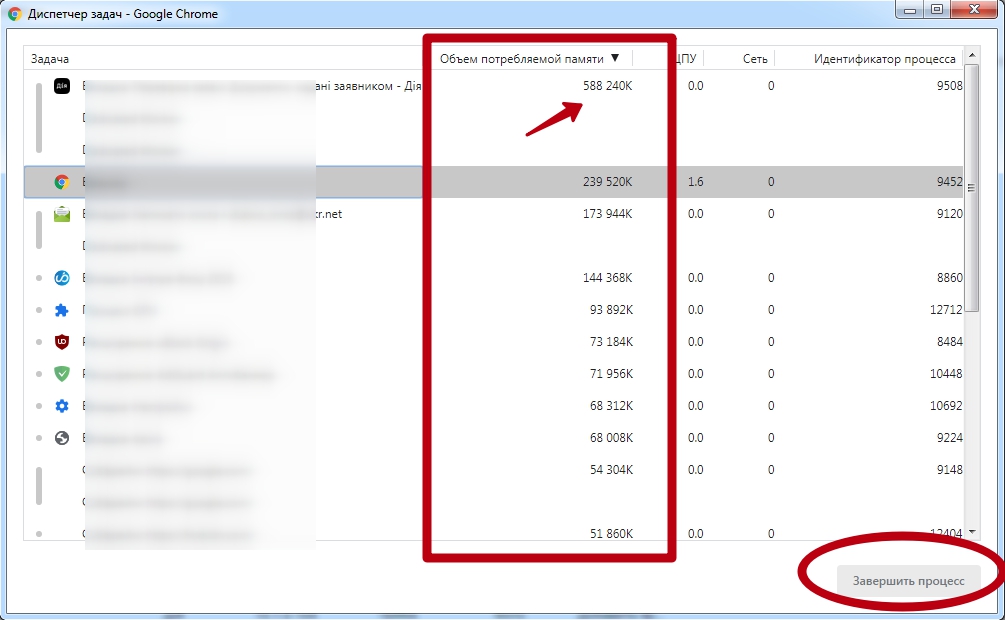
После запуска диспетчера задач надо обратить внимание на столбцы «Объем потребляемой памяти». Чем больше кеш-памяти занимает вкладка, тем медленнее работает браузер. Для ускорения его работы надо выбрать самую ресурсоемкую вкладку и внизу справа нажать на «Завершить процесс».
Чистим историю и кэш, если долго запускается
Первая причина зависания – это накопление кэша и истории посещения. Ведь для более быстрой обработки одинаковой информации, если пользователь часто заходит на один и тот же сайт, Хром сохраняет эти данные в отдельном месте, экономя время на обработку задачи. Накопление истории посещения сайтов без чистки приводит к зависанию браузера.
Чтобы восстановить нормальную работу Google Chrome, рекомендуется очистить историю и кэш. Необходимо выполнить следующие пошаговые действия:
- На основной вкладке Хрома со строкой поиска справа вверху нажать на 3 вертикальных точки.
- Потом нажать на «Доп. инструменты».
- Теперь выбрать «Удаление данных о просмотренных страницах» («Удаление личного»).
- Указать данные и время очистки (кэш, фото, загрузки).
- Нажать на «Удалить данные».
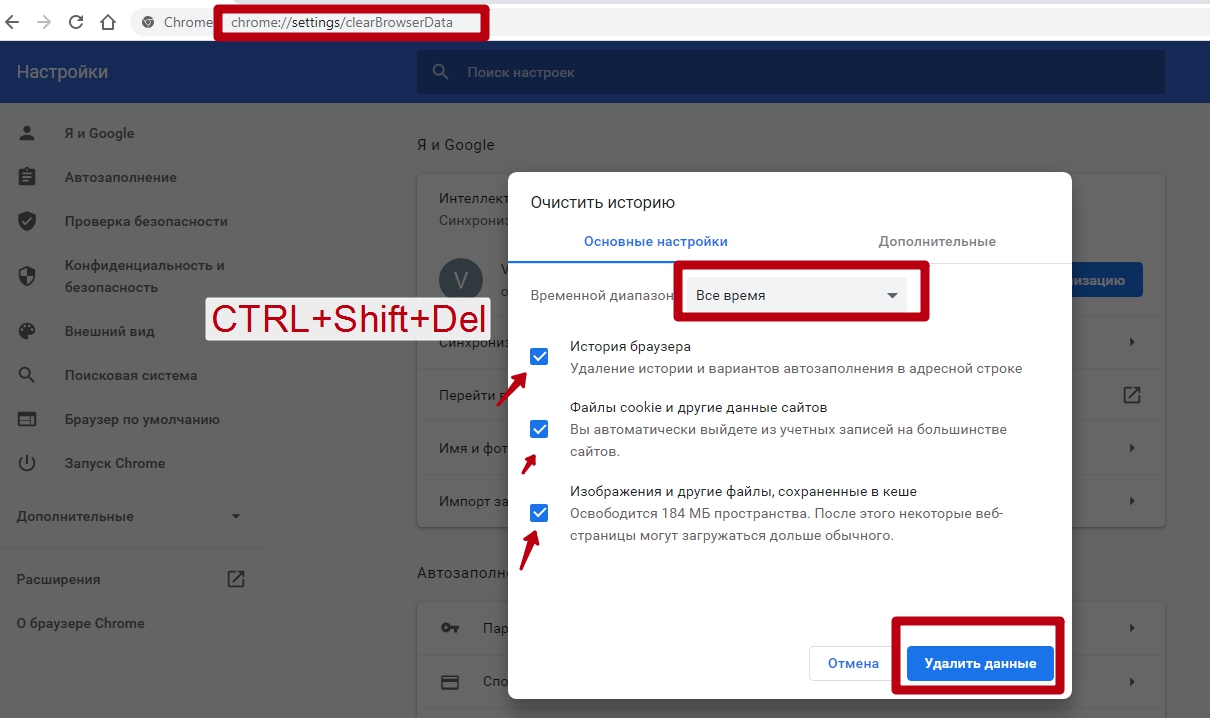
Альтернативный способ — применение сочетания клавиш Ctrl+Shift+Del.
А также почистить кэш Chrome в Windows или Андроид можно другими способами. Мы рекомендуем вариант с использованием специальных программ.
Удаляем расширения, если долго грузит страницы
Тормозить работу браузера могут и лишние расширения. Чтобы удалить их, рекомендуется сделать следующие шаги:
- В открытом Хроме справа сверху нажать на 3 вертикальные точки (справа).
- Выбрать «Дополнительные инструменты».
- Слева нажать на «Расширения».
- В новом окне отключить один из плагинов или удалить.

После удаления ненужных плагинов нужно перезапустить браузер. Учтите, что Хром не открывает страницы часто и по другим причинам.
Отключаем плагины
По умолчанию в Хроме установлено несколько мультимедийных плагинов (Silverlight, Flash, Java и Windows Media). Однако, в большинстве случаев некоторые из них вовсе не нужны.
Чтобы отключить ненужные расширения, необходимо действовать следующим образом:
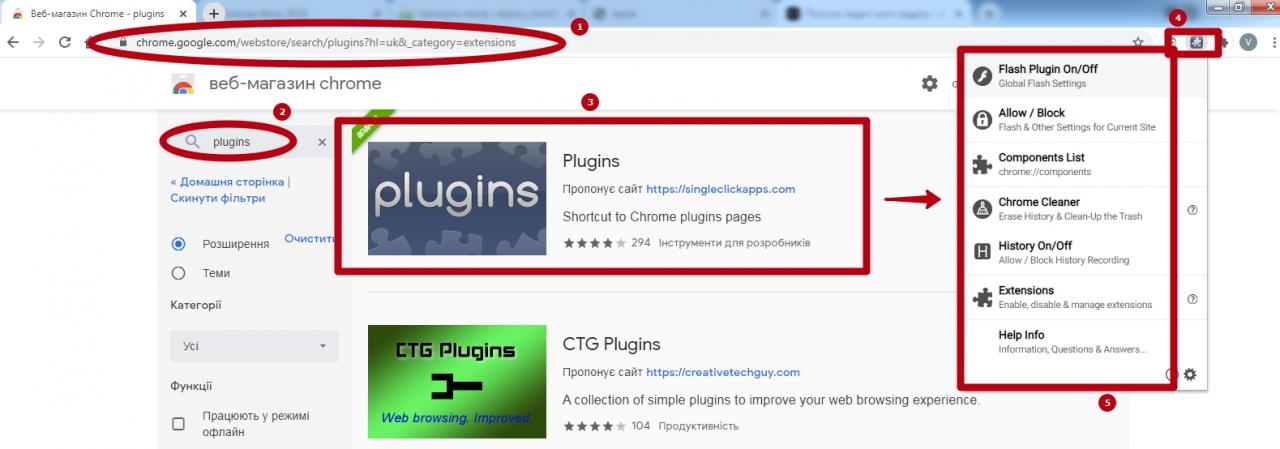
Эта инструкция актуальна только для старых версий браузера. В последнем релизе такая возможность отключена. Но можно поставить расширение «Plugins», чтобы получить возможность работать с плагинами и дальше.
- Ввести в адресной строке Хрома «chrome://plugins».
- Нажать на клавишу Enter.
- Напротив одного из плагинов нажать на «Отключить».
- После отключения плагина соответствующее поле становится серым и появляется кнопка «Включить».
Обновляем браузер, когда тормозит весь компьютер
Иногда интернет медленно работает из-за устаревшей версии обозревателя. Чтобы проверить необходимость переустановки Хрома, нужно сделать следующие шаги:
- Справа вверху нажать на 3 точки.
- Нажать на ярлык «Справка».
- Выбрать пункт «О браузере Chrome».
- Нажать на «Обновление».
- Загрузить обновленную версию Хрома и кликнуть на «Перезапустить».
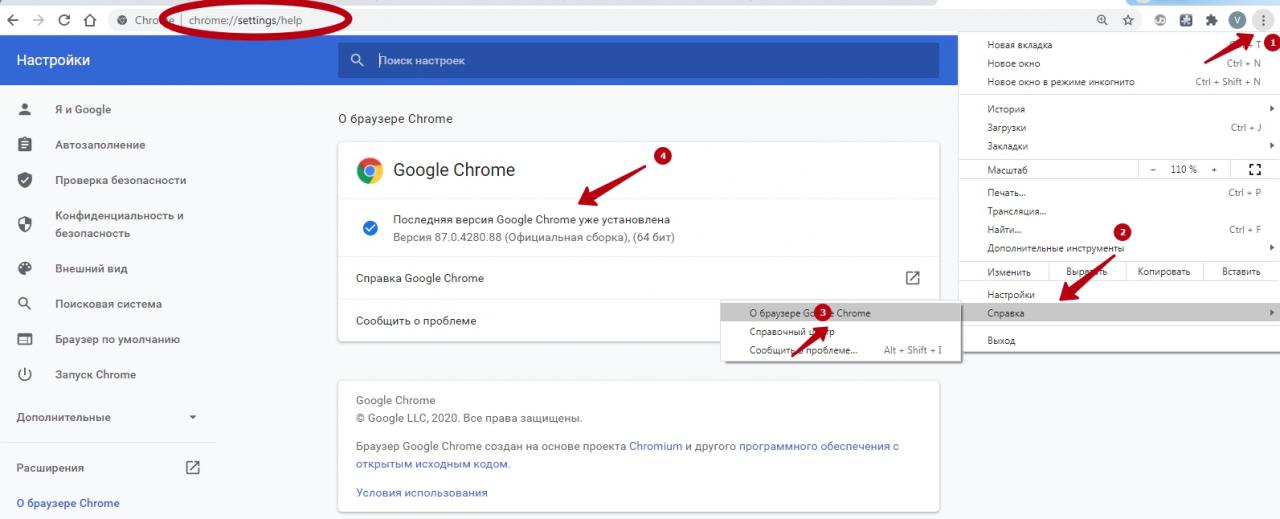
Если на ПК уже установлена самая свежая версия браузера, то вместо пункта «Обновление» будет такая запись — «Вы используете последнюю версию Google Chrome».
«Тупит» из-за рекламы: блокируем ее
Бывает так, что «тупит» из-за рекламы. Чтобы ускорить работу Хрома, надо действовать следующим образом:
- В открытом браузере нажать на 3 точки справа.
- Выбрать «Доп. инструменты» — «Расширения».
- Слева нажать на 3 полоски.
- Теперь снизу кликнуть на «Перейти в интернет-магазин».
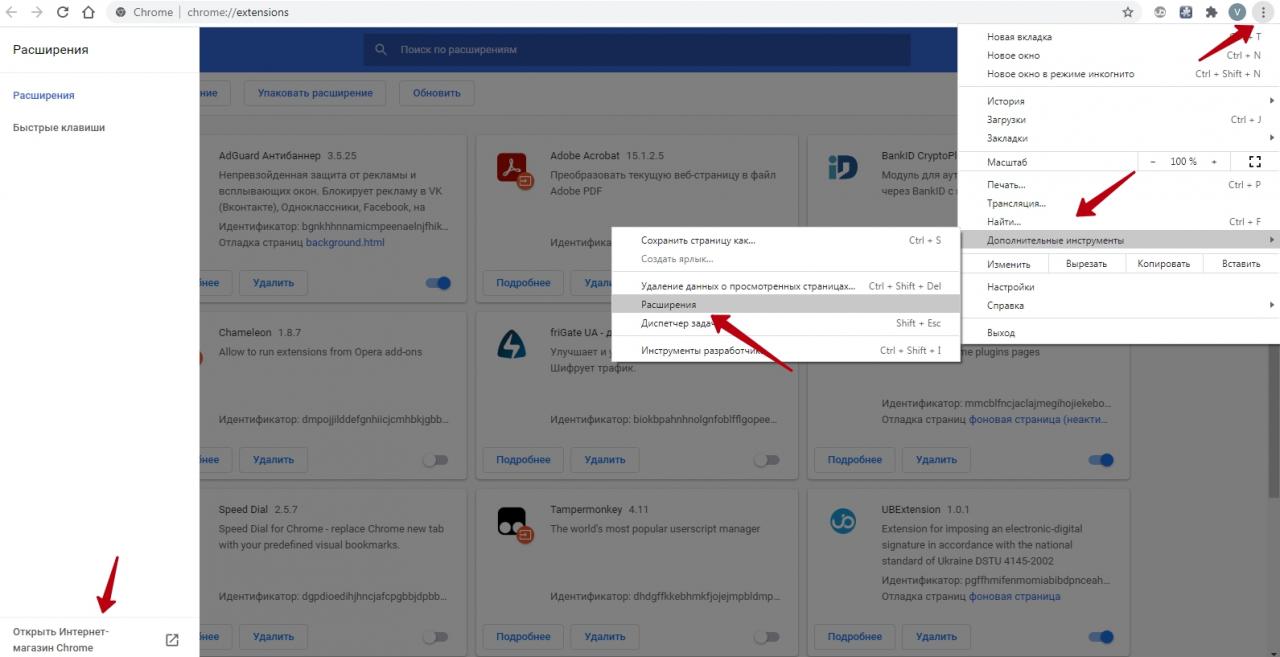
- В новом окне в строку слева вписать название расширения для блокировки рекламы — Adblock Plus.
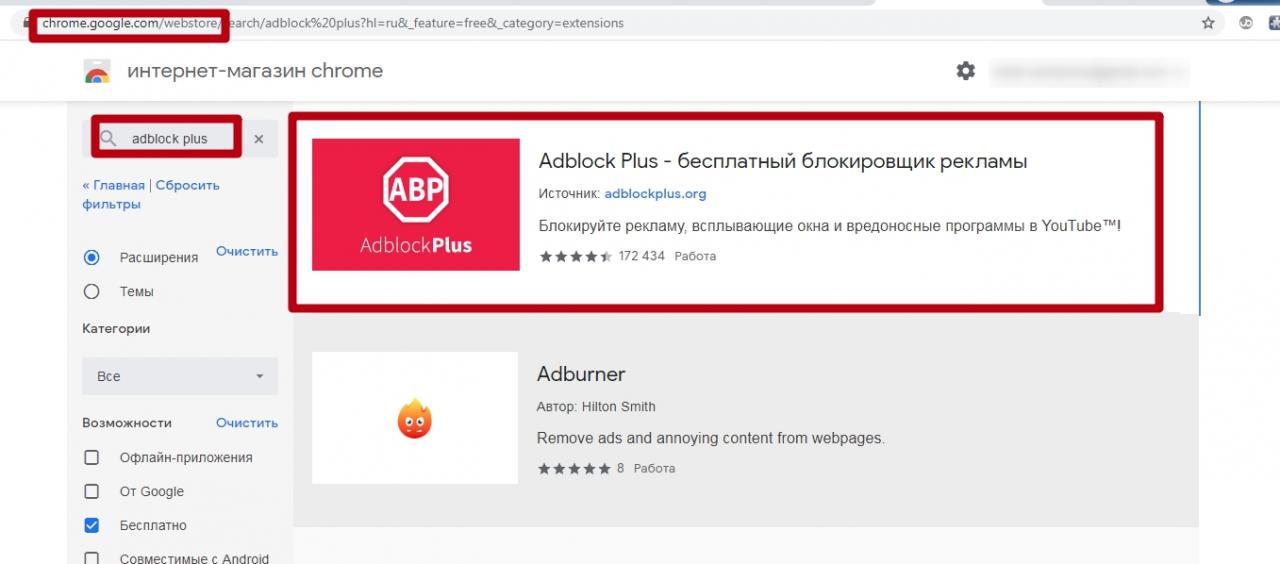
- В следующем окне нажать на «Установить».
- После установки иконка отобразится вверху справа. Чтобы настроить плагин, надо зайти в него и проставить галочки в тех пунктах, которые нужно скрывать при открытии веб-страниц.
- При необходимости можно выключить Адблок для определенных сайтов.
«Лагает» при просмотре видео: переустанавливаем плеер
Если Хром «лагает» при запуске фильмов (видео) на сайте, то вероятно устарел Flash Player. Проверить, есть ли в интернете новая версия плагина, можно таким образом:
- В адресную строку ввести «chrome://components».
- Нажать на Enter.
- В новом окне нужно найти Adobe Flash Player и посмотреть под описанием плагина, предлагает ли браузер обновить его. Если да, то необходимо загрузить обновление, и перезапустить браузер.
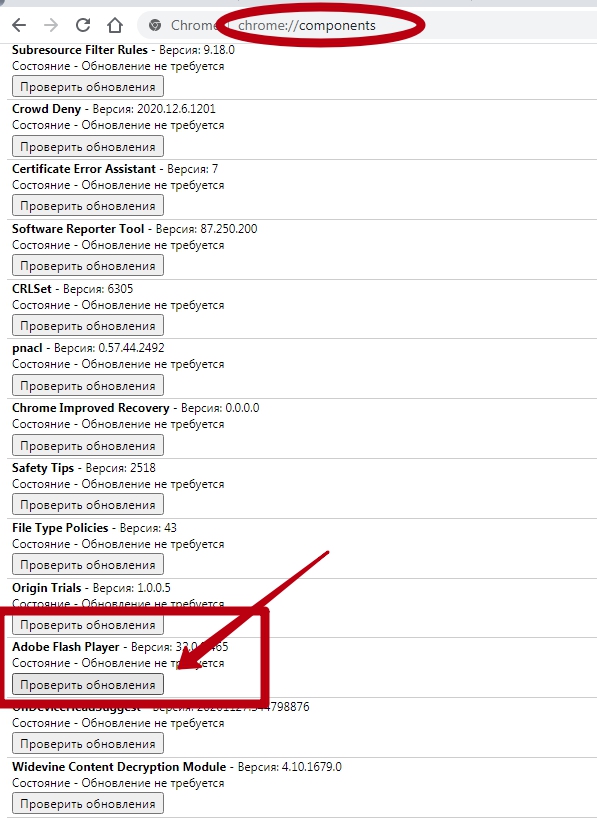
Но рекомендуем Вам обновить сам Хром, так как «флеш плеер» уже давно не поддерживается и не выпускает новые безопасные версии.
Утилита решения неисправностей от Гугл
Чтобы ускорить работу браузера, можно воспользоваться утилитой Гугл для удаления сторонних надстроек. Название программы — Software removal tool (SRT). После установки утилита «Software removal tool» в автоматическом режиме найдет все неисправности и уберет их. После перезапуска Гугл Хрома рекомендуется произвести сброс настроек по умолчанию.
В последних версиях подобный инструмент встроен в настройки браузера, а по тому, как альтернативу, можно использовать его.

- Зайдите в настройки, а слева в раздел «Дополнительные».
- В конце списка найдите пункт «Сброс настроек и удаление вредоносного ПО».
- Восстановление по умолчанию сделайте после удаления ПО.
Полная переустановка Хрома
Если не один из основных способов устранения проблемы не помог наладить работу браузера, можно попробовать удалить его и установить заново. Для полной переустановки Хрома надо придерживаться следующей пошаговой инструкции (пример для Windows 10):
- Зайти в «Пуск».
- Перейти в «Параметры».
- Нажать на «Приложения».
- Найти в списке программ Гугл Хром.
- Нажать на «Удалить».
- Зайти в «Пуск» и нажать на «Перезагрузку ПК».
- Заново скачать программу-установщик и инсталлировать его в обычном порядке.
- Открыть браузер и проверить скорость загрузки веб-страниц, фото и видео.
При полном удалении Хрома вместе с ним стираются и все данные (пароли, закладки). Необходимо заранее сохранить ценные данные. Для этого надо включить синхронизацию («Настройки» –»Я и Google» — «Синхронизация») после входа в свою учетную запись Гугл. В итоге все данные пользователя сохраняются в «облаке», и они будут автоматически переведены в новую версию браузера.
Смена профиля
Ускорить работу Хрома можно при смене профиля в Хроме. В своей учетной записи следует провести ряд изменений (настроить синхронизацию с иными устройствами). Однако, иногда браузер тормозит из-за ошибочной настройки или блокировок, выставленных пользователем в аккаунте.
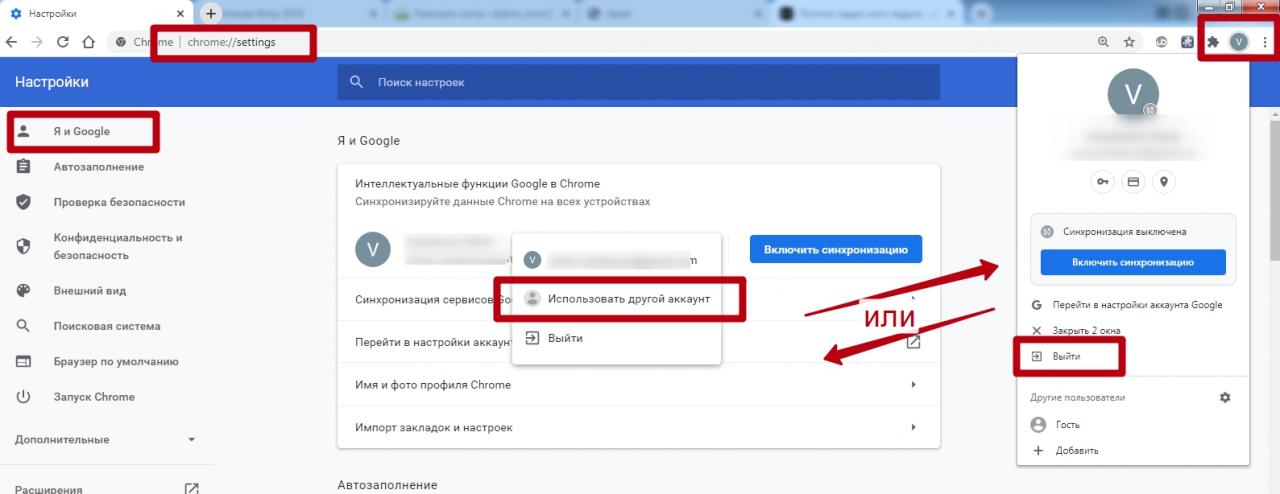
Чтобы браузер работал быстрее, можно выйти из личного профиля или «залогиниться» под иным именем. Таким образом рекомендуется проверить исправность Гугл Хрома. Иконка с личным профилем расположена вверху в правом углу и в настройках.
Если ничего не помогло
Если ничего не помогло (даже переустановка программы), значит, что в браузере не хватает кэш-памяти для полноценной работы. В итоге остается 2 варианта: открывать меньше вкладок или увеличить объем RAM (при покупке новой «оперативки»). Но также можно воспользоваться рекомендациями, приведенными ниже.
Еще несколько других способов ускорить работу браузера Гугл Хром найдете в другом нашем материале по приведенной ссылке.
ПК “не тянет” последнюю версию Chrome
Если ПК “не тянет” последнюю версию Chrome, рекомендуется вернуться к прежней версии браузера. Причем сначала нужно удалить из системы действующую сборку и скачать более старую. Она должна хорошо работать на устаревшем ПК с небольшой «оперативкой».
А также не забудьте отключить обновление Хрома, чтобы после установки более ранней версии оно не «затерло» ее. Еще можно попробовать включить или отключить аппаратное ускорение, зависимо в каком состоянии оно сейчас.
Еще вариант для этого случая использовать другие браузеры, но с низким потреблением ресурсов. Могу посоветовать что-то выбрать из этой подборки для слабых ПК.
“Даем” обозревателю больше оперативной памяти
Чтобы ускорить работу браузера, можно дать ему больше оперативной памяти. Первым делом нужно увеличить количество кэша на винчестере.
Для того чтобы дать Хрому больше кэш-памяти, нужно сделать следующее:
- Отметить ярлык запуска.
- Нажать на «Свойства».
- В разделе «Объект» после текста «. \chrome.exe» добавить пробел.
- Дописать следующую фразу “-disk-cache-size-2147483648” (2 ГБ доп. кэш-памяти).
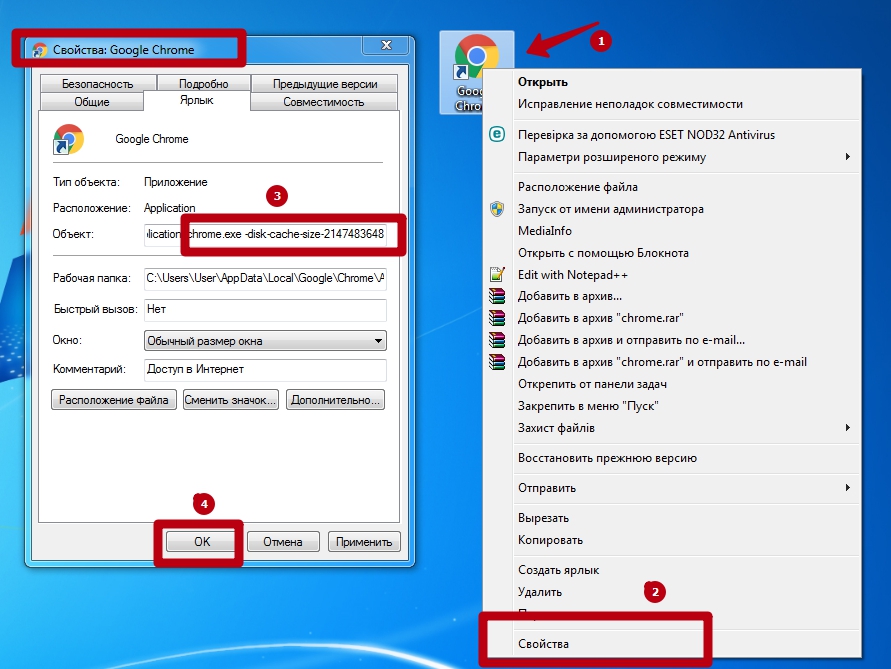
Получается такая строчка: «C:\Program Files (x86)\Google\Chrome\Application\chrome.exe» -disk-cache-size-2147483648.
Для SSD хватить добавления 1 ГБ — «-disk-cache-size- 1073741824».
После выполнения всех шагов надо открыть обозреватель через обновленный ярлык.
Ускоряем специальными расширениями
Ускорить работу браузера можно с помощью следующих специальных расширений из интернет-магазина Chrome:
- AMP Browser Extension — индексирует самые посещаемые веб-страницы в интернете. Затем программа добавляет их в кэш своих серверов и оптимизирует под низкую скорость интернета. В итоге веб-страницы открываются в 4 раза быстрее, чем прежде.
- McAfee Web Boost — расширение разработано для блокировки всплывающих видео и скрипта автоматического воспроизведения.
- Faster Chrome — загружает веб-страницы «в фоне».
- Auto Tab Discard — переводит вкладки в режим сна. А также программа выгружает содержимое веб-страниц из кэш-памяти. В итоге сессия в 2-2,5 ГБ ОЗУ при применении расширения снижается до 1000-850 МБ.
- Web Boost — Wait Less, Browse Faster — проводит анализ сайтов и сохраняет на ПК типовые блоки. При переходе на сайты, где применяются такие же блоки, программа грузит их из кэш-памяти. Таким образом ускоряется полная загрузка веб-страниц.
Чтобы ускорить работу Хрома, рекомендуется изменить параметр Auto Tab Discard «время «не активности» вкладки» (с 600 на 60 сек).
Возврат к заводским настройкам
Google Chrome может тормозить и из-за большого количества настроек. Ведь перенасыщенность браузера сильно замедляет открытие веб-страниц. Если основные способы устранения «лагов» Хрома оказались малоэффективными, то рекомендуется сделать возврат к заводским настройкам. Чтобы вернуться к заводских настройкам, надо справа нажать на 3 точки и на “Настройки”, потом — «Дополнительные». Затем необходимо кликнуть на «Восстановление настроек по умолчанию».
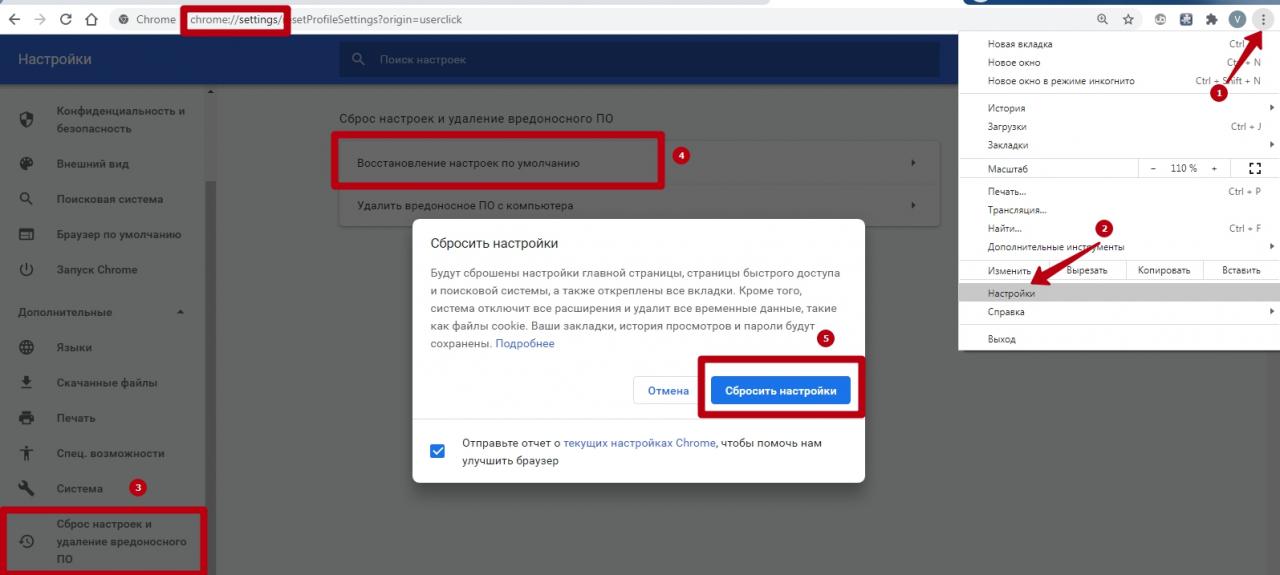
Однако, нужно иметь в виду, что после возврата к заводским настройкам автоматически удаляются все пароли и закладки.
Сканирование на наличие вирусов
Вирусы могут быть еще одной причиной «зависания» Хрома. Для решения проблемы необходимо использовать какой-нибудь антивирус ( Avast, Kaspersky Internet Security или Eset NOD32).
Допустим, на ПК установлен антивирус ESET NOD32. Тогда при сканировании на вирусы необходимо действовать следующим образом:
- Открыть рабочий стол.
- Снизу в системном трее найти ярлык антивируса ESET NOD32.
- Дважды кликнуть по значку антивирусного ПО.
- В открытом антивирусе найти раздел «Сканирование компьютера».
- Нажать на «Просканировать».
- При сканировании вирусы удаляются с ПК автоматически. После проверки антивирус предоставляет подробный отчет о количестве обнаруженных и удаленных вредоносных программ.
- При сканировании на наличие вирусов не следует сильно нагружать ПК иными открытыми программами (так, видеоплейерами, вкладками и другим). Иначе система будет сильно тормозить. Первичное сканирование занимает много времени.
Проблемы со встроенными плагинами
В отличии от расширений включить или выключить плагин в Гугл Хром не так легко. Но все же по ссылке Вы найдете инструкцию, которая поможет это сделать даже в самых новых версиях браузера. Попробуйте поочередно деактивировать опции и сравнивайте скорость браузера до и после.