7 способов исправить ошибку службы Steam в Windows 11 или Windows 10
Причины появления этой ошибки не ясны, но у нас есть способы, как ее исправить.
Основные выводы
«Ошибка службы Steam» возникает тогда, когда клиент службы Steam сталкивается с проблемой, не позволяющей ему работать должным образом.
Чтобы устранить ошибку, вы можете попробовать переустановить службу Steam, запустить Steam от имени администратора, настроить автоматический запуск клиента службы Steam, восстановить клиент службы Steam, добавить Steam в белый список брандмауэра, обновить версию Windows или удалить и переустановить Steam.
Выполнив эти шаги, вы сможете исправить «Ошибку службы Steam» и сможете использовать Steam на компьютере с Windows. Приятной игры!
Пытаетесь получить доступ к Steam и получаете сообщение «Ошибка службы Steam»? Возможно, у вашего клиента Steam или на вашем компьютере с Windows 11 или 10 возникли проблемы. Мы покажем вам различные способы решения этой проблемы.
Что такое ошибка службы Steam и почему я ее вижу?
Причина, по которой вы видите «Ошибку службы Steam», заключается в том, что в клиенте службы Steam возникла проблема. Этот клиент помогает Steam обновлять или устанавливать игры, включать обнаружение античитов в некоторых играх и помогает выполнять другие задачи системного уровня. Если этот клиент службы не работает должным образом, Steam отображает сообщение об ошибке службы Steam.
Некоторые причины, по которым клиент службы Steam не работает должным образом, заключаются в том, что приложение работает не с полным разрешением, сам клиент службы неисправен, у вас устаревшая версия Windows и многое другое.
Как устранить ошибку службы Steam
Чтобы исправить «Ошибку службы Steam» на вашем компьютере, вам, вероятно, придется использовать несколько методов, поскольку причиной ошибки могут быть разные проблемы. Вот что вам следует сделать, чтобы избавиться от проблемы со Steam.
Переустановите службу Steam
Когда вы получаете сообщение «Ошибка службы Steam», в окне сообщения появляется опция «Установить службу». Нажмите эту опцию, чтобы переустановить клиентскую службу Steam. В большинстве случаев это решит вашу проблему.
Запустите Steam от имени администратора
Еще один быстрый способ устранить ошибку — запустить Steam от имени администратора. Когда вы это сделаете, приложение получит полное разрешение на запуск на вашем компьютере, устраняя любые проблемы, вызванные отсутствием разрешения.
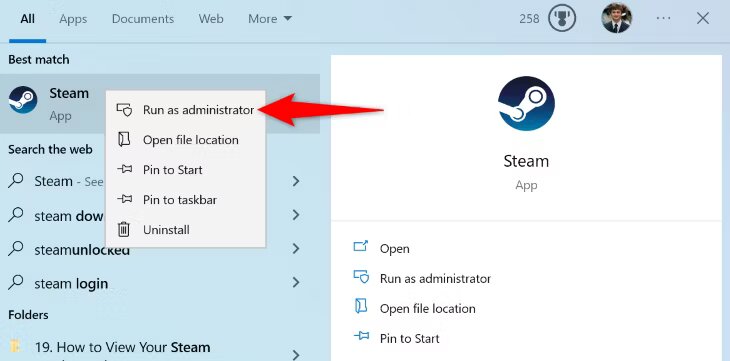
Для этого найдите Steam на рабочем столе или в меню «Пуск». Щелкните приложение правой кнопкой мыши и выберите «Запуск от имени администратора».
В строке «Контроль учетных записей» выберите «Да».
Теперь Steam работает с правами администратора.
Настройте автоматический запуск клиента службы Steam
Steam автоматически загружает клиент службы, когда ему это необходимо, но, если у вас возникают проблемы с клиентом, настройте Windows на автоматический запуск клиента службы при включении компьютера.
Для этого откройте окно «Выполнить», нажав Windows+R. Введите в поле следующее и нажмите Enter:
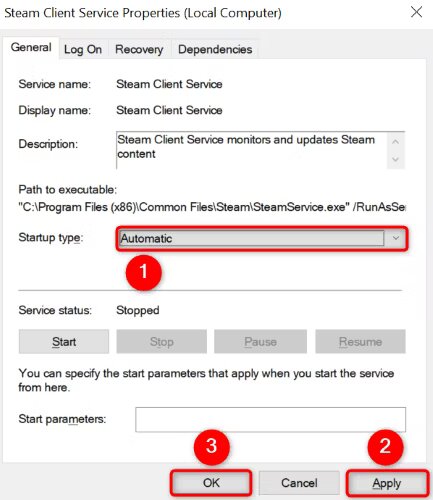
Щелкните правой кнопкой мыши «Служба клиента Steam» и выберите «Свойства». В раскрывшемся меню «Тип запуска» выберите «Автоматически».
Затем нажмите «Применить», а затем «ОК».
Перезагрузите компьютер с Windows 11 или Windows 10 и запустите Steam.
Восстановление сервисного клиента Steam
Если в самом сервисном клиенте Steam возникла проблема, воспользуйтесь встроенной функцией восстановления, чтобы восстановить утилиту. Это должно решить проблему «Ошибка службы Steam».
Для этого откройте «Пуск», найдите командную строку и выберите «Запуск от имени администратора». В окне «Контроль учетных записей» выберите «Да».
В командной строке введите следующую команду и нажмите Enter:
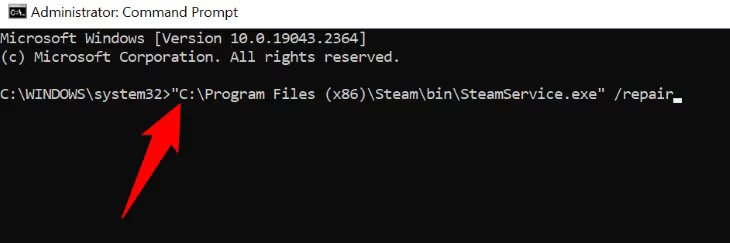
«C:\Program Files (x86)\Steam\bin\SteamService.exe» /repair
Дождитесь команды восстановления клиента службы Steam. После завершения восстановления закройте командную строку и запустите Steam.
Добавьте Steam в белый список вашего брандмауэра
Для работы Steam требуется доступ к Интернету. Если брандмауэр вашего компьютера блокирует доступ приложения к Интернету, возможно, именно поэтому вы получаете «Ошибку службы Steam». В этом случае добавьте приложение в список надежных приложений брандмауэра, чтобы брандмауэр больше не блокировал сетевые подключения вашего приложения.
То, как вы это сделаете, зависит от используемого вами брандмауэра. Если вы пользователь брандмауэра Microsoft Defender, добавьте Steam в список надежных источников, выбрав «Безопасность Windows» > «Брандмауэр и защита сети» > «Разрешить приложение через брандмауэр».
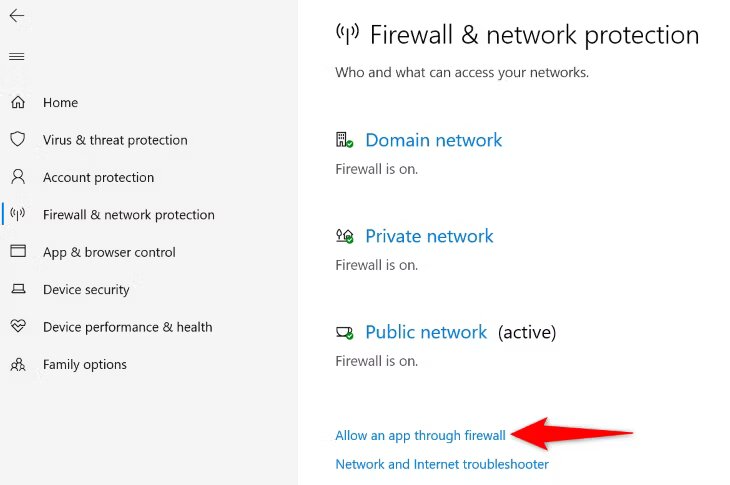
Выберите вверху «Изменить настройки». В списке приложений рядом с «Steam» и «Steam Web Helper» включите параметры «Частный» и «Общественный». Затем нажмите «ОК».
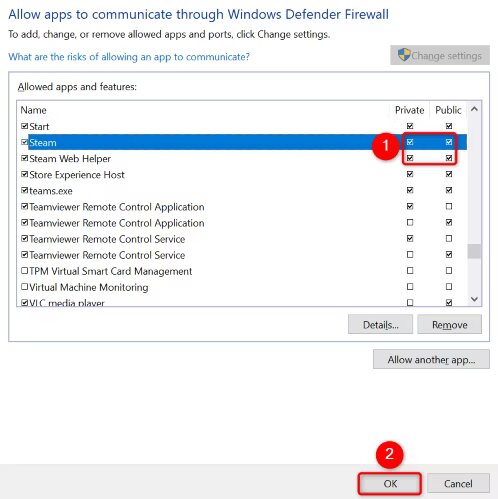
Закройте окно и запустите Steam.
Обновите Windows 11 или Windows 10
Если ваша версия Windows устарела, это может вызвать проблемы с установленными приложениями. Steam может не работать должным образом из-за устаревшей версии Windows на вашем компьютере.
В этом случае обновите версию Windows, и ваша проблема, скорее всего, будет решена.
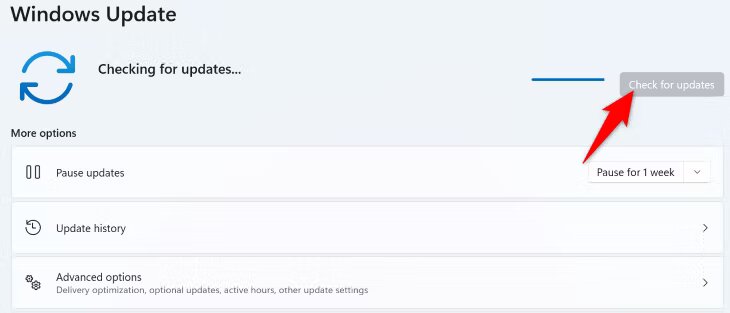
Чтобы обновить Windows 11, перейдите в «Настройки» > «Центр обновления Windows». На правой панели нажмите «Проверить наличие обновлений». Затем загрузите и установите доступные обновления.
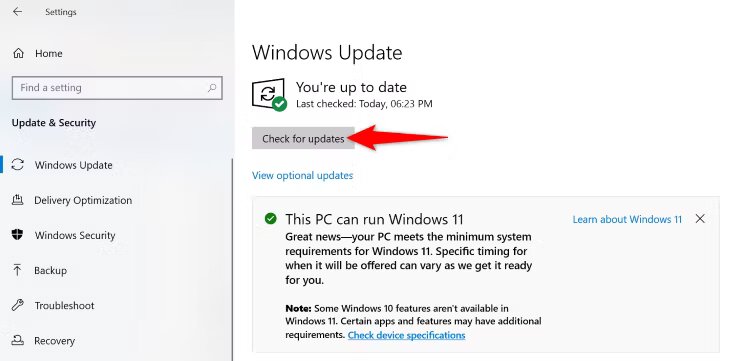
В Windows 10 перейдите в «Настройки» > «Обновление и безопасность» > «Центр обновления Windows». На правом экране нажмите «Проверить наличие обновлений», загрузите и установите последние обновления.
Когда Windows обновится, перезагрузите компьютер и запустите Steam.
Удалите и переустановите Steam
Если вам не удалось исправить ошибку Steam с помощью вышеуказанных методов, воспользуйтесь последним методом, который заключается в удалении и переустановке приложения Steam. Это поможет удалить проблемные файлы приложения с вашего компьютера и, возможно, решит вашу проблему.
Чтобы сделать это в Windows 11, перейдите в «Настройки» > «Приложения» > «Установленные приложения». Рядом со Steam в списке нажмите три точки и выберите «Удалить». В командной строке выберите «Удалить».
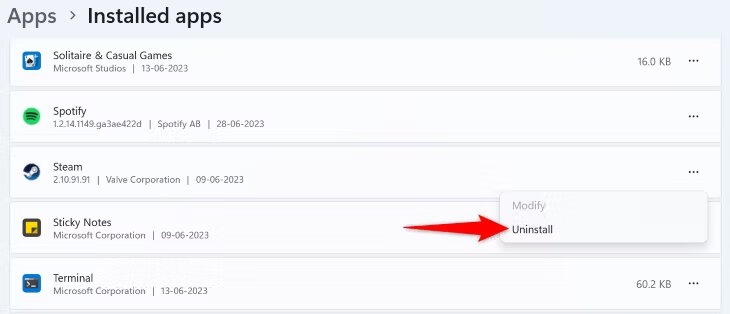
В Windows 10 перейдите в «Настройки» > «Приложения». Выберите Steam, выберите и нажмите «Удалить».
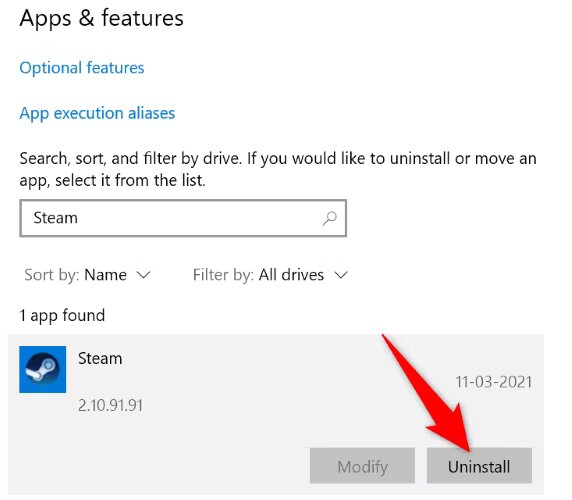
Теперь, когда вы удалили Steam, переустановите приложение, зайдя на веб-сайт Steam, загрузив установщик приложения и запустив его.
Вот как можно обойти ошибку службы Steam на компьютере с Windows. Приятной игры!
Почему Стим не работает – выдает ошибку и не запускается или не устанавливается
Стим – является мощной игровой платформой, которая объединяет миллионы геймеров и разработчиков приложений и видеоигр. С помощью данного сервиса возможно запускать многопользовательские игры, создавать сообщества и находить друзей. Необходимо отметить, что, как и любая другая платформа, Стим не лишен сбоев в работе или ошибок при запуске.
Разработчики могут упустить из виду некоторые проблемы, не устранив их в новом обновлении. Далее мы разберемся с ошибками в работе «steam client service» (служба, которая запускается при старте программы (ПО), отвечает за проверку обновлений, проверку профиля игрока при помощи VAC и т.д.), также изучим возможные проблемы при запуске и способы устранения неполадок.
Далее рассмотрим основные причины, по которым не открывается Стим при нажатии на ярлык на рабочем столе или пуске, или работает с ошибками. Ниже будут описаны основные пути решения для устранения неисправностей.
Возможные причины
Наиболее распространенные причины, когда не запускается Стим:
- блокировка или остановка процесса;
- удаление или повреждение исполняемого файла или службы;
- удаленные проблемы: технические работы на серверах или проблемы на стороне провайдера;
- системные компоненты повреждены или удалены.
Пути решения вышеописанных причин:

- для начала необходимо просто перезагрузить ПК. Возможно причина кроется в программном сбое и рестарт поможет устранить ее;
- закройте программу и заново ее запустите. Возможно также произошел программный сбой самого клиента, достаточно перезапуска ПО для восстановления работоспособности;
- отключите антивирусную защиту. Вполне возможно, что работа клиента блокируется антивирусной программой. Она ошибочно принимает его за подозрительный процесс и блокирует запуск исполняемого файла;
- отключитесь от интернета и заново подключитесь. Причина может быть в сбое при подключении к сети. Также проверьте интернет, есть ли он вообще. Возможно провайдер проводит технические работы и сеть временно отсутствует;
- необходимо выполнить диагностику установленных компонентов, есть вероятность того, что они могли повредиться. В этом случае, достаточно выполнить переустановку драйверов;
- если в недавнем времени производилась установка новых обновлений системы, необходимо выполнить восстановление до предыдущего состояние. Стим может некорректно работать с новыми версиями апдейтов для ОС, разработчики могли не успеть добавить поддержку новых спецификаций.
Что такое Мессенджер
Перезапускаем процесс в Диспетчере
В первой случае, когда Steam не работает, процесс игрового клиента мог зависнуть, для устранения понадобиться выполнить принудительное завершение в диспетчере задач:
- нажимаем сочетание клавиш «CTRL+ALT+DELETE»;
- выбираем в списке «Диспетчер задач»;
- затем откроется главное окно утилиты, где необходимо открыть вкладку «Процессы»;
- находим в списке приложение «SteamClientBootstrapper» и кликаем по нему правой кнопкой мыши;

- затем в выпадающем контекстном меню щелкаем «Снять задачу».

Повреждение файлов программы
В некоторых ситуациях не открывается Стим в случае повреждения основных компонентов программы:
- переходим на системный раздел жесткого диска;
- открываем директорию «Program files»;

- далее находим папку игрового клиента и файлы в ней «Steam.dll»;

- необходимо удалить данные файлы и запустить программу заново;
- если действия не принесли нужного результата, то необходимо выполнить удаление файлов «ier0_s64.dll и tier0_s.dll»;

- если и в этом случае, клиент выдает ошибку при запуске или вовсе не запускается, необходимо полностью очистить папку, оставив только исполняемый файл с расширением *exe. После этого, программа будет запущена и скачает необходимые компоненты.
Антивирус блокирует запуск
Steam может не запускаться на Windows 7/8/10, при блокировке антивирусом, в этом случае:
- запускаем антивирусную программу;
- далее находим параметры настройки исключений;
- вносим в данный пункт следующие файлы: «teaminstall.exe», «steam.exe», «hl.exe», «hl2.exe» и «steamTmp.exe».
Конфликт с другими приложениями
Конфликтовать с данной программой могут следующие утилиты и приложения:
- клиенты обеспечивающие доступ к одноранговым сетям;
- менеджеры загрузок;
- различные приложения, устанавливающие темы для операционной системы;
- виртуальная частная сеть (VPN);
- расширения для скрытия IP адреса.
На официальном сайте разработчиков опубликован подробный список, программ и утилит, препятствующих запуску Steam.
Блокировка в файле hosts
В некоторых случаях запуск Steam невозможен при изменении файла «Hosts». Данная проблема возникает в следствии того, что пользователь установил нелицензионную версию игры и для того, чтобы она не требовала ключ, в hosts автоматически вписываются параметры блокировки процесса проверки.
Обновление БИОСа материнской платы
- переходим на системный диск;
- открываем директорию «Windows»;

- далее переходим по следующему пути: «System32», «Drivers» и «etc»;

- отыскиваем файл с именем «Hosts» и открываем его с помощью блокнота;

- далее производим удаление строк, следующих после 127.0.0.1 localhost. Пробуем повторно запустить ПО.

Ошибка timeout expired
При возникновении ошибки «timeout expired» понадобиться выполнить следующие действия:
- нажимаем сочетание клавиш «Win+R» и в окне утилиты «Выполнить» вводим команду «msconfig»;

- далее откроется окно «Конфигурация системы» и переходим в раздел «Службы»;
- отмечаем чекбокс «Не показывать службы Microsoft»;
- далее щелкаем по вкладке «Отключить все»;
- перезагружаем ПК.

Программа не запускается с ярлыка на рабочем столе
Решение проблемы если Стим не запускается с ярлыка:

- щелкаем по ярлыку правой кнопкой мыши;
- в контекстном меню выбираем «Расположение файла»;
- запускаем клиент прямо из папки;
- если все получилось, необходимо создать ярлык заново: щелкаем «ПКМ» по пустому месту на рабочем столе, выбираем пункт «Создать» и «Ярлык». В открывшемся окне указываем путь к исполняемому файлу.
Проблемы с реестром
В некоторых случаях причиной того, что Стим не работает может стать захламленность системы временными файлами и копиями удаленных файлов. Для этого необходимо очистить реестр и удалить мусор:
- скачиваем утилиту CCleaner;
- устанавливаем и запускаем программу;
- переходим к разделу «Реестр» и выбираем «Поиск проблем»;
- после анализа щелкаем «Исправить все»;
- далее открываем «Очистка» и прокручиваем до блока «Система», отмечаем чекбокс «Временные файлы»;
- щелкаем по вкладке «Анализ» и после завершения процесса удаляем ненужные объекты.
Стим запускается, а игры нет
Данная проблема происходит в случае, когда кэш программы переполнен:
- запускаем Стим, и переходим в «Настройки»;
- далее открываем «Загрузки» и «Очистить кэш»;
- после этого потребуется заново зайти в свой аккаунт.
Почему не устанавливается стим
Нехватка места на жестком диске
Часто при установке Стим возникает ошибка «Not enough space on hard drive» (Недостаточно места на жестком диске). Устранить ее достаточно просто, необходимо удалить ненужные файлы или выполнить установку на другой раздел накопителя.
Добавление и удаление пунктов из контекстного меню
Необходимы права Администратора
Эта ситуация характерна, когда на компьютере две учетные записи «Администратор» и «Пользователь» или «Гость». Если пользователь вошел как «Гость», то установка может быть блокирована т.к. администратор поставил запрет на выполнение некоторых команд.
Как решить проблему:

- скачиваем установочный файл и запускаем его от имени администратора;
- в результате этого, установка должна быть запущена.
Путь установки содержит кириллицу
Если в ходе процесса установки, пользователь указал папку содержащую русские буквы, то может произойти ситуация, когда ПО не запускается. Для исправления ситуации понадобится удалить программу и произвести установку в директорию, где в пути отсутствует кириллица. Стандартный путь клиента по умолчанию выглядит так: «C:\Program Files (x86)\Steam».
Поврежден инсталлятор
Поврежденный инсталлятор может быть в случае, когда ПО было скачено из неофициального источника. Для устранения неисправности потребуется выполнить удаление программы и скачать клиент с официального сайта, выполнив повторную установку.
Завис процесс
В некоторых случаях, клиент может зависнуть и тогда потребуется выполнить его отключение через «Диспетчер задач». Процесс достаточно простой:

- нажимаем сочетание клавиш «Ctrl+Alt+Del»;
- после запуска диспетчера задач переходим во вкладку «Процессы»;
- ищем «SteamClient» и щелкаем по нему «ПКМ»;
- в контекстном меню выбираем «Снять задачу».
Что делать, если Стим не грузит обновление
Иногда Стим не загружает обновления, или висит надпись updating steam. Для устранения неисправности потребуется выполнить несколько последовательных действий:
- выбираем игру, которую требуется обновить и щелкаем по ней «ПКМ»;
- в открывшемся окне, отмечаем «Всегда обновлять игру»;
- после этого переходим в параметры: «Steam» и «Настройки»;
- открываем вкладку «Загрузки» и отмечаем чекбокс «Замедлять загрузку во время трансляции»;
- выбираем вкладку «Очистить кэш» и после этого потребуется заново зайти в аккаунт.
- переходим по пути: «Steam» и «Настройки»;
- выбираем «Аккаунт», открываем «Бета-тестирование»;
- щелкаем по кнопке «Сменить» и подключаемся к кругу тестеров;
- затем переходим во вкладку «Загрузки» и меняем свой регион на любой другой.
Не запускается Стим на Windows 10 – что делать?
Не запускается Стим на Windows 10, а простая перезагрузка компьютера не помогает? Это означает, что причина проблемы может крыться в неправильной установке программы, повреждении файлов и даже действии антивируса. Но избавиться от столь неприятной ошибки всё же получится, воспользовавшись способами, которые представлены далее. Заметим, что желательно тестировать варианты последовательно – так есть вероятность устранить неполадку быстрее!
Не запускается Стим на Windows 10 — возможные причины
Интересно, а почему Стим не запускается на Виндовс 10? Это может происходить по разным причинам, и вот самые основные из них:
- нет подключения к интернету;
- слишком много фоновых процессов;
- неправильная установка даты и времени;
- поврежденные файлы;
- проблемы с антивирусом.
Теперь вам примерно известно, почему Steam не запускается на Windows 10.
Способы решения проблемы
А что делать, если не запускается Стим на Виндовс 10? И первым делом мы рекомендуем проверить качество подключения к интернету. Возможно, что скорость передачи данных настолько низкая, что магазин попросту не может корректно отображать информацию.
Также предлагаем перезагрузить компьютер, даже в том случае, если вы делали это ранее.

И еще, можно отключить лишние устройства (речь идет о микрофоне, наушниках и прочих гаджетах). Если проблему так и не удалось решить, то переходим к более сложным способам!
Остановка лишних процессов
Иногда не запускается Steam на Windows 10 из-за обычного зависания запущенного процесса. Проще говоря, вы пытаетесь заново открыть программу, однако наличие уже работающего приложения не позволяет это сделать. И в этом случае решение только одно – принудительно снять задачу. Вот инструкция, рассказывающая об этом:
- Одновременно зажимаем клавиши Ctrl+Alt+Del .
- В появившемся меню отмечаем «Диспетчер задач» , после чего заходим во вкладку «Процессы» .
- В списке находим нужное приложение (оно будет начинаться со слова Steam). Кликаем по процессу ПКМ, а затем нажимаем «Снять задачу» .

- Подтверждаем действие и принудительно завершаем работу Steam.
Проверьте, может ошибка уже исчезла. По-прежнему не запускается Стим на Виндовс 10? Тогда переходим к следующему способу и пытаемся всеми силами решить проблему!
Проверяем файлы на повреждения
Также нередко программа отказывается работать из-за наличия поврежденных файлов. И здесь уже ничего не поможет, кроме переустановки или некоторых манипуляций с папками. Думаем, что лучше остановиться на втором варианте, выполнив действия из пошагового руководства:
- Открываем «Мой компьютер» и переходим к диску C .

- Нажимаем по папке Program Files.

- Выбираем Steam , после чего – Steam.dll .

- Удаляем этот проблемный документ и пытаемся открыть Steam еще раз.

Всё равно не запускается Стим на Windows 10, ничего не происходит? В этом случае предлагаем воспользоваться альтернативным вариантом, который также имеет место:
- Заходим в директорию, где расположена сама программа Steam .
- Пытаемся отыскать там такие файлы: ier0_s64.dll , tier0_s.dll .
- Удаляем эти документы, затем перезагружаем компьютер.

Скорее всего, вам наконец-то получится перейти в Steam и установить свою любимую игру. А если нет, то предлагаем перейти в предыдущую папку, а после этого удалить оттуда имеющиеся документы, за исключением файлов с расширением EXE. Не волнуйтесь, ни к чему плохому это не приведёт, так как нужные данные автоматически загрузятся после запуска приложения.
Проверка файла hosts
Не запускается Стим на Windows 10, выдает ошибку? Иногда к этому приводит случайное изменение важного файла hosts. К примеру, на добавление неправильных данных могли повлиять вирусы или установка нелицензионной версии игры. Но решить проблему получится, сделав следующее:
- Открываем диск C , затем выбираем Windows .

- Переходим в папку System32 , после чего Drivers и ETC .


- Находим текстовый документ с названием «hosts» и открываем его через стандартный блокнот.


- Внимательно изучаем информацию. Суть в том, что должна быть только строка 127.0.0.1 localhost. А если что-то находится после нее, то обязательно удалите лишний материал.

- Сохраняем изменения и закрываем проводник.
И вот вы знаете, что делать, если не запускается Стим на Виндовс 10, выдает ошибку.
Самое важное, чтобы после строки 127.0.0.1 localhost не располагалась никакая лишняя информация.
Проверка даты и времени
Почему не запускается Стим на Виндовс 10: нажимаешь, ничего не происходит? Если вы по-прежнему продолжаете задаваться таким вопросом, то предлагаем проверить настройки даты и времени. Как ни странно, но такая банальная вещь играет очень важную роль.
- Вам нужно открыть «Параметры» ;

- Выбрать «Время и язык»;

- А затем возле пункта «Установить время автоматически» перевести ползунок вправо.

После этого всё должно работать корректно.
Удаление и переустановка Steam
Если Steam не запускается Windows 10 даже в результате тестирования всех предыдущих методов, то остается только одно решение – удаление и повторная переустановка клиента. Для наглядности мы составили пошаговую инструкцию, так что советуем с ней ознакомиться:
- Открываем проводник и переходим в папку Steam. Как правило, при стандартной установке она находится на диске C.
- Теперь удаляем всё содержимое, но только оставив папки: steamapps – все игры, userdata – информация о профиле, steam.exe – файл запуска приложения.


- Когда все готово, запускаем steam.exe и выполняем повторную установку клиента. В этом случае понадобится подключение к интернету, так как начнется новая загрузка необходимых файлов.
И в конце перезагружаем компьютер и пытаемся открыть программу. И в результате должно отобразиться главное окно Steam, а не сообщение об ошибке. Если это так, то поздравляем – вы успешно решили проблему собственными силами. А вообще, зачастую хватает банальной перезагрузки ПК и остановки запущенного процесса!
Не открывается Стим: 9+ актуальных способов решения проблемы!

Пользователи приложения нередко жалуются на ситуацию, когда не открывается Стим в Windows 10 или Windows 7. В такой ситуации возникает множество предположений касательно причин и возможных действий, позволяющих исправить проблему. Ниже рассмотрим, как действовать при появлении неисправности на «семерке» и «десятке», чтобы восстановить работоспособность приложения.
На Windows 10
Для начала рассмотрим первые шаги, что делать, если Стим не открывается. Алгоритм действий:
- Переподключитесь к Интернету и перезапустите маршрутизаторачат. Иногда такие действия помогают в ситуации, если вдруг не запускается Steam.
- Проверьте качество подключения. Бывают ситуации, когда из-за сбоев в работе провайдера Steam не открывается, или возникают иные проблемы в функционировании софта. Попробуйте подключиться к другим сайтам, а при наличии трудностей с загрузкой свяжитесь с поставщиком услуг.
- Перезапустите ПК. Одной из причин, почему не открывается Steam, могут быть банальные ошибки системы. Перезапуск ОС позволяет решить возникшую проблему и вернуть работоспособность приложению.

- Отключите лишние устройства. Бывают ситуации, когда некоторые драйвера и девайсы негативно влияют на работу программы. Для начала выключите всю периферию, а после этого проверьте, открывается Стим или нет.
Если рассмотренные выше шаги не дали результата, можно переходить к более серьезным действиям.
Остановите лишние процессы
Одна из причин, почему не открывается Стим — процесс уже запущен, из-за чего новый запуск программы становится невозможным. Для решения проблемы войдите в диспетчер задач и принудительного его закройте. Сделайте следующие шаги:
- Зажмите сочетание Ctrl+Alt+Del.
- Кликните на кнопку Диспетчер задач.
- Перейдите на вкладку Процессы .
- Отыщите строчку с надписью Steam .
- Жмите на процесс и выберите пункт Завершить задачу или Завершить дерево процессов.

Если вы все сделали правильно, но Стим все равно не открывается на Windows 10, переходите к следующему шагу.
Проверьте правильность даты и времени
Программа Steam синхронизируется с компьютером в режиме онлайн. Если на ПК установлена неправильная дата или время, Стим не может соединиться с сервером. Проблема может произойти в любой момент, в том числе при пуске приложения. На Windows 10 сделайте следующие шаги:
- Войдите в Параметры и перейдите в секцию Время и язык.

- Включите автоматическую установку времени и даты.

- Как вариант, установите необходимые параметры вручную, если они задаются не корректно. Один из путей — жмите кнопку Синхронизировать для получения корректных сведения от Майкрософт.
- Проверьте активацию перехода на летнее время, если в вашей стране еще действует такая опция.
Проверьте файлы ПО на факт повреждений
Распространенная причина, почему не открывается Стим на компьютере — повреждение каких-либо элементов программы. В таком случае запустить «битое» приложение вряд ли получится. В ситуации, если у вас регулярно возникают трудности с пуском, сделайте следующие шаги:
- Жмите на кнопку Мой компьютер и перейдите к диску С.
- Выберите директорию Program Files.

- Войдите в папку игрового клиента и отыщите там Steam.dll.

- Удалите документ и попробуйте запустить софт еще раз.

Если Steam все равно не открывается на Windows 10, попробуйте альтернативный путь. Сделайте следующее:
- Войдите в папку Стим .
- Найдите там файлы с названиями ier0_s64.dll, tier0_s.dll.

- Уберите их с ПК и после этого попробуйте, открывается Steam или нет.
В случае, когда и это не дало результат, войдите в папку приложения и удалите оттуда все файлы, оставив только exe-документ. После очередной загрузки нужные файлы подтягиваются автоматически.
Попробуйте отключить антивирусное ПО
Распространенная причина, почему не открывается Стим на Виндовс 10 — блокировка со стороны антивирусной программы или брандмауэра. В такой ситуации отключите действия программ и попробуйте запустить Steam еще раз. При отсутствии трудностей добавьте приложение в исключения. Путь к программе по умолчанию — C:Program Files (x86)Steam.
Проверьте файл hosts на факт лишних данных
В ситуации, когда не открывается Стим при нажатии на ярлык, проверьте содержание файла hosts. Иногда действие вируса меняет его содержимое, из-за чего приложение блокируется уже в самом начале и не может запуститься. Для исправления ситуации сделайте следующие шаги:
- Войдите в диск С , а после в категорию Windows.

- Откройте папку System32 , а после Drivers и ETC .


- Отыщите документ Hosts и запустите его блокнотом.

- Обратите внимание, чтобы внутри была надпись только 127.0.0.1 localhost. После нее ничего быть не должно.

- Сохраните изменения.
После этого можно проверить, открывается Стим или нет. Если внутри файла не было лишней информации, значит, причина сбоев в чем-то другом. Также отметим, что иногда возникает проблема, что не открывается окно чата Steam, как решить её мы рассказываем в другой статье, просто переходите по ссылке.
Проверьте ярлык
Распространенная причина, почему не открывается Стим на рабочем столе — повреждение ярлыка. Причиной может быть действие вирусов, из-за чего после нажатия картинки ничего не происходит. Попробуйте войдите в корневую папку, найдите там Steam.exe и запустите его. Если приложение открывается, значит, пересоздайте EXE-файл. Для этого жмите по нему правой кнопкой мышки и выберите Создать ярлык, а после переместите файл на рабочий стол.
Устраните проблему с timeout expired
Многие пользователи спрашивают, что делать, если не открывается Стим, и появляется ошибка timeout expired. При появлении такой информации сделайте следующее:
- Зажмите кнопки Win+R.
- В окне Выполнить введите строку msconfig .

- В разделе конфигурации системы найдите секцию Службы .
- Поставьте отметку в поле Не показывать службы Майкрософт.
- Жмите Отключить все и перезапустите устройство.

Неправильные настройки
В ситуации, когда не открывается Стим, проверьте настройки приложения. В случае ошибок оно может не запускаться. Для исправления ситуации может пригодится одна простая команда. Сделайте следующие шаги:
- Жмите на клавиатуре Win+R.
- Введите steam://flushconfig .
- Жмите ОК .

- Согласитесь с тем, что очиститься кэш и придется снова пройти авторизацию.

После этого проверьте, открывается ли Стим, а после введите данные для входа.
Другие причины
Кроме рассмотренных выше, существует и ряд других причин, почему не открывается Стим. Кратко рассмотрим их особенности и решения:
- Конфликт с другими программами. Попробуйте удалить софт, после установки которого возникли трудности.
- Неправильный разгон ПК. В таком случае может помочь откат работы компьютера к прежнему уровню с помощью специальной программы или с применением БИОС.
- Ошибки в сетевых настройках роутера. Попробуйте внести изменения в настройки маршрутизатора с помощью провайдера.
- Не хватает прав. Попробуйте запустить приложение Стим от имени Администратора.
- Несоответствие минимальным требованиям. Убедитесь, что ПК / ноутбук имеет следующие параметры — ОС Виндовс 7 и выше, ОЗУ от 2 ГБ, процессор от Intel Core i3 и выше, видеокарта Nvidia GeForce GTX 670 и выше. Также необходимо от 1 ГБ места на жестком диске.
- Повреждение HDD или ОЗУ. Проверьте жесткий диск и ОЗУ на факт повреждений с помощью специальных утилит.
Теперь вы знаете, как открыть Стим, если он не открывается на Windows 10. Всегда начинайте с простых шагов, и лишь при отсутствии результата переходите к более серьезным этапам.
На Windows 7
Теперь кратко рассмотрим, почему Стим не открывается на Виндовс 7. Здесь используйте те же рекомендации, что рассмотрены выше. Единственное, что может меняться, так это пути к некоторым файлам. Кроме того, трудности с программой могут возникнуть из-за несовместимости с Windows 7. Для устранения проблемы сделайте следующее:
- Найдите ярлык Стим на рабочем столе.
- Жмите на правую кнопку мышки.
- Войдите в раздел Свойства и Совместимость .
- Выберите режим совместимости с Виндовс 7.
Также не лишне будет поставить отметку возле пункта, обеспечивающего запуск приложения от имени администратора.
А ещё, советуем вам узнать, что делать, если Стим не открывает сообщения!
Итоги
В ситуации, когда не открывается Стим на Виндовс 7 или 10, не нужно переустанавливать ОС или приложение. Многие проблемы можно решить «малой кровью» путем обычного перезапуска, удаления вредоносного ПО или задания правильных настроек. В крайнем случае, всегда есть альтернативный путь — обратиться за помощью к службе поддержки и спросить совета на форуме.