Как пофиксить баг с раскладками в Windows 10?
Вкратце опишу проблему. После запуска компьютера периодически (не всегда и не с самого старта) возникает данная ситуация: появляется дополнительная раскладка клавиатуры (замечаю я это в тот момент, когда с английского на русский одного ctrl+shift не хватает).
Выглядит это дело вот так:
Причём в самих настройках языка британская раскладка не отображается:
И каждый раз для того, чтобы это пофиксить, мне приходится начинать её устанавливать, чтобы она появилась в списке и её можно было удалить.
Вопрос: как это пофиксить раз и навсегда?
Пыталась как-то через реестр это делать, не помогло, проблема снова стала актуальна. Что-то пыталась ещё из советов в гугле делать, проблема не решена. Возможно, кто-то сталкивался с таким и смог справиться. Помогите, пожалуйста.
P.S. К сожалению, не могу описать, после чего конкретно появляется эта проблема: систематику так и не выявила, появляется рандомно.
Откуда в Windows 10 взялась лишняя раскладка клавиатуры и как ее удалить
В «нормально» сконфигурированной Windows 10 доступно два языка ввода и две раскладки переключения языков — русский и английский. Конечно, если у вас установлена Windows 10 не «для одного языка», вы можете добавить сколько угодно локализаций и столько же раскладок, но речь пойдет вовсе не об этом. Что делать, если у вас невесть откуда в языковой панели появилась дополнительная раскладка диалекта одного языка как в показанном на скриншоте примере?
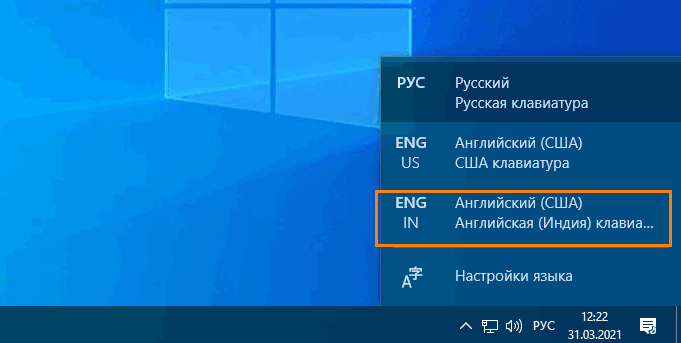
Казалось бы, в чём тут проблема, разве лишнюю раскладку нельзя удалить через языковые настройки?
Нажали на этой же панели «Настройки языка», открыли параметры языка с лишней раскладкой.
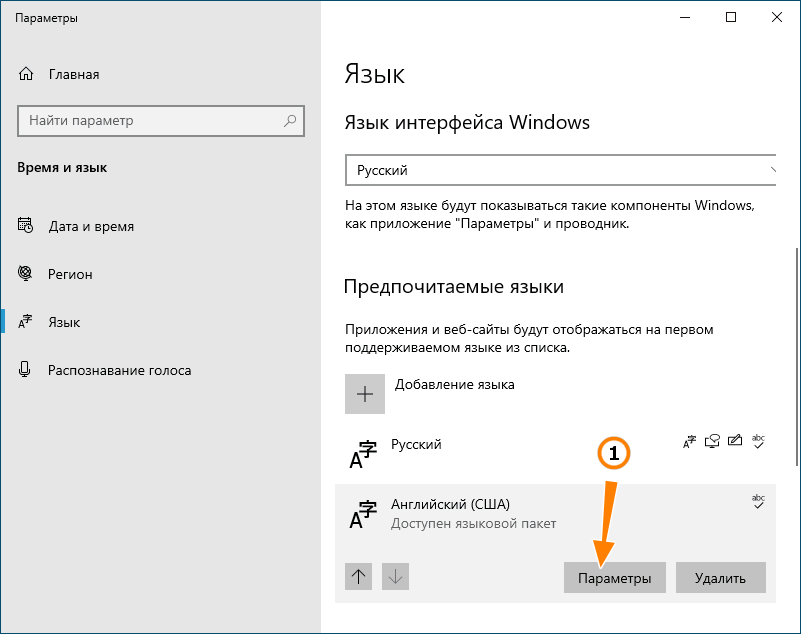
Выбрали ненужную клавиатуру и кликнули «Удалить».
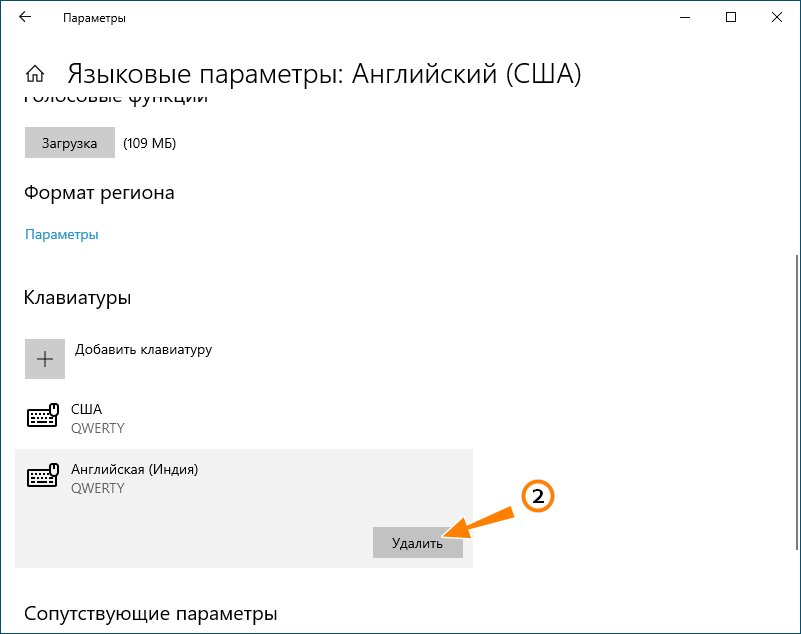
Проблема только в том, что стандартным способом раскладка отказывается удаляться, а если и удаляется, то после перезагрузки компьютера появляется в языковой панели повторно.
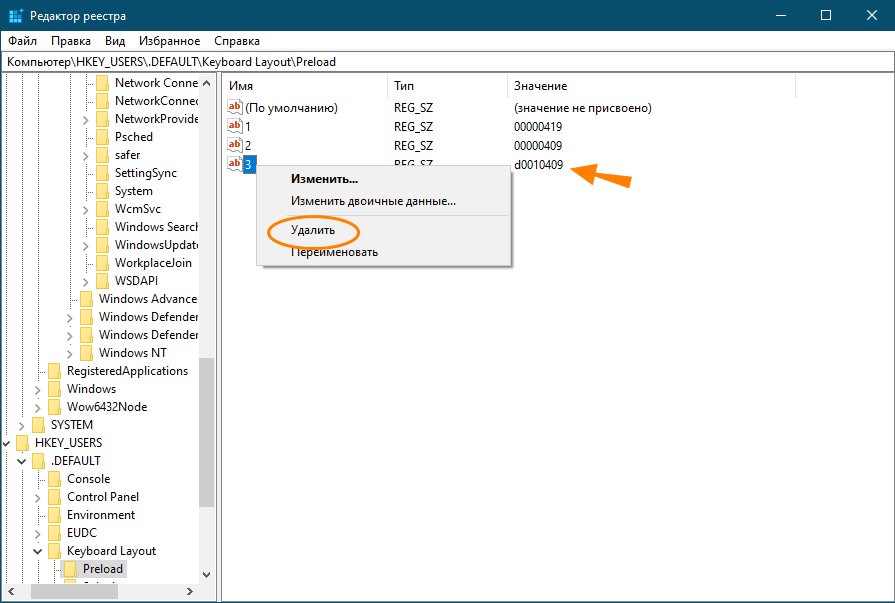
В таких случаях иногда рекомендуют очистить содержимое каталога Preload в ключе реестра HKEY_USERS\.DEFAULT\Keyboard Layout\Preload и перезагрузить компьютер, но это приводит к тем же результатам.
Решить эту проблему действительно можно путем правки реестра, только вот работать нужно с другими ключами. Но еще важнее понимать, что именно стало причиной такого поведения Windows 10. А причина в том, что ваш компьютер скорее всего синхронизирован с каким-то другим устройством, на котором включена дополнительная раскладка при условии, конечно, что вы используете учетную запись Microsoft.
Поэтому, перед тем как приступать к дальнейшим действиям, потрудитесь отключить синхронизацию языковых настроек в разделе «Учетные записи» приложения «Параметры».
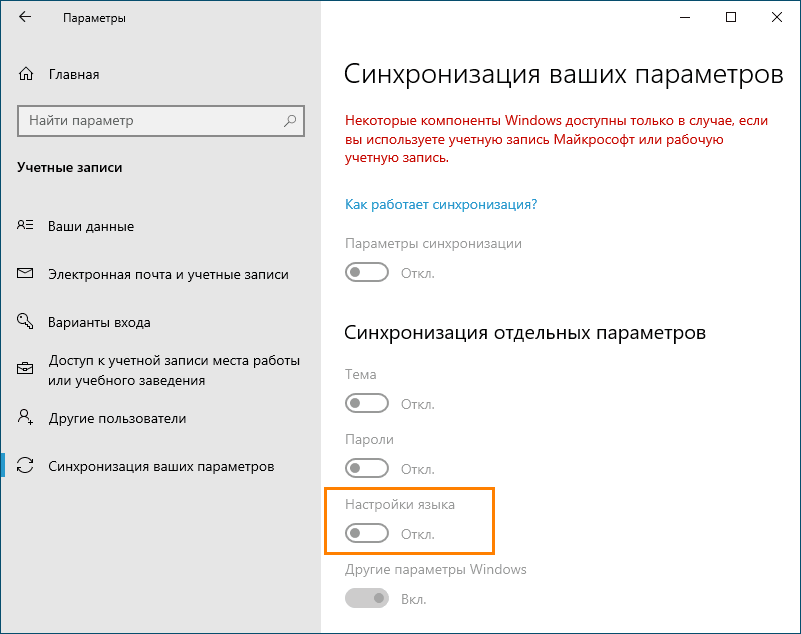
Если настройки синхронизации у вас по какой-то причине недоступны, откройте командой regedit редактор реестра, разверните ключ HKLM\SOFTWARE\Policies\Microsoft\Windows\SettingSync и создайте справа два параметра типа DWORD : DisableSettingSync со значением 2 и DisableSettingSyncUserOverride со значением 1 (готовый твик прилагаем по ссылке disk.yandex.ru/d/N9lWT2O1-FotFw) .
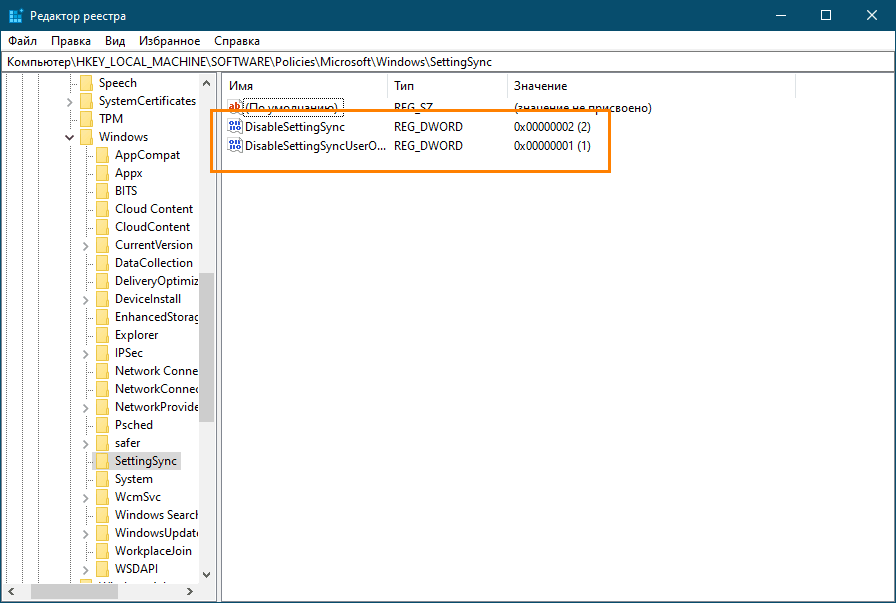
После этого перезагрузитесь и попробуйте удалить лишнюю раскладку через приложение Параметры как было показано выше.
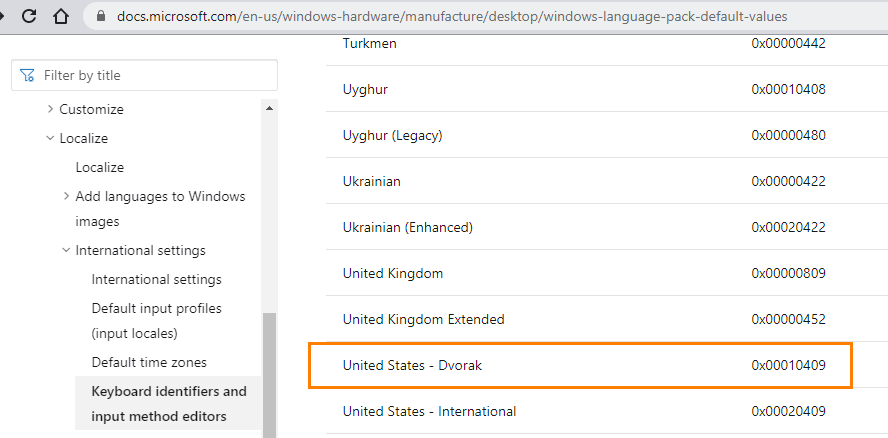
В нашем примере это 0x00010409, что соответствует индийской раскладке.
Проследуйте по указанным ключам реестра.

И удалите параметры, в качестве которых задан код дополнительной раскладки.
На всякий случай проверьте ключи реестра и на этом изображении.

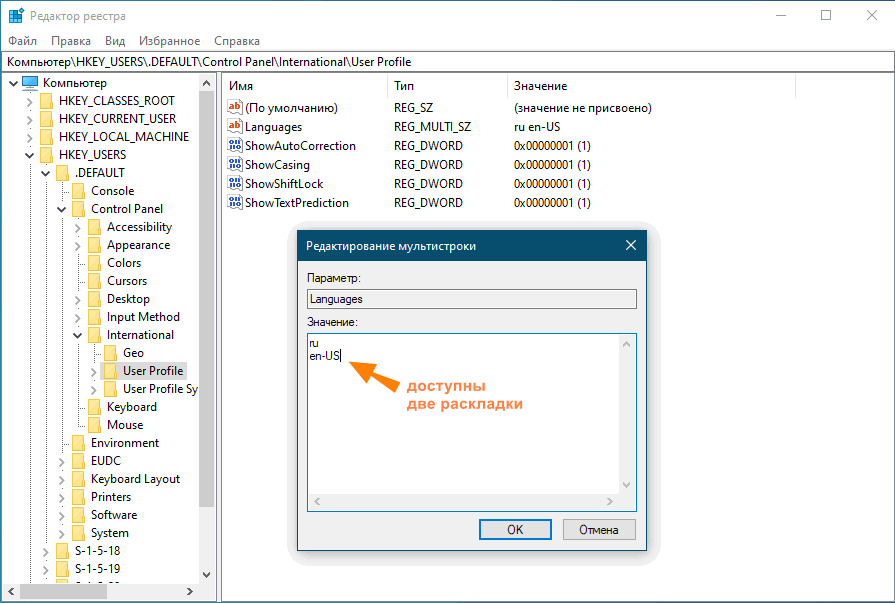
Если мультистроковый параметр languages содержит лишние раскладки, отредактируйте его. Для этого кликаем по нему два раза мышкой и удаляем в открывшемся окошке ненужную раскладку.
Вот и всё, новая конфигурация вступит в силу после перезагрузки компьютера.
Управление параметрами языка ввода и интерфейса в Windows
Чтобы управлять всеми аспектами параметров языка ввода и интерфейса на компьютере Windows 11, используйте следующие методы.
Изменение раскладки клавиатуры
Чтобы переключить используемую раскладку клавиатуры, нажмите и удерживайте клавишу Windows, а затем несколько раз нажимайте клавишу ПРОБЕЛ , чтобы переключиться на все установленные клавиатуры. (Если другие раскладки не отобразятся, это значит, что у вас установлена только одна раскладка.)
Вы также можете выбрать сокращение языка на панели задач, а затем выбрать нужный язык или метод ввода.
Примечание: В поле ввода нажмите клавишу с логотипом Windows + точку (.) для доступа к эмодзи & больше клавиатуры, если язык поддерживает ее.
Если вы не можете найти необходимую раскладку клавиатуры, может потребоваться добавить новую клавиатуру.
Добавление клавиатуры
Добавление языка ввода позволяет задать порядок языковых параметров для веб-сайтов и приложений, а также изменить язык клавиатуры.
- Выберите начальный >параметры >время & язык >регион & языка.
- Выберите язык с нужной клавиатурой, а затем выберите Параметры.
- Нажмите Добавить клавиатуру и выберите клавиатуру, которую нужно добавить. Если нужная клавиатура не отображается, может потребоваться добавить новый язык, чтобы получить доступ к дополнительным параметрам. В этом случае перейдите к шагу 4.
- Вернитесь на страницу Языковые параметры , перейдите в раздел Предпочитаемые языки и выберите Добавить язык.
- Выберите нужный язык в списке, а затем нажмите кнопку Далее.
- Просмотрите все языковые возможности, которые вы хотите настроить или установить, а затем нажмите кнопку Установить.
Изменение языка интерфейса
При выборе языка интерфейса изменяется язык по умолчанию, используемый компонентами Windows, такими как «Параметры» и проводник.
- Выберите Начальная >Параметры >время & язык >регион & языка.
- Выберите язык в меню языка интерфейса Windows.
Установка языкового пакета
Если язык есть в списке Предпочитаемые языки, но не отображается в списке языков интерфейса Windows, сначала потребуется установить его языковой пакет (если он доступен).
- Выберите Начальная >Параметры >время & язык >регион & языка.
- В разделе Предпочитаемые языки выберите Добавить язык, введите нужный язык, а затем нажмите кнопку Далее.
- Выберите Скачать в разделе «Скачать языковой пакет».
- После установки языкового пакета выберите Назад.
- Выберите язык в меню языка интерфейса Windows.
Выпуск Windows 11 на одном языке
Если вы получаете сообщение «Разрешен только один языковой пакет» или «Ваша лицензия Windows поддерживает только один язык интерфейса», у вас есть один языковой выпуск Windows 10. Вот как проверить выпуск языка Windows 10:
- Выберите Пуск >Параметры >О программе, а затем перейдите к разделу спецификации Windows .
- Если рядом с разделом Выпуск отображается Windows 11 Home Single Language, у вас есть один языковой выпуск Windows 11, и вы не сможете добавить новый язык, если не приобретете обновление до Windows 11 Home или Windows 11 Pro.
Удаление дополнительных языковых пакетов или языков клавиатуры
- Выберите Пуск >Параметры >время & язык >регион & языка.
- В разделе Предпочитаемые языки выберите язык, который требуется удалить, а затем нажмите кнопку Удалить.
- Чтобы удалить отдельную клавиатуру, выберите язык (см. шаг 2), выберите Параметры, прокрутите вниз до раздела Клавиатуры , выберите клавиатуру, которую нужно удалить, и нажмите кнопку Удалить.
Для управления всеми параметрами языка ввода и интерфейса на устройстве с Windows 10 используйте следующие способы.
Изменение раскладки клавиатуры
Чтобы переключить раскладку клавиатуры, которую вы используете в Windows 10, нажмите и удерживайте клавишу Windows и продолжайте нажимать ПРОБЕЛ, чтобы по очереди отобразить все установленные раскладки клавиатуры. (Если другие раскладки не отобразятся, это значит, что у вас установлена только одна раскладка.)
Также можно щелкнуть сокращенное название языка в правом углу панели задач, а затем выбрать язык или способ ввода, который вы хотите использовать.
Примечание: В поле ввода нажмите клавишу Windows + точку (.), чтобы открыть раскладку с эмодзи, если ваш язык ее поддерживает.
Если вы не можете найти необходимую раскладку клавиатуры, может потребоваться добавить новую клавиатуру.
Добавление клавиатуры
Добавление языка ввода позволяет задать порядок языковых параметров для веб-сайтов и приложений, а также изменить язык клавиатуры.
- Нажмите кнопку Пуск , а затем выберите Параметры >Время и язык >Язык.
- В разделе Предпочитаемые языки выберите язык, который содержит необходимую клавиатуру, и нажмите Параметры.
- Нажмите Добавить клавиатуру и выберите клавиатуру, которую нужно добавить. Если нужная клавиатура не отображается, может потребоваться добавить новый язык, чтобы получить доступ к дополнительным параметрам. В этом случае перейдите к шагу 4.
- Вернитесь на страницу Параметры языка и выберите Добавить язык.
- Выберите нужный язык из этого списка и нажмите кнопку Далее.
- Просмотрите все языковые возможности, которые вы хотите настроить или установить, а затем нажмите кнопку Установить.
Для некоторых языков требуются дополнительные языковые функции
Чтобы некоторые языки работали правильно, вам потребуется администратор на компьютере, чтобы установить языковые функции. Ниже приведен список затронутых языков:
- IME Майкрософт — основная клавиатура японского языка
- Майкрософт Pinyin — основная клавиатура китайского языка (упрощенное письмо, Китай), основная клавиатура китайского языка (упрощенное письмо, Сингапур)
- Майкрософт Wubi — дополнительная клавиатура китайского языка (упрощенное письмо, Китай), дополнительная клавиатура китайского языка (упрощенное письмо, Сингапур)
- Майкрософт Bopomofo — основная клавиатура китайского языка (традиционное письмо, Тайвань), вторичная клавиатура китайского языка (традиционное письмо, ГОНКОНГ САР), вторичная клавиатура китайского языка (традиционное письмо, МАКАО САР)
- Майкрософт ChangJie — вторичная клавиатура китайского языка (традиционное письмо, Тайвань), дополнительная клавиатура китайского языка (традиционное письмо, ГОНКОНГ САР), вторичная клавиатура китайского языка (традиционное письмо, МАКАО САР)
- Майкрософт Quick — вторичная клавиатура китайского языка (традиционное письмо, Тайвань), основная клавиатура китайского языка (традиционное письмо, Гонконг САР), основная клавиатура китайского языка (традиционное письмо, МАКАО)
- Bangla Фонетический — вторичная клавиатура бенгальского языка (Индия)
- Гуджарати фонетический — вспомогательная клавиатура Гуджарати
- Фонетическая хинди — вторичная клавиатура хинди
- Kannada Phonetic — вторичная клавиатура Kannada
- Малаялам фонетический — вспомогательная клавиатура Малаялама
- Marathi Phonetic — вторичная клавиатура Marathi
- Odia Phonetic — вторичная клавиатура Odia
- Пенджабская фонетическая — вторичная клавиатура пенджаби (Гурмухи)
- Тамильский фонетический — вторичная клавиатура тамильского языка (Индия)
- Telugu Phonetic — вспомогательная клавиатура Telugu
Изменение языка интерфейса
При выборе языка интерфейса изменяется язык по умолчанию, используемый компонентами Windows, такими как «Параметры» и проводник.
- Нажмите кнопку Пуск , а затем выберите Параметры >Время и язык >Язык.
- Выберите язык в меню языка интерфейса Windows.
Установка языкового пакета
Если язык есть в списке Предпочитаемые языки, но не отображается в списке языков интерфейса Windows, сначала потребуется установить его языковой пакет (если он доступен).
- Нажмите кнопку Пуск , а затем выберите Параметры >Время и язык >Язык.
- Выберите язык в списке Добавить язык раздела Предпочитаемые языки, а затем выберите Параметры.
- Выберите Скачать в разделе «Скачать языковой пакет».
- После установки языкового пакета выберите Назад .
- Выберите язык в меню языка интерфейса Windows.
Выпуск Windows 10 с одним языком
Если вы получаете сообщение «Разрешен только один языковой пакет» или «Ваша лицензия Windows поддерживает только один язык интерфейса», у вас есть один языковой выпуск Windows 10. Вот как проверить выпуск языка Windows 10:
- Нажмите кнопку Пуск , выберите Параметры >О системе, а затем прокрутите экран вниз до раздела Характеристики Windows.
- Если рядом с пунктом Выпуск отображается текст Windows 10 Домашняя для одного языка, это значит, что ваш выпуск Window 10 поддерживает только один язык и вы не сможете добавить новый язык, пока не приобретете обновление до Windows 10 Домашняя или Windows 10 Pro.
Удаление дополнительных языковых пакетов или языков клавиатуры
- Нажмите кнопку Пуск , а затем выберите Параметры >время & язык >язык.
- В разделе Предпочитаемые языки выберите язык, который вы хотите удалить, и нажмите кнопку Удалить.
- Чтобы удалить отдельную клавиатуру, выберите необходимый язык (см. шаг 2), выберите Параметры, прокрутите вниз до раздела Клавиатуры, выберите клавиатуру, которую вы хотите удалить, и нажмите кнопку Удалить.
Удаление нежелательной клавиатуры или языка из Windows 11
Если вы видите клавиатуру или метод ввода, которые не ожидаются в переключателе ввода или в списке предпочитаемых языков, вот несколько способов исправить это.
Удаление языка из параметров
Вот первое, что нужно попробовать:
- Выберите Пуск >Параметры >время & язык >язык & регион .
- Найдите нужный язык на компьютере, а затем выберите Дополнительно >Удалить.
Если нежелательная клавиатура или метод ввода по-прежнему существуют, вы можете удалить отдельную клавиатуру из параметров. Вот как это сделать.
- Выберите Пуск >Параметры >время & язык >язык & регион .
- Найдите нужный язык на компьютере, а затем выберите Дополнительные >параметры языка >Удалить.
Нежелательный язык или клавиатура по-прежнему в переключателе ввода
Если нежелательный язык или клавиатура по-прежнему находится в переключателе ввода, но не в списке языков, попробуйте выполнить следующее:
- Выберите Пуск >Параметры >время & язык >язык & регион .
- Выберите Добавить язык, добавьте нежелательный язык или клавиатуру, а затем выберите Следующий >Установить.
- После установки языка или клавиатуры выберите Дополнительные >параметры языка >Удалить.
Примечание: Последняя клавиатура для языка и метод ввода по умолчанию не могут быть удалены. Метод ввода по умолчанию основан на порядке списка языков в разделе Параметры.
Метод ввода по умолчанию не отображает выбранный язык
Если у метода ввода по умолчанию нет выбранного языка, попробуйте выполнить следующее:
- Выберите Пуск >параметры >язык & времени >ввод >дополнительные параметры клавиатуры.
- В поле Переопределение для метода ввода по умолчанию выберите предпочитаемый язык.