Windows не видит второй жесткий диск
Если после переустановки Windows 7 или 8.1, а также после их обновления до Windows 10 ваш компьютер не видит второй жесткий диск или второй логический раздел на диске (диск D, условно), в этой инструкции вы найдете два простых решения проблемы, а также видео руководство по ее устранению. Также описываемые способы должны помочь, если вы установили второй жесткий диск или SSD, он виден в БИОС (UEFI), но не виден в проводнике Windows.
Как «включить» второй жесткий диск или SSD в Windows
Все, что нам потребуется для исправления проблемы с диском, который не виден — встроенная утилита «Управление дисками», которая присутствует в Windows 7, 8.1 и Windows 10.
Для ее запуска нажмите клавиши Windows + R на клавиатуре (где Windows — клавиша с соответствующей эмблемой), а в появившемся окне «Выполнить» наберите diskmgmt.msc после чего нажмите Enter.
После короткой инициализации откроется окно управления дисками. В нем вам следует обратить внимание на следующие вещи в нижней части окна: есть ли там диски, в информации о которых присутствуют следующие сведения.
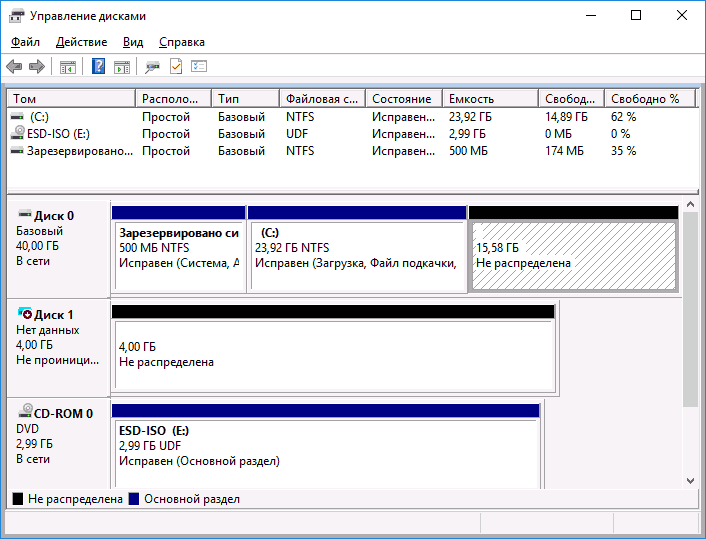
- «Нет данных. Не проинициализирован» (в случае, если у вас не виден физический HDD или SSD).
- Имеются ли на жестком диске области, в которых написано «Не распределена» (в случае если у вас не виден раздел на одном физическом диске).
- Если нет ни того ни другого, а вместо этого вы видите раздел RAW (на физическом диске или логический раздел), а также раздел NTFS или FAT32, который при этом не отображается в проводнике и не имеет буквы диска — просто кликните по нему правой кнопкой мыши по такому разделу и выберите либо «Форматировать» (для RAW), либо «Назначить букву диску» (для уже отформатированного раздела). Если на диске были данные, то см. Как восстановить диск RAW.
В первом случае, кликните правой кнопкой мыши по названию диска и выберите пункт меню «Инициализировать диск». В окне, которое появится вслед за этим необходимо выбрать структуру разделов — GPT (GUID) или MBR (в Windows 7 такой выбор может не появиться).
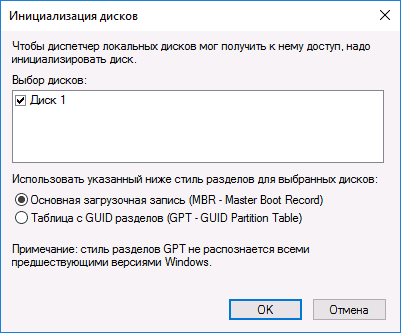
Я рекомендую использовать MBR для Windows 7 и GPT для Windows 8.1 и Windows 10 (при условии, что они установлены на современном компьютере). Если не уверены, выбирайте MBR.
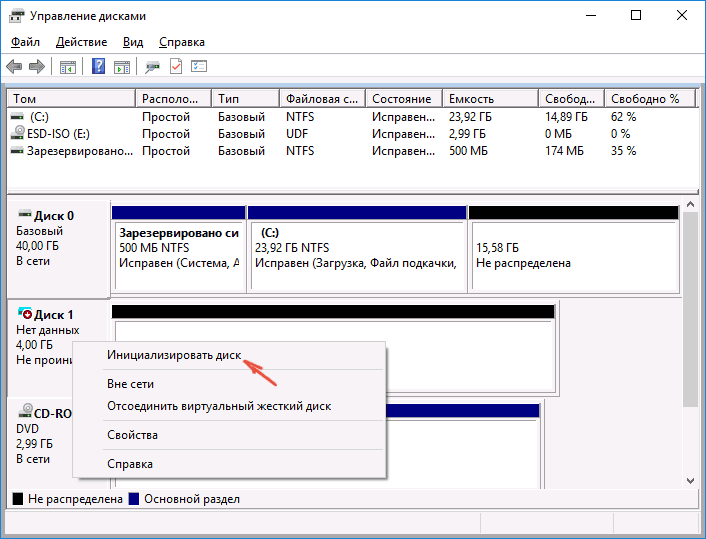
По завершении инициализации диска, вы получите область «Не распределена» на нем — т.е. второй из двух описанных выше случаев.
Следующий шаг для первого случая и единственный для второго — кликнуть правой кнопкой мыши по нераспределенной области, выбрать пункт меню «Создать простой том».
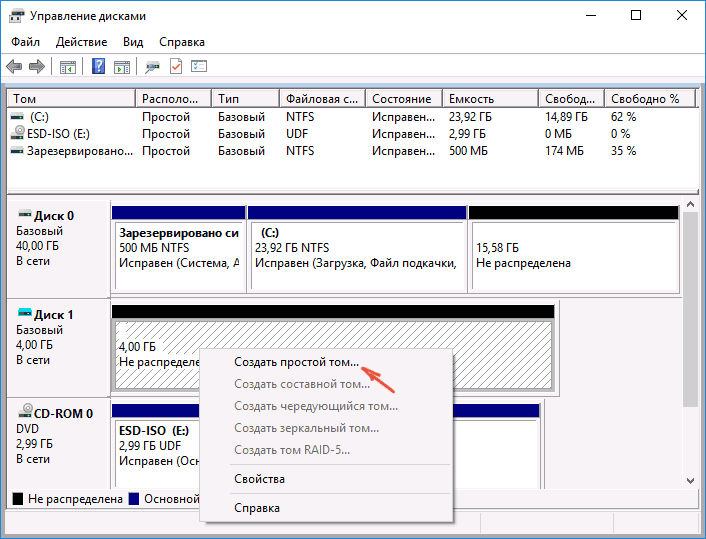
После этого останется лишь следовать указаниям мастера создания томов: назначить букву, выбрать файловую систему (если сомневаетесь, то NTFS) и размер.
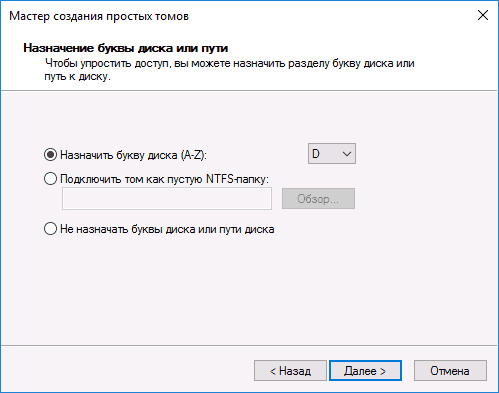
Что касается размера — по умолчанию новый диск или раздел будут занимать все свободное место. Если вам требуется создать несколько разделов на одном диске, укажите размер вручную (меньше имеющегося свободного пространства), после чего проделайте те же действия с оставшимся не распределенным местом.
По завершении всех этих действий, второй диск появится в проводнике Windows и будет пригоден для использования.
Видео инструкция
Ниже — небольшое видео руководство, где все шаги, позволяющие добавить в систему второй диск (включить его в проводнике), описанные выше показаны наглядно и с некоторыми дополнительными пояснениями.
Делаем второй диск видимым с помощью командной строки
Внимание: следующий способ исправить ситуацию с отсутствующим вторым диском с помощью командной строки дается лишь в информационных целях. Если вам не помогли вышеописанные способы, а вы при этом не понимаете сути приведенных ниже команд, лучше их не использовать.
Также отмечу, что указанные действия без изменений применимы для базовых (не динамических или RAID дисков) без расширенных разделов.
Запустите командную строку от имени администратора, после чего введите по порядку следующие команды:
Запомните номер диска, который не виден, либо номер того диска (далее — N), раздел на котором не отображается в проводнике. Введите команду select disk N и нажмите Enter.
В первом случае, когда не виден второй физический диск, используйте следующие команды (внимание: данные будут удалены. Если диск перестал отображаться, но на нем были данные, не делайте описанного, возможно, достаточно просто назначить букву диска или воспользоваться программами для восстановления потерянных разделов):
- clean (очищает диск. Данные будут потеряны.)
- create partition primary (здесь можно также задать параметр size=S, задав размер раздела в мегабайтах, если требуется сделать несколько разделов).
- format fs=ntfs quick
- assign letter=D (назначаем букву D).
- exit
Во втором случае (имеется нераспределенная область на одном жестком диске, не видная в проводнике) используем все те же команды, за исключением clean (очистка диска), в результате операция по созданию раздела будет произведена именно на нераспределенном месте выбранного физического диска.
А вдруг и это будет интересно:
- Лучшие бесплатные программы для Windows
- Как открыть параметры быстродействия Windows 11 и 10
- Ноутбук тормозит на зарядке или без неё — причины и варианты решения
- 403 Forbidden — что это за ошибка и как исправить?
- Непредвиденная ошибка компонента службы теневого копирования томов — как исправить?
- Ошибка 0x00000005 в Microsoft Store — как исправить?
- Windows 11
- Windows 10
- Android
- Загрузочная флешка
- Лечение вирусов
- Восстановление данных
- Установка с флешки
- Настройка роутера
- Всё про Windows
- В контакте
- Одноклассники
-
Gena 27.01.2017 в 20:04
- Dmitry 28.01.2017 в 06:33
- Gena 03.02.2017 в 10:42
- Dmitry 03.02.2017 в 16:59
Почему ноутбук не видит ssd вместо dvd
Сообщения: 6
Благодарности: 0
Цитата asdrew:
| joih, зачем вместо DVD? обычно ставят вместо штатного HDD и вместо DVD штатный HDD через переходник попробуй сбросить биос, у меня на НР тоже не виделся и после сброса появился » |
Насколько знаю, прирост существенней при подключении HDD в более новый SATA, чем при подключении SSD (тем более он всего лишь на 64 гига — просто чтобы перенести систему).
Биос на заводские настройки, естественно, сбрасывать пробовал — не помогает.
Сейчас попробовал снова подключить диск вместо HDD — не определяется (хотя сам диск греется).
Последний раз редактировалось joih, 15-05-2013 в 20:23 .
Сообщения: 4270
Благодарности: 1092
Цитата joih:
| Насколько знаю, прирост существенней при подключении HDD в более новый SATA » |
Что то вы не то знаете. Производительность самых быстрых ноутбучных HDD едва переваливает за 100 МБ/с, т.е. HDD вполне и «просто» SATA150 хватает. Производительность современных SSD давно за 300 МБ/с перевалила, ему и SATA300 мало, надо SATA600 (SATA3). Оптические приводы подключены по самому медленному SATA, который есть на чипсете, максимум по SATA300, а то и по SATA150. Глупо как то SSD на этот SATA вешать.
Цитата joih:
| Сейчас попробовал снова подключить диск вместо HDD » |
HDD надеюсь в Optibay в это время не стоит вместо привода? Подключаете один SSD вместо HDD. Пробуете устанавливить на него ОС. Затем подключаете HDD в Optibay и рассказываете загружается ли ноут, видны ли диски и пр.
Сообщения: 6
Благодарности: 0
Цитата minos66:
| HDD надеюсь в Optibay в это время не стоит вместо привода? Подключаете один SSD вместо HDD. Пробуете устанавливить на него ОС. Затем подключаете HDD в Optibay и рассказываете загружается ли ноут, видны ли диски и пр. » |
Сделал как вы посоветовали — все заработало, спасибо. Только иногда все-же при загрузке биос пропускает SSD, может быть на ноутбучных HDD есть что-то вроде перемычек, которые его главным делают?
Сообщения: 5
Благодарности: 0
Столкнулся с аналогичной проблемой с Optibay и ноутбуком Dell Inspirion 1764. Поставил SSD-диск вместо штатного винта, а в слот для CD — optibay с HDD WD(модель WD10JPVX-22JC3T0 1Тб).
При включении ноутбук «замирает» на 10-15 секунд. При входе в BIOS диска, размещенного в optibay — не видно. SSD определяется нормально. При загрузке система диск видит, я его успешно отформатировал и уже использую для хранения файлов(см. вложенный скриншот).
Джамперы SATA2/SATA3 переключал — не помогает. BIOS сбрасывал — та же история. Все прошивки обновлены до актуальных.
Друзья, может кто сталкивался с подобной проблемой — помогите пожалуйста с решением.
Сообщения: 8
Благодарности: 0
Цитата stealth2606:
| Столкнулся с аналогичной проблемой с Optibay и ноутбуком Dell Inspirion 1764. Поставил SSD-диск вместо штатного винта, а в слот для CD — optibay с HDD WD(модель WD10JPVX-22JC3T0 1Тб). При включении ноутбук «замирает» на 10-15 секунд. » |
У меня тот же ноут Dell Inspiron 1764, не просто «замирает», а висит, в биос не дает зайти, 6если в кармане родной WD. других пару винтов (хитачи 120 и 250 гб) в кармане видит сразу в биосе, все грузится на ура. SSD 128 гб в кармане то же не видит, на месте штатного харда — видит.
Возможно просто контроллер двд-шного сата порта не понимает диски большого объема? Можно ли как то контроллер перешить что бы понимал? Биос последний.
На родном терабайтнике WD есть 4 контакта для джамперов — поможет ли в каком то варианте? В инете не нашел про WD, но про сигейт есть схема, где замыкание крайних контактов переводит винт из сата2 в сата. Стоит ли пробовать с WD для решения проблемы?
BIOS ноутбука не видит SSD — что делать?
Решил поставить диск SSD вместо DVD-привода в ноутбук.
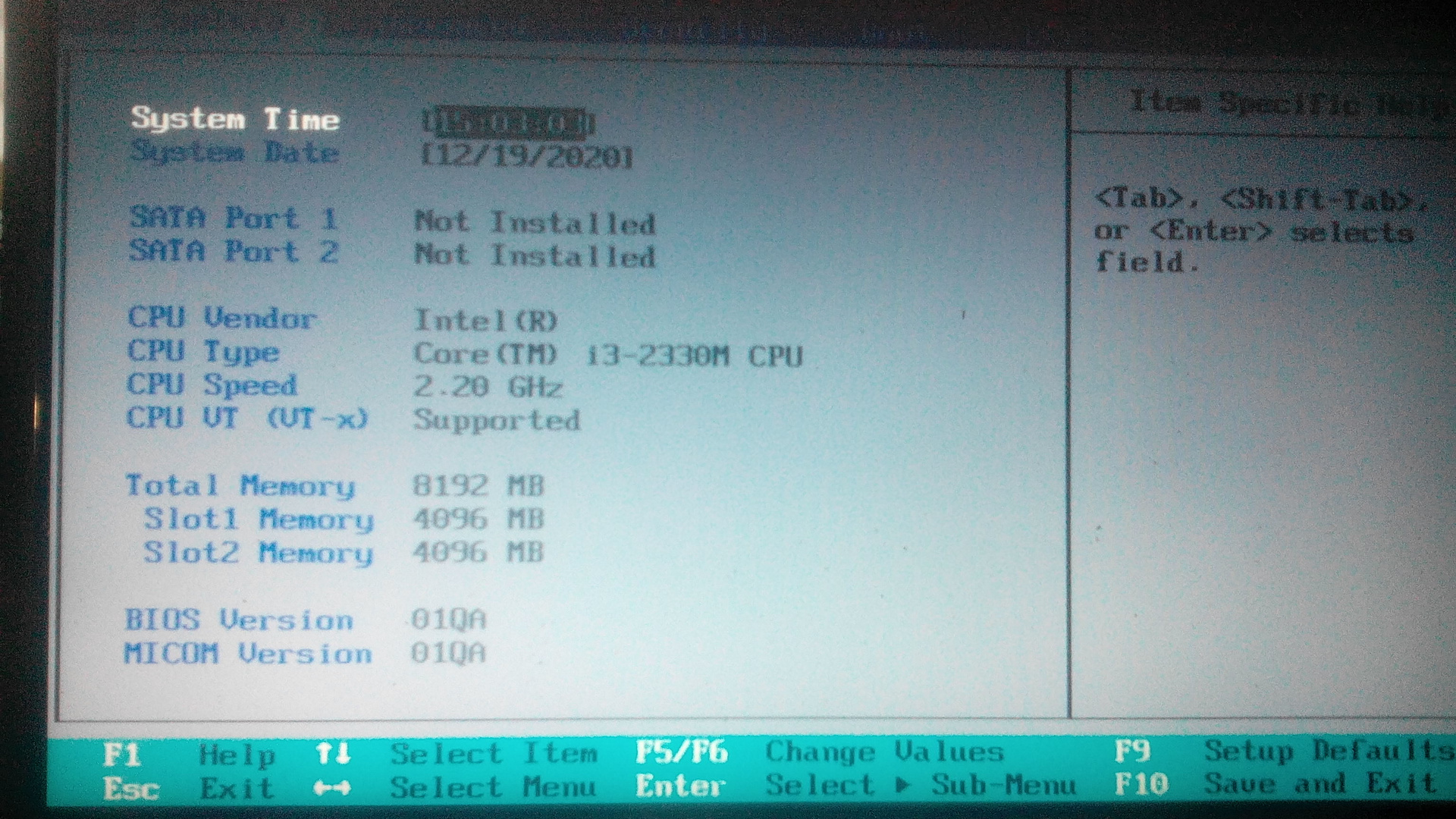
Вставил диск SSD — BIOS его не видит.
Сразу решил проверить, все ли нормально с SSD, поставил его вместо обычного HDD на основной вход SATA — BIOS его увидел. В тот же момент поставил HDD уже вместо привода — BIOS тоже его не видит.
То есть BIOS не видит тот диск, который я вставляю во второй порт SATA, вместо DVD_привода.
Нагуглил вот здесь https://smartronix.ru/bios-ne-vidit-ssd настройку в Windows 7 режима ACHI для SSD.
Установились какие-то драйвера SATA после перезагрузки, но диск так и не появился.
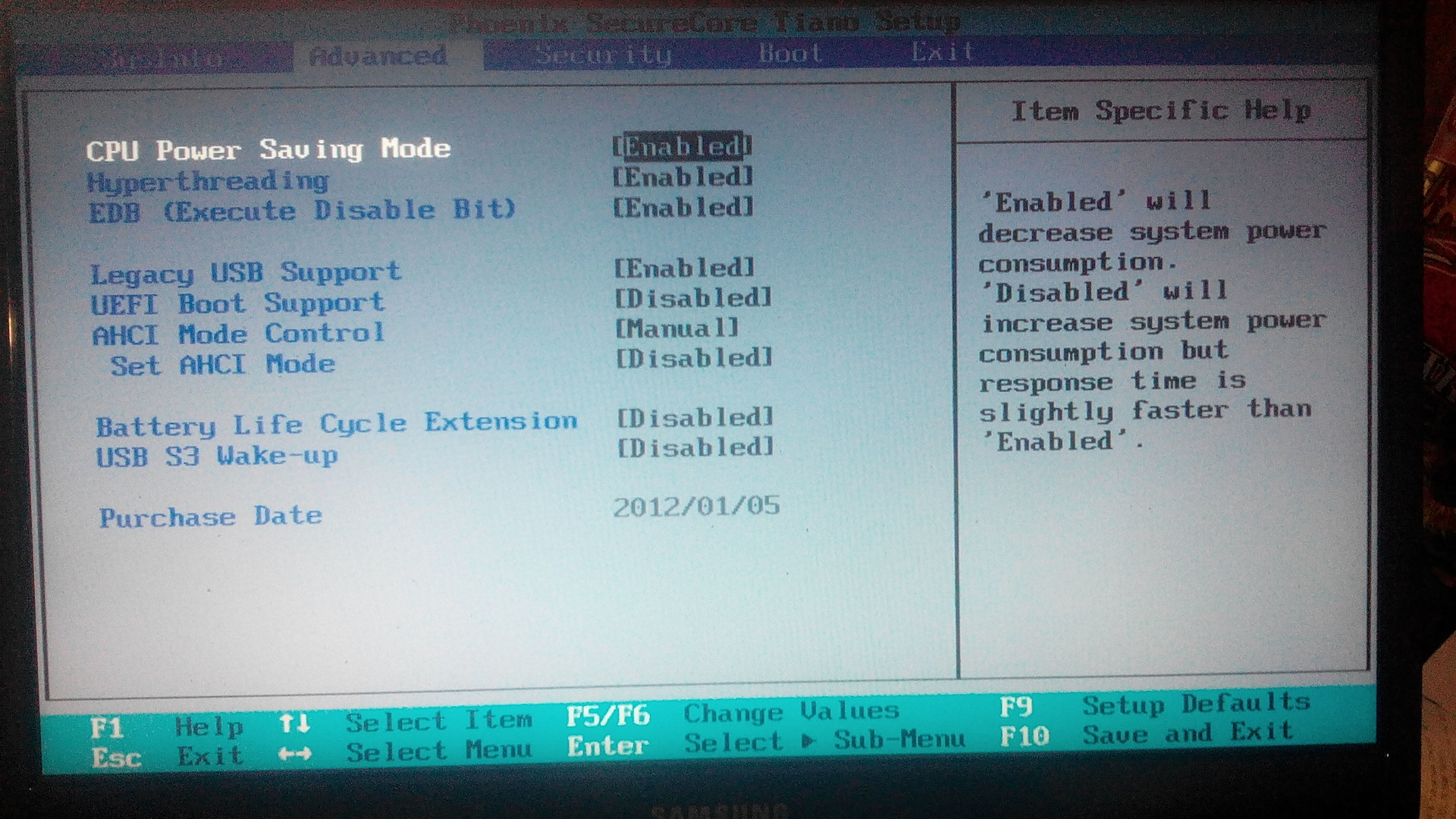
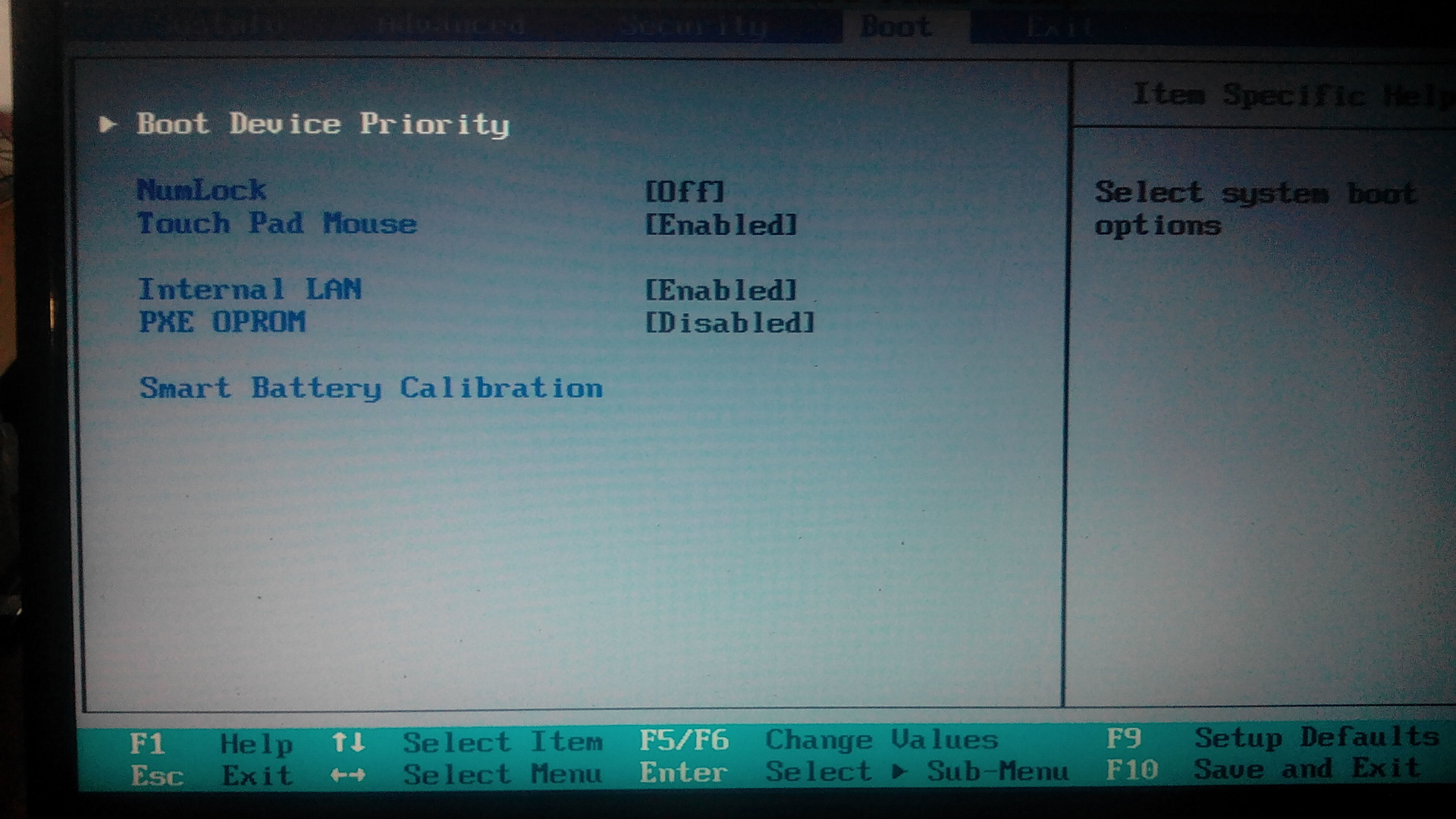
Пытался еще перебирать в BIOS значения
Legacy USB Support
UEFI USB Support
Set ACHI Mode
К сожалению, перебор всех комбинаций значений ничем не помог.
Подскажите, пожалуйста, еще идеи для решения вопроса. Заранее спасибо
UPD: После очередных махинаций все заработало.
Предполагаю, что основная причина в том, что я недостаточно вставил сам накопитель в порт, который находится в адаптере. Конечно, думаю, что и настройка ACHI в реестре нужна была для того, чтобы все заработало, так как раньше Windows при включенном ACHI просто не работала.
- Вопрос задан более двух лет назад
- 1802 просмотра
4 комментария
Простой 4 комментария
Ноутбук не видит SSD диск: что делать?
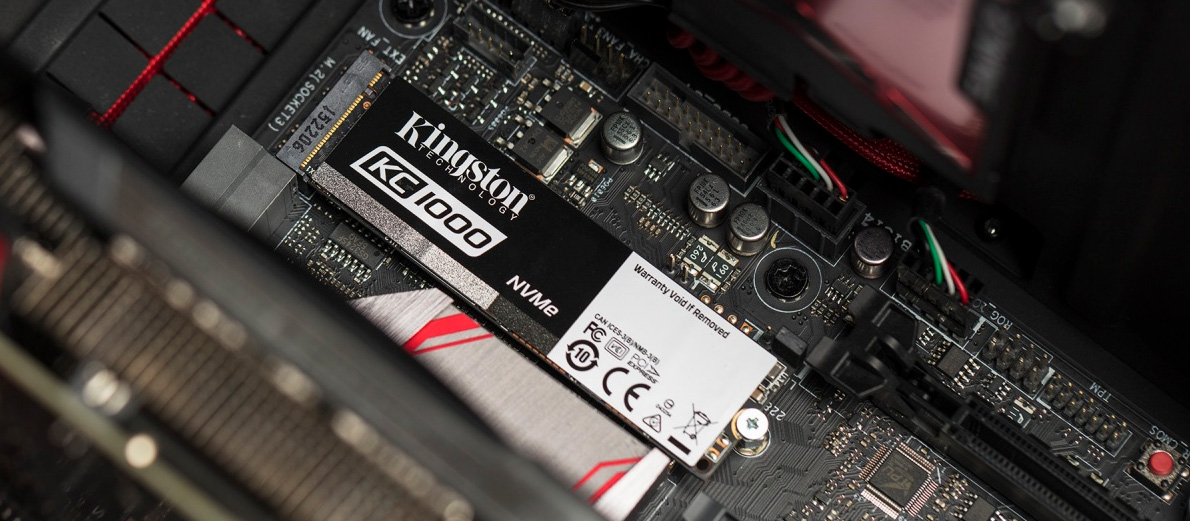
Прежде всего, выясните, как называется ваш SSD диск. Для этого взгляните на его упаковку или зайдите на официальный сайт производителя ноутбука или компьютера. Название будет записано либо словами с цифрами например, Samsung 980 PRO, либо в виде кода, например, WDS100T2B0A. Запомните это название или запишите.
Инициализация накопителя
Если операционная система запускается с SSD диска, но самого накопителя не видно в проводнике Windows, значит, диск не инициализирован. Чтобы решить проблему, действуйте по алгоритму:
- Нажмите клавиши «Win» и «R»;
- Введите в появившемся окне фразу «compmgmt.msc» и нажмите «ОК»;
- В меню «Управление компьютером» в левом столбце нажмите на опцию «Управление дисками»;
- В открывшемся меню щелкните правой кнопкой мыши по SSD и нажмите «Инициализировать диск»;
- Поставьте галочку напротив «Диск 1», выберите опцию «Основная загрузочная запись…» и нажмите «ОК»;
- Снова кликните правой кнопкой мыши по новому ССД и выберите «Создать простой том…»;
- Перед вами откроется «Мастер создания простых томов»;
- Во всех опциях нажимайте «Далее», а в самом конце — «Готово»;
- Теперь SSD диск должен появиться в проводнике Windows.
Определение SSD в BIOS
Если ваш ноутбук не просто не видит диск в Проводнике, а вообще не запускает Windows, значит, проблема глубже. Зайдите в BIOS и проверьте, определяется ли накопитель. Если он определяется, значит, ваш SSD и ноутбук исправны, а проблема только в том, что вы не выставили нужных настроек. Далее мы расскажем, какие параметры нужно выставить, чтобы накопитель заработал на вашем ноутбуке.
Как запустить BIOS
Включите ноутбук и во время запуска нажимайте клавишу «Delete» на клавиатуре. Перед вами должно открыться специальное меню, которое называется BIOS. Это операционная система, которая вшита в материнскую плату вашего ноутбука. В ней настраивается работа всех компьютерных комплектующих, в том числе и дисков SSD.
Если BIOS не открылся, попробуйте заново. Скорее всего, вы слишком поздно начали нажимать клавишу «Delete». Просто выключите ноутбук, а затем включите его и снова нажимайте клавишу «Delete» с первой секунды запуска.
Также для входа в BIOS можно использовать кнопки: «F1», «F2», «F8», «F10», «F12» или «Esc», но у каждого производителя ноутбуков они разные. Если вы не знаете, какая из этих клавиш будет запускать BIOS на вашем компьютере, мы рекомендуем всегда нажимать «Delete»: эта клавиша включает BIOS на всех ноутбуках.
Поиск SSD в меню «Boot»
Когда вы запустите BIOS, перейдите в меню «Boot», пользуясь стрелочками на клавиатуре. Где именно будет располагаться меню «Boot» сказать сложно, так как у всех ноутбуков BIOS разный. Чаще всего оно находится в верхней части экрана, но иногда меню «Boot» встречает пользователя сразу после входа в BIOS.
После перехода в меню «Boot» найдите пункт «Boot Option» и нажмите на нее. В открывшемся списке должно быть название вашего накопителя. В некоторых версиях BIOS даже не надо переходить в «Boot Option» — названия подключенных дисков будут показаны сразу.
Поиск SSD в меню «Advanced»
Если диск не отображается в меню «Boot», ничего страшного, переходим во вкладку «Advanced». В открывшемся меню найдите строчки «SATA Configuration» и «NVMe Configuration». Нажмите и проверьте каждую из них, поискав название своего накопителя в этих опциях.
Настройка SSD в BIOS
Когда вы убедились, что SSD диск определяется в BIOS, можно приступать к его настройке.
Меняем приоритет загрузки
Перейдите в меню «Boot», нажмите «Boot options» и посмотрите, что стоит на первом месте. Выше всего должно находится название вашего SSD. Если накопитель стоит не на самом верху, то выберите его и переместите вверх. После этого сохраните настройки, нажав на F10.
Возможно, меню «Boot options» у вас называется по-другому или вместо него просто появляется список с разными устройствами. В любом случае вам нужно найти название своего SSD и поставить его на первое место. Когда вы сделаете это, ноутбук начнет запускаться с вашего накопителя и проблема с обнаружением решится.
Настройка конфигурации M.2
Если приоритет загрузки выбран правильно, но система не видит SSD диск, нужно проверить режим работы M.2. Накопители SSD бывают нескольких форм-факторов. Самые распространенные из них:
- 2.5 — выполнены в виде коробочки и подключаются к материнке по проводу;
- M.2 — выполнены в виде маленькой прямоугольной платы с чипами и подключаются к материнке через специальный разъем.
Если у вас ССД в форм-факторе M2, то проверьте его интерфейс подключения. Он будет называться либо SATA, либо PCIE. Узнать интерфейс подключения можно на упаковке из-под SSD или на странице официального сайта производителя. Просто впишите название накопителя в поисковую строку и перейдите на первую страницу в выдаче — там вы наверняка найдете нужную информацию.
Когда вы узнали, какой у вашего SSD интерфейс подключения, перейдите в меню «Advanced» и найдите «M.2 Configuration». Возможно, у вас этот пункт называется «M.2 Settings» или как-то похоже. Нажмите на него и проверьте интерфейс подключения.
- Если у вас SSD подключается по PCIE, то и в опции «M.2 Configuration» должно быть выставлено PCIE.
- Если ваш накопитель подключается по SATA, то и в «M.2 Configuration», соответственно, должно быть выставлено SATA.
На некоторых версиях BIOS, чтобы поменять режим подключения, нужно зайти не в «Advanced», а в меню «Chipset». Там будет опция «Mini PCIe / mSATA Switch». Нажмите на нее и выставьте нужный режим подключения SSD.
Настройка конфигурации SATA
Если ваш SSD подключается по кабелю, перейдите в меню «Advanced» и найдите параметр «SATA Configuration». Напротив него должна быть надпись «AHCI». Если вместе нее стоит «IDE», то поменяйте этот параметр и сохранитесь, нажав F10. Такая проблема возникает, когда вы устанавливаете SSD вместо жесткого диска.
Что делать если SSD не определяется в BIOS
Если ни в одном из меню BIOS ноутбук не видит ССД диск, значит, неисправен либо ноутбук, либо накопитель. Самые распространенные поломки, из-за которых ПК не видит новый SSD диск:
- сбой в работе BIOS;
- неисправный SATA-кабель;
- заводской брак накопителя;
- заводской брак материнской платы или разъема подключения.
Устранить эти поломки самостоятельно, к сожалению, не получится: это можно сделать только в официальном сервисном центре, потому что даже для диагностики, помимо специальных знаний, нужны такие приборы, как микроскоп, мультиметр и осциллограф. Для дальнейшего ремонта еще понадобятся паяльные станции, программаторы и посткарты.
Если вы живете в Москве, можно самостоятельно привезти ноутбук в наш сервисный центр. Из других городов нужно будет отправить компьютер транспортной компанией. Мы выясним, почему ноутбук не видит SSD диск, устраним неисправность и вернем вам полностью рабочее устройство.