Как пользоваться интерактивными открытками «NFC CARDS»
NFC (Near Field Communication) расшифровывается как «коммуникация ближнего поля». Это технология беспроводной передачи данных, которая работает на расстоянии до 10 сантиметров. NFC нацелена, прежде всего, на использование в мобильных устройствах. В проекте «NFC CARDS» NFC используется для того, чтобы добавить интерактивности привычным вещам: Подарочным открыткам, Настольным играм и другим карточкам. Чтобы считать NFC данные, записанные в интерактивные игры или открытки, просто прислоните телефон к специальному круглому значку на открытке: «Прикоснись ко мне телефоном».
Какие телефоны поддерживают NFC?
- Android 4.4 и выше
- Не требуется скачивания дополнительных приложений
- Свайпнуть вверху экрана и включить в «верхней шторке»
- Найти в настройках телефона: Настройки / Поиск / NFC
- iOS 14.0 и выше
- Xs, Xs Max, Xr
- 11, 11 Pro, 11 Pro Max
- SE (second generation)
- 12 mini, 12 Pro, 12 Pro Max
- все будущие модели
- 7, 7 Plus
- 8, 8 Plus
- X
Что можно записать в NFC метку?
Веб-ссылка
Основной рабочий инструмент при работе с NFC технологией, несмотря на то, что в карточки можно записать и другие типы контента. Веб-ссылки работают на всех устройствах одинаково «нативно» и не требуют скачивания дополнительных мобильных приложений.
Для создания ссылки, используйте одну из облачных платформ:
Яндекс.Диск
Можно записать: Видео и Фото
Как работает: Позволяет моментально получить ссылку на выбранный контент на iOS и Android:
- Яндекс.Диск / Кнопка (+) / Выбрать файл / Файл загрузится
- Выбрать загруженный файл / Поделиться (кнопка в углу экрана) / Поделиться ссылкой / Копировать
- Облако Mail.ru / Кнопка (+) / Выбрать файл / Файл загрузится
- Выбрать загруженный файл / Поделиться (кнопка в углу экрана) / Cкопировать ссылку
- YouTube / Кнопка (+) / Выбрать файл / Файл загрузится
- Открытый доступ / Доступ по ссылке / Далее / Загрузить
- Библиотека / Ваши видео / Загруженное видео / Поделиться / Копировать ссылку
- Google Диск / Кнопка (+) / Выбрать файл / Файл загрузится
- Выбрать загруженный файл / Поделиться (кнопка в углу экрана) / Скопировать ссылку (Доступ по ссылке включен)
- Dropbox / Кнопка (+) / Выбрать файл / Файл загрузится
- Выбрать загруженный файл / Поделиться (кнопка в углу экрана) / Поделиться ссылкой / Копировать
- Box / Кнопка (+) / Выбрать файл / Файл загрузится
- Выбрать загруженный файл / Поделиться (кнопка в углу экрана) / Cкопировать ссылку
Какой порядок действий?
- Запишите ссылку на видео или фото с помощью мобильного приложения на NFC-метку
- Проверьте, что все получилось, повторно поднеся открытку к телефону — после нажатия на всплывающее окно вы должны увидеть то, что хотели записать
- Перед отправкой открытки близким не забудьте вложить специальный NFC-блокер в конверт вместе с открыткой. Он защитит данные от несанкционированного чтения в пути.
Чем записать NFC на iOS?
- Запишите поздравительное видео или создайте видео из воспоминания. Например в приложении «Фото» на iPhone.
- Выложите его на любую удобную облачную платформу, например в iCloud; «Фото — Поделиться» — «Скопировать ссылку iCloud».
- Поднесите ваш телефон к специальному значку на открытке «NFC Cards». На экране iPhone моментально появится блиц-приложение «NFC Cards».
- Подтвердите запись ссылки, нажав кнопку «Открыть», не убирая открытки от телефона. Ссылка будет записана в открытку автоматически — вы увидите галочку на экране iPhone.
- Проверьте, что все получилось, повторно поднеся открытку к вашему телефону. После нажатия на уведомление вы должны увидеть то, что хотели записать.
- Перед отправкой открытки близким не забудьте вложить специальный NFС-блокер, в конверт вместе с открыткой. Он защитит записанные данные от несанкционированного чтения в пути.
Чем записать NFC на Android?
- Запишите поздравительное видео или создайте видео. Например в приложении «Google Фото» на вашем телефоне.
- Выложите его на любую удобную облачную платформу, например в Google Drive. «Google Фото — Поделиться» — «Скопировать ссылку».
- Поднесите ваш телефон к открытке «NFC Cards». Вы будете автоматически переправлены в Google Play для скачивания мобильного приложения «NFC Cards».
- Поднесите открытку к телефону повторно после скачивания. Приложение «NFC Cards» запустится, ссылка на видео будет автоматически скопирована из буфера обмена телефона.
- Подтвердите запись ссылки, нажав кнопку «Записать метку», затем поднесите значок метки на открытке к задней стороне телефона. NFC антенна чаще всего расположена в верхней или центральной части устройства.
- Ссылка будет записана в открытку автоматически. Вы увидите галочку об успешной записи на экране.
- Проверьте, что все получилось, повторно поднеся открытку к вашему телефону. После нажатия на уведомление вы должны увидеть то, что хотели записать.
- Перед отправкой открытки близким не забудьте вложить специальный NFС-блокер, в конверт вместе с открыткой. Он защитит записанные данные от несанкционированного чтения в пути.
Можно ли поймать вирус, получив открытку или видео в мессенджере?

В соцсетях и мессенджерах распространяются сообщения…
1
…об опасности фото- и видеофайлов, а также открыток-поздравлений, которыми обмениваются пользователи. Якобы они могут взломать смартфон и даже списать денежные средства с банковских карт, при этом сам аппарат нельзя будет восстановить.
Также авторы «предупреждения» сообщают, что в стране вот-вот должны появиться новые правила коммуникации: будут записываться все телефонные разговоры, сообщения и звонки в Whatsapp, вводится мониторинг Twitter, Facebook (принадлежит признанной в России экстремистской корпорации Meta), а также всех социальных сетей и форумов.
Для убедительности они утверждают, что информация взята из новостной сводки МВД.
А что на самом деле?
2
Подобные сообщения распространяются уже довольно давно, причем не только на территории России.
Как рассказал ТАСС главный редактор портала об информационной безопасности SecurityLab Александр Антипов, вирусы и вредоносное программное обеспечение (ПО) действительно могут быть встроены в файлы любых типов, включая изображения и видео, и распространяться посредством электронной почты, мессенджеров и других цифровых каналов связи. Однако простое получение или просмотр этих файлов обычно не вызывает проблем. Риск возникает, когда пользователь открывает или запускает вредоносный файл. Опасаться также стоит ссылок, встроенных в получаемые файлы, — переход по ним действительно может привести к заражению устройства. Это может произойти, если ссылка ведет на вредоносный сайт или страницу с загрузкой вредоносного ПО.
Собственно, так и работает основная схема фишинга — вида интернет-мошенничества, цель которого — получить доступ к конфиденциальным данным пользователя (логинам и паролям, номерам карт, банковским счетам и т.п.). Преступники присылают фишинговые письма, сообщения в мессенджерах и социальных сетях, смс, которые могут быть очень похожи на настоящие — от банков, компаний, органов власти или Госуслуг. Но ссылка в таком письме ведет на поддельный сайт. Введя на нем свои данные, можно лишиться денег, доступа к аккаунтам или даже пустить злоумышленников в корпоративную сеть работодателя.
Чтобы защититься от фишинга, власти советуют:
- внимательно проверять адрес отправителя;
- не переходить по подозрительным ссылкам в сообщениях;
- проверять информацию из рассылок на официальных сайтах;
- менять пароли через личный кабинет, а не по ссылкам из писем;
- скачивать программы из официальных магазинов приложений;
- сообщать о подозрительных письмах на рабочей почте службе безопасности или IT-отделу;
- использовать отдельную карту для покупок в интернете и класть на нее нужную сумму прямо перед оплатой;
- устанавливать антивирус и регулярно обновлять его;
- быть бдительным и повышать киберграмотность.
Подробнее о том, что такое фишинг и как от него обезопаситься, можно прочитать здесь.
Но сами по себе подавляющее большинство подобных сообщений о хакерских угрозах, распространяемых в соцсетях, — ложь, отметили в компании Positive Technologies, которая разрабатывает решения для информационной безопасности. Используя техники социальной инженерии, злоумышленники пугают и вводят пользователей в заблуждение, иногда принуждая участвовать в распространении информации или выполнении иных действий.
Что касается данных о введении в стране новых правил коммуникации — они не находят подтверждения. Подобные сообщения о начале тотального мониторинга личных звонков и переписок граждан также встречаются в Сети уже давно. Например, в свое время спекуляции на тему прослушки разговоров и записи сообщений были связаны с принятием «пакета Яровой», так как согласно входящим в него законам операторы связи и интернет-компании должны хранить весь пользовательский интернет-трафик — переписку в мессенджерах, социальных сетях и электронной почте, аудиозаписи звонков, а также данные о пересылаемых пользователем файлах. Правоохранительные органы могут получить доступ к этой информации по запросу. При этом не на все мессенджеры, соцсети и интернет-компании распространяется требование о хранении пользовательского трафика, а на те, что входят в перечень организаторов распространения информации в интернете.
Также в распространяемом сообщении говорится, что «нововведения» начнут действовать с завтрашнего дня — без указания конкретной даты. Кроме того, информация о том, что источником являются «новости из сводки МВД», не находит подтверждения. На официальных ресурсах нет и предостережений об опасности фото- и видеоматериалов в мессенджерах, что фактически доказывает недостоверность этих данных. И наконец, в тексте распространяемого в Сети «предупреждения» указывается, что все устройства подключены к неким ведомственным системам CDMX. Найти благонадежную информацию о том, что это, не удалось.
Подобные сообщения уже появлялись — так, три года назад их опровергали в ГУ МВД России по Алтайскому краю. Граждан тогда призвали не паниковать и ориентироваться на официальные источники информации.
Что в сухом остатке?
3
Итак, рассмотренные сообщения об опасности передаваемых в мессенджерах фото и видео, а также введении новых правил коммуникации в стране не нашли подтверждения. На протяжении нескольких лет подобные «страшилки» распространяются в разных странах. И эксперты сходятся во мнении, что угрозу представляет не конкретная картинка или сообщение, а та ссылка, которая может быть вложена в него и либо нести вредоносный файл, либо вести на фишинговый сайт.
В целях снижения угроз для мобильных устройств рекомендуется:
- не устанавливать приложения из неофициальных источников;
- не пренебрегать обновлением приложений и программ: часто они содержат защиту уязвимостей;
- в общественных местах выходить в сеть через мобильный интернет, а не через неизвестные Wi-Fi-точки и т.п.
Больше о кибергигиене можно прочитать здесь.
Материал подготовлен редакцией проекта «Проверка информации» при участии АНО «Диалог Регионы»
© Информационное агентство ТАСС
Свидетельство о регистрации СМИ №03247 выдано 02 апреля 1999 г. Государственным комитетом Российской Федерации по печати.
Открытки, картинки, гифки 12+
OOK GROUP, SOCIETATEA CU RASPUNDERE LIMITATA
- Данные об использовании
- Данные об использовании
- Диагностика
- Внесение значительных изменений в макет
- Работа с рисунками
- Работа с текстом
- Чтобы попробовать другую цветовую схему, выберите нужный вариант на вкладке Макет страницы. Наведя указатель на цветовую схему, вы можете сразу же просмотреть, насколько она подходит к открытке.
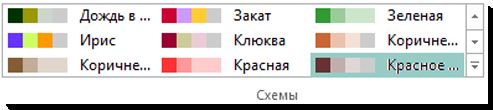
- Чтобы попробовать другую шрифтовую схему, на вкладке Макет страницы нажмите кнопку Шрифты и выберите нужный вариант.

- Чтобы изменить размер страницы, на вкладке Макет страницы нажмите кнопку Размер и выберите другой размер. Дополнительные сведения см. в статье Изменение размера страницы, размера бумаги и ориентации страницы.
- Щелкните замещающий рисунок правой кнопкой мыши и выберите команды Изменить рисунок >Изменить рисунок.
- В диалоговом окне «Вставка рисунков» щелкните ссылку «Обзор», чтобы выбрать рисунок на компьютере или в локальной сети, либо поищите рисунки на сайте Office.com или с помощью Bing.
- На вкладке Вставка в группе Иллюстрации нажмите одну из кнопок (например, Рисунки или Изображения из Интернета).
- Выберите рисунок на компьютере либо найдите его на сайте Office.com или с помощью Bing, а затем нажмите кнопку Вставить.
- На вкладке Вставка нажмите кнопку Добавление надписи.
- Наведите указатель на место в открытке, где должен находиться угол текста, а затем щелкните и растяните прямоугольник по диагонали, пока не получите нужный размер. Щелкните внутри прямоугольника, а затем введите и отформатируйте текст.
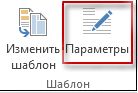
- На вкладке Макет страницы нажмите кнопку Параметры.
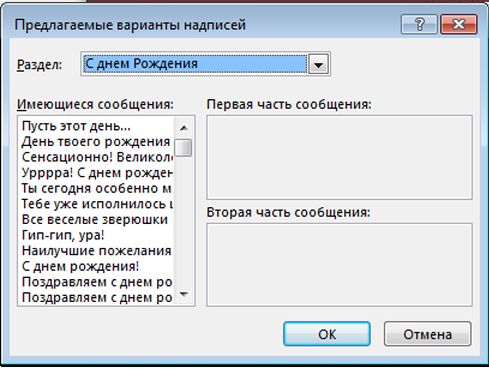
- В списке Раздел выберите нужную категорию сообщения. В списке Имеющиеся сообщения выберите нужное сообщение, просмотрите обе части сообщения в области справа, а затем нажмите кнопку ОК.
- Когда открытка будет выглядеть так, как вы хотите, сохраните ее.
- Выберите пункты Файл >Печать, а затем в разделе Настройка, проверьте, правильно ли выбран формат, например Четверть листа, сгиб сбоку, Половина листа, сгиб сбоку или Брошюра, сгиб сбоку.
- Запустите издателя, а затем в списке Типы публикаций щелкните Карточки приглашений или Карточки приглашений.
- Просмотрите готовые образцы, сгруппированные по темам, и выберите нужный шаблон. Если найти подходящий макет не удается, попробуйте поискать его на сайте Microsoft Office Online. Для этого воспользуйтесь полем Поиск шаблонов над списком доступных шаблонов.
- В разделе Параметры выберите нужную цветовую и шрифтовую схемы.
- В этом же разделе Настройка выберите нужный блок бизнес-информации или создайте новый.
- В разделе Параметры выберите нужный размер страницы, например Половина листа, сгиб сбоку или Четверть листа, сгиб сверху.
- В разделе Параметры также выберите нужный макет.
- Если вы хотите настроить шаблон, загруженный с сайта Office Online, нужно сначала открыть публикацию.
- Для некоторых открыток со сгибом сбоку настроен только один макет. При выборе одного из таких вариантов настроить размер страницы и другие параметры макета невозможно.
- Внесение значительных изменений в макет
- Работа с рисунками
- Работа с текстом
- Чтобы попробовать другую цветовую схему, в области задач Форматирование публикации выберите пункт Цветовые схемы, а затем — нужный вариант.
- Чтобы попробовать другую шрифтовую схему, в области задач Форматирование публикации выберите пункт Шрифтовые схемы, а затем — нужный вариант.
- Чтобы изменить размер страницы, в области задач Форматирование публикации выберите раздел Параметры, а затем — команду Изменить размер страницы. В диалоговом окне Параметры страницы выберите нужный размер страницы. Большинство готовых макетов открыток предназначены для печати на листах формата Letter, которые складываются вчетверо. Однако вам может потребоваться выполнить печать на двух сторонах листа, который вдвое меньше формата Letter. Как изменить размер страницы на половину формата Letter?
- В диалоговом окне Параметры страницы нажмите кнопку Дополнительно.
- В диалоговом окне Пользовательский размер страницы введите название для своего размера страницы. Например, введите Половина формата Letter.
- В разделе Параметры в списке Сгиб страницы выберите пункт Половина листа, сгиб сбоку.
- В разделе Страница измените ширину на 10,8 см, а высоту — на 14 см.
- В области Просмотр убедитесь в том, что страница и лист имеют нужные размеры, после чего нажмите кнопку OK. Дополнительные сведения см. в статье Изменение размера страницы, размера бумаги и ориентации страницы.
- Чтобы добавить бизнес-информацию, выберите в меню Вставить пункт Бизнес-информация, а затем перетащите нужный элемент из области задач Бизнес-информация на страницу публикации. Чтобы изменить бизнес-информацию, в области задач Бизнес-информация выберите пункт Изменить бизнес-информацию. Дополнительные сведения см. в статье Создание, изменение и удаление деловых сведений.
- Щелкните правой кнопкой рисунок-заполнитель, в контекстном меню выберите команду Изменить рисунок, а затем выберите источник нового рисунка.
- В меню Вставить наведите указатель на пункт Рисунок, а затем выберите источник нового рисунка.
- Нажмите кнопку Вставить.
- Выполните одно из следующих действий:
- Чтобы изменить положение рисунка, перетащите его.
- Чтобы изменить размер рисунка, наведите указатель мыши на один из угловых маркеров и перетащите его.
- Чтобы изменить цвета рисунка, щелкните его правой кнопкой мыши, выберите в контекстном меню пункт Формат рисунка, откройте вкладку Рисунок и выберите команду Перекрасить. Если вы уже создали набор бизнес-информации, включающий логотип, то вы можете быстро добавить логотип в поздравительную открытку. В меню Вставить выберите пункт Бизнес-информация, а затем в области задач Бизнес-информация дважды щелкните элемент Эмблема.
- Выделите замещающий текст и введите свои данные.
- Настройте размер текста. Выполните одно из следующих действий:
- Чтобы размер текста не изменялся автоматически по размеру надписи, не связанной с другими надписями, щелкните надпись, выберите пункт Автоподбор ширины текста в меню Формат и щелкните Без автоподбора.
- Чтобы настроить размер текста вручную, выделите текст и выберите значение в списке Размер шрифта на панели инструментов Форматирование. Дополнительные сведения о размещении текста в надписях см. в статье Включение и отключение автоподгонки.
- В меню Вставить выберите пункт Текстовое поле.
- Наведите указатель на место в открытке, где должен находиться угол текста, и перетаскивайте его по диагонали, пока рамка не примет нужный размер.
- Щелкните внутри поля и введите текст.
- В области задач Параметры приглашения в разделе Предлагаемые варианты надписей щелкните команду Выбрать вариант надписи.
- В списке Раздел выберите нужную категорию сообщений.
- В списке Имеющиеся сообщения выберите нужное сообщение, а затем просмотрите две части сообщения.
- Когда открытка будет выглядеть так, как вы хотите, сохраните ее.
- В меню Файл выберите команду Печать, а затем откройте вкладку Параметры публикации и бумаги.
- В разделе Параметры печати проверьте, правильно ли выбран формат, например Четверть листа, сгиб сбоку, Половина листа, сгиб сбоку или Брошюра, сгиб сбоку.
-
Развлечения: № 190 в этой категории
-
Оценок: 27,4 тыс.
Helene Kr. , 24.08.2019
Открытки.
Очень милые открыточка, есть выбор, отправка бесплатная, приятно порадовать друзей. Благодарю.
Лерунчик�� , 30.04.2021
1 мая
Супер открытки! Супер приложение ! Спасибо! ����с наступающим 1 мая! ����
GoloooD , 21.09.2019
Не работает
Приложение не работает! Не могу отправить открытку в Одноклассниках. Грузит очень бесконечно и ничего не происходит. Исправьте,пожалуйста
Конфиденциальность приложения
Разработчик OOK GROUP, SOCIETATEA CU RASPUNDERE LIMITATA указал, что в соответствии с политикой конфиденциальности приложения данные могут обрабатываться так, как описано ниже. Подробные сведения доступны в политике конфиденциальности разработчика.
Данные, используемые для отслеживания информации
Не связанные с пользователем данные
Может вестись сбор следующих данных, которые не связаны с личностью пользователя:
Конфиденциальные данные могут использоваться по-разному в зависимости от вашего возраста, задействованных функций или других факторов. Подробнее
Информация
Провайдер OOK GROUP, SOCIETATEA CU RASPUNDERE LIMITATA
Размер 77,9 МБ
Совместимость iPhone Требуется iOS 12.0 или новее. iPad Требуется iPadOS 12.0 или новее. iPod touch Требуется iOS 12.0 или новее.
русский, английский, испанский, итальянский, немецкий, португальский, румынский, украинский, французский
Возраст 12+ Малое/умеренное количество использования или упоминания алкогольной и табачной продукции или наркотических средств
Создание поздравительных открыток и приглашений с помощью Publisher
Примечание: Если вы хотите настроить шаблон, загруженный с сайта Office Online, нужно сначала открыть публикацию.
Если вам не понравилось оформление, можно найти дополнительные шаблоны карта и приглашений в Microsoft Create.
Персонализация открыток
Внесение значительных изменений в макет
Может потребоваться внести изменения, влияющие на всю публикацию. Например, может потребоваться попробовать другие цветовые или шрифтовые схемы. Такие изменения можно внести в любое время, но лучше всего это сделать перед вставленным текстом и рисунками.
Выполните одно из указанных ниже действий.
Работа с рисунками
Дополнительные сведения о работе с рисунками см. в статье Советы по работе с рисунками.
Замена замещающих рисунков собственными
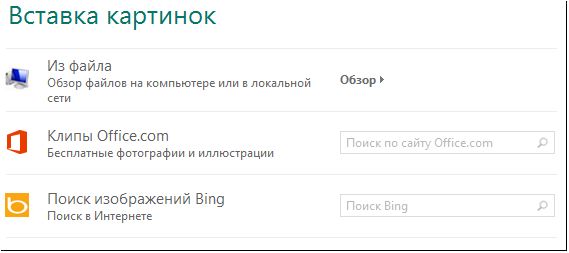
Примечание: Вставка рисунков с сайта Office.com и с помощью Bing в Publisher 2010 не поддерживается. Чтобы вставить рисунок, который вы нашли в Интернете, его нужно сначала скачать на компьютер.
Добавление нового рисунка
Примечание: Вставка рисунков с сайта Office.com и с помощью Bing в Publisher 2010 не поддерживается. Чтобы вставить рисунок, который вы нашли в Интернете, его нужно сначала скачать на компьютер.
Работа с текстом
Чтобы заменить замещающий текст другим, просто выделите его и введите нужное сообщение.
Добавление нового текста
Замена замещающего текста подписью
Печать и завершение создания открытки
В приложении Publisher открытки настраиваются для печати на листах определенного размера. Например, если вы выбрали макет, который предназначен для бумаги формата Letter, после печати открытки лист потребуется сложить дважды.
1 Когда вы просматриваете открытку перед печатью, она выглядит так, как показано на рисунке 1.
2 Напечатанная на цветном принтере открытка в развернутом виде выглядит так, как показано на рисунке 2.
3 На этапе 3 вы складываете открытку пополам сверху вниз.
4 На этапе 4 вы складываете открытку по вертикали.
Печать открытки
Примечание: Эти варианты доступны только в том случае, если размер страницы публикации меньше размера бумаги, настроенного для печати публикации.
Выбор шаблона
Важно: Для поиска шаблонов Publisher на сайте Office Online необходимо подключиться к Интернету.
Персонализация открыток
Внесение значительных изменений в макет
Может потребоваться внести изменения, влияющие на всю публикацию. Например, может потребоваться попробовать другие цветовые или шрифтовые схемы. Такие изменения можно внести в любое время, но лучше всего это сделать перед вставленным текстом и рисунками.
Выполните одно из следующих действий:
Работа с рисунками
Дополнительные сведения о работе с рисунками см. в статье Советы по работе с изображениями.
Замена замещающих рисунков собственными
Совет: Если вы не видите элемент Изменить рисунок при щелчке правой кнопкой мыши, щелкните замещающий рисунок один раз, пока не увидите белые круги вокруг рамки рисунка. Щелкните рисунок еще раз, пока не увидите серые круги с x в них, окружающие сам рисунок, а затем щелкните его правой кнопкой мыши.
Добавление нового рисунка
Работа с текстом
Дополнительные сведения о работе с текстом см. в разделе Добавление текста в publisher.
Замена замещающего текста собственным
Если набор бизнес-информации уже создан, сведения о вашей организации и ее логотип будут автоматически подставлены в область текста заполнителя.
Примечание: Замещающий текст в шаблонах, скачанных из Office Online, не заменяется автоматически бизнес-информацией. Чтобы заменить имена заполнителей, адреса и логотипы своей бизнес-информацией, нажмите кнопку смарт-тега элемента бизнес-информации, например название компании или адрес, а затем щелкните Обновить из набора бизнес-данных. (Кнопка смарт-тега отображается, когда вы щелкаете текст или логотип.)
Добавление нового текста
Замена замещающего текста подписью
Примечание: Если вы используете шаблон, который скачали с сайта Office Online, или изменили размер или формат страницы (например, вместо сгиба сбоку выбрали сгиб сверху), варианты надписей будут недоступны.
Печать и завершение создания открытки
В приложении Publisher открытки настраиваются для печати на листах определенного размера. Например, если вы выбрали макет, который предназначен для бумаги формата Letter, после печати открытки лист потребуется сложить дважды.
1 Когда вы просматриваете открытку перед печатью, она выглядит так, как показано на рисунке 1.
2 Напечатанная на цветном принтере открытка в развернутом виде выглядит так, как показано на рисунке 2.
3 На этапе 3 вы складываете открытку пополам сверху вниз.
4 На этапе 4 вы складываете открытку по вертикали.
Печать открытки
Примечание: Эти варианты доступны только в том случае, если размер страницы публикации меньше размера бумаги, настроенного для печати публикации.
Совет: Приобретите стопку карточек для печати поздравительных открыток нужного размера. Обычно пакет со стопкой карточек содержит и конверты. Перед печатью на специальной или дорогой бумаге напечатайте одну или две пробные открытки на обычной бумаге, чтобы убедиться в том, что печать публикации выполняется правильно.