Почему не открывается зум на компьютере
Я перехожу по ссылке на учебном сайте, открывается страница zoom, но дальше ничего не происходит,
не появляется окно с вебинаром.
1) Временно отключите ваш антивирус
В правом нижнем углу экрана (где находятся часы) найдите иконку вашего антивируса, кликните по ней правой кнопкой мыши и выбирете «Временно приостановить защиту»
После этого заново попробуйте переподключиться по ссылке на вебинар.
2) Переустановите приложение zoom
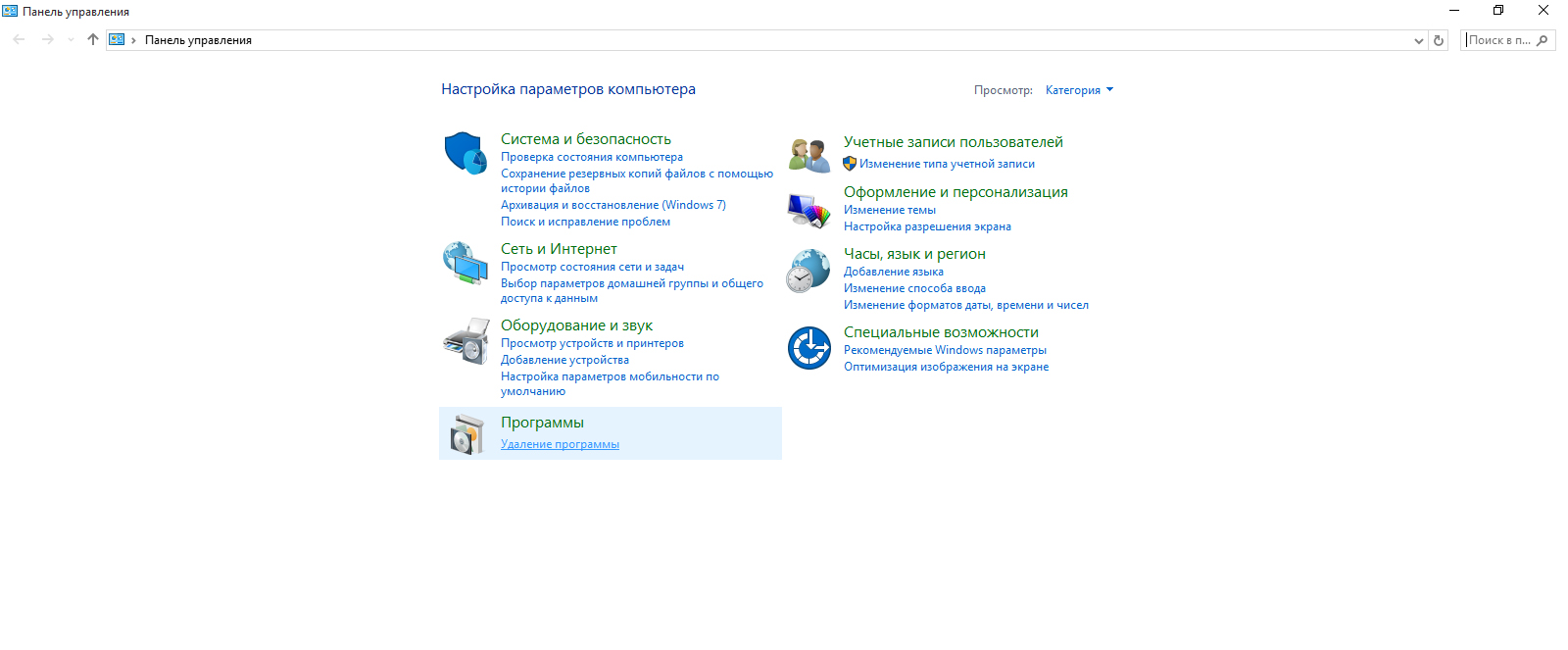
Зайдите в панель управления windows и выберите пункт «Установка и удаление программ»
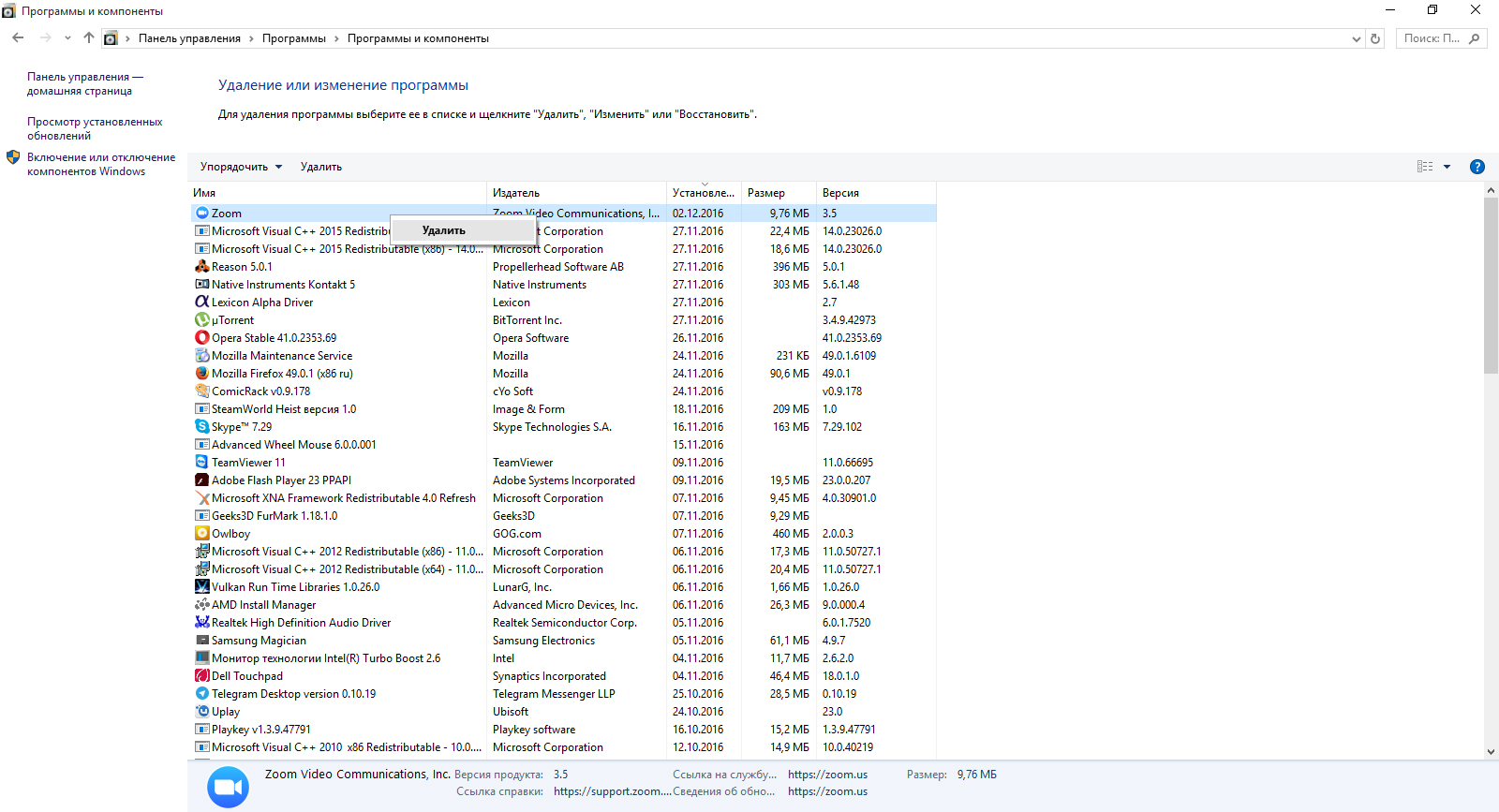
В списке найдите приложение Zoom, кликните по нему правой кнопкой мыши и выберите «Удалить».
Если в списке нет приложения zoom, то перейдите дальше к установке zoom.
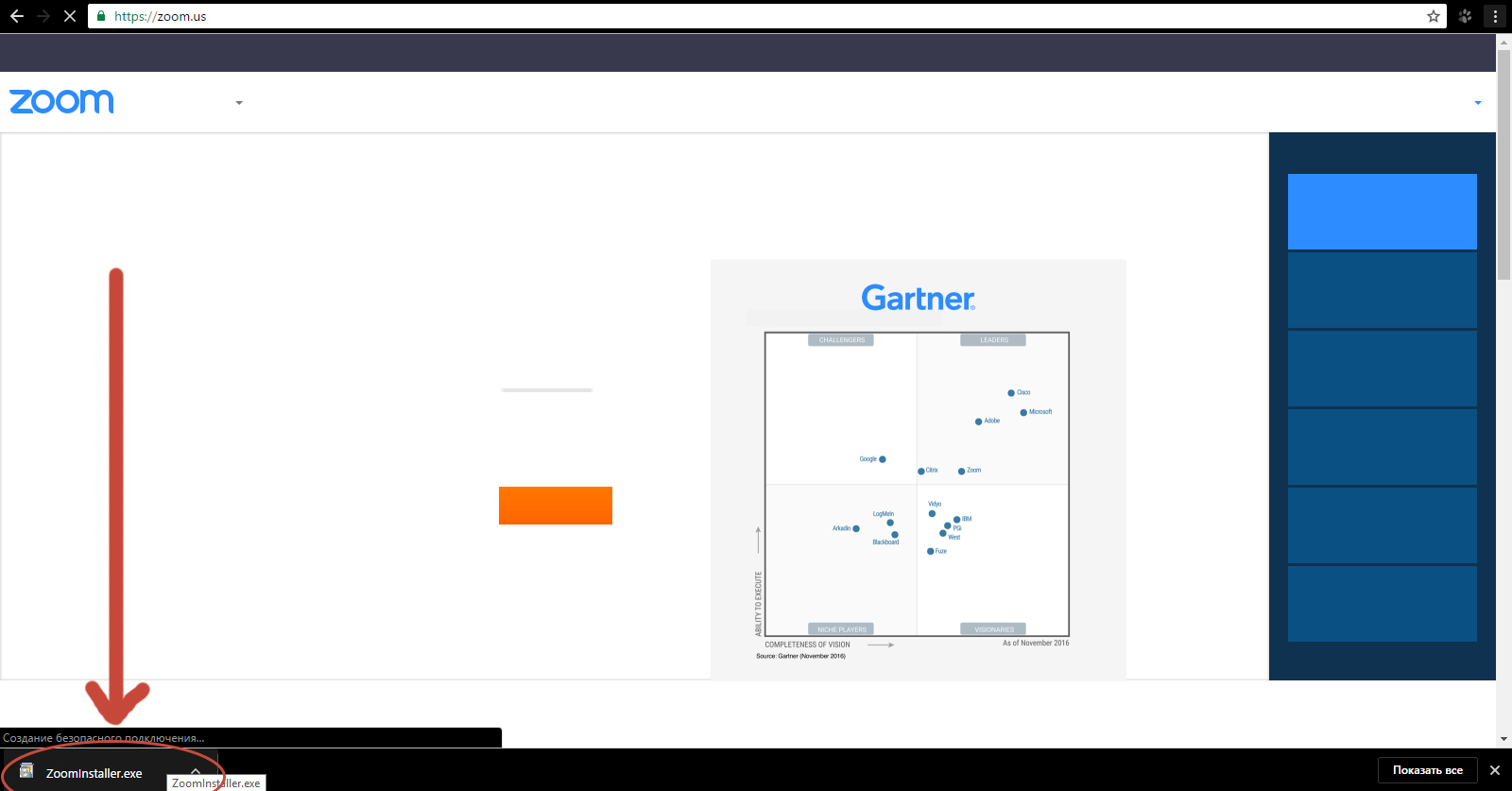
После удаления скачайте и запустите установочный файл Zoom
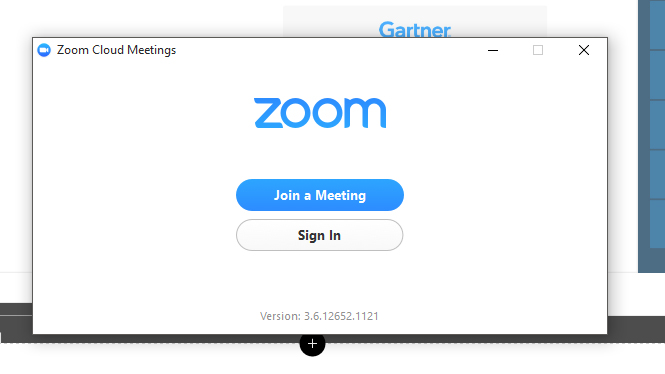
По окончанию установки появится окно программы zoom, сверните его и еще раз попробуйте перейти по ссылке на вебинар.

Если при запуске появилось окно, предлагающее разрешить запуск внешнего приложения, поставьте в нем галочку «Запомнить мой выбор» и нажмите «Запустить приложение».
Zoom не загружается
Разберем причины почему платформа Зум не включается на пк и на мобильном. Причины и решения для устранения неполадок.
Почему не запускается Zoom на компьютере
Вероятные причины, почему программа на ПК не открывается:
- Недостаточно памяти на компьютере;
- Не установлено последнее обновление программы;
- Необходимо почистить кэш браузера;
- Вход блокирует антивирус;
- Необходимо сменить IP-адрес ПК.
На андроиде
Некоторые проблемы могут быть такими же как и на ПК:
- Недостаточно памяти на телефоне;
- Не установлено последнее обновление программы;
- Необходимо сменить IP-адрес гаджета;
Что делать
Когда не запускается приложение Zoom на ПК или мобильном может помочь перезагрузка устройства. Банально, да, но почти во всех случаях помогает решить “глюк” программы.
- Если не помогает перезагрузка, посмотрите сколько свободного места на устройстве. Если недостаточно, тогда удалите ненужные файлы;
- Попробуйте авторизоваться с другого устройства, если не загружается Зум. Если приложение не открывается на компьютере: загрузите его с браузера, не запуская приложение, статья как войти или создать конференцию прямо из браузера здесь. Или зайдите с мобильного телефона. Если платформа не запускается с мобильного, попробуйте зайти с ПК;
- Воспользуйтесь VPN для изменения онлайн адреса. В некоторых регионах Zoom не работает, один из них — это Крым;
- Отключите, на время конференции, антивирус. Он может блокировать запуск Zoom и самой конференции, после снова включите его, чтобы не получить вирус;
- Обновите ваше приложения до последней версии. Это касается версии на компьютере и телефоне. Зачастую, обновления автоматически устанавливаются, но из-за нехватки памяти на устройстве, Зум не включается и может оставаться более старая версия платформы.
Решения, почему площадка, может не запускаться довольно банальны. Если во время пользования платформой Зум, пишет номер ошибки, ищите на нашем сайте короткие объяснения и решения багов, просто введя номер в поисковик на этом сайте.
7 лучших способов исправить Zoom, который не запускается в Windows 10

Zoom стал необходимой опцией для нужд видеоконференций. Независимо от того, используете ли вы его для онлайн-уроков или собраний, Zoom может спасти день, пока он не перестанет запускаться на вашем ПК с Windows 10. Хотя этот вопрос может вызывать недоумение, вы можете пропустить важные встречи, лекции и уроки. Вот как это исправить.
Оглавление

Невозможно точно определить проблемы Zoom. В лучшем случае вы можете воспользоваться этими решениями, чтобы решить проблему, когда Zoom не запускается на вашем ПК с Windows 10.
1. Перезагрузите компьютер
Если вы уже это сделали, попробуйте перезагрузить компьютер, чтобы посмотреть, поможет ли это. Вы можете перезапустить его из Windows или использовать кнопку «Перезагрузка» на рабочем столе или ноутбуке.

После перезагрузки компьютера попробуйте запустить Zoom. Если он не открывается, перейдите к следующему способу.
2. Принудительно закрыть Zoom и снова открыть
Иногда Zoom мог неправильно закрыться из системы Windows 10. Он все еще может работать в фоновом режиме. В таких случаях, если вы попытаетесь открыть приложение на рабочем столе, оно встретит вас ошибкой. Обязательно принудительно закройте Zoom из приложения «Диспетчер задач». Вот как это сделать.
Шаг 1: Нажмите клавишу Windows и найдите диспетчер задач.
Шаг 2: Откройте меню «Процессы».
Шаг 3: Найдите Zoom в списке.
Шаг 4: Выберите приложение Zoom и нажмите кнопку «Завершить задачу» внизу.

Подождите пару секунд, пока система полностью остановит все процессы Zoom в фоновом режиме.
Перезагрузите компьютер и попробуйте снова открыть приложение Zoom.
3. Дайте соответствующие разрешения
Для правильной работы Zoom требуются соответствующие разрешения для камеры и микрофона. Отказ от таких разрешений может привести к снижению производительности Zoom на рабочем столе. Вот как предоставить камере и микрофону разрешение на масштабирование в Windows 10.
Шаг 1: Откройте приложение «Настройки» с помощью клавиш Windows 10 (используйте Windows + I).
Шаг 2: Перейдите в меню «Конфиденциальность».
Шаг 3: Прокрутите вниз до «Разрешения приложений» и выберите «Камера».
Шаг 4: Во-первых, включите Разрешить приложениям доступ к разрешению вашей камеры.

Шаг 5: Прокрутите вниз и включите Разрешить настольным приложениям доступ к вашей камере разрешение.
Шаг 6: В боковом меню выберите «Микрофон».
Шаг 7: Включите переключатель Разрешить приложениям доступ к вашему микрофону.

Шаг 8: Прокрутите вниз и включите Разрешить настольным приложениям доступ к вашему микрофону разрешение.
4. Очистить временный кэш
Со временем Windows собирает кэш приложений в фоновом режиме для выполнения своей работы. Иногда эти файлы кеша могут быть повреждены или стать настолько большими, что мешают правильной работе других приложений, таких как Zoom.
Вам необходимо удалить временный интернет и ненужные файлы кеша из системы Windows 10. Вот как это сделать.
Шаг 1: Нажмите клавишу Windows и найдите Очистка диска.
Шаг 2: Нажмите Enter и откройте приложение.
Шаг 3: Обязательно выберите диск C: из списка.

Шаг 4: Выберите из списка Временные файлы Интернета и Временные файлы кэша.
Шаг 5: Нажмите Очистить системные файлы внизу.

Шаг 6: Нажмите «ОК», и все готово.
Перезагрузите ПК и попробуйте снова запустить Zoom на ПК.
5. Обновите драйверы камеры
Устаревшие драйверы камеры в Windows 10 могут мешать запуску и работе приложения Zoom на устройстве. Следуйте инструкциям ниже, чтобы обновить его до последней версии.
Шаг 1: Нажмите клавишу Windows и найдите Диспетчер устройств.
Шаг 2: Откройте меню «Диспетчер устройств» и найдите «Камеры».
Шаг 3: Разверните список и выберите веб-камеру из списка.

Шаг 4: Щелкните его правой кнопкой мыши и выберите «Обновить драйвер».
Windows 10 автоматически загрузит и установит последние версии драйверов на устройство. Продолжайте, попробуйте снова открыть приложение Zoom в Windows 10.
6. Закройте другие приложения, получающие доступ к камере и микрофону.
При запуске приложения Zoom пытается получить доступ к системной камере и микрофону для безупречной работы. Если какое-либо другое приложение или вкладка браузера используют камеру и микрофон в фоновом режиме, попробуйте закрыть их.
Закройте те вкладки браузера и приложения, которые обращаются к камере и микрофону, и попробуйте снова открыть приложение Zoom.
7. Переустановите приложение Zoom
Если ни один из приемов не работает, вы можете удалить Zoom со своего компьютера и выполнить чистую переустановку.
Шаг 1: Откройте меню настроек Windows 10 (Windows + I).
Шаг 2: Перейдите к Программы > Приложения и функции.
Шаг 3: Прокрутите вниз до приложения Zoom.
Шаг 4: Выберите приложение и нажмите кнопку Удалить кнопка.

Шаг 5: Загрузите последнюю версию Zoom с официального сайта и установите ее на свой ПК с Windows.
Скачать Zoom Вот и все. После переустановки откройте приложение и начните видеовстречи, как обычно.
Исправьте Zoom, который не открывается в Windows 10
Если вы часто сталкиваетесь с проблемами приложения Zoom в Windows 10, подумайте о переходе на конкурентов, таких как Skype, Google Meet или Microsoft Teams.
Zoom по-прежнему предлагает простой в использовании интерфейс, богатые функции и достаточно хороший лимит времени в бесплатном плане. Если вы хотите придерживаться Zoom, следуйте приведенным выше советам по устранению неполадок и устраните проблему с запуском Zoom в Windows 10. Если вы нашли другое решение, поделитесь им в разделе комментариев ниже.
Следующий:
Возникли проблемы со звуком в Zoom? Прочтите сообщение ниже, чтобы узнать, как исправить проблемы со звуком в Zoom.
Zoom не запускается и не открывается
Одна из ошибок, с которой приходится столкнуться пользователям Zoom — не запускается приложение при попытке входа. Также бывают ситуации, когда не получается войти в конференцию или на официальный сайт программы. Ниже рассмотрим, с чем могут быть связаны подобные проблемы, и что делать.
Не запускается сайт Зум
Для начала рассмотрим ситуацию, когда не открывается сайт Zoom, а при попытке входа на портал постоянно выпадает ошибка на экране. Для решения проблемы сделайте следующее:
- Временно выключите антивирусную программу, а после этого попробуйте заново подключиться к конференции. Часто бывает, что Zoom us не запускается из-за негативного действия антивирусного ПО. Аналогичные действия сделайте и с фаерволом.
- Почистите кэш браузера. Если рассмотренный выше шаг не помог, почистите браузер от лишнего «мусора» (Настройки — Очистить историю) и обновите страницу. Для этого можно использовать встроенные возможности браузера, встроенные плагины или специальное приложение.
- Очистите файлы куки. Как и в прошлом случае, это можно сделать через веб-проводник или дополнительный софт, к примеру, CCleaner.
- Поменяйте IP-адрес компьютера. Большинство провайдеров предлагает динамический IP. Если не получается открыть сайт, отключитесь от Интернета и снова подключитесь к нему.

- Почистите DNS-кэш на ПК, а после этого снова проверьте — запускается интернет-сайт Zoom или нет.
- Используйте альтернативные DNS или подключитесь через ВПН, например, при помощи браузера Опера со встроенным VPN.

- Попробуйте отключить дополнения в веб-браузере. Иногда ресурс не загружается из-за действия AdBlock или других расширений. Попробуйте их поочередно удалить.
Рассмотренные выше шаги должны помочь в решении проблемы, когда не удается войти на портал Zoom Us.
Не запускается конференция
Иногда случается, когда не запускается конференция Зум. Для решения проблемы сделайте следующие шаги:
- Перезагрузите программу.
- Проверьте факт установки драйверов на видеокарту и звук, обновите ПО.
- Временно выключите антивирусную программу, а после этого проверьте — запускается конференция в приложении или нет.
- Переустановите программу. Если рассмотренные шаги не помогли, полностью удалите Zoom и установите его с официального сайта.

Если ничего не помогает, обратитесь за помощью к службе поддержки.
Не удается войти в приложение
В Сети часто попадается вопрос, почему не запускается приложение Zoom. Причиной может быть несоответствие заявленным требованиям, технический сбой, действие антивирусного ПО и другие проблемы. Чтобы решить возникшую ситуацию, сделайте следующее:
- Проверьте ПК или ноутбук на соответствие требованиям приложения. Обратите внимание на ОЗУ, процессор, жесткий диск и другие параметры.
- Обновите и переустановите драйвера звука или видео.
- Очистите систему от лишнего «мусора» с помощью специального софта, к примеру, CCleaner.
- Удалите лишнее ПО из автозапуска. Иногда приложение Zoom не запускается, когда ему мешает другой софт.
- Проверьте компьютер или ноутбук от вирусов с помощью специального ПО.
- Запустите программу от имени администратора.
- Используйте DNS Гугла, к примеру, 8.8.8.8 и 8.8.4.4.
Если рассмотренные шаги не сработали, попробуйте переустановить приложение. После каждого из приведенных шагов пробуйте, запускается Zoom или нет.
При возникновении трудностей не нужно писать в службу поддержки. Зная, почему не открывается Zoom, многие вопросы можно решить самостоятельно. При этом начните с самого простого и постепенно переходите к более глобальным шагам.
Не запускается
- ← Официальный сайт
- Как поменять пароль →