Что делать, если Google Chrome не устанавливается
Почему у некоторых пользователей не устанавливается Хром? Причины могут быть самыми разными. Все зависит от типа ошибок, которые выдает браузер при попытке установки. И в данном материале мы рассмотрим самые распространенные из них.
Решение
Перед тем, как выполнять какие-то процедуры с браузером и операционной системой нужно сначала проверить стабильность Интернет-соединения. Установщик скачивает нужные файлы из Сети. И ели соединения нет, то могут появляться ошибки.
Также стоит убедиться, что на диске достаточно места. Иначе в процессе установки тоже могут появляться различные неприятные сообщения. Лучше перестраховаться и очистить немного места на системном разделе предварительно.
Если же у вас все работает и места предостаточно, а ошибки все равно сыплются, то это определенно проблемы с операционной системой. И их нужно как-то решать. Сейчас рассмотрим самые распространенные ошибки и расскажем, как от них избавиться.
Код ошибки 0x80070057
Самое распространенное сообщение, которое пользователь видит при неудачной установке – это «Не удалось выполнить установку, код ошибки 0x80070057». Chrome не может себя установить по той простой причине, что в системе остались файлы от старой версии браузера.
Такое случается сплошь и рядом потому, что инструмент «Программы и компоненты» не всегда корректно удаляет приложения. И их останки лежат мертвым грузом в реестре. Сейчас мы будем избавляться от таких вот сюрпризов. Вот инструкция.
- Нажимаем на клавиатуре Win + R и запускаем системный инструмент под названием «Выполнить».
- В строке поиска вводим regedit и нажимаем «ОК» или Enter .
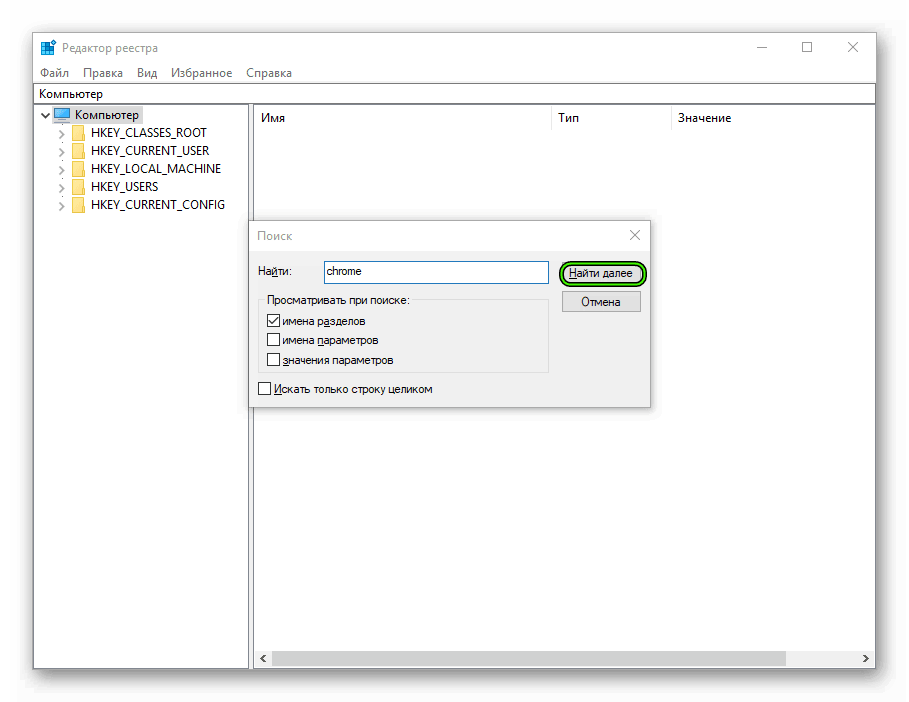
- Запустится редактор реестра. Теперь необходимо нажать Ctrl + F . Это действие запустит поисковой механизм реестра.
- Отмечаем только «Имена разделов», остальные пункты следует отключить.
- Теперь в строке поиска вводим chrome и нажимаем на кнопку «Найти далее».
- Если в реестре есть какие-то остатки от старой версии, то поиск их найдет.
- Удаляем все то, что было найдено.
- Перезагружаем компьютер.
Пробовать заново устанавливать Гугл Хром можно только после рестарта, ибо все изменения будут учтены только при следующей загрузке. Если проблема была только в этом, то установка должна пройти успешно. Если же нет, то стоит прочесть следующую главу.
Код ошибки 0xa0430721
Иногда при установке пользователи получают вот такое сообщение: «Chrome не удалось выполнить установку, код ошибки 0xa0430721». Это значит, что в операционной системе не хватает каких-то файлов, необходимых для установки веб-обозревателя.
И речь идет вовсе не об обновлениях. Просто какие-то системные файлы были повреждены в результате деятельности вредоносного ПО или по какой-либо другой причине. Поэтому их нужно восстановить. Делать это мы будем при помощи командной строки. Вот подробная инструкция:
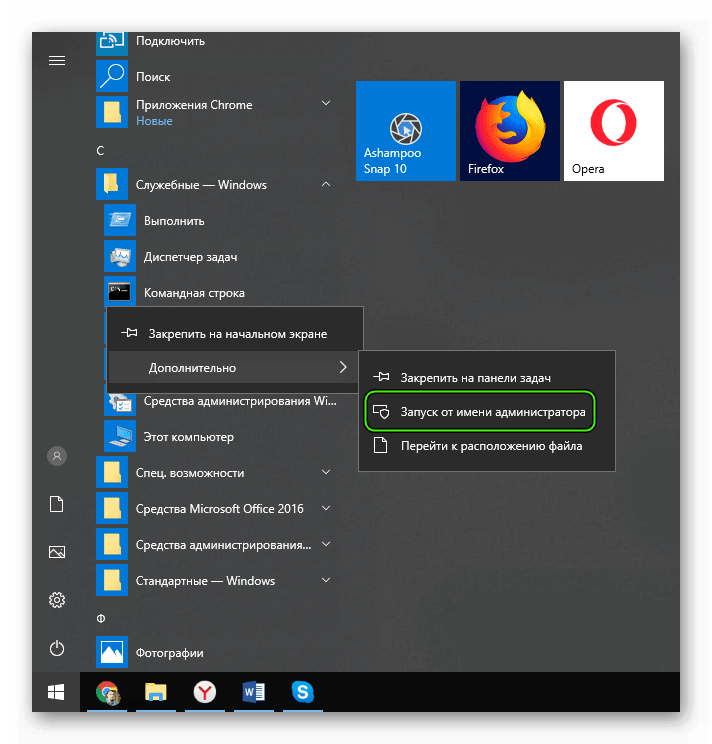
- Открываем меню «Пуск» и переходим в папку «Служебные – Windows».
- Находим там нужный инструмент, щелкаем на него ПКМ и выбираем опцию расширенного запуска.
- В открывшейся консоли вписываем sfc.exe /scannow и нажимаем кнопку Enter .
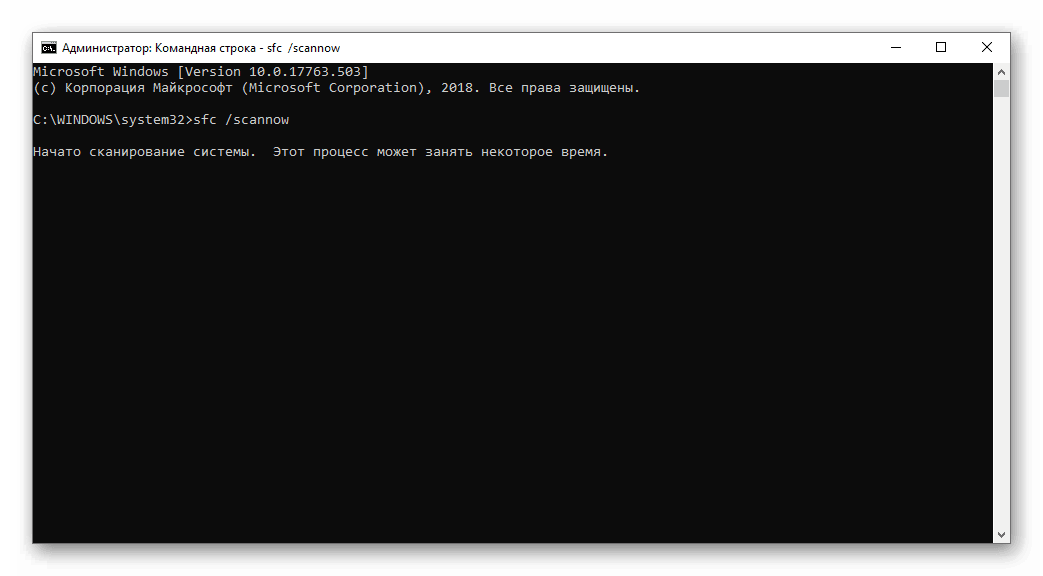
Начнется анализ файлов системы и их восстановление. Данная процедура займет довольно продолжительное время. По завершении командная строка выдаст соответствующее сообщение. После этого обязательно нужно перезагрузить компьютер и только потом приступать к установке.
Ошибка 112
Когда перед пользователем появляется «Ошибка установщика 112 Chrome», то это означает, что по какой-то причине инсталлятор не может подключиться к интернету. Однако мы проверили стабильность соединения. В чем же тогда дело?
А дело в том, что установку может блокировать Брандмауэр Windows либо сторонний антивирусный продукт. Для того, чтобы нормально установить браузер придется отключить все эти компоненты. А о том, как это сделать расскажет инструкция. Начнем с брандмауэра.
- Запускаем меню «Пуск», переходим в папку «Служебные – Windows» и щелкаем там пункт «Панель управления».
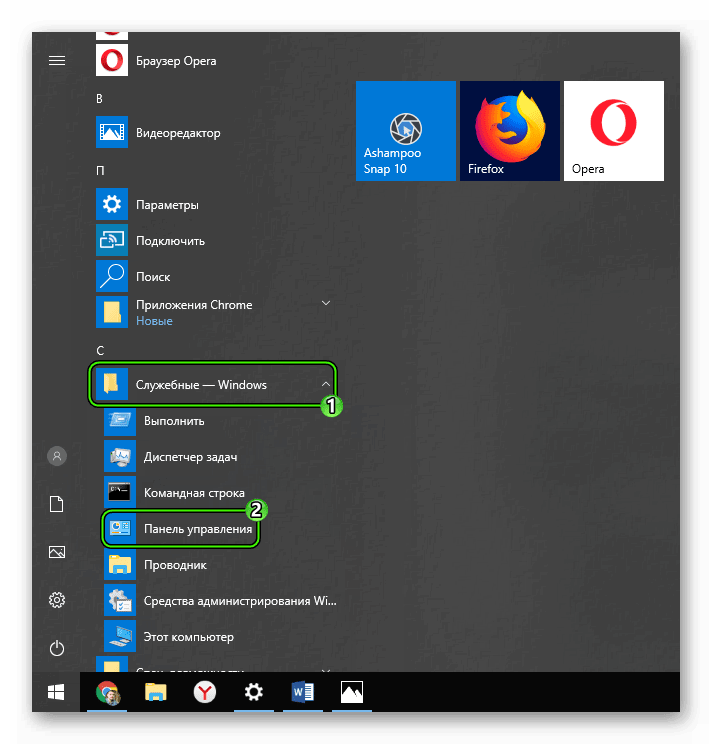
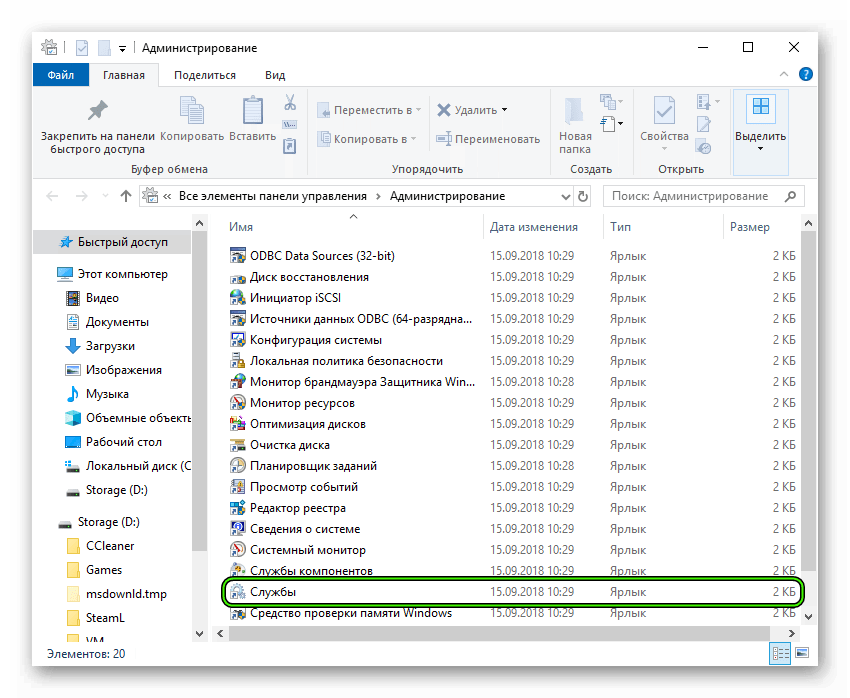
- В самой панели сначала кликаем по пункту «Администрирование».
- В открывшемся каталоге запускаем ярлык «Службы».
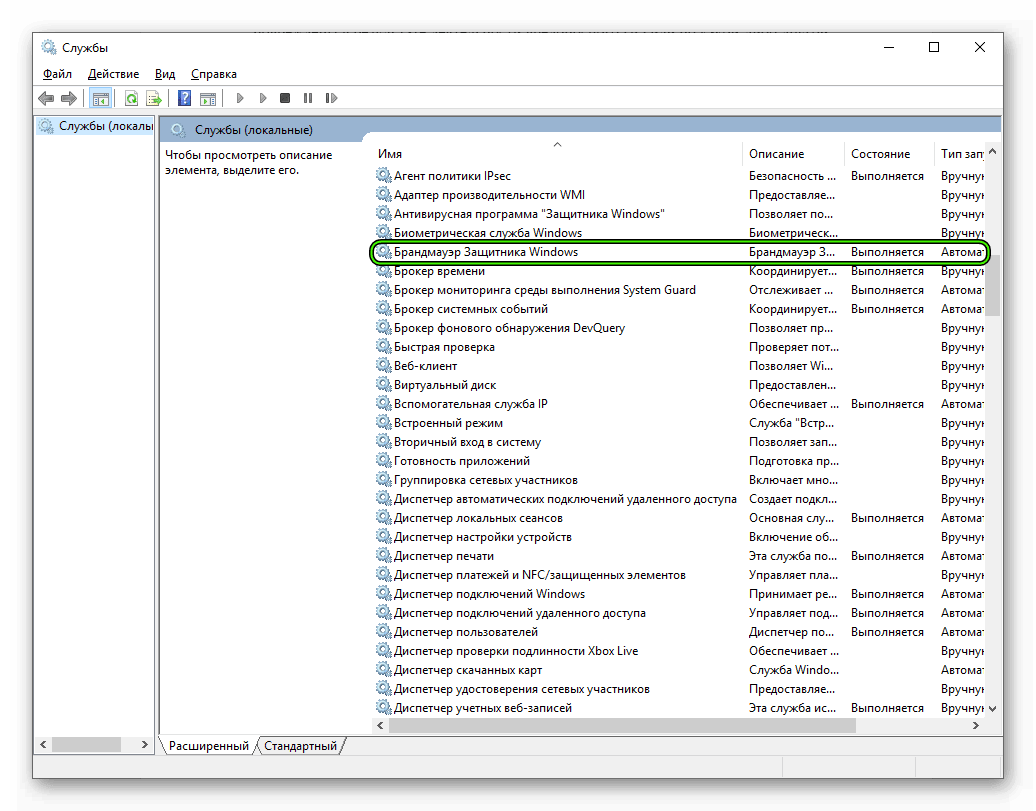
- Появится список служб. Нужно найти «Брандмауэр Windows» (Брандмауэр ЗащитникаWindows) и кликнуть по нему два раза.
- В следующем окошке необходимо нажать на кнопку «Остановить» и затем выставить тип запуска «Отключено».
- Последовательно нажимаем на кнопки «Применить» и «ОК».
Как видите, мы не стали долго мучиться с настройками сетевого экрана, а просто отключили всю службу. Так намного проще и быстрее. Теперь отключим стороннее ПО для защиты. Рассмотрим данный процесс на примере ESET Smart Security. Вот алгоритм действий.
- В системном трее ищем иконку антивируса и кликаем по ней правой кнопкой мыши.
- В появившемся диалоговом окне с перечнем действий выбираем «Временно отключить защиту».
- Появится окно с выбором временного промежутка отключения. Выставляем 30 минут и жмем на кнопку «ОК».
- Далее снова кликаем по значку антивируса. Только теперь выбираем «Временно отключить файервол».
- В кошке с выбором времени тоже проставляем 30 минут и жмем «ОК».
Вот теперь вся защита отключена. Можно пробовать устанавливать Google Chrome по стандартному сценарию. Больше ошибок не должно появляться. Не забудьте только после завершения установки вернуть все параметры защиты в исходное состояние.
Избавляемся от вирусов
Если причиной того, что Гугл Хром не устанавливался было повреждение системных файлов, то вполне вероятно, что на компьютере полно вирусов. И если все оставить так, как есть, то скоро появятся более серьезные проблемы. Поэтому от вредоносных объектов лучше избавиться.
Отлично для этих целей подходит продукт от компании ESET под названием Smart Security. Данное приложение способно быстро искать и устранять все угрозы, которые присутствуют в операционной системе. Причем не особо нагружая компьютер. Разумеется, с задачей справится и другой антивирус.
Инструкция по использованию:
- Запустите главное окошко утилиты ESET.
- В левом столбце выбираем пункт «Сканирование ПК».
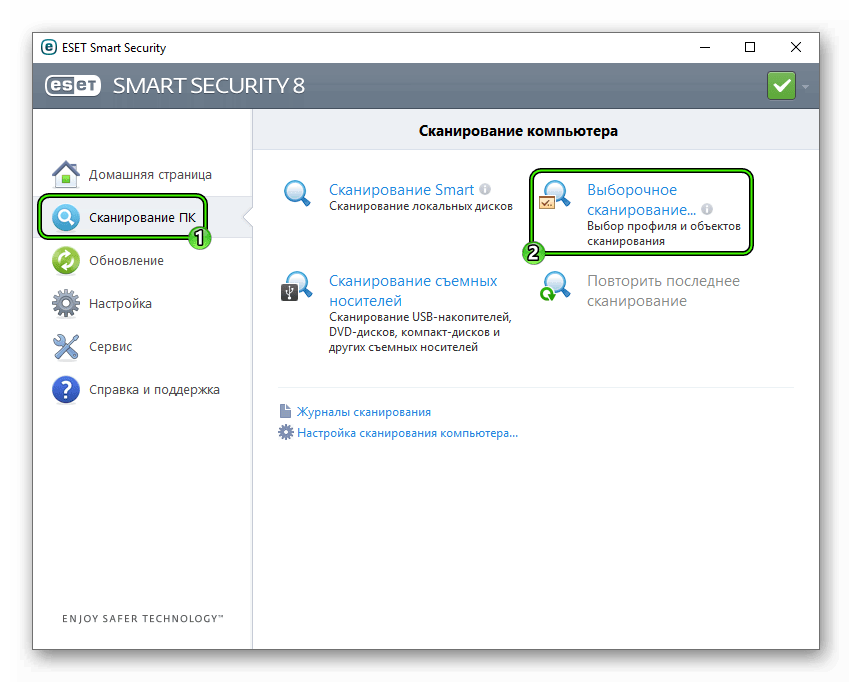
- Далее, запускаем опцию для выборочной проверки.
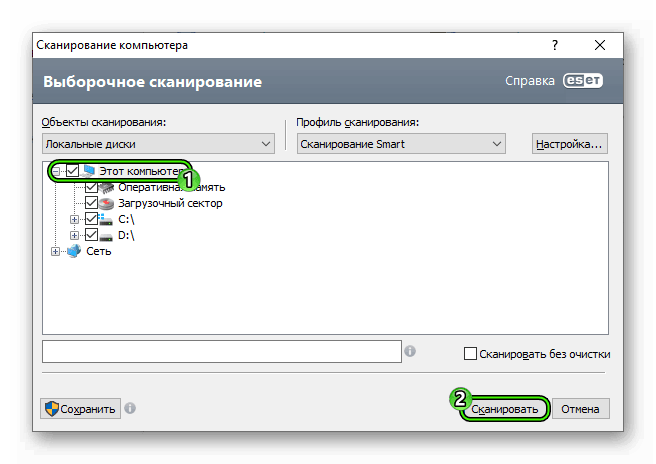
- Отмечаем раздел «Этот компьютер».
- Запускаем процесс сканирования.
Программа сама найдет и уничтожит все возможные угрозы. От пользователя больше ничего не требуется. После поиска вирусов желательно перезагрузить компьютер. Только после этого можно продолжать установку приложений.
Заключение
Теперь стоит подвести итоги и обобщить всю полученную информацию. Выше мы рассмотрели самые частые ошибки, возникающие при установке популярного веб-обозревателя Google Chrome. Как правило, все они связаны с операционной системой, установленной на компьютере.
Все вышеперечисленные способы решения проблем проверены в реальных условиях. Они стопроцентно работают. Только нужно все выполнять в строгом соответствии с инструкцией. И тогда у вас точно все получится.
Почему не устанавливается Chrome на Windows 10?
Добрый день.
Сегодня купил asus ноутбук с windows 10 pro. 64-bit
Chrome — скачиваю с официального сайта. идет скачивание, затем установка, но после установки выскакивает сообщение » Установка не удалась из-за неизвестной ошибки. закройте все окна Google Chrome и повторите попытку снова.» Что это может значить? Как мне установить Chrome на новый ноутбук? Какую версию скачиваю я не в курсе, наверное же самую последнюю.
- Вопрос задан более трёх лет назад
- 5295 просмотров
1 комментарий
Оценить 1 комментарий
в проводнике введите в строку пути
%USERPROFILE%\AppData\Local\Google — удалите папки внутри.
%ProgramFiles(x86)%\Google\ — удалите папки внутри.
https://support.google.com/chrome/answer/126299?hl. скачайте офлайн установщик (если в компьютере меньше 4 гб оперативной памяти — скачайте 32 битную версию)
если это не помогло — используйте любой uninstaller, например revouninstaller и принудительно удалите следы хрома.
либо откройте редактор реестра и вручную удалите папки(разделы) с именем google. параметры внутри других папок удалять не нужно, особенно не трогайте раздел hkey classes root и раздел под названием class
Решения вопроса 0
Ответы на вопрос 2

Может Chrome уже установлен? Посмотрите в диспетчере задач процессы.
Ответ написан более трёх лет назад
Комментировать
Нравится 4 Комментировать
yasyrkiiv241269 @yasyrkiiv241269
В последней на данный момент инсайдерской сборке Windows 10 (под номером 1809) Microsoft реализовала новую функцию, препятствующую установке браузеров Chrome и Firefox. Вместо этих веб-обозревателей операционная система предлагает использовать системный браузер Microsoft Edge. Пользователю нужно вручную отказаться от программы редмондского гиганта, чтобы продолжить установку Chrome или Firefox. Инстаграм Трешбокса с важными новостями дня в формате «сторис». При запуске установочного файла браузеров конкурентов, инсайдерская версия Windows 10 отображает баннер о преимуществах Microsof.
Но есть способ обойти и этот запрет.
1 Удалите Виндовс 10 и установите его заново
2 Создайте локальную учётную запись
3 Установите антивирус
4 Скачайте Гугл Хром офф-лайн установщик
5 Отключитесь от интернет
6 Установите браузер и все необходимые вам сервисы гугл.
7 Войдите в Виндовс с помощью учётной записи Microsoft (После входа переустановка сервисов Гугл и браузера будет не возможна как и обновления)
Ответ написан более трёх лет назад
Комментировать
Нравится Комментировать
Ваш ответ на вопрос
Войдите, чтобы написать ответ

- Windows
Что делать с правами для приложений?
- 2 подписчика
- 2 часа назад
- 58 просмотров
- Windows
Как восстановить файл SAM в Windows 11?
- 1 подписчик
- 10 часов назад
- 40 просмотров
- Windows
Как запустить старый windows 10 на новой материнской плате?
- 1 подписчик
- вчера
- 150 просмотров
Chrome не скачивает файлы? Как обойти блокировку загрузок по HTTP
Если вы установили Chrome 86, который вышел 6 октября, то могли заметить, что некоторые файлы не скачиваются в браузере. При клике по ссылке для загрузки ничего не происходит. Chrome не отображает какое-либо предупреждение и не объясняет, что происходит в таких случаях. При проверке страницы загрузок искомый файл не обнаруживается.
Подобное поведение браузера может вызывать путаницу среди пользователей, ведь они ожидают старта загрузки после клика по ссылке.
В начале 2020 года компания Google объявила, что будет блокировать контент, который передается по незащищенному протоколу HTTP, если исходная страница использует HTTPS. Компания решила развертывать новую функцию поэтапно, постепенно добавляя новые типы файлов для блокировки. Исполняемые файлы, такие как .exe и .bat стали блокироваться в первую очередь с выходом Chrome 86. Будущие версии Chrome будут блокировать даже неисполняемые файлы, такие как файлы форматов PDF, ZIP или JPG.
Пользователям доступен всего один способ для проверки блокировки загрузки. Для этого нужно воспользоваться инструментами разработчика.
- Выберите Меню > Дополнительные инструменты > Инструменты разработчика.
- В интерфейсе инструментов разработчика выберите Console.
- Chrome покажет красное предупреждение «Mixed Content» для заблокированных загрузок. Сообщение отображается на английском языке:
The site at was loaded over a secure connection, but the file at was redirected through an insecure connection. This file should be served over HTTPS. This download has been blocked.
Ниже приведен скриншот подобного предупреждения.

Теперь становится ясно, что именно произошло и каким образом вы можете скачать требуемый файл.
Прямо сейчас самый простой вариант загрузить файл — это щелкнуть правой кнопкой мыши ссылку для загрузки и выбрать опцию Сохранить ссылку как. . Когда вы это сделаете, загрузка будет выполнена.
Обратите внимание, что некоторые ссылки для скачивания, например реализованные на JavaScript, не будут работать с данным способом.
Есть и другие варианты, и возможно, что Google будет блокировать загрузку с помощью щелчка правой кнопкой мыши в будущем:
- Используйте другой браузер для загрузок. Имейте в виду, большинство браузеров на Chromium будут следовать реализации Google и будут блокировать небезопасные загрузки. На данный момент такие браузеры, как Firefox, Яндекс.Браузер, Internet Explorer, Brave, Vivaldi, новый Edge или Opera, разрешают загрузку.
- Воспользуйтесь менеджером загрузок. Такие программы, как Internet Download Manager, uGet или Xtreme Download Manager, позволяют скачивать файлы из HTTP-источников. Неизвестно, будут ли браузерные плагины и расширения поддерживать такие загрузки. С другой стороны, вы всегда сможете скопировать URL-адрес с помощью опции контекстного меню и вручную вставить его в менеджер загрузок.
Текущая реализация блокировки небезопасных загрузок в Chrome имеет существенный недостаток — отсутствие ясности и информационной прозрачности. Пользователи, которые не знают об инструментах разработчика, не узнают, почему файл не может быть загружен в Chrome. Обход правой кнопки мыши может работать лишь непродолжительное время, и многие пользователи могут не идентифицировать его как единственный вариант в Chrome для загрузки заблокированных файлов. Вместо этого обязательно должно отображаться четкое предупреждение с возможностью откатить действие, так как пользователи должны контролировать браузер, а не наоборот.
А что вы думаете по поводу текущей реализации блокировки небезопасных загрузок в Chrome?
Почему не устанавливается Гугл Хром?
Причин того почему не устанавливается Гугл Хром может быть несколько. Чтобы установить этот браузер, сначала нужно скачать установщик, то есть маленький установочный файл, который самостоятельно докачает из интернета основную часть программы и установит её. В связи с этим основные ошибки при установке Google Chrome возникают из-за тех или иных багов интернет соединения.
Самые распространённые ошибки при установке Гугл Хром
- 0×80072ее7 — недостаточные права для запуска. нужно запустить из под админа
- 0×80070070 — переполнен диск (не хватает места под программу на жёстком диске)
- 0x80072ee2 — разрыв интернет соединения
- Ошибки 4, 5, 6, 1F — хром уже установлен. удалить существующую версию
- Ошибка 8, 13 — установку блокирует антивирусное ПО, отключить, попробовать загрузить отсюда: www.google.ru/chrome
- Ошибка 9 — несовместимость браузера Chrome с установленной ОС
- Ошибка 10 — неполадки при установке, попробуйте загрузить отсюда: www.google.ru/chrome
- Ошибка 11, 102, 103 — сбой установки из-за отсутствия элемента expand.exe в операционной системе
- Ошибка 12 — не открывается программа. отключить антивирус, проверить наличие места на диске
В некоторых случаях при невозможности установить Гугл Хром может помочь очистка системы от всех оставшихся от этой программы файлов (в реестре в том числе). Потом надо пройти реестр программой очистки реестра Windows от ошибок. Также желательно удалить из директории «Documents and Settings» папку «Chrome» .
Если у вас остались вопросы на тему почему не устанавливается гугл хром, можете задать их в комментариях.
Как установить Google Chrome (видео)