Почему файлы не могут быть найдены в корзине после их удаления в Windows 7? — EeeKB
В последнее время некоторым учащимся не удается найти удаленные файлы в корзине. Куда оно пошло не так?
Обычно после удаления файл или папка хранятся в корзине. Удалить их можно было только нажатием сочетания клавиш SHIFT+DELETE. Однако при нажатии кнопки «Удалить» файлы будут удаляться непосредственно в случае изменения параметров корзины. Удаленные файлы больше не хранятся в корзине, поэтому их будет очень трудно найти.
В случае этой проблемы параметры можно восстановить с помощью действий, следующих ниже.
-
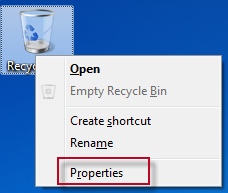
Щелкните правой кнопкой мыши значок корзины и выберите «Свойство».
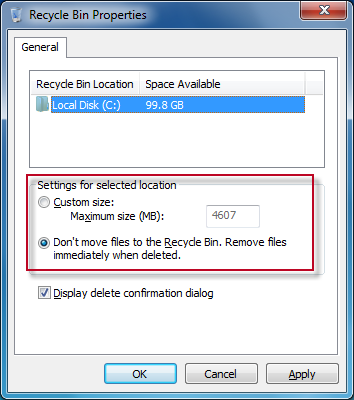
Открыв диалоговое окно «Свойство корзины», вы найдете в разделе «Параметры для выбранного расположения» все это из-за выбора параметра «Не перемещать файлы в корзину». Удалять файлы сразу же после удаления, что приводит к прямому удалению файлов.
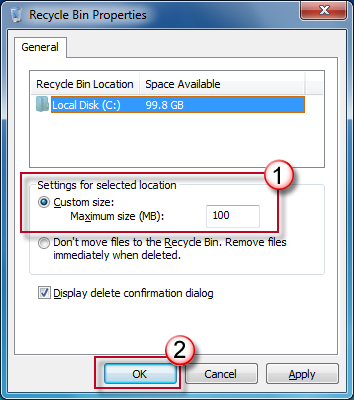
В разделе «Параметры выбранного расположения» щелкните пользовательский размер и установите максимальный размер хранилища в корзине для удаленных файлов или папок. Рекомендуется установить не слишком мелкий объем. Затем нажмите кнопку «ОК».
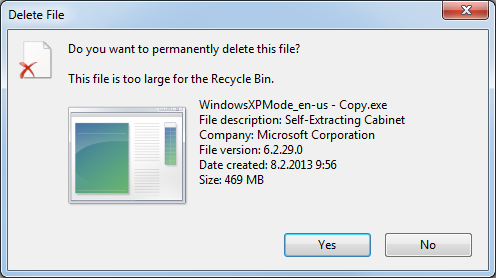
Если максимальное значение — 100 МБ, при удалении файла размером более 100 МБ вы получите запрос «Окончательно удалить?». (В разделе «Расположение корзины» по умолчанию выбран локальный диск C. Это значит, что в настоящее время выбран локальный диск C:’ файлов и папок. Чтобы установить локальный диск D:, сначала выберите его. Другие разделы дисков можно сделать тем же способом. )
Если это не сработает, вы можете найти на форуме какие-нибудь отличные решения.
Мы будем рады вашим комментариям и предложениям!

После опыт работы с EeeKB, если это можно сделать вовремя, проинтегруйте эту статью в таблице отзывов внизу страницы. Мы ценим вашу помощь в улучшении. Любые советы и идеи также поприветствуются в разделе «Дополнительные комментарии». (Для более быстрого решения вашей проблемы технические запросы можно обсуждать в соответствующих публикациях на сайте Microsoft Community.
Как удалить файлы в корзину?
Для этого необходимо нажать правой клавишей «мыши» на корзине, выбрать пункт свойства и там можно настроить единые параметры для всех дисков (по умолчанию зарезервировано 10%) или для каждого диска отдельно, и есть пункт «уничтожать файлы не помещая их в корзину» — уберите эту «галочку».

Еще могло закончиться место на диске, зарезервированное под корзину, и все последующие файлы удаляются без корзины.
Если советы выше Вам не помогли, попробуйте проделать следующее:
На диске D:\ есть скрытая папка $RECYCLE.BIN — эта папка и есть корзина, посмотрите что в ней находится и постарайтесь ее удалить, это очистит всю информацию о содержимом корзины на диске.
После удаления этой папки — корзина очистится, а при удалении файлов в корзину — папка опять появится.
Вы можете задать вопрос по статье специалисту.
Не удаляется файл из корзины
Появилась проблема — не удаляется файл из корзины.Не помню как он туда вообще попал, по моему /temp какой то чистил, но факт в том что в корзине лежит файл, который не удаляется.
Пробовал из KDE, их консоли без запуска X из разных tty, под рут.
Один фиг — пишет что то типа # Ошибка удаления . /.local/share/Trash/files/Хром (1)/google-chrome/Default/Local Storage/leveldb/043900.log.
Что это может быть? Ни когда такого хамства от системы не встречал))
Как полностью удалить файлы с мусорной корзины системы Windows
Чтобы удалить файлы навсегда и освободить место, которое они занимали на жестком диске, необходимо навсегда удалить файлы из корзины.
Можно удалить отдельные файлы из корзины или очистить всю корзину одновременно:
- Откройте корзину Windows.
- Выполните одно из следующих действий:
- чтобы навсегда удалить один файл, выделите его, нажмите клавишу Delete , выберите Да ;
- чтобы удалить все файлы, выберите на панели инструментов команду Очистить корзину и нажмите кнопку Да .
- Можно очистить корзину на рабочем столе, не открывая ее, щелкнув правой кнопкой мыши корзину и выбрав команду Очистить корзину.
- Можно удалить файл с компьютера навсегда, без перемещения его в корзину, выбрав файл и нажав клавиши Shift + Delete .