В Фотошопе не видно размер кисти, причины

До чего же часто новички теряются, когда по непонятной причине в Фотошопе не видно размер кисти.

Вероятно вы хотите узнать как стабильно зарабатывать в Интернете от 500 рублей в день? Скачайте мою бесплатную книгу =>> «Как гарантированно зарабатывать от 500 рублей в день»
Скажу вам по секрету, я тоже растерялся, когда такое произошло у меня впервые.
Однако, как оказалось, ничего страшного в этом случае нет и ошибка исправляется довольно просто.
Итак, обо всём по порядку.
В Фотошопе не видно размер кисти, как исправить
Однажды, когда я, будучи начинающим пользователем компьютера, да и новичком в инфобизнесе, делал свою первую обложку для книги у меня пропала кисть.
Точнее, вместо кисти я видел лишь крестик, по которому трудно определить истинный размер кисти.
Хотя, до этого, с кистью всё было нормально. Я стал рассуждать, отчего мог пропасть привычный кружок курсора.
После того, как я использовал кисть в нормальном её виде, я переключился на инструмент текст.
Написал заголовок на обложке в режиме Caps Lock, то есть заглавными буквами.
После этого, вновь выбрал инструмент кисть, но она была в виде крестика.
Посмотрев на клавиатуру, я заметил, что не переключил раскладку в прежнее состояние, то есть, не отключил Caps Lock.
После нажатия на эту кнопку моя кисточка стала прежней — появился кружок, показывающий размер кисти!
Вот таким простым способом я вернул своему инструменту первоначальный вид.
Однако, бывают ситуации, когда в Фотошопе не видно размер кисти по другим причинам, и мы их рассмотрим ниже.
Установки
Если у вас отключен Caps Lock, а вместо кружка всё равно крестик, то зайдите в настройки программы, вполне возможно, что проблема именно в них.
Нажмите вкладку — редактировать и в выпадающем списке спуститесь в самый низ до слова — установки.
Подведя курсор к нему вы откроете ещё одно меню, в котором нам нужно выбрать — курсоры.
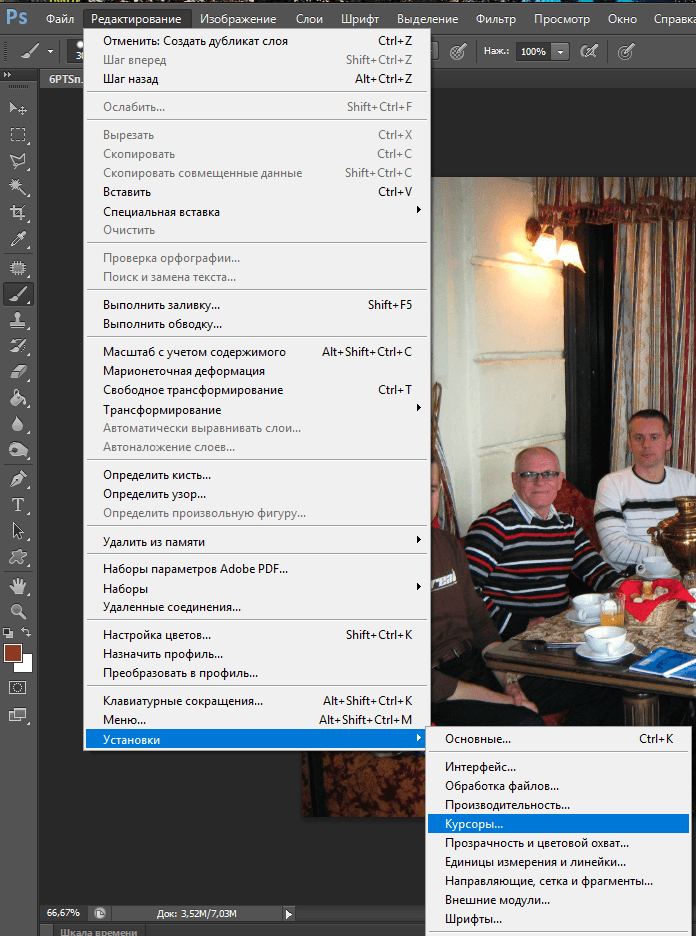
После нажатия на строку откроются настройки данного инструмента. То есть, здесь вы можете указать, как будет выглядеть курсор активного инструмента в программе Фотошоп.
Выбрав — точный курсор, вы получите крестик. По которому однако трудно судить о размере кисти.

А выбрав — нормальный кончик кисти, вы получите кружок, указывающий размер выбранного инструмента.

Вы, кстати, можете выбрать и полноразмерный кончик кисти, который указывает размер более точно. То есть, у мягкой кисточки показывается не только область закрашивания, но и область размытия.
Масштаб
Если же все вышеперечисленные способы не подошли в вашем случае, то, вполне возможно, что ваш инструмент имеет слишком большой размер.
Например открытое изображение равно шестиста пикселям. А размер активной кисти — пять тысяч пикселей.
Фактически вы не увидите границ выбранного инструмента ни при каком раскладе, так как они намного больше картинки.
Вам будет видна лишь центральная часть, то есть крестик в центре кисти.
Посмотреть истинный размер кисточки можно на верхней панели, в настройках инструмента.
Там же вы можете указать нужный вам размер и настроить жёсткость кисти.

Тут же можно выбрать и форму кисти, из представленных в наличии. А если вы не нашли нужной кисточки, её не сложно добавить.
Кстати, на моём блоге есть подробная статья, рассказывающая как это правильно сделать.
Советую прочитать: Как добавить кисти в Фотошоп.
И ещё несколько полезных статей:
Итог
Думаю, что мне удалось перечислить все случаи, при которых в Фотошопе не видно размер кисти.
Однако, если вы сталкивались с другим случаем, при котором пропадал кружок курсора, то поделитесь с нами в комментариях.
Читатели скажут вам спасибо. Да, и по поводу благодарности, если моя статья была вам полезна и помогла решить проблему — не поленитесь нажать на кнопочку социальных сетей.
Вам не трудно, а я буду знать, что старался не зря и помог вам вернуть кисточку в нормальное состояние.
На этом я с вами прощаюсь до следующей статьи, надеюсь — не на долго. Удачи!
P.S. Прикладываю скриншот моих заработков в партнёрских программах. И напоминаю, что так зарабатывать может каждый, даже новичок! Главное — правильно это делать, а значит, научиться у тех, кто уже зарабатывает, то есть, у профессионалов Интернет бизнеса.
Заберите список проверенных, особенно актуальных, Партнёрских Программ 2018 года, которые платят деньги!
Скачайте чек-лист и ценные бонусы бесплатно =>> «Лучшие партнёрки 2018 года»
Решаем проблему с пропавшим контуром кисти в Фотошопе
Ситуации с исчезновением контуров кистей и значков других инструментов известны многим начинающим мастерам Фотошопа. Это вызывает дискомфорт, а зачастую панику или раздражение. Но для новичка это вполне нормально, все приходит с опытом, в том числе и спокойствие при возникновении неполадок.
На самом деле ничего страшного в этом нет, Фотошоп не «сломался», вирусы не хулиганят, система не барахлит. Просто немного не хватает знаний и умений. Эту статью посвятим причинам возникновения данной проблемы и ее непосредственному решению.
Восстановление контура кисти
Данная неприятность возникает всего по двум причинам, обе они являются особенностями программы Фотошоп.
Причина 1: Размер кисти
Проверьте размер отпечатка используемого инструмента. Возможно, он настолько велик, что контур попросту не помещается в рабочую область редактора. Некоторые кисти, скачанные из интернета, могут иметь такие размеры. Возможно, автор набора создавал качественный инструмент, а для этого нужно задавать огромные размеры для документа.

Причина 2: Клавиша «CapsLock»
Разработчиками Фотошопа в него заложена одна интересная функция: при активированной клавише «CapsLock» скрываются контуры любых инструментов. Это сделано для более точной работы при использовании инструментов малого размера (диаметра).
Решение простое: проверить индикатор клавиши на клавиатуре и, при необходимости, отключить ее повторным нажатием.
Такие вот простые решения проблемы. Теперь Вы стали еще немного более опытным фотошопером, и не испугаетесь при исчезновении контура кисти.
Пропал курсор в фотошопе?
Приветствую друзья! Сегодня небольшая заметка о курсоре в фотошопе. У многих новичков в определенный период может возникнуть один вопрос, который в первые минуты ставит пользователя графического редактора в ступор, а именно то, что пропал курсор.
На самом деле курсор не пропадает, а переходит из нормального режима кисти в точный режим, но при точном режиме увеличение размера диаметра кисти не видно, мы видим только перекрестие с точкой в центре (прицел). Из-за этого работать становится неудобно и дискомфортно.
Из-за чего возникает смена курсора в фотошопе?
Курсор в фотошопе меняется в тот момент, когда пользователь новичок, работает с разными инструментами и при какой-то необходимости или незнанию нажимает клавишу Caps Look . После чего включает один из инструментов у которого имеется размер (диаметр) это может быть ластик, кисть, инструмент штамп и т.д., тем самым давая команду программе перейти в точный режим, совершенно не зная о нем, в итоге у инструмента появляется новый вид курсора, а у пользователя возникает паника.
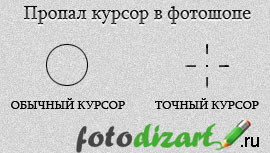
Паника возникает от незнания этой функции или вида курсора, и как следствие возникает вопрос, а что теперь делать?
Кто-то начинает перезагружать фотошоп, кто-то искать в интернете решение проблемы боясь сделать еще что-то, что больше напугает, а кто-то бесстрашный начинает клацать по всем клавишам на клавиатуре.
А решение данной проблемы оказывается довольно простое, достаточно нажать на клавишу Caps Look как вид нашего курсора приобретает знакомый нам вид курсора с контуром.
Вы можете сами настроить отображения курсора, в фотошопе он может принимать 4 вида. Но об этом я напишу в следующей статье о настройках, курсор в фотошопе.
Если вам необходимо настроить производительность и историю в программе adobe photoshop то рекомендую ознакомиться со статьей настройки фотошопа (история, производительность).
А у меня на этом все, подписывайтесь на обновления сайта о дизайне, и оставляйте свои комментарии.
Лучшие способы повредиться рассудком работая в фотошопе
В начале пути я ни раз оказывалась в тупике по причине внезапного сбоя фотошопа. Но, почти всегда проблема была в незнании горячих клавиш или же в моей невнимательности.
Итак, самые частые «баги» фотошопа:
- Таинственное исчезновение размера кисти/ластика (вместо них отображается крестик). При этом кисть рисует, ластик стирает, но не видно их границ. Не поможет перезапуск программы и даже ее переустановка, ведь все дело в нажатой клавиши Caps Lock. Повторное нажатие вернет привычное отображение.
- В фильтре «Пластика» не работают горячие клавиши для изменения размера кисти. Менять размер приходится с помощью ползунка в параметрах инструмента, что естественно жутко неудобно. В свое время этот «баг» заставил меня здорово понервничать. Оказалось, чтобы заработали горячие клавиши язык на ПК должен быть такой же, как язык интерфейса фотошопа.
- Не рисует кисть, штамп не клонирует, да и вообще ощущение, что ничего не работает. Скорее всего, все работает, но в выделенной области, которая настолько маленькая, что ее просто не видно. Проблема решается нажатием ctrl+d (cmd+d).
- При подключении графического планшета, мышь начинает вести себя странным образом, словно живет своей жизнью. Проверка подключения, перезагрузка ПК и переустановка драйверов не поможет. Ведь мышь вообще не виновата, просто не оставляйте перо на планшете.
- Пропали все инструменты, окна и слои, осталась только картинка. Это происходит при случайном нажатии TAB.
- При публикации в соцсети цвета отображаются некорректно. Перед сохранением картинку следует перевести в соответствующий режим (зайдите в Edit => Convert To Profile, в поле Destination Space выберете режим sRGB).
- Перестала работать маска. Водишь кистью, а ничего не происходит. И цвет, и режим наложения, и прозрачность кисти — все как нужно, а маска не работает. Убедитесь действительно ли вы работаете в маске или уже закрасили кистью весь слой.
- Фотошоп перестал «видеть» RAW-файлы. Представьте такую ситуацию, вы купили новую навороченную камеру, а фотошоп не может открыть RAW, ну не в JPEG же теперь снимать. Эта проблема решается не так просто, как предыдущие, но тоже не смертельна. Просто нужно обновить фотошоп до последней версии.
А с какими проблемами фотошопа сталкивались вы?
Photo Bieber Audrey
Retouch Марина Монами
after => before
Нравится bobrov и ещё 22
23
6
Сохранить
1.8K
Марина Монами
Коммерческий ретушер
Мастер Photoshop
Аналитик TenStat
Для компаний и брендов выступаю в качестве специалиста постпродакшна. Довожу картинку до конечного результата, который будет четко отражать замысел проекта.
Для коммерческих фотографов являюсь правой рукой. Разгружаю время для новых съемок или отдыха.
Так же, обрабатываю фотографии для личных блогов. Убираю недостатки и навожу лоск, сохраняя естественность.
Прайс:
Обработка студийных фотографий, модельных тестов, каталогов, личных фотографий — от 450 р. за фото.
Beauty, fashion — от 700 р. за фото
Для кого: фотографы, визажисты, косметологические бренды, косметологи, школы макияжа, стилисты, бренды, дизайнеры, журналы.
Арт-обработка, коллажирование, композитные фотографии, цифровой портрет — стоимость обсуждается индивидуально