Teleed.ru
Блог Михаила Плюско по ремонту телефонов, планшетов, ноутбуков.
Huawei y6 prime 2018 ATU-L31. Сброс аккаунта гугл. Андроид 8. TalkBack 7.2
Huawei y6 prime 2018 ATU-L31. Сброс аккаунта гугл. Андроид 8. TalkBack 7.2
05.03.2019 Plusko Комментарии 59 комментариев
Здравствуйте, дорогие друзья и подписчики моего YuoTube канала!
Сегодня попал мне в руки телефон Huawei y6 prime 2018 года. Ньюанс данного телефона состоит в том, что TalkBack версии 7.2, то есть в настройках TalkBack нет пункта «справка/отзыв». Через «phone clone» ничего не копировалось. Андроид 8, через команду *#*#1357946 так же не сработало, так как android не 9.
В итоге методом проб и ошибок был найден принципиально новый способ входа в меню телефона. Суть метода заключается в подключении клавиатуры, используя обычный OTG-кабель. Далее с клавиатуры задаём команду на запуск приложения «камера».
Если необходима оперативная помощь, то лучше писать в WhatsApp. Мой номер телефона можно посмотреть здесь.
Все самые актуальные новости можно посмотреть на моём Телеграмм канале.
Всем удачных разблокировок!
Обход гугл аккаунта на телефоне Huawei Honor 9 (STF-L09) Android 8.0 (патч безопасности от 1.02.2019)
Huawei Honor 9 (STF-L09) принесли для удаления вируса. Телефоном сам набирал номера, отправлял смс. На экране выскакивали сообщения об ошибках. Но самое главное, нельзя было зайти в настройки, чтобы сделать сброс. Так вирус защищает себя от удаления. Кстати, далеко не все вирусы удается удалить, даже если получится сделать сброс настроек. Вирусы могут прописать команду в Recovery, и после удаления вирус опять восстанавливается, как и файлы операционной системы Android.
Во всех случаях, когда мы обнаруживаем на телефоне вирус, мы делаем прошивку. Это самый надежный способ избавиться от вируса, в отличие от сброса настроек. После прошивки удаляются все пользовательские данные (контакты, фотографии, файлы, программы), в том числе и вирусы, которые являются вредоносной программой.
Мы прошили телефон, стали настраивать и выяснилось, что необходимо ввести данные гугл аккаунта, с которым телефон работал до прошивки. Это нормальное явление для телефонов Android с версией выше 5.0 Сработала frp блокировка, которая защищает телефон от несанкционированного использования. Теперь необходимо ввести данные аккаунта или телефоном будет невозможно пользоваться. Но, как обычно, данные гугл аккаунта клиент не помнит, и не предусмотрел возможность их восстановления. В таком случае остается один выход — делать обход (сброс) гугл аккаунта.
Чтобы сбросить гугл аккаунт с телефона, необходимо точно знать алгоритм действий. Способов сброса аккаунта на телефонах Android множество, и нет одного, универсального способа. Можно потерять очень много времени, а гугл аккаунт так и не удастся удалить. Но мастера нашего сервисного центра «Ремонт48» точно знают, как действовать, чтобы обойти гугл аккаунт на телефоне Huawei Honor 9!
ОБНОВЛЕНИЕ СТАТЬИ 23.06.2019
ВНИМАНИЕ. ОПИСАННЫЙ НИЖЕ СПОСОБ ОБХОДА ГУГЛ АККАУНТА МОЖЕТ УЖЕ НЕ РАБОТАТЬ! ЭТО СВЯЗАНО С ВЫХОДОМ ОЧЕРЕДНОГО ПАТЧА БЕЗОПАСНОСТИ! ПОПРОБУЙТЕ ВОТ ЭТОТ СПОСОБ ОБХОДА ГУГЛ АККАУНТА. ВОЗМОЖНО ОН ВАМ ПОМОЖЕТ!
Для начала нам потребуется активировать режим «TalkBack» (режим для слепых или слабовидящих людей). Для этого, на экране выбора языка, нажимаем и удерживаем 2 пальца. Функцию TalkBack можно запустить, если в режиме выбора языка удерживать одновременно 2 клавиши громкости. Кому как удобнее.
Удерживаем пальцы до появления меню TalkBack. Далее нам нужно будет зайти в общее контекстное меню (Global Context Menu). Для этого в меню TalkBack пальцем нарисуем большую английскую букву L.
Открылось общее контекстное меню. Далее выбираем «Настройки TalkBack» (TalkBack Settings).
В настройках TalkBack находим «Справка/отзыв» (Heelp&feedback)
Дальше функция TalkBack нам уже не нужна и мы ее отключаем, зажав одновременно 2 клавиши громкости до появления звукового сигнала.
В меню «Справка и отзывы» выбираем «About Switch Access for Android»
Откроется видео, которое нам даст возможность попасть в приложение «YouTube». Под любым видео нажимаем на троеточие и выбираем «Поделиться». Откроется меню приложений, через которые мы можем поделиться информацией. Нас интересует приложение «Заметки» (Notepad). Кликаем по иконке.
В приложении необходимо добавить любую картинку, сохранить и снова нажимаем «Поделиться».
Выбираем «как изображение» и далее выбираем «добавить на карты».
Все это мы делали для того, чтобы попасть в мобильное приложение «Гугл карты». Теперь нам необходимо выстроить маршрут от нас до любого объекта, например до Москвы. Для этого определяем свое местоположение, нажав на белый значок. Далее выбираем «В путь» и прокладываем маршрут куда угодно. Снова нажимаем «В путь».
Далее нужно нажать на зеленый микрофон и сказать «Open Google», на что должен быть ответ «Запуск приложения гугл».
Открывается Google Now. Фишка этого приложения в том, что через него можно осуществлять не только глобальный поиск, но и поиск по внутренним файлам и приложениям Android. Некоторое время назад достаточно было в поиск ввести «настройки», зайти в меню настройки и оттуда произвести удаление гугл аккаунта. Но теперь этот способ не срабатывает. Настройки открываются и тут же закрываются. Но ничего страшного! Мы знаем как обойти эту защиту!
В строке поиска набираем любой текст, например 123, и нажимаем поиск. Из результатов поиска выделяем любой текст, далее из всплывающего меню выбираем «Поделиться» (Share).
Выбираем приложение Gmail, но не просто нажимаем на иконку, а нажимаем и удерживаем. Откроется меню «О приложении», выбираем «Уведомления», далее «Другие настройки», в правом углу нажимаем на троеточие, и выбираем «Управление аккаунтами», и выбираем «Только сейчас». Мы попали в настройки телефона. И теперь мы можем сделать сброс настроек.
Для этого выбираем пункт «Система», далее «Сброс» и «Сброс всех настроек». Именно СБОС ВСЕХ НАСТРОЕК, а не восстановление заводских настроек. Как только мы выбрали «Сброс настроек» и подтвердили действие, через 3-4 секунды необходимо перезагрузить телефон. Для этого нажимаем на кнопку включения и потверждаем на экране перезагрузку. После перезагрузки телефона мы окажемся на рабочем столе и можно подумать, что гугл аккаунт полностью удален и телефоном можно пользоваться без ограничения. Но это не совсем так.
Теперь нам необходимо сделать «Восстановление заводских настроек», зайдя в «Настройки», далее «Система», далее «Сброс», и теперь выбрать «ВОССТАНОВЛЕНИЕ ЗАВОДСКИХ НАСТРОЕК».
После перезагрузки телефон нам предложит выбрать язык и потребует соединение с сетью интернет. Но на этот раз в меню ввода гугл аккаунта появится возможность пропустить данное действие или создать аккаунт! Вот теперь все! Гул аккаунт сброшен.
Напомню, мы сделали обход (сброс) Google аккаунта на телефоне Huawei Honor 9 (STF-L09). На момент сброса, телефон работал на Android 8.0 с патчем безопасности от 1февраля 2019 года. В интернете можно найти другие способы удаления гугл аккаунта для этого телефона, но они мне не помогли. А связано это с тем, что с новыми обновлениями приходят «заплатки», которые закрывают лазейки для удаления аккаунта. Не факт, что описанный мною способ поможет вам, потому что к этому времени могли выйти другие патчи, закрывающие данный способ обхода гугл аккаунта.
ОБНОВЛЕНИЕ СТАТЬИ 23.06.2019
ВНИМАНИЕ. ОПИСАННЫЙ НИЖЕ СПОСОБ ОБХОДА ГУГЛ АККАУНТА МОЖЕТ УЖЕ НЕ РАБОТАТЬ! ЭТО СВЯЗАНО С ВЫХОДОМ ОЧЕРЕДНОГО ПАТЧА БЕЗОПАСНОСТИ! ПОПРОБУЙТЕ ВОТ ЭТОТ СПОСОБ ОБХОДА ГУГЛ АККАУНТА. ВОЗМОЖНО ОН ВАМ ПОМОЖЕТ!
Если вам нужно сбросить забытый гугл аккаунт с телефона Android и вы не знаете как это сделать, вам дороги время и нервы, лучше обратитесь за помощью в наш сервисный центр «Ремонт48» в Липецке. Мы быстро и надежно удалим гугл аккаунт с любого телефона Android за сравнительно небольшие деньги!
Наш сервисный центр находится по адресу:
Город Липецк, проспект Победы 106А (кирпичная многоэтажка за остановкой «Кольцевая площадь», цокольный этаж). Режим работы: Пн-Пт с 10 до 19 часов, Сб-Вс с 10 до 17 часов (без перерыва на обед).
ПОЗВОНИТЬ ИЛИ НАПИСАТЬ НАМ
Способы разблокировки аккаунта Google на Samsung
В последнее время смартфон стал средоточием важной информации о владельце устройства: в нем сохранены его личные файлы, данные банковских карт, телефонные номера, текстовые и голосовые сообщения, осуществлен вход в аккаунты различных социальных сетей и т.д.. Поэтому защита доступа к этим данных становится первостепенной задачей для каждого владельца телефона. В ежедневном использовании это обеспечивается наличием пароля блокировки экрана любым из возможных способов (пароль, пин-код, графический рисунок, отпечаток пальца). При потере или краже телефона Вы можете воспользоваться функцией «Найти устройство» (при условии, что она активирована). Однако несколько лет назад компания Google вышла на новый уровень организации безопасности личных данных пользователей и защиты их устройств. Компания представила функцию FRP lock. А что такое FRP lock и есть способы обхода гугл аккаунта андроид Samsung? Об этом пойдет речь далее в нашей статье.
- Что такое FRP lock
- Как обойти аккаунт Google на Samsung
- Как обойти аккаунт Google на Samsung с помощью программ
Что такое FRP lock
Factory Reset Protection (или FRP lock) в переводе с английского означает «защита от сброса до заводских настроек». Данная функция представляет собой необходимость подтверждения данных учетной записи Google, синхронизированной с данным устройством, после осуществления сброса настроек телефона до заводских. Теперь, если Вы потеряете свой телефон или станете жертвой кражи, злоумышленники не смогут обойти Ваш пароль блокировки путем восстановления заводских настроек и, следовательно, не будут иметь не единого шанса как-то воспользоваться Вашим телефоном.
Однако если Вы купили телефон с рук и не можете связаться с продавцом по поводу разблокировки купленного устройства или если Вы забыли свой собственный пароль учетной записи Google, Вам придется искать способы обхода аккаунта Google (FRP). Далее мы разберем несколько способов, как обойти аккаунт Google на Samsung.
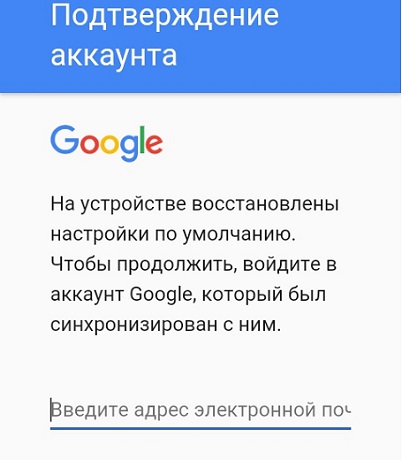
Как обойти аккаунт Google на Samsung
Далее приведена инструкция основного способа разблокировки Гугл-аккаунта на Самсунг. Весь процесс начинается после успешного восстановления заводских настроек на Вашем телефоне Samsung, после чего Вам необходимо будет выполнить описанные ниже действия, чтобы обойти блокировку учетной записи Google. Обращаем Ваше внимание, что данный способ действует только для телефонов Samsung, на устройствах от других производителей он не работает.
- Шаг 1. После сброса настроек телефона до заводских перезагрузите Ваше устройство.
- Шаг 2. Выберите необходимый язык (русский) и подключитесь к Вашей сети Wi-Fi.
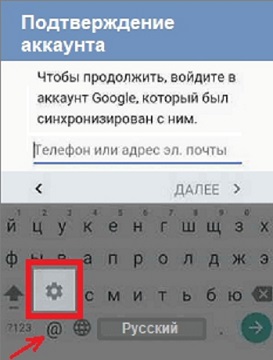
- Шаг 3. После появления экрана для ввода данных учетной записи Google и виртуальной клавиатуры нажмите и удерживайте клавишу «@», чтобы перейти в меню настроек.
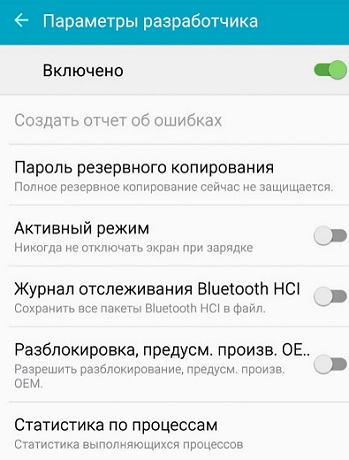
Как обойти аккаунт Google на Samsung с помощью программ
Вариант 1. Действенный и сложный.
Для разблокировки аккаунта Google на Samsung Вы можете использовать приложения apk. Данный способ, признаем сразу, весьма непростой и трудоемкий. Как и в предыдущем случае, этот вариант подходит только для моделей телефонов Samsung. Подробное руководство по использованию данного метода приведено ниже.
- Шаг 1. После сброса настроек Вашего телефона Samsung до заводских дождитесь появления экрана приветствия, выберите необходимый язык (русский) и нажмите на «Начать».
- Шаг 2. Подключитесь к Вашей сети Wi-Fi, после чего Вас попросят ввести данные Вашей учетной записи Google.
- Шаг 3. В поле для ввода Вашей электронной почты введите произвольный текст, затем нажмите и удерживайте его для выделения и перехода в «Настройки клавиатуры».
- Шаг 4. Далее выберите пункт «О клавиатуре Samsung» и откройте «Лицензии открытого ПО».
- Шаг 5. На странице соглашения в диалоговом окне нажмите на три точки, выберите «Поиск в Интернете», после чего Ваш запрос будет отклонен.
- Шаг 6. Вернитесь в начало и нажмите три раза на кнопку «Домой».
- Шаг 7. Откроется меню обучения Talkback, где Вам нужно крупно начертить на экране английскую букву «L».
- Шаг 8. После этого откроется общее контекстное меню, где Вам нужно выбрать «Настройки Talkback».
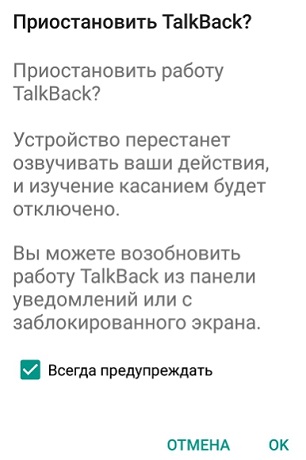
- Шаг 9. После перехода в настройки одновременно нажмите кнопки увеличения и уменьшения громкости, появится диалоговое окно с запросом на приостановление функции Talkback. Нажмите «ОК». >
Вариант 2. Действенный и простой
Представленные выше способы могут легко напугать любого пользователя сложностью описаний и самим количеством действий, которые необходимо предпринять для разблокировки аккаунта Google на Samsung s7 или любой другой модели телефона от данного производителя. К счастью, компания Tenorshare представила на рынке ПО программу, которая позволяет решить данный вопрос не менее быстро, но главное – без необходимости вникать в сложные технические операции. Все, что Вам нужно сделать, – это следовать подсказкам программы и нажимать требуемые кнопки интерфейса. Максимально просто, быстро и эффективно – это ключевые характеристики утилиты Tenorshare 4uKey for Android.
Итак, чтобы снять блокировку FRP после сброса настроек на Вашем телефоне Samsung, следуйте дальнейшей инструкции.

- Сначала скачайте и установите 4uKey for Android на ваш компьютер. После установки подключите устройство Samsung и выберите функцию «Удалить блокировку аккаунта Google (FRP)».

Выберите версию ОС вашего устройства Samsung и нажмите «Начать». Здесь мы выберём версию Android 11/12.

На вашем устройстве Samsung вернитесь к самому первому экрану приветствия. Нажмите «Экстренный вызов», чтобы вызвать панель набора номера, с которой вам нужно ввести *#0*#. Затем ваше устройство немедленно перейдет в режим скрытой диагностики.

Потом нажмите кнопку «Далее» в правом нижнем углу окна программы. 4uKey начнет снимать блокировку FRP с вашего устройства.

Подождите немного, когда блокировка Google FRP будет успешно удалена, на экране появится сообщение об успешном выполнении, и ваше устройство Samsung немедленно перезагрузится.
Заключение
В новых версиях ОС Android Вам необходимо будет подтверждать Вашу учетную запись Google после каждого сброса настроек. Данная функция обеспечивает владельцам телефонов Samsung дополнительную защиту от злоумышленников, но вместе с тем и является причиной их беспокойства. Если Вы не знаете, как обойти защиту FRP на своем собственном телефоне Samsung, то в нашей статье Вы найдете подробное описание лучших способов возвращения контроля над устройством. И конечно, с помощью Tenorshare 4uKey for Android можно быстро и легко обойти гугл аккаунт на андроиде.

Удалить блокировку экрана Android и обойти блокировку Samsung FRP
- Обход подтверждения аккаунта Google на устройствах Samsung (Android 6-14)
- Удалить пароль Android, шаблон, пин-код и блокировку отпечатков пальцев всего одним кликом
- Поддержка удаления блокировки экрана и FRP на Win и Mac
Что делать, если не работает TalkBack на Samsung Galaxy
TalkBack (по-другому эта функция называется Voice Assistant) — это режим, когда смартфон Samsung Galaxy озвучивает действия пользователя. Его используют люди с нарушениями зрения.
В этой статье вы узнаете, что делать, если TalkBack озвучение прерывается или возникают другие ошибки при использовании.

Что делать, если не работает TalkBack
Для того чтобы выявить ошибку и попробовать ее устранить, рекомендуем выполнить несколько действий.
1 Проверьте обновление ПО и обновление системных приложений в Galaxy Store и Google Play
Проверьте наличие доступных обновлений в Galaxy Store и обновление ПО телефона. Если такие обновления доступны для Talkback и Samsung TTS (Синтезатор речи), обязательно их установите.
- Как обновить прошивку Samsung Galaxy
- Как настроить автоматическую загрузку обновлений на Samsung Galaxy
- Как посмотреть загруженные приложения и обновить их в Galaxy Store
- Как обновить приложения в Google Play Маркете на Samsung Galaxy
2 Проверьте обновление голосовых данных для Samsung TTS
Чтобы проверить обновление голосовых данных для Samsung TTS, воспользуйтесь инструкцией ниже.


Шаг 1. Откройте Настройки и перейдите во вкладку Общие настройки


Шаг 2.Выберите Преобразование текста в речь.


Шаг 3. Нажмите шестеренку справа от Samsung TTS.


Шаг 4. Выберите Установить голосовые данные (пункта не будет, если всё обновлено)
3 Проверьте произношение в настройках Samsung Galaxy
Если проблема с произношением, сбросьте настройки скорости речи и тона или проверьте с другим голосовым модулем. Чтобы узнать, как это сделать, следуйте инструкциям ниже.
Как сбросить настройки скорости речи?

Шаг 1. Откройте Настройки и перейдите во вкладку Общие настройки.

Шаг 2.Выберите Преобразование текста в речь.


Шаг 3. Нажмите кнопку Сброс под настройкой тона и скорости речи.
Как проверить TalkBack с другим голосовым модулем?


Шаг 1. Откройте Настройки и выберите Специальные возможности.


Шаг 2. Нажмите на Talkback.


Шаг 3. Перейдите в Настройки.


Шаг 4. Откройте Настройки озвучивания текста.


Шаг 5. Выберите Предпочитаемый модуль.


Шаг 6. Смените голосовой модуль.
4 Очистите данные Модуль TTS Samsung и TalkBack на Samsung Galaxy
Очистите данные приложения Модуль TTS Samsung и TalkBack. После очистки состояние приложения восстановится до заводского.
Чтобы очистить данные приложения Модуль TTS Samsung и TalkBack на Android 13-12, воспользуйтесь инструкцией ниже.


Шаг 1. Откройте Настройки и выберите вкладку Приложения.


Шаг 2. Найдите и выберите приложение Модуль TTS Samsung или TalkBack.


Шаг 3. Откройте Хранилище.


Шаг 4. Нажмите Очистить данные и подтвердите действие.
Чтобы очистить данные приложений на Android 11-8, воспользуйтесь инструкцией ниже.


Шаг 1. Откройте Настройки и выберите вкладку Приложения.


Шаг 2. Нажмите на фильтр.


Шаг 3. Включите Показать системные приложения.


Шаг 4. Найдите и выберите приложение TalkBack или Модуль Samsung TTS.


Шаг 5. Откройте Память.


Шаг 6. Нажмите Очистить данные и подтвердите действие.
5 Удалите обновление TalkBack на Samsung Galaxy
Если приложение Talkback до обновления работало корректно, но после обновления появились ошибки, то удалите это обновление и проверьте работу с ранней версией приложения.
Если ранняя версия приложения работает корректно, рекомендуем её использовать до выхода новой версии приложения.
Чтобы узнать, как удалить обновление приложения TalkBack, следуйте инструкции ниже.


Шаг 1. Откройте Настройки и выберите пункт Приложения.


Шаг 2. Нажмите на фильтр.


Шаг 3. Включите Показать системные приложения.


Шаг 4. Выберите приложение TalkBack.


Шаг 5. Нажмите три точки в правом верхнем углу.


Шаг 6. Выберите пункт Удалить обновления.