Как изменить вид ссылки во Вконтакте

ВКонтакте (VK) — самая популярная социальная сеть в России. Многие пользователи хотят, чтобы их профили в ВКонтакте выглядели красиво и уникально. Одной из возможностей для этого является изменение вида ссылки на свою страницу. В этой статье мы расскажем вам, как легко и быстро изменить вид ссылки ВКонтакте.
Стандартная ссылка на страницу в ВКонтакте выглядит так: vk.com/id123456789. Ее можно изменить на удобную и легко запоминающуюся ссылку, которая будет отображаться в адресной строке браузера при доступе к вашей странице. Такая ссылка будет содержать только латинские буквы, цифры и знак подчеркивания.
Изменение вида ссылки ВКонтакте возможно только после того, как у вас будет не менее 500 подписчиков на вашей странице. Если у вас уже есть нужное количество подписчиков, то давайте приступим к инструкции по изменению вида ссылки ВКонтакте.
Как изменить ссылку ВКонтакте: шаг за шагом инструкция
В этой инструкции вы узнаете, как изменить ссылку на ваш профиль ВКонтакте. Изменение ссылки поможет вам сделать профиль более запоминающимся и удобным для других пользователей социальной сети.
- Войдите в свой аккаунт: Откройте приложение ВКонтакте или перейдите на официальный сайт и войдите в свой профиль, используя логин и пароль.
- Откройте настройки профиля: Найдите в правом верхнем углу экрана значок меню (три горизонтальные линии) и нажмите на него. В открывшемся меню выберите пункт «Настройки».
- Перейдите в раздел «Редактировать профиль»: В меню настроек найдите раздел «Редактировать профиль» и кликните по нему.
- Нажмите на свою текущую ссылку: В разделе «Редактировать профиль» найдите поле «Ссылка на страницу» и нажмите на него.
- Измените ссылку на профиль: В появившемся окне вы увидите текущую ссылку на профиль. Введите новую ссылку в поле «Ссылка на страницу». Пожалуйста, обратите внимание, что новая ссылка должна быть уникальной и содержать только латинские буквы, цифры и знаки подчеркивания.
- Сохраните изменения: После того, как вы ввели новую ссылку, нажмите на кнопку «Сохранить» или «Применить». Ваша ссылка на профиль ВКонтакте будет изменена и станет доступной по новой ссылке.
Теперь у вас есть новая ссылка на ваш профиль ВКонтакте. Вы можете поделиться ею с друзьями и знакомыми, чтобы они могли легко найти вас в социальной сети.
Создание персонализированной ссылки в настройках
Помимо стандартной ссылки вида vk.com/id123456789, ВКонтакте также предлагает возможность создания персонализированной ссылки, которая будет иметь более легкозапоминающийся и уникальный вид.
Для того чтобы создать персонализированную ссылку, необходимо выполнить следующие шаги:
- Авторизуйтесь в своей учетной записи ВКонтакте.
- Откройте раздел «Настройки» путем нажатия на значок с шестеренкой в правом верхнем углу экрана.
- В открывшемся меню выберите пункт «Редактировать» в разделе «Главная страница».
- На странице настроек найдите раздел «Адрес страницы» и нажмите на кнопку «Редактировать».
- В появившемся окне введите желаемый адрес для вашей страницы. Учтите, что персонализированная ссылка может содержать только латинские буквы, цифры и символы «-» и «_».
- После ввода желаемого адреса нажмите кнопку «Сохранить».
Поздравляю! Вы успешно создали персонализированную ссылку для своей страницы ВКонтакте. Теперь вы можете использовать эту ссылку для более удобного общения с друзьями и партнерами.
Установка кастомной ссылки в профиле ВКонтакте
Кастомная ссылка в профиле ВКонтакте позволяет задать свой уникальный адрес страницы, что делает профиль легче запоминаемым и облегчает его поиск в поисковых системах. В этой статье мы рассмотрим шаги, необходимые для установки кастомной ссылки в профиле ВКонтакте.
- Зайдите в свой профиль ВКонтакте и перейдите на вкладку «Редактировать» на вашей странице.
- На странице редактирования профиля найдите раздел «Базовая информация» и нажмите на кнопку «Редактировать» рядом с полем «Адрес страницы».
- В открывшемся окне введите желаемую ссылку в поле «Адрес страницы». Ссылка должна состоять только из латинских букв, цифр или знаков «-» и «_». Она также должна быть уникальной и не использоваться другими пользователями.
- После ввода желаемой ссылки нажмите кнопку «Сохранить».
После выполнения всех этих шагов кастомная ссылка будет установлена и отображаться в адресной строке вашего браузера при переходе на страницу профиля. Теперь ваш профиль ВКонтакте будет иметь более запоминаемую и удобную ссылку.
Как изменить вид ссылки в Группе ВКонтакте: простые шаги
Ссылка на Группу ВКонтакте содержит уникальный идентификатор группы, который выглядит не очень привлекательно. Однако, с помощью нескольких простых шагов, вы можете изменить вид ссылки, чтобы она стала более запоминающейся и удобной для использования.
- Зайдите в настройки вашей Группы ВКонтакте.
- На панели слева найдите раздел «Работа с группой» и выберите «Ссылка на сообщество».
- В появившемся окне вы увидите текущую ссылку на группу и сможете изменить ее на более удобную и запоминающуюся. Пожалуйста, учтите, что некоторые варианты уже могут быть заняты, поэтому выбирайте уникальное название.
- После того, как вы выбрали новую ссылку, нажмите кнопку «Сохранить».
- Поздравляю! Теперь у вас есть новая ссылка на вашу Группу ВКонтакте, которую легко запомнить и использовать.
Изменение ссылки Группы ВКонтакте — это простой способ сделать вашу группу более доступной и привлекательной для новых участников. Помните, что после изменения ссылки, все старые ссылки, которые уже были участникам и посетителям, перестанут быть активными, поэтому не забудьте сообщить о новой ссылке вашим участникам и разместить ее на других платформах и рекламных материалах.
Персонализация ссылки в настройках Группы
Вы можете изменить ссылку на вашу Группу ВКонтакте, чтобы она была более запоминающейся и удобной для пользователей. Чтобы это сделать, следуйте инструкциям:
- Зайдите в настройки вашей Группы ВКонтакте.
- На странице настроек найдите раздел «Адрес группы» и кликните на кнопку «Редактировать».
- В появившемся окне вам будет предложено ввести новое имя группы в виде латинских символов и/или цифр. Пожалуйста, учтите, что имя группы может состоять только из латинских символов, цифр и точек. Запрещено использование специальных символов, пробелов и русского алфавита.
- После ввода нового имени группы нажмите кнопку «Сохранить».
После сохранения изменений ссылка на вашу Группу ВКонтакте будет изменена на новое имя, которое вы указали в настройках. Теперь ваши пользователи смогут легко запомнить ссылку и быстро найти вашу группу в сети ВКонтакте!
Почему нельзя редактировать записи во «ВКонтакте»?
Микроблоги в социальных сетях – удобное место, чтобы поделиться своими мыслями с окружающими, разместить необходимую информацию или попросить помощи при форс-мажорных обстоятельствах. Однако по прошествии некоторого времени, может возникнуть надобность в изменении написанного поста.
Можно ли вносить поправки в записи ВКонтакте или, наоборот, почему нельзя редактировать записи в контакте? Такая возможность у владельца странички есть, однако требуется соблюдение некоторых условий.
Как отредактировать запись в ВКонтакте на стене или все-таки почему нельзя отредактировать запись ВК
Пользователю странички ВКонтакте необходимо запомнить правило «24 часов». Администраторы социальной сети установили предельный срок, на протяжении которого автор записи на стене ВКонтакте может внести любые изменения в ранее опубликованный пост. Немногим ранее такой временной лимит составлял всего 1 час, затем – 4 часам. Сегодня владелец странички может в течение суток отредактировать запись.
Для внесения исправлений необходимо справа вверху найти иконку, обозначенную символом маленького карандаша. При наведении курсора на значок откроется всплывающее окно редактирования, в котором можно делать что угодно – менять содержание, добавлять или удалять размещенный текст. После окончания сеанса редактирования достаточно сохранить измененный пост, и он в обновленном виде появится на стене.
Если автор записи не помнит конкретного времени публикации, то достаточно посмотреть на нее внимательно – по прошествии суток после опубликования иконка редактирования (карандаш) исчезает. Единственный выход в такой ситуации – полное удаление записи путем нажатия на крестик справа, и размещение нового поста.
Запись в группе: можно ли изменить ее содержание. Почему вконтакте нельзя редактировать запись?
Рядовые участники группы ВКонтакте, не являющиеся администраторами или модераторами сообщества, могут публиковать записи на стене в группах, предлагать и размещать новости, оставлять комментарии под опубликованными постами. При необходимости изменить опубликованную информацию целесообразно воспользоваться функцией редактирования.
Редактирование записи в группе Вконтакте возможно только в течение 1 суток с момента публикации. Если запись еще не устарела, то для внесения исправлений нужно найти и нажать иконку в виде карандаша. В открывшемся окне можно исправлять появившийся текст, добавлять или удалять картинки и фотографии. По окончании редактирования следует выполнить сохранение измененной записи.
Комментирование опубликованных записей и фотографий – право каждого участника группы. Если после публикации комментария его автору захочется добавить или полностью изменить содержание внесенной записи, ему придется поторопиться. Система дает всего 4 часа на редактирование ранее опубликованного комментария.
Небольшая продолжительность периода, в течение которого доступно изменение ответов и комментариев, связана, скорее всего, с тем, что за более длительный срок будет утеряна логическая связь переписки и актуальность самого комментария.
Изменение записей, сделанных на стене и в паблике ВКонтакте возможно. Но чтобы не отслеживать время, в течение которого редактировать написанное, лучше во время исходной публикации четко и последовательно излагать свои мысли, не торопиться. Тогда необходимость изменения размещенных постов и комментариев отпадет за ненадобностью.
Следите за самым важным и интересным в Telegram-каналеТатмедиа
Советы по устранению проблем со ссылками доступа
Общая ссылка не будет работать, если файл или папка были удалены. Ссылка доступа заработает снова, если вы восстановите удаленный файл или папку.
Вы удалили ссылку?
Если в открывшемся списке нужная ссылка не отображается, то, возможно, вы ее удалили. Вы можете создать новую ссылку на нужный файл или папку.
Срок действия ссылки истек?
Пользователи аккаунтов Dropbox Professional и Dropbox Business могут устанавливать для ссылок доступа срок действия, и этот срок, соответственно, может закончиться. В этом случае нужно будет создать новую ссылку доступа на файл или папку.
Файл находится в общей папке?
Если вы участник рабочей группы Dropbox Business, а файл, которым вы хотите поделиться, находится в общей папке, возможно, что владелец этой папки изменил настройки предоставления доступа таким образом, чтобы файлы были доступны только участникам рабочей группы. Ваш администратор также может запретить участникам делиться ссылками с пользователями не из рабочей группы.
Возможно, создатель ссылки покинул эту папку?
Общие ссылки привязаны к пользователю, который их создал. Это правило распространяется на все общие папки вне зависимости от того, находятся ли они в аккаунте рабочей группы или в личном аккаунте Dropbox. Если создатель ссылки покинет общую папку, ссылка перестанет работать. Чтобы восстановить работоспособность общих ссылок, необходимо вернуть создателя общих ссылок в общую папку.
Ваша ссылка была заблокирована?
Dropbox автоматически блокирует ссылки доступа, если они генерируют слишком много трафика или нарушают Политику допустимого использования (например, содержат спам или вредоносное ПО). Подробнее о заблокированных ссылках можно узнать здесь.
Вы перемотали свой аккаунт Dropbox?
- Перейдите на страницу Общего доступа.
- Нажмите Все файлы на боковой панели слева.
- Наведите курсор на название файла или папки, с которыми возникли проблемы, и нажмите на значок предоставления доступа (прямоугольник со стрелкой вверх).
- Нажмите на вкладку Настройки или значок шестеренки в правом верхнем углу.
- В зависимости от типа ссылки, которую необходимо удалить, нажмите Ссылка для редактирования или Ссылка для просмотра.
- Нажмите Удалить ссылку.
- Создайте новую ссылку доступа к файлу.
Ссылка доступа не открывается в вашем браузере?
Если ссылка доступа, на которую вы нажали, не открывается, возможно, проблема связана с браузером. Чтобы исправить такую ошибку, нужно выйти из своего аккаунта Dropbox и снова нажать на ссылку.
Ссылка по-прежнему не работает?
Если проблему с общей ссылкой решить не удалось, рекомендуем вам обратиться к пользователю, который ее создал, или связаться со службой поддержки, если ссылку создали вы.
Предложенные новости в группе Вконтакте. Активируем кнопку «Предложить новость». Учимся предлагать публикации в сообществах
Любой посетитель сообщества, может предложить свой материал для публикации. Если он будем иметь определенную ценность, руководители могут разместить его.
Для этой цели, нет необходимости напрямую связываться с администрацией, и показывать им данные, которые вы хотите разместить. Достаточно воспользоваться специальной функцией — » Предложить новость «. Оформить пост по всем правилам, и отправить на проверку. Если одобрят — опубликуют.
Данная функция имеет ряд ограничений. О них мы поговорим ниже. А также рассмотрим весь процесс — научимся предлагать новости в сообществах Вконтакте.
Какие есть ограничения
Как вы помните, есть два основных типа сообществ — группы и публичные страницы. Функция предложения новостей, доступна только для публичных страниц.
Если она Вам необходима, следует перевести группу в публичную страницу Вконтакте. После этого инструмент станет доступен.
Учтите, что ссылка для работы, будет доступна только гостям, посетителям и участникам сообщества. Руководители не смогут ее увидеть.
Как разрешить предлагать новости в группе
Еще раз отмечу — тип сообщества должен быть » Публичная страница «. Но по старой привычке, все пользователи любое сообщество называют группой. Мы не будем отставать. Но вы помните про ограничения, которые указаны выше.
Итак, если Вам нужно сделать эту функцию доступной для посетителей, либо кнопка » Предложить новость » исчезла, проверяем следующие настройки.
Обратите внимание . Редактирование параметров доступно только для руководителей, с определенным уровнем полномочий. Если вы хотите выполнить манипуляции с аккаунта, которого нет в этом списке, предварительно добавьте его. Подробная информация доступна в статье — как добавить администратора в группу Вконтакте?
Переходим в нужное сообщество, и в блоке меню нажимаем пункт » Управление «. Далее нам нужна вкладка » Настройки «. Там прокручиваем страницу в самый низ, до раздела » Дополнительная информация «. Здесь найдите блок » Предлагаемые новости «. И в списке выберите вариант » От всех пользователей «. Не забываем сохранить настройки.
В списке есть еще два пункта:
- Только от подписчиков;
- Выключены.
Первый вариант активирует функцию только для участников сообщества. Второй отключает полностью.
Как предложить новость в группе
Разберем процесс в полной версии ВК, а затем через приложение на телефоне.
Пробуем с компьютера
Заходим в ВК, открываем раздел » Сообщества «, и переходим в нужную группу.
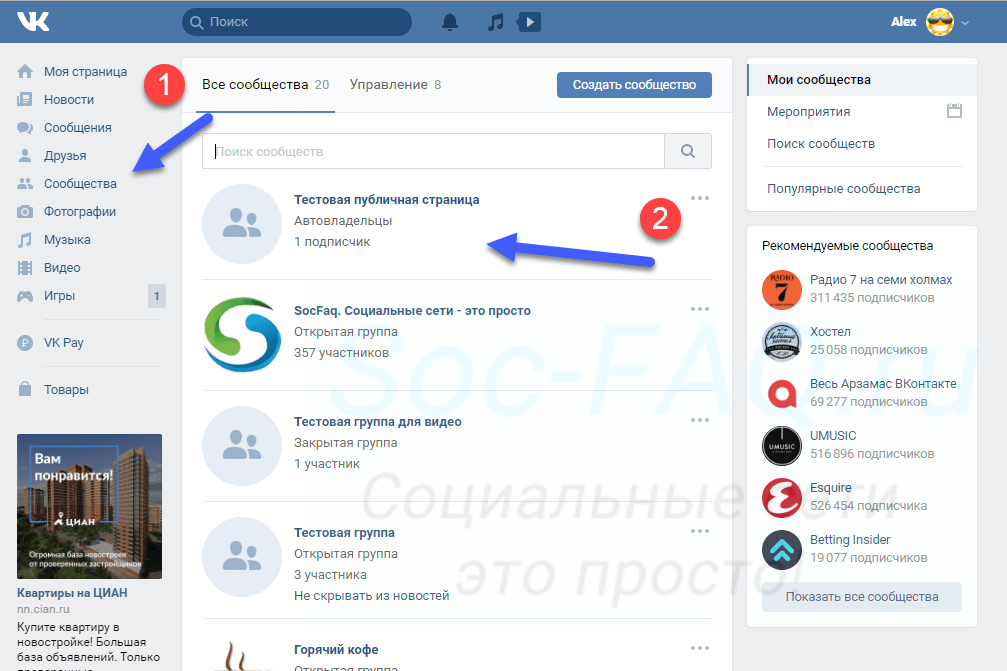
Напоминаю, мы должны работать со страницы, не входящей в список руководителей.
Обратите внимание. В блоке создания новой записи, сразу указана подсказка » Предложить новость «. Здесь создавайте новую запись, оформляя ее, согласно вашим предпочтениям. Можете добавлять фотографии, видеозаписи и прочий контент.
Когда пост будет полностью подготовлен, нажмите на кнопку » Предложить новость «.
Вы всегда можете отредактировать данные. Ваша запись будет теперь отображаться на вкладке » Предложенные «. Достаточно открыть меню и выбрать пункт » Редактировать «. Затем вносите необходимые изменения.
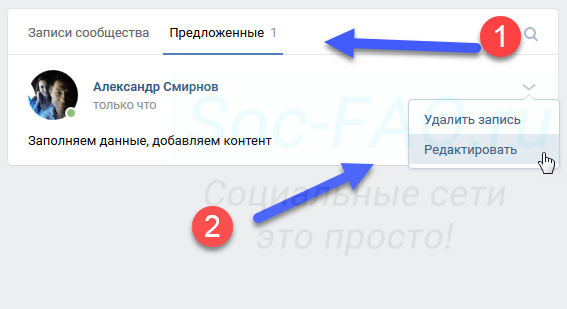
Здесь же доступна ссылка для удаления поста. Если вы увидели, что предложенная новость исчезла, ее мог удалить администратор. Вероятно, ваша публикация не подошла.
Теперь с телефона
Здесь все делаем по аналогии. Разница только в том, что для публикации используется не кнопка, а значок в виде галочки, в правом верхнем углу экрана.
Как опубликовать предложенную новость
Для этого нужно быть в списке руководителей сообщества.
Перейдите в нужную группу, и откройте вкладку » Предлагаемые «. Здесь доступен список всех публикаций, которые были присланы пользователями.
Для каждой из них, есть три основных варианта действий:
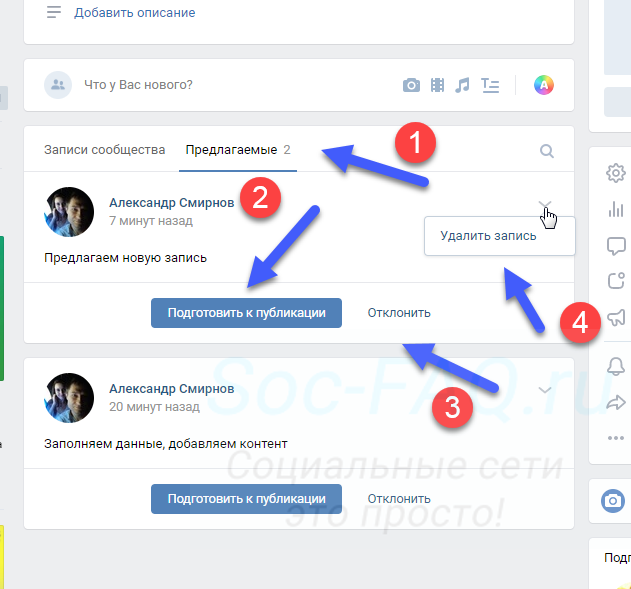
- Подготовка к публикации;
- Отклонение;
- Удаление.
С отклонением и удалением, думаю все понятно. Нужно посмотреть, как работает механизм публикации.
Нажимаем на кнопку » Подготовить к публикации «. Запись переходит в режим редактирования. Здесь вы можете вносить любые правки. Можно добавлять контент, изменять текст и т.д. При необходимости, можно запланировать публикацию на определенную дату. Для этого настраиваем время в календаре.
Когда все будет готово, нажимаем на кнопку » Опубликовать «.
С телефона действуем по аналогии.
Открываем сообщество, переходим в раздел » Предлагаемые новости «. Здесь находим нужную запись. При необходимости переходим в режим редактирования, и вносим требуемые правки. Для публикации нажимаем на кнопку » Опубликовать «. Для отказа — » Отклонить «.
Как предложить анонимную запись, и опубликовать ее
Любой пользователь может попросить опубликовать свою новость анонимно. Пост будет размещен от имени сообщества, и ссылка на автора не будет показана.
Но администратор может проигнорировать этот запрос, и принудительно указать автора публикации.
Давайте разберем этот механизм.
Чтобы попросить скрыть свое авторство, на этапе создания нового поста в предложках, активируем пункт » Подпись будет скрыта при редактировании записи «. Затем отправляем на рассмотрение.
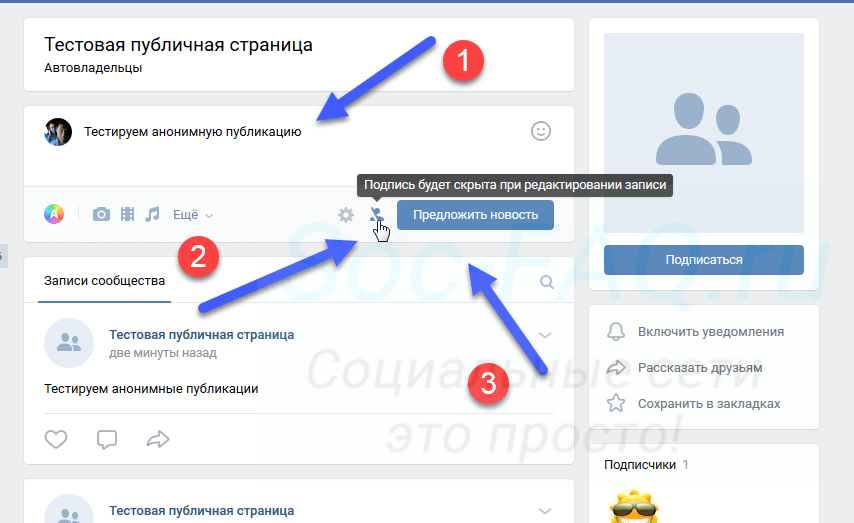
Если зайти в сообщество со страницы администратора, и открыть публикацию для редактирования, пункт » Подпись автора «, все равно будет включен. Не совсем понятен этот момент. Если разобраться, инструмент работает некорректно. Но как есть.
Чтобы одобрить запрос на анонимную публикацию, мы переводим этот пункт в режим » Отключен «. Затем выкладываем пост.
В подсказке ниже мы покажем два варианта новостей — с ссылкой на автора, и без нее.
Таким образом, нет гарантии того, что ваша новость будет анонимной. Этот вопрос остается на усмотрении руководителей сообщества.