Создание проекта в IntelliJ IDEA
В этом уроке мы рассмотрим как создавать проект в Intellij IDEA.
Шаг 1: Запускаем Intellij IDEA. Если вы запускаете ее первый раз, то у вас появится такое окошко:
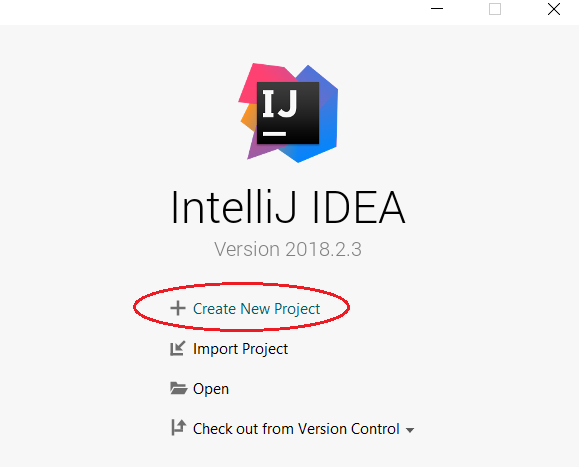
Выбираем пункт меню «Create New Project».
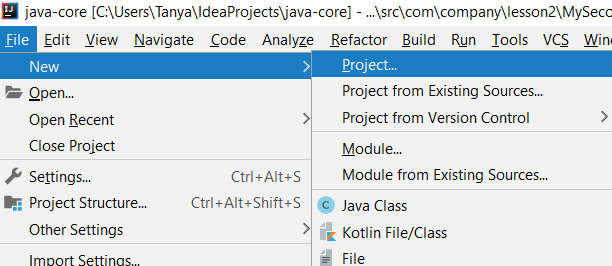
Если вы уже работали в ней, у вас откроется последний созданный проект. Для создания нового проекта выбираем меню File ->New ->Project:
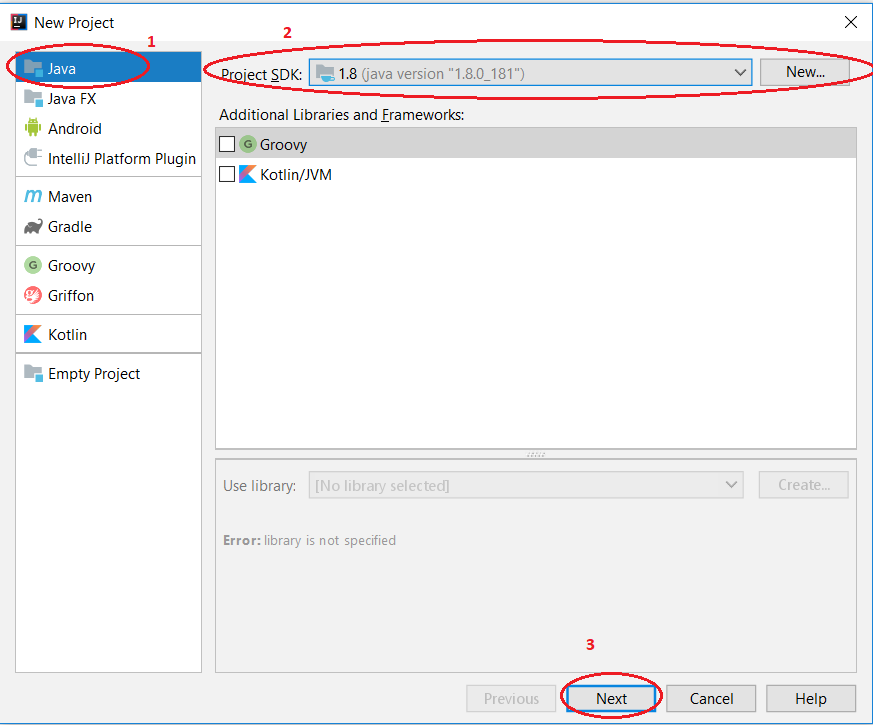
Шаг 2: В открывшемся окошке выбираем пункт Java. В поле SDK выбираем нужную версию Java. Если вариантов нет, жмем кнопку New и ищем в файловой системе каталог, в который вы установили Java (jdk). И жмем Next.
Шаг 3: В следующем окошке можно выбрать шаблон, на основе которого будет создан проект (но это не обязательно). Ставим галочку в Create project from template и давайте выберем шаблон Command Line App. После чего опять же нажимаем Next.

Шаг 4: Выбираем имя вашего проекта в Intellij IDEA — «Project name». В поле «Project location» можно выбрать каталог в файловой системе вашего компьютера, куда будет сохранен проект. В поле «Base package» можно указать имя пакета, который будет создан. И в конце жмем кнопку Finish.
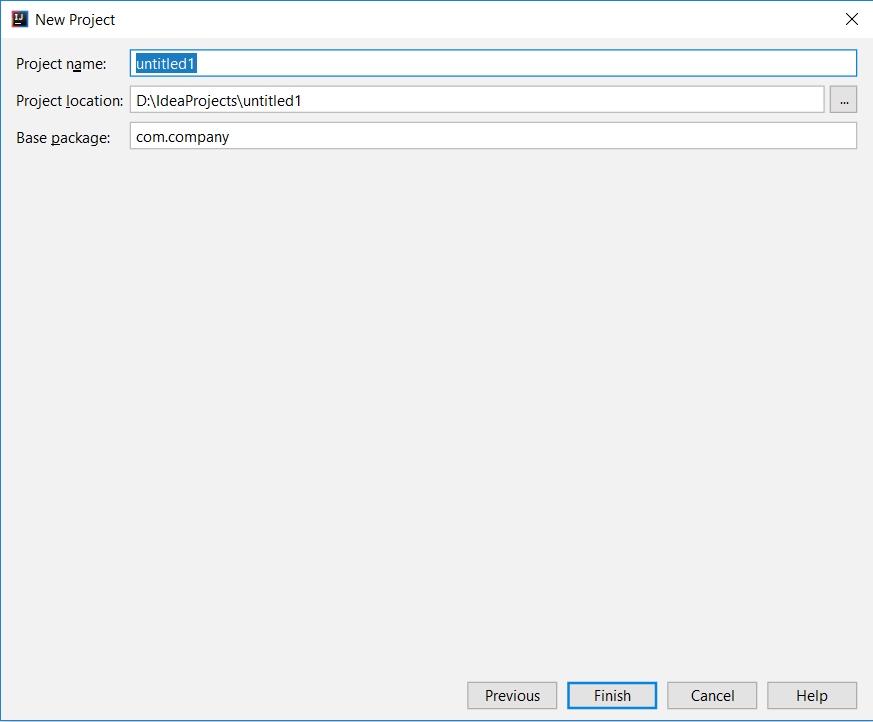
В общем все — ваш проект создался и открылся. В левом окошке Project вы можете увидеть структуру проекта:
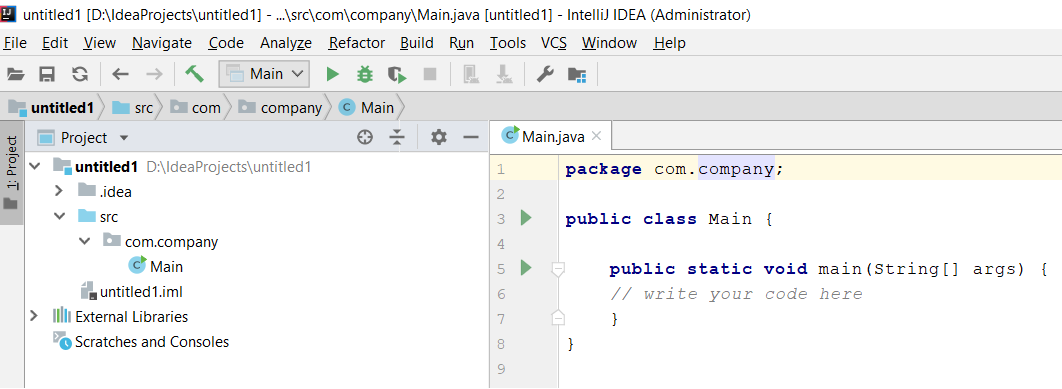
В созданном проекте есть каталог src, в котором находятся пакетные каталоги com/company. А также создан класс Main.
Презентацию с видео можно скачать на Patreon .
Не могу запустить проект в Intelij Idea

Нету зеленого значка запуска рядом с кодом. Я переустанавливал не помогло. JDK скачивал.
Отслеживать
5,650 1 1 золотой знак 12 12 серебряных знаков 31 31 бронзовый знак
задан 16 дек 2020 в 22:29
sirimsexxx sirimsexxx
11 1 1 серебряный знак 1 1 бронзовый знак
Переименуйте Main -> main. Методы пишутся с маленькой буквы, классы с большой.
16 дек 2020 в 22:33
Если ответ верный, то Вы можете отметить его как правильный. См. справку: Что делать с ответами на мой вопрос?
23 янв 2022 в 13:18
1 ответ 1
Сортировка: Сброс на вариант по умолчанию
Во-первых:
Негоже называть классы с маленькой буквы.
Неуважительно это.
Во-вторых:
Название метода — опять мимо
Оно должно быть с маленькой буквы.
Как вам и сказали в комментариях.
Это точка входа в приложение.
IDE пытается найти метод public static void main(String. )<> и когда находит, автоматически настраивает конфигурацию для запуска твоего приложения.
У тебя его нет.
IDE его не находит и не добавляет кнопку запуска соответственно.
Исправь это!
Тем более в Java есть свои code conventions, в которых явно описано как именно должен оформляться код
И там говорят, что класс должен начинаться с заглавной буквы, а метод с маленькой.
В-третьих:
Нет кнопки запуска. это страшно конечно, но поправимо.
Запускать приложение можно по-разному.
- Это может быть веб-приложение
- мобильное приложение
- консольное приложение
- плагин для той же идеи
- или что-то еще
И все это запускается по-разному.
И IDE далеко на всегда знает что именно ты от нее хочешь.
Как это исправить?
В том, месте где раньше у тебя была кнопка запуска, сейчас красуется следующая надпись:

Она как бы подсказывает, что нужно настроить параметры запуска приложения.
Для этого есть конфигурации запуска
Смело жми на кнопку Add Configuration
Появится следующее окошко

В нем у тебя ничего не будет.
Ищи плюсик слева и жми на него

В появившемся, маленьком окошке выбираем пункт Application

В окне появится форма настройки конфигурации запуска
В поле Name указываем название конфигурации запуска

Далее находим поле Main Class и кликаем на кнопку справа от него
Появится следующее окошко для выбора основного класса, имеющего точку входа
Выбираем класс и жмакаем OK.
После чего сохраняем конфигурацию запуска, нажимая на кнопку Apply.
После чего закрываем форму нажимая на кнопку ОК.

И вот она
Заветная кнопка запуска приложения
Почему в intellij idea нет java
В прошлой теме мы рассмотрели, как создавать первую программу с последующим ее запуском в командной строке. Однако в реальности, как правило, крупные программы разрабатываются не при помощи простого текстового редактора, а с использованием таких средств как IDE или интегрированные среды разработки, которые упрощают и ускоряют написание кода и создание приложений. На данный момент одной из самых популярных сред разработки для Java является IntelliJ IDEA от компании JetBrains. Рассмотрим, как использовать данную среду.
Прежде всего загрузим установочный дистрибутив с официального сайта https://www.jetbrains.com/idea/download. По этому адресу можно найти пакеты для Windows, MacOS, Linux. Кроме того, сама среда доступна в двух версиях — Ultimate (платная с триальным бесплатным периодом) и Community (бесплатная). В данном случае выберем бесплатную версию Community .
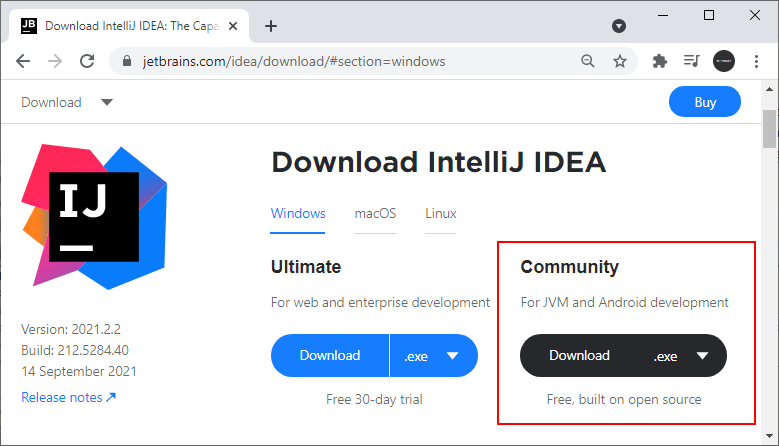
Конечно, Community-версия не имеет ряда многих возможностей, которые доступны в Ultimate-версии (в частности, в Community недоступны опции для веб-приложений на Java). Но Community-версия тоже довольно функциональна и тоже позволяет делать довольно много, в том числе приложения на JavaFX и Android.
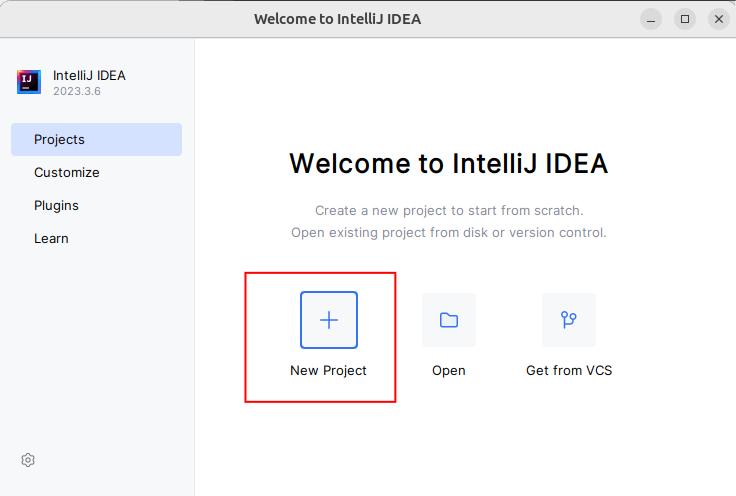
После установки запустим IntelliJ IDEA и создадим первый проект. Для этого на стартовом экране выберем New Project :
Далее откроется окно создания проекта. В левой части в качестве типа проекта выберем Java.
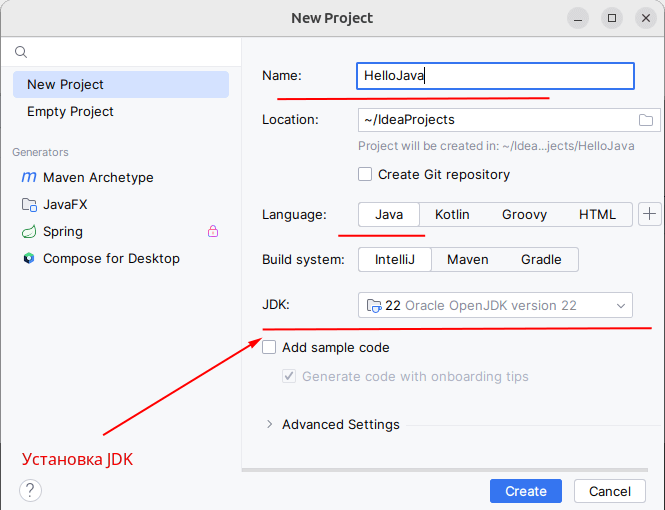
В поле Name укажем имя проекта. В моем случае проект будет называться HelloApp.
В поле Location можно указать путь к проекту, если не устраивает путь по умолчанию.
Поскольку мы будем работать с языком Java, в поле Language выберем пункт Java
Кроме того, в поле JDK можно указать путь к Java SDK, который будет использоваться в проекте. Как правило, это поле по умолчанию уже содержит путь к JDK, который установлен на локальном компьютере. Если это поле пусто, то его надо установить.
После этого нажмем на кнопку Create. После этого среда создаст и откроет проект.
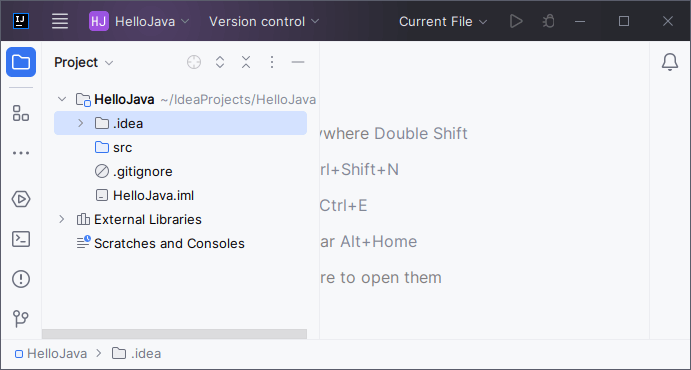
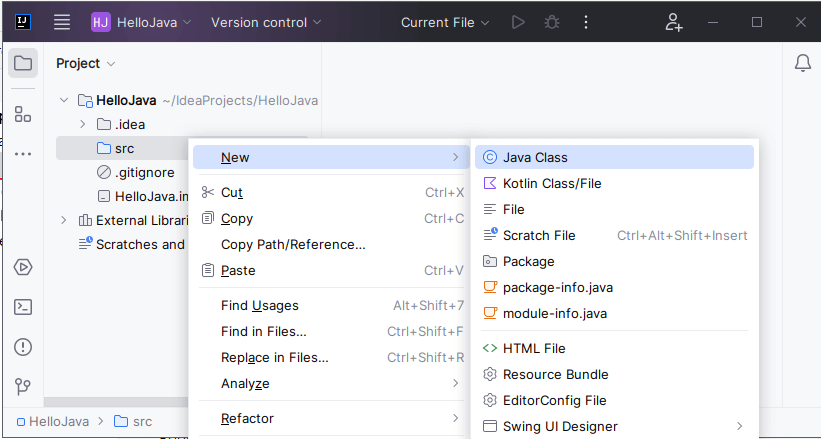
В левой части мы можем увидеть структуру проекта. Все файлы с исходным кодом помещаются в папку src . По умолчанию эта папка пуста, никаких файлов кода у нас в проекте пока нет. Поэтому добавим файл с исходным кодом. Для этого нажмем на папку src правой кнопкой мыши и в контекстном меню выберем пункт New -> Java Class :
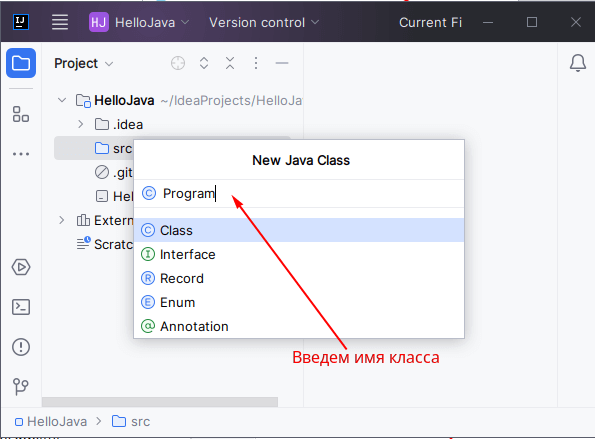
После этого нам откроется небольшое окошко, в которое надо ввести имя класса. Пусть класс будет называться Program :
После нажатия на клавишу Enter в папку src будет добавлен новый файл с классом java (в случае выше класс Program). А в центральной части откроется его содержимое — собственно исходный код:
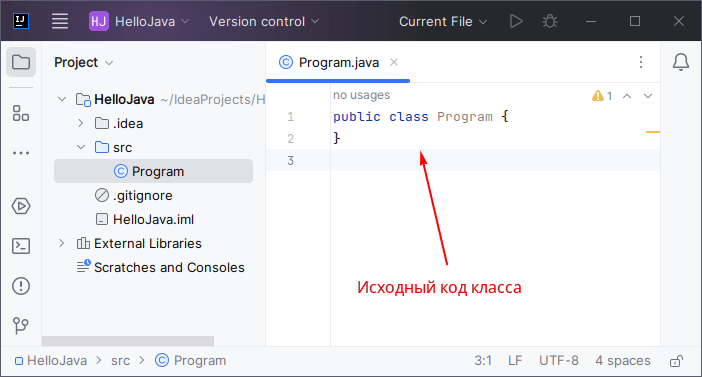
Изменим код класса следующим образом:
public class Program < public static void main(String[] args) < System.out.println("Hello Java!"); >>
С помощью зеленой стрелки на панели инструментов или через меню Run -> Run. запустим проект.
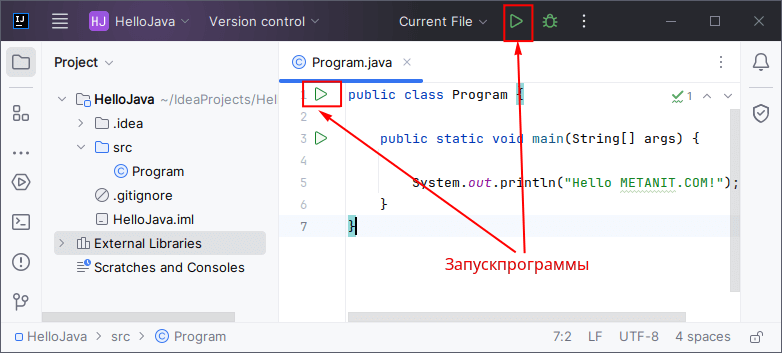
И внизу IntelliJ IDEA отобразится окно вывода, где мы можем увидеть результат работы нашей программы.
Нету Java шаблона в IntelliJ IDEA, что делать?
Здравствуйте, решил начать изучать Java, но столкнулся с такой проблемой, что при создании проекта отсутствует Java шаблон. Есть Java FX, но не более.
- Вопрос задан более года назад
- 192 просмотра
6 комментариев
Простой 6 комментариев

Орхан Гасанлы @azerphoenix Куратор тега Java
Не сталкивался с этим, но попробуйте переустановить программу
Тимур Ариеров @ar1ebra777 Автор вопроса
Орхан Гасанлы, не помогло(
уже перепробовал платную и бесплатную версии.

Тимур Ариеров, есть скриншот?
Орхан Гасанлы @azerphoenix Куратор тега Java
Тимур Ариеров, действительно, скиньте скриншот. Вообще странно. И какую ОС вы используете?
Тимур Ариеров @ar1ebra777 Автор вопроса
Орхан Гасанлы, получилось решить проблему.
стояла сама последняя версия IntelliJ IDEA, а затем я установил версию 2021-го года, Java шаблоны появились.
еще я узнал, что эта проблема актуальна у многих пользователей последней версии..