Trendnet как зайти на роутер
Вы не можете посетить текущую страницу по причине:
- просроченная закладка/избранное
- поисковый механизм, у которого просрочен список для этого сайта
- пропущен адрес
- у вас нет права доступа на эту страницу
- Запрашиваемый ресурс не найден.
- В процессе обработки вашего запроса произошла ошибка.
Пожалуйста, перейдите на одну из следующих страниц:
Если проблемы продолжатся, пожалуйста, обратитесь к системному администратору сайта и сообщите об ошибке, описание которой приведено ниже.
Как войти в роутеры TRENDnet.
На этой странице описывается, как войти в систему для маршрутизаторов TRENDnet, а также имя пользователя и пароль по умолчанию для маршрутизаторов TRENDnet, а также список моделей для маршрутизаторов TRENDnet.
- Вход на сайт
- Как войти в роутер TRENDnet?
- Как сделать так, чтобы ваше устройство и роутер находились в одной локальной сети?
- Как узнать логин и пароль роутера?
- Как изменить пароль WIFI роутера TRENDnet?
- Как связаться с TRENDnet router после продажи?
Вход на сайт
Страница авторизации:192.168.10.1
Имя пользователя:admin
Пароль:admin
Страница авторизации:192.168.1.1
Имя пользователя:admin
Пароль:admin
Страница авторизации:192.168.10.100
Имя пользователя:admin
Пароль:admin
Страница авторизации:192.168.10.1
Имя пользователя:admin
Пароль:»randomlygenerated»
Страница авторизации:192.168.10.1
Имя пользователя:’randomlygenerated»
Пароль:admin
Как войти в роутер TRENDnet?
Шаги для входа в роутер через компьютер следующие:
①Прежде всего убедитесь, что компьютер и маршрутизатор находятся в одной локальной сети. Вы можете найти «Выполнить» в меню «Пуск» компьютера (или нажать Win + R), ввести cmd и нажать Enter, отобразится интерфейс, показанный ниже.

Введите ping192.168.10.1в этом интерфейсе и нажмите Enter. Если возвращаемый результат отображается, как показано на рисунке ниже, это означает, что он находится в той же локальной сети, в противном случае он не находится в той же локальной сети. ( Как сделать ваше устройство и маршрутизатор в одной локальной сети )

②Введите192.168.10.1в адресной строке браузера вашего компьютера, нажмите Enter, откроется интерфейс входа в систему маршрутизатора по умолчанию, введите имя пользователя и пароль для входа в систему. ( Как найти пароль маршрутизатора )
Шаги для входа через мобильный телефон следующие:
①Подключите свой телефон к WIFI маршрутизатора, который вы хотите войти первым
②Откройте браузер на своем мобильном телефоне, введите192.168.10.1в адресной строке, затем вы увидите интерфейс входа в систему маршрутизатора, введите имя пользователя и пароль для входа.
Как сделать так, чтобы ваше устройство и роутер находились в одной локальной сети?
Мобильные телефоны или другие мобильные устройства должны подключаться только к WIFI вашего маршрутизатора TRENDnet через беспроводную сетевую карту; ниже мы сосредоточимся на том, как подключить компьютер к той же локальной сети, что и роутер, через сетевой кабель:
①Подключите сетевой кабель компьютера к порту LAN маршрутизатора. Теперь многие маршрутизаторы TRENDnet также поддерживают подключение вслепую;
2 Возьмем в качестве примера WINDOWS 10, щелкните правой кнопкой мыши «Сеть», выберите «Свойства», щелкните «Изменить параметры адаптера», щелкните правой кнопкой мыши «Ethernet», выберите «Свойства», щелкните левой кнопкой мыши «Протокол Интернета версии 4», выберите «Получить IP-адрес». автоматически.


Как узнать логин и пароль роутера?
Начальное имя пользователя и пароль маршрутизатора можно посмотреть на заводской табличке в нижней части маршрутизатора. На паспортной табличке указаны адрес входа в систему маршрутизатора по умолчанию, имя пользователя и пароль по умолчанию; если вы изменили пароль по умолчанию и потеряли его, вы можете только сбросить настройки маршрутизатора. Чтобы восстановить заводские настройки, выполните следующие действия:
① Найдите кнопку сброса маршрутизатора. Вообще говоря, кнопка сброса маршрутизатора находится в небольшом отверстии, и ее нужно использовать скрепкой. Некоторые маршрутизаторы представляют собой обычную кнопку, а некоторые маршрутизаторы интегрированы с кнопкой WPS. вместе.
②Убедитесь, что маршрутизатор подключен к сети, нажмите и удерживайте кнопку сброса не менее 7 секунд и отпустите кнопку сброса, когда индикатор маршрутизатора начнет мигать. После того, как индикатор маршрутизатора вернется в нормальное состояние, вы можете попытаться войти в свой маршрутизатор, используя имя пользователя и пароль по умолчанию.
Как изменить пароль WIFI роутера TRENDnet?
Войдите в интерфейс настройки роутера ( как войти в роутер ), введите имя пользователя и пароль для входа в интерфейс роутера ( как узнать имя пользователя и пароль роутера ), найдите и откройте настройки WIFI (настройки беспроводного интернета ), а затем вы можете сбросить пароль беспроводной сети Интернет.
Как связаться с TRENDnet router после продажи?
TRENDnet Контактный телефон :(310) 961-5500, +1 888-326-6061
TRENDnet Email-адреса:sales@trendnet.com, marketing@trendnet.com
| Номер | Модель | Логин IP | Имя пользователя | Пароль |
|---|---|---|---|---|
| 1 | 150Mbps Wireless N Home Router 150Mbps Wireless N | 192.168.1.1 | admin | admin |
| 2 | 150Mbps Wireless N Home Router TEW-651-BR | 69.233.181.101 | username | default |
| 3 | 4-Port Fast Ethernet Firewall Router | 192.168.1.1 | admin | admin |
| 4 | AC1750 | 192.168.10.1 | admin | admin |
| 5 | AC2600 MU-MIMO | 192.168.10.1 | admin | admin |
| 6 | AC750 | 192.168.10.1 | admin | admin |
| 7 | TDM-C400 | 192.168.1.254 | admin | admin |
| 8 | TEG-S350 | 192.168.1.1 | admin | admin |
| 9 | TEG-S750 | 192.168.10.200 | blank | admin |
| 10 | TEP-432BRP | 192.168.10.1 | admin | admin |
| 11 | TEW 652BRP v2 | 192.168.10.1 | admin | admin |
| 12 | TEW-211BRP | 192.168.2.1 | admin | |
| 13 | TEW-230APB-C1 | |||
| 14 | TEW-231BRP | — | — | — |
| 15 | TEW-231BRP V1 | 192.168.1.1 | — | — |
| 16 | TEW-231BRP-V1 | 192.168.1.1 | ||
| 17 | TEW-311BRP | 192.168.1.1 | admin | admin |
| 18 | TEW-410APB | 192.168.1.250 | admin | admin |
| 19 | TEW-410APBplus | |||
| 20 | TEW-411BRP |
Настройка соединения на роутере TRENDnet TEW-651BR
Для того, что бы попасть в веб-интерфейс роутера, необходимо открыть ваш Интернет браузер и в строке адреса набрать 192.168.0.1(на новых версиях прошивки 192.168.10.1), User Name admin , Password – admin (при условии, что роутер имеет заводские настройки, и его IP не менялся).
Выбрать графу «Internet»
В открывшемся подменю выбрать «WAN Port»
В строке «Login(Login Method)» выбрать PPPoE
В открывшихся настройках ввести следующее:
Login User Name – Ваш логин в соответствии с договором
Login Password – Ваш пароль в соответствии с договором
флажок на «Connect automatically, as required »
TRENDnet TEW-651BR — PPPoE
Скорость передачи данных по Wi-Fi (беспроводная) очень сильно зависит от посторонних помех и определяется в конкретных случаях отдельно. Подробности здесь.
1. Wi-Fi. Беспроводное подключение может быть “узким местом”, не позволяющим получить максимальную скорость доступа в интернет.
От чего зависит скорость Wi-Fi соединения?
1.1. Стандарт. Производители оборудования в целях рекламы указывают на коробках своих устройств максимальную теоретически возможную скорость,
которую покупатель в практической работе получить не может. В таблице приведены значения скорости в зависимости от стандарта беспроводного подключения.
| Стандарт | Теоретически возможная скорость, мбит/c | Максимальная скорость при тестировании, мбит/c |
| 802.11b/g | 54 | 22 |
| 802.11n/150 20мГц | 150 | 45 |
| 802.11n/300 40мГц | 300 | 90 |
| 802.11ac | 1300 и выше | 250 |
Стандарт 802.11ac находится в разработке. Первые версии устройств уже сейчас доступны на рынке и показывают хорошую производительность.
В будущем производители обещают еще более высокие показатели.
1.2. Совместимость роутера и оконечного устройства. Например, если ваш роутер работает по стандарту n, а Wi-Fi адаптер ноутбука – 802.11g,
то соединение между этими устройствами будет по 802.11g. Кроме того, оборудование разных производителей имея один стандарт, могут иметь хорошую или наоборот плохую совместимость.
1.3. Помехи, которые создают устройства работающие на частотах 2,4/5 ГГц. Например, бытовая техника или другие Wi-Fi роутеры, установленные неподалеку.
1.4. Препятствия (двери, стены) между роутером и абонентским устройством ослабляют сигнал, что приводит к снижению скорости работы.
2. Вредоносные программы (вирусы) часто приводят к “торможению” компьютера и снижению его производительности. При измерении скорости, нужно убедиться,
что на компьютере отсутствуют вирусы.
3. Firewall или пакетный фильтр — программа предназначенная для повышения безопасности компьютера. При передаче данных с большой скоростью данная программа может потреблять
большое количество вычислительных ресурсов компьютера. В момент измерения скорости мы рекомендуем отключать Firewall.
4. У старых и медленных процессоров типа Intel Celeron, Atom может не хватить вычислительной мощности. Производительность вашего компьютера должна быть достаточной,
для передачи данных с большой скоростью.
5. Перегрузка участков сети интернет или удаленного сервера.

Ни когда не прошивайте роутеры по Wi-Fi сети (беспроводной) ! Только по LAN проводу.
Для полноценной работы роутера необходимо выполнить все пункты руководства!
Измените параметры протокола TCP/IP сетевой карты у компьютера, на автоматическое получение значений IP адреса и ДНС сервера (DNS) на автоматический (DHCP) на пример в Windows 7 . Затем необходимо включить адаптер питания роутера в электро-розетку.
1. Подключите устройство к компьютеру проводом, поставляющимся в комплекте, в «LAN» порт один из четырех.
2. Провод Интернета (проложенный из коридора) подключите в «WAN». До характерного механического щелчка

3. Открываете браузер IE и набираете в строке адреса 192.168.10.1.
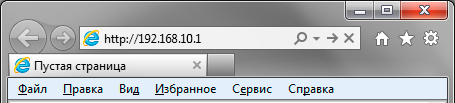
4. Далее нажимаем Enter (Ввод) или Переход. Вводим логин и пароль (по умолчанию имя пользователя – admin, пароль – admin) и попадаем на web-интервейс настроек роутера.
Советуем оставить имя пользователя – admin, пароль – admin так как маршрутизатор (роутер) не доступен по умолчанию из вне (интернет).
Если предпологаете использовать удаленный доступ к маршрутизатору (роутеру) настоятельно не рекомендуем оставлять пароль по умолчанию «admin» .
Запомните или запишите новый пароль администратора. В случае утери нового пароля администратора Вы сможете получить доступ к настройкам маршрутизатора только после восстановления заводских настроек по умолчанию при помощи аппаратной кнопки RESET . Такая процедура уничтожит все заданные Вами настройки маршрутизатора
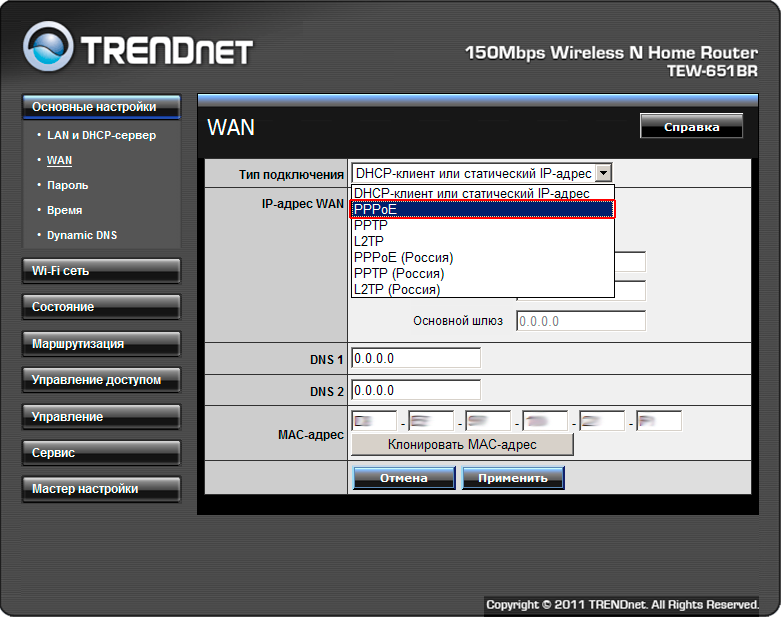
5. Выбираем пункт Основные настройки > WAN. В графе (Тип подключение) выбираем PPPoE.
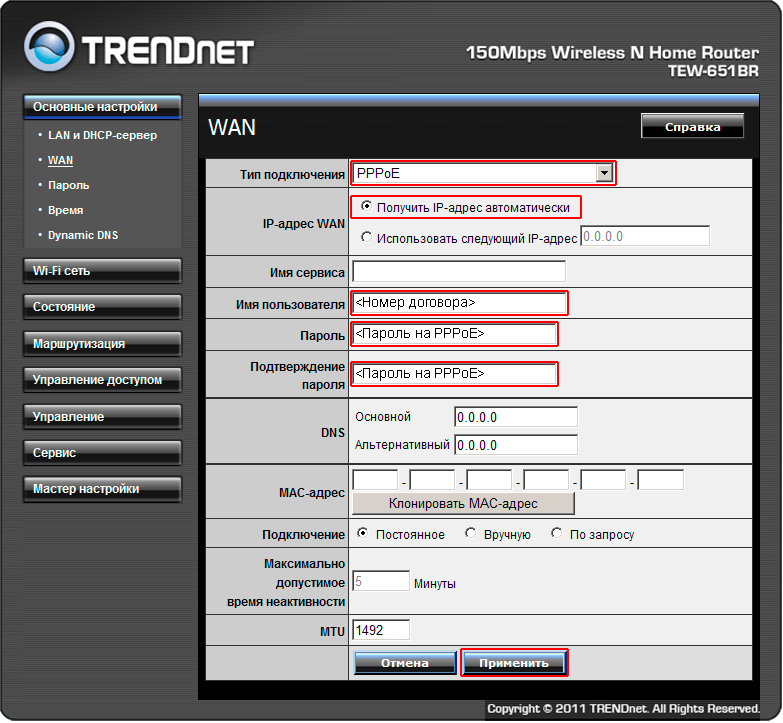
6. Далее ставим точку напротив поле Получить IP-адрес автоматически
Заполняем поля:
Имя пользователя:
Пароль :
Подтверждение пароля :
Далее нажимаем кнопку Применить
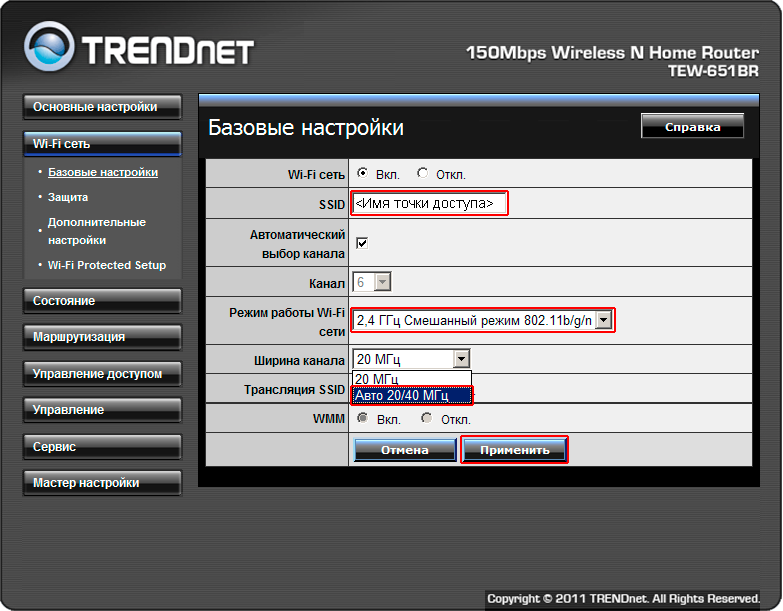
7. Далее выбираем пункт Wi-Fi сеть > Базовые настройки
Устанавливаем точку напротив Включить Wi-Fi сеть
Заполняем поле: SSID:
Режим работы Wi-Fi сети: Выбираем из списка 2.4 ГГц Смешанный режим 801.11b/g/n
Ширина канала: Выбираем из списка Авто 20/40 МГц
Далее нажимаем кнопку Применить.
8. Далее выбираем пункт Wi-Fi сеть > Защита
Алгоритм аутентификации: Выбираем из списка WPA2
В поле PSK/EAP Устанавливаем точку напротив PSK
В поле Шифрование Устанавливаем точку напротив AES
В поле Ключ пишем
В поле Подтвержение ключа пишем
Далее нажимаем кнопку Применить