Как платить в Google Play в России в 2023 году
Google Play — это сервис компании Google предустановленный на подавляющем большинстве смартфонов под управлением операционной системы Android и представляет из себя каталог различных приложений структурированных по категориям.
В 2022 годe компания Google приняла решение приостановить работу Google Play на территории России. Россияне больше не vjuen приобретать новые программы, игры, кинофильмы и книги, оплачивать внутриигровой контент, а также продлевать актуальные подписки. Если вы попытаетесь совершить любую покупку, то увидите следующее уведомление: «Работа платежной системы Google Play на территории России в настоящее время приостановлена».
На текущий момент имеется ряд способов, как платить в Google Play, но они сопряжены с рядом объективных сложностей. Стоит также отметить, что все ранее доступные способы по пополнению кошелька с помощью Qiwi, баланса телефона и т.д. больше не работают.
Как оплачивать в Google Play
Начиная с 10 марта 2022 года Google Play больше не принимает платежи от клиентов из России, в связи с чем оплатить платные услуги, цифровые товары и сервисы уже не выйдет. Тем не менее существует по меньшей мере два способа решить проблему оплаты в Google Play находясь на территории России.
Первый способ подойдет вам если вы являетесь обладателем карты Visa или Mastercard любого зарубежного банка. Для этого вам понадобится сменить регион своего аккаунта и привязать иностранную карту. При этом учитывайте, что с российского IP-адреса вам это сделать не выйдет.
С компьютера:
- Войдите в аккаунт с иностранного IP-адреса той страны, где вы получали карту и перейдите на страницу pay.google.com;
- В верхней части экрана нажмите Настройки и в разделе «Платежный профиль» рядом с пунктом «Страна/регион» нажмите на значок редактирования ;
- Добавьте способ оплаты для новой страны или региона;
- Укажите сведения о вашей карте выданной в иностранном банке (российские карты напоминаем не подойдут);
- Если вам будет предложено подтвердить способ оплаты, выберите способ подтверждения из списка и ведите код подтверждения.
Со смартфона:
- Войдите в аккаунт с иностранного IP-адреса той страны, где вы получали карту.
- Войдите в аккаунт и выберите Настройки -> Общие -> Настройка аккаунта и устройства -> Страна и профили и коснитесь названия нужной страны;
- В раскрывающемся списке выберите страну, с которой будет связан ваш профиль.
- Введите новый адрес страны, где у вас была выдана карта, после чего вы можете подвязать свою карту к профилю.
В рамках предложенного способа вы также можете зарегистрировать новый гугл-аккаунт. Его регистрацию также необходимо производить из под иностранного IP-адреса.
Важно: Имейте ввиду, что страна или регион в Google Play будет изменена на новую автоматически в течение 48 часов. Менять страну в Google Play можно не чаще раза в год, при этом в первый раз вы сможете изменить ее только через 12 месяцев после создания платежного профиля.
Помимо этого во избежании бана, делать любые покупки в Google Play рекомендуется только из под иностранного IP.
Второй способ заключается в активации подарочных карт и подойдет более широкому кругу россиян.
Для начала нам необходимо приобрести подарочную карту Google Play. Сейчас подарочные карты Google Play доступны, например, на сайте Plati.ru, благодаря чему их можно приобрести с помощью российских карт «Мир». При покупке карт на данном ресурсе предварительно рекомендуем читать отзывы о продавцах.
Активация подарочной карты с компьютера:
- После приобретения подарочной карты необходимо на компьютере зайти с IP-адреса страны которой вы приобрели сертификат.
- ЗДЕСЬ ОЧЕНЬ ВАЖНО: Вам не удастся применить сертификат на российский аккаунт, т.к. в России возможность активации подарочных карт недоступна. Поэтому вам понадобится либо создать новый аккаунт (рекомендуем!) или сменить страну аккаунта по инструкции выше.
- После того, как вы вошли в свой аккаунт, откройте страницу play.google.com/redeem, введите код и нажмите Использовать бонус.
- Также многие продавцы высылают подарочные коды на электронную почту. В таком случае нажмите Получить подарок и следуйте инструкциям на экране.
Активация подарочной карты со смартфона:
- После приобретения подарочной карты необходимо на смартфоне зайти с IP-адреса страны которой вы приобрели сертификат.
- ЗДЕСЬ ОЧЕНЬ ВАЖНО: Вам не удастся применить сертификат на российский аккаунт, т.к. в России возможность активации подарочных карт недоступна. Поэтому вам понадобится либо создать новый аккаунт (рекомендуем!) или сменить страну аккаунта по инструкции выше.
- После того, как вы вошли в аккаунт, откройте приложение Google Play и в правом верхнем углу экрана нажмите на значок профиля.
- Выберите Платежи и подписки ->Использовать подарочный код. и введите код.
После активации подарочного кода, во избежании бана, делать любые покупки в Google Play рекомендуется только из под иностранного IP.
10 октября 2020 г. Как и зачем интегрировать платежный сервис Google Pay в Android-приложение для коммерции

Важное условие успеха в электронной коммерции — правильный выбор способа оплаты, предлагаемый клиенту. Если говорить о мобильных приложениях, то, по статистике, на этапе оплаты покупки вы можете терять до 80% клиентов лишь потому, что способ оплаты неудобен и не вызывает доверия. Чего стоят одни попытки правильно ввести свои данные при помощи тачскрин — не говоря уже о необходимости совершить множество переходов и страхе утечки данных. Удобным для всех решением в этой ситуации является интеграция в приложение сервиса Google Pay.
Бизнес-преимущества Google Pay
Google Pay (известный ранее как Android Pay) позволяет оплачивать покупки в мобильном приложении всего в два действия. Пользователь, зарегистрированный в Google, на этапе оплаты нажимает на кнопку «оплатить через Google», выбирает одну из своих платежных карт и нажимает кнопку подтверждения. А привязав к аккаунту способ доставки, он еще и избавляется от необходимости каждый раз вводить одни и те же контактные данные.
Не удивительно, что такой простой способ оплаты очень популярен среди пользователей: на сентябрь 2018 г. приложение Google Pay было скачано 100 млн. раз. Насколько это выгодно для бизнеса? AirBnB после интеграции сервиса отметила, что рост объема онлайн-платежей увеличился в 11 раз. Google не взимает за пользование сервисом оплату, так что все, что вы получаете от интеграции — это рост конверсий и прибыли.
Google Pay доступен для всех поставщиков товаров и услуг в странах, где поддерживается сервис. Это прекрасный способ связать при помощи единого интерфейса пользователя приложения с несколькими десятками платежных систем по всему миру. Его легко интегрировать в Android приложения. Как именно — читайте дальше.
Подключение Google Pay
Первое, что нам необходимо сделать, это подключить библиотеку. В gradle файле проекта необходимо добавить зависимость: implementation ‘com.google.android.gms:play-services-wallet:$play_service_wallet_version’ где $play_service_wallet_version — это версия библиотеки, которую мы будем использовать. Сейчас актуальная версия — 16.0.0. Более детальную инструкцию, как подключить библиотеку, и информацию, какие библиотеки Google Play Services вообще есть, можно посмотреть тут.
Предположим, что товар или услуга уже сформирована и готова перейти в вашу собственность. Нам осталось только настроить процесс совершения самой покупки. Для этого инициализируем платежный клиент:
private lateinit var mPaymentsClient: PaymentsClient mPaymentsClient = GooglePayUtil.createPaymentsClient(this) fun createPaymentsClient(activity: Activity): PaymentsClient { val walletOptions = Wallet.WalletOptions.Builder() .setEnvironment(PAYMENTS_ENVIRONMENT) .build() return Wallet.getPaymentsClient(activity, walletOptions) }
В качестве PAYMENTS_ENVIRONMENT мы укажем тип окружения WalletConstants.ENVIRONMENT_TEST .
Далее предлагаю сперва проверить возможность осуществления покупки с помощью Google Pay:
GooglePayUtil.isReadyToPay(mPaymentsClient).addOnCompleteListener { task -> try { setGooglePayButtonAvailable(task.getResult(ApiException::class.java)) } catch (exception: ApiException) { mGooglePayStatusText.text = "Payment status: Error init" Log.d("isReadyToPay failed", exception.statusCode.toString()) } } fun isReadyToPay(client: PaymentsClient): TaskBoolean> { val request = IsReadyToPayRequest.newBuilder() for (allowedMethod in SUPPORTED_METHODS) { request.addAllowedPaymentMethod(allowedMethod) } return client.isReadyToPay(request.build()) }
В зависимости от результата, нам необходимо показать либо же оставить спрятанной кнопку:
private fun setGooglePayButtonAvailable(available: Boolean) { if (available) { mGooglePayStatusText.text = "Payment status: Supported" mGooglePayButton.visibility = View.VISIBLE } else { mGooglePayStatusText.text = "Payment status: Not supported" } }
Методы оплаты определены заранее:
private val SUPPORTED_METHODS = Arrays.asList( WalletConstants.PAYMENT_METHOD_CARD, WalletConstants.PAYMENT_METHOD_TOKENIZED_CARD )
Продолжаем интеграцию оплаты Google Pay в Android приложение
Все подготовительные этапы, касающиеся использования наших платежных систем, пройдены, и мы подошли к наиболее сложному этапу — совершение оплаты:
mGooglePayButton.setOnClickListener{ requestPayment() }
Важный момент: большинство платежных систем используют минимально возможное значение номинала валюты. Следовательно, в том случае, если это копейка, то, указывая в качестве суммы к списанию число 17852, мы подтверждаем, что мы хотим списать 178 целых и 52 сотых единиц.
private fun requestPayment() { mGooglePayButton.isClickable = false val price = GooglePayUtil.microsToString(17852) val transaction = GooglePayUtil.createTransaction(price) val request = GooglePayUtil.createPaymentDataRequest(transaction) val futurePaymentData = mPaymentsClient.loadPaymentData(request) AutoResolveHelper.resolveTask(futurePaymentData, this, LOAD_PAYMENT_DATA_REQUEST_CODE) }
Подготавливаем транзакцию. Не забываем указать тип валюты:
fun createTransaction(price: String): TransactionInfo { return TransactionInfo.newBuilder() .setTotalPriceStatus(WalletConstants.TOTAL_PRICE_STATUS_FINAL) .setTotalPrice(price) .setCurrencyCode("USD") .build() }
Формируем запрос. Тут же добавляем параметры, где указываем продавца и ссылку на сайт:
fun createPaymentDataRequest(transactionInfo: TransactionInfo): PaymentDataRequest { val paramsBuilder = PaymentMethodTokenizationParameters.newBuilder() .setPaymentMethodTokenizationType( WalletConstants.PAYMENT_METHOD_TOKENIZATION_TYPE_PAYMENT_GATEWAY ) .addParameter("gateway", “https://www.example.com”) .addParameter("gatewayMerchantId", "Example Merchant Name") return createPaymentDataRequest(transactionInfo, paramsBuilder.build()) }
Дальше сам запрос. Тут мы указываем необходимые поля и параметры для оформления заказа. К примеру, мы можем указать, нужно ли нам запрашивать номер телефона, электронную почту и вообще, нужна ли нам возможность доставки. Не отходя от кассы мы укажем страны, куда можем доставить товар.Так же тут указываются варианты оплаты и типы платежных систем (VISA, MASTERCARD):
private fun createPaymentDataRequest( transactionInfo: TransactionInfo, params: PaymentMethodTokenizationParameters ): PaymentDataRequest { return PaymentDataRequest.newBuilder() .setPhoneNumberRequired(false) .setEmailRequired(true) .setShippingAddressRequired(true) .setShippingAddressRequirements( ShippingAddressRequirements.newBuilder() .addAllowedCountryCodes(SHIPPING_SUPPORTED_COUNTRIES) .build() ) .setTransactionInfo(transactionInfo) .addAllowedPaymentMethods(SUPPORTED_METHODS) .setCardRequirements( CardRequirements.newBuilder() .addAllowedCardNetworks(SUPPORTED_NETWORKS) .setAllowPrepaidCards(true) .setBillingAddressFormat(WalletConstants.BILLING_ADDRESS_FORMAT_FULL) .build() ) .setPaymentMethodTokenizationParameters(params) .setUiRequired(true) .build() } private val SHIPPING_SUPPORTED_COUNTRIES = Arrays.asList("UA, US, DE, GB") private val SUPPORTED_NETWORKS = Arrays.asList( WalletConstants.CARD_NETWORK_VISA, WalletConstants.CARD_NETWORK_MASTERCARD )
Что ж, запрос сформирован и отправлен. Далее нам необходимо обработать результат этого запроса:
override fun onActivityResult(requestCode: Int, resultCode: Int, data: Intent?) { when (requestCode) { LOAD_PAYMENT_DATA_REQUEST_CODE -> { when (resultCode) { Activity.RESULT_OK -> { data?.let { onPaymentSuccess(PaymentData.getFromIntent(data)) } } Activity.RESULT_CANCELED -> { } AutoResolveHelper.RESULT_ERROR -> { onError(AutoResolveHelper.getStatusFromIntent(data)?.statusCode) } } mGooglePayButton.isClickable = true } } }
Делаем обработку нашей транзакции. Сюда можно завязать очень много разной логики, переходов по экранам, поздравлений или просто вывода служебной информации, но в нашей версии просто проверим результат и выведем его. Это всего лишь ознакомительная версия, и мы не станем углубляться в бизнес-логику:
private fun onPaymentSuccess(paymentData: PaymentData?) { Toast.makeText(this, “Payment Success”, Toast.LENGTH_LONG).show() } private fun onError(statusCode: Int?) { Log.w("loadPaymentData failed", String.format("Error code: %d", statusCode)) }
Конечный результат интеграции: что видит юзер
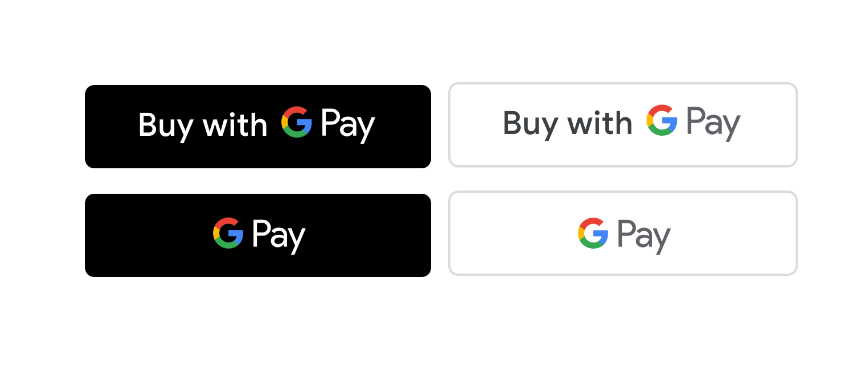
В итоге, для окончательного оформления заказа и оплаты юзер увидит кнопку Google Pay:
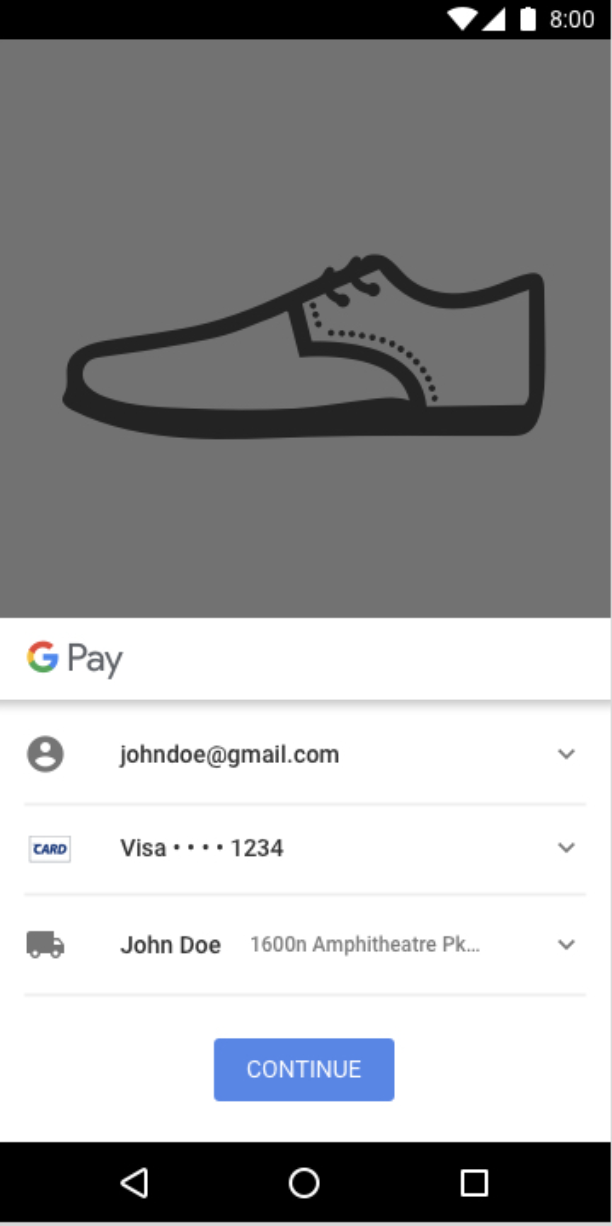
После нажатия будет вызвана форма оформления заказа:
Подведем итог
Google Pay — удобный и безопасный сервис оплаты через приложение с возможностью интеграции большого количества платежных систем. Он облегчает процесс покупки для клиентов, а продавцам это позволяет увеличить объемы онлайн-платежей. Воспользовавшись приведенным выше алгоритмом действий, вы легко сможете интегрировать сервис Google Pay в ваше Android-приложение.
Если же программирование не является вашей профессиональной сферой — обращайтесь к специалистам Stfalcon.com, и мы быстро и качественно разработаем и внедрим любой функционал для вашего мобильного приложения.
Вам также может понравиться
ТОП-5 Android-приложений для шопинга
Интуитивные жесты в дизайне мобильного приложения
IoT: что это и как разработать приложение для продуктов Интернета вещей?
- mobile-development ,
- Android
В Google Play разрешили использовать сторонние способы оплаты в России
В середине марта 2022 года служба техподдержки Google сообщила, что пользователи из России больше не смогут покупать приложения и игры, оплачивать подписки или совершать какие-либо покупки цифровых товаров в приложениях в магазине Google Play в связи «с нарушением работы платежных систем». Онлайн-магазин перестал поддерживать отечественные карты Visa и Маstercard, а позднее и карты «Мир».
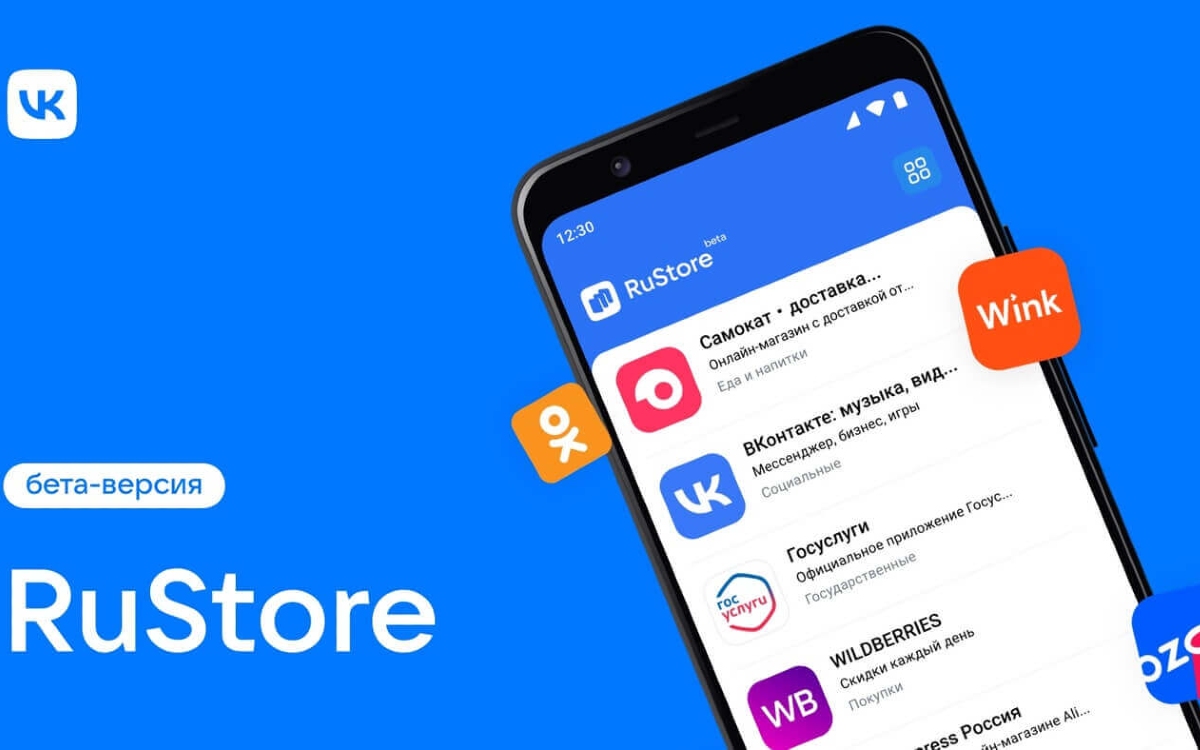
В RuStore добавили возможность совершать покупки внутри приложений
В мае в России был запущен официальный магазин мобильных приложений RuStore, разрабатываемый VK совместно с крупнейшими российскими IT-компаниями при поддержке Минцифры.
В конце августа стало известно, что появилась возможность совершать покупки внутри самих программ. Для этого необходимо привязать банковскую карту в личном кабинете магазина, после чего у пользователя появится возможность оплаты выбранного продукта или услуги. К примеру, можно будет прокачивать персонажей в видеоиграх, покупать электронные книги или приобретать подписку на фильмы и сериалы.
Платежная система Google Play на Android: когда заработает

Платежная система Google Play — это сервис, который позволяет пользователям Android-устройств совершать покупки в приложениях и играх. Однако, на данный момент эта функция недоступна в России и нескольких других странах СНГ.
Тем не менее, есть хорошие новости для пользователей Android в России и СНГ! Согласно официальной информации, Google активно работает над введением платежной системы Google Play в этих регионах.
Изначально планировалось, что платежная система Google Play станет доступна в России и СНГ в 2020 году. Однако, из-за сложностей с соответствием законодательства и требованиям регулирующих органов, запуск системы был отложен на неопределенный срок.
Точная дата ввода в эксплуатацию платежной системы Google Play на Android в России и СНГ пока не установлена. У компании Google остаются некоторые вопросы, которые требуют урегулирования перед запуском сервиса.
Пользователи Android в России и СНГ ожидают с нетерпением возможности совершать удобные и безопасные покупки в приложениях, а разработчики мобильных приложений надеются на увеличение доходности от своих продуктов. Надеемся, что Google сможет быстро решить все проблемы и запустить платежную систему Google Play на Android в ближайшее время.
Когда заработает платежная система Google Play на Android?
Платежная система Google Play на Android пока ещё не заработала, и дата её ввода в эксплуатацию пока остаётся неизвестной. Это означает, что пользователи Android-устройств пока не могут совершать платежи через данную платежную систему.
Однако, компания Google уже долгое время работает над развитием и улучшением платежной системы Google Play на Android. На текущий момент уже есть некоторые первые шаги в развитии платежной системы, такие как введение возможности добавления банковских карт и использование мобильных платежных приложений.
Ожидается, что платежная система Google Play на Android станет доступна в ближайшем будущем. Однако, точная дата её запуска пока не объявлена. Вероятно, компания Google продолжит работу над улучшением и развитием платежной системы, чтобы обеспечить её надёжность и безопасность перед вводом в эксплуатацию.
Когда платежная система Google Play на Android заработает, пользователи смогут легко и удобно совершать платежи за приложения, игры, фильмы, книги и другие товары и услуги, предлагаемые в магазине Google Play. Это сделает покупки в Google Play ещё более доступными и удобными для пользователей Android-устройств.
Актуальные новости
Вот последние новости о платежной системе Google Play на Android:
- Google объявил о запуске платежной системы Google Play на Android.
- Платежная система была представлена на конференции разработчиков Google I/O.
- Google Play на Android будет внедрена в следующем обновлении операционной системы Android.
- Пользователи Android смогут использовать Google Play для совершения покупок в приложениях и играх.
- Google планирует внедрить различные способы оплаты, включая кредитные карты и мобильные платежи.
- Платежная система будет доступна как для бесплатных, так и для платных приложений и игр.
- Google ожидает, что внедрение Google Play на Android повысит доходы разработчиков и облегчит процесс оплаты для пользователей.
- Оформление заказов и оплата через Google Play на Android будет быстрым и удобным для пользователей.
- Google активно работает над обеспечением безопасности платежной системы и защитой данных пользователей.
Следите за обновлениями, чтобы быть в курсе последних новостей о запуске платежной системы Google Play на Android!
Дата ввода в эксплуатацию
Начиная с 2012 года, платежная система Google Play постепенно вводилась в эксплуатацию для пользователей Android. В то время была предложена возможность использовать Google Wallet для покупок внутри приложений и приобретения платных приложений.
Однако, полноценная платежная система Google Play, в рамках которой пользователи Android получат доступ к широкому спектру платежных сервисов и функций, таких как оплата через банковскую карту или мобильный телефон, все еще в процессе разработки.
Google регулярно предоставляет обновления и расширяет возможности Google Play, включая интеграцию с различными платежными партнерами и сервисами, чтобы сделать платежи на Android простыми и удобными для пользователей.
| Год | Изменения |
|---|---|
| 2012 | Введение покупок внутри приложений и приобретения платных приложений с использованием Google Wallet. |
| 2014 | Запуск Android Pay, платежной системы, основанной на технологии NFC, для бесконтактных платежей через смартфоны и планшеты Android. |
| 2015 | Объединение функций Google Wallet и Android Pay под одним брендом – Google Pay. |
Платежная система Google Play постоянно усовершенствуется и расширяет свои возможности. Разработчики и пользователи Android могут ожидать дальнейшего развития и усовершенствования этой платформы в будущем.