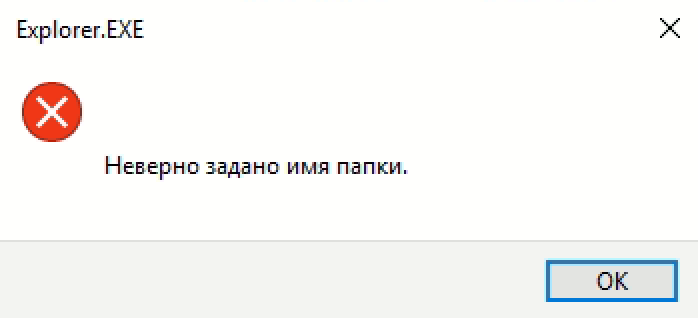
Как убрать ошибку неверно задано имя папки windows 10?
Windows 10 pro 1809 17763.864
Следующая проблема
При открытии файла при довольно длинном пути выскакивает такая ошибка
Количество символов более 250 знаков в пути. Если скопировать файл на рабочий стол, то все открывается.
Путь начинается с \\?\
Есть ли варианты как-то это заставить открыть файлы без сокращения знаков в пути?
- Вопрос задан более трёх лет назад
- 14667 просмотров
Комментировать
Решения вопроса 0
Ответы на вопрос 2

АртемЪ @Jump Куратор тега Windows
Системный администратор со стажем.
Есть ли варианты как-то это заставить открыть файлы без сокращения знаков в пути?
В gpedit.msc — Конфигурация компьютера – Админшаблоны– Система – ФС – NTFS — включить длинные пути.
Как-то так.
Ответ написан более трёх лет назад
Нравится 2 1 комментарий
nichvlas @nichvlas Автор вопроса
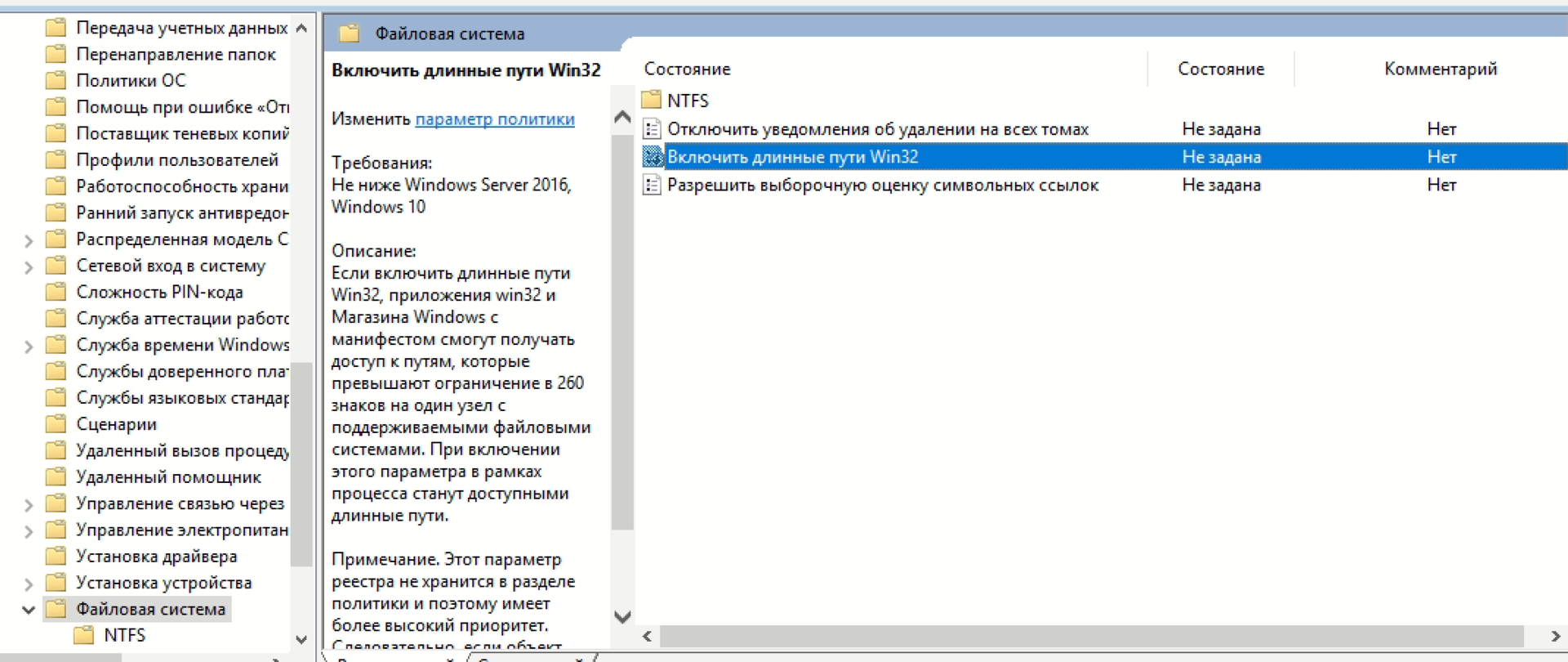
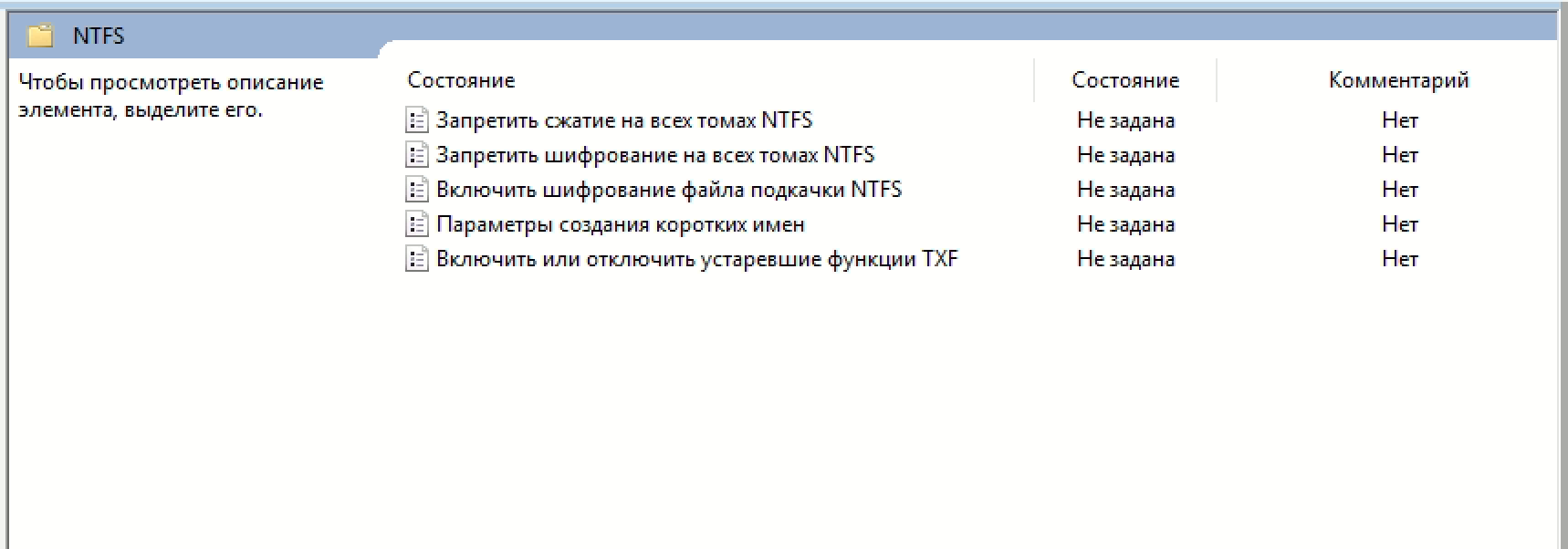
Есть такой параметр внутри фс, не в ntfs, но его включение и последующая перезагрузка ничего не изменили
Сократить путь
Ответ написан более трёх лет назад
Комментировать
Нравится Комментировать
Ваш ответ на вопрос
Войдите, чтобы написать ответ

- Windows
Что делать с правами для приложений?
- 2 подписчика
- 2 часа назад
- 59 просмотров
- Windows
Как восстановить файл SAM в Windows 11?
- 1 подписчик
- 10 часов назад
- 40 просмотров
- Windows
Как запустить старый windows 10 на новой материнской плате?
- 1 подписчик
- вчера
- 150 просмотров
Не верно задано имя папки (рабочий стол)
После установки системы при запуске документа .doc, xlsx, .txt и т.д. с рабочего стола Windows 10 появляется окно с ошибкой «Не верно задано имя папки». Однако если открыть рабочий стол в эксплорере, то всё нормально работает.
Рабочий стол перенесён на диск D:\User\.
Перед установкой все файлы desktop.ini удалены.
Появилась ошибка после выхода версии 2004 (19041.572).
Если создать ярлык рядом-же, то то-же всё работает.
Подразумеваю, что связано это с правами доступа. Однако даже если сам создаю документ или текстовый файл через контекстно меню всё равно вылетает ошибка.
94731 / 64177 / 26122
Регистрация: 12.04.2006
Сообщений: 116,782
Ответы с готовыми решениями:

Подгрузка содержимого папки на рабочий стол
Добрый день! Такой вопрос: есть папка "активные проекты" и в ней есть папки с проектами типа.
Как вывести IP-адрес и имя компьютера на рабочий стол?
Возможно ли вывести ip адрес и имя компьютера на рабочий стол без использования програмки BGInfo.
Проблема при переносе файла из папки проекта на рабочий стол
Доброго времени суток,уважаемые участники форума.Столкнулся с такой проблемой:компилирую я значит.
Удаленный рабочий стол (не правильное имя пользователя или пароль)
Доброе время суток форумчане, Я хочу с планшета (Windows 10), управлять ПК с Windows 8.1 Настроил.
Робот сгибальщик
1195 / 527 / 111
Регистрация: 29.07.2020
Сообщений: 2,798
Записей в блоге: 7
Открой себе полные права на папку.
Если проблема не исчезала, пробуй перенести Desktop на место по умолчанию, проверь работу. Затем переноси снова на D:\.
Регистрация: 15.04.2010
Сообщений: 34
Кто ни будь справился с данной проблемой, перенос на диск C не решает проблему, так же установка прав не даёт результата.
52 / 48 / 11
Регистрация: 30.11.2011
Сообщений: 630
Полагаю тут можно выполнить откат до момента переноса на другой диск. любым способом вернуть всё на свои места. и просто создать символическую ссылку на объект C:\Users\ваша-учётка\Desktop. ну или наоборот.
Регистрация: 29.12.2020
Сообщений: 2
Столкнулся с этой же проблемой. Текстовые файлы на рабочем столе не открывались двойным кликом, вылезала эта ошибка. Но при этом они спокойно открывались через контекстное меню «Открыть с помощью — Блокнот». И всё это на свежеустановленной винде 20Н2 x64, т.е. проблема не в сторонних программах, ещё ничего не ставил. Файлы других типов открывались без проблем, «выкаблучивался» только блокнот.
Причину нашёл, когда попытался заменить блокнот привычным мне AkelPad’ом: его установщик написал, что не может открыть файл C:\Windows\notepad.exe для записи, хотя был запущен от имени администратора. Иду в свойства файла — в разрешениях вот такая хрень (см. скрин). Видимо, какой-то глюк при переключении учёток — при установке системы я создал локальную учётную запись, и уже потом в панели управления переключился на учётку от Майкрософт.
Удалил этого пользователя и дал Администраторам полный доступ (до этого у них был доступ только на чтение и выполнение), и то же самое — с файлами C:\Windows\System32\notepad.exe и C:\Windows\SysWOW64\notepad.exe. Всё, проблема исчезла.
Ошибка «Неверно задано имя папки» (код 267): простейшие способы устранения сбоя


Достаточно часто при установке некоторых программ (обычно игрового типа) в процессе инсталляции вылетает ошибка с сообщением о том, что неверно задано имя папки, и попутно указывается код сбоя 267. С чем связано появление таких ситуаций, и как исправить их простейшими методами, читайте далее.
Ошибка «Неверно задано имя папки» (код 267): причины появления
Если говорить о том, что именно могло привести к такому поведению системы и инсталлятора игры, основными причинами большинство экспертов называют следующие:
- повреждение инсталлятора игры;
- блокировка установки со стороны антивируса, файрвола и центра контроля регистрационных записей UAC;
- отсутствие у пользователя прав доступа к директории, в которую производится установка или сохраняются временные файлы;
- присутствие в названии каталога кириллических символов;
- повреждение реестра или системных файлов;
- некорректная работа с образом устанавливаемой игры;
- воздействие вирусов.
Неверно задано имя папки в Windows 10 и более ранних системах: как исправить проблему простейшими методами?
Итак, начнем. Если в процессе инсталляции появляется сообщение о том, что неверно задано имя папки (невозможно выполнить файл), пока не прибегая к сложным действиям попробуйте просто перезагрузить систему. При кратковременных сбоях в Windows это иногда помогает.

Если проблема не устранена, на время инсталляции отключите антивирус и брэндмауэр системы. Убедитесь, что папка, в которую производится установка, в названии имеет только латинские литеры и символы.

В обязательном порядке запускайте инсталлятор от имени администратора. Наконец, если при установке используется образ игры, попробуйте сменить программу для работы с ним (например, вместо UltraISO установите Alcohol 120 %). По идее, хотя бы один из приведенных методов, если только проблема касалась именно таких ситуаций, в большинстве позволит избавиться от появления сообщения о том, что имя папки задано неверно.
Установка дополнительных прав доступа
Однако все это может не сработать только по той простой причине, что у пользователя нет необходимых прав доступа к конечному каталогу, или же процесс установки заблокирован на уровне UAC.
Если после всех проделанных действий, уведомление о том, что имя папки задано неверно, появляется снова, попытайтесь установить для себя дополнительные привилегии, которые касаются прав доступа и к конечной папке, и к каталогу Temp (многие инсталляторы именно туда распаковывают временные файлы, используемые в процессе инсталляции). С первой директорией все понятно. Вторую можно найти в пользовательском каталоге папки Users на диске С, перейдя к нему через папки AppData и Local. Обратите внимание, что каталог AppData может иметь атрибут скрытого, поэтому заранее в меню вида в «Проводнике» выставьте отображение скрытых объектов.

На обеих папках через меню ПКМ вызовите раздел свойств и используйте вкладку безопасности, на которой выберите нужного пользователя (пользователей), нажмите кнопку изменения разрешений и установите флажок на пункте полного доступа, после чего сохраните выставленные опции и запустите инсталлятор заново. Можно воспользоваться и дополнительными настройками по добавлению пользователей или смене владельца, но это, как правило, обычно не требуется.

Если это не поможет в разделе контроля регистрационных записей UAC, установите ползунок уровня в самое нижнее положение. Установите игру, а по завершении верните настройки в исходное состояние.
Переустановка игровых платформ
Наконец, избавиться от сообщения о том, что имя папки задано неверно, если ничего из вышеописанного не помогло, можно за счет повторной установки платформ DirectX и Microsoft Visual С++. Их дистрибутивы можно скачать непосредственно на сайте корпорации Microsoft. Но чтобы не загружать их в полном размере, можно воспользоваться онлайн-установщиками, но только при условии наличия стабильного подключения к Интернету.
Дополнительные меры
В качестве дополнительных решений можно посоветовать произвести проверку системы на вирусы, используя для этого портативный антивирус Dr. Web CureIt. Также не помешает проверка целостности системных файлов, которая производится в командной строке командой sfc /scannow. Если сбои будут выявлены, их устранение и восстановление поврежденных компонентов будет произведено автоматически.

Что делать, если Word не хочет открывать документ? Основные причины возникновения ошибок и 7 способов решения. Пошаговые инструкции для неопытных пользователей.

Причины возникновения и возможные способы исправления ошибки №1713, появляющейся при попытке установки пакета офисных программ MS Office. Данный способ универсален для всех ОС Windows и редакций офисного пакета Microsoft Office.

В данной статье мы постараемся разобрать все способы, которыми можно исправить ошибку ISDone.dll, возникающую при установке игр.

Наверняка многие пользователи ОС Windows 7 сталкивались с проблемой того, что иногда при выполнении каких-то действий с файлами и папками система не только запрашивает подтверждение на уровне администраторских прав, но и выдает сообщение о том, что .

Сегодня флэшки и съемные карты памяти имеют достаточно большую емкость и используются практически повсеместно. К сожалению, они в большей степени подвержены физическим повреждениям по сравнению с внутренними накопителями и жесткими дисками, но в .
Сложно однозначно сказать, какое количество людей сталкивается с ошибками в диспетчере задач. Тем не менее всё может быть, особенно учитывая последние изменения. Сейчас речь идёт о пользователях операционной системы Windows XP, поддержку которой уже прекратили. Нужно тщательно следить за состоянием реестра и постоянно его чистить и исправлять. Если в один прекрасный день вы всё же получили сообщение о том, что запуск этого устройства невозможен «код 10», то давайте разбираться.

Ошибка торрента «Отказано в доступе» — довольно распространенное явление. Ищем причину проблемы и пути ее решения.

Встретив непонятное словосочетание, читатель, как правило, стремится узнать его значение. Эта статья – краткая экскурсия для пользователя по миру неизведанного. О том, что касается особенностей имен файлов, можно прочитать в данной публикации.

Скачав с Интернета RePack с игрой или программой, многие пользователи жалуются на ошибку, которая происходит во время установки. Как правило, при этом написано: «Unarc.dll вернул код ошибки — 1» или любое другое число вместо единицы. В статье мы разберем шесть способов устранения данной неполадки, так что дочитайте ее до конца, чтобы точно решить проблему.

С ошибками вроде «Память не может быть written» (0x00000000) или «Память не может быть read» в основном сталкиваются геймеры. Чаще всего эти сбои проявляются при запуске тактического шутера PUBG и его компонентов. Конечно, неприятно получать при старте такие уведомления, однако винить во всех бедах разработчиков этого приложения нельзя. Тут злую шутку могут сыграть и невнимательность пользователя, и некоторые настройки или запреты самих Windows-систем.
Что делать, если «Неверно задано имя папки» при использовании флешки
Флешка является одним из самых удобных внешних накопителей информации. Однако в работе этого устройства иногда возникают сбои. Речь идет о сообщении «Неверно задано имя папки». При этом пользователь не может получить доступ к своим данным. Вернуть работоспособность можно несколькими способами, которые будут описаны ниже.
Что за ошибка, почему возникает?
Существует множество причин возникновения данной ошибки. Некоторые из них легко устранимые, тогда как другие могут привести к потере всей информации на внешнем накопителе. Рекомендуется прежде попробовать устранить неисправность, не стирая данные на флешке.
В зависимости от причины ошибки применяют соответствующее решение. Однако в большинстве случаев понять причину можно только после того, как будет применены те или иные действия. Поэтому стоит использовать несколько способов исправления ошибки. К ним относятся:
- подключение к другому разъему;
- переустановка драйверов на компьютере;
- подключение к другому компьютеру (несовместимость с версией операционной системы);
- форматирование флешки;
- отключение антивируса или брандмауэра (блокирование внешнего носителя);
- установка дополнительных прав доступа.

Ошибка «Неверно задано имя папки» или «Имя конечного файла задано неправильно» в Windows 7, 8, 10 может быть связана как с аппаратными, так и с программными неисправностями. Поэтому удалять информацию с накопителя не обязательно. Однако в некоторых случаях такой способ является единственным возможным.
Подключаем флешку к другому разъему
Самой распространенной причиной ошибки, будет плохой контакт между флешкой и компьютером. Возникает из-за плохой работоспособности самого порта или повреждения контактов внешнего накопителя.
Чтобы проверить в этом ли кроется причина, пользователю необходимо подключить устройство к другому порту или компьютеру. Также, рекомендуется проверить сами контакты. Если на них присутствуют пыль или другие загрязнения, их следует очистить. Делается это с помощью спирта и обычной ватной палочки.
Не получается зайти вконтакт
Кроме того, на контактах могут обнаружиться следы коррозии или повреждений. В таком случае можно считать устройство поврежденным. Если это флешка, то она признается неработоспособной.
Установка драйвера
Для работы каждого устройства требуются различные драйвера. В большинстве случаев они устанавливаются вместе с операционной системой. Иногда, установка драйверов происходит во время их подключения к компьютеру. Тогда пользователя уведомляют об этом соответствующим сообщением.
В некоторых случаях можно столкнуться с ситуацией, когда драйвера не были установлены автоматически. Тогда возникает ошибка «Неправильно задано имя папки». Проверить это можно через параметры компьютера.

Для начала следует открыть «Мой компьютер». Кликнув правой клавишей мыши (ПКМ), необходимо перейти в свойства. Здесь есть раздел «Диспетчер устройств». В зависимости от версии операционной системы последовательность действий может отличаться.

В открытом окне нужно выбрать вкладку «Контроллеры USB». Здесь находятся все драйвера для работы подключаемых через USB порты. Если в списке есть пункт «Неопознанное устройство» с сообщением об ошибке, значит неисправность возникла именно из-за отсутствия нужных драйверов.
Необходимо скачать драйвера для подключаемого устройство. Найти их можно на официальном сайте. Также, можно воспользоваться специальными программами. После установки драйверов нужно перезагрузить компьютер и заново подключить внешний накопитель.
Форматируем флешку
Если пользователь не дорожит файлами на устройстве, его можно отформатировать. Вся информация, которая хранилась на флешке будет удалена. В большинстве случаев это помогает устранить ошибку.

Для форматирования внешнего носителя, следует подключить его к компьютеру и кликнуть правой кнопкой мыши на появившейся иконке. Из списка необходимо выбрать нужный пункт. После этого откроется окно со всеми параметрами форматирования.
Параметры форматирования заданы автоматически. Если пользователь не знает, какой из пунктов за что отвечает, лучше не изменять настройки. Для очистки всей информации, нужно нажать на «Старт» или «ОК». После этого система предупредит, что все данные будут удалены.
Что делать, если не заряжается ноутбук
Форматирование занимает несколько минут. После завершения данного процесса, пользователю придет соответствующее уведомления. Тогда можно снова начинать пользоваться внешним накопителем.
Несовместимость с операционной системой
Иногда пользователю приходится столкнуться со сбоями файловой системы флешки, в следствие чего она пишет «Неверно задано имя папки». Если причина заключается в этом, форматирование устройства становится неизбежным. Однако это не говорит о том, что будут потеряны все данные. Их всегда можно восстановить через специальные программы.

Перед форматированием устройства, следует убедиться, что это необходимо. Для этого нужно подключить ее и перейти в «Мой компьютер». Следующим шагом будет отображение свойств носителя. Необходимо кликнуть правой клавишей мыши и выбрать соответствующий пункт.
В открытом окне пользователю следует обратить внимание на пункт «Файловая система». Ее значение должно соответствовать одному из следующих:
В некоторых случаях отображено значение «RAW». Это говорит о том, что в файловой системе флешки возникли ошибки. Пользователю следует отформатировать накопитель. Для этого необходимо кликнуть правой клавишей мыши и выбрать соответствующий пункт.
В открытом окне следует указать одну из вышеперечисленных файловых систем. После этого можно начинать удаление всей информации с носителя.
Доступ блокируется антивирусом или брандмауэром
Доступ к внешнему устройству может блокировать антивирусная программа или брандмауэр Windows. В таком случае можно на время отключить данные службы. Однако это стоит делать только в том случае, когда пользователь уверен, что на устройстве нет вредоносных программ.
Принцип действий для отключении антивируса может отличаться в зависимости от версии программы. В большинстве случаев, достаточно кликнуть правой кнопкой мыши на значке антивируса, который находится на панели задач. После этого следует выбрать пункт «Отключить» или «Приостановить защиту». Иногда пользователю следует указать время, на которое отключается антивирусная программа.
Что делать, если запуск программы невозможен — отсутствует библиотека vcomp110 dll
Установка дополнительных прав доступа
Установка дополнительных прав также может помочь устранить ошибку «Неверно задано имя папки». Доступ нужно изменить для определенной папки и самой флешки. Первой будет сама флешка в «Моем компьютере». Также, необходимо установить дополнительный доступ для папки Temp, в ней хранятся временные файла. Она находится на диске С, следует перейти в Documents and Settings — Имя пользователя — AppData — Local.

Чтобы установить права, нужно кликнуть правой клавишей мыши и выбрать «Свойства». В разделе «Безопасность» нажать на команду «Пользователи», затем «Изменить». Следующим шагом будет установка галочки на пункте «Полный доступ». Как только параметры будут настроены, можно их сохранять, нажав на «ОК».