Не удалось воспроизвести проверочный звук — варианты решения

Одна из возможных проблем с воспроизведением звука в Windows 11, Windows 10 и предыдущих версиях системы — сообщение об ошибке «Не удалось воспроизвести проверочный звук» при проверке работы динамиков или наушников в устройствах воспроизведения: при этом звук через это устройство не воспроизводится или воспроизводится только в некоторых приложениях, а само устройство не сообщает об ошибках или других проблемах.
В этой инструкции подробно о том, как можно исправить ошибку «Не удалось воспроизвести проверочный звук» в Windows — от простых и часто срабатывающих вариантов до более сложных.
Отключение дополнительных эффектов и пространственного звука

Первое, что следует попробовать при рассматриваемой проблеме — попробовать отключить дополнительные звуковые эффекты для устройства, при проверке которого сообщается об ошибке:
- Нажмите клавиши Win+R на клавиатуре (или нажмите правой кнопкой мыши по кнопке «Пуск» и выберите пункт «Выполнить»), введите mmsys.cpl и нажмите Enter.

- Выберите устройство воспроизведения, с которым возникают проблемы (при этом лучше назначить его используемым по умолчанию: правый клик — сделать устройством по умолчанию и сделать устройством связи по умолчанию) и нажмите кнопку «Свойства».

- Перейдите на вкладку «Дополнительные эффекты» при её наличии и отметьте пункт «Отключить все дополнительные эффекты».

- Перейдите на вкладку «Пространственный звук» и, если включен какой-либо формат пространственного звука, отключите его.

- Примените настройки.
После выполнения указанных шагов проверьте, была ли решена проблема и работают ли динамики теперь.
Если это не помогло, дополнительно, в том же окне свойств устройства воспроизведения попробуйте снизить разрядность и частоту дискретизации на вкладке «Дополнительно», например, выбрать 16-бит 44100 Гц. Также снимите обе отметки в разделе «Монопольный режим» той же вкладки и примените настройки.

Ещё один вариант, который можно попробовать проверить: в списке устройств воспроизведения выберите динамик (или наушники), с которым возникают проблемы, нажмите по нему правой кнопкой мыши и отключите его. После отключения — снова включите тем же способом.

Даже если проблема с воспроизведением проверочного звука сохраняется, не торопитесь возвращать измененные параметры в исходное состояние до выполнения шагов из следующего раздела.
Перезапуск службы Windows Audio
Попробуйте перезапустить службу Windows Audio, для этого:

- Нажмите клавиши Win+R на клавиатуре, введите services.msc и нажмите Enter.
- Найдите в списке служб службу Windows Audio и дважды кликните по ней мышью.
- Нажмите кнопку «Остановить», а после того, как служба будет остановлена — «Запустить». Обратите внимание, что тип запуска службы должен быть установлен в «Автоматически».
После перезапуска службы снова проверьте — решилась ли проблема «Не удалось воспроизвести проверочный звук».
Встроенное устранение неполадок
Иногда срабатывает и простое устранение неполадок средствами Windows:

- Откройте «Панель управления» (можно использовать поиск в панели задач).
- Перейдите в раздел «Устранение неполадок».
- Нажмите «Устранение неполадок воспроизведения звука» и выполните предлагаемые шаги по устранению неполадок.
Откат драйвера звуковой карты
Причиной ошибки может стать то, что Windows обновила драйвер звуковой карты, его можно попробовать откатить на предыдущую версию:

- Откройте диспетчер устройств: в Windows 11 и 10 это можно сделать в меню по правому клику на кнопке «Пуск».
- Раскройте раздел «Звуковые, игровые и видеоустройства». Дважды нажмите по вашей звуковой карте.
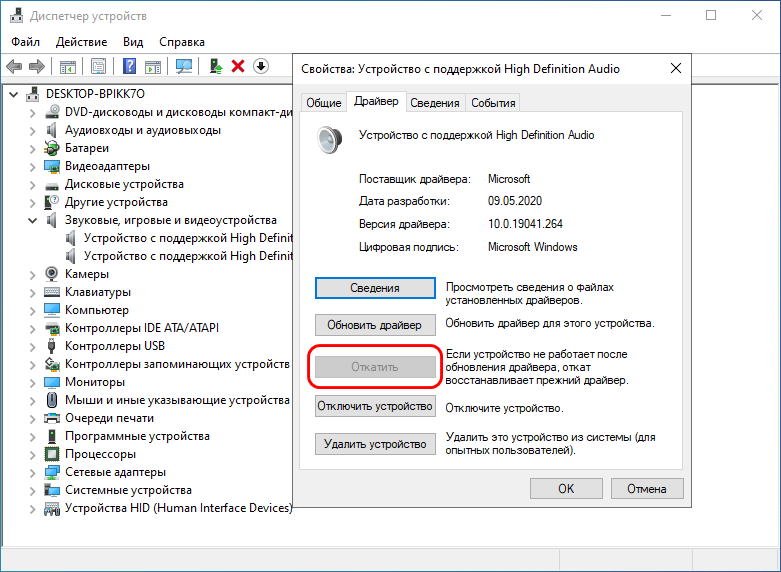
- Посмотрите, активна ли кнопка «Откатить» на вкладке «Драйвер». Если да — используйте её для отката драйвера.
Переустановка звуковой карты
Ещё один вариант, который можно выполнить в диспетчере устройств и который может сработать:
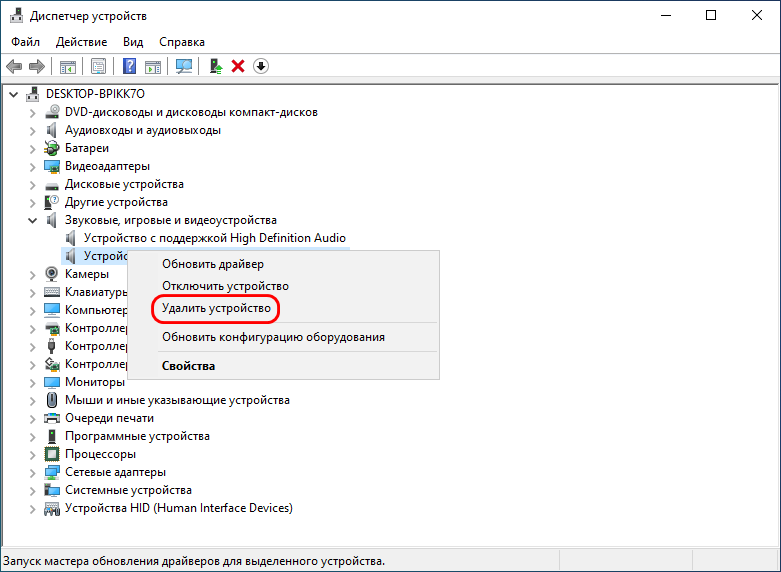
- Нажмите правой кнопкой мыши по звуковой карте в диспетчере устройств и удалите её: выберите пункт «Удалить», а также поставьте отметку удаления драйвера.

- После завершения удаления в главном меню диспетчера устройств выберите «Действие» — «Обновить конфигурацию оборудования».

- После этого звуковая карта будет переустановлена и не исключено, что ошибка пропадет.
Дополнительные способы решения проблемы
Некоторые дополнительные методы, которые могут помочь исправить ошибку «Не удалось воспроизвести проверочный звук» в Windows:
- Если проблема появилась недавно, а система не переустанавливалась, можно попробовать использовать точки восстановления системы для возврата в работоспособное состояние.
- Если звук воспроизводится через динамики или колонки, попробуйте подключить и отключить наушники к отдельному входу для них (при наличии), а затем отключить их — есть сообщения от пользователей, что иногда это срабатывает в рассматриваемой ситуации.
- При появлении ошибки только после завершения работы с последующим включением, либо после режима сна или гибернации и при её исчезновении при использовании пункта «Перезагрузка» попробуйте отключить быстрый запуск Windows.
- Есть вероятность, что ошибка вызвана проблемами с системными файлами Windows, попробуйте выполнить их восстановление с помощью команды sfc /scannow о чем подробнее в статье про восстановление целостности системных файлов.
- Если ничего не помогает, внимательно пройдитесь по шагам инструкций Что делать, если не работает звук Windows 11 или Пропал звук Windows 10, где подробно описаны возможные действия по установке правильных драйверов звуковой карты и решению других проблем со звуком.
И, в завершение, будет отлично, если вы сможете поделиться в комментариях тем, какой из способов сработал в вашей ситуации — это может быть полезным для других пользователей, столкнувшихся с той же проблемой.
А вдруг и это будет интересно:
- Лучшие бесплатные программы для Windows
- Как открыть параметры быстродействия Windows 11 и 10
- Ноутбук тормозит на зарядке или без неё — причины и варианты решения
- 403 Forbidden — что это за ошибка и как исправить?
- Непредвиденная ошибка компонента службы теневого копирования томов — как исправить?
- Ошибка 0x00000005 в Microsoft Store — как исправить?
- Windows 11
- Windows 10
- Android
- Загрузочная флешка
- Лечение вирусов
- Восстановление данных
- Установка с флешки
- Настройка роутера
- Всё про Windows
- В контакте
- Одноклассники
- Живые обои на рабочий стол Windows 11 и Windows 10
- Лучшие бесплатные программы на каждый день
- Как скачать Windows 10 64-бит и 32-бит оригинальный ISO
- Как смотреть ТВ онлайн бесплатно
- Бесплатные программы для восстановления данных
- Лучшие бесплатные антивирусы
- Средства удаления вредоносных программ (которых не видит ваш антивирус)
- Встроенные системные утилиты Windows 10, 8 и 7, о которых многие не знают
- Бесплатные программы удаленного управления компьютером
- Запуск Windows 10 с флешки без установки
- Лучший антивирус для Windows 10
- Бесплатные программы для ремонта флешек
- Что делать, если сильно греется и выключается ноутбук
- Программы для очистки компьютера от ненужных файлов
- Лучший браузер для Windows
- Бесплатный офис для Windows
- Запуск Android игр и программ в Windows (Эмуляторы Android)
- Что делать, если компьютер не видит флешку
- Управление Android с компьютера
- Как открыть параметры быстродействия Windows 11 и 10
- Ноутбук тормозит на зарядке или без неё — причины и варианты решения
- 403 Forbidden — что это за ошибка и как исправить?
- Непредвиденная ошибка компонента службы теневого копирования томов — как исправить?
- Ошибка 0x00000005 в Microsoft Store — как исправить?
- Как добавить папку в панель навигации Проводника Windows
- Что за файл gcapi.dll и можно ли его удалить?
- CUDA System Memory Fallback — включать или нет?
- Служба репозитория состояний грузит процессор — варианты решения
- Запись видео с экрана в Samsung Screen Recorder для Windows
- Черный экран Windows 11 при запуске — как исправить?
- «Обновление на месте» для исправления ошибок Windows 11 и 10
- Как переместить папку «Загрузки» в Windows 11
- Тормозит мышь в Windows — варианты решения
- Как удалить пользователя Windows 11
- Windows
- Android
- iPhone, iPad и Mac
- Программы
- Загрузочная флешка
- Лечение вирусов
- Восстановление данных
- Ноутбуки
- Wi-Fi и настройка роутера
- Интернет и браузеры
- Для начинающих
- Безопасность
- Ремонт компьютеров
- Windows
- Android
- iPhone, iPad и Mac
- Программы
- Загрузочная флешка
- Лечение вирусов
- Восстановление данных
- Ноутбуки
- Wi-Fi и настройка роутера
- Интернет и браузеры
- Для начинающих
- Безопасность
- Ремонт компьютеров
Что делать, если обнаружена ошибка «не удалось воспроизвести проверочный звук»

Если при проверке звука на экране появилась ошибка «не удалось воспроизвести проверочный звук», значит в компьютере произошел программный или аппаратный сбой. Чтобы устранить неисправность, необходимо разобраться по какой причине она возникла.
Что это за ошибка?
Данная неисправность возникает в тот момент, когда пользователь впервые настраивает или же перенастраивает звуковое устройство на компьютере. В данном случае имеются ввиду колонки, микрофон или распределение звука между динамиками.
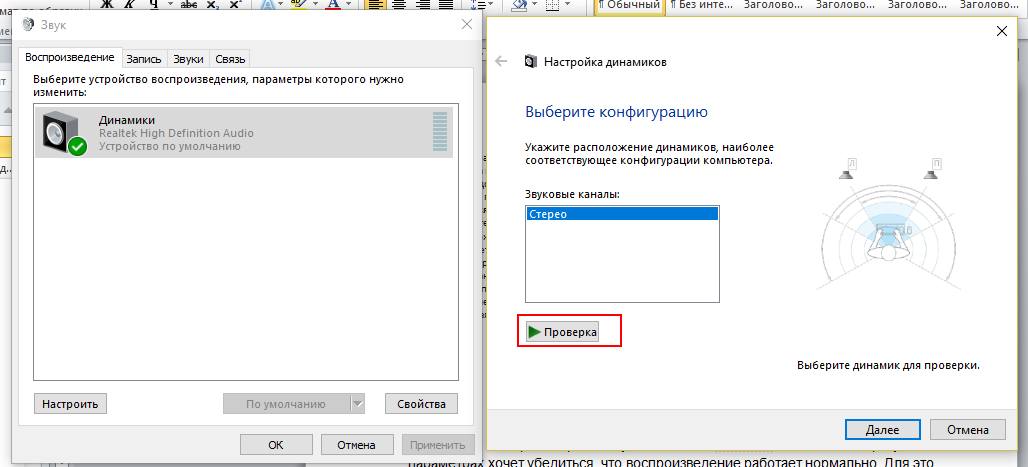
Во время этой настройки у пользователя есть возможность проверить, как именно изменился звук. Включается стандартная мелодия, по которой можно понять насколько соответствует требуемым настройкам звуковая дорожка. Для этого достаточно нажать на «Проверить». Но при запуске этой команды на экране может отобразится сообщение с ошибкой «не удалось воспроизвести проверочный звук», которое иногда может сопровождаться сообщениями «обнаружено, что дополнительные средства аудио вызывают неполадки», «возможно существуют проблемы со звуковым устройством».
Данное уведомление в Windows 7, 8, 10 говорит о том, что в системе произошел сбой. Он может быть, как программным, так и аппаратным. Проблема может заключаться в неисправностях:
- оборудования, оно может быть повреждено или отключено;
- видеокарты, в таком случае звук не воспроизводится во многих приложениях;
- системных файлов, необходимо их найти и восстановить;
- работе драйверов, тогда их следует переустановить.
Практически все вышеперечисленные повреждения могут быть исправлены. Для этого необходимо выбрать нужный метод и следовать инструкции.
Как устранить ошибку?
Если пользователь знает, в чем именно заключается проблема, значит необходимо переходить к нужному пункту. Если же нет, рекомендуется воспользоваться несколькими способами, пока ошибка не перестанет появляться на экране.
Стоит заметить, что если ни один из способов не дал результата – есть вероятность повреждения звуковой карты или материнской платы. В таком случае лучше обратиться в сервисный центр.
Исправляем ошибку 0x80070005 – отказ в доступе
Изменяем частоту дискретизации
Для начала необходимо изменить частоту дискретизации. Вполне возможно, что именно этот фактор влияет на возникновение ошибки. Для этого следует:
- На панели задач найти значок звука.
- Кликнуть правой кнопкой мыши (ПКМ) и выбрать пункт «Устройства воспроизведения».

- Найти используемое устройство и перейти в «Свойства».

- Открыть раздел «Дополнительно» и обратить внимание на пункт «Формат по умолчанию». Следует изменить стандартные параметры на более низки и нажать на «Применить».

После этого нужно проверить была ли устранена ошибка. Если данный параметр был изменен прежде, пользователю следует кликнуть на команду «По умолчанию».
Отключаем улучшения звука
На некоторых устройствах включена функция «Улучшение звука». Ее следует отключить, чтобы устранить возникшую неисправность. Для этого нужно:

- Кликнуть ПКМ по значку звука на панели задач и выбрать «Устройства воспроизведения».
- Перейти в свойства отдельного устройства.
- Открыть раздел «Дополнительные возможности».
Здесь нужно установить флажок на команде «Отключить все эффекты». После сохранения изменений, необходимо проверить, исправлена ли ошибка.
Перезапуск звукового устройства
В некоторых случаях устройство некорректно инициализируется, вследствие чего появляется ошибка «не удалось воспроизвести проверочный звук». Это приводит к различным ошибкам. Тогда, требуется перезапуск комплектующего. Сделать это можно через настройки звука. В данный раздел можно перейти, используя инструкцию, описанную выше. Затем необходимо:
- Нажать ПКМ на устройстве, которое не работает.
- Выбрать пункт «Отключить».

- Через некоторое время, например, минуту, девайс можно включать, так же кликнув по нему ПКМ, и выбрав соответствующий пункт.

После этого необходимо проверить воспроизведение. Если звук не появился, необходимо переходить к следующему способу.
Как исправить ошибки сценария в Windows 7, 8, 10
Проверяем целостность системы
В операционной системе есть стандартная утилита, которая предназначена для проверки файлов на целостность. Если они повреждены, то на компьютере будут возникать разнообразные ошибки. Это может повлиять и на звук. К тому же, данная утилита не только ищет неисправные файлы, но и восстанавливает их. Следует:
- Запустить командную строку от имени администратора. Сделать это можно через меню Пуск, поиск или Выполнить. В последнем случае, нужно нажать на сочетание «Win+R», затем ввести команду «cmd».

- В открытом окне ввести «sfc/scannow».

После завершения проверки, на экране появится соответствующее уведомление. Если файлы были повреждены, то система их самостоятельно исправит.
Переустанавливаем драйвера
Часто проблема заключается в драйверах, они могут быть неправильно установлены или повреждены. Пользователю следует проверить так ли это, прежде чем их переустанавливать. Для начала необходимо открыть «Мой компьютер» и, нажав ПКМ, перейти в «Свойства».
В левой части экрана находится раздел «Диспетчер устройств». Именно его нужно открыть, чтобы перейти ко всем драйверам. Из списка следует найти драйвера аудиокарты. Если они неисправны, рядом будет находиться соответствующий значок.

Перед переустановкой, необходимо удалить старый драйвер. Новый нужно загружать только с официального сайта. В противном случае, он может работать неправильно. Для удаления, следует нажать правой кнопкой мыши и выбрать соответствующий пункт.
После установки нового ПО, пользователю требуется проверить, исправлена ли была ошибка.
Перезапуск службы
Программная неисправность «не удалось воспроизвести проверочный звук» может быть вызвана службой «Windows Audio». Ее могут повредить вирусы или различные сбои. Данная служба отвечает за воспроизведение звука в операционной системе Windows. Для перезапуска, нужно:
- Открыть окно «Выполнить», нажав на сочетание клавиш «Win+R».
- В вести команду «services.msc».

- Откроется список всех служб, которые работают на компьютере. Здесь нужно найти «WindowsAudio».

Как устранить ошибку Missing operating system
Пользователю необходимо нажать правой кнопок мыши и включить службу, если она отключена. Если же она запущена, то придется вначале ее отключить, а после, снова включить.
Проверка звукового устройства в БИОСе
В БИОСе можно проверить все комплектующее на работоспособность. Система запускается во время включения компьютера. Требуется нажать на «F1», «F2» или «Del», в зависимости от версии БИОСа. Управление осуществляется при помощи клавиш.

Необходимо перейти в раздел «Advanced» Из списка найти нужное устройство и проверить, чтобы значение было равно «Enabled». Это значит, что оно включено. Если же нет, его необходимо поменять. В том случае, когда пользователь не может найти нужный девайс, значит он не подключен.
Сообщение «Не удалось воспроизвести проверочный звук»
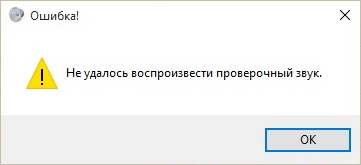
Опция «Проверить звук» в Windows обычно используется для проверки статуса подключенных аудиоустройств и их возможности воспроизводить звук. Однако возможна ситуация, когда функция может перестать работать, выдавая сообщение «Не удалось воспроизвести проверочный звук» , причем в остальных приложениях звук будет воспроизводиться по-прежнему. Что может привести к этой неполадке?
Включенные звуковые эффекты
Первым делом проверьте, не включены ли у вас дополнительные звуковые эффекты.
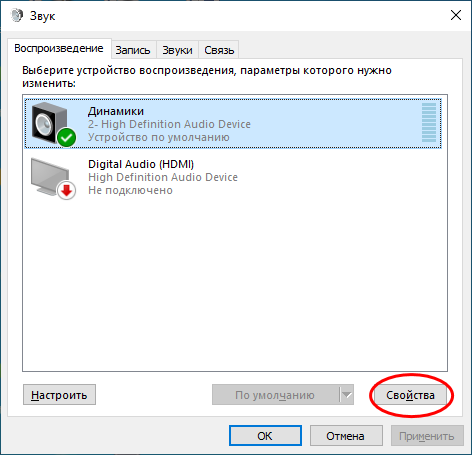
Запустив апплет «Звук» командой mmsys.cpl , откройте свойства проблемного устройства,
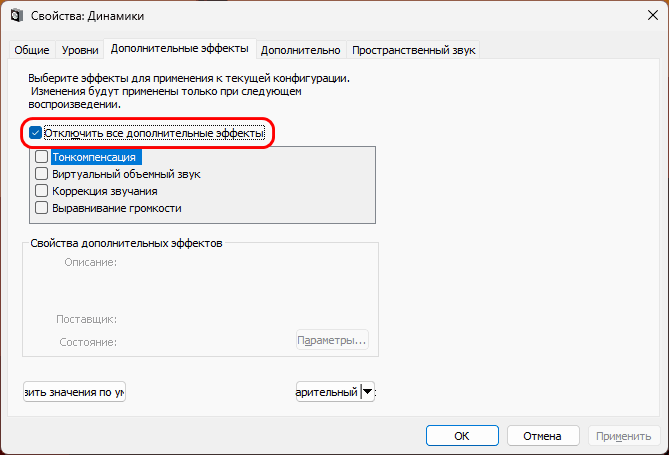
переключитесь на вкладку «Дополнительные эффекты» и отметьте флажком пункт «Отключить все дополнительные эффекты».
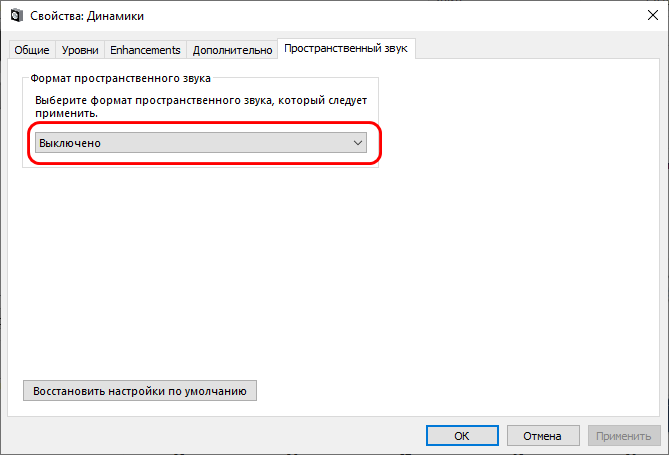
Затем перейдите на вкладку «Пространственный звук» и отключите его, если он включен.
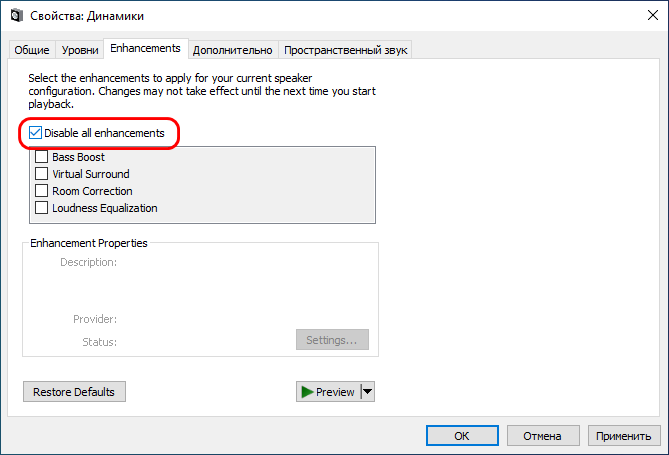
Если у вас имеется вкладка «Enhancements» (Улучшения) , проверьте ее настройки, отключив все эти самые улучшения.
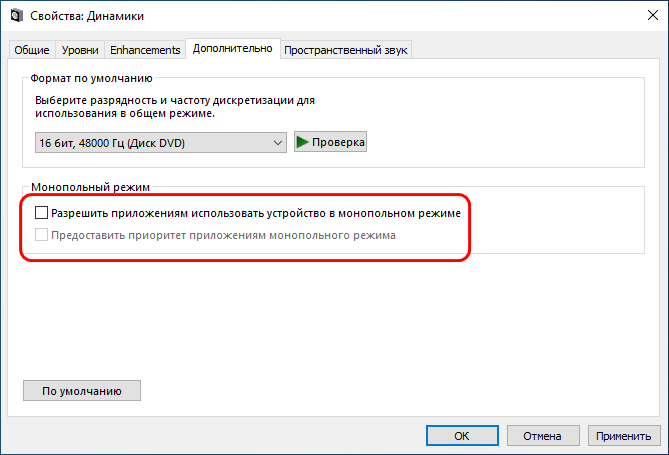
Ну и в качестве дополнительной меры попробуйте изменить разрядность и частоту дискретизации звука на вкладке «Дополнительно» и там же отключить монопольный режим.
Средство устранения неполадок
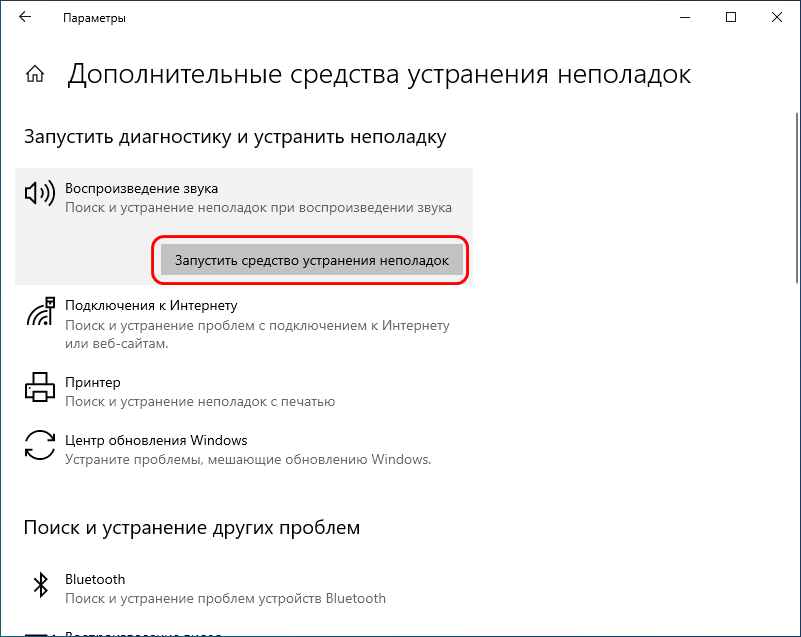
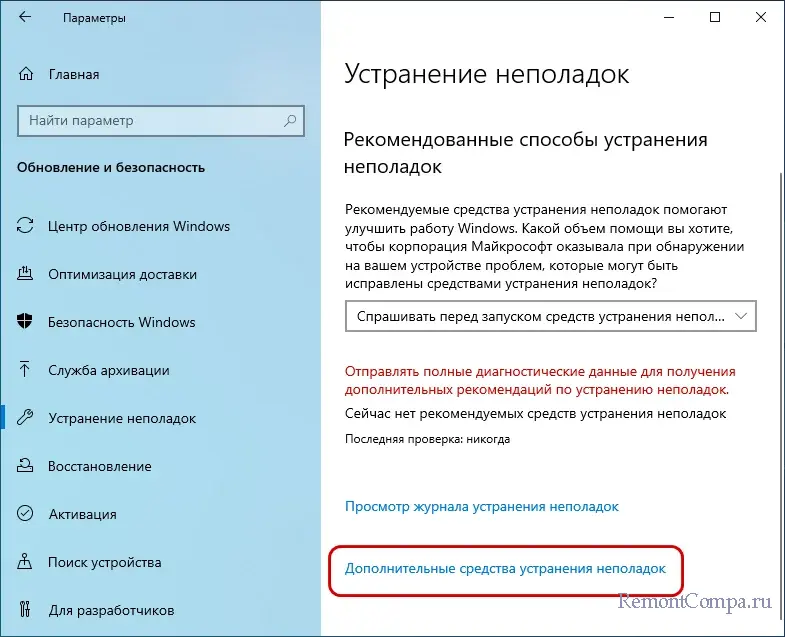
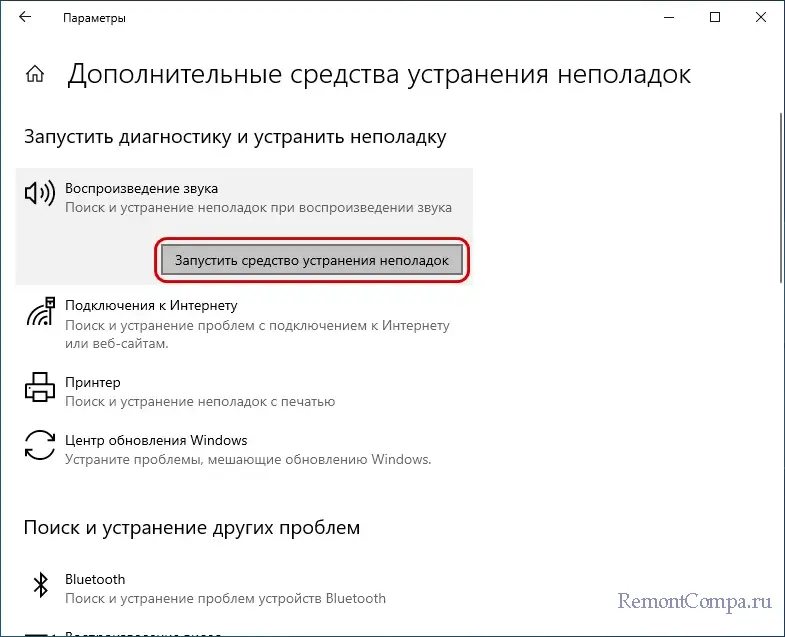
Не стоит пренебрегать и встроенным средством неполадок со звуком, хотя эффективностью оно особо никогда не отличалось. Запустите его из раздела «Обновление и безопасность» → «Устранение неполадок» → «Дополнительные средства устранения неполадок» и посмотрите, удастся ли ему что-нибудь найти.
Перезапуск службы аудио
Исключите сбои в работе службы Windows Audio, выполнив ее перезапуск.
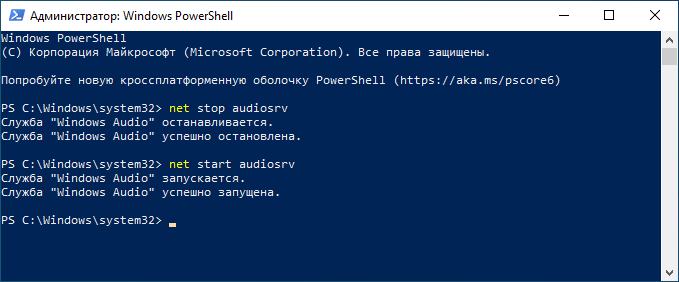
Сделать это можно как из оснастки управления службами, так и из PowerShell , выполнив команды net stop audiosrv и net start audiosrv .
Драйвера аудиокарты
Если проблемы со звуком наблюдаются в других приложениях и самой системе, откатите аудиодрайвер либо переустановите аудиоустройство, воспользовавшись «Диспетчером устройств».
Удалите его вместе с драйвером, после чего перезагрузите компьютер или обновите конфигурацию оборудования, выбрав одноименную опцию в меню «Действие».
Имеется также небольшая вероятность, что проблема возникла вследствие повреждения системных DLL , поэтому не будет лишним исключить и этот сценарий, проверив состояния файлов командой sfc /scannow .
И конечно, в крайнем случае всегда можно выполнить откат к ближайшей точке восстановления.
Не удалось воспроизвести проверочный звук Windows
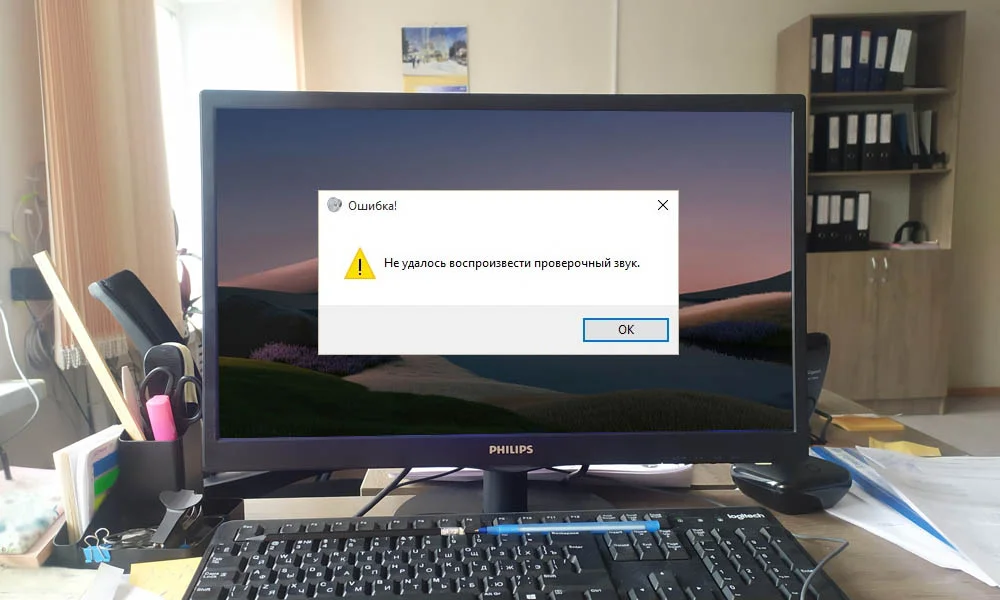
Чтобы пользователи могли не отвлекаясь проверять результат настроек аудио в окошке «Звук» и свойства динамиков или наушников, в этих же окошках разработчики реализовали опцию воспроизведения проверочного звука, которая в некоторых случаях может не работать или работать с ошибками. Пользователь жмет «Проверить», но вместо того чтобы воспроизвести мелодию, Windows выдает сообщение об ошибке «Не удалось воспроизвести проверочный звук».
↑ Ошибка «Не удалось воспроизвести проверочный звук» в Windows 10 или 11
При этом звук необязательно полностью отсутствует, чаще всего он воспроизводится в одном приложении и не воспроизводится в другом, работает в динамиках, но не работает в наушниках при том что оба устройства физически исправны. Такое поведение обычно указывает на сбои в работе программной части аудиосистемы, а также некорректные для данной конкретной конфигурации компьютера настройки.
↑ Отключение звуковых эффектов
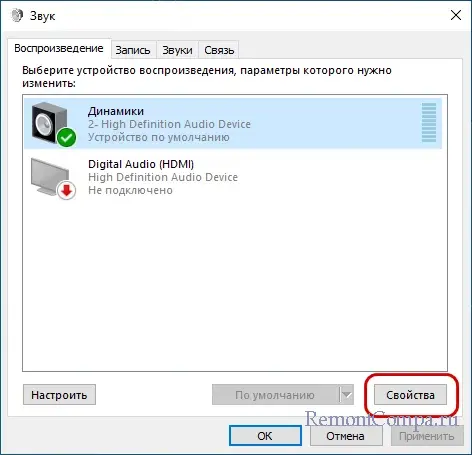
Первое, что мы можем порекомендовать сделать в данном случае, это отключить все дополнительные звуковые эффекты. Запустите апплет окошко «Звук» командой mmsys.cpl, выберите проблемное устройство и откройте его свойства.
Переключитесь на вкладку «Дополнительные эффекты» или «Enhancements» и установите флажок в чекбоксе «Отключить все дополнительные эффекты» или «Disable all enhancements». Сохраните настройки и попробуйте воспроизвести проверочный звук. 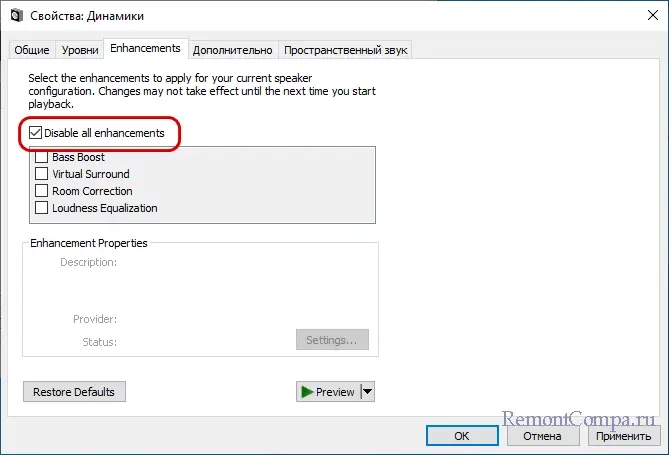 Если он не работает, вернитесь в окно свойств, переключитесь на вкладку «Пространственный звук» и убедитесь, что этот эффект отключен. В противном случае отключите его.
 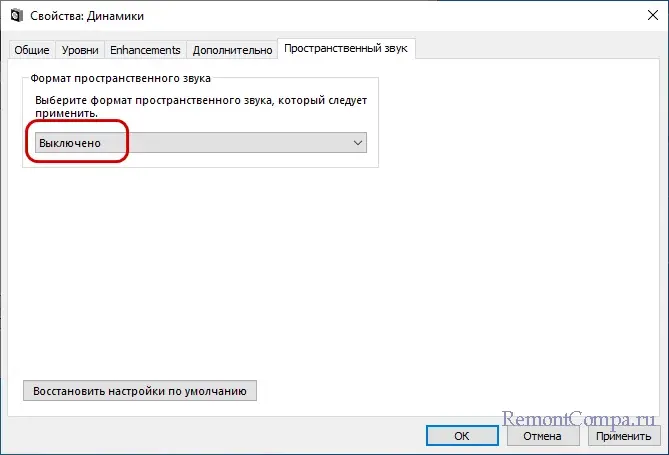 Если эффект уже отключен или его отключение ничего не изменит, перейдите на вкладку «Дополнительно» и включите или отключите настройки монопольного режима. Также можно поэкспериментировать с разрядностью и частотой дискретизации и посмотреть, возможно, это даст результат.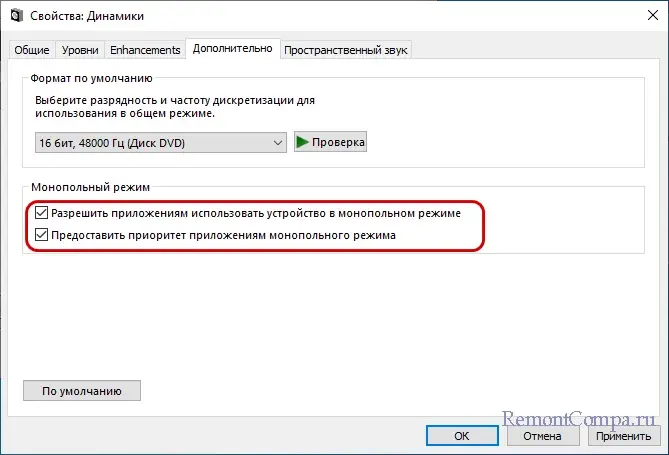
↑ Средство устранения неполадок
Встроенное в Windows средство устранения неполадок никогда не отличалось особой эффективностью, тем не менее, стоит подключить к делу и его. Откройте приложение «Параметры» и запустите диагностический инструмент из раздела «Обновление и безопасность» → «Устранение неполадок» → «Дополнительные средства устранения неполадок» и посмотрите, справится ли оно с проблемой.
↑ Переподключение и переустановка устройства
Чтобы исключить сбои в работе аудиоустройства, отключите его, если возможно, физически, после чего подключите повторно к тому же или другому разъему, если таковой имеется. Также вы можете переподключить устройство программно: в окошке «Звук» кликните по устройству правой кнопкой мыши и выберите опцию «Отключить», а затем «Включить». 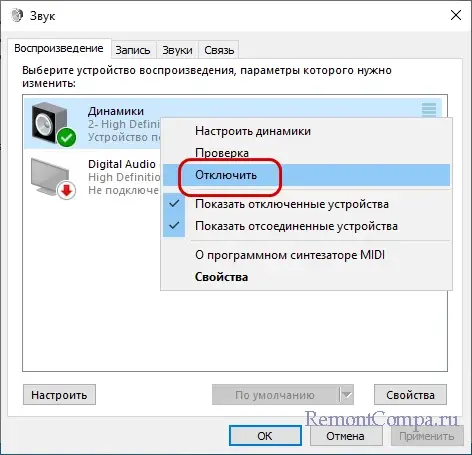
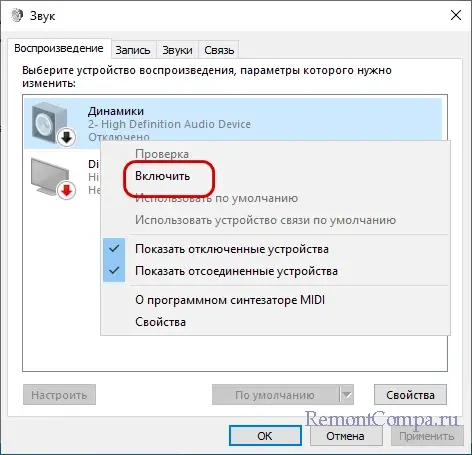 То же самое можно сделать из Диспетчера устройств в разделе «Аудиовходы и аудиовыходы».
 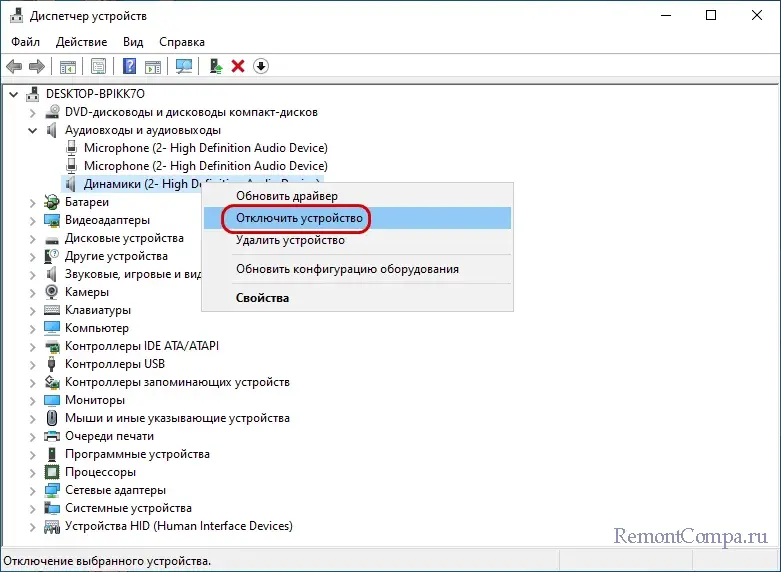 Более жестким вариантом является переустановка устройства в Диспетчере устройств. Для этого жмем по устройству правой кнопкой мыши, выбираем опцию «Удалить устройство» и подтверждаем удаление в диалоговом окошке, после чего перезагружаем компьютер или выбираем в меню «Действие» опцию «Обновить конфигурацию оборудования».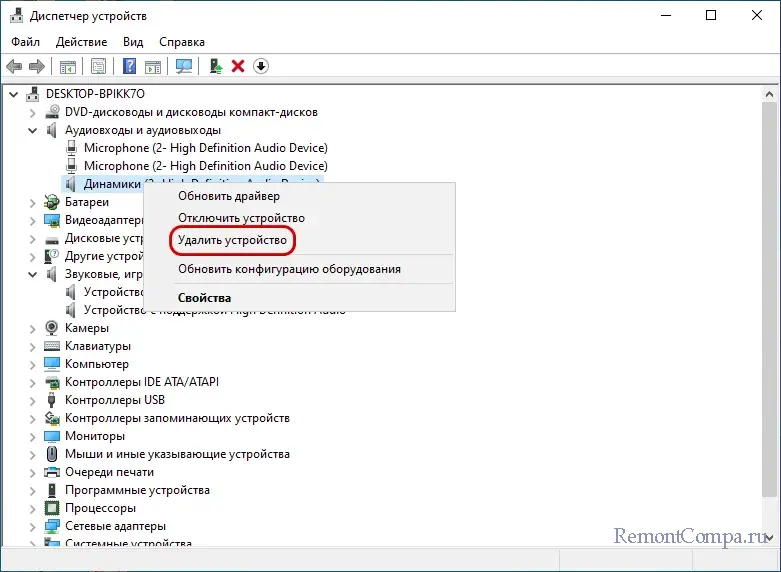
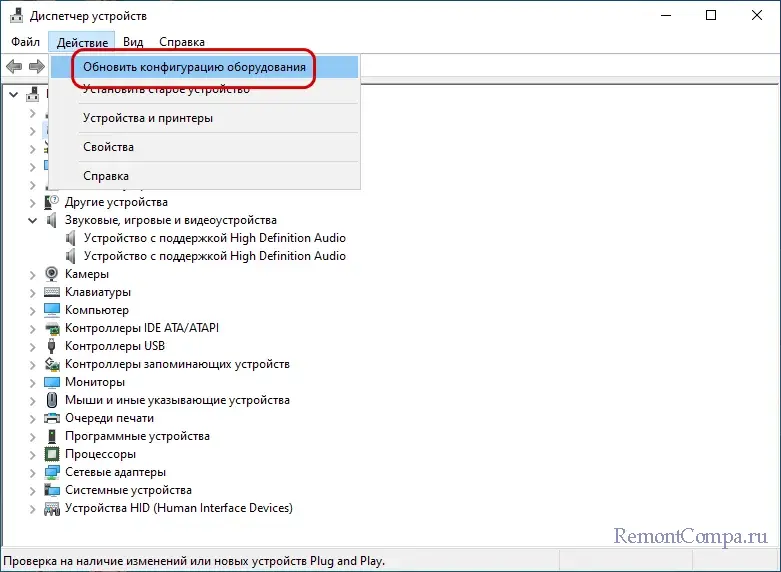 Те же самые действия рекомендуем выполнить в отношении аудиокарты в разделе Диспетчера устройств «Звуковые, игровые и видеоустройства».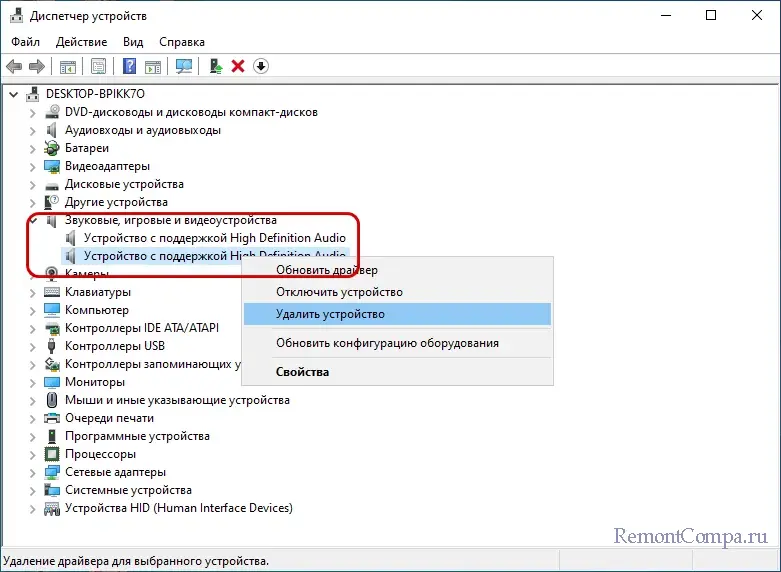
↑ Откат аудиодрайвера
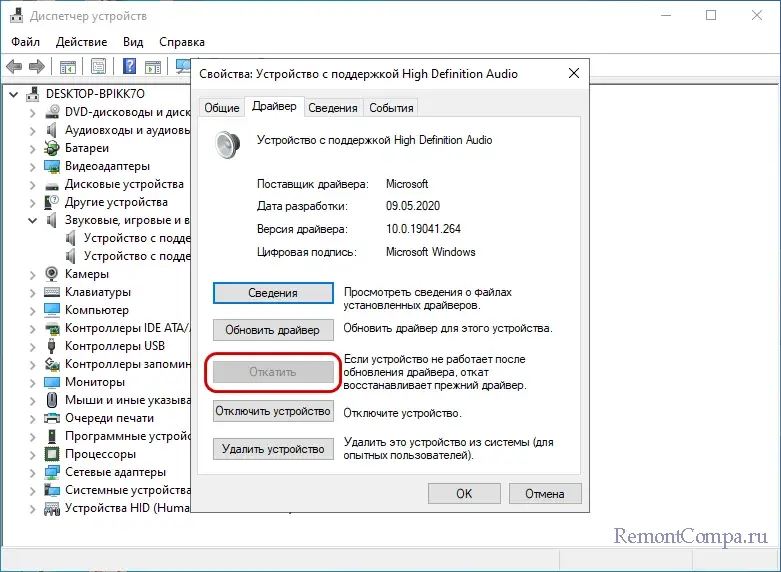
Если проблема возникла после установки обновлений Windows, возможно, она каким-то образом связана с некорректной работой обновленного аудиодрайвера. В этом случае зайдите в тот же раздел «Звуковые, игровые и видеоустройства», откройте свойства аудиокарты, переключитесь на вкладку «Драйвер» и нажмите кнопку «Откатить», если она активна.
↑ Перезапуск аудиослужбы
Исключите сбои в работе службы аудио, перезапустив ее из оснастки управления службами. Откройте последнюю командой services.msc, отыщите в списке службу Windows Audio, кликните по ней правой кнопкой мыши и выберите «Перезапустить». 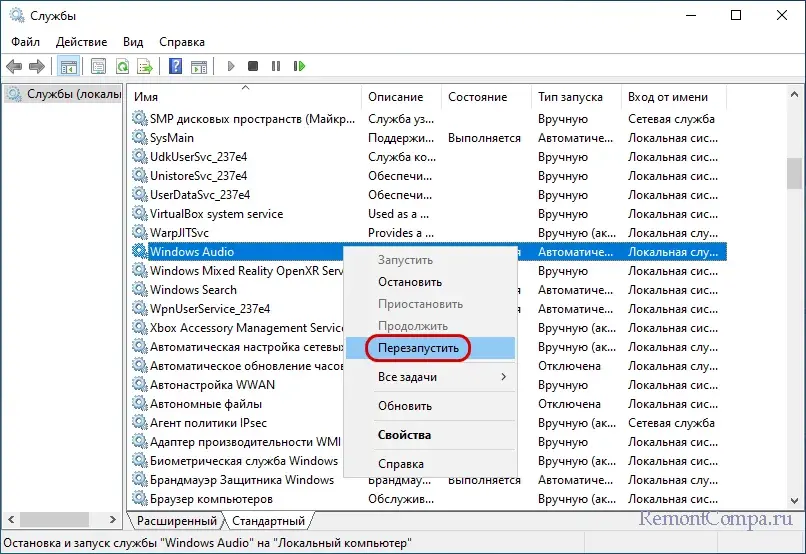 Заодно рекомендуем проверить ее настройки. Откройте свойства службы и убедитесь, что она имеет тип запуска «Автоматически».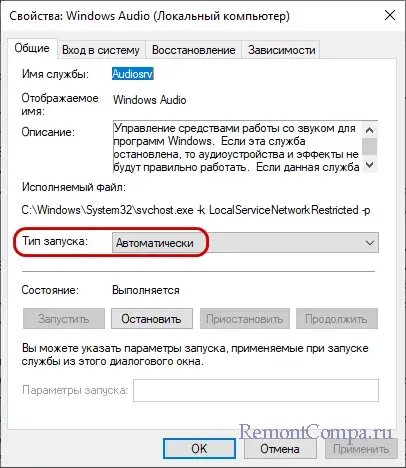
↑ Дополнительные решения
Если устранить проблему так и не удалось, проверьте вашу Windows на предмет повреждений системных файлов командой sfc /scannow. Возможно, также стоит подумать над тем, чтобы заменить установленные аудиодрайвера Microsoft оригинальными, скачанными с сайта производителя аудиокарты или материнской платы вашего компьютера.