Как изменить кодеки на Android и зачем это нужно
Выбирая беспроводные наушники для смартфона, мы обращаем внимание на самые разные характеристики от форм-фактора гарнитуры и наличия влагозащиты до версии Bluetooth. Однако главным параметром, влияющим на качество звука, является отнюдь не поколение интерфейса для сопряжения, а список поддерживаемых кодеков. Многие не знают, что они собой представляют, поэтому сегодня мы взяли на себя обязательство рассказать, какими бывают кодеки и как проверить их поддержку на смартфоне Андроид и TWS-наушниках.
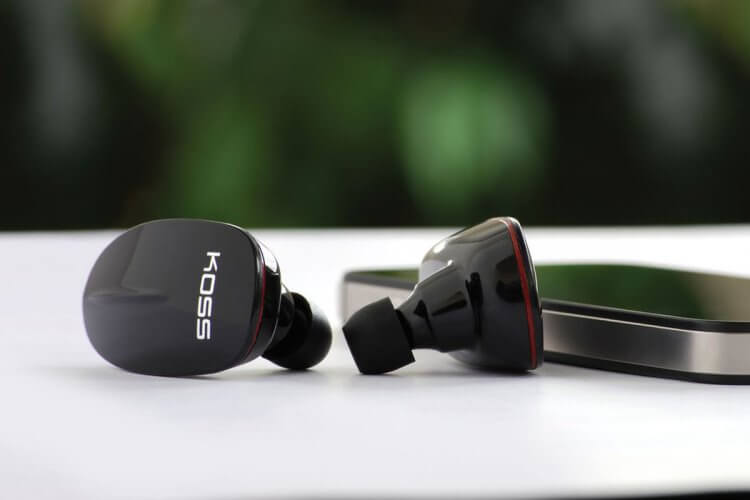
Качество звучания зависит от кодеков, и их можно менять по своему усмотрению
❗️ПОДПИШИСЬ НА НАШ КАНАЛ В ЯНДЕКС.ДЗЕНЕ, ЧТОБЫ ЧИТАТЬ ЭКСКЛЮЗИВНЫЕ СТАТЬИ, КОТОРЫЕ НЕ ПОПАДАЮТ НА САЙТ
Что такое кодеки наушников
Кодек – это алгоритм, который осуществляет сжатие аудиофайла при его передаче со смартфона на беспроводную гарнитуру.
Необходимость в кодеках обусловлена слабой пропускной способностью канала Bluetooth, который в исходном виде не может гарантировать стабильное воспроизведение музыки, быструю перемотку или переключение треков. Если бы не кодеки, любимый трек в беспроводных наушниках превратился бы в кашу. А покачивание головой было бы не проявлением вашего наслаждения музыкой, а демонстрацией желания как можно скорее избавиться от блютуз-гарнитуры.
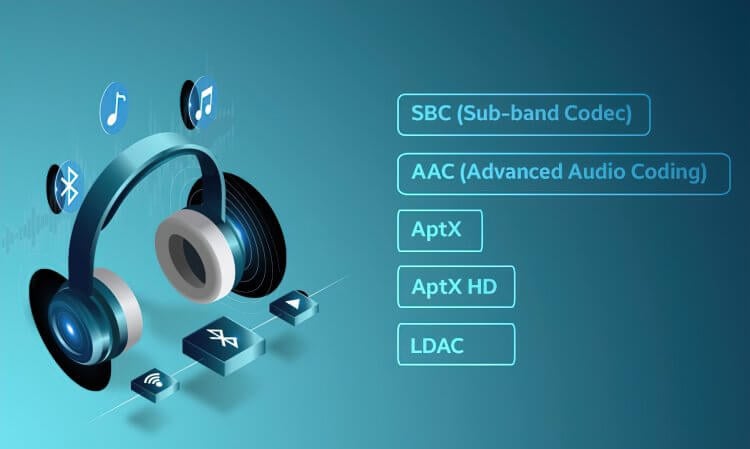
Существует около десятка разных кодеков
При передаче звука с одного устройства на другой алгоритм сначала шифрует (сжимает), а затем – дешифрует (распаковывает) аудиофайл, обеспечивая моментальную передачу данных. Выполнять эту операцию можно по-разному, экспериментируя над:
- частотой дискретизации;
- разрядностью;
- битрейтом.
Таким образом, алгоритм ищет баланс между качеством звука и скоростью передачи данных, ведь при высоком битрейте аудиофайл будет доставляться дольше, из-за чего возникнет задержка или вовсе обрыв соединения. Разработкой кодеков занимается несколько компаний, и сегодня на рынке наибольшей популярностью пользуются следующие варианты:
- SBC. Простейший кодек, который используется на смартфонах с операционной системой Андроид. Является базовым для большинства устройств и обеспечивает сравнительно невысокий битрейт 328 Кб/с. При этом задержка звука может достигать 200 мс.
- AAC. К разработке этого алгоритма приложила руку компания Apple, а потому звук, передаваемый через AAC, совершенно по-разному звучит на iOS и Android. С технической точки зрения кодек предлагает битрейт до 256 Кб/с и задержку, сопоставимую с показателями SBC.
- aptX. Алгоритм, разработанный компанией Qualcomm, поэтому чаще всего он встречается на смартфонах с процессорами Snapdragon. Его характеристики позволяют достичь битрейта 352 Кб/с при стандартной задержке 150-200 мс.
- aptX HD. Продвинутая версия стандартного кодека aptX, которая отличается от исходного алгоритма повышением битрейта до 576 Кб/с при сохранении небольшой задержки.
- aptX Adaptive. Новый алгоритм Qualcomm, главной особенностью которого является интеллектуальное изменение битрейта (276-420 Кб/с) в зависимости от версии Bluetooth, расстояния между устройствами и наличия преград. Это позволяет рассчитывать на стабильное соединение и минимальную задержку на уровне 80 мс.
- LDAC. Кодек компании Sony, характеризующийся запредельным битрейтом аудио вплоть до 990 Кб/с при частоте дискретизации 96 кГц. Как и aptX Adaptive, он изменяет качество звучания под воздействием внешним обстоятельств для достижения оптимального баланса.
❗️ПОДПИСЫВАЙСЯ НА ТЕЛЕГРАМ-КАНАЛ СУНДУК АЛИБАБЫ И ПОКУПАЙ ТОЛЬКО ЛУЧШИЕ ТОВАРЫ С АЛИЭКСПРЕСС
Это далеко не все, но основные Bluetooth-кодеки, с которыми вы будете сталкиваться, выбирая беспроводные наушники. Если отталкиваться от битрейта, непосредственным образом влияющего на качество звука в гарнитуре, сразу станет понятно, кто является фаворитом.
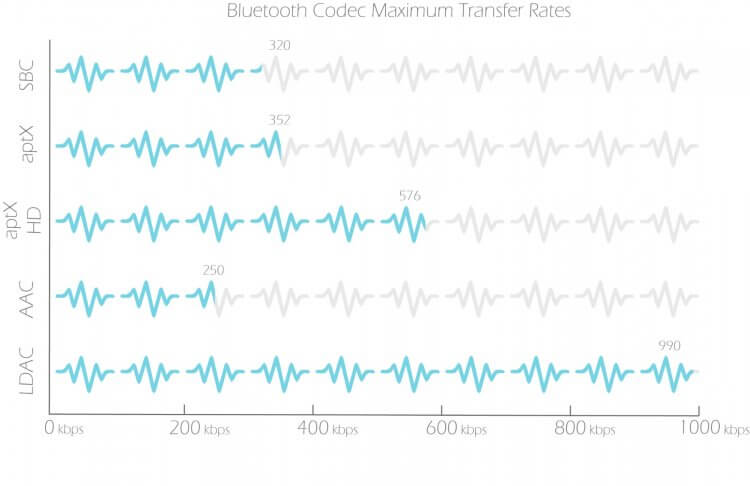
У LDAC самый высокий битрейт, но оценить его можно только в формате FLAC
LDAC обеспечивает самый высокий битрейт, однако вы вряд ли сможете его оценить, слушая музыку через стриминговые сервисы. В большинстве случаев платформы сами ограничивают этот показатель до 256-320 Кб/с, а потому все преимущества алгоритма Sony сходят на нет и разбиваются о высокий уровень задержки. Поэтому, рассуждая над тем, какой кодек лучше, выбор стоит сделать в пользу aptX Adaptive, который способен одновременно предложить и хорошее качество звучания, и стабильность соединения.
Если копнуть еще глубже, отбросив в сторону битрейт и задержку, но при этом обратив внимание на другую важную характеристику звука – частоту дискретизации, то лучшим кодеком станет LDAC. Он не обрезает высокие частоты, достигая уровня 96 кГц, в то время как SBC избавляется от верхов, останавливаясь на отметке 48 кГц. Однако вновь не обойтись без оговорок, ведь с возрастом человек перестает воспринимать высокочастотный звук. Даже в 20 лет большинство из нас не слышит звук, переданный в диапазоне выше 20 кГц.
Как узнать кодек наушников Bluetooth
Алгоритм, отвечающий за кодирование и декодирование звука, становится главной маркетинговой уловкой производителей TWS-гарнитур. В своих пресс-релизах они выводят на первый план поддерживаемый кодек, который должен соответствовать характеристикам смартфона. То есть, если производитель наушников заявляет о наличии aptX или aptX HD, но ваш мобильный аппарат не поддерживает стандарты Qualcomm, то звук будет передаваться с использованием простейшего кодека SBC. Чтобы убедиться в поддержке того или иного алгоритма шифрования (дешифрования), нужно сделать следующее:
- Открыть настройки телефона.
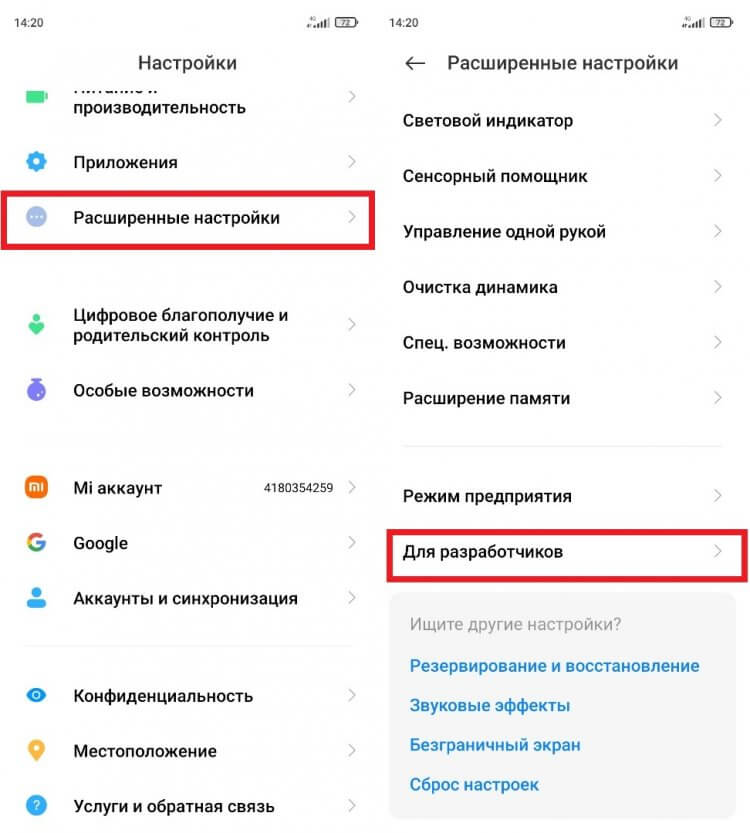
Пункт «Для разработчиков» часто бывает скрыт
- Перейти в раздел «Расширенные настройки», а затем – «Для разработчиков».
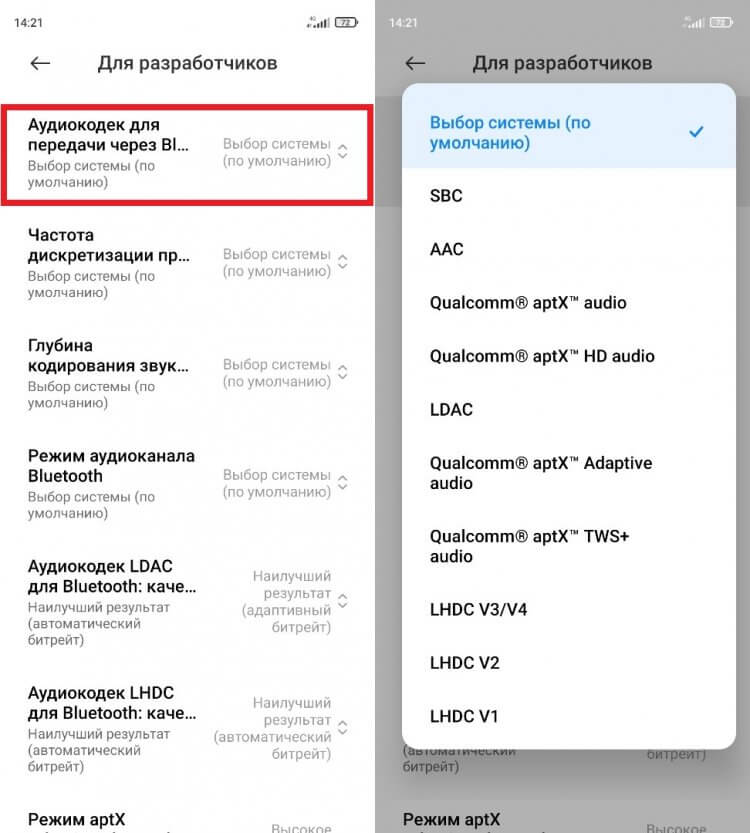
В зависимости от модели смартфона название пункта может отличаться
- Найти пункт «Аудиокодек для передачи через Bluetooth» и нажать на него.
Здесь вы увидите список всех блютуз-кодеков, поддержкой которых обладает ваш смартфон. В то же время важно заметить, что по умолчанию раздел настроек «Для разработчиков» скрыт от посторонних глаз.Чтобы получить доступ к нему, предварительно нужно открыть вкладку «О телефоне» и несколько раз кликнуть по строке с версией прошивки или Android до появления надписи «Вы стали разработчиком».
Как изменить кодек Bluetooth
По умолчанию смартфон сам назначает кодек, через который будет осуществляться кодирование и декодирование звука при передаче на блютуз-наушники. Выбор делается в пользу оптимального варианта. В паре SBC или AAC девайс выберет первый кодек, а в сравнении SBC и aptX предпочтение окажется на стороне алгоритма Qualcomm. Но при наличии соответствующей поддержки выбор падет на LDAC или aptX Adaptive.
Если вы хотите принудительно переключиться с одного кодека на другой, то сделайте следующее:
- Откройте настройки смартфона.
- Перейдите в раздел «Для разработчиков».
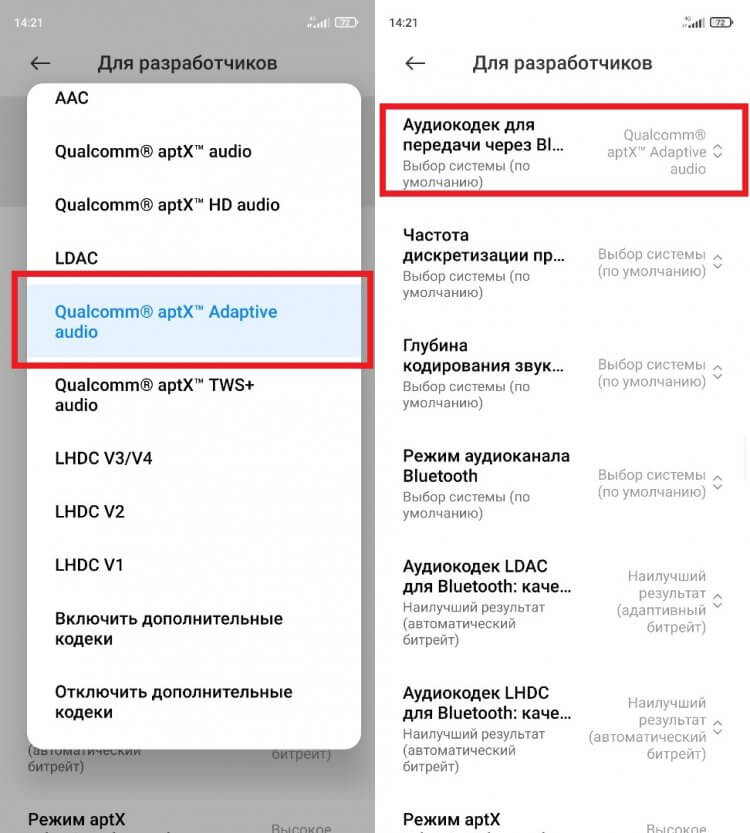
Изменения сразу же вступят в силу
- Откройте вкладку «Аудиокодек для передачи через Bluetooth».
- Нажмите на понравившийся вариант.
❗️ПОДКЛЮЧАЙСЯ К НАШЕМУ ЧАТИКУ В ТЕЛЕГРАМЕ. ТУТ ТЕБЕ ОТВЕТЯТ НА ЛЮБЫЕ ВОПРОСЫ ОБ АНДРОИД И НЕ ТОЛЬКО
В моем случае удалось переключить беспроводные наушники vivo TWS 2 с aptX Adaptive на SBC.
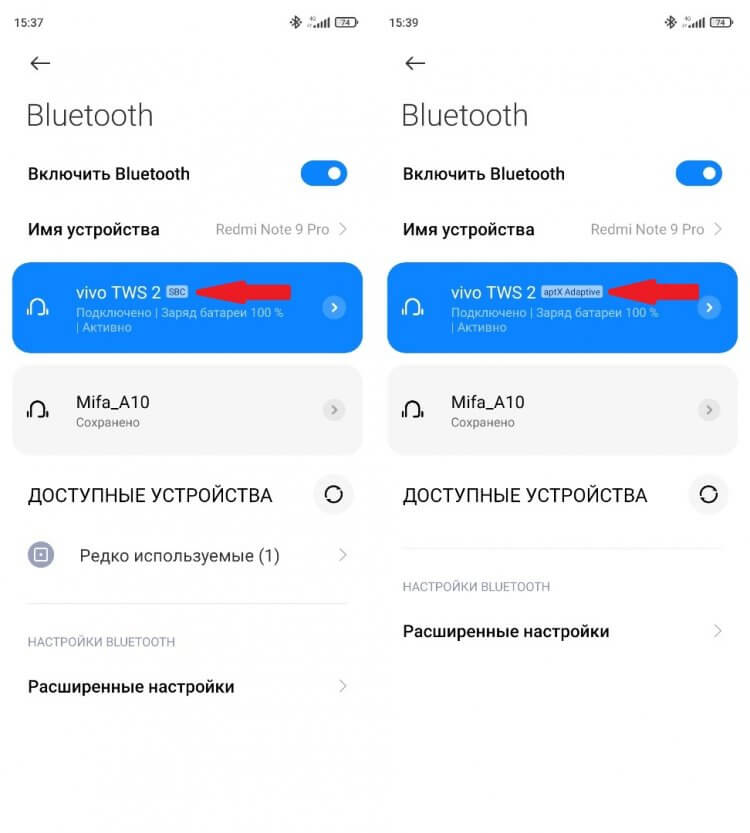
Одни и те же наушники могут работать с разными кодеками
Однако в некоторых ситуациях принудительно изменить кодек нельзя. Например, если в настройках для разработчиков активирована опция «HD Audio», то по умолчанию будет выбираться алгоритм с более высоким битрейтом. Напротив, при отключении этой функции перейти с SBC на aptX не получится.

Теги
- Наушники для телефона
- Новичкам в Android
- Технология Bluetooth
Наши соцсети
Новости, статьи и анонсы публикаций
Свободное общение и обсуждение материалов
Лонгриды для вас

Как бы нам этого ни хотелось, но смартфон не способен жить вечно. Рано или поздно он все равно сломается и перестанет быть вашим помощником. Это может произойти совершенно случайно после падения, удара об стену или контакта с водой. Однако смартфоны ломаются и без физического воздействия, когда выходят из строя их внутренние компоненты. Чтобы однажды не оказаться у разбитого корыта и успеть вовремя купить новое устройство, важно познакомиться с признаками, которые говорят о том, что жизнь вашего Андроида подходит к концу.
Если вы неоднократно меняли смартфон, то знаете, как порой бывает сложно перекинуть файлы с одного устройства на другое. Несмотря на то, что операционная система Android предлагает универсальное средство переноса, на новом девайсе появляются отнюдь не все данные. В частности, людям не удается перенести чаты Ватсап. До недавнего времени проблема была особенно частой, так как ранее перекинуть данные мессенджера получалось только при помощи резервной копии. Но после обновления появился куда более удобный вариант — перенос чатов WhatsApp через QR-код.
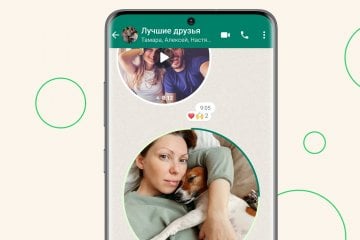
В 2023 году WhatsApp претерпевает серьезные изменения, ведь чуть ли ни каждый месяц в мессенджере появляются новые функции. На этот раз разработчики выпустили апдейт, где добавили видео в кружочках. Ровно то же самое сделал Telegram. Правда, там «инновационная» функция появилась в 2017 году. Но давайте не будем потешаться над разработчиками, которые всеми силами пытаются вернуть аудиторию, а лучше разберемся, как записать кружок в Ватсап, и кому вообще это может пригодиться.
Как в Galaxy c One UI 3.0 проверить, какие кодеки поддерживают наушники или гарнитура
В новой One UI 3.0, которая на базе последнего 11-го Android, предусмотрена отдельная фича, посредством которой можно быстренько перепроверить, какие именно кодеки поддерживает подключенный к смартфону беспроводный аудио-девайс: наушники, гарнитура, колонка и пр…
Зачем их проверять?
Ну, во-первых, еще в штатную комплектацию предыдущего Android 10 включены были несколько современных высококачественных Bluetooth-кодеков (а чем лучше кодек, тем круче звук).
А во-вторых, как еще без мануала или более-менее подробной спецификации модели (желательно, с сайта производителя) проверить, какие именно кодеки поддерживают новые и тем более старые «уши»? А ведь мануал не всегда есть под рукой…
Galaxy A72 уже в продаже! А новому Galaxy — новый чехол! Вот такой — https://chekhol.com.ua/chehly-dlya-samsung-galaxy-a72-a725/. То есть, не просто новый, а самый классный, стильный и надежный. Тем более, что как раз такой именно сейчас купить можно на 15% дешевле. Так что, идем по ссылочке — время не ждет.
как с помощью One UI 3.0 проверить, какие кодеки поддерживают наушники или гарнитура
Значит, отметим для начала, что для этого помимо самого беспроводного аудиоустройства (наушников, гарнитуры, колонки) потребуется также смартфон или планшет Samsung Galaxy с версией фирменной оболочки от One UI 3.0 и новее.
Если и то, и другое в наличии, то далее действуем следующим образом:
#1 — подключаем девайс к смартфону
… если он еще не подключен. То бишь, выполняем стандартную процедуру сопряжения обоих устройств по Bluetooth-каналу. Это требуется для того, что нужная нам функция One UI 3.0 поддерживаемые аудиодевайсом кодеки показывает только при условии, что он в данный конкретный момент правильно подключен и распознается смартфоном Galaxy.
#2 — активируем режим разработчика в Galaxy
На этом этапе — тоже ничего нового. Данная процедура тоже полностью стандартная:
- в смартфоне открываем «Настройки«, тапаем «Сведения телефоне«, далее — «Сведения о ПО«;
- 7 раз подряд тапаем по строке «Номер сборки«;
- и если система запросит пароль, то вводим свой PIN.
#3 — смотрим список кодеков
После того, как смартфон покажет уведомление «Режим разработчика включен», возвращаемся в «Настройки«, заходим в раздел «Параметры разработчика» (он появится вместо раздела «Сведения о телефоне» в самом низу меню), прокручиваем экран чуть вниз до раздела «Сети» и тапаем «Аудиокодек Bluetooth«.
После этого на экране автоматом откроется отдельное окошко со списком аудиокодеков, которые поддерживает ваша модель Galaxy. Те из кодеков, которые поддерживают подключенные к смартфону (или планшету) беспроводные наушники (или другой Bluetooth-аудидевайс) в списке должны отображаются белым цветом, а которые не поддерживаются — серым.
Но так как на экране не всегда получается рассмотреть, какой цвет белый, а какой серый, то можно просто потапать по названиям кодеков, и если его получается выбрать (отметить соответствующий чек-бокс), значит его наушники поддерживают. Не получается выбрать — не поддерживают.
Ну и, само собой, в этом же меню и точно так же можно переключаться с одного кодека на другой. Учитываем только, что One UI 3.0 по умолчанию всегда выбирает тот, который должен обеспечивать максимально возможное качество беспроводного аудиосигнала. А вот если не обеспечивает, то тогда приходится переключать их вручную.
На смартфоне нет звука из скаченного фильма
Скачал shareman на смартфон Samsung Galaxy Note 4 Версия Android 5.0.1 успешно скачиваю любой фильм но при воспроизведении видео идёт а звука нет, написано что аудио кодек не поддерживается похоже вам нужно «shareman» доработать
0 0 Отмена
Подписаться

Проблема не в прогшрамме шареман, а в том, что у вас на телефоне нет аудиокодеков. Установите VLC плеер или MX плеер с кодеками и всё будет раьботать.

Спасибо огромное!! Прошло 5 лет, а совет всё равно помог! Мне очень нужен был фильм, и благодаря Вам у меня всё отлично!

Помогает и выручает, как всегда, VLC Player!! Всем советую!

спасибо Михаилу! Прошло три года и его сообщение пригодилось,в частности мне!

Я скажу более того. Прошло 4года. А совет то рабочий

Мдаа. а совет то живет 🙂 спасибо, Михаил

Присоединяюсь ко всем благодарностям в адрес Михаила) Мне как чайнику помог совет)

Спасибо большое за совет VLC программа помогла,без нее скачанные фильмы воспроизводились без звука
Как исправить ошибку «контент не поддерживается» на Android
Узнайте, как исправить ошибку «неподдерживаемый контент» на Android и без проблем смотрите любимые видео.
Марсиаль Тригуэро Опубликовано 13 апреля 2023 г.
Поделиться

Исправить ошибку «неподдерживаемый контент»
Случалось ли с вами когда-нибудь, что вы загружаете видео на свое Android-устройство, а при попытке его открыть обнаруживаете сообщения типа «контент не поддерживается» или «аудиокодек не поддерживается»? Если это так, не волнуйтесь! Я здесь, чтобы направить вас к быстрому и простому решению.
Видеоплееры для Android: быстрое исправление
Если вы ищете быстрое решение, не вникая в причину проблемы, просто посетите этот список лучшие видеоплееры для Android и установите один из них (мы рекомендуем VLC). Таким образом, вы решите проблему, поскольку в большинстве случаев это проблема, связанная с кодеком.
Однако, если вы один из тех, кто любит разбираться в причинах вещей, продолжайте читать, и я объясню, что означает «этот тип файла не поддерживается» и как исправить ошибку.
Понимание кодеков и контейнеров
Проблема «неподдерживаемого контента» обычно связана с кодеками и контейнерами. Но что именно они собой представляют?
- кодек: Это сокращение от компрессор-декомпрессор. Кодек — это метод кодирования и декодирования данных, особенно для сжатых данных. Кодеки сжимают данные (в данном случае видео), чтобы их можно было отправить или сохранить, а затем распаковывают для просмотра.
- контейнер: Также известный как формат файла, контейнер заботится об упаковке, транспортировке и представлении медиафайла (в то время как кодек подготавливает его к этим действиям). Контейнеры синхронизируют аудио и видео. Например, если у вас есть файл с именем tecnoandroid.mp4, MP4 — это контейнер.
связанные с: Лучшие сервисы для сохранения фото и видео в облаке
Почему я получаю сообщение об ошибке «Контент не поддерживается»?
В большинстве случаев эта ошибка появляется на Android, когда вы пытаетесь воспроизвести видео на своем устройстве, потому что:
- Кодек медиафайла отличается от кодека видеоплеера.
- Видеоплеер не поддерживает аудиокодек.
Решение: смените видеоплеер на вашем Android-устройстве.
Как я упоминал ранее, одна из наиболее вероятных причин, по которой вы получаете эту ошибку, заключается в том, что ваш текущий медиаплеер не поддерживает кодек видео, которое вы хотите воспроизвести. Самое простое решение — загрузить новый видеоплеер, например vlc-плеер.
VLC поддерживает практически любой видеоформат, а также широкий спектр аудиоформатов. Кроме того, он предлагает дополнительные функции, например, включение субтитров. Вы можете скачать VLC из Google Play и наслаждаться видео, не беспокоясь об ошибках «неподдерживаемого контента».
Кроме того, в TecnoAndroid
Следуйте за мной в сетях:
Я страстный специалист в области технологий с более чем 20-летним опытом работы, начавший свою карьеру в 2000 году. Я специализируюсь на мобильных устройствах, электронных продуктах, домашней автоматизации, искусственном интеллекте, не оставляя в стороне мой большой интерес к фильмам и сериалам, что дает мне открылся обогащающий взгляд на сочетание технологий и развлечений. Кроме того, у меня есть обширный опыт администрирования серверов и баз данных, который дополняет мой профиль и укрепляет мою способность предлагать высококачественный анализ и контент с глубокими техническими знаниями.
24 Комментарии 24 Комментарии
Алиса говорит:
Если это работает для меня. Он воспроизводится, но не позволяет мне поделиться видео или чем-то еще. Что мне делать?
пересмотренное издание говорит:
Это зависит от приложения. Попробуйте приложение Google Фото, оно более гибкое и позволяет делиться воспроизводимым контентом.
Эвелин Ортега Роча говорит:
У меня есть голосовой файл из диктофона, в котором написано «файл не поддерживается». Я пробовал все приложения и следовал советам, но ничего не работает.
пересмотренное издание говорит:
Здравствуйте, Эвелин, если вы сообщите нам, какое расширение имеет этот голосовой файл, мы сможем вам помочь. Таким образом, при необходимости вы можете преобразовать этот аудиоформат в другой, более читаемый. приветствия
Луис говорит:
У меня проблемы с видео, записанным на мой мобильный телефон, я сказал, что это неподдерживаемый файл, я уже установил несколько приложений, и ни одно из них у меня не работает, это формат mp4.
Рикардо говорит:
У меня проблема с переносом фильма на USB, когда я хочу его посмотреть, он не поддерживается
Хорхе говорит:
брат, я записал видео и из-за нехватки памяти оно вышло нулевым, но файл все равно там с 300 мб веса, но с 0 воспроизведением, что мне делать, у вас есть решение?
ДАЯНА говорит:
ПРИВЕТ, У МЕНЯ ЕСТЬ СПИСОК АУДИО, КОТОРЫЕ МНЕ НУЖНО ПРОСЛУШАТЬ, И Я НЕ МОГУ СКАЧАТЬ VLC PLAYER И ВСЕ ЕЩЕ НЕ МОГУ ВОСПРОИЗВЕДИТЬ
Сабина говорит:
Нет меня funciona
пересмотренное издание говорит:
Вы все еще получаете ту же ошибку неподдерживаемого контента? Или другой?
Самуил говорит:
Привет, у меня проблема, я переношу видео и фильмы на свой sd x xender, и когда я играю на своем мобильном телефоне, файл не поддерживается, и с помощью какой-то программы, например, vcl, она не позволяет мне конвертировать его, но это не поддерживает то, что можно сделать.
ЛОРАН говорит:
VCL ПОДДЕРЖИВАЕТ ФАЙЛЫ КАКОВОГО МАКСИМАЛЬНОГО РАЗМЕРА? У МЕНЯ ЕСТЬ ФАЙЛ 1 Гб. И Я НЕ МОГУ В ЭТО ИГРАТЬ. СПАСИБО.
пересмотренное издание говорит:
Максимум 4 ГБ, так что файл размером 1 ГБ должен воспроизводиться (если он не поврежден).
Джозеф Ороско говорит:
Я только что записал несколько видео на свой телефон, и они не воспроизводятся, даже с vlc, что мне делать?
пересмотренное издание говорит:
Пробовали ли вы изменить формат видео или качество записи?
Алан говорит:
У меня телефон когда ставлю память и пытаюсь поставить музыку или что-то говорит что не поддерживается, что случилось?
пересмотренное издание говорит:
Вам нужен музыкальный проигрыватель, который поддерживает формат, в котором у вас есть музыка, скорее всего, это MP3.
Andrea говорит:
У меня есть смарт-браслет, и я могу отправить результаты своей физической активности в свою группу WhatsApp, и теперь он не позволяет мне использовать спортивное приложение Yoho для Android, что я могу сделать?
Txema говорит:
Когда я смотрю видео, мне говорят, что код не совместим с флешкой. Когда я вставляю usb, он долго не появляется
Каролина говорит:
Пытаюсь сделать видео с фото и музыкой при сохранении получаю что аудио не совместимо и сохраняется только видео без звука. Что я должен делать
пересмотренное издание говорит:
Вы можете скачать музыкальный плеер для Android, на этом же сайте вы найдете статью с лучшими. Спасибо за комментарий
Игнасио Бедойя Эрнандес говорит:
Я вижу каналы в Интернете PHOTOCALL.TV, некоторые выходят со звуком на английском языке, а я хочу слушать их на испанском, как мне это решить. Спасибо,
Daniela говорит:
Здравствуйте, несколько дней назад я записал звук с помощью приложения Samsung по умолчанию на своем планшете, и когда я хотел его воспроизвести, он сказал мне «не поддерживается». Я пробовал с VLC и ничего. Файл находится в формате m4a и весит 55.40 МБ. Я сделал копию и изменил расширение файла на mp3, и это тоже не сработало. Что я мог сделать в таком случае? Привет ��