Регулировка яркости и цветовой температуры на iPhone или iPad
Воспользуйтесь настройками яркости в Пункте управления или откройте раздел «Экран и яркость» в приложении «Настройки».
Регулировка яркости в Пункте управления

- На iPhone X или более поздней модели либо на iPad с iOS 12 или iPadOS смахните вниз от правого верхнего угла дисплея. На устройстве iPhone 8 или более ранней модели смахните вверх от нижнего края дисплея.
- Чтобы отрегулировать яркость, перетащите ползунок вверх или вниз.
Узнайте больше о дисплее iPhone X и более поздних моделей. Узнайте больше о Пункте управления на iPhone или iPad.

Регулировка яркости и цветовой температуры в приложении «Настройки»
- В приложении «Настройки» нажмите «Экран и яркость».
- Чтобы отрегулировать уровень яркости, перетащите ползунок вправо или влево.
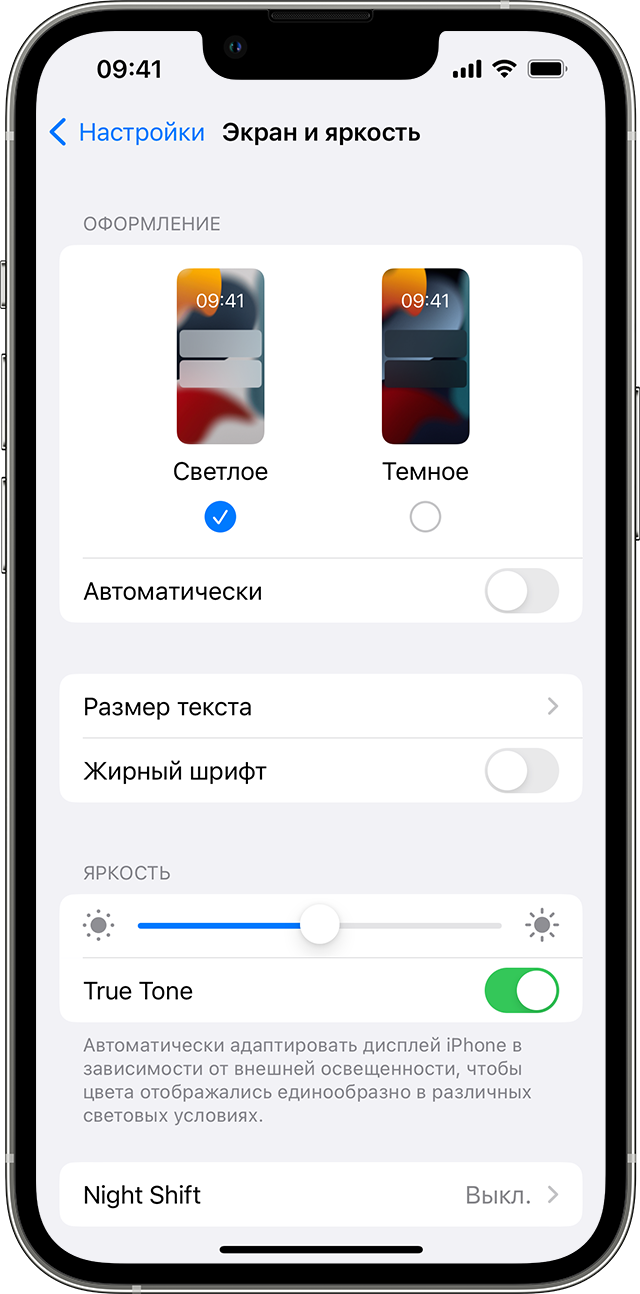
Здесь вы можете включить темное оформление, при котором снижается нагрузка на глаза. При темном оформлении используется темная цветовая схема во всей системе, включая приложения, которые поставляются с устройством, и многие приложения сторонних разработчиков.
Функция True Tone*, включенная по умолчанию, использует современные датчики для регулировки цветов и яркости дисплея в соответствии с окружающим освещением. Благодаря этому изображение получается более естественным.
Если функция True Tone отключена, цвета и яркость дисплея остаются постоянными независимо от изменений внешнего освещения.
Вы также можете включить функцию Night Shift, которая делает цвета на дисплее более теплыми, снижая таким образом нагрузку на глаза. Чтобы повысить или понизить цветовую температуру, перейдите в раздел «Настройки» > «Экран и яркость» > «Night Shift» и воспользуйтесь ползунком «Температура цвета».
При активации некоторых параметров универсального доступа для дисплея, например «Инверсия цвета», «Оттенки серого» и «Увеличение контраста», функция True Tone может отключиться. Если вы включите эталонный режим на iPad, то отрегулировать яркость не получится, а функции True Tone и Night Shift будут отключены.
Уровни яркости
Устройства iOS оснащаются датчиком внешней освещенности для регулировки уровня яркости дисплея в зависимости от условий освещенности. Датчик снижает яркость в темных местах и увеличивает ее на свету. Функция «Автояркость» по умолчанию включена.
Когда функция «Автояркость» включена, ползунок яркости будет перемещаться при изменении освещения.
Чтобы включить или отключить функцию «Автояркость», сделайте следующее.
- В приложении «Настройки» нажмите «Универсальный доступ».
- Нажмите «Дисплей и размер текста».
- Прокрутите до параметра «Автояркость» и нажмите, чтобы включить или отключить эту функцию.
Если вы считаете, что яркость экрана адаптируется неправильно, попробуйте отключить функцию «Автояркость», а затем снова включить ее.
Функция дисплея «Всегда включено» и автоматическая регулировка яркости на моделях iPhone 14 Pro
Функция дисплея «Всегда включено» на iPhone 14 Pro и iPhone 14 Pro Max включена по умолчанию. Дисплей iPhone 14 Pro или iPhone 14 Pro Max может функционировать с частотой обновления всего 1 Гц в новом режиме энергосбережения. В этих моделях применяется усовершенствованная технология, которая позволяет затемнять дисплей, если устройство заблокировано пользователем или не используется в течение определенного времени. Чтобы продлить время работы от аккумулятора, дисплей становится полностью темным в определенных ситуациях, например, когда телефон лежит в кармане или лицевой стороной вниз на какой-либо поверхности.
Чтобы отключить или включить функцию дисплея «Всегда включено», выполните следующие действия.
- В приложении «Настройки» нажмите «Экран и яркость».
- Прокрутите вниз до пункта «Всегда включено» и включите или отключите эту функцию.
Дополнительная информация
- Узнайте, что делать, если дисплей не включается или возникли другие проблемы с экраном, в этой статье.
- Используйте функцию «Масштаб» для увеличения размера элементов управления на iPhone или iPad.
- Уровень яркости может влиять на время работы устройства от аккумулятора. Чтобы максимально увеличить время работы от аккумулятора, используйте функцию «Автояркость» или уменьшите яркость вручную.
- Если устройство слишком сильно нагревается, то дисплей может потемнеть, а максимальный уровень яркости экрана будет уменьшен до тех пор, пока устройство не остынет. Узнайте больше об управлении температурой iPhone или iPad.
* Функцию True Tone можно использовать со следующими устройствами: iPhone 8 и более поздние модели, iPhone SE (2-го поколения) и более поздние модели, iPad (9-го поколения), iPad Pro 12,9 дюйма (2-го поколения) и более поздние модели, iPad Pro 11 дюймов, iPad Pro 10,5 дюйма, iPad Pro 9,7 дюйма, iPad Air (3-го поколения) и более поздние модели, а также iPad mini (5-го поколения) и более поздние модели.
Отключение автоматической регулировки яркости на iPhone
Автоматическая регулировка яркости экрана – полезная функция, позволяющая не только более комфортно пользоваться мобильным устройством в разных условиях освещения, но и экономящая заряд аккумулятора, пусть и не в значительной степени. На iPhone этот параметр по умолчанию включен, что далеко не всегда удобно. Расскажем, как его отключить.
Отключаем автояркость на айФон
Логично было бы предположить, что включение и отключение автоматической регулировки яркости дисплея осуществляется там же, где и обычное изменение ее уровня – в настройках экрана или пункте управления. Но это не так – в iOS данная функция «спрятана» в параметрах универсального доступа. Последние в 12 и 13 версиях операционной системы расположены в разных местах, а потому далее мы отдельно рассмотрим решения для каждой из них, начав с актуальной на сегодняшний день.
iOS 13
В последнем крупном обновлении мобильной операционной системы от Apple для выключения функции автояркости выполните следующее:
- Вызовите «Настройки» iPhone, пролистайте их немного вниз и перейдите к подразделу «Универсальный доступ».
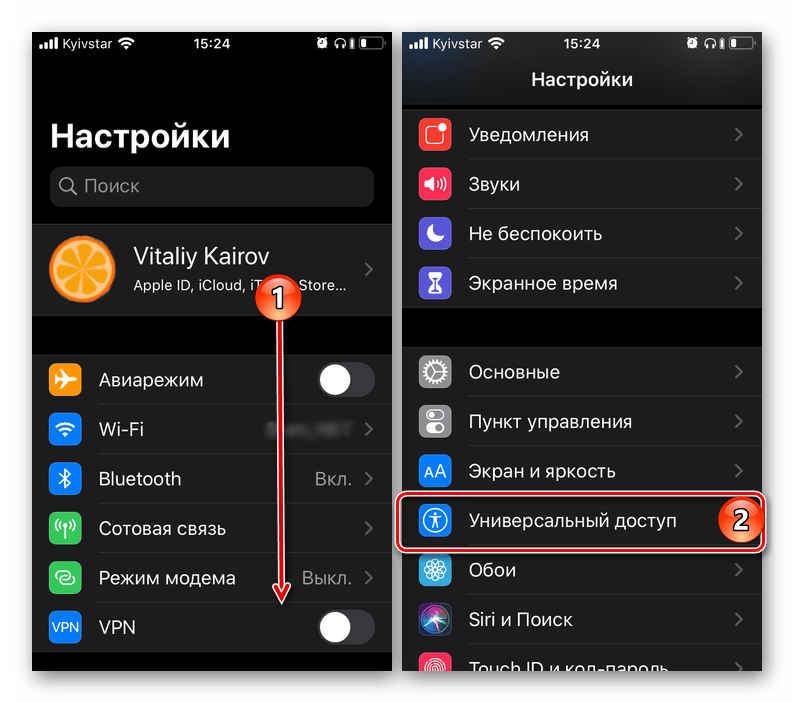
- Далее тапните по пункту «Дисплей и размер текста».
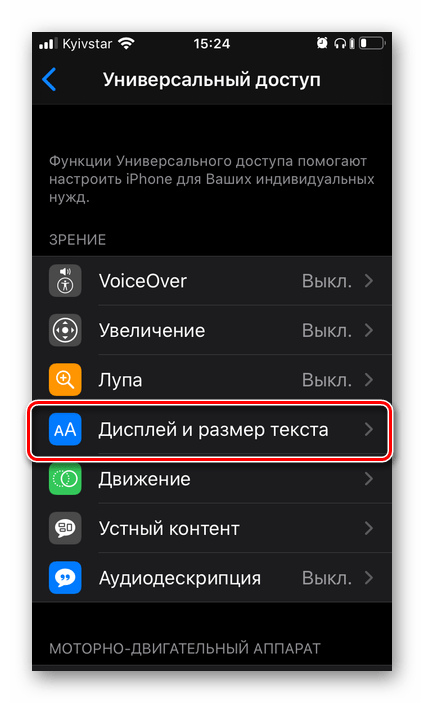
- Прокрутите список доступных опций до самого конца – именно там находится «Автояркость».
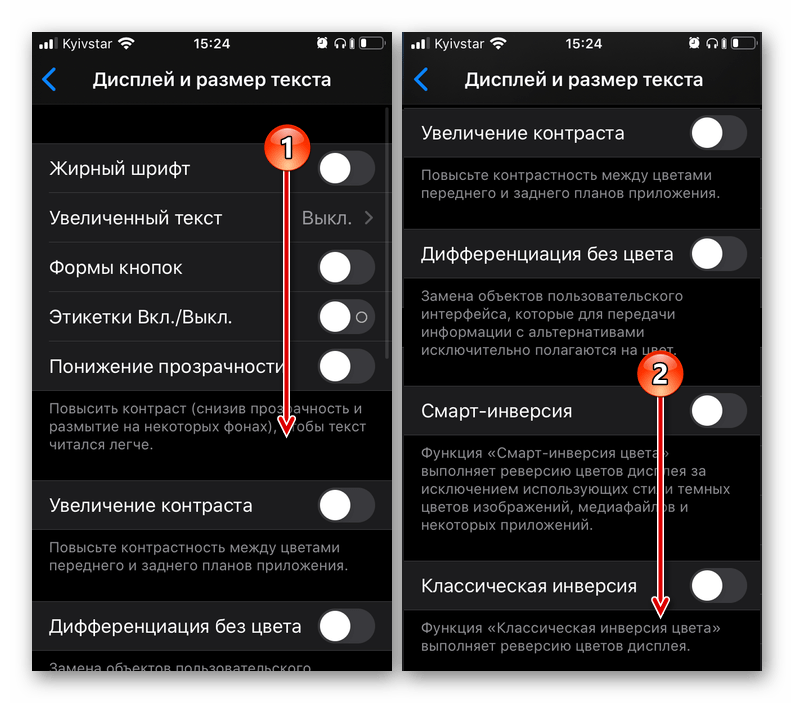
Деактивируйте переключатель, расположенный напротив данного наименования.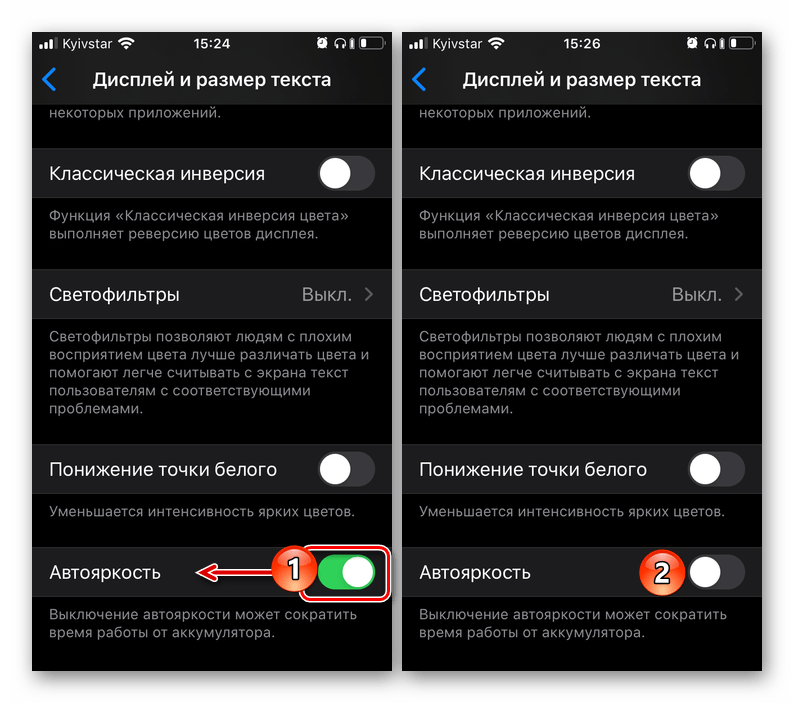
Вот так просто отключается автоматическое регулирование яркости экрана на iPhone, работающем под управлением актуальной iOS 13 и ее более новых версий. Теперь только вы сами решаете, каким будет уровень яркости и можете самостоятельно его регулировать не только в настройках, но и в пункте управления, вызываемом свайпом снизу экрана вверх.
iOS 12
А вот в предыдущей версии айОС добраться до интересующего нас раздела параметров было немного сложнее, так как он находился не на самом видном месте.
-
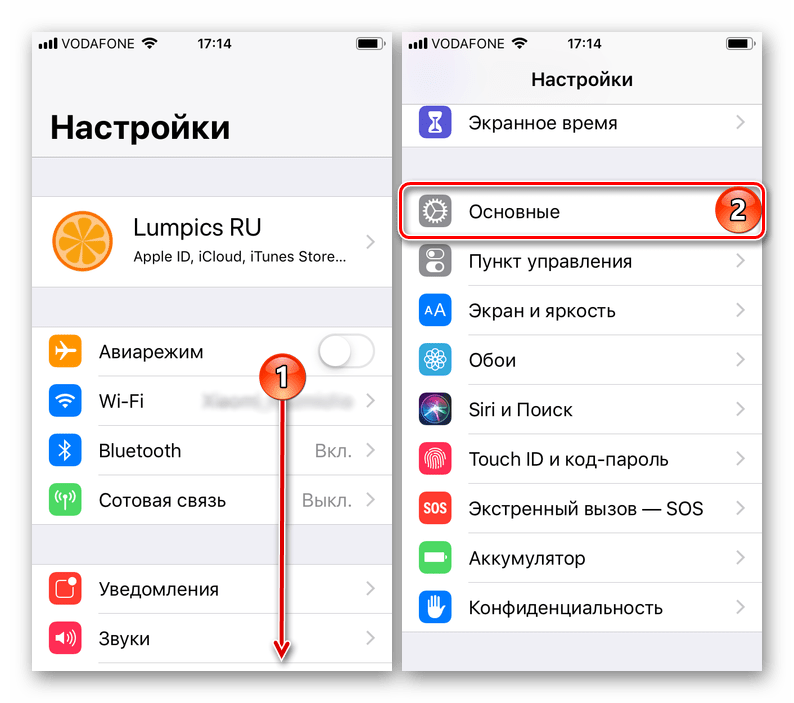
В «Настройках» айФон перейдите к разделу «Основные».

Заключение
Вот так, буквально в несколько тапов по экрану iPhone можно отключить автояркость. Единственная сложность заключается в том, что находится данная опция не на самом очевидном месте, а потому ее расположение нужно просто запомнить.
iPhone сам снижает яркость? Это можно исправить!
Привет! Мне кажется, или iPhone в последнее время стал каким-то чересчур «независимым»? Я уже писал инструкции про самостоятельное сбрасывание звонков, перезагрузки, удаление игр, приложений и… да чего там только не было! Но на этом неприятности не заканчиваются — теперь настал черёд решить ещё одну задачку:
Почему iPhone сам по себе снижает яркость дисплея и что, собственно говоря, с этим делать?
И действительно, такая проблема есть — сидишь, усердно работаешь (играешь в очередную стрелялку) на iPhone, а он взял и уменьшил яркость экрана. Сам. Без вашего (нашего, моего) ведома.
Безобразие? Безобразие! Будем разбираться? Будем! Раз, два, три. Поехали же!
Почему iPhone сам уменьшает яркость дисплея?
На самом деле, есть всего две причины подобного поведения:
- Автояркость. Здесь, думаю, обсуждать-то особо и нечего. «Автояркость» — это специальная функция, которая регулирует значение яркости экрана iPhone в зависимости от внешнего освещения. Включили свет (вышли на солнце) — яркость увеличилась. Сидите в темноте — яркость уменьшилась. Л — логика!
- Троттлинг. А вот это уже чуть интересней. Троттлинг — механизм защиты процессора от повреждений при перегреве системы. Может выражаться как в снижении производительности самого процессора, так и в побочных эффектах — например, снижении яркости. В общем, система делает так, чтобы ваш iPhone не перегрелся, не испытывал лишних «жарких» нагрузок и, в конце концов, не сломался.
Других вариантов снижения яркости дисплея iPhone без вашего ведома — нет.
Хотя… конечно же, можно представить ещё одну гипотетическую ситуацию:
На iPhone стоит джелбрейк и кто-то удалённо управляет вашим смартфоном — меняет яркость и делает другие пакости.
- Во-первых, это что-то из разряда фантастики.
- Во-вторых, это легко исправить — нужно полностью удалить джейлбрейк.
Поэтому, особенно сильно углубляться в «фантастику» мы не будем — тут и так всё ясно (удаляете джейлбрейк — iPhone скажет вам спасибо). Давайте лучше вернёмся к «классическим» причинам самостоятельного изменения яркости…
Что делать, если iPhone сам снижает яркость экрана?
В первую очередь:
Проверить функцию «Автояркость» (Настройки — Универсальный доступ — Дисплей и размер текста — Автояркость).
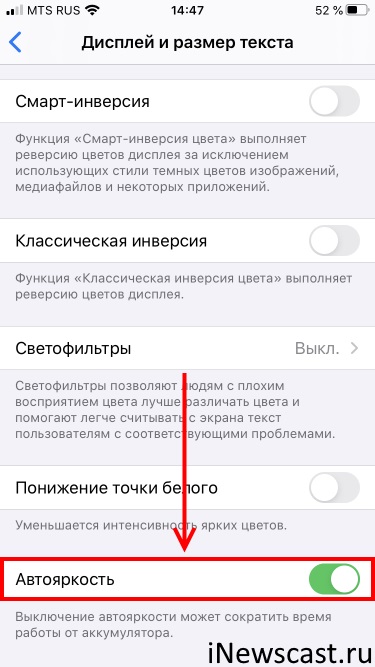
Отключаем опцию — iPhone не будет регулировать подсветку самостоятельно. Победа!
Впрочем, даже это может не сработать. Как мы уже выяснили, при сильной нагрузке и нагреве iPhone всё равно будет автоматически сбрасывать яркость. Что делать? Не давать смартфону греться — например, во время игр:
- Снять чехол.
- Подключиться к Wi-Fi и не использовать сотовую сеть.
- Не играть во время зарядки.
- Не «выкручивать» яркость на максимум.
- Использовать специальные штуки для охлаждения корпуса смартфона.
Кстати, о «штуках». Автор имеет в виду вот такие вещицы со всеми любимой площадки AliExpress.

Честно говоря, я ими не пользовался, но, судя по отзывам и сообщениям на форумах — кому-то помогает. А раз помогает, то надо брать!
Выводы
Если вкратце, то автоматическое уменьшение яркости — это вполне нормальное явление. Ваш iPhone не сломан, а даже наоборот:
- Корректно работает с функцией «Автояркость».
- Борется с перегревом и, как следствие, быстрым выходом из строя различных внутренних компонентов.
Получается, что iPhone
Вообще красаучек! © Неизвестный автор.
Ну ладно, ладно… не прям «настолько лучший, что спасу нет», но в общем и целом — достаточно продуманное и продвинутое устройство. В чём, собственно говоря, никто и не сомневался:)
P.S. Делитесь личным опытом (как вы боретесь с автоматическим уменьшением яркости и какие штуки используете для защиты от перегрева), задавайте вопросы (чем смогу — помогу), расскажите свою историю!
P.S.S. Ставьте «лайки», жмите на кнопки социальных сетей, пишите комментарии, подписывайтесь на канал, не забывайте про колокольчик, смотрите меня в TikTok, не болейте и будьте счастливы. Всем спасибо, всех обнял!:)
Так, так, так… А что это у нас здесь такое интересное? Правильно — наша группа ВК! Новости, советы, инструкции, вопросы, ответы и многое-многое другое из мира Apple… Присоединяйся же, ну!:)
Всем привет!
Меня зовут Михаил и это мой блог.
Добро пожаловать!
P.S. Иногда меня можно застать в прямом эфире. Залетай, поболтаем!;) В данный момент — OFFLINE!
Как отключить автояркость на iPhone с iOS 11 – 16
Раньше автояркость на iPhone можно было отключить в секции “Экран и яркость” и легко настраивать её вручную в Пункте управления. На в iOS 11 и iOS 12 функцию переместили в секцию Универсальный доступ. В статье расскажем как легко отключить автоматическую яркость iPhone.

На iOS 11 и iOS 12 автояркость включена по умолчанию. Её всё равно можно менять на слайдере в новом пункте управления, но когда освещение вокруг вас поменяется, функция сработает и сама изменит уровень яркости на вашем устройстве.

Apple настоятельно рекомендует не отключать автояркость на iPhone и iPad. Функция спрятана глубоко в настройках, и под ней ещё и есть предупреждение о том, что «Выключение автояркости может сократить время работы от аккумулятора».
Похоже, что Apple наконец-то улучшила систему до такой степени, что она может настраивать яркость экрана под любую обстановку и, соответственно, экономить заряд батареи. А больше заряда – это всегда хорошо.
Как отключить автояркость на iPhone
Но есть вероятность того, что на вашем устройстве автояркость не будет работать исправно. Или вы просто любите настраивать яркость самостоятельно.
В таком случае её можно отключить.
Шаг 1: Откройте Настройки и перейдите в Основные.
В более новых iOS раздел Универсальный доступ находится сразу в настройках, пролистайте вниз до него.

Шаг 2: Выберите Универсальный доступ.

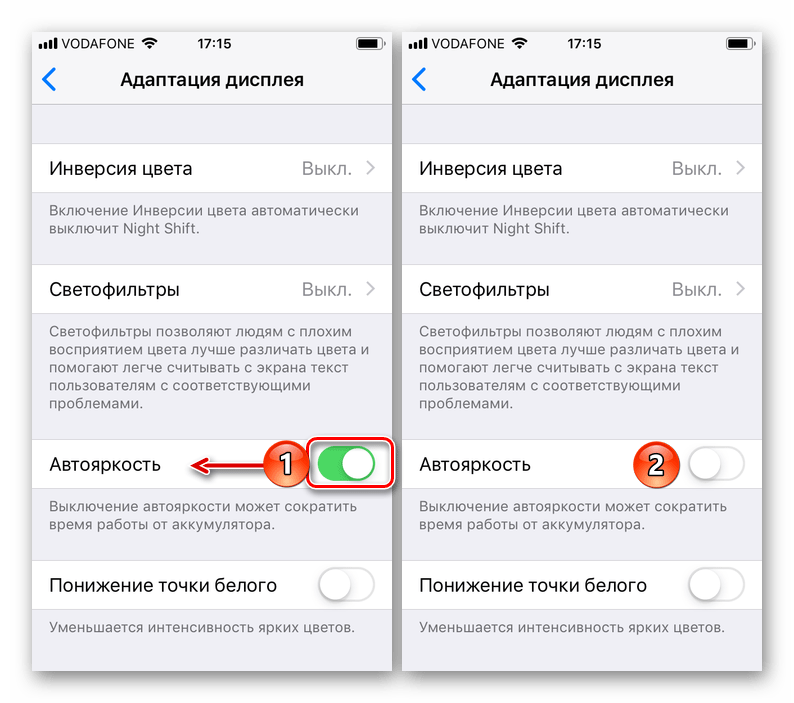
Шаг 3: Далее зайдите в Адаптация дисплея (Дисплей и размер текста – в более новых iOS).

Шаг 4: Пролистайте вниз и отключите Автояркость.

Выключение автояркости в iOS 13 и новее (iOS 14, 15, 16)
В iOS 13 и новее настройки автояркости расположены немного в другом месте.
Настройки -> Универсальный доступ -> Дисплей и размер текста -> Автояркость