Добро пожаловать в службу поддержки Logitech
Наш сайт поддержки претерпевает улучшения для лучшего опыта. Во время этого обновления услуги поддержки будут кратко недоступны. Мы извиняемся за любые неудобства. Вы можете продолжать просматривать часто задаваемые вопросы, но агенты будут недоступны. Мы скоро вернемся в Интернете. Спасибо за ваше терпение! —>
- Зарегистрироваться
- Начало работы
- Вопросы и ответы
- Файлы для загрузки
- Видео
- Гарантия
- Технические характеристики
- Запасные части
- Связаться с нами
Включение и отключение подсветки игровой мыши G502
Для данного продукта пока нет загружаемых файлов
Для данного продукта пока нет вопросов и ответов
К данному продукту нет документов. Если у вас остались вопросы, ознакомьтесь с темами слева.
На данный товар нет запчастей
Для этого продукта нет доступного видео
Чтобы отключить подсветку мыши, выполните описанные ниже действия.
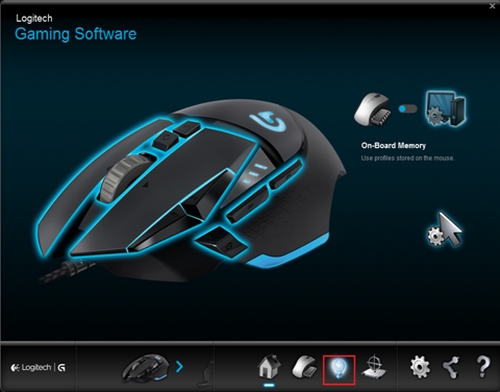
- Запустите программное обеспечение Logitech Gaming Software: Пуск > Все программы > Logitech > Logitech Gaming Software 8.x
- Щелкните значок настроек подсветки.
- Чтобы выключить подсветку, в области Яркость окна настроек подсветки переместите ползунок до упора влево. Чтобы снова включить подсветку и отрегулировать ее яркость, переместите ползунок вправо.
Ознакомиться с гарантией Logitech можно здесь
Используйте гарантию наилучшим образом
Вопросы и ответы
Onboard Memory Manager is out of date. Please update to the most recent release.
Select Operating System to show Downloads.
There are no Downloads for Operating Systems not listed.
Добро пожаловать в службу поддержки Logitech
Наш сайт поддержки претерпевает улучшения для лучшего опыта. Во время этого обновления услуги поддержки будут кратко недоступны. Мы извиняемся за любые неудобства. Вы можете продолжать просматривать часто задаваемые вопросы, но агенты будут недоступны. Мы скоро вернемся в Интернете. Спасибо за ваше терпение! —>
- Зарегистрироваться
- Начало работы
- Вопросы и ответы
- Файлы для загрузки
- Видео
- Гарантия
- Технические характеристики
- Запасные части
- Связаться с нами
Изменение настроек указателя игровой мыши G102 с помощью ПО Logitech Gaming Software
Для данного продукта пока нет загружаемых файлов
Для данного продукта пока нет вопросов и ответов
К данному продукту нет документов. Если у вас остались вопросы, ознакомьтесь с темами слева.
На данный товар нет запчастей
Для этого продукта нет доступного видео
ПО Logitech Gaming Software (LGS) версии 8.88 или более поздней можно использовать для настройки конфигурации кнопок игровой мыши G102 в двух указанных ниже режимах.
- Автоматическое распознавание игры
- Встроенная память
ПРИМЕЧАНИЕ. Справочные сведения о выборе одного из этих двух режимов см. в разделе Выбор между режимами встроенной памяти и автоматического распознавания игры для игровой мыши.
Автоматическое распознавание игры
- Откройте ПО LGS.
- Убедитесь, что в главном окне синий маркер переключения установлен в режим Автоматическое распознавание игры, затем щелкните подсвеченный значок с изображением указателя мыши и шестеренки.
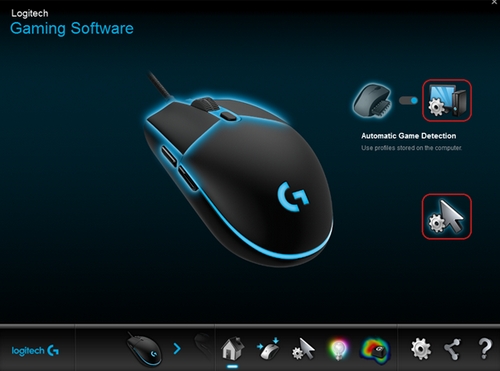 Откроется окно Настройки указателя.
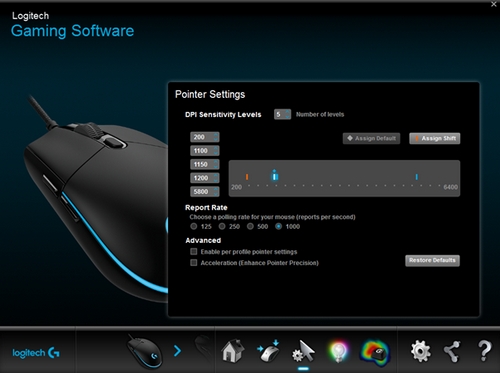 Ваша игровая мышь поддерживает перечисленные ниже настройки указателя в режиме автоматического распознавания игры.
- DPI Sensitivity levels (Уровни чувствительности DPI) — до пяти уровней в диапазоне от 200 до 6000 с шагом 50 точек на дюйм.
- Report rate (Частота опроса) — от 125 (время отклика — 8 мс) до 1000 раз в секунду (время отклика — 1 мс).
- Настройки указателя для профиля — различные параметры указателя для каждого профиля.
- Ускорение — повышение точности указателя — при передвижении указателя мыши его скорость увеличивается. Для некоторых игр эту функцию можно отключать с целью повышения точности отслеживания.
Настройка параметров указателя.
- В разделе Уровни чувствительности перетащите отметку на шкале. Для каждого уровня чувствительности, который вы задаете, будет отображаться отметка. Можно настраивать до пяти уровней.
ПРИМЕЧАНИЕ. При желании можно отредактировать список значений чувствительности слева от шкалы, задав значения в диапазоне от 200 до 6000. Для каждого заданного уровня разрешения DPI будет отображаться отметка значения, округленного с точностью до 50. Пример. Если ввести значение 682, программа округлит его до 700 точек на дюйм.- Assign Default (Назначить по умолчанию) — один из уровней чувствительности DPI всегда должен быть задан в качестве значения по умолчанию (обязательно). Чтобы изменить значение по умолчанию, щелкните уровень чувствительности, над которым не отображается синий ромб, и нажмите кнопку «Назначить по умолчанию». К этому уровню чувствительности мышь будет возвращаться при выполнении следующих действий:
- нажатие кнопки чувствительности DPI по умолчанию;
- переключение между профилями;
- включение питания компьютера;
- вывод компьютера из спящего режима.
- Assign Shift (Назначить переключение) — возможность быстрой активации уровня чувствительности нажатием кнопки его переключения (дополнительно). Например, можно задать для параметра Assign Shift (Назначить переключение) низкое значение чувствительности, которое на время обеспечит чрезвычайную точность. Когда вы отпустите кнопку, мышь вернется к текущему уровню чувствительности. Чтобы задать значение переключения чувствительности, выберите уровень чувствительности, не выделенный оранжевым, и щелкните пункт Assign Shift (Назначить переключение).
СОВЕТ. Кнопки, которым назначаются функции Увеличение чувствительности, Уменьшение чувствительности, Изменение чувствительности и Циклическое изменение чувствительности, позволяют быстро переключаться между уровнями чувствительности.
- Assign Default (Назначить по умолчанию) — один из уровней чувствительности DPI всегда должен быть задан в качестве значения по умолчанию (обязательно). Чтобы изменить значение по умолчанию, щелкните уровень чувствительности, над которым не отображается синий ромб, и нажмите кнопку «Назначить по умолчанию». К этому уровню чувствительности мышь будет возвращаться при выполнении следующих действий:
- Чтобы установить значение, отличное от заданного по умолчанию — 1000 откликов в секунду (время отклика — 1 мс), измените параметр Report Rate (Частота опроса). Параметр Report Rate (Частота опроса) позволяет выбирать частоту, с которой мышь передает компьютеру сведения о своем местоположении.
ПРИМЕЧАНИЕ. Это значение можно установить в диапазоне от 125 (время отклика — 8 мс) до 1000 раз в секунду (время отклика — 1 мс). Таким образом, можно:- снизить нагрузку на процессор за счет уменьшения частоты опроса;
- увеличить скорость реагирования мыши за счет повышения частоты опроса.
СОВЕТ. Для большинства компьютеров рекомендуется использовать частоту опроса 500.
- В разделе Advanced (Дополнительно) можно задать желаемые настройки. Доступны перечисленные ниже параметры.
- Enable per profile pointer settings (Включить настройки указателя для профиля) — выберите этот параметр, чтобы у каждого профиля были разные настройки указателя мыши (справочные материалы см. в разделе Настройка различных уровней чувствительности с помощью ПО Logitech Gaming Software).
СОВЕТ. При первоначальной настройке не рекомендуется устанавливать этот флажок. - Acceleration (Enhance Pointer Precision) (Ускорение (повышение точности указателя)) — выберите этот параметр, если нужно использовать режим ускорения для повышения точности указателя в Windows.
СОВЕТ. Чтобы добиться точности при игре, не рекомендуется выбирать этот параметр, однако можно установить его, если вы предпочитаете пользоваться режимом с ускорением указателя, по умолчанию включенным в операционной системе Windows.
- Enable per profile pointer settings (Включить настройки указателя для профиля) — выберите этот параметр, чтобы у каждого профиля были разные настройки указателя мыши (справочные материалы см. в разделе Настройка различных уровней чувствительности с помощью ПО Logitech Gaming Software).
Режим встроенной памяти
Игровая мышь G102 поддерживает следующие настройки указателя в режиме встроенной памяти.
- DPI Sensitivity levels (Уровни чувствительности DPI) — до пяти уровней в диапазоне от 200 до 6000 с шагом 50 точек на дюйм.
- Report rate (Частота опроса) — от 125 (время отклика — 8 мс) до 1000 раз в секунду (время отклика — 1 мс). В режиме встроенной памяти все настройки будут сохраняться непосредственно на устройстве.
Чтобы настроить уровни чувствительности, выполните указанные ниже действия.
- Запустите ПО LGS.
- Убедитесь, что в главном окне синий маркер переключения установлен в режим встроенной памяти, затем щелкните подсвеченный значок с изображением указателя мыши и шестеренки.
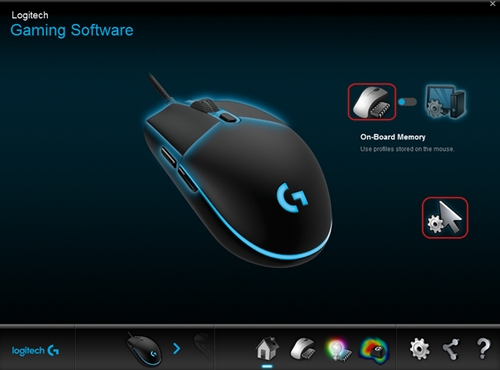 Откроется окно Настройки указателя:
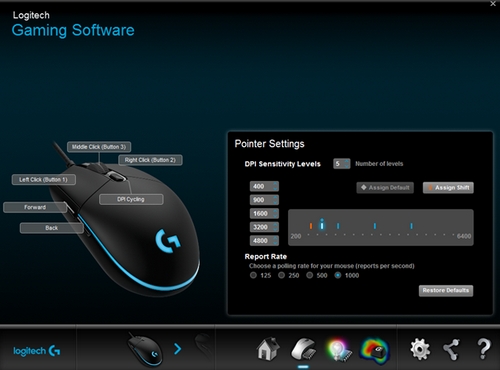
- В разделе Уровни чувствительности перетащите отметку на шкале. Для каждого заданного уровня чувствительности будет отображаться отметка. Можно настроить до пяти уровней.
- Assign Default (Назначить по умолчанию) — один из уровней чувствительности DPI всегда должен быть задан в качестве значения по умолчанию (обязательно). Чтобы изменить значение по умолчанию, щелкните уровень чувствительности, над которым не отображается синий ромб, и нажмите кнопку Назначить по умолчанию. К этому уровню чувствительности мышь будет возвращаться при выполнении следующих действий:
- нажатие кнопки чувствительности DPI по умолчанию;
- переключение между профилями;
- включение питания компьютера;
- вывод компьютера из спящего режима.
- Assign Shift (Назначить переключение) — возможность быстрой активации уровня чувствительности нажатием кнопки его переключения (дополнительно). Например, для параметра Assign Shift (Назначить переключение) можно задать низкое значение чувствительности, которое на время обеспечит чрезвычайную точность. Когда вы отпустите кнопку, мышь вернется к текущему уровню чувствительности. Чтобы задать значение переключения чувствительности, выберите уровень чувствительности, не выделенный оранжевым, и щелкните пункт Assign Shift (Назначить переключение).
СОВЕТ. Кнопки, которым назначаются функции Увеличение чувствительности, Уменьшение чувствительности, Изменение чувствительности и Циклическое изменение чувствительности, позволяют быстро переключаться между уровнями чувствительности.
- Assign Default (Назначить по умолчанию) — один из уровней чувствительности DPI всегда должен быть задан в качестве значения по умолчанию (обязательно). Чтобы изменить значение по умолчанию, щелкните уровень чувствительности, над которым не отображается синий ромб, и нажмите кнопку Назначить по умолчанию. К этому уровню чувствительности мышь будет возвращаться при выполнении следующих действий:
- Чтобы установить значение, отличное от заданного по умолчанию — 1000 откликов в секунду (время отклика — 1 мс), измените параметр Report Rate (Частота опроса). Параметр Report Rate (Частота опроса) позволяет выбирать частоту, с которой мышь передает компьютеру сведения о своем местоположении. Таким образом, можно:
- снизить нагрузку на процессор за счет уменьшения частоты опроса;
- повысить скорость реагирования мыши за счет увеличения частоты опроса.
СОВЕТ. Для большинства компьютеров рекомендуется использовать частоту опроса 500.
- Чтобы настроить функции для кнопок мыши, щелкните требуемую кнопку правой кнопкой мыши и выберите следующее.
- Assign New Command (Назначить новую команду)
- Edit Command (Изменить команду)
- Use Generic (Использовать универсальные значения)
- Unassign (Отменить назначение)
Изменения будут сохранены автоматически.
ПРИМЕЧАНИЕ. Дополнительные сведения о настройке функций для игровой мыши см. в разделе Программирование кнопок игровой мыши с помощью ПО Logitech Gaming Software.
Ознакомиться с гарантией Logitech можно здесь
Используйте гарантию наилучшим образом
Вопросы и ответы
Onboard Memory Manager is out of date. Please update to the most recent release.
Select Operating System to show Downloads.
There are no Downloads for Operating Systems not listed.
Добро пожаловать в службу поддержки Logitech
Наш сайт поддержки претерпевает улучшения для лучшего опыта. Во время этого обновления услуги поддержки будут кратко недоступны. Мы извиняемся за любые неудобства. Вы можете продолжать просматривать часто задаваемые вопросы, но агенты будут недоступны. Мы скоро вернемся в Интернете. Спасибо за ваше терпение! —>
- Зарегистрироваться
- Начало работы
- Вопросы и ответы
- Файлы для загрузки
- Видео
- Гарантия
- Технические характеристики
- Запасные части
- Связаться с нами
Изменение настроек подсветки игровой мыши G102 с помощью ПО Logitech Gaming Software
Для данного продукта пока нет загружаемых файлов
Для данного продукта пока нет вопросов и ответов
К данному продукту нет документов. Если у вас остались вопросы, ознакомьтесь с темами слева.
На данный товар нет запчастей
Для этого продукта нет доступного видео

ПО Logitech Gaming Software (LGS) версии 8.88 или более поздней можно использовать для изменения настроек подсветки игровой мыши G102. Если ПО Logitech Gaming Software еще не установлено, скачайте его последнюю версию на странице «Загрузка компонентов» для данного продукта.
- Запустите программное обеспечение Logitech Gaming Software:
Пуск >Все программы >Logitech >Logitech Gaming Software 8.88 - В главном окне G102 выберите режим On-Board Memory (Встроенная память) или Automatic Game Detection (Автоматическое распознавание игры).
ПРИМЕЧАНИЕ. Справочные сведения о выборе одного из двух режимов см. в разделе Выбор между режимами встроенной памяти и автоматического распознавания игры для игровой мыши. - Щелкните значок Настройки подсветки.
- Настройка параметров подсветки в режиме автоматического распознавания игры
- Настройка параметров подсветки в режиме встроенной памяти
Настройка параметров подсветки в режиме автоматического распознавания игры


- Выбор зоны подсветки: в ПО LGS можно регулировать настройки для логотипа G. Параметры подсветки применяются как к логотипу G, так и к световой полосе. Установив синий маркер переключения в положение слева, можно применить настройки к определенной зоне подсветки или полностью ее отключить.
- Эффект подсветки: доступны следующие варианты.
- Off (Подсветка выключена) — эффекты подсветки отключены, и зона подсветки непрерывно светится одним цветом, выбранным пользователем. Воспользуйтесь переключателем цвета слева, чтобы назначить цвет из имеющейся палитры или создать собственный.
- Breathing Effect (Эффект пульсации) — выберите этот параметр, чтобы активировать эффект пульсации. Можно настроить яркость и частоту пульсации. Для этого нажмите ползунок и перетащите его вправо, чтобы увеличить яркость, или влево, чтобы уменьшить ее. Воспользуйтесь переключателем цвета слева, чтобы назначить цвет из имеющейся палитры или создать собственный.
- Color Cycle (Смена цветов) — выберите скорость смены цветов подсветки. С помощью ползунков настройте яркость, а также скорость смены цветов.
- Включить возможность настройки подсветки для отдельного профиля (только в режиме автоматического распознавания игры) — заданные настройки подсветки применяются для игровой мыши G102 по умолчанию. Однако их можно также задать отдельно для каждого игрового профиля. Выберите игру из списка, чтобы настроить подсветку для ее профиля. Щелкните «+», чтобы добавить новый профиль.
ПРИМЕЧАНИЕ. Чтобы удалить профиль, в области Профили щелкните требуемый профиль правой кнопкой мыши и нажмите Удалить.
- Таймер автоматического отключения подсветки: По умолчанию таймер автоматического отключения подсветки для игровой мыши G102 неактивен. Он указывает продолжительность периода бездействия в минутах, по истечении которого подсветка мыши автоматически отключается. Чтобы активировать таймер автоматического отключения, установите флажок в соответствующем поле. Используйте кнопки со стрелками для изменения значения времени или введите его в поле вручную (в диапазоне от 0 до 60 минут).
- Если у вас есть другие устройства Logitech G, можно синхронизировать настройки подсветки на них с текущими пользовательскими настройками. Для этого щелкните значок соответствующего устройства. Слева от значков устройств отображается кнопка Sync Active (Синхронизация активна). Она указывает на то, что функция синхронизации включена. ПРИМЕЧАНИЕ. Синхронизацию настроек подсветки можно отключить, щелкнув любой из подсвеченных значков устройств.
Настройка параметров подсветки в режиме встроенной памяти

- Выбор зоны подсветки: Установив синий маркер переключения в положение слева, примените заданные настройки к зоне подсветки логотипа G либо полностью отключите подсветку. Параметры подсветки применяются как к логотипу G, так и к световой полосе.
- Тип подсветки доступны следующие варианты.
- Off (Подсветка выключена) — эффекты подсветки отключены, и зона подсветки непрерывно светится одним цветом, выбранным пользователем. Воспользуйтесь переключателем цвета слева, чтобы назначить цвет из имеющейся палитры или создать собственный.
- Color Cycle (Смена цветов) — выберите скорость смены цветов подсветки. С помощью ползунков настройте яркость, а также скорость смены цветов.
- Breathing Effect (Эффект пульсации) — выберите этот параметр, чтобы активировать эффект пульсации. Можно настроить яркость и частоту пульсации. Для этого нажмите ползунок и перетащите его вправо, чтобы увеличить яркость, или влево, чтобы уменьшить ее. Воспользуйтесь переключателем цвета слева, чтобы назначить цвет из имеющейся палитры или создать собственный.
- Таймер автоматического отключения подсветки: По умолчанию таймер автоматического отключения подсветки для игровой мыши G102 неактивен. Он указывает продолжительность периода бездействия в минутах, по истечении которого подсветка мыши автоматически отключается. Чтобы активировать таймер автоматического отключения, установите флажок в соответствующем поле. Используйте кнопки со стрелками для изменения значения времени или введите его в поле вручную (в диапазоне от 0 до 60 минут).
- Если у вас есть другие устройства Logitech G, можно синхронизировать настройки подсветки на них с текущими пользовательскими настройками. Для этого щелкните значок соответствующего устройства. Слева от значков устройств отображается кнопка Sync Active (Синхронизация активна). Она указывает на то, что функция синхронизации включена. ПРИМЕЧАНИЕ. Синхронизацию настроек подсветки можно отключить, щелкнув какой-либо из подсвеченных значков устройств.
Ознакомиться с гарантией Logitech можно здесь
Добро пожаловать в службу поддержки Logitech
Наш сайт поддержки претерпевает улучшения для лучшего опыта. Во время этого обновления услуги поддержки будут кратко недоступны. Мы извиняемся за любые неудобства. Вы можете продолжать просматривать часто задаваемые вопросы, но агенты будут недоступны. Мы скоро вернемся в Интернете. Спасибо за ваше терпение! —>
- Зарегистрироваться
- Начало работы
- Вопросы и ответы
- Файлы для загрузки
- Видео
- Гарантия
- Технические характеристики
- Запасные части
- Связаться с нами
Изменение настроек подсветки игровых мышей G403 и G703 с помощью ПО Logitech Gaming Software
Для данного продукта пока нет загружаемых файлов
Для данного продукта пока нет вопросов и ответов
К данному продукту нет документов. Если у вас остались вопросы, ознакомьтесь с темами слева.
На данный товар нет запчастей
Для этого продукта нет доступного видео

ПО Logitech Gaming Software (LGS) версии 8.94 или более поздней можно использовать для изменения настроек подсветки игровых мышей G403 и G703. Если ПО Logitech Gaming Software еще не установлено, скачайте его последнюю версию на странице «Загрузка компонентов» для данного продукта.
- Убедитесь, что ваша мышь подключена к компьютеру с помощью USB-кабеля, поставляемого в комплекте, или беспроводного приемника USB.
- Запустите ПО LGS.
- В главном окне мыши выберите режим On-Board Memory (Встроенная память) или Automatic Game Detection (Автоматическое распознавание игры).
ПРИМЕЧАНИЕ. Справочные сведения о выборе одного из двух режимов см. в разделе Выбор между режимами встроенной памяти и автоматического распознавания игры для игровой мыши. - Щелкните значок Lighting Settings (Настройки подсветки).
Настройка параметров подсветки в режиме автоматического распознавания игры

- Выбор зоны подсветки: Для игровых мышей G403 и G703 предусмотрено две зоны подсветки: логотип G и колесико прокрутки. Настройки подсветки можно применить к логотипу или колесику прокрутки либо же к обеим зонам. Также подсветку можно полностью отключить.
- Эффект подсветки: Доступны следующие варианты подсветки.
- Breathing Effect (Эффект пульсации) — выберите этот параметр, чтобы активировать эффект пульсации. Данный эффект можно применить к логотипу G или колесику прокрутки либо же к обеим зонам. Если вы решите применить эффект только к одной зоне, другая будет светиться, не мигая. Можно настроить яркость и частоту пульсации. Для этого нажмите ползунок и перетащите его вправо, чтобы увеличить яркость, или влево, чтобы уменьшить ее. Воспользуйтесь переключателем цвета слева, чтобы назначить цвет из имеющейся палитры или создать собственный.
- Color Cycle (Циклическая смена цвета) — выберите скорость смены цветов подсветки. С помощью ползунков настройте яркость подсветки и скорость смены цветов.
- Enable per profile backlight settings (Automatic Game Detection mode only) (Включить возможность настройки подсветки для отдельного профиля, только в режиме автоматического распознавания игры) — заданные настройки подсветки применяются для мыши по умолчанию. Однако можно задать и индивидуальные настройки для каждого отдельного игрового профиля. Выберите игру из списка, чтобы настроить подсветку для ее профиля. Щелкните «+», чтобы добавить новый профиль.
ПРИМЕЧАНИЕ. Чтобы удалить профиль, в области Profiles (Профили) щелкните требуемый профиль правой кнопкой мыши и нажмите Delete (Удалить).

- Выбор зоны подсветки: Примените настройки подсветки к логотипу G или колесику прокрутки либо к обеим зонам. Также подсветку можно полностью отключить.
- Эффект подсветки: Доступны следующие варианты подсветки
- Breathing Effect (Эффект пульсации) — выберите этот параметр, чтобы активировать эффект пульсации. Данный эффект можно применить к логотипу G или колесику прокрутки либо же к обеим зонам. Если вы решите применить эффект только к одной зоне, другая будет светиться, не мигая. Можно настроить яркость и частоту пульсации. Для этого нажмите ползунок и перетащите его вправо, чтобы увеличить яркость, или влево, чтобы уменьшить ее. Воспользуйтесь переключателем цвета слева, чтобы назначить цвет из имеющейся палитры или создать собственный.
- Color Cycle (Циклическая смена цвета) — выберите скорость смены цветов подсветки. С помощью ползунков настройте яркость подсветки и скорость смены цветов.
Ознакомиться с гарантией Logitech можно здесь