iPhone медленно заряжается
Некоторые владельцы техники «Эппл» со временем начинают замечать — «Айфон» медленно заряжается. Это не всегда связано с тем, что в гаджете износился аккумулятор. Причина долгой зарядки может крыться в неправильных параметрах настроек. Также на скорость заряда аккумулятора влияет использование неоригинальных Lightning-кабелей. С помощью несложных инструкций вы самостоятельно сможете справиться с простыми неполадками.
Многие приложения, работающие в фоновом режиме (например, соцсети и службы геолокации), могут быть причиной того, что iPhone медленно заряжается.
Отключить определение местоположения в вашем «Айфоне» можно следующим образом:
- Выберите вкладку «Приватность».
- Далее — «Службы геолокации».
- Отключите приложения, которыми не пользуетесь, переместив ползунок в положение «выкл.».
Данное действие позволит сэкономить до 20 процентов зарядки батареи на мобильном устройстве.
Когда iPhone долго заряжается, стоит также проверить автоматическую раздачу Wi-Fi. Если ваше устройство раздает интернет, необходимо отключить функцию «Режим модема». Также причиной, из-за которой зарядка плохо заряжает iPhone, может быть подключение устройства к компьютеру.
Другие исполнители на Юду
Неисправности и пути их устранения
Для начала вспомните, как давно вы перезагружали свой «Айфон». Переполненная оперативная память тормозит все функции устройства, включая быструю зарядку. Перезагрузите устройство, чтобы дать ему шанс заработать быстрее.
Также, если iPhone стал очень медленно заряжаться и быстро расходовать запас энергии, можно настроить следующие параметры:
Автоматическое обновление контента. Чтобы отключить эту функцию, найдите пункт «Автоматическое обновление контента» и деактивируйте его, переместив ползунок в положение «выкл.». Можно отключить функцию для всех программ или выборочно.
Автояркость. Слишком высокая яркость дисплея смартфона может сильно расходовать заряд. Установите оптимальную для вас яркость экрана, выбрав в меню соответствующий пункт, или активируйте функцию «Автояркость». В этом случае экран будет подстраиваться под освещение.
Отключение push-уведомлений. Для этого зайдите в «Центр уведомлений». Сбросить все настройки можно с помощью даунгрейда (возврат ОС к заводским параметрам). Еще один способ, который поможет устранить проблему низкого процента зарядки, — обновить операционную систему, подключив телефон к компьютеру.
Оба действия выполняются с помощью одного и того же алгоритма:
- Подключение смартфона к компьютеру по проводной связи.
- Запуск программы iTunes, которая выполняет поиск смартфона.
- Выбор одного из вариантов: «Обновить iPhone» или «Восстановить iPhone».
Если вы выбрать восстановление, то произойдет откат к заводским настройкам. Все ваши данные и файлы будут удалены, поэтому не забудьте сделать резервную копию.
Приведенные выше способы помогут устранить неполадки, связанные с программной часть. Но проблемы с зарядкой могут возникать и на аппаратном уровне.
Неоригинальное зарядное устройство. Девайсы Apple очень чувствительны к использованию сторонних кабелей и других аксессуаров. Пользуясь неоригинальными проводами, пользователи гаджетов часто видят на экранах приборов уведомления об ошибках. Поэтому, если у вас именно такой адаптер питания, попробуйте зарядить «Айфон» с помощью оригинального зарядного устройства. Если вы не успели повредить разъем смартфона, проблема сразу же решится.
Контроллер питания или аккумулятор. В них также может крыться причина низкого количества процентов заряда батареи. Чаще всего неисправность бывает вызвана следующими факторами:
- механические удары, повреждения девайса в результате падения,
- неправильная эксплуатация (резкие перепады температур, попадание влаги в корпус гаджета и др.),
- засорение или поломка разъёма,
- длительный период эксплуатации смартфона.
Если не заряжается iPhone по этим причинам, вам потребуется квалифицированная помощь мастера, который заменит батарею или устранит поломку. Также услуги опытного специалиста необходимы, когда в приборе произошел программный сбой. Если же плохо заряжает зарядка из-за механического воздействия на адаптер, нужно просто купить новое оригинальное зарядное устройство.
iPhone разряжается на зарядке
Многие пользователи смартфонов от Эпл сталкиваются с проблемой, когда Айфон разряжается на зарядке. Если мобильное устройство использовалось больше года, то проблема может быть в источнике питания – возможно, аккумулятор вышел из строя и нужно его поменять.
Но бывает и такое, что практически новый iPhone не держит заряд батареи. Для начала нужно оптимизировать настройки смартфона, поскольку именно запущенные приложения часто приводят к быстрой разрядке аккумулятора.
Другие исполнители на Юду
Основные причины быстрой разрядки аккумулятора смартфона
Айфон, независимо от модели и модификации, не может держать заряд более одних суток. Как любое мобильное устройство, смартфон от Эпл в активном состоянии потребляет большое количество энергии, поэтому обычно к концу дня полностью разряжается. Но если смартфон показывает красную батарею на зарядке, причин поломки может быть несколько. Основными являются следующие:
- сбой в работе контроллера питания – к этому приводят перепады напряжения в сети, либо использование не оригинальной зарядки, мощность которой превышает рекомендованную
- повреждение батареи – аккумулятор выходит из строя при ударах, падении или попадании влаги
- несоблюдение рекомендаций по эксплуатации – если смартфон оставить на солнце, либо близко к источнику высокой температуры, то батарея разрядится очень быстро
- сбой настроек смартфона – автоматический запуск нескольких приложений может привести к тому, что Айфон быстро разряжается
Если iPhone вместо зарядки разряжается, вы можете попытаться исправить ситуацию самостоятельно. Воспользуйтесь советами, приведенными ниже и, возможно, это поможет вам продлить время работы вашего смартфона.
Отключение геолокации
Именно службы геолокации чаще всего являются причиной быстрой разрядки аккумулятора iPhone. Для точного определения местоположения пользователя все модели Айфона используют GPS, интернет и геолокационные данные с вышек операторов сотовой связи. Чтобы увеличить срок, в который держится заряд батареи, в 1.5-2 раза, можно деактивировать бесполезные службы геолокации — «популярное рядом» или «часто посещаемые места». Для этого нужно выполнить следующие действия:
- откройте меню настроек
- найдите опцию «Приватность»
- зайдите в «Службы геолокации»
Напротив каждой службы есть бегунок «вкл» и «выкл». Оставьте активными только те службы геолокации, которые для вас действительно актуальны. После этого зайдите во вкладку «системные службы», которая находится в нижней части дисплея и отключите все утилиты от спутниковой системы навигации, за исключением приложений, которые вам нужны.
Отключение автоматической загрузки почты
Если iPhone заряжается нормально, но через некоторое время на экране появляется уведомление, что аккумулятор разряжен, причиной может быть автоматическое обновление почты. Для моментального оповещения о новых письмах смартфон постоянно синхронизируется, в результате чего быстро садится батарея. Чтобы продлить время работы мобильного устройства, выберите ручной режим загрузки почты. Для деактивации обновления email-сообщений вам нужно сделать следующее:
- зайдите в меню настроек
- выберите вкладку «Почта, адреса, календари»
- перейдите в раздел «Загрузка данных»
- выберите режим «Вручную»
После этого выполните перезагрузку устройства и посмотрите, насколько теперь будет хватать заряда батареи. Если отключение автоматической загрузки почты не помогло и на дисплее горит батарея, попробуйте деактивировать фоновые приложения.
Отключение уведомлений
Нередко Айфон разряжается на зарядке из-за активных Push-уведомлений – сообщений, которые появляются на экране смартфона, если какое-либо приложение хочет привлечь внимание пользователя. Звуковые и световые сигналы, а также всплывающие окна не только отвлекают, но и являются причиной быстрого разряжения аккумулятора. Отключить их можно следующим образом:
- зайдите в настройки
- выберите вкладку «Центр уведомлений»
- поэтапно отключите оповещения приложений, которые вам не нужны
Список уведомлений находится внизу дисплея. В «Стиле напоминаний» поставьте отметку «нет» и деактивируйте позиции «Наклейка на значке», «На заблокированном экране», «Звуки», «В центре уведомлений». Если на Айфоне включены световые уведомления, нужно отключить опцию «ЛЭД-вспышка для уведомлений» по аналогичному маршруту.
Деактивация автоматических обновлений
Функция автоматического обновления приложений и системных файлов устанавливается на iPhone по умолчанию. Для некоторых это удобно – пользователь при загрузке приложения всегда использует последнюю версию. С другой стороны, постоянное обновление файлов приводит к быстрой разрядке аккумулятора. Чтобы увеличить время работы смартфона, рекомендуется сделать следующее:
- найдите в настойках опцию «Основные»
- перейдите во вкладку «Обновление контента»
- выберите приложения, которые не нуждаются в постоянном обновлении, и переведите тумблер в положении «выкл»
Аналогичным образом нужно поступить с автоматическими загрузками. При подключении смартфона к интернету данная функция загружает на мобильное устройство все, что было куплено в AppStore. Чтобы ее деактивировать, зайдите в настройки, выберите соответствующий раздел «АйТюнс, АпСтор» и отключите автоматическую загрузку музыки, приложений и программ.
Признаки неисправности аккумулятора
Если iPhone стоит на зарядке и не включается, то проблема может заключаться в самом аккумуляторе. При регулярных перепадах напряжения в сети, попадании влаги или неправильной зарядке смартфона, батарея может вздуться и устройство перестанет корректно работать. Признаки поломки аккумулятора iPhone следующие:
- смартфон вибрирует на зарядке
- горит зарядка, но уровень заряда не увеличивается
- мобильное устройство долго заряжается (вместо заявленных производителем 3-4 часов смартфон заряжается более десяти часов)
- нестабильный контроллер заряда (после отключения зарядного устройства уровень зарядки резко снижается, экран показывает красную батарейку)
- смартфон заряжается, при этом сильно нагревается и показывает минимальный уровень зарядки
- мобильное устройство спонтанно отключается
Когда Айфон загружается, но не включается и при этом вибрирует, это практически всегда означает, что аккумулятор вышел из строя и требуется его замена. В других смартфонах самостоятельная замена батареи не требует много времени, но со смартфонами от Эпл дело обстоит гораздо сложнее.
Самостоятельная замена аккумулятора
Чтобы поменять аккумулятор на iPhone своими руками, нужно открутить болты, в том числе скрытые, а в некоторых моделях еще и аккуратно извлечь материнскую плату. Последовательность действий следующая:
- убедитесь, что устройство отключено
- с помощью специальной отвертки открутите два болта в нижней части корпуса
- установите на заднюю крышку присоску и аккуратно потяните на себя
- в образовавшееся пространство вставьте плоскую пластинку и проведите ей по всему периметру корпуса
- если все защелки разомкнулись, приподнимите панель и открутите скрытые болты
- отсоедините все шлейфы, которые ведут к передней панели и аккумулятору
- замените батарею и соберите смартфон в обратном порядке
После замены батареи поставьте мобильное устройство на зарядку и протестируйте его в режиме активной работы. Если вы не уверены, что сможете аккуратно заменить батарею на смартфоне, не повредив другие компоненты, обращайтесь за помощью к опытным мастерам.
Преимущества сотрудничества с исполнителями Юду
Если при включении телефона на экране горит красный индикатор, либо смартфон долго заряжается и вибрирует при подключении ЗУ, обращайтесь к частным специалистам, зарегистрированным на YouDo. Преимущества сотрудничества с частными мастерами, выполняющими ремонт iPhone следующие:
- вы можете вызвать специалиста в любое удобное вам время, потому что заявки на сайте принимаются круглосуточно и без выходных
- все мастера, зарегистрированные на сайте YouDo, проходят процедуру верификации
- выбор исполнителя вы можете делать по индивидуальным параметрам (опыт работы, квалификация, возраст)
- в профиле исполнителей есть отзывы от других клиентов, которые вы можете учитывать при выборе мастера
- исполнители YouDo оказывают услуги по минимальным расценкам
Опытные специалисты, зарегистрированные на YouDo, делают ремонт iPhone с использованием оригинальных запасных деталей с гарантией на все выполненные работы. Если ваш Айфон разряжается на зарядке, и вы не смогли самостоятельно решить эту проблему, закажите услуги профессионала на выгодных для вас условиях.
При зарядке iPhone мигает яблоко
Профессиональный ремонт может не потребоваться, если при зарядке Айфона мигает яблоко, а сам прибор не запускается. Причинами неисправности могут быть незначительные сбои в работе системы или отсутствие питания из-за поломки USB-кабеля. Попробуйте включить прибор с помощью оригинального зарядного устройства. Если Айфон мигает внизу по-прежнему, выполните самостоятельную диагностику и проверьте девайс на наличие механических повреждений.
Царапины и сколы могут стать причиной неисправности модема, шлейфа, материнской платы и других внутренних элементов девайса. Замену сломанных деталей вашего устройства самостоятельно выполнять не стоит — обратитесь за помощью к квалифицированным специалистам, которые помогут, если устройство мигает внизу и работает некорректно.
Другие исполнители на Юду
Почему не запускается прибор
Программные ошибки могут привести к тому, что при подключении зарядки ваше устройство не включается и моргает логотип – значок яблока. К этому могут привести такие проблемы:
- износ запчастей
- низкий заряд батареи
- попадание влаги в корпус iPhone
- системные неполадки
Также при включении iPhone может появляться и долго мигать значок яблока, если настройки были заданы неверно. Чтобы ваше устройство начало работать корректно, сбросьте показатели.
Если телефон сел и не заряжается из-за падений, проблема может оказаться более серьёзной. От удара могли повредиться коннекторы или отсоединиться шлейф. Если у вас нет профессионального оборудования и опыта разборки техники, пробовать ремонтировать прибор самостоятельно не стоит. Качественно и аккуратно устранить неисправность iPhone сможет только квалифицированный специалист, разбирающийся в технических особенностях устройств Apple.
Как восстановить работу телефона
Если вы используете оригинальное и исправное зарядное устройство, но iPhone все равно не включается и моргает логотип, необходимо выполнить ряд действий, которые приведут к восстановлению работы прибора.
Эффективные варианты решения проблемы:
- жесткая перезагрузка Айфона
- обновление программного обеспечения и сброс параметров сети
- чистка оперативной памяти
Чтобы выполнить чистку оперативной памяти и перезагрузку всех приложений, достаточно перезагрузить телефон. Такой вариант подойдет для любой техники Apple. Если после чистки памяти телефон включился, причина того, что смартфон не работал нормально и мигало яблоко, крылась в зависании приложений.
Как выполнить жесткую перезагрузку
Если при зарядке Айфона мигает яблоко на экране, а само устройство не включается, попробуйте выполнить жесткую перезагрузку. Этот метод позволит устранить некоторые системные неполадки.
Этапы жесткой перезагрузки:
- отключите прибор от зарядного устройства
- на пару секунд держите кнопки включения и «Домой»
- подождите, пока на дисплее появится яблоко
Если причиной того, что яблоко мигает при зарядке, является изменение настроек и установка неверных параметров, способ не поможет исправить ситуацию. В таких случаях требуется полный сброс данных и установка нового программного обеспечения.
Для обновления ПО выполните следующие действия:
- запустите iTunes на ПК
- подключите ваше устройство (на экране должен появиться логотип Apple)
- выключите прибор, одновременно нажав кнопки «Домой» и Power
- отпустите кнопку включения после того как экран погаснет (значок не должен светиться)
- отпустите кнопку «Домой» после того как iTunes сообщит о начале восстановления данных
- подтвердите в iTunes восстановление программного обеспечения
Обновление ПО будет выполнено в режиме DFU — пока не восстановятся программы, дисплей должен оставаться черным, на нем не будет появляться логотип Apple. После окончания загрузки данных попробуйте подключить устройство. Производитель рекомендует использовать только оригинальную зарядку и USB-кабели.
Когда необходим профессиональный ремонт
Если после перезагрузки и восстановления программного обеспечения телефон все равно сел, а во время подключения мигает значок в виде яблока, причина поломки может крыться в аппаратных неполадках. Для устранения поломок чаще всего необходима замена следующих элементов:
- материнская плата
- кнопка Power
- контроллер питания
- flash-память
Качественно и быстро выполнить ремонт смогут только квалифицированные техники. На сайте youdo.com предлагают услуги мастера, которые быстро и аккуратно ремонтируют гаджеты любых моделей. Исполнители Юду расскажут, почему, когда вы ставите смартфон на зарядку, мигает значок яблока, после чего предложат устранить неисправность в самые короткие сроки.
Профессионалы Юду выполнят ремонт Айфона с учётом всех требований производителя. Мастера быстро выяснят, почему при зарядке Айфона мигает яблоко, и грамотно отремонтируют прибор, используя оригинальные запчасти.
Если устройство iPhone или iPod touch не заряжается
Узнайте, что делать, если аккумулятор не заряжается, заряжается медленно или отображается предупреждение.
Подключите устройство к источнику питания
- Подключите к устройству кабель USB из комплекта поставки.
- Подключите кабель к одному из перечисленных ниже источников питания.
Настенная розетка электропитания
Подключите зарядный кабель USB к адаптеру питания USB, а затем подключите адаптер к розетке.
Компьютер
Подключите зарядный кабель к порту USB 2.0 или 3.0 включенного компьютера, который не находится в режиме сна. Не используйте порты USB на клавиатуре.
Аксессуар для зарядки
Подключите кабель к концентратору USB с внешним питанием, док-станции или другому аксессуару, сертифицированному компанией Apple.

Если возникают проблемы с беспроводной зарядкой устройства iPhone 8 или более поздних моделей, попробуйте сначала зарядить устройство с помощью USB-кабеля из комплекта поставки. Если это получилось, ознакомьтесь со справкой по беспроводной зарядке. Если вы используете аксессуар другого производителя, убедитесь, что он сертифицирован компанией Apple.
 Когда устройство заряжается, отображается значок молнии внутри значка аккумулятора в строке состояния или крупный значок аккумулятора на экране блокировки
  .
.
- Мое устройство заряжается медленно или не заряжается вообще
- Устройство перестает заряжаться после достижения порога в 80 %
- Предупреждение о том, что аксессуар не поддерживается или не сертифицирован
Устройство заряжается медленно или не заряжается вообще
Выполните следующие действия, повторяя попытку после каждого из них.
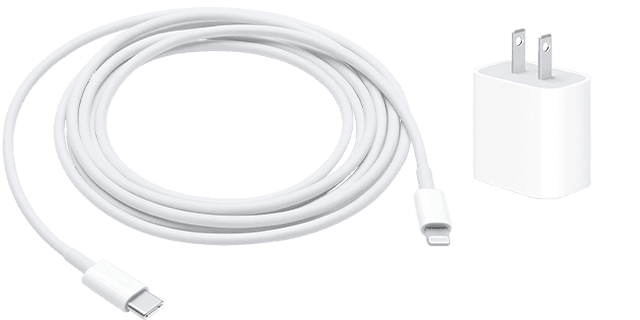
- Проверьте наличие на зарядном кабеле и адаптере USB признаков повреждения, например разрывов или погнутых контактов. Не используйте поврежденные аксессуары.
- Если устройство заряжается от настенной розетки, проверьте надежность подключения зарядного кабеля, настенного адаптера USB и розетки или кабеля питания переменного тока либо попробуйте использовать другую розетку.
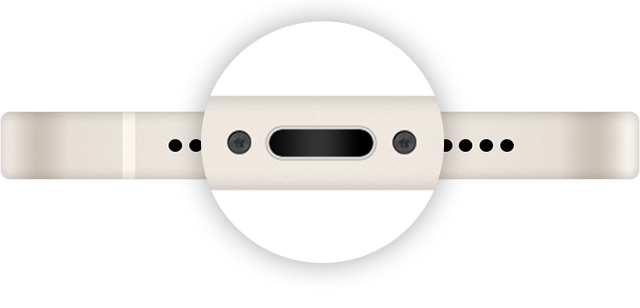
- Удалите загрязнения с зарядного порта на нижней части устройства и плотно вставьте зарядный кабель в устройство. Если порт зарядки поврежден, возможно, требуется обслуживание устройства.
- На iPhone 8 или более поздней модели и iPhone SE (2-го поколения): нажмите и быстро отпустите кнопку увеличения громкости. Нажмите и быстро отпустите кнопку уменьшения громкости. Нажмите и удерживайте боковую кнопку, пока не появится логотип Apple.
- На iPhone 7, iPhone 7 Plus и iPod touch (7-го поколения): нажмите и удерживайте боковую (или верхнюю) кнопку и кнопку уменьшения громкости, пока не отобразится логотип Apple.
- На iPhone 6s или более ранней модели, iPhone SE (1-го поколения) и iPod touch (6-го поколения) или более ранней модели: нажмите и удерживайте боковую (или верхнюю) кнопку и кнопку «Домой», пока не отобразится логотип Apple.

Устройство перестает заряжаться после достижения порога в 80 %
В iOS 13 или более поздней версии используется функция Оптимизированная зарядка, позволяющая уменьшить износ аккумулятора за счет сокращения времени, в течение которого iPhone полностью заряжается. На устройстве iPhone используется встроенная функция машинного обучения, которая позволяет определить ваш ежедневный график зарядки. Эта функция не дает iPhone зарядиться более 80 % до тех пор, пока он вам не понадобится.* Функция «Оптимизированная зарядка» активируется, только когда iPhone определяет, что зарядное устройство будет подключено на длительный период времени.
Во время зарядки iPhone может немного нагреваться. Для увеличения срока службы аккумулятора операционная система может останавливать зарядку на уровне 80 % при чрезмерном нагреве аккумулятора. Зарядка iPhone продолжится, когда его температура уменьшится. Попробуйте перенести iPhone вместе с зарядным устройством в более прохладное место.
На моделях iPhone 15 может быть установлен лимит зарядки на уровне 80 %. В связи с этим зарядить iPhone свыше 80 % не удастся. Если вы хотите, чтобы iPhone заряжался свыше 80 %, можно либо включить функцию «Оптимизированная зарядка», либо отключить параметры оптимизации зарядки.
Если выводится предупреждение о том, что аксессуар не поддерживается или не сертифицирован
Эти предупреждения могут отображаться по нескольким причинам:
- зарядный порт iOS может быть загрязнен или поврежден;
- зарядный аксессуар неисправен, поврежден или не прошел сертификацию Apple;
- зарядное устройство USB может быть не предназначено для зарядки устройств.
Выполните указанные ниже действия.
- Удалите загрязнения с зарядного порта в нижней части устройства.
- Перезапустите iPhone или iPod touch.
- Попробуйте использовать другой кабель USB или зарядное устройство.
- Убедитесь, что на устройстве установлена последняя версия ОС iOS.
- Обратитесь в службу поддержки Apple, чтобы организовать обслуживание.
Дополнительная информация
- Узнайте, что делать, если iPad не заряжается.
- Действия в случае, если устройство зависло или не включается.
- Увеличение времени работы и срока службы аккумулятора.
- Отображение уровня заряда аккумулятора в процентах на устройстве iPhone.
- Выявление поддельных и несертифицированных аксессуаров с разъемом Lightning.
* Информация о ежедневном графике зарядки хранится только на вашем iPhone. Эта информация не включается в резервные копии и не передается в компанию Apple.