Поддержка Apple Pay

Добавляйте кредитные, дебетовые или предоплаченные карты на iPhone, iPad, Apple Watch или Mac.
- Узнайте, как использовать эту службу
- Узнайте, поддерживает ли банк Apple Pay

Управление картами
Узнайте, как изменить настроенную по умолчанию карту, обновить платежную и контактную информацию или удалить карту.

Просмотр истории транзакций
Узнайте, как просмотреть информацию о последних транзакциях по картам, которые вы используете с Apple Pay.
Ловите лайфхак как пользоваться apple pay
Как подключить Apple Pay и оплачивать покупки в Apple Store на территории России: инструкция

shutterstock.com
Как подключить Apple Pay на Iphone
Три способа:
- Зайдите в основные настройки телефона: пункт «Язык и регион». Выберите любую страну, где в данный момент работает Apple Pay.
- На территории России закажите карту «Мир» (можно оформить в любом банке) и добавьте ее в Apple Pay.
- Также в ближайшее время ожидается, что банки начнут оформлять карты платежной системы Union Pay.
Как оплачивать покупки в App Store российской картой
Два варианта:
- Заранее пополнить баланс на Apple ID. Для этого заходите в приложение App Store, выбираете свою учетную запись и пополняете счет Apple ID;
- Скорее всего, баланс Apple ID можно будет пополнять по номеру телефона. В настройках телефона нажимаете на свое имя, далее — оплата и доставка, пункт «Добавить способ оплаты», и выбираете «Мобильный телефон».
ЗОЖ-канал с лайфхаками, диетами, упражнениями в телеграме! Подписывайся
Как включить Apple pay
На vc.ru появился годный лайфхак, как включить функцию оплаты картой на айфоне в России.
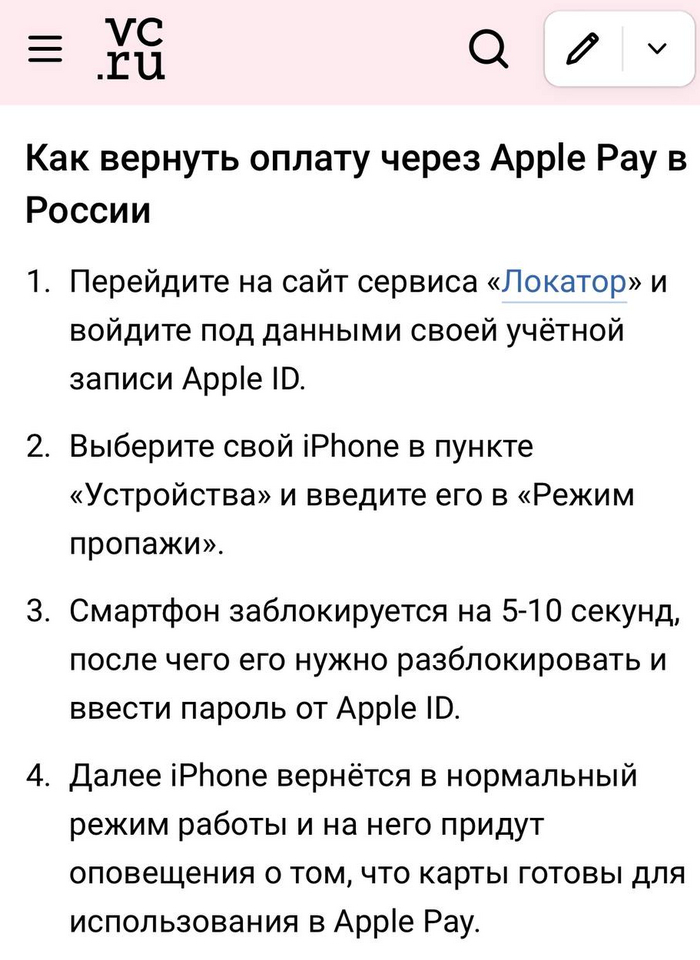
Проверил у себя — сразу после восстановления доступа приходит push-уведомление, что карты доступны.
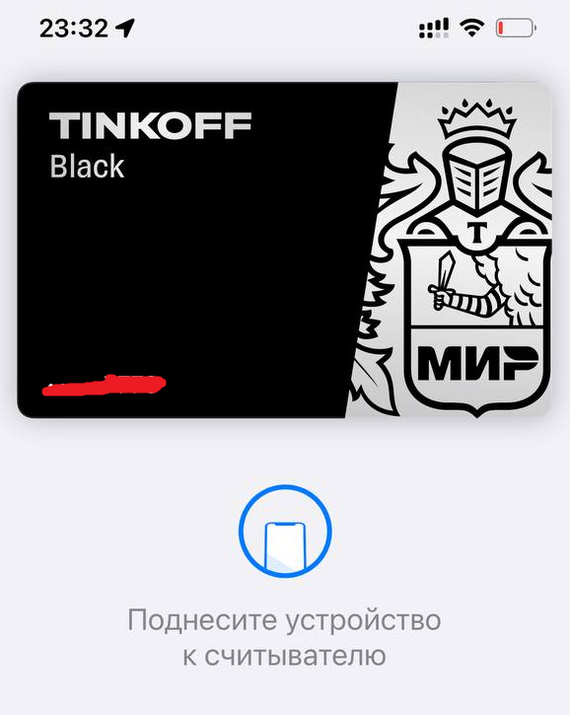
Подобный контент на тему финансов публикую у себя в телеге
P. S. многих пугает, что надо заходить на сторонний сайт. Это не сторонний сайт, а сайт компании Apple. Это приложение доступно и на телефоне. Лично я через приложение включил

Всё об iOS
409 постов 3.2K подписчиков
Правила сообщества
Нельзя нарушать правила Пикабу.
Нельзя размещать посты не по теме.
Нельзя оскорблять участников сообщества.
Нельзя говорить, что iOS не ровня Android.
многих пугает, что надо заходить на сторонний сайт. Это не сторонний сайт, а сайт компании Apple.
И ссылку на этот сторонний сайт вы опубликовали в виде текста на скриншоте.
Боюсь даже представить качество контента в вашей телеге.
Долго такое не проработает
проверил — только что пополнил счет мобилы в приложении через apple pay + карта МИР ) блин, работает. но, полагаю, лавочку скоро прикроют (
У меня сработало,только сотик в час ночи приложить к терминалу не получится,завтра утром попробую обязательно.
Только с картами Мир работает?
Карты-то доступны. Оплата проходит?
желательно перед этим мобильник, в микроволновке зарядить до 100%, а то есть шанс, что не сработает
Пиздежом попахивает, но если это работает — то скоро это появится на профильных сайтах )
тем более на vc.ru уже удалили статью
upd: нашел на другом ресурсе, буду пробовать )
Реанимируем Proton VPN при помощи OpenVPN
Здравствуйте уважаемые пикабушники. Недавно Р.К.Н. заблокировал много ВПН сервисов и в том числе авторитетный Proton VPN. Но, не всё потеряно.В прошлом посте я рассказал, как запустить Proton и Windscribe «c толкача», при помощи программы v2RayNG. Сегодня я подробно покажу/опишу, как обойти блок при помощи ПО Open VPN.
Делаем всё на Виндовс 10.
Для Андроид, Айфона, всё делается аналогично, а внизу есть линки на скачивание приложений.
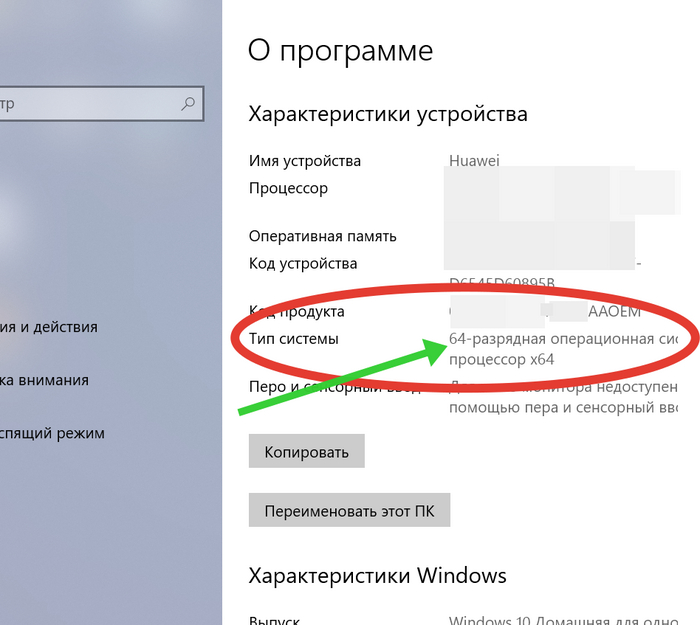
С официального сайта скачаем и установим программу для Винды ТЫЦ выбрав свою разрядность
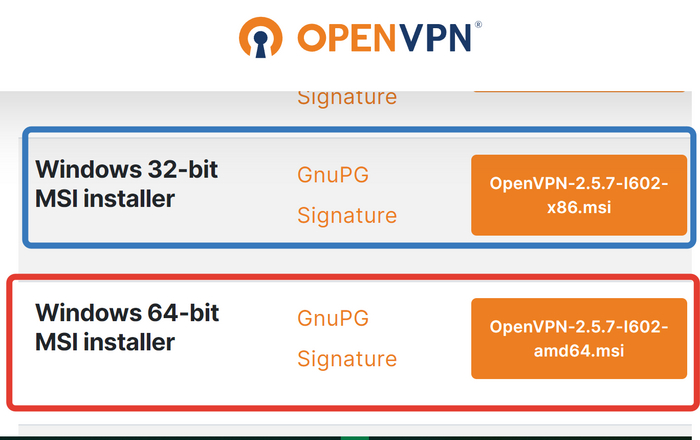
Какой файл качать – 32 или 64? Кликаем правой кнопкой мыши на рабочем столе по значку «Мой компьютер» — Свойства. Тут всё очевидно
Заходим в свой аккаунт Протона на страницу ВПН КЛИК и тыкаем в OpenVPN/IKEv2
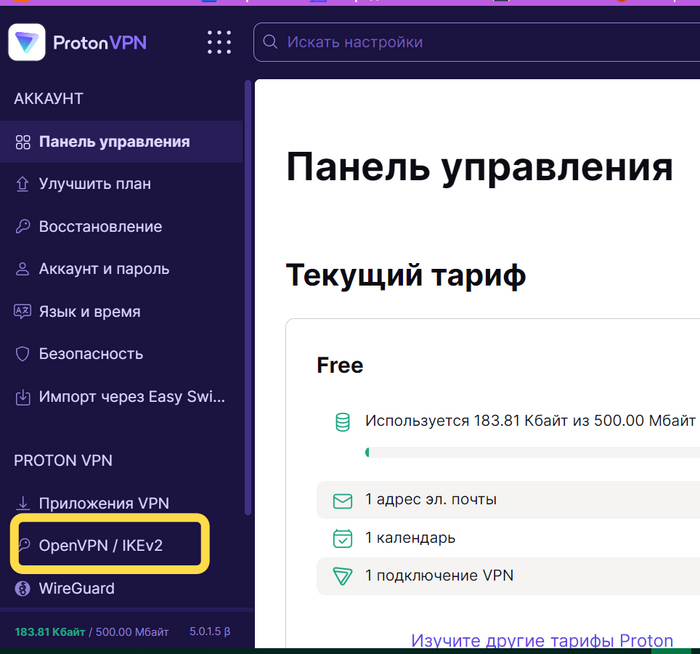
Далее мотаем вниз.
Имя пользователя OpenVPN / IKEv2 **********
Пароль OpenVPN / IKEv2 ••••••••••••••••
Скопируйте в блокнот на рабочий стол. Потом пригодятся.
Прокрутим вниз и по пунктам
1. Выберите платформу — Windows (можно любую на выбор)
2. Выберите протокол — За нас уже выбрано UDP. Потом, то же самое, можно проделать и TCP
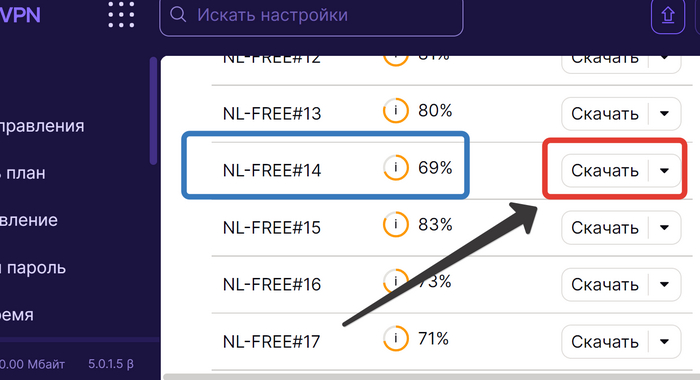
3. Выберите файл конфигурации и скачайте. У Вас бесплатный аккаунт? Выбор очевиден — Настройки бесплатных серверов. Выбор из трёх стран: Япония, Нидерланды, США.
Вы прикупили подписку? У Вас выбор намного больше).
Я беру Нидерланды и ищу наименее загруженный бесплатный сервер и скачиваю конфигурацию
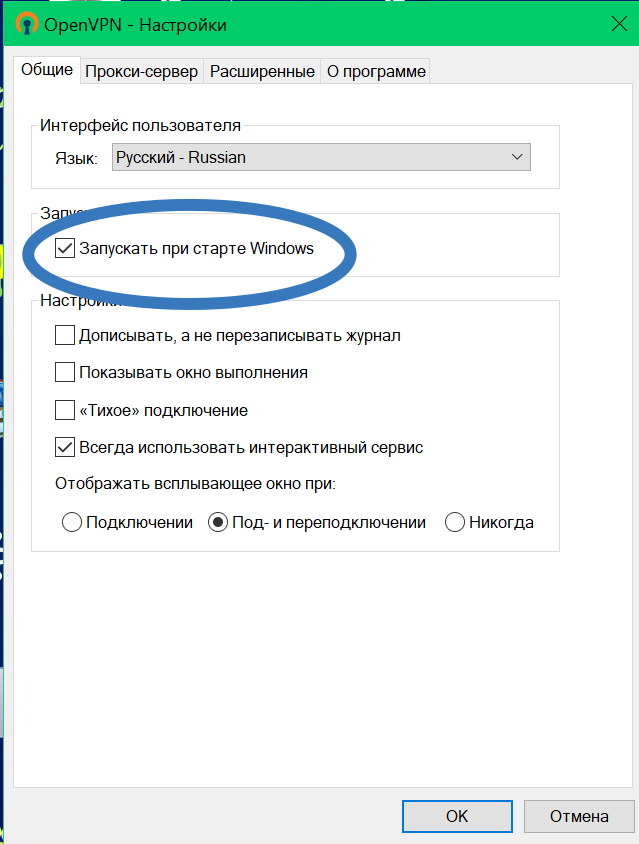
Запускаем программу OpenVPN GUI (мы же её уже установили)) и кликаем правой кнопкой мыши (ПКМ) по иконке в трее. Идём в Настройки.
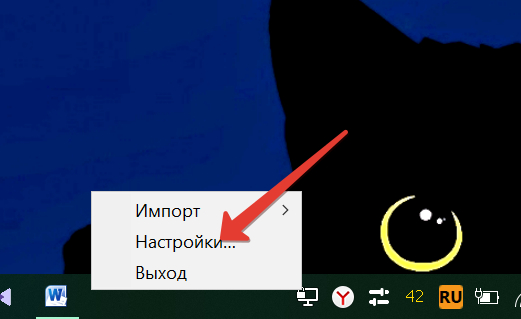
Особо ничего менять не надо, разве что убрать прогу из автозапуска.
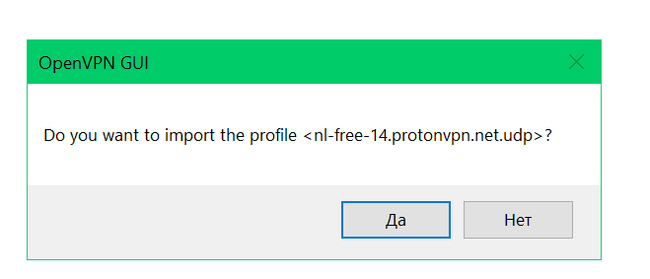
Далее, там же в трее – Импорт – Импорт файла конфигурации – выбрать наш скачанный конфиг от Proton VPN.
Или в проводнике двойной клик по файлу и согласится на импорт.
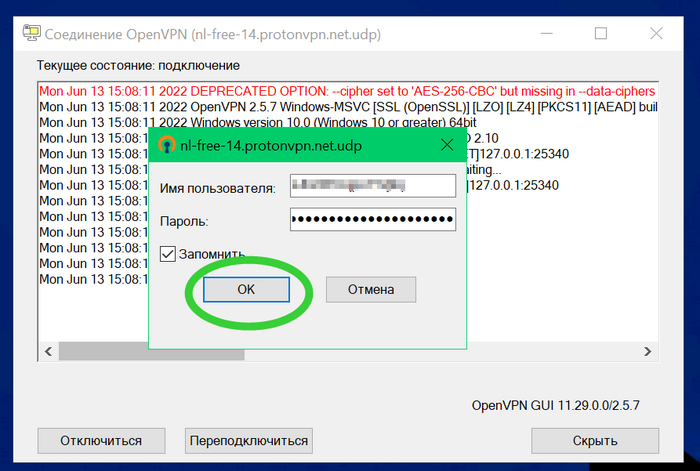
Теперь клик ПКМ по иконке в трее – Подключиться – У нас выскакивает вот такое окно.
В самом начале мы сохранили в блокноте Логин и Пароль. Вот они и пригодились.
Идём на сайт https://2ip.ru/ или https://ipinfo.io/json и убеждаемся, что мы в Голландии. ))
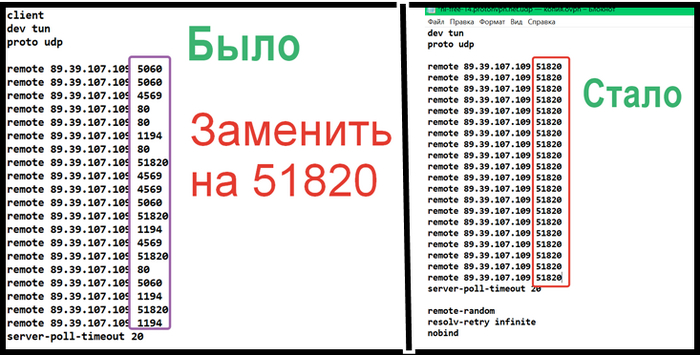
Но. Конфиг может и не подключится. Есть выход – отредактируем его с помощью текстового редактора. Как на скрине меняем значения на 51820. Увы, проверить не могу — у меня и неотредактированный работает и отредактированный.
Таким образом качаем себе на комп/смартфон файлы для Open VPN поболее , и когда одни серверы перегружены, мы просто подключаемся к другим.
Где взять ещё бесплатных конфигов для Open VPN?
Идём на сайт https://www.vpngate.net/en/ Прокручиваем ниже, и скачиваем любой с отмеченного столбца. Конфигов там много.
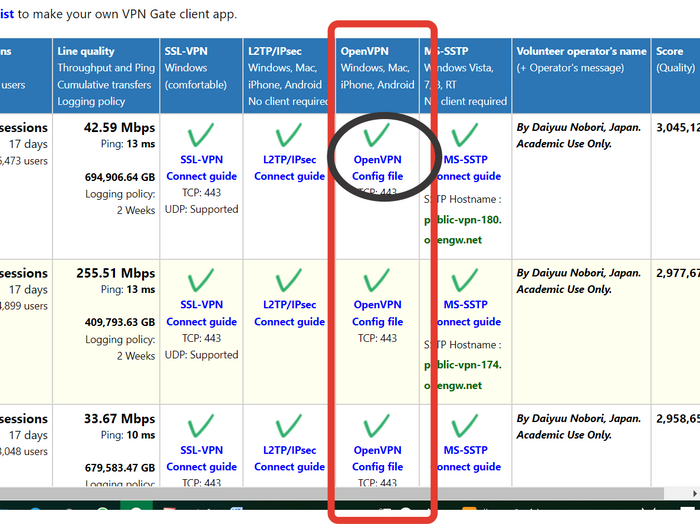
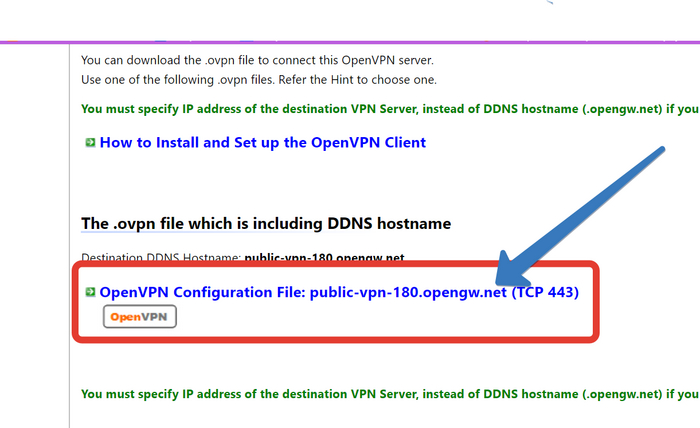
И вот ещё сайт, где раздают конфигурации Open VPN
_____ А теперь _________

Переходите по ссылке на сайт Антизапрет ТЫК
Промотать до VPN, Пункт 2 и скачиваете файл конфигурации.
Импортируем его в OpenVPN.
Теперь мы сёрфим в сети без проблем, причём ВПН срабатывает только на заблокированных сайтах. Остальной трафик идёт на прямую.
Для пикабушников Украины есть конфиг на сайте Заборона Хелп
На Андроид и IOS всё протоновские файлы формируем аналогично — Также протоновские конфиги скачиваем, но в меню выбираем для Андроид или IOS. либо для МакОС и т.п.
PS. А ещё из Протона можно вытащить конфиги для WireGuard. Примерно так же, как и с OpenVPN
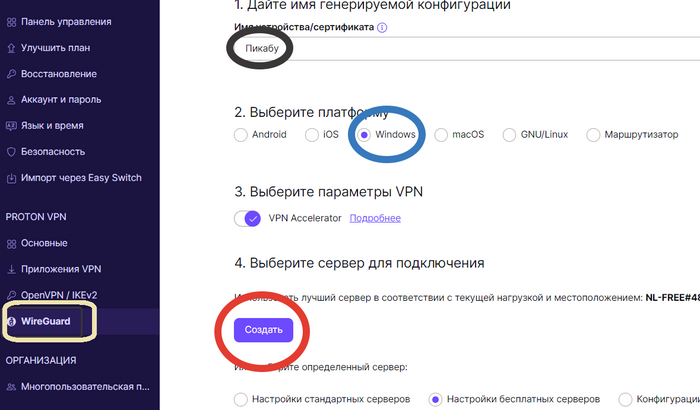
Казалось бы, к чему все эти телодвижения?
Отвечаю — Протоновские сервера надёжны и в «сливе» не замечены. А если у Вас ещё и подписка платная и Вы ей не можете воспользоваться, ответ очевиден.
Сейчас должны появиться комменты, что свой сервер за бугром надёжнее всех ваших ВПНов. Да, я знаю. Кто интересуется этой тематикой, Вам сюда https://pikabu.ru/@HolderN/saved/1659157
Не работают Proton, Windscribe и другое ПО? Пробуем запустить на Виндовс и Андроид заблокированные ВПНы
Здравствуйте уважаемые пикабушники. Расскажу Вам в ознакомительных целях)), как запустить заблокированные ВПН сервисы, на примере Windscribe VPN.
Делаю всёна Windows 10. На Андроид не сильно отличается.
И так, запускаем «с Толкача« Windscribe VPN при помощи. другого VPN. Точнее будет сказать, при помощи прокси сервиса v2rayN В комментах к прошлому посту, где я описывал это замечательное творение китайских разработчиков, пикабушники сделали замечание — сложное и длинное описание, поэтому ещё раз, но короче.
Распаковываем архив и запускаем файл v2rayN.exe. Меняем язык, перезапуск. Клик ПКМ по иконке в трее и высталяем, как на видео и скринах.

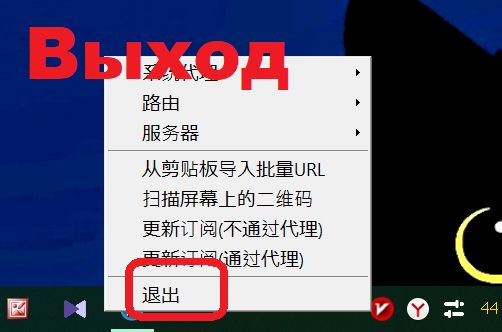
Снова запуск
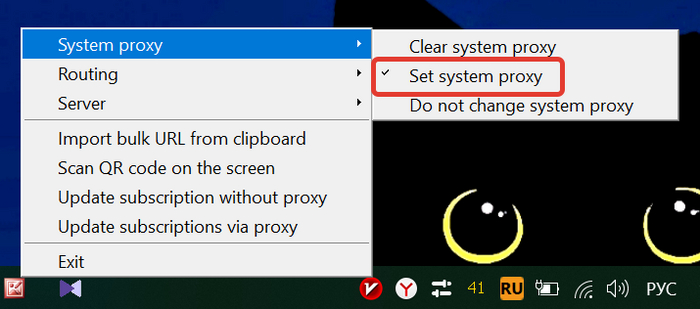
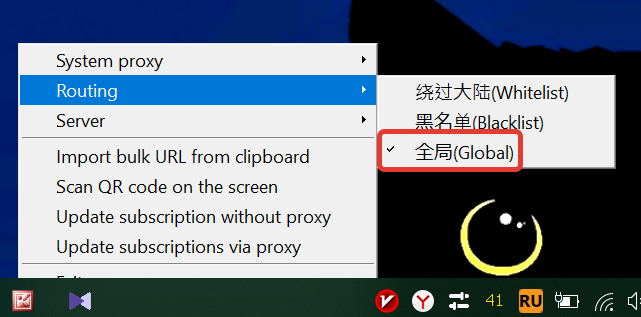
Ок, приготовились. А пока.
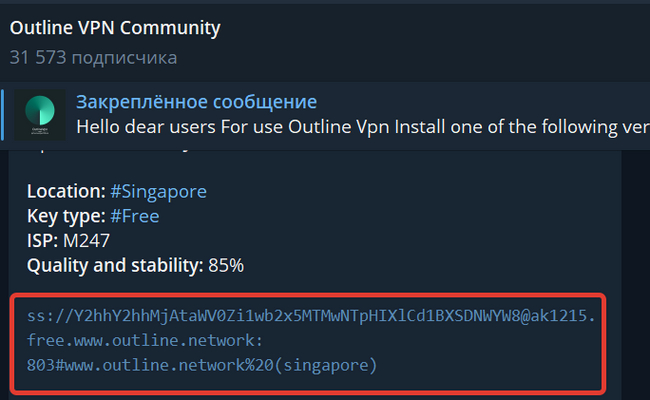
Идём в телеграмм за бесплатными серверами → t.me/OutlineVpnOfficial и копируем адрес сервера (скрин). Выбираю жаркий Сингапур.
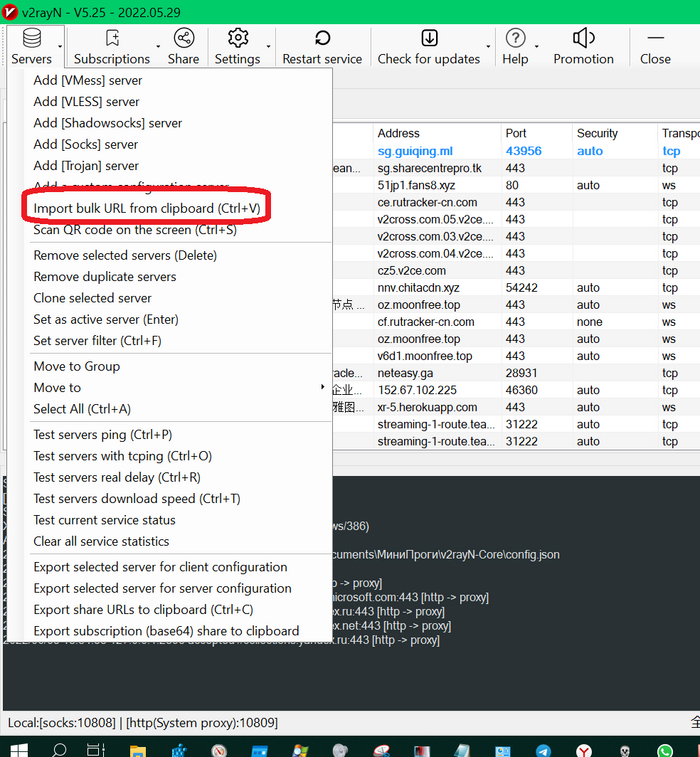
Возвращаемся. Двойной клик по иконке в трее и тыкаем в интерфейсе проги, как на скрине (или жмём Ctrl+V на клавиатуре) Импорт из буфера обмена. Сервер появился. Выделяем его и жмём клавишу «Ввод»
Проверяем в браузере тут https://ipinfo.io/json У меня как на скрине ниже, засветился Сингапур. Если у вас по другому, то идём — Параметры — Сеть и интернет — Прокси сервер — Откл.
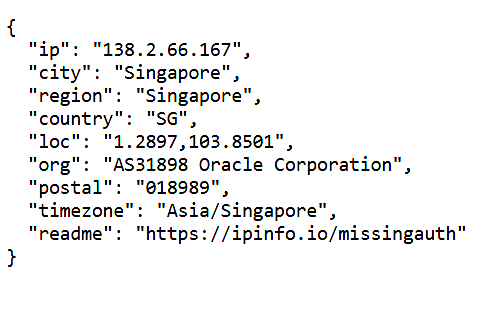
Наконец приступаем к запуску заблокированного Windscribe
v2RayN у нас уже запущена, а мы запускаем Windscribe.
При первом запуске не хотел подключаться минуты две — три, а теперь всё мгновенно «и без костылей с толкача».
И да, не забудьте выключить v2rayN
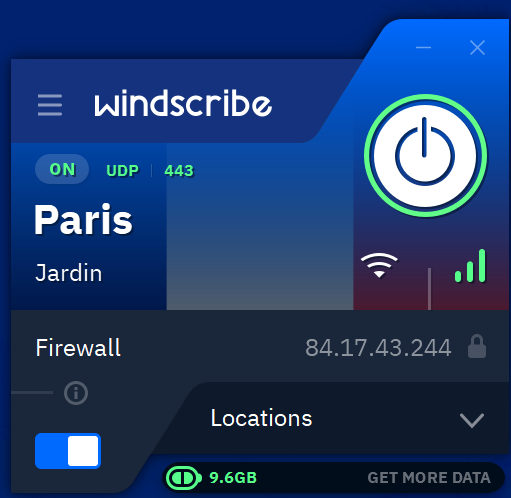
С Протоном всё тоже самое, только может вылезти окно, что у вас запущен прокси сервер и т.д. Окно закрыть, v2rayN отключить!
Опять же Протон (версия Free) может не запуститься, так как просто нет доступных бесплатных серверов.
Возможно, придётся очистить кэш ДНС: Командная строка от имени администратора — ipconfig /flushdns — ввод.
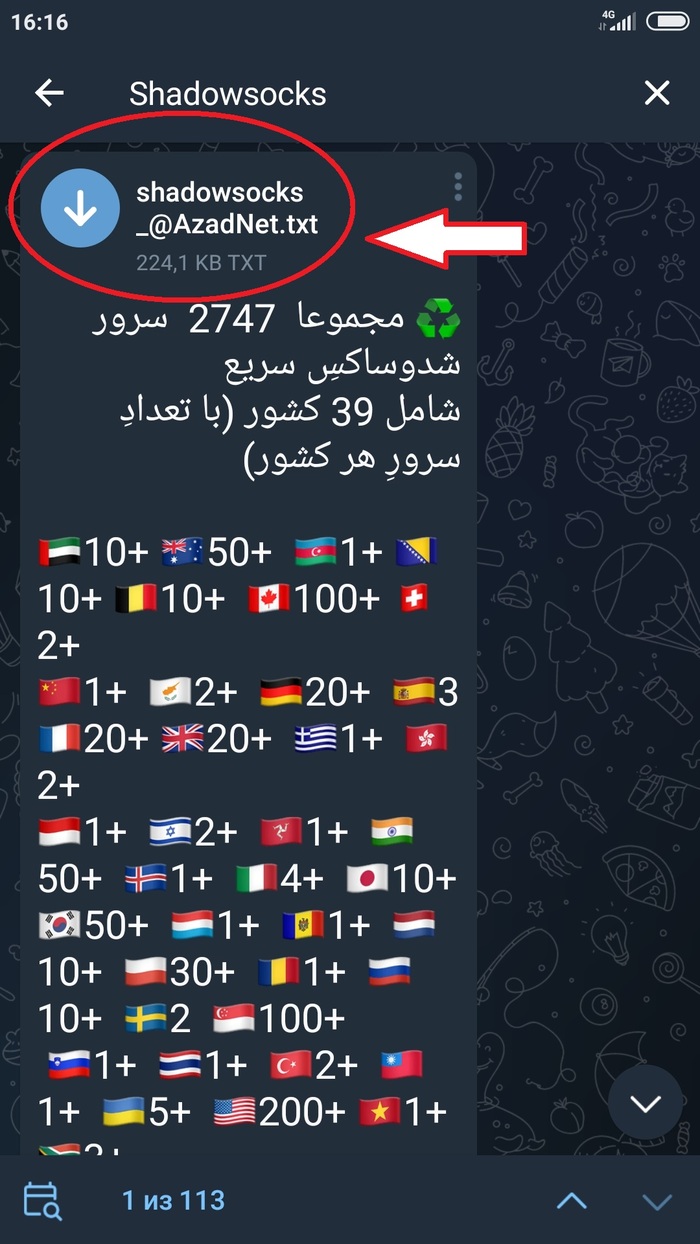
Подробно тут И снова про VPN или Shadowsocks/Vmess/Vless/Trojan, как подарок от китайских друзей Адреса серверов можно брать, не только в сообщесте Outline, как описано выше, но и в «телеге у персов». Адрес канала t.me/AzadNet
В поиске по каналу вбиваете Shadowsocks, или Vmess, или Vless, или Trojan. Находите текстовый файл, скачиваете, открываете, копируете содержимое, вставляете в буфер обмена. В приложении тап на плюсик вверху и импортируем серверы.
Запускаете приложение, запускаете Windscribe (илиProton), подключаетесь, отключаете v2rayNG. Или.
Или. сносите Windscribe/Proton и т.п., и оставляете v2rayNG, как это сделал я ))) На хрен они нужны, если WireGuarg с конфигом WARP не хуже. А есть ведь ещё иLauncher for GoodbyeDPI! Есть Clash, Matsury/Nekoray, да те же Outline и OpenVPNи т.п. Прорвёмся. )))
Как итог. Этот способ мне подсказали ребята из Туркмении. У них блок лютый и » С Толкача» уже не срабатывает. Быстро прикрыли лавочку. Но способы есть, ведь как-то я с ними связался )))
За прокси-пак от Антизапрета для Win 10 я писал в предыдущих постах.
Бонус для пользователей Виндовс 7 — настроим обход блока на уровне системы в семёрке в несколько кликов.
Меню Пуск – поиск свойства браузера Безопасность «Местная интрасеть» сайты снять галку «Все сайты, подключение к которым выполняется в обход прокси-сервера». ОК.

Далее. Свойства браузера Подключения (вверху, над Безопасность) Настройка сети. Расставить «галочки» как на скрине, вставить в строку https://antizapret.prostovpn.org/proxy.pac
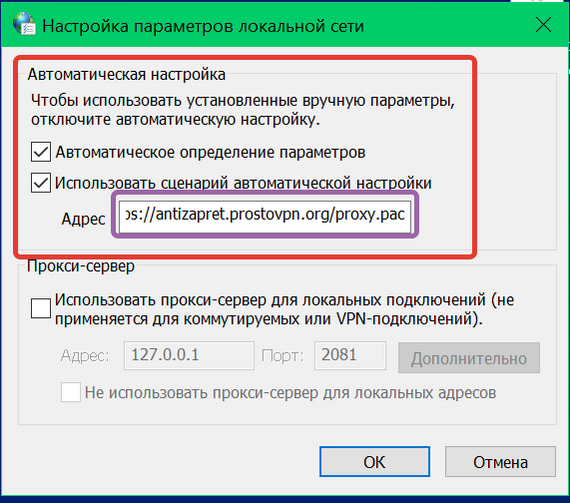
Всё! Мы великолепны и никакие блокировки нам не страшны! И мы заслужили немного симфонической музыки и душевную песенку от старины Ди Снайдера!
Пост пилил в ознакомительных целях.
И да, я прекрасно знаю, что VPN на арендованном сервере за рубежом быстрее и надёжнее бесплатного VPN. У меня даже есть подборка гайдов в этой тематике �� Вдруг кому пригодится.
И это. Я запрещаю кому мои посты в сообщества без согласования.

США: блокируют ApplePay и GooglePay в России
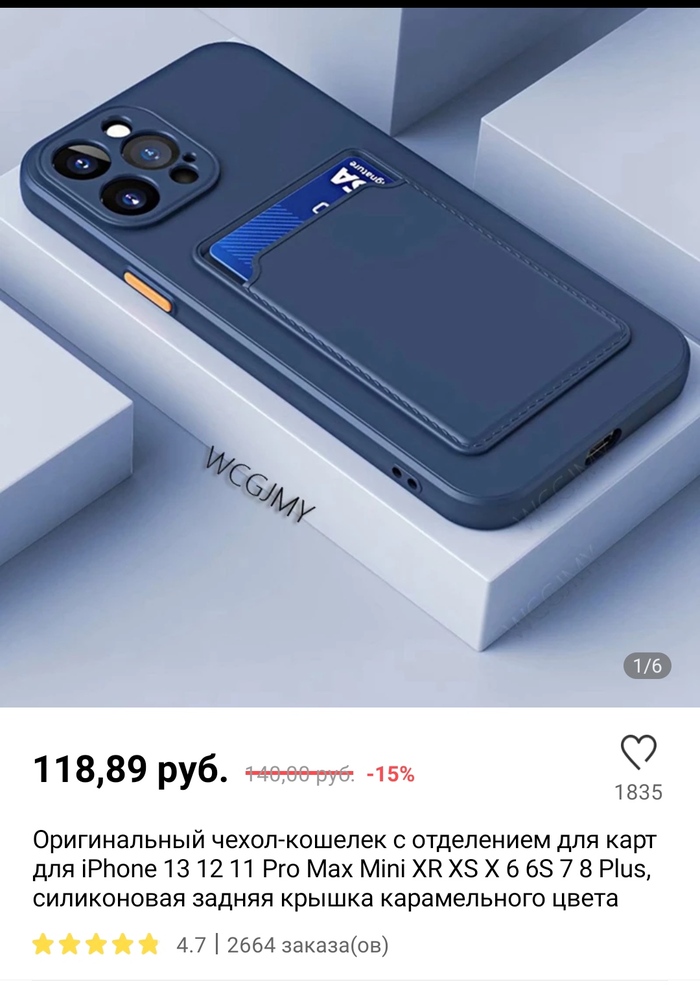
Продавцы на AliExpress:

Пиратский кабель. Убийца кракена) Iphone 12 pro
Добрый.
Каждый наверное знает, что аксессуары к телефонам бывают разного качества.
Кто то покупает за 50р, юзает пару месяцев и меняет на другой такой же, а кто то берёт орижинал за овер денюшку, который так же работает пару месяцев и гутбай. Различие ценника тут в одном: система защиты.
Если у китайского по d+ и d- защиты нет, то у более дорогих (не обязательно ориг) она есть и любое перенапряжение, либо короткое замыкание в большинстве случаев убивает провод, оставляя устройство в целостности.
Но в сегодняшних условиях у всех на уме сейчас одно:

Но никто и не говорит, что оригинальный провод это 100% защита)
Вчера на ремонте появились сразу два телефона: Iphone 12pro и 13pro.
Причина: неисправный провод. Сначала попробовали им заряжать 12pro, но телефон не стал брать заряд и проверить решили на тринадцатой прохе, с которой этот провод так же не заработал.
Только немного позже выяснилось, что телефоны после этого вообще не заряжаются)
Вернее как. 12pro показывает заряд, но не заряжает, а вот 13pro вообще не реагирует на кабель
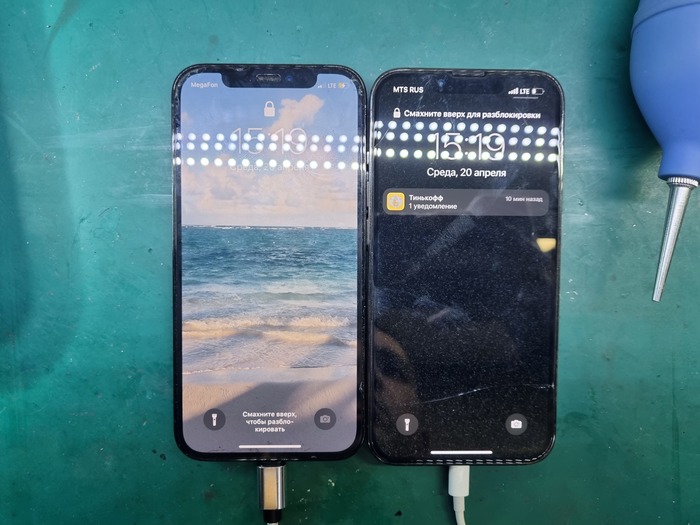
Начну с осмотра первого. 12pro.
Из первичного осмотра выяснилось, что телефон начинает брать заряд, когда выключен. Беспроводная зарядка работает без проблем. Это всё, что возможно сказать без разборки)
Теперь теория, основанная на практике:
Если iphone заряжается только в выключенном состоянии, а при загрузке рабочего стола потребление тока падает в ноль, но при этом либо показывает заряд, либо нет, то виноват контроллер заряда/контроллер usb.
Теперь об их названии по схемам:
Модель Iphone 4-5s имеют контроллер заряда, называемый u2.
Модель iphone 6-7+ — контроллер usb tristar.
Модель 8-11 — контроллер gidra.
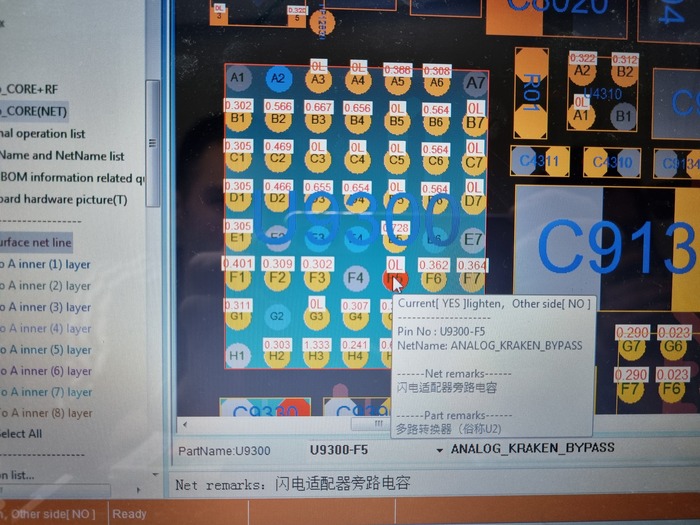
Модель 12-13 — контроллер kraken)
Я не шучу, вот он
Итак.
Первый и самый простой этап диагностики — установка 100% оригинального нижнего шлейфа для проверки.
Я их пока что не закупил, но зачем, если есть на ремонте другие такие же телефоны с другими проблемами
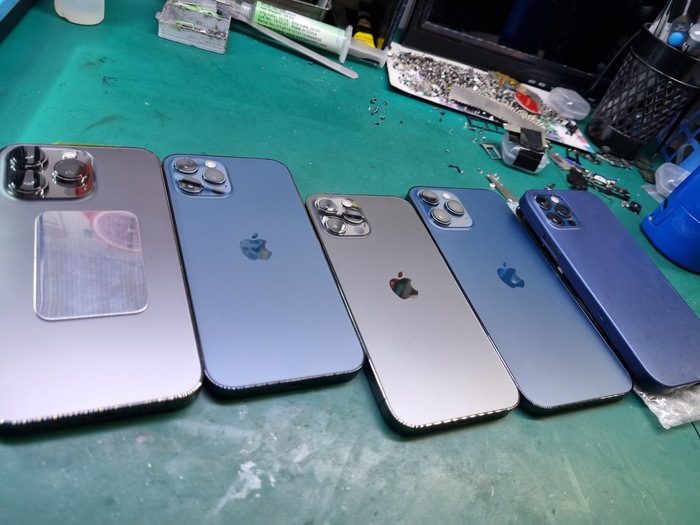
Да. Недельное турне по 12 и 13 серии)
Они уже все разобраны и можно делать проверку.
Сейчас Вы видите, как один айфон суёт другому. Эммм. Нижний шлейф xD
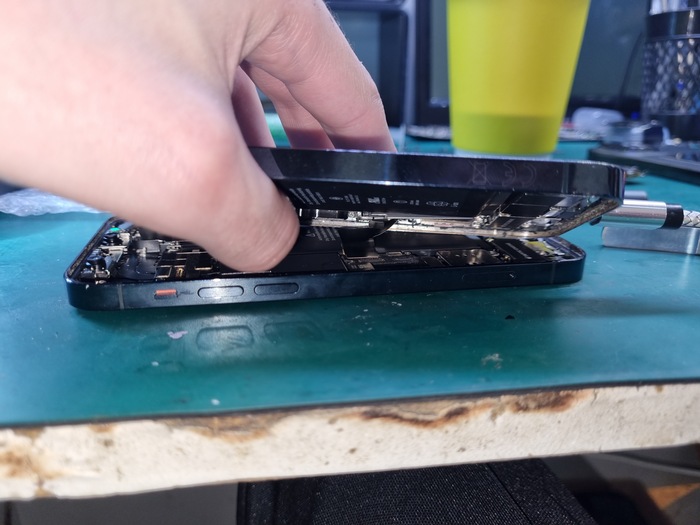
Но дело не в нём.
Значит надо взрывать плату.
Плата достаточно теплоёмкая и моих 220 градусов нижнего подогрева не достаточно, поэтому я сверху по кругу грею ещё 120 и отрываю плату, когда припой становится хрупким
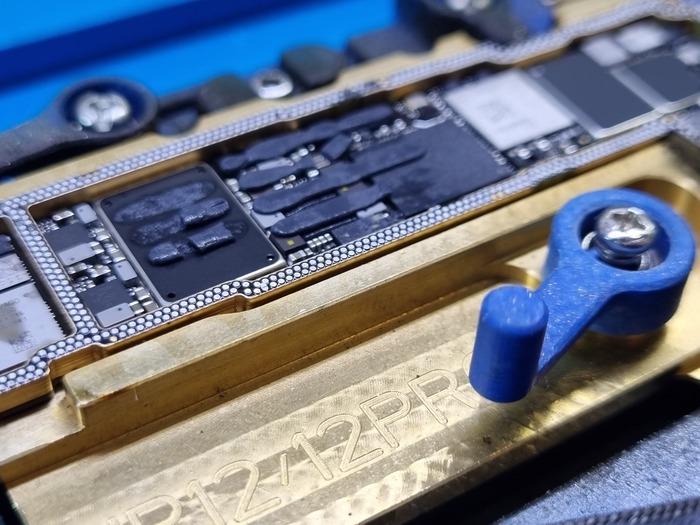
Разница температур. В нижней части припой уже прогрет, а верх прогревается через эти контакты, поэтому верх холоднее и происходит ровный отрыв)
А вот и его дохлое величество KRAKEN)
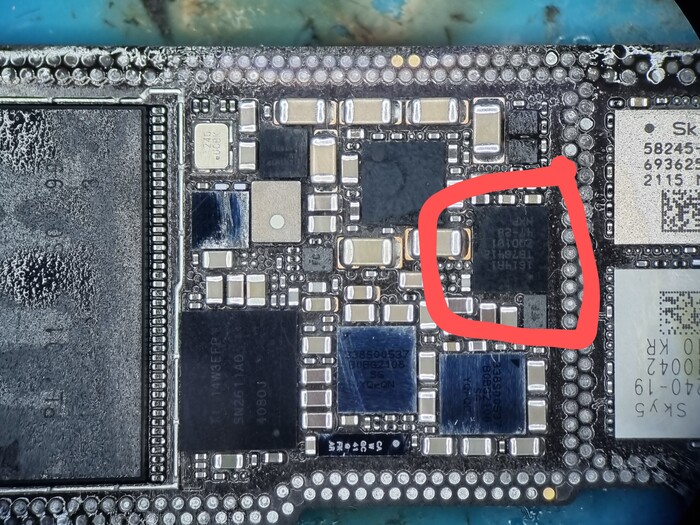
Ремонт сводится к банальному — его замене с донора.
Эту микросхему возьму с заблокированного уже не рабочего донора iphone 12 pro max, чип памяти 512gb от которой уже ходит на другом телефоне. Там делалось банальное увеличение объёма.
Забираю отседова чип
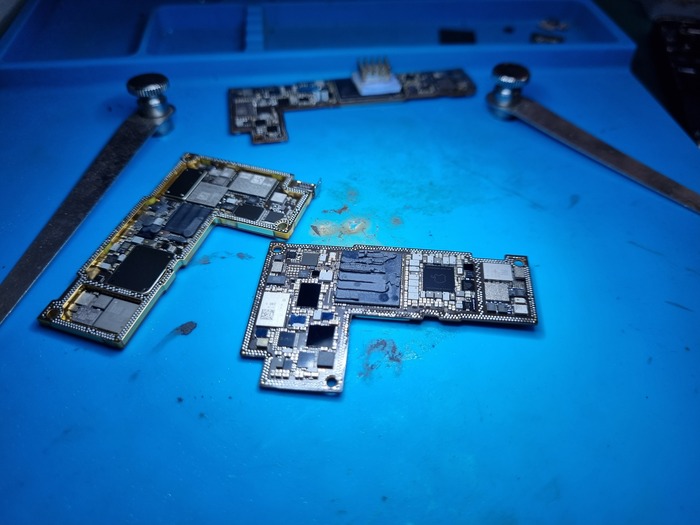
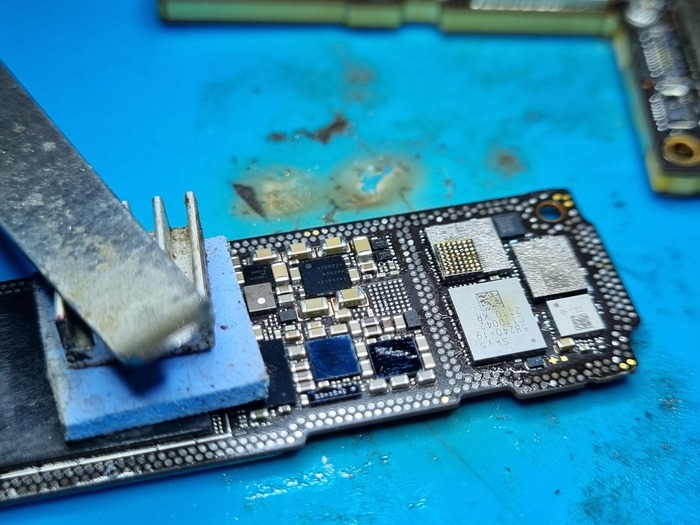
И запаиваю его на место с соблюдением необходимых термопрофилей пайки
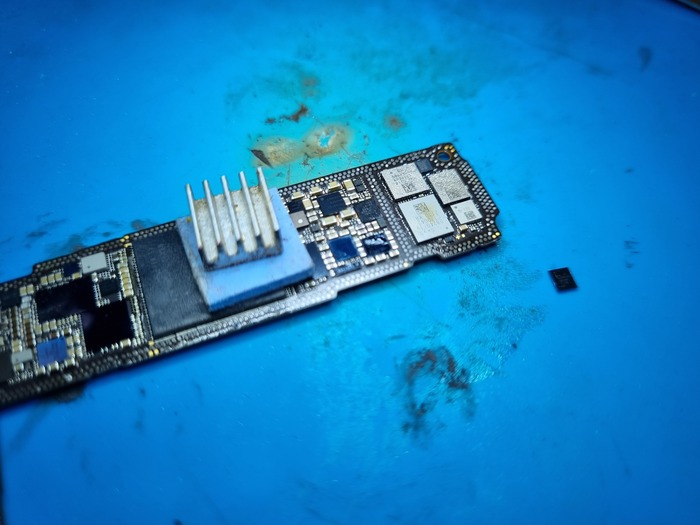
Устанавливаю верх платы в корпус и проверяю отдельно от низа. Он щас не нужен, так как сеть пока что не интересует, а нужно выяснить правильность моего ремонта
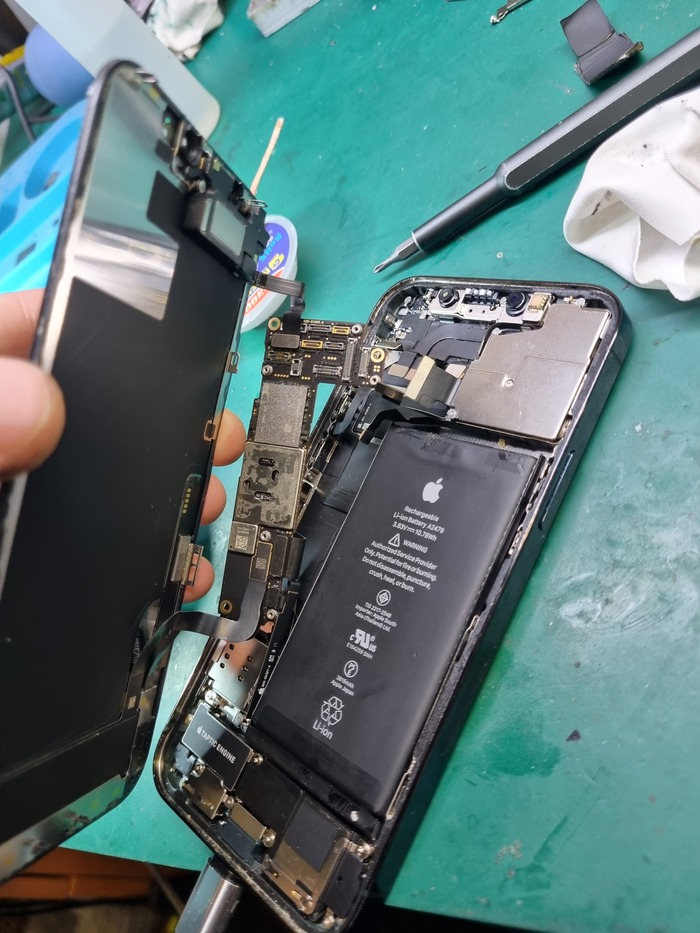
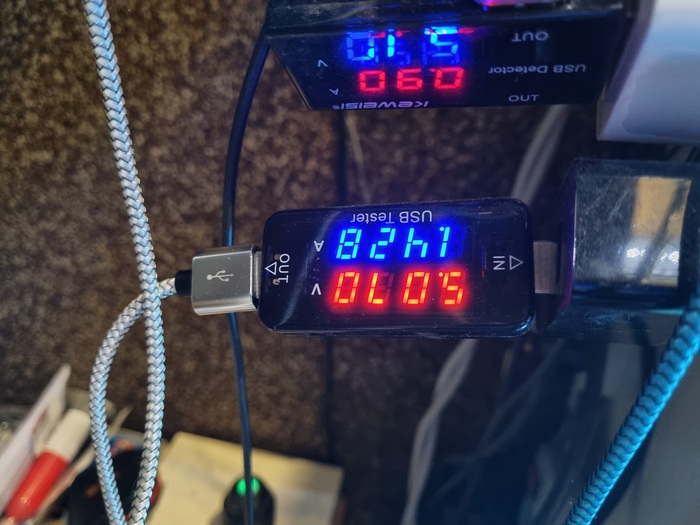
Заряд пошёл)
Банальный ремонт

Далее я долго думал, как сократить себе время и не делать повторное ошаривание припоя на раме, ведь заводской весь остался с ровными столбами и достаточно всё обратно установить с небольшой помощью фена сверху

Но всё таки разум взял верх и решил отреболлить)
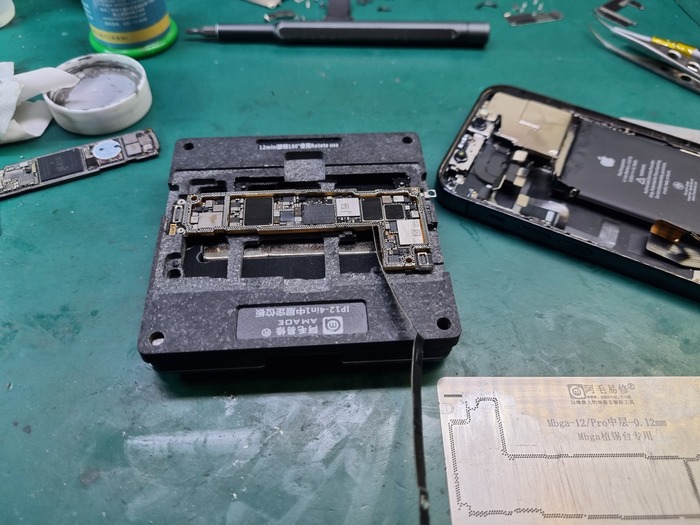
Соединяю две платы и проверяю
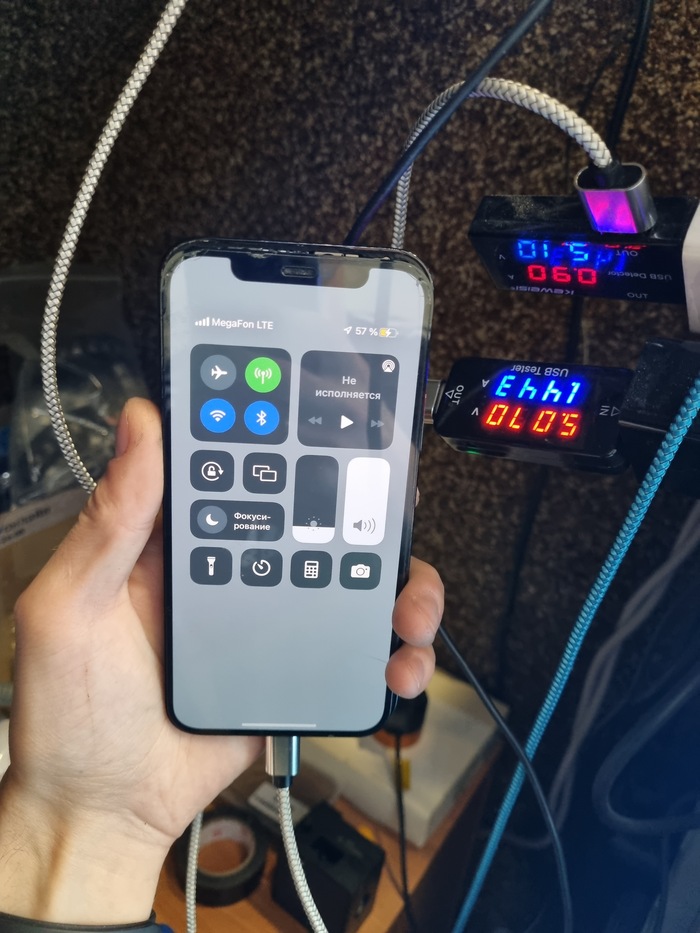
Красота.
Собираю всё обратно, убираю следы пребывания по максимуму и наклеиваю гарантийные стикеры
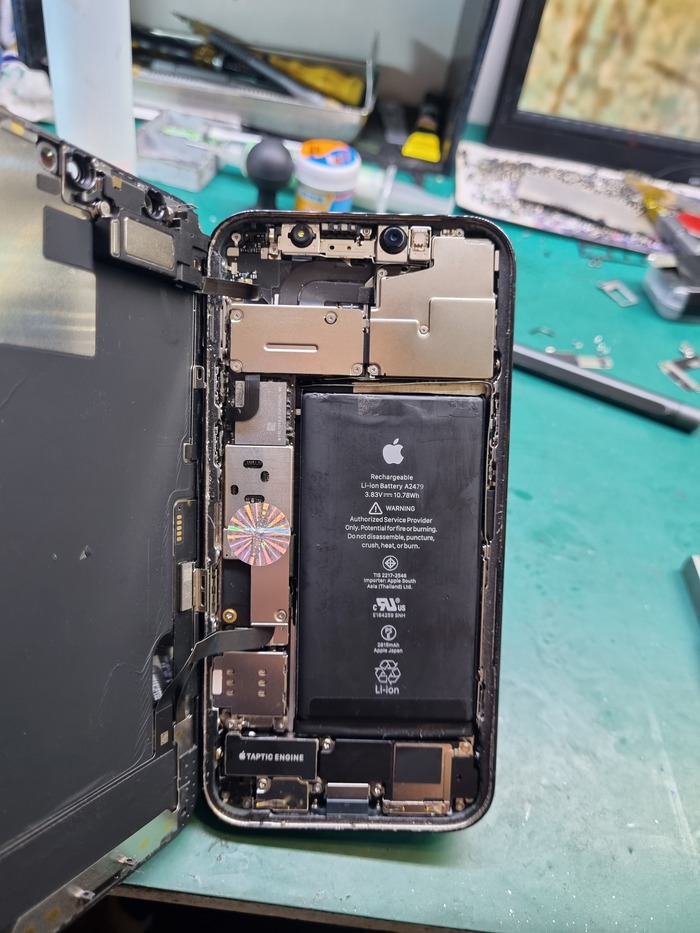
И вот после окончательной сборки меня ждало это
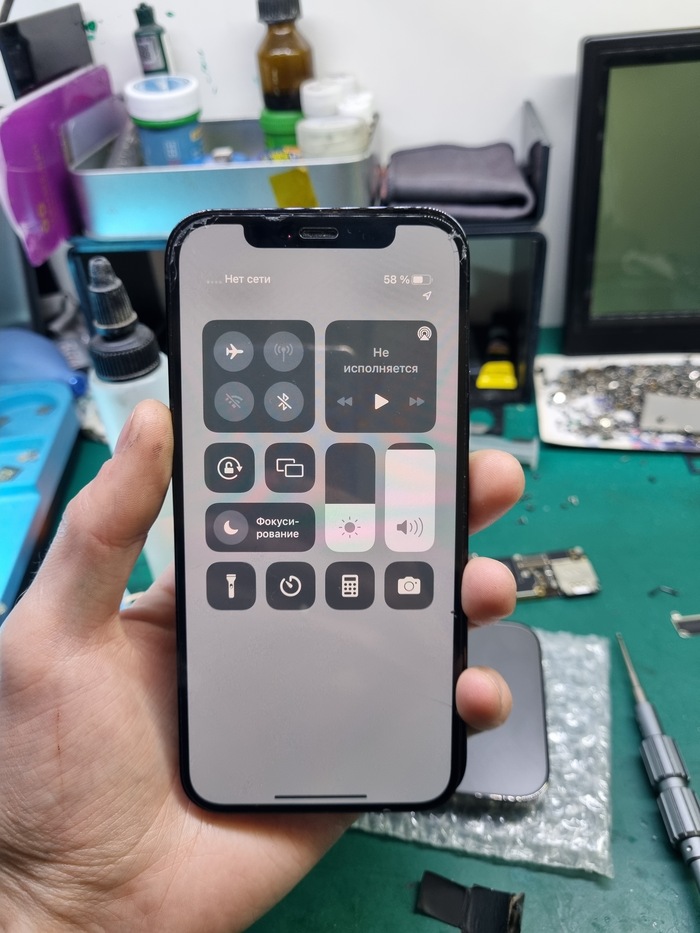
Отказали все сети сразу. Всё, казалось бы финал, но вот бывает не задаётся сразу ремонт.
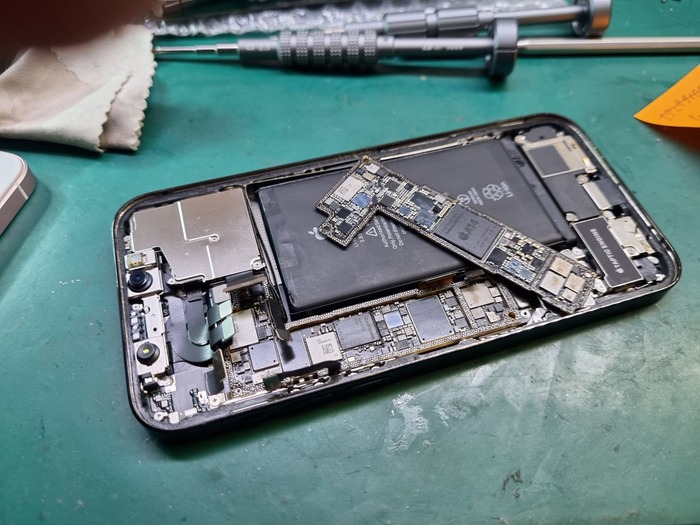
Чтож, разбираю заново и выкручиваю плату.
Верх её поднялся, когда я отщёлкивал нижний шлейф

А всё случилось потому, что припой треснул по всей раме сразу, когда я закручивал плату, а причина была проста — недостаточно залуженные контакты, вернее я их вообще не лудил, думал схватятся сами
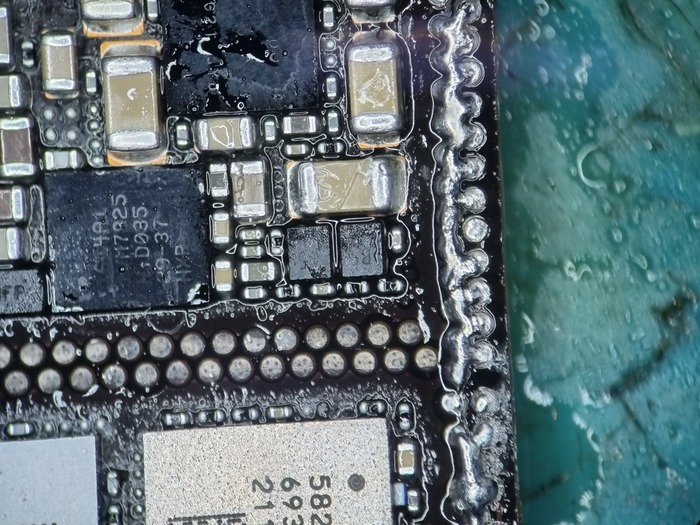
Причём они вообще не лудились флюсом и пришлось паять с паяльной кислотой)
Да, лютая дичь и я задолбался потом это всё отмывать, но дело сделано:
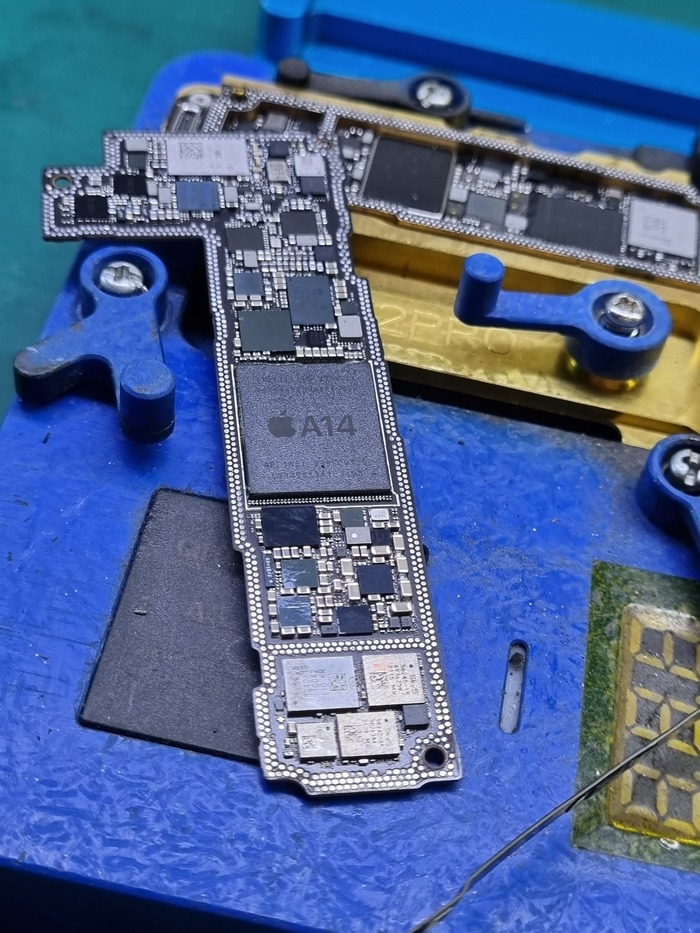
Далее снова перереболл рамы, спайка плат и полудневная проверка и тесты на работоспособность.
Стоимость данного ремонта 15 тысяч рублей.
Да. Недешёвый провод вышел.
Но это ещё не конец, ведь на очереди iphone 13pro)
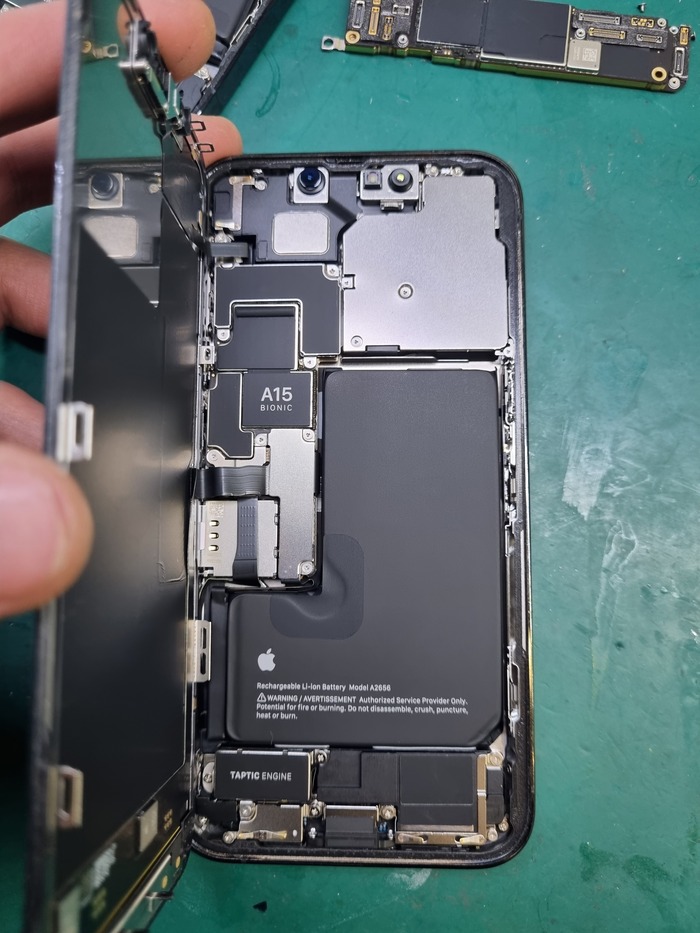
Через день позвонил клиент и сказал, что в двенахе перестал работать.

А что отказало в ней и как я это буду делать покажу в следующем посте)
Задать вопрос по некачественным аксессуарам можно мне в телегу, где сейчас моя жена показывает обзор программаторов, используемых мною при ремонтах, либо в запрещённую экстремистскую организацию «мета» инсту, либо написать в электропочту, контакты которой можно найти в яндексе по моему нику.
Продолжение поста «Обход блокировок без VPN на Windows. Прокси, смена DNS и GoodbyeDPI. И немного о надёжности VPN сервисов»
Здравствуйте уважаемые Пикабушники. И так, обход блокировок в интернете — продолжение. Стараюсь доступно рассказать и показать, как всё это «провернуть». Но сначала напомню, что самый надёжный VPN — тот, который вы поднимаете на арендованном виртуальном сервере. За последнее время было несколько реально толковых постов в этой тематике.
А я продолжу про бесплатные способы обхода блокировок рунета.
В марте на Пикабу было несколько постов о замечательной проге 1.1.1.1: Faster & Safer Internet разработанной, одним из лидеров IT-индустрии, компанией Cloudflare. Защищённое скоростное соединение, приватность, безопасность, настройка и запуск одним касанием. С функцией WARP VPN с безлимитным трафиком прекрасно обходит блокировки провайдеров. Это лишь немногие достоинства.
Недостаток один и существенный — 16 марта 2022 года этот сервис в России заблокирован. Нет, пользоваться можно, но приходится устраивать небольшие «Танцы с бубном, чтобы вернуть работоспособность. Об одном из способов настройки я уже писал ТУТ, но время показало, что РКН не дремлет и приходится частенько всё перенастраивать.
Что-то длинное предисловие получилось ��
Возвращаем работоспособность 1.1.1.1 WARP VPN за пять минут с помощью приложения WireGuard.
Скачиваем для Андроид тут, для IOS здесь, ну и для Windows, MacOS и других ОС здесь, устанавливаем на свой смартфон или ПК и переходим по ссылке https://cf-warp.maple3142.net/и скачиваем файл конфигурации warp.conf тыкнув на ссылку как на скриншоте.
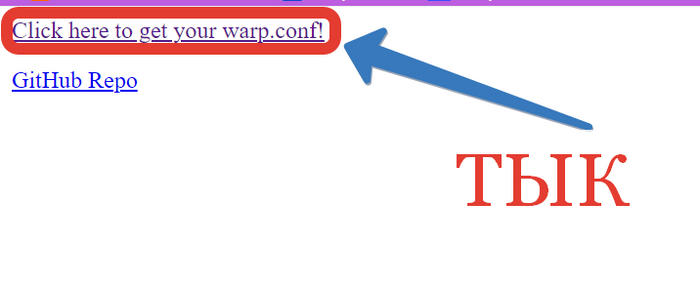
. Не доверяете скачанному с сети? Похвально. Отправляем файл на проверку на специализированный портал «VirusTotal» и запускаем онлайн проверку несколькими десятками антивирусов. Убеждаемся, что всё чисто и продолжаем.
Запускаем уже установленную программу WireGuard и.
1. Добавляем туннель — кликаем, как на скрине и выбираем скачанный файл warp.conf. На Андроид жмём плюсик в правом нижнем углу и тапаем «Импорт из файла или архива».
2. Выбираем скачанный файл warp.conf и импортируем/добавляем его.
3. В интерфейсе проги/приложения и жмём «Редактировать«. На Андроиде тапаем на значок карандаша.
4. Находим «IP-адрес сервера» (на Виндовс) или «Конечная точка» (на Андроид) и меняем engage.cloudflareclient.com:2408 на 162.159.193.5:2408
5. ПОДКЛЮЧИТЬ.
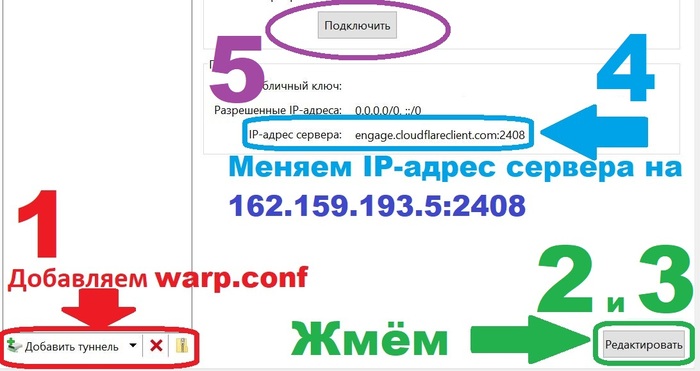
Всё! Готово! Проверяем — пользуемся.
Готовый файл конфигурации можно скачать с проги наПК в виде архива (тык на иконку архива возле окошка «Добавить туннель») и перекинуть на смартфон, чтобы не делать двойную работу.
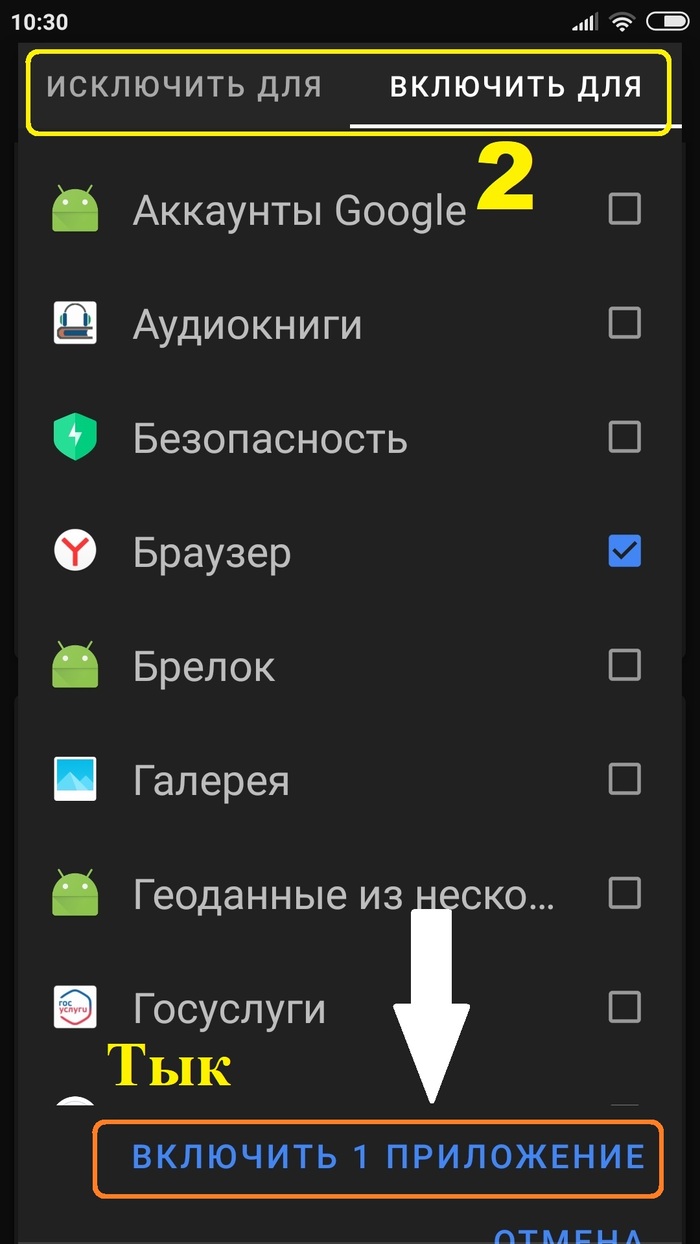
А, нет, не всё. На Андроид можно настроить, какие приложения будут выходить в сеть через WireGuard, а какие напрямую.
1. Точно так же — тап в «Карандаш».
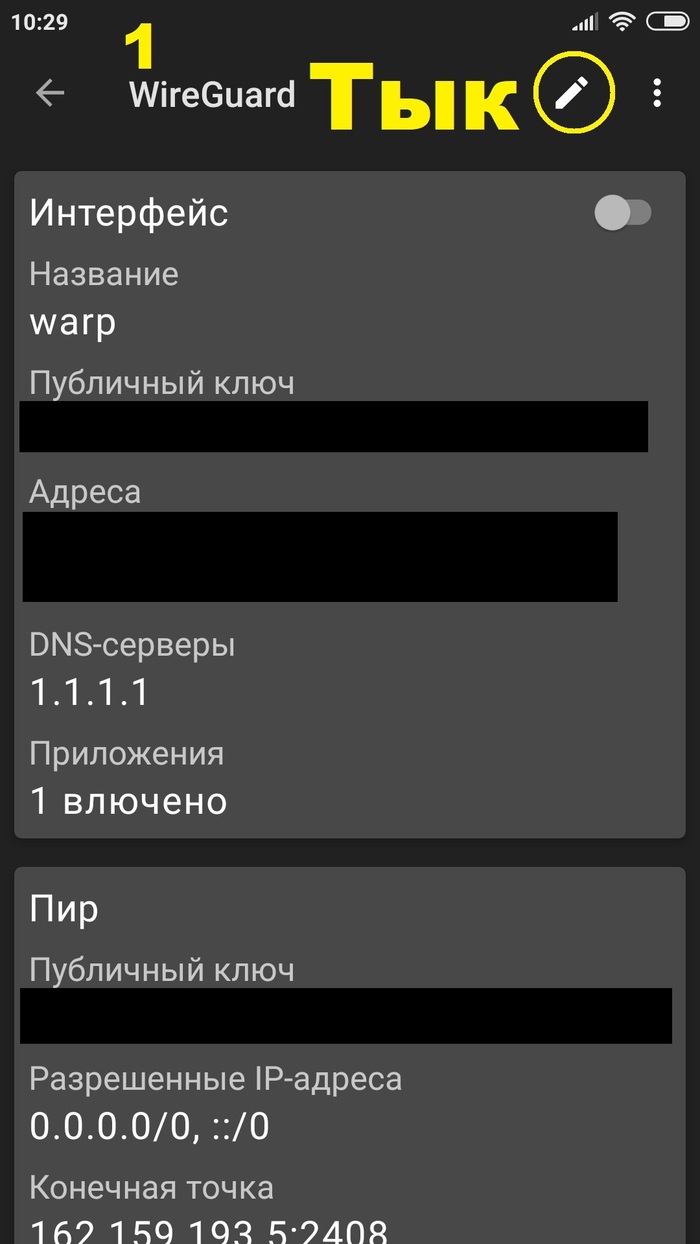
2. Прокручиваем вниз, делаем свой выбор и сохраняем. У меня на скрине включено для Браузера.
Должно быть warp=on
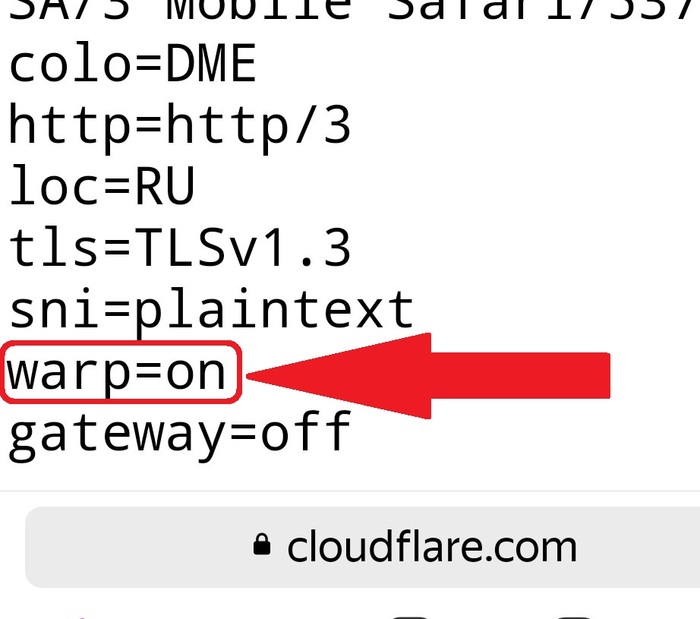
Вот теперь Всё.
Всем добра и мира!

Правда ли, что Apple замедляет старые айфоны, чтобы стимулировать продажи новых?
Среди владельцев смартфонов распространено мнение, что компания Apple специально замедляет старые айфоны, вынуждая владельцев покупать новые. Мы решили проверить, есть ли основания для таких подозрений.
(Спойлер для ЛЛ: большей частью правда. Компания Apple сама призналась, что намеренно «замедляла» айфоны, но, по ее словам, цель была другой)
Впервые вопрос замедления айфонов поднял один из пользователей Reddit (сейчас пост уже удалён, но есть архивная версия), который заметил, что его смартфон стал работать медленнее. Он провёл несколько тестов до и после замены батареи и пришёл к выводу, что Apple искусственно замедляет производительность телефона по мере износа аккумулятора. Его пост собрал огромное количество комментариев других владельцев, которые столкнулись с той же проблемой. Один из пользователей Twitter также измерил производительность процессора телефона со старым аккумулятором (три года с момента покупки) и после его замены, и, судя по его данным, разница была более чем в два раза.
Джон Пул, основатель компании по разработке программного обеспечения Primate Labs, провёл исследование и измерил производительность iPhone 6S и 7 с разными версиями iOS. Он также пришёл к выводу, что Apple программно ограничила производительность своих телефонов. Он отметил, что, так как смартфон не предупреждает пользователей о том, что из-за изношенности аккумулятора он будет работать медленнее, у них может создаться впечатление, что проблема не с батареей, а с самим телефоном. Соответственно, вместо того чтобы заменить батарею (что стоит значительно дешевле), люди будут покупать новые айфоны.
В 2017 году пользователи из США подали в суд на Apple, утверждая, что компания специально «замедляет» старые модели айфонов, чтобы вынуждать пользователей менять батареи или покупать новые телефоны. По одному из поданных (но не удовлетворённых) исков с компании требовали аж $999 млрд.
Позже к американцам присоединились и французские пользователи (а во Франции с 2015 года действует закон, который запрещает намеренно ухудшать свойства устройств с течением времени). Проблема была столь массовой, что получила отдельное название — Баттеригейт.
В 2020 году Apple согласилась выплатить возмущённым американским клиентам по $25 компенсации (общая сумма выплат — $310 млн плюс судебные издержки). Эта сумма практически покрывает замену батареи. Помимо этого, компанию обязали выплатить $113 млн штрафа в пользу США, поскольку, по мнению властей, Apple не могла не понимать, что своими действиями вынудит миллионы пользователей к покупке нового устройства, и извлекла из этого прибыль. Apple пришлось заплатить штрафы и своим французским клиентам.
Журналисты некоторых профильных изданий обратились к Apple за комментарием по этому поводу, и им разослали одинаковый текст о том, что целью компании была вовсе не нажива:
После этого Apple опубликовала разъяснение и на официальном сайте. Специалисты компании рассказали, что в iOS действительно встроено программное ограничение, которое позволяет старым айфонам с изношенными аккумуляторами поддерживать работоспособность. Система анализирует состояние аккумулятора, внешние условия и текущую нагрузку на систему. Если телефон не справляется, производительность снижается: приложения загружаются дольше, уменьшается яркость дисплея, в случае сильной перегрузки может не работать вспышка при фотографировании. Apple утверждает, что это сделано для того, чтобы айфон внезапно не отключался из-за перегрузки, а не для того, чтобы вынудить пользователя покупать новые модели или менять аккумулятор.
Несмотря на многомиллионные штрафы и компенсации, свою вину компания так и не признала, хотя и извинилась перед пользователями за неудобства. Кроме того, в качестве извинений Apple временно снизила стоимость замены аккумулятора с $79 до $29. В рамках этой программы к компании за заменой батареи обратилось около 11 млн клиентов (что примерно в десять раз больше обычного).
Кроме того, генеральный директор Apple Тим Кук заявил, что из-за этого несколько просели продажи новых моделей iPhone. Так что хотели в Apple этого или нет, но, видимо, замедление телефонов всё же подталкивало пользователей к покупке новых устройств. Когда же владельцы айфонов узнали, что можно поддерживать высокую производительность, просто поменяв батарею, они стали реже покупать новые телефоны.
Тем не менее в конце 2020 года к компании снова возникли вопросы. На сей раз к Apple подала иск Организация европейских потребителей, точнее, её представительства в Португалии, Испании и Бельгии. Они потребовали по €60 компенсации каждому пострадавшему от «запланированного устаревания» айфонов. Пока решения по этим искам нет.
Согласно отчёту Repair Association, Apple, как и некоторые другие технологические компании, специально проектирует дизайн своих устройств таким образом, чтобы их было сложно и дорого ремонтировать. А это поощряет пользователей не заменять батареи телефонов, а просто покупать новые модели.
Таким образом, компания Apple сама призналась, что намеренно «замедляла» айфоны, но, по ее словам, цель была вовсе не в том, чтобы вынудить клиентов чаще менять модели телефонов, а лишь в предохранении от внезапного отключения из-за перегрузок. При этом суды и некоторые эксперты компании не верят и утверждают, что действия Apple были направлены именно на недобросовестное увеличение прибыли.

Ещё нас можно читать в Телеграме, в Фейсбуке и в Вконтакте.
В сообществах отсутствуют спам, реклама и пропаганда чего-либо (за исключением здравого смысла).
Екатеринбуржцы рассказали, как обхитрили корпорацию Apple
Чтобы продолжать пользоваться бесконтактными платежами системы Apple Pay, необходимо «потерять» и разблокировать свой смартфон. Лайфхаком поделились с telegram-каналом «Екатское чтиво» находчивые екатеринбуржцы.
«Ловите лайфхак как пользоваться Apple Pay в России: открываем сайт iCloud в раздел „Найти iPhone“ или в приложение „Локатор“, включаем „Режим пропажи“ и сразу же разблокируем устройство (вводим пароль); подтверждаем вход в Apple ID, после этого вам придут уведомления от приложения Wallet о готовности ваших карт», — говорится в посте канала.
Уточняется, что такая схема работает только с картами, которые были добавлены после блокировки, и действует в течение нескольких часов. Однако после этих шагов со смартфона снимается гарантия.
Ранее сообщалось, что Центробанк РФ запретил использование банковских карт систем Mastercard и Visa через сервисы бесконтактной оплаты Apple Pay и Google Pay. В течение некоторого времени у россиян была возможность оплачивать смартфонами с помощью карты российской банковской системы «Мир», но позднее корпорация Apple запретила оплачивать и ими. Такие меры были предприняты вследствие западных санкций в ответ на спецоперацию РФ на Украине — Mastercard и Visa заявили о приостановке деятельности на территории России.
Специальная операция проходит с 24 февраля. Ее основной целью стал процесс по демилитаризации и денацификации территории Украины, в ходе которого мирные жители ДНР и ЛНР должны быть освобождены от блокадного режима, заверяет российский президент Владимир Путин.
Похожие публикации:
- Как включить блютуз на ноутбуке 7 винда
- Как зайти на свою почту mail ru
- Как обновить chrome на ubuntu
- Кэш система что это
Як здійснювати покупки за допомогою Apple Pay
Оплата покупок за допомогою Apple Pay у магазинах та інших місцях
За допомогою iPhone або Apple Watch можна використовувати Apple Pay у магазинах, ресторанах, на автозаправних станціях або в місцях, де є один із цих символів 1 .
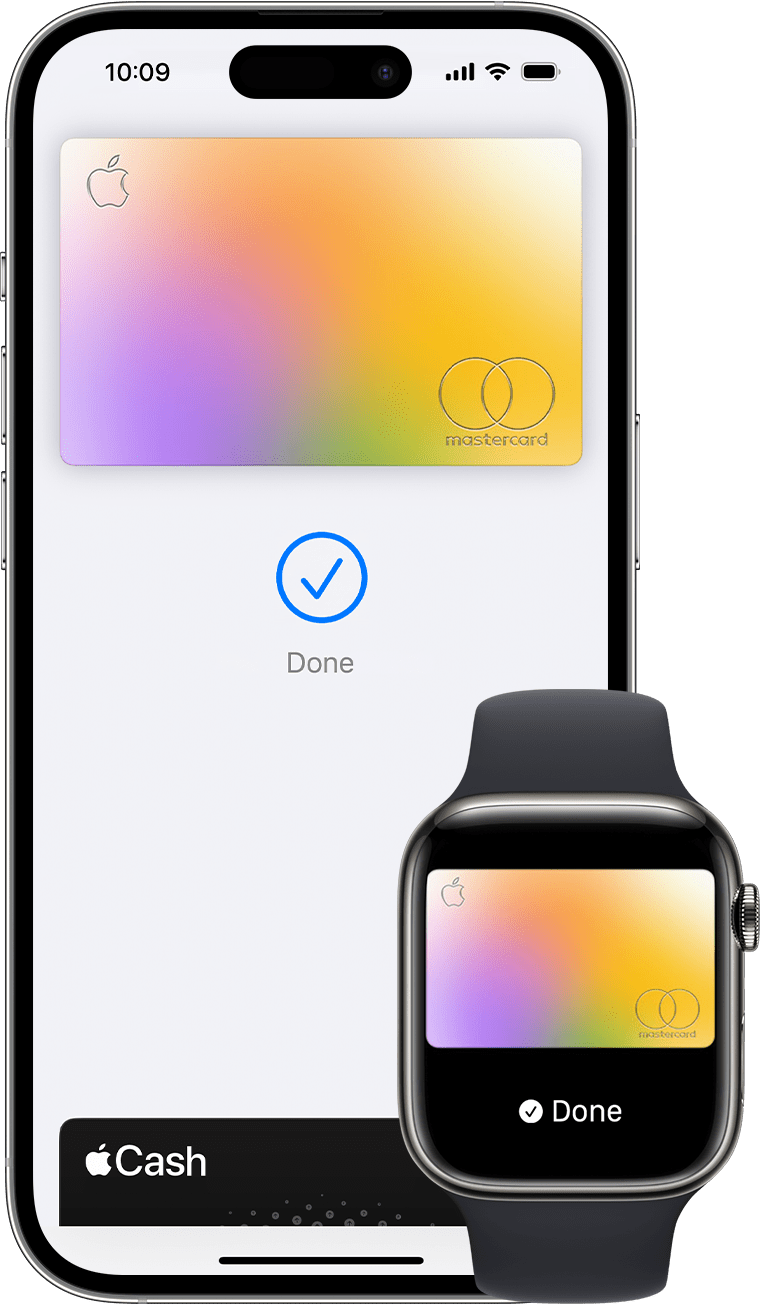
Оплата покупок за допомогою iPhone
- Щоб скористатися карткою, виконайте наведені нижче дії.
- Якщо на iPhone є датчик Face ID, двічі натисніть бічну кнопку. Якщо з’явиться запит, авторизуйтеся за допомогою Face ID або введіть пароль, щоб відкрити Apple Wallet.
- Якщо на iPhone є датчик Touch ID, двічі натисніть кнопку «Додому».
- Щоб скористатись іншою карткою, торкніться картки за замовчуванням, щоб показати інші картки. Торкніться нової картки та пройдіть автентифікацію.
- Утримуйте верхню частину iPhone біля безконтактного зчитувача, доки на дисплеї не з’явиться надпис «Готово».
Оплата покупок за допомогою Apple Watch
- Двічі натисніть бічну кнопку.
- Картка за замовчуванням відкриється автоматично. Прокрутіть униз, щоб вибрати іншу картку.
- Утримуйте дисплей Apple Watch біля безконтактного зчитувача, доки не відчуєте легку вібрацію та не почуєте звуковий сигнал.
Бажаєте переглянути останні покупки? Дізнайтеся, як переглянути історію транзакцій Apple Pay.

Оплата покупок за допомогою Apple Pay онлайн або в програмах
Можна використовувати Apple Pay для оплати покупок онлайн у Safari 2, 3 або в програмах, якщо відображається варіант оплати за допомогою Apple Pay.
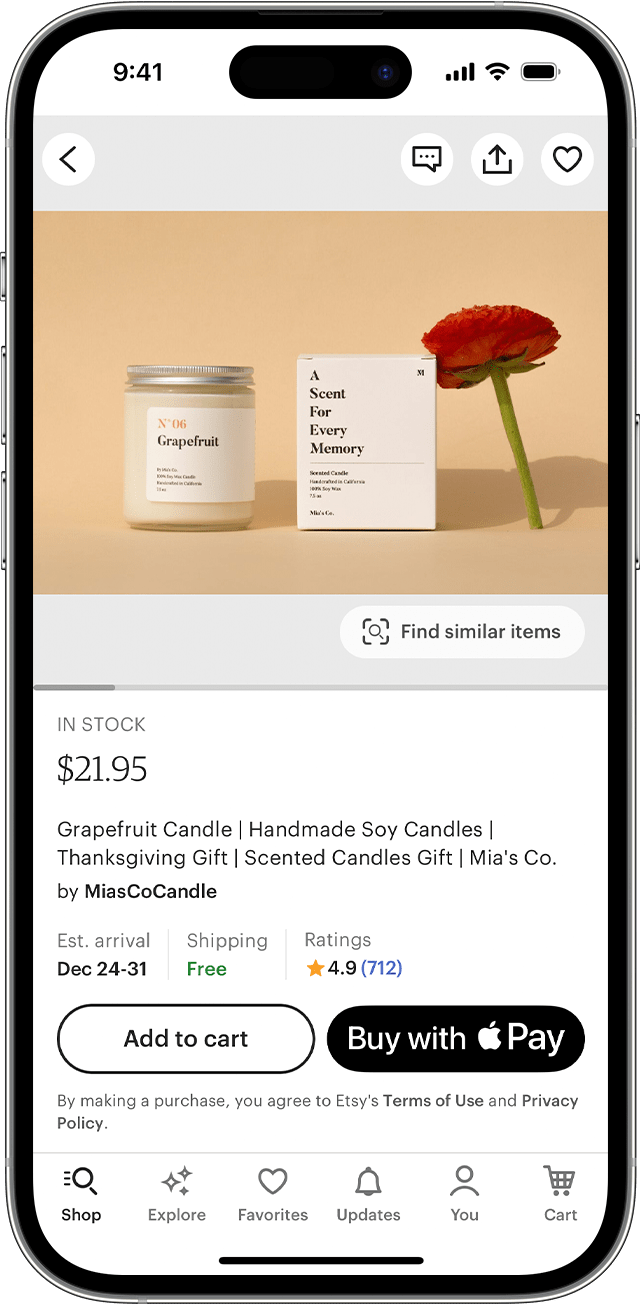
- Натисніть кнопку Apple Pay або виберіть Apple Pay як спосіб оплати.
- Щоб оплатити покупку іншою карткою, натисніть кнопку «Далі»
 або кнопку розкриття меню
  біля картки за замовчуванням.
 - За потреби введіть свою платіжну інформацію, дані для доставки й контактну інформацію. Apple Pay збереже цю інформацію, і вам не доведеться вводити її знову.
- Підтвердьте оплату.
- iPhone чи iPad із підтримкою Face ID: двічі натисніть бічну кнопку, а потім пройдіть автентифікацію за допомогою Face ID або код допуску.
- iPhone чи iPad без підтримки Face ID: скористайтеся функцією Touch ID або введіть код допуску.
- Apple Watch: двічі натисніть бічну кнопку.
- Mac із датчиком Touch ID: дотримуйтеся підказок на панелі Touch Bar і притуліть свій палець до датчика Touch ID. Якщо датчик Touch ID вимкнено, торкніться іконки Apple Pay на панелі Touch Bar і дотримуйтеся підказок на екрані.
- Mac без датчика Touch ID: підтвердьте оплату на iPhone або Apple Watch, підключеному через Bluetooth. Переконайтеся, що вхід на всіх пристроях виконано з тим самим ідентифікатором Apple ID.
- Після успішного здійснення оплати ви побачите на екрані повідомлення «Готово» та прапорець.
- Окрім Apple Pay, продавець повинен приймати вашу платіжну картку й платіжну мережу.
- На території материкового Китаю використовувати Apple Pay для здійснення онлайн-платежів у Safari можна тільки на сумісних iPhone та iPad з останньою версією iOS чи iPadOS.
- В Італії для здійснення платежів у магазинах за допомогою Apple Pay на iPhone або Apple Watch можна використовувати картки Maestro. Картки Maestro не можна використовувати для платежів у програмах і на вебсайтах. У Нідерландах картки Maestro можна додавати на всі сумісні пристрої, окрім комп’ютерів Mac.
Інформація про продукти, вироблені не компанією Apple, або про незалежні веб-сайти, які не контролюються та не тестуються компанією Apple, не носить рекомендаційного характеру та не рекламується компанією. Компанія Apple не несе жодної відповідальності за вибір, функціональність і використання веб-сайтів або продукції сторонніх виробників. Компанія Apple також не несе відповідальність за точність або достовірність даних, розміщених на веб-сайтах сторонніх виробників. Зверніться до відповідного постачальника за додатковою інформацією.
Обзор функций безопасности и конфиденциальности системы Apple Pay
В этой статье описывается, как компания Apple защищает ваши личные данные, сведения о транзакциях, а также платежную информацию при использовании Apple Pay.
Apple Pay — это простой, безопасный и конфиденциальный способ оплаты покупок в магазинах, программах и в интернете. Вы также можете обмениваться денежными средствами с друзьями и близкими с помощью Apple Cash (только в США). А бесконтактные бонусные карты в программе Wallet позволяют получать и погашать бонусы при оплате с помощью Apple Pay. Система Apple Pay разработана с учетом безопасности и конфиденциальности пользователей, благодаря чему совершать платежи через нее удобнее и безопаснее, чем использовать физические кредитные, дебетовые и предоплаченные карты. Защита транзакций в Apple Pay обеспечивается за счет функций безопасности, встроенных в аппаратное и программное обеспечение вашего устройства. Кроме того, чтобы использовать Apple Pay, на вашем устройстве должен быть установлен код-пароль и, по желанию, Face ID или Touch ID. Система Apple Pay также предназначена для защиты личных данных пользователя. Компания Apple не сохраняет исходные номера кредитных, дебетовых или предоплаченных карт, добавленных в Apple Pay, и не имеет к ним доступа. Кроме того, при использовании кредитной, дебетовой или предоплаченной карты в Apple Pay компания Apple не сохраняет информацию о транзакциях, которая может быть привязана к вам. Сведения о транзакциях остаются между вами, продавцом или разработчиком и вашим банком либо эмитентом карты.
Добавление кредитных, дебетовых, предоплаченных или транспортных карт
Когда вы добавляете в Apple Pay кредитную, дебетовую, предоплаченную или транспортную карту (если доступно), данные, введенные на устройстве, шифруются и в таком виде отправляются на серверы Apple. Если данные карты вводятся с помощью камеры, они никогда не сохраняются в памяти устройства или в медиатеке. Компания Apple расшифровывает данные, определяет платежную систему карты и повторно шифрует информацию с помощью ключа, который можно разблокировать только в этой системе (или только на стороне поставщика, авторизованного эмитентом карты для оказания услуг по подготовке и выделению токенов). Сведения, которые вы предоставляете о своей карте, об активации определенных настроек устройства и о характере его использования (например, процент времени, в течение которого устройство находится в движении, и приблизительное количество вызовов в неделю), могут отправляться в Apple с целью определения правомочности использования Apple Pay. Компания Apple также может отправлять информацию эмитенту карты, в платежную систему или поставщикам, у которых есть разрешение эмитента карты на использование Apple Pay, с целью определения правомочности вашей карты, ее настройки в Apple Pay и предотвращения мошенничества. После подтверждения карты банк, авторизованный банком поставщик услуг или эмитент карты создает уникальный номер учетной записи устройства, шифрует его и передает вместе с другими данными (например, с ключом для создания уникальных динамических кодов безопасности для каждой транзакции) на серверы компании Apple. Apple не может расшифровать номер учетной записи устройства, но сохраняет его в модуле Secure Element (это сертифицированная в соответствии с отраслевыми стандартами микросхема для безопасного хранения платежной информации) на самом устройстве. В отличие от обычных ситуаций с номерами кредитных или дебетовых карт, эмитент может запретить использование этого номера на картах с магнитной полосой, по телефону или на веб-сайтах. Номер учетной записи устройства в модуле Secure Element изолирован от ОС iOS, watchOS и macOS, а также никогда не сохраняется на серверах Apple и в резервной копии iCloud. Компания Apple не сохраняет исходные номера кредитных, дебетовых или предоплаченных карт, добавленных в Apple Pay, и не имеет к ним доступа. В системе Apple Pay хранятся только фрагменты фактических номеров карт и учетных записей устройств, а также описания карт. Карты привязываются к вашему идентификатору Apple ID, что упрощает их добавление на разных устройствах и управление ими. Кроме того, iCloud защищает данные в программе Wallet, например билеты и сведения о транзакциях, шифруя их при пересылке по Интернету и сохраняя в таком виде на серверах Apple. Чтобы отключить поддержку iCloud на устройстве, перейдите в меню «Настройки» > [ваше имя] > iCloud и отключите Wallet. Узнайте больше о том, как iCloud хранит и защищает ваши данные.
Оплата в магазинах с помощью Apple Pay
При оплате покупок с помощью Apple Pay в магазинах, которые принимают бесконтактные платежи, Apple Pay передает данные между устройством и платежным терминалом по стандарту NFC. NFC — это стандартная бесконтактная технология, созданная для работы только на близких расстояниях. Если включенный iPhone обнаруживает поле NFC, отображается окно с номером карты по умолчанию. Для отправки платежной информации необходимо пройти аутентификацию с помощью Face ID, Touch ID или код‑пароля (кроме случаев использования экспресс‑режима с платежной или транспортной картой). При использовании Face ID или часов Apple Watch необходимо дважды нажать боковую кнопку на разблокированном устройстве, чтобы активировать используемую по умолчанию карту для оплаты. После подтверждения транзакции Secure Element отправляет терминалу в месте продажи номер учетной записи устройства и динамический код безопасности транзакции, а также дополнительные сведения, необходимые для осуществления этой транзакции. Как и в других случаях, ни компания Apple, ни устройство не передают в другую систему фактический номер платежной карты. До подтверждения оплаты банк, эмитент карты или платежная система может проверить вашу платежную информацию с помощью динамического кода безопасности, чтобы подтвердить его уникальность и связь с вашим устройством.
Оплата с помощью Apple Pay в программах или на веб-сайтах
При использовании программы или веб-сайта с поддержкой Apple Pay в iOS, watchOS или macOS программа или веб-сайт может выполнять проверку того, включена ли служба Apple Pay на вашем устройстве. Этот параметр можно настроить в меню «Настройки» > Safari на устройстве iOS и на вкладке «Конфиденциальность» в настройках Safari на компьютере Mac. Чтобы обеспечить безопасную передачу платежной информации при оплате в программах и на веб-сайтах, служба Apple Pay получает зашифрованные сведения о транзакциях и повторно шифрует их с помощью ключа, привязанного к определенному разработчику, перед отправкой этой информации ему или обработчику платежей. Благодаря этому ключу к зашифрованной платежной информации может получить доступ только программа или веб-сайт, где вы делаете покупку. Если веб-сайт предлагает в качестве способа оплаты Apple Pay, он каждый раз проходит проверку домена. Как и при покупках в магазине, компания Apple отправляет программе или веб-сайту номер учетной записи устройства вместе с динамическим кодом безопасности транзакции. Ни компания Apple, ни устройство не передают в программу фактический номер платежной карты. Apple сохраняет анонимные сведения о транзакциях, включая примерную сумму покупки, сведения о разработчике и название программы, приблизительную дату и время, а также информацию об успешном завершении транзакции. Эти данные используются для улучшения работы Apple Pay, а также других продуктов и служб Apple. Компания Apple также требует, чтобы программы и веб-сайты в браузере Safari, на которых используется Apple Pay, предоставляли пользователю возможность ознакомиться с положениями и условиями политики конфиденциальности, где перечисляются особенности использования данных. При использовании Apple Pay на iPhone или Apple Watch для подтверждения покупки, совершенной в браузере Safari на компьютере Mac, компьютер Mac и авторизующее устройство обмениваются данными по зашифрованному каналу через серверы Apple. Компания Apple не хранит эту информацию в форме, которая допускает идентификацию личности пользователя. Запретить использование Apple Pay на компьютере Mac можно в программе «Настройки» на iPhone. Перейдите в меню «Wallet и Apple Pay» и отключите функцию «Возможность оплаты на Mac».
Добавление и использование бонусных карт для транзакций Apple Pay в магазинах
При добавлении бесконтактных бонусных карт в Wallet вся информация сохраняется на вашем устройстве и шифруется с помощью код-пароля. Можно настроить автоматическое предъявление бонусной карты для оплаты покупок с помощью Apple Pay в магазинах торговой организации (или отключить эту функцию в программе Wallet). Компания Apple требует, чтобы все данные передавались на платежный терминал в зашифрованном виде. Данные бонусной карты отправляются только после авторизации пользователя. Компания Apple не получает никаких сведений об операции с бонусами, кроме тех, что указаны в карточке транзакции. Для резервного копирования данных бонусных карт и их синхронизации на нескольких устройствах можно использовать службу iCloud. Если вы регистрируетесь для получения бонусной карты и предоставляете торговой организации информацию о себе, в том числе имя, почтовый индекс, адрес электронной почты и номер телефона, Apple получит уведомление о регистрации, но предоставленная вами информация будет отправлена торговой организации непосредственно с устройства и обработана в соответствии с политикой конфиденциальности этой организации.
Приостановка обслуживания или удаление карты из Apple Pay в случае потери устройства
Если на вашем устройстве была включена служба Локатор, можно приостановить работу Apple Pay, переведя устройство в режим пропажи, чтобы не аннулировать карты сразу. Если вы найдете устройство, то сможете повторно активировать Apple Pay. Запретить совершение платежей с помощью кредитных, дебетовых и предоплаченных карт, которые использовались в Apple Pay на устройстве, можно на странице учетной записи Apple ID. При стирании устройства в дистанционном режиме с помощью службы «Локатор» возможность оплаты картами, которые использовались в Apple Pay, также блокируется. Банк, авторизованный банком поставщик услуг, эмитент карты или авторизованный этим эмитентом поставщик услуг могут приостановить обслуживание кредитных, дебетовых и предоплаченных карт в Apple Pay, даже если устройство находится в режиме оффлайн и не подключено к сотовой сети или сети Wi-Fi. Если вы найдете свое устройство, то сможете повторно добавить карты в программе Wallet. Кроме того, можно обратиться в банк или к эмитенту карты для приостановки обслуживания кредитной, дебетовой или предоплаченной карты из Apple Pay. Возможность использовать бонусные карты, сохраненные на устройстве, можно заблокировать, только если устройство находится в режиме онлайн.
При отправке и получении денежных средств с помощью Apple Cash (только в США)
Apple Cash позволяет отправлять и получать денежные средства в программе «Сообщения» и Wallet. Полученные средства добавляются на карту Apple Cash, которую можно использовать для оплаты покупок с помощью Apple Pay в магазинах, программах и на веб-сайтах. Платежи между частными лицами и карта Apple Cash — это услуги, предоставляемые банком-партнером Apple, Green Dot Bank, который является членом ФКСД (Федеральной корпорации страхования депозитов). Чтобы узнать, как банк Green Dot Bank защищает вашу информацию, ознакомьтесь с его политикой конфиденциальности. При настройке Apple Cash банку Green Dot Bank и компании Apple Payments Inc. предоставляются те же сведения, что и при добавлении кредитной или дебетовой карты. Чтобы обеспечить вашу конфиденциальность, компания Apple создала Apple Payments Inc., дочернюю компанию в полной собственности, выполняющую денежные переводы по лицензии. Информация, указанная вами при регистрации счета Apple Cash (полное имя и адрес), а также сведения о балансе на вашем счете, суммах ваших транзакций и их получателях хранятся отдельно в Apple Payments Inc., и у других подразделений Apple нет доступа к этой информации. Ваши персональные данные, которые хранит Apple Payments Inc., используются только для предоставления вам запрошенных услуг, а также для устранения неполадок, выполнения предписаний законодательного регулирования и предотвращения мошенничества. Для проверки вашей личности вас могут попросить предоставить определенную информацию, включая имя и адрес, банку и поставщику услуг по проверке личности. Эти сведения используются только в целях предотвращения мошенничества и для обеспечения соответствия финансовому законодательству США. Ваши имя и адрес надежно хранятся в системах банка-партнера и компании Apple Payments Inc., но все дополнительные сведения, которые вас просят предоставить, в частности, номер социального страхования, дата рождения, ответы на вопросы (например, название улицы, на которой вы жили раньше) или копия удостоверения личности государственного образца, недоступны сотрудникам компании Apple. Когда вы используете Apple Cash, в том числе при внесении или переводе денежных средств на банковский счет, наш банк-партнер, а также компании Apple и Apple Payments Inc. могут использовать и сохранять информацию о вас, вашем устройстве и вашей учетной записи для обработки транзакций, устранения неполадок, предотвращения мошенничества и для обеспечения соответствия нормативно-правовым актам в финансовой сфере. Компания Apple может предоставлять Apple Payments Inc. общие сведения о характере использования вашего устройства: насколько часто вы общаетесь с конкретным человеком по телефону, по электронной почте или в программе «Сообщения». Содержимое разговоров и переписки не собирается. Эти сведения хранятся в течение ограниченного времени и в форме, не допускающей идентификацию личности пользователя, если только соответствующая транзакция не определена как требующая дальнейшего анализа по причине подозрительной активности.
Дополнительные сведения об использовании в Apple Pay транспортной карты
Выбрав транспортную карту, добавленную в Apple Pay, в качестве транспортной экспресс-карты, можно оплачивать с ее помощью проезд без предварительной аутентификации с помощью Face ID, Touch ID или пароля. Управлять транспортной экспресс-картой на iPhone можно в меню «Настройки» > «Wallet и Apple Pay», а на часах Apple Watch — через программу Apple Watch. Вы можете временно приостановить обслуживание транспортных карт, переведя устройство в режим пропажи с помощью программы Локатор. Можно также удалить транспортную карту, дистанционно стерев данные устройства с помощью службы Локатор или удалив все карты на странице учетной записи Apple ID. Приостановить обслуживание карты или удалить ее нельзя, если устройство не подключено к сети.
Дополнительная информация
- Дополнительные сведения о системе Apple Pay и конфиденциальности можно просмотреть прямо на устройстве. На устройстве iOS в меню «Настройки» откройте «Wallet и Apple Pay», а затем выберите пункт «Как осуществляется управление данными». На компьютере Mac в меню «Системные настройки» откройте «Wallet и Apple Pay», а затем выберите пункт «Apple Pay и конфиденциальность».
- Дополнительные сведения о том, как компания Apple защищает данные и личные сведения пользователей, см. в руководстве по безопасности платформы Apple и политике конфиденциальности Apple.