Контроллер Realtek PCIe GBE: что это и как установить драйвер в Windows 10
Realtek PCIe GBE (Gigabit Ethernet) — это семейство контроллеров сетевых интерфейсов, которые разрабатываются и производятся компанией Realtek Semiconductor. Они предназначены для подключения компьютеров к сетям с высокой скоростью передачи данных, такими как локальные сети и интернет.
Контроллеры Realtek PCIe GBE широко распространены в современных компьютерах и ноутбуках, и обеспечивают стабильное и быстрое подключение к сети. Они поддерживают различные протоколы передачи данных, включая Ethernet, Fast Ethernet и Gigabit Ethernet.
Однако, для того чтобы контроллер Realtek PCIe GBE работал корректно на компьютере с операционной системой Windows 10, необходимо установить соответствующий драйвер. Драйвер — это программное обеспечение, которое позволяет операционной системе взаимодействовать с аппаратным обеспечением компьютера.
Установка драйвера для контроллера Realtek PCIe GBE в Windows 10 довольно проста. Для этого вам потребуется скачать драйвер с официального сайта Realtek Semiconductor, а затем запустить установочный файл и следовать инструкциям на экране. После установки драйвера компьютер будет автоматически опознавать контроллер и использовать его для подключения к сети.
Важно быть внимательным при выборе и установке драйвера, чтобы избежать сбоев и проблем с подключением к сети. Рекомендуется использовать официальную версию драйвера, предоставленную на сайте Realtek Semiconductor, и следовать инструкциям внимательно, чтобы избежать ошибок и проблем при установке.
В заключение, контроллер семейства Realtek PCIe GBE представляет собой надежное и эффективное решение для подключения компьютеров к сетям с высокой скоростью передачи данных. Для его работы в системе Windows 10 необходимо правильно установить драйвер, следуя инструкциям производителя.
Контроллер семейства Realtek PCIe GBE: что это и как его установить?
Контроллер семейства Realtek PCIe GBE (Gigabit Ethernet) представляет собой сетевой адаптер, который используется для подключения компьютера к сети. Он обеспечивает высокую скорость передачи данных и стабильное подключение к сети.
Для работы сетевого адаптера Realtek PCIe GBE в операционной системе Windows 10 необходимо установить соответствующий драйвер. Вот как это сделать:
| Шаг | Описание |
|---|---|
| 1 | Перейдите на официальный веб-сайт Realtek или на сайт производителя вашего компьютера. |
| 2 | Найдите раздел поддержки или загрузки драйверов. |
| 3 | Выберите модель вашего сетевого адаптера и операционную систему Windows 10. |
| 4 | Скачайте драйвер на свой компьютер. |
| 5 | Запустите скачанный файл драйвера и следуйте инструкциям установщика. |
| 6 | После завершения установки перезагрузите компьютер. |
После перезагрузки компьютера контроллер Realtek PCIe GBE должен быть готов к работе. В случае если контроллер не работает или его нет в списке устройств, попробуйте повторить процесс установки драйверов или обратитесь к службе поддержки производителя вашего компьютера.
Различные модели контроллеров семейства Realtek PCIe GBE
Realtek PCIe GBE включает в себя множество различных моделей контроллеров, которые отличаются по функциональности и характеристикам. Некоторые из наиболее распространенных моделей включают в себя:
- RTL8111: это одна из самых распространенных моделей контроллеров Realtek PCIe GBE. Она обеспечивает поддержку GbE Ethernet со скоростью до 1 Гбит/с и может использоваться в различных типах устройств, включая настольные компьютеры, ноутбуки и серверы.
- RTL8168: это еще одна популярная модель контроллера, которая также поддерживает GbE Ethernet со скоростью до 1 Гбит/с. Она обычно используется в интегрированных сетевых контроллерах на материнских платах и может быть обнаружена в большинстве современных ПК и ноутбуков.
- RTL8112: этот контроллер также предоставляет поддержку GbE Ethernet и широко используется в настольных компьютерах и ноутбуках. Он обеспечивает надежное и стабильное соединение с сетью.
Установка драйвера для контроллеров семейства Realtek PCIe GBE может быть очень простой процедурой, особенно если вы используете операционную систему Windows 10. Достаточно посетить официальный веб-сайт Realtek, найти страницу поддержки и загрузить последнюю версию драйвера для вашей конкретной модели контроллера. Затем следуйте инструкциям по установке, и ваши сетевые проблемы могут быть решены.
В завершение стоит отметить, что контроллеры семейства Realtek PCIe GBE представляют собой надежное и высококачественное решение для подключения к сети Ethernet. Они долгое время зарекомендовали себя на рынке и обеспечивают высокую производительность и стабильность передачи данных.
Особенности контроллера Realtek PCIe GBE
Основные особенности контроллера Realtek PCIe GBE включают:
1. Высокая производительность: Контроллер Realtek PCIe GBE обеспечивает скорость передачи данных до 1000 Мбит/сек, что делает его идеальным для работы с большими объемами данных и потоковым видео.
2. Поддержка различных сетевых стандартов: Контроллер поддерживает такие сетевые стандарты, как Gigabit Ethernet, Fast Ethernet и Ethernet. Это позволяет использовать его в разнообразных сетевых средах.
3. Автоматическое определение скорости: Контроллер Realtek PCIe GBE автоматически определяет скорость подключенной сети и выбирает соответствующий режим работы (10/100/1000 Мбит/сек). Это позволяет устройствам подключаться автоматически и работать с наилучшей производительностью.
4. Поддержка различных операционных систем: Контроллер Realtek PCIe GBE может быть использован с различными операционными системами, включая Windows, Linux и macOS. Он обеспечивает совместимость с широким спектром программного обеспечения.
Установка драйвера для контроллера Realtek PCIe GBE в Windows 10 позволяет обеспечить стабильную и надежную работу сетевого соединения. Это особенно важно при высоких скоростях передачи данных и использовании гигабитных сетей.
Примечание: Для установки драйвера контроллера Realtek PCIe GBE в Windows 10 можно воспользоваться официальным сайтом разработчика или другими надежными источниками, чтобы получить самую актуальную версию драйвера.
Преимущества использования контроллера Realtek PCIe GBE
1. Быстрая и стабильная передача данных
Контроллер Realtek PCIe GBE поддерживает передачу данных на высокой скорости, что особенно важно при потоковом видео, играх онлайн или скачивании больших файлов. Высокая пропускная способность контроллера позволяет улучшить общую производительность вашей сети и сделать работу с интернетом более эффективной.
2. Широкая совместимость
Контроллер Realtek PCIe GBE совместим с различными операционными системами, такими как Windows, Linux и другими. Это означает, что вы можете использовать его на своем компьютере без проблем совместимости. Кроме того, контроллер Realtek PCIe GBE поддерживает различные сетевые протоколы, такие как IPv4 и IPv6, что обеспечивает гибкость в настройке сети.
3. Надежность и долговечность
Контроллер Realtek PCIe GBE известен своей надежностью и долговечностью. Он прошел широкий спектр тестов и сертификаций, чтобы обеспечить стабильную работу в течение длительного времени. Благодаря своей надежности, контроллер Realtek PCIe GBE является выбором многих производителей компьютеров и пользователей по всему миру.
4. Простота установки и обновления
Установка и обновление драйвера для контроллера Realtek PCIe GBE чрезвычайно просты. Вы можете легко найти и загрузить последнюю версию драйвера с официального веб-сайта Realtek. После установки драйвера контроллер будет готов к использованию и будет автоматически обновляться при необходимости.
Благодаря своим преимуществам, контроллер Realtek PCIe GBE является надежным выбором для тех, кто ищет стабильность, скорость и простоту в использовании сетевого адаптера.
Как установить драйвер контроллера Realtek PCIe GBE в Windows 10?
Драйвер контроллера Realtek PCIe GBE необходим для правильной работы сетевого подключения на компьютере с операционной системой Windows 10. Установка драйвера Realtek PCIe GBE поможет исправить проблемы с подключением к сети, улучшить скорость передачи данных и обеспечить стабильное соединение.
Чтобы установить драйвер контроллера Realtek PCIe GBE в Windows 10, следуйте этим шагам:
- Перейдите на официальный сайт Realtek и найдите раздел «Скачать» или «Поддержка».
- Найдите модель вашего контроллера Realtek PCIe GBE и выберите подходящий драйвер для Windows 10.
- Скачайте файл драйвера на компьютер.
- Откройте скачанный файл и следуйте инструкциям мастера установки.
- После успешной установки драйвера перезагрузите компьютер.
После перезагрузки компьютера драйвер контроллера Realtek PCIe GBE будет установлен и готов к работе. Рекомендуется проверить работоспособность сетевого подключения, чтобы убедиться, что проблемы были успешно устранены.
Если вы продолжаете испытывать проблемы с сетевым подключением после установки драйвера, рекомендуется обратиться за помощью к специалистам или на официальный форум Realtek для получения дополнительной поддержки.
Частые проблемы при установке драйвера контроллера Realtek PCIe GBE в Windows 10
При установке драйвера контроллера Realtek PCIe GBE в операционную систему Windows 10 могут возникать следующие проблемы:
- Отсутствие подходящего драйвера. В некоторых случаях может быть сложно найти подходящий драйвер для вашего контроллера Realtek PCIe GBE, особенно если у вас установлена самая новая версия операционной системы.
- Конфликты с другими драйверами. Возможно, у вас уже установлены другие драйверы сетевого адаптера или компоненты, которые могут конфликтовать с драйвером контроллера Realtek PCIe GBE.
- Отсутствие доступа к интернету. При установке драйвера может потребоваться доступ к интернету для загрузки и установки дополнительных компонентов или обновлений.
- Ошибки в процессе установки. В некоторых случаях при установке драйвера контроллера Realtek PCIe GBE могут возникать ошибки, которые могут привести к неудачной установке или неполной работе сетевого адаптера.
Для решения этих проблем рекомендуется:
- Проверить наличие подходящего драйвера на официальном сайте Realtek. Там можно найти последнюю версию драйвера для вашей операционной системы.
- Обновить другие драйверы и компоненты, которые могут влиять на работу сетевого адаптера.
- Убедиться, что у вас есть доступ к интернету во время установки драйвера, либо загрузить драйвер на другое устройство и передать его на компьютер.
- В случае возникновения ошибок при установке драйвера, проверить целостность скачанного файла, временно отключить антивирусное программное обеспечение и повторить установку.
- После установки драйвера рекомендуется перезагрузить компьютер для применения изменений.
Если проблемы при установке драйвера контроллера Realtek PCIe GBE не удается решить самостоятельно, рекомендуется обратиться за помощью к специалистам технической поддержки или проконсультироваться на соответствующих форумах и сообществах.
Realtek LAN: что такое Realtek PCIe GBE Family Controller?
Realtek LAN PCIe GBE Family — это сетевой контроллер, который часто используется в компьютерах и сетевых устройствах. Он предназначен для подключения компьютеров к локальной сети и обеспечения быстрой и стабильной передачи данных.
Контроллер PCIe GBE Family создан компанией Realtek Semiconductor Corp., одним из ведущих производителей сетевых чипов. Он поддерживает стандарт Ethernet и обеспечивает передачу данных на скорости до 1 Гбит/сек. Это позволяет быстро загружать и открывать файлы, играть в онлайн-игры и стримить видео без задержек.
Работа контроллера PCIe GBE Family основана на принципе передачи данных с помощью различных протоколов. Он поддерживает режимы передачи данных Full Duplex (полный дуплекс) и Half Duplex (полудуплекс), а также использует автоматическое определение скорости и дуплекса соединения.
Контроллер также обладает функцией автоматического определения и коррекции ошибок передачи данных. Он использует различные методы и алгоритмы для обеспечения надежности передачи и минимизации потерь данных.
Realtek LAN PCIe GBE Family является надежным и эффективным сетевым контроллером, который позволяет подключать компьютеры к локальной сети и обеспечивает быструю передачу данных. Благодаря его возможностям, пользователи могут наслаждаться стабильным и скоростным интернет-подключением без проблем и задержек.
Realtek LAN: сетевой контроллер PCIe GBE Family
Setevoy kontroller PCIe GBE Family ot Realtek predostavlyaet vysochajshuyu propuskuyu sposobnost i nadezhnuyu rabotu s setyu na baze Gigabit Ethernet. Kontroller obsluzhivaet skorost obmena dannymi do 1000 Mbps, chto pozvolyaet effektivno ispolzovat set vysokoj propusknoj sposobnosti.
Glavnye harakteristiki setevogo kontrollera PCIe GBE Family:
- Podderzhka Gigabit Ethernet, chto obrabatyvaet dannye s maksimalnoj skorostyu do 1000 Mbps
- Podderzhka technologii Energy Efficient Ethernet (EEE), chto pozvolyaet uvelichit effektivnost ispolzovaniya energii
- Integrirovannye funkcii obnarujeniya i ispravleniya oshibok, kotorye garantiruyut stabilnuyu rabotu seti
- Podderzhka Virtual LAN (VLAN), chto pozvolyaet razdelit set na neskolko nezavisimyh segmentov
- Podderzhka Wake-on-LAN (WOL), chto peredayet sygnaly dlya vklyucheniya kompyutera po lokalnoj seti
Realtek LAN сетевой контроллер PCIe GBE Family обеспечивает стабильное и быстрое соединение с сетью Gigabit Ethernet. Это делает его идеальным выбором для различных приложений, включая домашние и офисные сети, игровые системы и серверы. Благодаря своим высоким характеристикам и надежной работе, контроллер Realtek LAN PCIe GBE Family является популярным решением среди пользователей по всему миру.
Описание и назначение контроллера Realtek LAN PCIe GBE Family
Контроллер Realtek LAN PCIe GBE Family поддерживает протокол Ethernet и обеспечивает соединение со скоростью до 1 Гбит/сек. Он поддерживает как проводное, так и беспроводное подключение, позволяя пользователям выбирать наиболее удобный способ связи.
Основное назначение контроллера Realtek LAN PCIe GBE Family – это предоставление высокоскоростного интернет-соединения, что позволяет пользователям быстро и стабильно обмениваться данными через сеть. Он также обеспечивает поддержку различных протоколов и функций, таких как TCP/IP, IPv4 и IPv6, Wake-on-LAN и других, которые являются неотъемлемой частью современных сетевых технологий.
Контроллер Realtek LAN PCIe GBE Family имеет низкое энергопотребление и высокую производительность, что делает его идеальным выбором для использования в различных устройствах. Он также обладает надежной защитой от различных сетевых угроз и поддерживает функцию автоматического обнаружения и устранения неполадок для удобного обслуживания и поддержки.
В целом, контроллер Realtek LAN PCIe GBE Family является важным компонентом для обеспечения сетевого соединения и обмена данными между компьютером и сетью. Благодаря его высокой производительности, надежности и функциональности он позволяет пользователям наслаждаться быстрым и стабильным интернет-соединением, что является основой для многих современных коммуникационных и развлекательных возможностей.
Особенности и преимущества контроллера Realtek LAN PCIe GBE Family
Контроллер Realtek LAN PCIe GBE Family представляет собой сетевой контроллер, который поддерживает передачу данных по сети через интерфейс PCIe. Он обеспечивает стабильное и быстрое подключение к Интернету и другим сетевым устройствам.
Одной из главных особенностей контроллера PCIe GBE Family является его высокая пропускная способность. Он поддерживает скорость передачи данных до 1000 Мбит/с, что делает его идеальным выбором для использования в сетях с высокими требованиями к скорости и производительности. Благодаря этому, пользователи могут наслаждаться быстрым и плавным подключением к сети, без задержек и потерь пакетов данных.
Контроллер PCIe GBE Family от Realtek также обладает высокой надежностью и стабильностью. Он оснащен многочисленными функциями и технологиями, которые обеспечивают минимальное количество ошибок при передаче данных. Это включает в себя различные механизмы контроля ошибок и механизмы коррекции ошибок, которые помогают сохранить целостность данных в сети.
Еще одним преимуществом контроллера Realtek LAN PCIe GBE Family является его широкая совместимость с различными операционными системами. Он поддерживает все популярные ОС, включая Windows, Linux и MacOS. Это значит, что пользователи могут использовать его на разных устройствах и с разными системами, не беспокоясь о совместимости.
Важно отметить, что контроллер PCIe GBE Family также предлагает дополнительные функции, такие как поддержка различных протоколов сетевого уровня, возможность управления энергопотреблением и поддержка удаленного управления. Все эти функции в сочетании делают контроллер PCIe GBE Family неотъемлемой частью современных сетевых систем.
| Особенности и преимущества контроллера Realtek LAN PCIe GBE Family: |
|---|
| Высокая пропускная способность до 1000 Мбит/с |
| Надежность и стабильность передачи данных |
| Широкая совместимость с различными ОС |
| Поддержка различных протоколов сетевого уровня |
| Возможность управления энергопотреблением |
| Поддержка удаленного управления |
Устройство и компоненты контроллера Realtek LAN PCIe GBE Family
Устройство контроллера Realtek LAN PCIe GBE Family включает в себя следующие компоненты:
- Физический интерфейс (PHY): это компонент, который отвечает за передачу и прием физических сигналов через сетевой кабель. Он преобразует цифровые данные в аналоговый сигнал и наоборот.
- Медиа-акселератор (Media Access Controller, MAC): это компонент, который контролирует передачу данных через сетевой интерфейс. Он обрабатывает протоколы сетевого уровня, такие как Ethernet, и управляет передачей данных между компьютером и сетью.
- Поддержка Ethernet: контроллер Realtek LAN PCIe GBE Family обеспечивает поддержку стандарта Ethernet, что позволяет компьютеру подключаться к сети и взаимодействовать с другими устройствами.
- Драйвер: для работы контроллера Realtek LAN PCIe GBE Family на компьютере необходим установленный драйвер. Драйвер представляет собой программное обеспечение, которое позволяет компьютеру взаимодействовать с аппаратным обеспечением и контролировать его работу.
За счет использования интерфейса PCIe, контроллер Realtek LAN PCIe GBE Family обеспечивает высокую пропускную способность и достаточно низкую задержку при передаче данных по сети. Он поддерживает различные стандарты Ethernet, включая 10/100/1000 Мбит/с, что позволяет обеспечивать быстрое и стабильное сетевое подключение.
Принцип работы и функции контроллера Realtek LAN PCIe GBE Family
Принцип работы контроллера Realtek LAN PCIe GBE Family основан на использовании технологии PCIe (Peripheral Component Interconnect Express). PCIe — это интерфейс, который предоставляет высокую пропускную способность и низкую задержку при передаче данных между компьютером и сетевым устройством. Контроллер подключается к системной шине PCIe и обеспечивает быстрое и стабильное сетевое подключение.
Контроллер Realtek LAN PCIe GBE Family поддерживает Gigabit Ethernet (10/100/1000 Mbit/s) и обеспечивает высокую скорость передачи данных в сети. Он поддерживает стандарт Ethernet IEEE 802.3, что позволяет совместимо использовать его с другими сетевыми устройствами.
Основные функции контроллера Realtek LAN PCIe GBE Family включают в себя:
- Автоопределение и автоконфигурация сетевого подключения, что делает его простым в установке и использовании;
- Поддержка функций энергосбережения, которые позволяют снизить энергопотребление контроллера и экономить электроэнергию;
- Поддержка функций управления трафиком, таких как приоритизация данных и управление потоком, что позволяет оптимизировать передачу данных в сети;
- Поддержка различных протоколов сетевого уровня, таких как TCP/IP, IPv4 и IPv6.
Контроллер Realtek LAN PCIe GBE Family также обладает высокой надежностью и стабильностью работы. Он часто используется в настольных компьютерах, ноутбуках и других устройствах для обеспечения надежного подключения к сети и быстрой передачи данных.
В целом, контроллер Realtek LAN PCIe GBE Family является важной частью современных компьютерных систем и обеспечивает быстрое и надежное сетевое подключение, поддерживая различные функции и протоколы сети.
Использование контроллера Realtek LAN PCIe GBE Family в современных компьютерах
Realtek LAN PCIe GBE Family обеспечивает высокую скорость передачи данных между компьютерами в сети и обладает низкой задержкой передачи. Он поддерживает гигабитные скорости передачи данных, что делает его идеальным решением для быстрой передачи больших объемов данных.
Контроллер Realtek LAN PCIe GBE Family поддерживает различные протоколы, такие как IPv4, IPv6, TCP и UDP, что позволяет компьютерам в сети взаимодействовать между собой и обмениваться данными. Он также поддерживает функцию автоматического определения скорости передачи данных и автоуправление энергопотреблением, что снижает энергозатраты и повышает эффективность работы контроллера.
Realtek LAN PCIe GBE Family обеспечивает стабильное и надежное соединение в сети, что позволяет пользователям быстро и без проблем обмениваться данными, играть в онлайн-игры, потоковое видео и выполнять другие сетевые задачи. Он совместим с различными операционными системами, включая Windows, Linux и MacOS, что делает его универсальным решением для современных компьютеров.
Использование контроллера Realtek LAN PCIe GBE Family в современных компьютерах позволяет пользователям насладиться высокоскоростным интернетом и улучшить производительность своей сети. Благодаря надежности и стабильности работы, этот контроллер является одним из наиболее популярных выборов для подключения компьютеров к сети.
Проблемы и решения связанные с контроллером Realtek LAN PCIe GBE Family
Однако, как и любое аппаратное обеспечение, контроллер Realtek LAN PCIe GBE Family может столкнуться с некоторыми проблемами, которые могут повлиять на его работу. Некоторые из наиболее распространенных проблем и их решения приведены в таблице ниже:
| Проблема | Решение |
|---|---|
| Контроллер не обнаруживается в операционной системе | Убедитесь, что контроллер правильно установлен в слот PCIe и подключен к сетевому кабелю. Проверьте наличие драйверов Realtek LAN PCIe GBE Family и их актуальность. Попробуйте перезагрузить компьютер. |
| Низкая скорость передачи данных | Убедитесь, что кабель и сетевое оборудование поддерживают высокие скорости передачи данных. Попробуйте обновить драйверы Realtek LAN PCIe GBE Family или изменить настройки сетевой карты в операционной системе. |
| Проблемы с подключением к сети | Проверьте настройки сетевого подключения в операционной системе. Убедитесь, что правильно указаны IP-адрес, маска подсети и шлюз по умолчанию. Попробуйте перезагрузить маршрутизатор и модем. |
| Проблемы с установкой драйверов | Убедитесь, что у вас есть последние версии драйверов Realtek LAN PCIe GBE Family. Если у вас возникли проблемы с установкой, попробуйте удалить старые драйверы и выполнить повторную установку. Если проблемы сохраняются, обратитесь в службу поддержки Realtek. |
Если у вас возникли другие проблемы, связанные с контроллером Realtek LAN PCIe GBE Family, рекомендуется сначала обратиться к руководству пользователя или документации к вашему компьютеру или сетевой карте. Если проблема не удается решить самостоятельно, рекомендуется обратиться в службу поддержки Realtek или связаться с опытным специалистом в области компьютерных сетей.
Realtek PCIe GBE Family Controller: что это, как скачать драйвер, как установить и настроить, почему не работает?
Realtek PCIe GBE Family Controller – сколько загадочного и неизвестного в этом сочетании слов �� Огромное количество разных вопросов и обсуждений на сайтах, форумах, в социальных сетях. Народ ищет решения разных проблем, какие-то драйверы для Realtek PCIe GBE Family Controller, обсуждают как правильного его настроить, увеличить скорость, как установить и включить, как включить «гигабит», почему он не работает и т. д. Я решил в одной отдельной статье рассказать вам, что это такое, где скачать нужный драйвер (так как вы скорее всего за этим сюда пришли) , как его установить и правильно настроить. А так же, что делать, если этот адаптер отсутствует, не работает, или выдает какие-то ошибки.
Если вы открыли эту страницу, то скорее всего у вас возникли какие-то проблемы с подключением к интернету. Это не странно, так как речь идет именно о сетевом адаптере, который отвечает за подключение к интернету с помощью сетевого кабеля. Но обо всем по порядку.
Что это такое?

Realtek PCIe GBE Family Controller – это сетевая карат, сетевая плата, сетевой контроллер, сетевой адаптер, драйвер сетевой карты, Ethernet-контроллер, LAN, да как угодно можно его называть. Именно в таком виде отображается сетевая карата от компании Realtek в диспетчере устройств Windows на вкладке «Сетевые адаптеры». Это сетевой адаптер производителя Realtek. Именно сетевая карта LAN (Ethernet) . Внимание: не Wi-Fi (WLAN). Иногда встречаю вопросы типа «почему Realtek PCIe GBE Family Controller не видит Wi-Fi?». Так она и не должна его видеть. Этот адаптер используется исключительно для подключения к сети по кабелю (с помощью сетевого кабеля, он же патч-корд, или Ethernet-кабель) . Вот так выглядит этот адаптер в диспетчере устройств Windows 10 (в Windows 7, Windows 8 все точно так же) :

А вот так он выглядит в реальности на ПК (системном блоке) , или ноутбуке:
Сам вход на ноутбуке, или системном блоке всегда выглядит примерно одинаково, так как это стандарт. А сама сетевая карта (чип) , может быть от другого производителя. Например, от Nvidia, Qualcomm Atheros. Просто сетевые карты от Realtek наверное самые популярные. У меня в доме три компьютера, и у всех Realtek PCIe GBE Family Controller.
Немного о самом названии Realtek PCIe GBE Family Controller (как мы его видим в диспетчере устройств) и как оно расшифровывается.
- Realtek – понятно, это название компании-производителя.
- PCIe (PCI Express) – это тип подключения (интерфейс) самой сетевой карты к материнской плате.
- GBE (Gigabit Ethernet) – этот термин указывает на скоростные возможности сетевой карты. Точнее на то, что она гигабитная. Поддерживает скорость передачи до 1 Гбит/с (поддерживает работу в режимах 10/100/1000 Мбит/с) . Если в названии вашего сетевого адаптера есть GBE, то он точно гигабитный. На сегодняшний день это самые популярные сетевые адаптеры. На старых устройствах встречаются более старые варианты 10/100 Мбит/с. Так же ест новые, быстрые Ethernet-контроллеры, от того же Realtek, которые поддерживают скорость до 2.5 Гбит/с. И в их названии указано 2.5GbE.
- Family Controller – это что-то типа «семейство контроллеров» (Контроллер семейства Realtek PCIe GbE) .
Вот сколько полезной информации мы узнали из самого только названия.
Драйвер для Realtek PCIe GBE Family Controller: где скачать и как установить?
Даже Windows 7 (не говоря уже о Windows 8 и Windows 10) практически всегда автоматически устанавливает драйвер для Realtek PCIe GBE Family Controller. То есть, сразу после установки операционной системы сетевая карта готова к работе. Не нужно искать драйвер, загружать его устанавливать и т. д. Как правило, драйвер нужен для переустановки, с целью решить какие-то проблемы в работе сетевой карты. Ну и за редким исключением для установки драйвера вручную, когда система по какой-то причине не установила его автоматически. И сетевой адаптер отображается как неизвестное устройство «Ethernet-контроллер». То есть на вкладке «Сетевые адаптеры» сетевой карты нет, но есть неизвестное устройство. Примерно вот так:

А иконка в трее, которая отображает статус подключения к интернету с красным крестиком. Об этом я писал в статье красный крестик на значке интернета в Windows.
В любом случае, нужно скачать и установить подходящий драйвер. После чего сетевая карта от Realtek должна нормально заработать. При условии, что нет никаких аппаратных проблем и программных неполадок в самой системе Windows.
Если у нас адаптер от Realtek, то драйвера нужно качать с официального сайта Realtek. Есть другие, сторонние сайты, где можно скачать эти драйвера. Или установить их с помощью приложений типа DriverPack. Но я рекомендую загружать их именно с официального сайта. Так надежнее, да и там всегда самые свежие версии драйверов. Да и бывает, что загруженный с другого сайта драйвер для сетевого адаптера Realtek не устанавливается, или не работает в Windows 10.
Предполагаю, что появляться вопросы типа «а как я скачаю драйвер на интернет, если у меня интерне не работает». Друзья, ну тут вариантов не так много. Нужно качать на другом компьютере и с помощью накопителя переносить на компьютер, где не работает сетевой адаптер. Или использовать телефон в качестве USB-модема, или как приемник для подключения к Wi-Fi сети.
Обратите внимание, что загрузка драйвера с официального сайта Realtek, это что-то с чем-то. Вроде все удобно и понятно сделано, но чтобы скачать файл, нужно указать почту. В моем случае после этого появилась еще капча, и только после ввода капчи началась загрузка драйвера �� Зачем все это? А, и еще, в Опере я не смог скачать, только в Хроме. Так же отключайте VPN.
Загружаем драйвер для сетевой карты Realtek:
- Переходим на страницу https://www.realtek.com/en/component/zoo/category/network-interface-controllers-10-100-1000m-gigabit-ethernet-pci-express-software, где собрано программное обеспечение (драйверы) для всех сетевых карт от Realtek. Это Realtek PCIe FE / GBE / 2.5G / Gaming Ethernet Family Controller. Из семейства гигабитных (GBE) это модели: RTL8111EP, RTL8111FP, RTL8111B, RTL8111C, RTL8111D, RTL8111E, RTL8111F, RTL8111G(S), RTL8111DP, RTL8111H(S), RTL8118(A)(S), RTL8119i, RTL8111L, RTL8111K, RTL8168B, RTL8411, RTL8168E, RTL8168H, RTL8411B. Там есть драйверы для Windows, DOS, Linux, MacOS, UEFI.
- Загружаем нужный драйвер для нашего Realtek PCIe GBE Family Controller нажав на иконку в столбце «Download». Программное обеспечение доступно для Windows 10, Windows 8 и 8.1, Windows 7, Windows XP. Так же напротив каждого драйвера указана его версия, дата выхода и размер файла. Важно: загружайте драйвер для той версии Windows, которая установлена на вашем компьютере (у меня Win10) .

- Дальше откроется страница, где нужно указать свою электронную почту. Если не хотите указывать свою личную почту, то можете набрать в Google запрос «Почта на 10 минут», перейти на первый сервис, скопировать почту и указать ее.

- У меня еще появилась капча (у вас возможно ее не будет) . Вводим капчу, после чего начинается загрузка файла (архива с драйвером) . Сохраните его на рабочий стол, чтобы было проще потом найти.
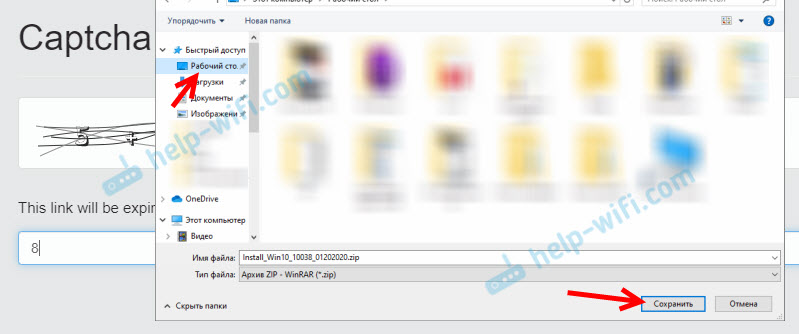 Если вы не выбрали место для сохранения, то скорее всего он в папке «Загрузки».
Все, драйвер у нас. Переходим к установке драйвера:
- Открываем загруженный архив. Или извлекаем его в папку. Так даже будет лучше.
- Находим в папке файл setup.exe и запускаем его.

- Откроется мастер установки «Realtek Ethernet Controller Driver». Продолжаем установку нажав на кнопку «Далее».

- Нажимаем на кнопку «Установить», чтобы запустить процесс установки.

- Ждем показ закончится процесс установки, или обновления драйвера адаптера Realtek Ethernet Controller и нажимаем на кнопку «Готово».
Вот и все. Я продемонстрировал вам процесс загрузки самого нового драйвера с официального сайта Realtek (а это самый лучший вариант) и его установки. Думаю, у вас все получилось. После установки не забудьте перезагрузить компьютер.
Оставлю еще ссылку на одну полезную статью по этой теме: какой драйвер нужен для сетевой карты (Ethernet-контроллера)? Загрузка и установка. В ней я показывал, как найти драйвер для Ethernet-контроллера не только от Realtek, а и от других производителей. Но там я искал по ИД оборудования. А значит, это универсальный способ. Особенно, если вы не знаете, какая сетевая карта установлена в вашем компьютере или ноутбуке.
Настройка сетевого адаптера Realtek PCIe GBE Family Controller
По умолчанию установлены оптимальные настройки, которые позволяют обеспечить максимальную производительность, скорость и совместимость. Но бывает, например, что через сетевую карту от Realtek очень низкая скорость передачи данных. Например, у вас гигабитный роутер, модем, или прямое подключение от интернет-провайдера, а гигабитное соединение не работает. Снова же, для обеспечения максимальной совместимости со старым оборудованием, могут быть установлены некоторые ограничения на заводских настройках. Разных параметров в свойствах Realtek PCIe GBE Family Controller очень много. Но давайте по порядку.
В диспетчере устройств нажимаем правой кнопкой мыши на сетевую карту и открываем «Свойства».

Откроется окно, где на вкладке «Общие» мы можем посмотреть версию установленного драйвера, состояние устройства и другую информацию.
На вкладке «Управление электропитанием» я сразу рекомендую убрать галочку с пункта «Разрешить отключение этого устройства для. «.

Еще две интересные вкладки: «Сведения», где можно посмотреть разную информацию о данном сетевом адаптере и «Драйвер», где указана информация об установленном драйвере с возможностью отката и обновления. Там же можно отключить/включить, или удалить устройство.

Ну и вкладка «Дополнительно», где собраны все тонкие и профессиональные настройки Realtek PCIe GBE Family Controller.
Не меняйте параметры, если вы не уверены в том, что делаете. Это может вызвать проблемы в работе сетевого адаптера. Любые настройки вы меняете на свой страх и риск.
В зависимости от версии сетевой карты, установленного драйвера и других факторов, количество дополнительных настроек может отличаться. У меня они выглядят вот так:
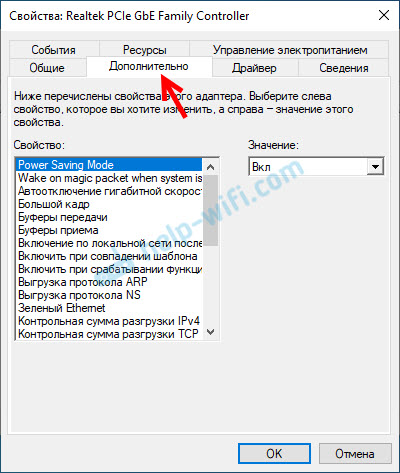
Там все просто. Слева выбираем свойство, а справа в выпадающем меню выбираем значение. Выбрав свойство «Сетевой адрес» (MAC Address), например, можно сменить MAC адрес сетевой карты Realtek.
К сожалению, я не нашел на сайте Realtek (да и на других сайтах тоже) описания всех этих параметров. Но так, неверное, даже лучше. Меньше ненужных настроек – меньше проблем. Некоторые свойства из этих дополнительных настроек нужно менять в процессе решения разнообразных проблем в работе сетевого адаптера. В том числе проблем с низкой скоростью, когда сетевая карта Realtek не видит кабель, не работает так как нужно, выдает разные ошибки и т. д. К некоторым из этих параметров я еще вернусь, когда буду писать о решении определенных неполадок.
Как отключить?
Отключить Realtek PCIe GBE Family Controller можно в том же диспетчере устройств. Просто нажимаем на него правой кнопкой мыши и выбираем «Отключить устройство».

Нужно подтвердить отключение. После чего возле адаптера появится иконка, которая говорит о том, что сетевая карта отключена.
Как включить?
Там же в диспетчере устройств нажимаем правой кнопкой мыши на наш сетевой адаптер Realtek и включаем его выбрав пункт «Включить устройство».

Realtek PCIe GBE Family Controller будет включен и начнет работать.
Так же включить/отключить сетевой адаптер можно в окне «Сетевые подключения» (для запуска нажимаем Win+R и выполняем команду ncpa.cpl) . В Windows 10 подключение называется «Ethernet». В Windows 7 – «Подключение по локальной сети».

Там так же можно запустить диагностику, переименовать подключение, открыть его свойства и т. д.
Как удалить?
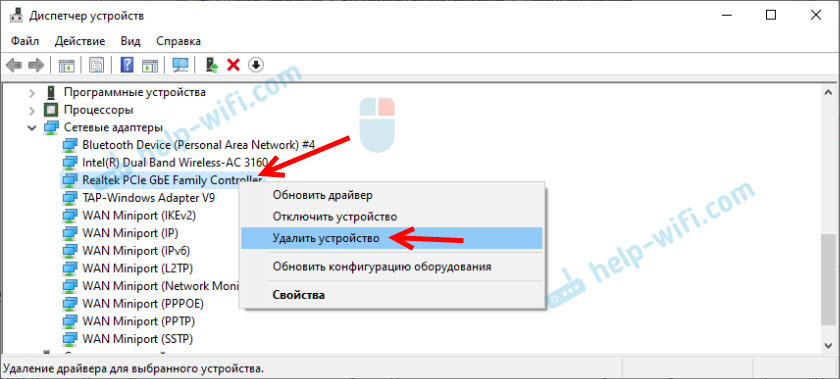
Удалить Realtek PCIe GBE Family Controller можно в диспетчере устройств. Нужно нажать на него правой кнопкой мыши и выбрать «Удалить устройство».
Вы можете удалить сетевой адаптер вместе с драйверами. Для этого нужно установить галочку возле «Удалить программы драйверов для этого устройства» и подтвердить удаление.
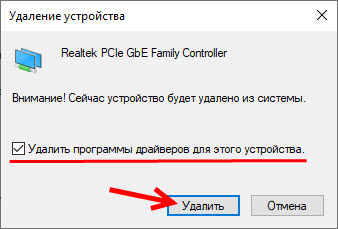
Совет: если вы хотите удалить сетевую карту для ее переустановки с целью решить какие-то неполадки, то сначала попробуйте удалить без удаления драйверов (галочку не ставьте) . Затем перезагрузите компьютер и сетевой адаптер должен быть установлен автоматически. Если это не решит вашу проблему, то попробуйте удалить его уже с удалением программного обеспечения (как на скриншоте выше) . После перезагрузки компьютера скорее всего понадобится заново скачать и установить необходимый драйвер.
Realtek PCIe GBE Family Controller не работает, низкая скорость, нет гигабитного подключения
С этим адаптером, как и с любым другим устройством в Windows не редко возникают самые разнообразные проблемы и неполадки. Прежде чем перейти к решению самых популярных проблем, несколько важных моментов:
- Сетевые карты (не только от Realtek) очень часто выходят из строя. Обычно, они просто сгорают. Перестают видеть сетевой кабель (при этом адаптер вроде как работает) , могут вообще исчезнуть из системы, выдавать ошибку «Запуск этого устройства невозможен. Код 10» и т. д. Особенно активно они горят во время грез, когда сгорает оборудование провайдера, маршрутизаторы, модемы.
- Если на компьютере не работает интернет, то это не обязательно проблема с сетевой картой. Ведь есть еще маршрутизатор, модем, провайдер к которому вы подключены, есть сетевой кабель, параметры в самой операционной системе Windows и т. д. Прежде чем выяснять, почему Realtek PCIe GBE Family Controller не работает, нужно исключить возможные причины на стороне сетевого оборудования (роутера, модема) . Выяснить, нет ли проблем у интернет-провайдера.
- В случае выхода из строя сетевой карты, ее можно заменить. Если у вас ПК (системный блок) , то можно купить и подключить сетевую карту в порт PCI-E. Для ноутбуков (как и для ПК) можно использовать внешние сетевые карты, которые подключаются по USB. Например, TP-LINK UE30. Ну или отдавать в ремонт материнскую плату или ноутбук, чтобы ремонтировали интегрированную сетевую карту, которая вышла из строя.
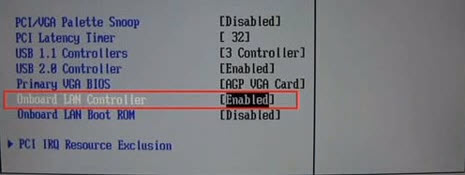
- Сетевой контроллер LAN может быть отключен в меню BIOS. Эта настройка для каждого ноутбука, материнской платы, версии BIOS будет отличаться. Но выглядит она примерно вот так:
LAN Controller (название может отличаться) должен быть в статусе Enabled. Когда сетевой адаптер отключен в BIOS, в системе его вообще не будет. Как будто он физически отключен.
Почему низкая скорость и не работает гигабит?
Скорость зависит не только от сетевого адаптера. Ограничение скорости может быть как со стороны оборудования интернет-провайдера, так и роутера, или модема. Как правило, со скоростью до 100 Мбит/с на этих картах проблем нет вообще. Роутер или провайдер выдает 100 Мбит/с – система через Realtek PCIe GBE Family Controller эти 100 Мбит/с получает. Я как-то вроде даже и не слышал, чтобы на одном устройстве по кабелю было, например, 100 Мбит/с, а на другом (с этой картой) через такое же подключение скорость была сильно ниже. Даже если это и так, то возможно настроено ограничение скорости на LAN-портах роутера, или сетевой кабель сделан кривыми руками, или бракованный.
С гигабитным подключением немного другая история. Ну, в первую очередь для того, чтобы получить гигабит (или любую скорость выше 100 Мбит/с) , необходимо соответствующее подключение. Чтобы провайдер предоставлял соответствующую скорость, и чтобы роутер был гигабитный (с WAN и LAN портами, которые поддерживают скорость до 1000 Мбит/с) . Это далеко не все роутеры.
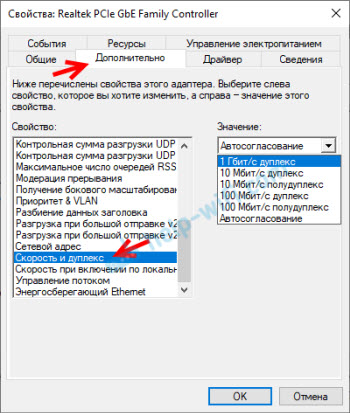
В дополнительных настройках Realtek PCIe GBE Family Controller есть один пункт, который можно попробовать изменить при возможных проблемах со скоростью подключения. Как открыть вкладку с дополнительными настройками я показывал выше в этой статье. Нас интересует свойство «Скорость подключения и Дуплекс» («Spped&Duplex»).
Вместо автоматического определения выставляем, например, «1 Гбит/с дуплекс». Если у вас проблемы со скоростью до 100 Мбит/с, то можете попробовать выставить «100 Мбит/с дуплекс», или «100 Мбит/с полудуплекс».
Если вы знаете о других параметрах, которые могут влиять на скорость подключения, то можете поделиться ими в комментариях.
Не видит сетевой кабель
Как я уже писал выше, чаще всего причина в выходу из строя сетевой карты (возможно, она сгорела) . При условии, что нет проблем на стороне кабеля и другого сетевого оборудования. Чтобы это выяснить, нужно подключить компьютер к другому оборудованию и другим кабелем. Так же адаптер Realtek PCIe GBE Family Controller должен быть на вкладке «Сетевые адаптеры» в диспетчере устройств. Если его там нет, то понятно, что система не может видеть подключенный к нему сетевой кабель. Пробуйте установить драйвер.
Запуск этого устройства невозможен. (код 10)
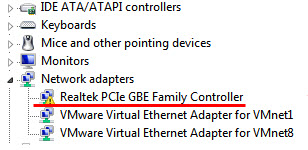
Достаточно популярная проблема. Возле Realtek PCIe GBE Family Controller появляется желтый восклицательный знак, а если открыть свойства адаптера, то в статусе будет написано: Запуск этого устройства невозможен. (код 10).
Как правило, причины две:
- Аппаратная поломка сетевой карты. Как показывает практика, это самая популярная причина. В этом случае только замена адаптера.
- Проблема с драйверами, или какой-то глюк в Windows.
В любом случае, попробуйте скачать драйвер для Realtek PCIe GBE Family Controller по инструкции из этой статьи запустить его установку. Возможно, после установки и перезагрузки все заработает. Так же попробуйте просто удалить этот адаптер вместе с драйверами и перезагрузить компьютер (выше в статье я показывал, как это сделать) .
Дополнительная информация
Другие ошибки и решения, которые встречаются в процессе подключения компьютера к интернету по сетевому кабелю:
- Сетевой адаптер не имеет допустимых параметров настройки IP (Windows 10, 8, 7)
- Неопознанная сеть в Windows 10. Подключение к интернету отсутствует
- DHCP не включен на сетевом адаптере «Беспроводная сеть», «Ethernet», «Подключение по локальной сети»
- IPv4 без доступа к интернету или сети. Как исправить в Windows 10, 8, 7?
- IPv6 без доступа к сети (интернету). Почему и как исправить?
Вроде все. Теперь вы знаете, что такое Realtek PCIe GBE Family Controller, где найти для него драйвер, как установить и правильно настроить. А так же, как решить самые популярные проблемы с этим сетевым адаптером. Буду благодарен за любую полезную информацию, которой можно дополнить эту статью. Ну и я готов к вашим вопросам, которые вы можете оставлять в комментариях.

74

206414

Сергей

Разные советы для Windows
Realtek PCIe GBE Family Controller: что это, как скачать драйвер, как установить и настроить, почему не работает?
Realtek PCIe GBE Family Controller – сколько загадочного и неизвестного в этом сочетании слов �� Огромное количество разных вопросов и обсуждений на сайтах, форумах, в социальных сетях. Народ ищет решения разных проблем, какие-то драйверы для Realtek PCIe GBE Family Controller, обсуждают как правильного его настроить, увеличить скорость, как установить и включить, как включить «гигабит», почему он не работает и т. д. Я решил в одной отдельной статье рассказать вам, что это такое, где скачать нужный драйвер (так как вы скорее всего за этим сюда пришли) , как его установить и правильно настроить. А так же, что делать, если этот адаптер отсутствует, не работает, или выдает какие-то ошибки.
Если вы открыли эту страницу, то скорее всего у вас возникли какие-то проблемы с подключением к интернету. Это не странно, так как речь идет именно о сетевом адаптере, который отвечает за подключение к интернету с помощью сетевого кабеля. Но обо всем по порядку.
Что это такое?
Realtek PCIe GBE Family Controller – это сетевая карат, сетевая плата, сетевой контроллер, сетевой адаптер, драйвер сетевой карты, Ethernet-контроллер, LAN, да как угодно можно его называть. Именно в таком виде отображается сетевая карата от компании Realtek в диспетчере устройств Windows на вкладке «Сетевые адаптеры». Это сетевой адаптер производителя Realtek. Именно сетевая карта LAN (Ethernet) . Внимание: не Wi-Fi (WLAN). Иногда встречаю вопросы типа «почему Realtek PCIe GBE Family Controller не видит Wi-Fi?». Так она и не должна его видеть. Этот адаптер используется исключительно для подключения к сети по кабелю (с помощью сетевого кабеля, он же патч-корд, или Ethernet-кабель) . Вот так выглядит этот адаптер в диспетчере устройств Windows 10 (в Windows 7, Windows 8 все точно так же) :
А вот так он выглядит в реальности на ПК (системном блоке) , или ноутбуке:
Сам вход на ноутбуке, или системном блоке всегда выглядит примерно одинаково, так как это стандарт. А сама сетевая карта (чип) , может быть от другого производителя. Например, от Nvidia, Qualcomm Atheros. Просто сетевые карты от Realtek наверное самые популярные. У меня в доме три компьютера, и у всех Realtek PCIe GBE Family Controller.
Немного о самом названии Realtek PCIe GBE Family Controller (как мы его видим в диспетчере устройств) и как оно расшифровывается.
- Realtek – понятно, это название компании-производителя.
- PCIe (PCI Express) – это тип подключения (интерфейс) самой сетевой карты к материнской плате.
- GBE (Gigabit Ethernet) – этот термин указывает на скоростные возможности сетевой карты. Точнее на то, что она гигабитная. Поддерживает скорость передачи до 1 Гбит/с (поддерживает работу в режимах 10/100/1000 Мбит/с) . Если в названии вашего сетевого адаптера есть GBE, то он точно гигабитный. На сегодняшний день это самые популярные сетевые адаптеры. На старых устройствах встречаются более старые варианты 10/100 Мбит/с. Так же ест новые, быстрые Ethernet-контроллеры, от того же Realtek, которые поддерживают скорость до 2.5 Гбит/с. И в их названии указано 2.5GbE.
- Family Controller – это что-то типа «семейство контроллеров» (Контроллер семейства Realtek PCIe GbE) .
Вот сколько полезной информации мы узнали из самого только названия.
Драйвер для Realtek PCIe GBE Family Controller: где скачать и как установить?
Даже Windows 7 (не говоря уже о Windows 8 и Windows 10) практически всегда автоматически устанавливает драйвер для Realtek PCIe GBE Family Controller. То есть, сразу после установки операционной системы сетевая карта готова к работе. Не нужно искать драйвер, загружать его устанавливать и т. д. Как правило, драйвер нужен для переустановки, с целью решить какие-то проблемы в работе сетевой карты. Ну и за редким исключением для установки драйвера вручную, когда система по какой-то причине не установила его автоматически. И сетевой адаптер отображается как неизвестное устройство «Ethernet-контроллер». То есть на вкладке «Сетевые адаптеры» сетевой карты нет, но есть неизвестное устройство. Примерно вот так:
А иконка в трее, которая отображает статус подключения к интернету с красным крестиком. Об этом я писал в статье красный крестик на значке интернета в Windows.
В любом случае, нужно скачать и установить подходящий драйвер. После чего сетевая карта от Realtek должна нормально заработать. При условии, что нет никаких аппаратных проблем и программных неполадок в самой системе Windows.
Если у нас адаптер от Realtek, то драйвера нужно качать с официального сайта Realtek. Есть другие, сторонние сайты, где можно скачать эти драйвера. Или установить их с помощью приложений типа DriverPack. Но я рекомендую загружать их именно с официального сайта. Так надежнее, да и там всегда самые свежие версии драйверов. Да и бывает, что загруженный с другого сайта драйвер для сетевого адаптера Realtek не устанавливается, или не работает в Windows 10.
Предполагаю, что появляться вопросы типа «а как я скачаю драйвер на интернет, если у меня интерне не работает». Друзья, ну тут вариантов не так много. Нужно качать на другом компьютере и с помощью накопителя переносить на компьютер, где не работает сетевой адаптер. Или использовать телефон в качестве USB-модема, или как приемник для подключения к Wi-Fi сети.
Обратите внимание, что загрузка драйвера с официального сайта Realtek, это что-то с чем-то. Вроде все удобно и понятно сделано, но чтобы скачать файл, нужно указать почту. В моем случае после этого появилась еще капча, и только после ввода капчи началась загрузка драйвера �� Зачем все это? А, и еще, в Опере я не смог скачать, только в Хроме. Так же отключайте VPN.
Загружаем драйвер для сетевой карты Realtek:
- Переходим на страницу https://www.realtek.com/en/component/zoo/category/network-interface-controllers-10-100-1000m-gigabit-ethernet-pci-express-software, где собрано программное обеспечение (драйверы) для всех сетевых карт от Realtek. Это Realtek PCIe FE / GBE / 2.5G / Gaming Ethernet Family Controller. Из семейства гигабитных (GBE) это модели: RTL8111EP, RTL8111FP, RTL8111B, RTL8111C, RTL8111D, RTL8111E, RTL8111F, RTL8111G(S), RTL8111DP, RTL8111H(S), RTL8118(A)(S), RTL8119i, RTL8111L, RTL8111K, RTL8168B, RTL8411, RTL8168E, RTL8168H, RTL8411B. Там есть драйверы для Windows, DOS, Linux, MacOS, UEFI.
- Загружаем нужный драйвер для нашего Realtek PCIe GBE Family Controller нажав на иконку в столбце «Download». Программное обеспечение доступно для Windows 10, Windows 8 и 8.1, Windows 7, Windows XP. Так же напротив каждого драйвера указана его версия, дата выхода и размер файла. Важно: загружайте драйвер для той версии Windows, которая установлена на вашем компьютере (у меня Win10) .
- Дальше откроется страница, где нужно указать свою электронную почту. Если не хотите указывать свою личную почту, то можете набрать в Google запрос «Почта на 10 минут», перейти на первый сервис, скопировать почту и указать ее.
- У меня еще появилась капча (у вас возможно ее не будет) . Вводим капчу, после чего начинается загрузка файла (архива с драйвером) . Сохраните его на рабочий стол, чтобы было проще потом найти. Если вы не выбрали место для сохранения, то скорее всего он в папке «Загрузки».
Все, драйвер у нас. Переходим к установке драйвера:
- Открываем загруженный архив. Или извлекаем его в папку. Так даже будет лучше.
- Находим в папке файл setup.exe и запускаем его.
- Откроется мастер установки «Realtek Ethernet Controller Driver». Продолжаем установку нажав на кнопку «Далее».
- Нажимаем на кнопку «Установить», чтобы запустить процесс установки.
- Ждем показ закончится процесс установки, или обновления драйвера адаптера Realtek Ethernet Controller и нажимаем на кнопку «Готово».
Вот и все. Я продемонстрировал вам процесс загрузки самого нового драйвера с официального сайта Realtek (а это самый лучший вариант) и его установки. Думаю, у вас все получилось. После установки не забудьте перезагрузить компьютер.
Оставлю еще ссылку на одну полезную статью по этой теме: какой драйвер нужен для сетевой карты (Ethernet-контроллера)? Загрузка и установка. В ней я показывал, как найти драйвер для Ethernet-контроллера не только от Realtek, а и от других производителей. Но там я искал по ИД оборудования. А значит, это универсальный способ. Особенно, если вы не знаете, какая сетевая карта установлена в вашем компьютере или ноутбуке.
Настройка сетевого адаптера Realtek PCIe GBE Family Controller
По умолчанию установлены оптимальные настройки, которые позволяют обеспечить максимальную производительность, скорость и совместимость. Но бывает, например, что через сетевую карту от Realtek очень низкая скорость передачи данных. Например, у вас гигабитный роутер, модем, или прямое подключение от интернет-провайдера, а гигабитное соединение не работает. Снова же, для обеспечения максимальной совместимости со старым оборудованием, могут быть установлены некоторые ограничения на заводских настройках. Разных параметров в свойствах Realtek PCIe GBE Family Controller очень много. Но давайте по порядку.
В диспетчере устройств нажимаем правой кнопкой мыши на сетевую карту и открываем «Свойства».
Откроется окно, где на вкладке «Общие» мы можем посмотреть версию установленного драйвера, состояние устройства и другую информацию.
На вкладке «Управление электропитанием» я сразу рекомендую убрать галочку с пункта «Разрешить отключение этого устройства для. «.
Еще две интересные вкладки: «Сведения», где можно посмотреть разную информацию о данном сетевом адаптере и «Драйвер», где указана информация об установленном драйвере с возможностью отката и обновления. Там же можно отключить/включить, или удалить устройство.
Ну и вкладка «Дополнительно», где собраны все тонкие и профессиональные настройки Realtek PCIe GBE Family Controller.
Не меняйте параметры, если вы не уверены в том, что делаете. Это может вызвать проблемы в работе сетевого адаптера. Любые настройки вы меняете на свой страх и риск.
В зависимости от версии сетевой карты, установленного драйвера и других факторов, количество дополнительных настроек может отличаться. У меня они выглядят вот так:
Там все просто. Слева выбираем свойство, а справа в выпадающем меню выбираем значение. Выбрав свойство «Сетевой адрес» (MAC Address), например, можно сменить MAC адрес сетевой карты Realtek.
К сожалению, я не нашел на сайте Realtek (да и на других сайтах тоже) описания всех этих параметров. Но так, неверное, даже лучше. Меньше ненужных настроек – меньше проблем. Некоторые свойства из этих дополнительных настроек нужно менять в процессе решения разнообразных проблем в работе сетевого адаптера. В том числе проблем с низкой скоростью, когда сетевая карта Realtek не видит кабель, не работает так как нужно, выдает разные ошибки и т. д. К некоторым из этих параметров я еще вернусь, когда буду писать о решении определенных неполадок.
Как отключить?
Отключить Realtek PCIe GBE Family Controller можно в том же диспетчере устройств. Просто нажимаем на него правой кнопкой мыши и выбираем «Отключить устройство».
Нужно подтвердить отключение. После чего возле адаптера появится иконка, которая говорит о том, что сетевая карта отключена.
Как включить?
Там же в диспетчере устройств нажимаем правой кнопкой мыши на наш сетевой адаптер Realtek и включаем его выбрав пункт «Включить устройство».
Realtek PCIe GBE Family Controller будет включен и начнет работать.
Так же включить/отключить сетевой адаптер можно в окне «Сетевые подключения» (для запуска нажимаем Win+R и выполняем команду ncpa.cpl) . В Windows 10 подключение называется «Ethernet». В Windows 7 – «Подключение по локальной сети».
Там так же можно запустить диагностику, переименовать подключение, открыть его свойства и т. д.
Как удалить?
Удалить Realtek PCIe GBE Family Controller можно в диспетчере устройств. Нужно нажать на него правой кнопкой мыши и выбрать «Удалить устройство».
Вы можете удалить сетевой адаптер вместе с драйверами. Для этого нужно установить галочку возле «Удалить программы драйверов для этого устройства» и подтвердить удаление.
Совет: если вы хотите удалить сетевую карту для ее переустановки с целью решить какие-то неполадки, то сначала попробуйте удалить без удаления драйверов (галочку не ставьте) . Затем перезагрузите компьютер и сетевой адаптер должен быть установлен автоматически. Если это не решит вашу проблему, то попробуйте удалить его уже с удалением программного обеспечения (как на скриншоте выше) . После перезагрузки компьютера скорее всего понадобится заново скачать и установить необходимый драйвер.
Realtek PCIe GBE Family Controller не работает, низкая скорость, нет гигабитного подключения
С этим адаптером, как и с любым другим устройством в Windows не редко возникают самые разнообразные проблемы и неполадки. Прежде чем перейти к решению самых популярных проблем, несколько важных моментов:
- Сетевые карты (не только от Realtek) очень часто выходят из строя. Обычно, они просто сгорают. Перестают видеть сетевой кабель (при этом адаптер вроде как работает) , могут вообще исчезнуть из системы, выдавать ошибку «Запуск этого устройства невозможен. Код 10» и т. д. Особенно активно они горят во время грез, когда сгорает оборудование провайдера, маршрутизаторы, модемы.
- Если на компьютере не работает интернет, то это не обязательно проблема с сетевой картой. Ведь есть еще маршрутизатор, модем, провайдер к которому вы подключены, есть сетевой кабель, параметры в самой операционной системе Windows и т. д. Прежде чем выяснять, почему Realtek PCIe GBE Family Controller не работает, нужно исключить возможные причины на стороне сетевого оборудования (роутера, модема) . Выяснить, нет ли проблем у интернет-провайдера.
- В случае выхода из строя сетевой карты, ее можно заменить. Если у вас ПК (системный блок) , то можно купить и подключить сетевую карту в порт PCI-E. Для ноутбуков (как и для ПК) можно использовать внешние сетевые карты, которые подключаются по USB. Например, TP-LINK UE30. Ну или отдавать в ремонт материнскую плату или ноутбук, чтобы ремонтировали интегрированную сетевую карту, которая вышла из строя.
- Сетевой контроллер LAN может быть отключен в меню BIOS. Эта настройка для каждого ноутбука, материнской платы, версии BIOS будет отличаться. Но выглядит она примерно вот так:
LAN Controller (название может отличаться) должен быть в статусе Enabled. Когда сетевой адаптер отключен в BIOS, в системе его вообще не будет. Как будто он физически отключен.
Почему низкая скорость и не работает гигабит?
Скорость зависит не только от сетевого адаптера. Ограничение скорости может быть как со стороны оборудования интернет-провайдера, так и роутера, или модема. Как правило, со скоростью до 100 Мбит/с на этих картах проблем нет вообще. Роутер или провайдер выдает 100 Мбит/с – система через Realtek PCIe GBE Family Controller эти 100 Мбит/с получает. Я как-то вроде даже и не слышал, чтобы на одном устройстве по кабелю было, например, 100 Мбит/с, а на другом (с этой картой) через такое же подключение скорость была сильно ниже. Даже если это и так, то возможно настроено ограничение скорости на LAN-портах роутера, или сетевой кабель сделан кривыми руками, или бракованный.
С гигабитным подключением немного другая история. Ну, в первую очередь для того, чтобы получить гигабит (или любую скорость выше 100 Мбит/с) , необходимо соответствующее подключение. Чтобы провайдер предоставлял соответствующую скорость, и чтобы роутер был гигабитный (с WAN и LAN портами, которые поддерживают скорость до 1000 Мбит/с) . Это далеко не все роутеры.
В дополнительных настройках Realtek PCIe GBE Family Controller есть один пункт, который можно попробовать изменить при возможных проблемах со скоростью подключения. Как открыть вкладку с дополнительными настройками я показывал выше в этой статье. Нас интересует свойство «Скорость подключения и Дуплекс» («Spped&Duplex»).
Вместо автоматического определения выставляем, например, «1 Гбит/с дуплекс». Если у вас проблемы со скоростью до 100 Мбит/с, то можете попробовать выставить «100 Мбит/с дуплекс», или «100 Мбит/с полудуплекс».
Если вы знаете о других параметрах, которые могут влиять на скорость подключения, то можете поделиться ими в комментариях.
Не видит сетевой кабель
Как я уже писал выше, чаще всего причина в выходу из строя сетевой карты (возможно, она сгорела) . При условии, что нет проблем на стороне кабеля и другого сетевого оборудования. Чтобы это выяснить, нужно подключить компьютер к другому оборудованию и другим кабелем. Так же адаптер Realtek PCIe GBE Family Controller должен быть на вкладке «Сетевые адаптеры» в диспетчере устройств. Если его там нет, то понятно, что система не может видеть подключенный к нему сетевой кабель. Пробуйте установить драйвер.
Запуск этого устройства невозможен. (код 10)
Достаточно популярная проблема. Возле Realtek PCIe GBE Family Controller появляется желтый восклицательный знак, а если открыть свойства адаптера, то в статусе будет написано: Запуск этого устройства невозможен. (код 10).
Как правило, причины две:
- Аппаратная поломка сетевой карты. Как показывает практика, это самая популярная причина. В этом случае только замена адаптера.
- Проблема с драйверами, или какой-то глюк в Windows.
В любом случае, попробуйте скачать драйвер для Realtek PCIe GBE Family Controller по инструкции из этой статьи запустить его установку. Возможно, после установки и перезагрузки все заработает. Так же попробуйте просто удалить этот адаптер вместе с драйверами и перезагрузить компьютер (выше в статье я показывал, как это сделать) .
Дополнительная информация
Другие ошибки и решения, которые встречаются в процессе подключения компьютера к интернету по сетевому кабелю:
- Сетевой адаптер не имеет допустимых параметров настройки IP (Windows 10, 8, 7)
- Неопознанная сеть в Windows 10. Подключение к интернету отсутствует
- DHCP не включен на сетевом адаптере «Беспроводная сеть», «Ethernet», «Подключение по локальной сети»
- IPv4 без доступа к интернету или сети. Как исправить в Windows 10, 8, 7?
- IPv6 без доступа к сети (интернету). Почему и как исправить?
Вроде все. Теперь вы знаете, что такое Realtek PCIe GBE Family Controller, где найти для него драйвер, как установить и правильно настроить. А так же, как решить самые популярные проблемы с этим сетевым адаптером. Буду благодарен за любую полезную информацию, которой можно дополнить эту статью. Ну и я готов к вашим вопросам, которые вы можете оставлять в комментариях.
74
206414
Сергей
Разные советы для Windows