Расширенное устранение неполадок при зависаниях Windows
В этой статье описывается устранение проблем с замораживанием на компьютерах и серверах под управлением Windows. Он также предоставляет методы сбора данных, которые помогут администраторам или разработчикам программного обеспечения диагностировать, выявлять и устранять эти проблемы.
В этой статье упомянуты программные продукты независимых производителей. Корпорация Майкрософт не дает никаких гарантий, подразумеваемых и прочих, относительно производительности и надежности этих продуктов.
Применимо к: Windows 10
Определение проблемы
- Какой компьютер зависает? Например, затронутый компьютер является физическим или виртуальным сервером.
- Какая операция произошла, когда она замерзла? Например, эта проблема возникает при завершении работы.
- Как часто возникают ошибки? Например, эта проблема возникает каждую ночь в 19:00.
- На сколько компьютеров происходит эта зависание? Например, все компьютеры или только один компьютер.
Устранение неполадок с замораживанием
Чтобы устранить неполадки с зависанием, проверка текущее состояние компьютера и следуйте одному из следующих методов.
Для компьютера, который по-прежнему работает в замороженном состоянии
Если физический компьютер или виртуальная машина все еще зависает, используйте один или несколько из следующих методов для устранения неполадок:
- Попробуйте получить доступ к компьютеру через подключение к удаленному рабочему столу.
- Используйте учетную запись домена или учетную запись локального администратора для входа на компьютер с помощью решения удаленного доступа изготовителя оборудования. Например, dell Remote Access Card (DRAC), HP Integrated Lights-Out (iLo) или IBM Remote Supervisor Adapter (RSA).
- Проверьте связь с компьютером. Найдите удаленные пакеты и высокую задержку в сети.
- Получите доступ к общим папкам администратора, например \\ServerName\c$.
- Нажмите клавиши CTRL+ALT+DELETE и проверка ответ.
- Попробуйте использовать средства удаленного администрирования Windows. Например, Управление компьютером, диспетчер сервера и Wmimgmt.msc.
Для компьютера, который больше не заморожен
Если физический компьютер или виртуальная машина зависла, но теперь работает в хорошем состоянии, используйте один или несколько из следующих методов для устранения неполадок.
Для физического компьютера
- Просмотрите журналы системы и приложения с компьютера, на который возникла проблема. Проверьте журналы событий на наличие соответствующего идентификатора события:
- Журнал событий приложения: ошибка приложения, которая предполагает сбой или соответствующий системный процесс
- Журналы системных событий, идентификаторы событий ошибок диспетчера управления службами для критически важных системных служб
- Идентификаторы событий ошибки 2019/2020 с исходным кодом Srv/Server
Для виртуальной машины
- Просмотрите журналы системы и приложения с компьютера, на который возникла проблема.
- Создайте отчет о диагностике системы, запустив perfmon /report .
- Проверьте журнал системы в средствах мониторинга виртуального управления.
Сбор данных для проблем с замораживанием
Чтобы собрать данные для замораживания сервера, проверка следующую таблицу и используйте один или несколько предлагаемых методов.
Тип и состояние компьютера Метод сбора данных Физический компьютер, работающий в замороженном состоянии Используйте файл дампа памяти для сбора данных. Или используйте метод 2, 3 или 4. Эти методы перечислены далее в этом разделе. Физический компьютер, который больше не заморожен Используйте метод 1, 2, 3 или 4. Эти методы перечислены далее в этом разделе. Используйте монитор пула для сбора данных. Виртуальная машина, работающая в замороженном состоянии Hyper-V или VMware. Используйте файл дампа памяти для сбора данных для виртуальной машины, работающей в замороженном состоянии.
XenServer: используйте метод 1, 2, 3 или 4. Эти методы перечислены далее в этом разделе.Виртуальная машина, которая больше не заморожена Используйте метод 1, 2, 3 или 4. Эти методы перечислены далее в этом разделе. Способ 1. Дамп памяти
Точно следуйте всем указаниям из этого раздела. Внесение неправильных изменений в реестр может привести к возникновению серьезных проблем. Прежде чем приступить к изменениям, создайте резервную копию реестра для восстановления на случай возникновения проблем.
Полный файл дампа памяти записывает все содержимое системной памяти при неожиданной остановке компьютера. Полный файл дампа памяти может содержать данные из процессов, которые выполнялись при сборе файла дампа памяти.
Если компьютер больше не заморожен и теперь работает в хорошем состоянии, выполните следующие действия, чтобы включить дамп памяти, чтобы получить дамп памяти при повторном возникновении проблемы с зависанием. Если виртуальная машина по-прежнему работает в замороженном состоянии, выполните следующие действия, чтобы включить и собрать дамп памяти.
Если на компьютере включена функция перезапуска, например автоматическая перезагрузка системы (ASR) на компьютерах Compaq, отключите ее. Этот параметр обычно находится в BIOS. Если эта функция включена, если BIOS не обнаруживает пульс из операционной системы, компьютер перезагрузится. Перезапуск может прервать процесс дампа.
- Убедитесь, что компьютер настроен для получения полного файла дампа памяти.
- Перейдите в раздел Выполнить и введите Sysdm.cpl, а затем нажмите клавишу ВВОД.
- В разделе Свойства системы на вкладке Дополнительно выберитеПараметры>производительности>Дополнительно. Выберите Изменить, чтобы проверка или измените виртуальную память.
- Назад дополнительныепараметрысвойств> > системы в разделе Запуск и восстановление.
- В разделе Запись сведений об отладке выберите Завершить дамп памяти.
- Выберите Перезаписать любой существующий файл.
- Убедитесь, что на системном диске есть файл подкачки (pagefile.sys), и что он не менее 100 МБ на установленный объем ОЗУ (начальный и максимальный размер).
- Убедитесь, что на системном диске больше свободного места, чем на физическом ОЗУ.
- Откройте редактор реестра и найдите следующие разделы реестра:
- HKEY_LOCAL_MACHINE\SYSTEM\CurrentControlSet\Services\i8042prt\Parameters
- HKEY_LOCAL_MACHINE\SYSTEM\CurrentControlSet\Services\kbdhid\Parameters
- Создайте следующую CrashOnCtrlScroll запись реестра в двух разделах реестра:
- Имя значения: CrashOnCtrlScroll
- Тип данных: REG_DWORD
- Значение: 1
- Закройте редактор реестра и перезагрузите компьютер.
Примечание. Для поддерживаемых в настоящее время версий Windows NMICrashDump раздел реестра больше не требуется. NMI вызывает ошибку Stop, которая следует за сбором данных дампа памяти.
Примечание. По умолчанию файл дампа находится по следующему пути: %SystemRoot%\MEMORY. DMP.
Метод 2. Проверка работоспособности данных
Используйте служебную программу проверки дампа (Dumpchk.exe) для чтения файла дампа памяти. Он также может убедиться, что файл создан правильно и не поврежден или недопустим.
- Использование DumpChk
- Скачать DumpChk
Узнайте, как использовать Dumpchk.exe для проверка файлов дампа:
Способ 3. Монитор производительности
Вы можете использовать windows Монитор производительности, чтобы проверить, как выполняемые программы влияют на производительность компьютера, как в режиме реального времени, так и путем сбора данных журнала для последующего анализа. Чтобы создать коллекции журналов счетчиков производительности и событий в локальных и удаленных системах, выполните следующие команды в командной строке от имени администратора:
Logman create counter LOGNAME_Long -u DOMAIN\USERNAME * -f bincirc -v mmddhhmm -max 500 -c "\\COMPUTERNAME\LogicalDisk(*)\*" "\\COMPUTERNAME\Memory\*" "\\COMPUTERNAME\Network Interface(*)\*" "\\COMPUTERNAME\Paging File(*)\*" "\\COMPUTERNAME\PhysicalDisk(*)\*" "\\COMPUTERNAME\Process(*)\*" "\\COMPUTERNAME\Redirector\*" "\\COMPUTERNAME\Server\*" "\\COMPUTERNAME\System\*" "\\COMPUTERNAME\Terminal Services\*" "\\COMPUTERNAME\Processor(*)\*" "\\COMPUTERNAME\Cache\*" -si 00:05:00Logman create counter LOGNAME_Short -u DOMAIN\USERNAME * -f bincirc -v mmddhhmm -max 500 -c "\\COMPUTERNAME\LogicalDisk(*)\*" "\\COMPUTERNAME\Memory\*" "\\COMPUTERNAME\Network Interface(*)\*" "\\COMPUTERNAME\Paging File(*)\*" "\\COMPUTERNAME\PhysicalDisk(*)\*" "\\COMPUTERNAME\Process(*)\*" "\\COMPUTERNAME\Redirector\*" "\\COMPUTERNAME\Server\*" "\\COMPUTERNAME\System\*" "\\COMPUTERNAME\Terminal Services\*" "\\COMPUTERNAME\Processor(*)\*" "\\COMPUTERNAME\Cache\*" -si 00:00:10Затем можно запустить или остановить журнал, выполнив следующие команды:
logman start LOGNAME_Long / LOGNAME_Short logman stop LOGNAME_Long / LOGNAME_ShortЖурнал Монитор производительности находится по пути C:\PERFLOGS.
Другие методы сбора данных
Использование дампа памяти для сбора данных для физического компьютера, работающего в замороженном состоянии
Точно следуйте всем указаниям из этого раздела. Внесение неправильных изменений в реестр может привести к возникновению серьезных проблем. Прежде чем приступить к изменениям, создайте резервную копию реестра для восстановления на случай возникновения проблем.
Если физический компьютер по-прежнему работает в замороженном состоянии, выполните следующие действия, чтобы включить и собрать дамп памяти.
-
Убедитесь, что компьютер настроен для получения полного файла дампа памяти и что вы можете получить к нему доступ по сети.
Примечание. Если доступ к затронутму компьютеру через сеть невозможен, попробуйте создать файл дампа памяти с помощью NMI. Результат действия может не собрать файл дампа памяти, если некоторые из следующих параметров не заданы.
- Попробуйте получить доступ к рабочему столу компьютера любым способом.
Примечание. Если доступ к ОС невозможен, попробуйте удаленно получить доступ к редактору реестра на компьютере. Затем можно проверка тип файла дампа памяти и файла подкачки, с которыми сейчас настроен компьютер.
- HKEY_LOCAL_MACHINE\SYSTEM\CurrentControlSet\Control\CrashControl\CrashDumpEnabled Убедитесь, что запись реестра CrashDumpEnabled имеет значение 1.
- HKEY_LOCAL_MACHINE\SYSTEM\CurrentControlSet\Control\CrashControl\NMICrashDump На некоторых физических серверах, если запись реестра NMICrashDump существует и ее значение равно 1, вы можете воспользоваться преимуществами NMI от удаленного поставщика управления, например DRAC, iLo и RSA.
- HKEY_LOCAL_MACHINE\SYSTEM\CurrentControlSet\Control\Session Manager\Memory Management\PagingFiles and ExistingPageFiles Если значение Pagefile записи реестра управляется системой, размер не будет отражен в реестре. Пример: ?:\pagefile.sys) Если файл подкачки настроен, размер будет отражен в реестре, например ?:\pagefile.sys 1024 1124 . В этом примере 1024 — это начальный размер, а 1124 — максимальный.
Примечание. Если размер не отображается в реестре, попробуйте получить доступ к административной общей папке, где находится файл подкачки. Например, \\ServerName\C$.
- На удаленном компьютере, предпочтительно в одной сети и подсети, перейдите в раздел Редактор> реестраПодключить сетевой реестр. Подключитесь к затронутму компьютеру и найдите следующие разделы реестра:
- HKEY_LOCAL_MACHINE\SYSTEM\CurrentControlSet\Services\i8042prt\Parameters
- HKEY_LOCAL_MACHINE\SYSTEM\CurrentControlSet\Services\kbdhid\Parameters
- Создайте следующую CrashOnCtrlScroll запись реестра в двух разделах реестра: Имя значения: CrashOnCtrlScroll Тип данных: REG_DWORD Значение: 1
- Закройте редактор реестра и перезагрузите компьютер.
Примечание. По умолчанию файл дампа находится по пути : %SystemRoot%\MEMORY. DMP.
Использование монитора пула для сбора данных для физического компьютера, который больше не заморожен
Монитор пула показывает количество выделенных и невыполненных байтов выделения по типу пула и тегу, который передается в вызовы ExAllocatePoolWithTag.
Использование дампа памяти для сбора данных для виртуальной машины, работающей в замороженном состоянии
Используйте один из следующих методов для приложения, в котором запущена виртуальная машина.
Microsoft Hyper-V
Вы также можете использовать встроенную функцию NMI с помощью командлета Debug-VM для отладки и получения дампа памяти.
Чтобы выполнить отладку виртуальных машин в Hyper-V, выполните следующий командлет в Windows PowerShell:
Debug-VM -Name "VM Name" -InjectNonMaskableInterrupt -ComputerName HostnameVmware
Можно использовать моментальные снимки VMware или приостановить состояние и извлечь файл дампа памяти, эквивалентный полному файлу дампа памяти. Используйте средство VMware Checkpoint To Core (vmss2core) для преобразования файлов состояния приостановки ( .vmss ) и snapshot ( .vmsn ) в файл дампа. Затем проанализируйте файл с помощью стандартных средств отладки Windows.
Citrix XenServer
Процесс дампа памяти происходит путем нажатия клавиш CTRL+SCROLL LOCK+Scroll Lock. Дополнительные сведения см. в разделе Метод 1 в разделе Активация дампа памяти с виртуальной машины Windows, работающей на XenServer из Citrix.
Ограничения места на системном диске в Windows Server
В Windows Server может не хватить свободного места на диске для создания полного файла дампа памяти на системном томе.
Существует второй вариант, если на системном диске недостаточно места. Можно использовать запись реестра DedicatedDumpFile. Дополнительные сведения см. в разделе Настройка пути назначения для дампа памяти.
Обратная связь
Были ли сведения на этой странице полезными?
Почему Зависает Компьютер? Причины и Способы Устранения.
05.02.2017 14:32
 2758
2758  ~3.5 мин
Увеличить | Уменьшить
При работе любого компьютера может случиться так, что он начнет работать медленнее обычного, притормаживать, или совсем зависнуть, перестав реагировать на действия пользователя.
Что делать в такой ситуации и почему это может произойти? О некоторых способах оптимизации компьютера рассказывается в Бесплатном мини-курсе «Эффективность и Безопасность Компьютера».
Далее рассмотрим еще несколько возможных вариантов.
Что делать, если компьютер завис?
Итак, для начала ответим на вопрос: «Что делать, если компьютер уже завис и перестал реагировать на все наши действия (не закрывается программа, не двигается мышка и т.д.)?»
Во-первых, не стучать кулаком по клавиатуре и мышкой по столу.
Во-вторых, не спешить отключать компьютер кнопкой вкл./выкл. или перезагружать его кнопкой Reset. Пользоваться данными кнопками нужно только в крайнем случае, так как это может привести к серьезным сбоям в операционной системе.
Запускаем диспетчер задач Windows спасительной комбинацией клавиш CTRL+ALT+DEL, либо CTRL+SHIFT+ESC. Во вкладке «приложения» выбираем не отвечающую программу и жмем кнопку «снять задачу».

Если это не помогло, можно попытаться перезагрузить или выключить компьютер. Для этого жмем на вкладку «Завершение работы» и в выпадающем меню выбираем необходимое действие.
Если вышеуказанные действия не дали результата и компьютер продолжает висеть идем на крайние меры и перезагружаем машину кнопкой Reset или выключаем кнопкой вкл./выкл.
Как говорилось выше, пользоваться данными кнопками нужно как можно реже, и если у Вас часто виснет компьютер, то нужно разбираться в причинах и устранять их.
Почему Зависает Компьютер? Причины и Способы Устранения.
Возможная причина 1: Некачественная или Неподходящая Программа.
Одной из причин зависания может быть сама программа или игра, которую Вы используете. Возможно, характеристики Вашего компьютера просто устарели или используемая программа (игра) имеет поврежденные файлы. Если зависания, например в игре, происходят в одном и том же месте — это верный признак того, что ее файлы повреждены.
— Перед установкой какой-либо программы всегда внимательно читайте необходимые системные требования.
— Запустите программу (игру) на другом компьютере у кого-нибудь из знакомых. Если зависания наблюдаются и там, то скорее всего данная программа действительно повреждена. В этом случае найдите более качественную копию.
Возможная причина 2: Вредоносные Программы.
Кроме того, что различные вредоносные программы (трояны, вирусы и т.д.) угрожают безопасности компьютера, они также могут существенно снизить производительность операционной системы и привести к зависанию.
— Обновить антивирусную программу.
— Если Ваш антивирус ничего не находит, но у Вас все равно есть подозрения относительно вирусов, загрузите утилиту Kaspersky Virus Removal Tool с официального сайта Касперского и проверьте ей свой компьютер.
Возможная причина 3: Перегрузка Оперативной Памяти.
Большое количество программ, работающих в фоновом режиме, также могут являться причиной зависания компьютера, так как они используют ресурсы оперативной памяти.
— Нажмите «Пуск» => «Выполнить» => Введите команду msconfig

— Снимите галочки с тех программ, которые не следует использовать постоянно. С каких снимать галочки, а какие оставить? Тут у каждого пользователя свои приоритеты, однако, не следует снимать галочки с антивируса и некоторых системных программ.
Возможная причина 4: Замусоривание Операционной Системы.
В процессе работы в операционной системе постепенно накапливаются ненужные файлы, которые мешают нормальной работе и могут приводить к зависанию компьютера.
— Скачайте, установите и запустите утилиту CCleaner.
— Очистите операционную систему от мусора.
Возможная причина 5: Повреждение Операционной Системы.
Как правило, повреждение системных файлов может произойти при заражении компьютера вирусами. Однако, к этому может привести и некорректная установка программ или драйверов.
— Попробуйте загрузиться в безопасном режиме и удалить установленные недавно приложения.
— Восстановите систему. Для этого нажмите «Пуск» =>»Все программы» =>»Стандартные» => «Служебные» => «Восстановление системы». Выберите контрольную точку и запустите процесс восстановления.
Возможная причина 6: Перегрев Компьютера.
Если Ваш компьютер часто зависает или самопроизвольно перезагружается, вполне вероятно, что какие-то его компоненты перегреваются. Чаще всего, это может быть процессор или видеокарта. Следить за температурным режимом можно с помощью различных программ, таких как EVEREST, SpeedFan и др.
— Разберите компьютер и аккуратно почистите его составляющие от пыли.
— Установите дополнительное охлаждение (вентиляторы).
Важно! При установке дополнительных вентиляторов следует учитывать мощность блока питания компьютера. При слабом блоке питания следует заменить его на более мощный.
Возможная причина 7: Неисправность Компонентов Компьютера.
В случае выхода из строя компонентов компьютера загрузка компьютера зависает еще до старта операционной системы. Часто при этом нет возможности войти в BIOS.
— Проконсультируйтесь со специалистом и замените вышедшие из строя компоненты.
Конечно, существует и много других причин для зависания компьютера. Чтобы предотвратить некоторые возможные, Вам помогут методы, описанные в Бесплатном мини-курсе «Эффективность и Безопасность Компьютера»
Читайте также
- Наушники Wireless и True Wireless: чем они отличаются?
- Не включается iPad: причины и решения проблемы
- Как ускорить передачу данных по Bluetooth
- Как правильно приобрести подержанный iPhone?
- Каковы преимущества фотоэлектрической системы?
- Неттопы для развлечений: Создайте свой домашний мультимедийный центр
- Новая эра беспроводной связи: TOTOLINK и беспрецедентные возможности Wi-Fi роутеров
Компьютер зависает — что делать?

Одна из распространенных проблем, которые могут возникнуть у пользователя — компьютер зависает при работе, в играх, во время загрузки или же при установке Windows. При этом, определить причину такого поведения не всегда легко.
Программы в автозагрузке, вредоносное ПО и не только
Начну с наиболее распространенного по моему опыту случая — компьютер зависает при загрузке Windows (во время входа в систему) или сразу после него, но через какой-то промежуток времени все начинает работать в штатном режиме (если не начинает, то варианты ниже, вероятно, не про вас, могут подойти описанные далее).
К счастью, этот вариант зависания одновременно является и самым простым (поскольку не затрагивает аппаратные нюансы работы системы).
Итак, если зависание компьютера происходит во время загрузки Windows, то есть вероятность наличия одной из следующих причин.
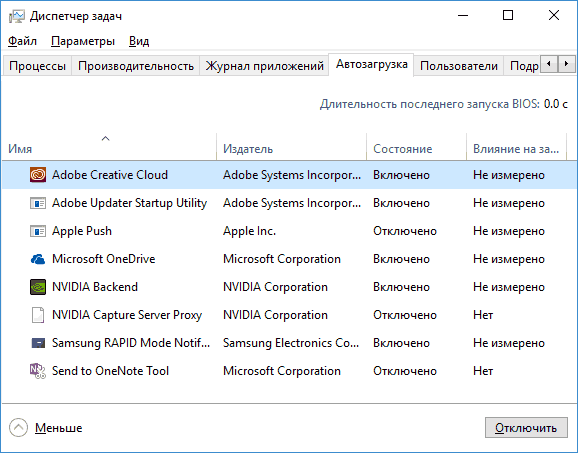
- В автозагрузке находится значительное количество программ (а также, возможно, команды обслуживания), причем их запуск, особенно на относительно слабых компьютерах, может приводить к невозможности использовать ПК или ноутбук до окончания загрузки.
- На компьютере имеется вредоносное ПО или вирусы.
- К компьютеру подключены какие-то внешние устройства, инициализация которых занимает продолжительное время и на это время система перестает отвечать.
Последний пункт (инициализация устройств) достаточно редкий и происходит обычно со старыми устройствами. Тем не менее, если есть основания предполагать, что именно устройство служит причиной зависания, попробуйте выключить компьютер, отключить от него все необязательные внешние устройства (кроме клавиатуры и мыши), включить его и посмотреть, сохранится ли проблема.
Также рекомендую заглянуть в список процессов в диспетчере задач Windows, особенно если есть возможность запустить диспетчер задач еще до того, как проявляется зависание — там вы (возможно) сможете увидеть какая именно программа вызывает его, обратив внимание на процесс, который вызывает 100% загрузку процессора при зависании.
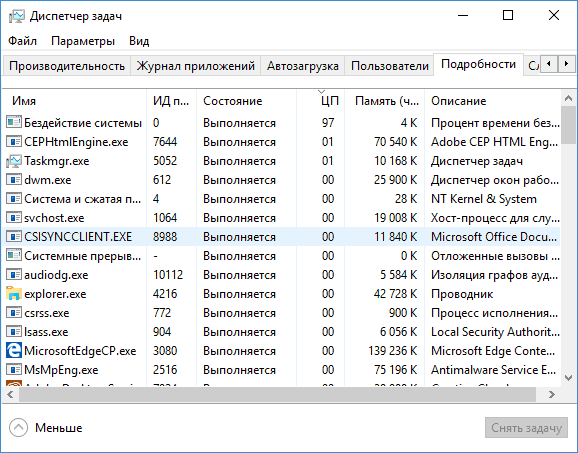
Кликнув по заголовку столбца ЦП (что означает центральный процессор) вы можете отсортировать запущенные программы по степени использования процессора, что удобно для отслеживания проблемного ПО, которое может вызывать тормоза системы.
Два антивируса
Большинство пользователей знают (потому что об этом часто говорится), что нельзя устанавливать более одного антивируса в Windows (предустановленный Защитник Windows при этом не считается). Однако, все еще встречаются случаи, когда в одной системе оказываются сразу два (и даже более) антивирусных продукта. Если у вас так, то очень возможно, что это — то, почему зависает ваш компьютер.
Отсутствие места на системном разделе диска
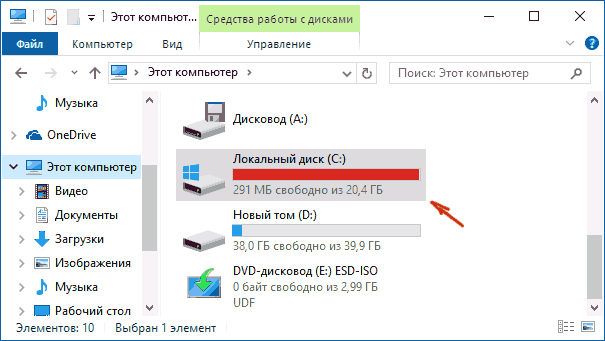
Следующая распространенная ситуация, когда компьютер начинает зависать — отсутствие места на диске C (или его малое количество). Если на вашем системном диске 1-2 Гб свободного места, то очень часто это может привести именно к такой работе компьютера, с зависаниями в различные моменты.
Компьютер или ноутбук зависает через некоторое время после включения (и больше не реагирует)
Если ваш компьютер всегда, через некоторое время после включения ни с того ни с сего зависает и для продолжения работы его требуется выключить или перезагрузить (после чего через короткое время проблема опять повторяется), то тут возможны следующие варианты причин возникновения проблемы.
При необходимости, стоит убедиться, что вентиляционные отверстия компьютера ничем не перекрываются, почистить его от пыли, возможно, выполнить замену термопасты.
Второй вариант возможной причины — проблемные программы в автозагрузке (например, несовместимые с текущей ОС) или же драйвера устройств, вызывающие зависания, что тоже случается. В данном сценарии помочь может безопасный режим Windows и последующее удаление ненужных (или недавно появившихся) программ из автозагрузки, проверка драйверов устройств, желательно — установка драйверов чипсета, сетевой и видеокарты с официальных сайтов производителя, а не из драйвер-пака.
Один из распространенных случаев, имеющих отношение к только что описанному варианту — компьютер зависает при подключении к Интернету. Если у вас происходит именно это, то рекомендую начать с обновления драйверов сетевой карты или Wi-Fi адаптера (под обновлением я подразумеваю установку официального драйвера от производителя, а не обновление через диспетчер устройств Windows, где почти всегда вы увидите, что драйвер не нуждается в обновлении), а продолжить поиском вредоносного ПО на компьютере, которое также может вызывать зависание именно в момент появления доступа в Интернет.
Зависание компьютера из-за проблем с жестким диском
И последняя распространенная причина проблемы — жесткий диск компьютера или ноутбука.
Как правило, симптомы бывают следующими:
- При работе компьютер может намертво зависнуть, причем указатель мыши обычно продолжает двигаться, просто ничто (программы, папки) не открывается. Иногда через некоторый промежуток времени проходит.
- При зависании жесткий диска начинает издавать странные звуки (в этом случае см. Жесткий диск издает звуки).
- После некоторого времени простоя (или работы в одной не требовательной программе, наподобие Word) и при запуске другой программы, компьютер зависает на некоторое время, но через несколько секунд «отмирает» и все работает нормально.
Начну с последнего из перечисленных пунктов — как правило, это происходит на ноутбуках и не говорит о каких-либо проблемах с компьютером или диском: просто в параметрах электропитания у вас выставлено «отключать диски» через определенное время простоя для экономии энергии (причем простоем может считаться и время работы без обращения к HDD). Затем, когда диск понадобился (запуск программы, открытие чего-либо), требуется время, чтобы он «раскрутился», для пользователя это может выглядеть как зависание. Эта опция настраивается в параметрах схемы электропитания, если вы хотите изменить поведение и отключить сон для HDD.
А вот первый из перечисленных вариантов обычно сложнее в диагностике и может иметь своими причинами самые разные факторы:
- Повреждение данных на жестком диске или его физическая неисправность — стоит проверить жесткий диск стандартными средствами Windows или же более мощными утилитами, такими как Victoria, а также посмотреть информацию S.M.A.R.T. диска.
- Проблемы с питанием жесткого диска — зависания возможны по причине недостатка питания HDD из-за неисправного блока питания компьютера, большого количества потребителей (можно попробовать отключить какие-то из необязательных устройств для проверки).
- Плохого подключения жесткого диска — проверьте подключение всех шлейфов (данных и питания) как со стороны материнской платы, так и со стороны HDD, переподключите их.
Дополнительная информация
Если ранее каких-либо проблем с компьютером не случалось, а сейчас он стал зависать — попробуйте восстановить последовательность ваших действий: возможно, вы устанавливали какие-то новые устройства, программы, выполняли какие-то действия по «очистке» компьютера или что-то еще. Полезным может оказаться откат к созданной ранее точке восстановления Windows, если таковые сохранились.
Если проблема не решена — попробуйте подробно описать в комментариях, как именно происходит зависание, что предшествовало ему, на каком устройстве это происходит и, возможно, у меня получится вам помочь.
А вдруг и это будет интересно:
- Лучшие бесплатные программы для Windows
- Как открыть параметры быстродействия Windows 11 и 10
- Ноутбук тормозит на зарядке или без неё — причины и варианты решения
- 403 Forbidden — что это за ошибка и как исправить?
- Непредвиденная ошибка компонента службы теневого копирования томов — как исправить?
- Ошибка 0x00000005 в Microsoft Store — как исправить?
- Windows 11
- Windows 10
- Android
- Загрузочная флешка
- Лечение вирусов
- Восстановление данных
- Установка с флешки
- Настройка роутера
- Всё про Windows
- В контакте
- Одноклассники
-
Константин 17.11.2020 в 11:09
- Dmitry 17.11.2020 в 15:30
- Константин 17.11.2020 в 15:52
- Константин 18.11.2020 в 19:53
Зависает компьютер? Что делать в первую очередь


Типичная проблема: компьютер часто зависает, и его приходится перезагружать. Без паники! Рассказываем, что надо сделать, чтобы вернуться к нормальной жизни.

Зависание компьютера, пожалуй, самая распространенная проблема, однако провести правильное лечение по такому общему диагнозу довольно сложно. Но всё же есть ряд определенных процедур, которые чаще всего помогают избавиться от зависания системы. О них мы сегодня и расскажем.
Температура
Компьютерное железо точно так же, как и человеческий организм, плохо переносит высокие температуры. И хоть ПК всё же работает в других диапазонах, многие его компоненты перестают функционировать должным образом, если под крышкой корпуса образуется пекло. Причем для каждой комплектующей существует свой порог температуры, который лучше не превышать.
Если процессор и видеокарта зачастую работают на низких мощностях, например, когда вы просто серфите в интернете, то вот старина жесткий диск, особенно его системный раздел, активно трудится чуть ли не каждую секунду. Поэтому на его температуру следует обращать внимание в первую очередь. Забегая немного вперед, скадем, что именно винчестер является самой капризной составляющей компьютера, и ниже вы поймете почему.
Для того, чтобы промониторить состояние системы, можно воспользоваться одной из следующих программ: AIDA 64, Speccy, HWMonitor.
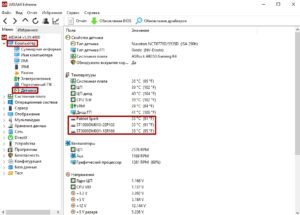
На скриноше выше можно увидеть, как посмотреть температуру в AIDA 64. Самой идеальной температурой для жестких дисков считает диапазон от 30 до 45 градусов. В таких условиях срок службы вашей коробки с информацией будет максимально возможным. От 45 до 55 градусов — нежелательная температура, быстро приводящая к деградации головок винта. Если же температура выше 55, то срок эксплуатации сокращается в разы и появляются зависания системы при тяжелых нагрузках.
Большое влияние на стабильную работу компьютера оказывает и температура процессора. Ее следует мониторить в тяжелых условиях, например, во время игрового процесса или при работе с требовательными программами. И если для жестких дисков есть общая рекомендуемая температура, то для каждого процессора она своя. Есть модели, которые могут спокойно работать и при температуре закипания воды. Посмотрите спецификацию к своему ЦПУ на официальном сайте разработчиков и узнаете рекомендуемые значения.
Если процессор сильно нагревается, то это приводит к троттлингу. Троттлинг (от английского throttling) представляет собой механизм защиты процессора от термических повреждений при перегреве системы. Чем выше температура действует на микропроцессор, тем больше машинных тактов он пропускает, что и приводит к зависаниям.
И хоть температуры остальных комплектующих, безусловно, тоже важны, они всё же не заставляют системы фризить. Так, например, оперативная память из-за низкого подаваемого напряжения вообще не оснащается даже радиаторами, не то, что кулерами. А видеокарта отвечает лишь за обработку и вывод графики.
Что делать при высоких температурах процессора и жесткого диска?
Необходимо в первую очередь очистить корпус от скопившейся пыли (мы рассказывали, как это правильно делать). Особое внимание уделите процессорному кулеру, а так же корпусным кулерам на вдув и на выдув. На процессоре, возможно, потребуется заменить термопасту, которую рекомендуется обновлять раз в полгода. Так же, часто случается, что подшипники кулеров изнашиваются и вертушки уже не крутятся на заявленных оборотах. В таком случае, разумеется, потребуется их замена.
Ошибки системы
Операционная система не идеальна и со временем в ней накапливается различный хлам, ошибки и временные файлы. Периодически необходимо заниматься очисткой системного мусора.
Реестр, например, заядлый любитель конфликтов. Он содержит в себе огромную базу данных с параметрами, которые влияют на работоспособность всей системы. Но сам по себе этот товарищ не закрыт от общего доступа, и многие программы оставляют в нем свой след. Думаю, не стоит и объяснять, что некоторые прописанные внутри реестра параметры (особенно те, которые не были там изначально) часто конфликтуют между собой и способны положить даже самый мощный ПК.
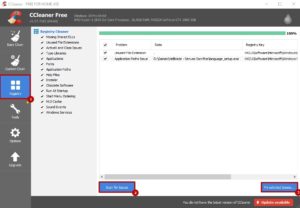
CCleaner — самый популярный софт, призванный наладить работу реестра. Здесь же вы можете очистить и интернет-кэш, который накапливается при использовании любого браузера. Не лишним будет заглянуть, заодно, и в автозагрузку, раз уж мы здесь. Большое количество программ, запускаемых вместе с Windows, приводит к очень медленной загрузке системы. По крайней мере, прибегайте к помощи CCleaner раз в месяц, и тогда система будет работать стабильно.
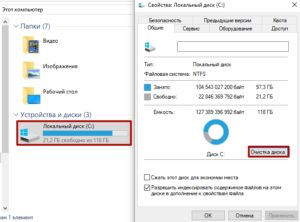
Можно воспользоваться и системной утилитой по очистке системного раздела. В отличии от стороннего софта она имеет доступ к бОльшему количеству временных файлов. Например, к загруженным файлам, истории обновления Windows, отчетах об ошибках и т.д. Воспользоваться встроенным в систему софтом очень просто. Для этого зайдите в свойства раздела, где у вас установлена операционная система и выберете соответствующий пункт.
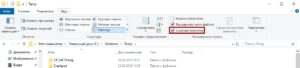
Так же следует регулярно удалять всё содержимое папки TEMP. Находится она по адресу: C/Windows/Temp. В ней так же содержатся временные файлы, которые по сути и являются системным мусором. По умолчанию папка является скрытой от неосторожных действий пользователя. Для того, чтобы открыть к ней доступ потребуется зайти в проводник и на вкладке «Вид» поставить галочку напротив «Скрытые элементы».
Дефрагментация жесткого диска
Возвращаемся к теме про жесткий диск. Помимо мониторинга температуры требуется время от времени выполнять дефрагментацию дискового пространства. Когда HHD эксплуатируется долго, в блоках информации появляются фрагментированные файлы. Фрагментированные файлы — это данные которые разбиты на несколько частей и лежат на винчестере в разных местах. Такое случается, когда вы стираете ненужную информацию и записываете новую. Освободившееся место от удаленных данных не всегда подходит по размеру под новые файлы, и тогда-то свежие данные разбиваются на несколько частей и таким образом часть файла может лежать в начале дискового пространства, а часть в конце. Для того, чтобы считать один файл, жесткому диску требуется время на поиск частей разбросанных по всей дорожке, что соответственно замедляет работу всей системы и может даже приводить к зависанию.
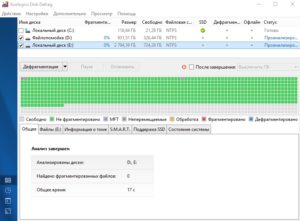
Дефрагментация же призвана упорядочить данные таким образом, чтобы винчестер имел к ним максимально быстрый доступ. В интернете можно найти кучу утилит для сортировки данных на HDD. Можете выбирать любую, все они имеют очень схожий принцип работы. Главное помните, что делать дефрагментацию SSD — нельзя (!) из-за его конструктивных особенностей.
Ошибки жесткого диска
На дефрагментации капризы жесткого диска не заканчиваются, т.к. на нем еще и постоянно появляются битые сектора, ошибки записи и позиционирования. Теперь догадываетесь, почему мы называем винчестер ахиллесовой пятой любого компьютера?
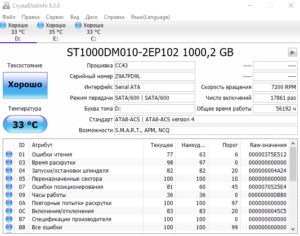
Для того, чтобы проверить здоровье нашей маленькой коробки с информацией, можно воспользоваться программой CrystalDiskInfo. Она отображает все ошибки, связанные с нестабильными и переназначенными секторами. Там же, кстати, можно проверить рабочую температуру, технические характеристики, общее время работы и другую занимательную информацию.
И хоть функционал для лечения разных проблем в данном софте есть, он всё же несколько слабоват. Лучше будет воспользоваться профессиональными утилитами по типу Victoria. Процесс лечения бэд-секторов довольно сложный, и чтобы не растягивать и без того объемный материал, мы с радостью расскажем вам об этом в отдельной статье. Так что возвращайтесь к нам за новой информацией из мира компьютерных технологий!
Итог
Если подытожить всё вышеописанное, то мы получаем, что для того, чтобы избавиться от зависаний, следует провести следующие профилактические процедуры:
- Мониторинг температуры системы, а в частности процессора и жесткого диска. При необходимости — очистка системного блока от пыли, замена кулеров и термопасты.
- Очистка системного мусора с помощью CCleaner, удаление файлов из папки TEMP, настройка автозагрузки и исправление ошибок реестра.
- Дефрагментация жесткого диска с целью ускорения доступа к хранящейся информации.
- Мониторинг жесткого диска на ошибки и их исправление в программе Victoria.
Читайте также:
- Очистка Windows: удаляем ненужные программы и остаточные файлы
- Правильно используем жесткий диск или SSD: инструкция, как создать разделы