Как запускать Быстрые команды на Айфоне. Секретные способы, о которых ты точно не знал
Быстрые команды, о которых в последнее время забывают владельцы iPhone, заметно упрощают использование смартфона, автоматизируя различные процессы. Ранее мы рассказывали о лучших командах для iPhone и iPad, но многих пользователей смутило то, как их запускать? Сами сценарии, безусловно, удобны, но есть ли способ запустить Быструю команду, не касаясь ярлычка на экране? Отвечаем: конечно, да. Есть несколько способов запуска автоматизаций, который подойдет любому на каждый день. Объясняем, как открыть Быстрые команды на Айфоне без необходимости заходить в это приложение.
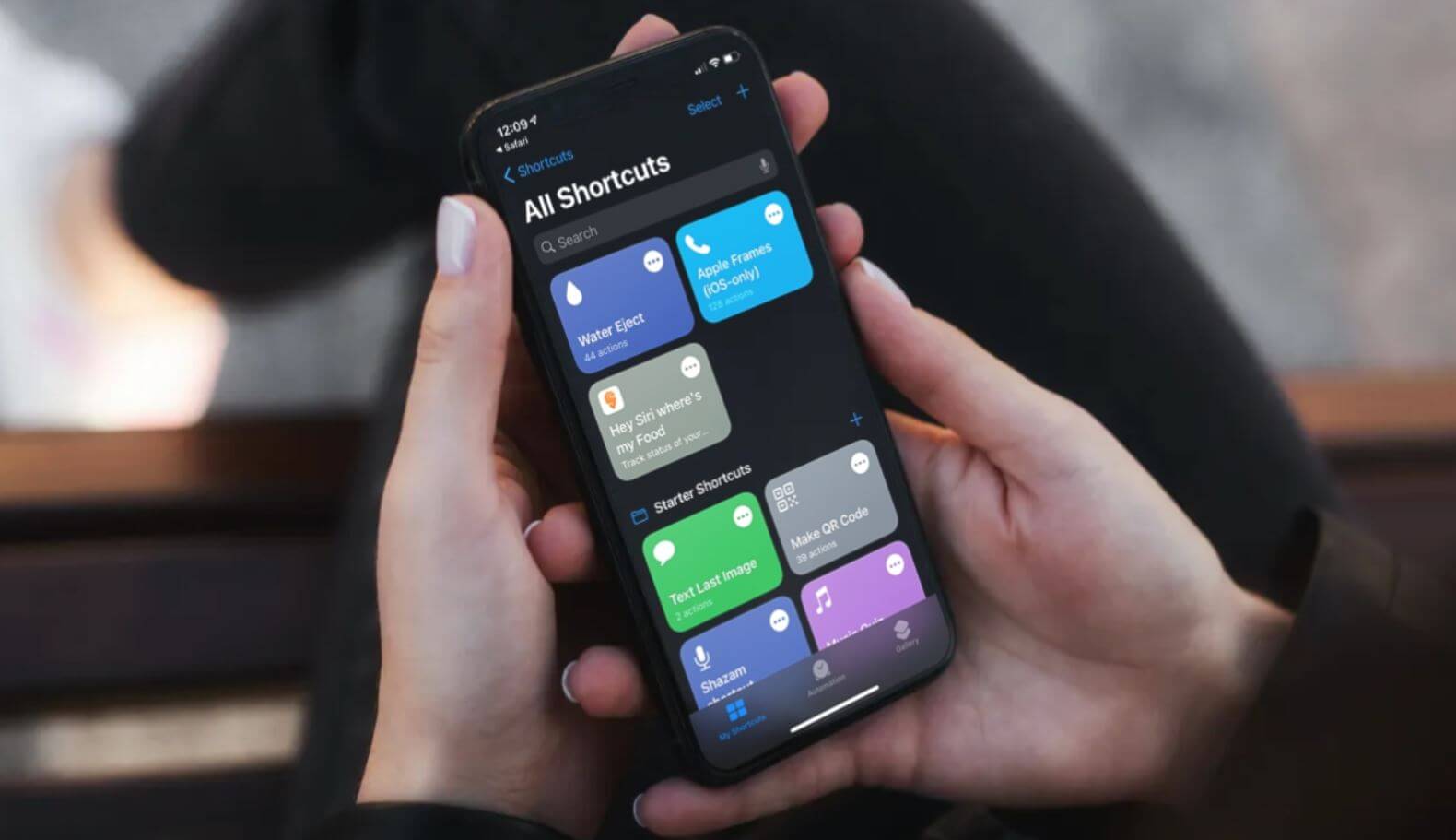
Рассказываем о секретных способах запустить Быстрые команды на Айфоне
Напомню, основной способ открыть Быструю команду — запустить ее прямо с экрана «Домой», предварительно добавив туда. Есть вариант чуть проще — активировать ее с помощью Siri, но вряд ли вы решитесь лишний раз пользоваться голосовым помощником на Айфоне. Вот способы покруче и удобнее!
Виджет с Быстрыми командами на Айфон
Виджеты iOS почему-то всерьез никто не рассматривает, считая их бесполезными. Да, они не такие интерактивные как на Андроид, но от них тоже есть толк. Например, можно добавить виджет с Быстрыми командами прямо на экран Айфона: можно добавить вариант с одной автоматизацией или несколькими. При этом при нажатии будет открываться не вся библиотека, а только выбранный.
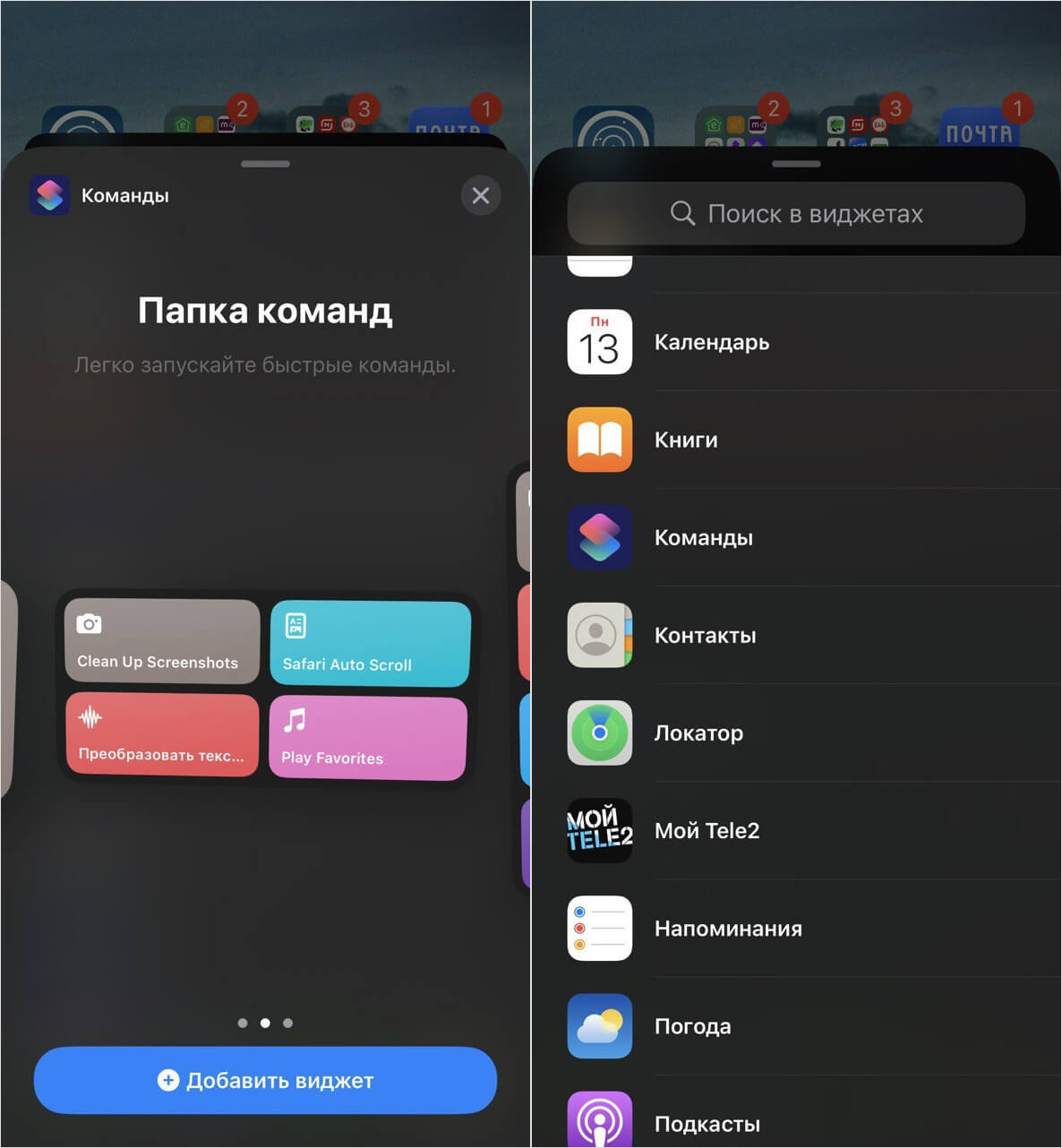
Быстрые команды в виджете очень удобны
- Зажмите экран «Домой».
- Нажмите «Добавить» в правом верхнем углу.
- Выберите «Команды», а затем — тип виджета.
- После этого удерживайте его на экране и нажмите «Изменить виджет».
У вас появится возможность выбрать, какая папка с автоматизациями будет отображаться в виджете. Предварительно их всего лишь нужно рассортировать по отдельным директориям.
Как настроить меню Поделиться на Айфоне
Если решение с виджетами лежало на поверхности, то вот способ, о котором вы точно не слышали: любую Быструю команду можно закрепить в меню «Поделиться». Это удобно не только в тех случаях, когда автоматизация каким-либо образом связана с файлом или ссылкой (скажем, при конвертации видео в GIF), но и просто так — она будет запускаться как отдельное приложение. Добавить Быструю команду в меню «Поделиться» очень просто.
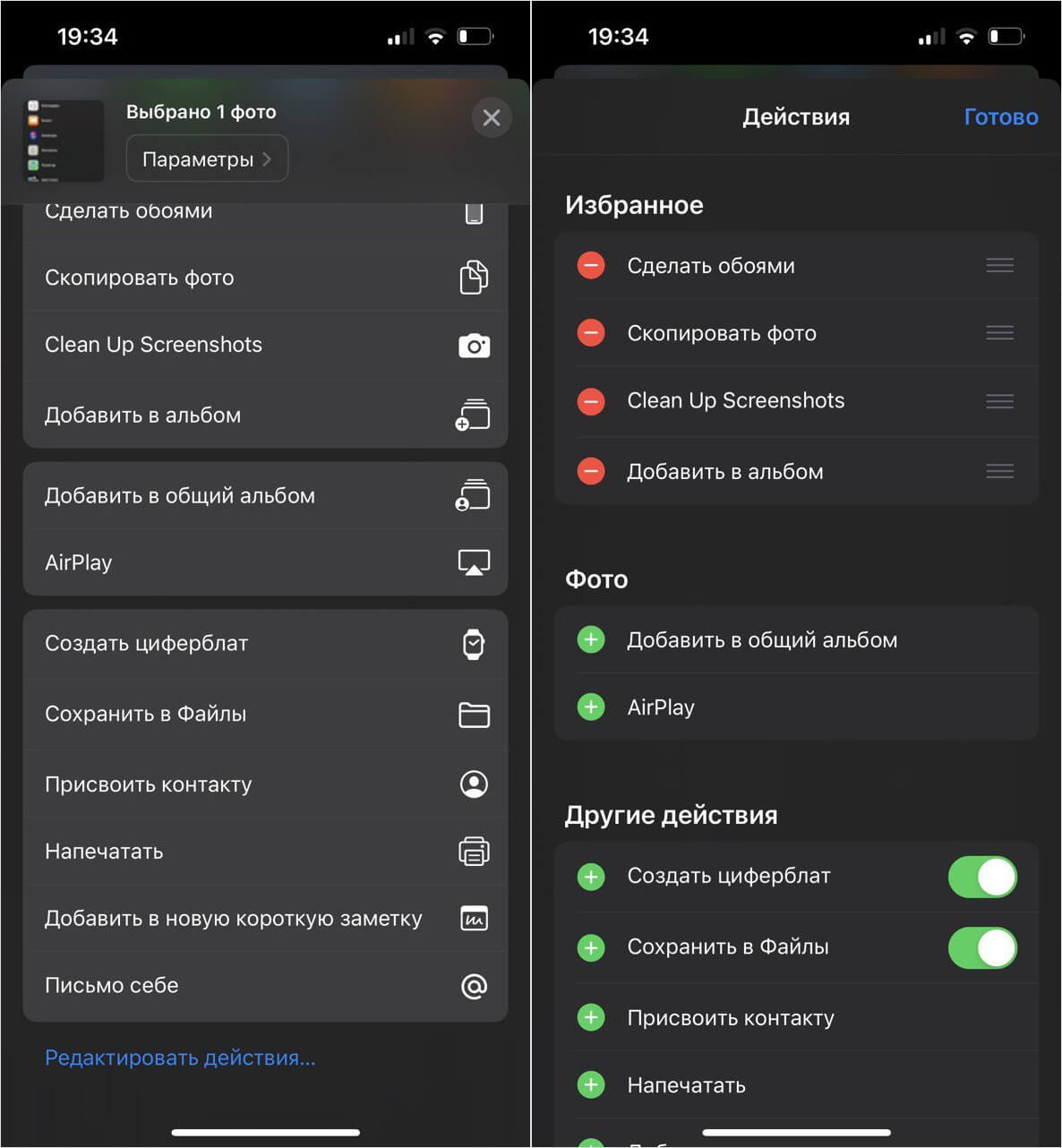
Добавив команду в меню «Поделиться», вы сможете в одно касание запускать ее
- Заходим в библиотеку автоматизаций и выбираем нужную.
- Нажимаем на три точки.
- Выбираем внизу «i» и активируем переключатель «На странице экспорта».
Теперь жмем «Поделиться» и выбираем «Редактировать действия» и в списке нажимаем «Добавить» на нужную Быструю команду. Она добавится в раздел «Избранное» и всегда будет отображаться вверху!
Касание задней панели на Айфоне
Для того, чтобы запустить Быструю команду даже не нужно пользоваться экраном — достаточно совершить двойное или тройное касание задней крышки. Способ прост и удобен, главное — не забыть, что на это действие уже назначена функция, иначе можно столкнуться с тем, что экран Айфона меняет цвет. Настроить действие очень просто.
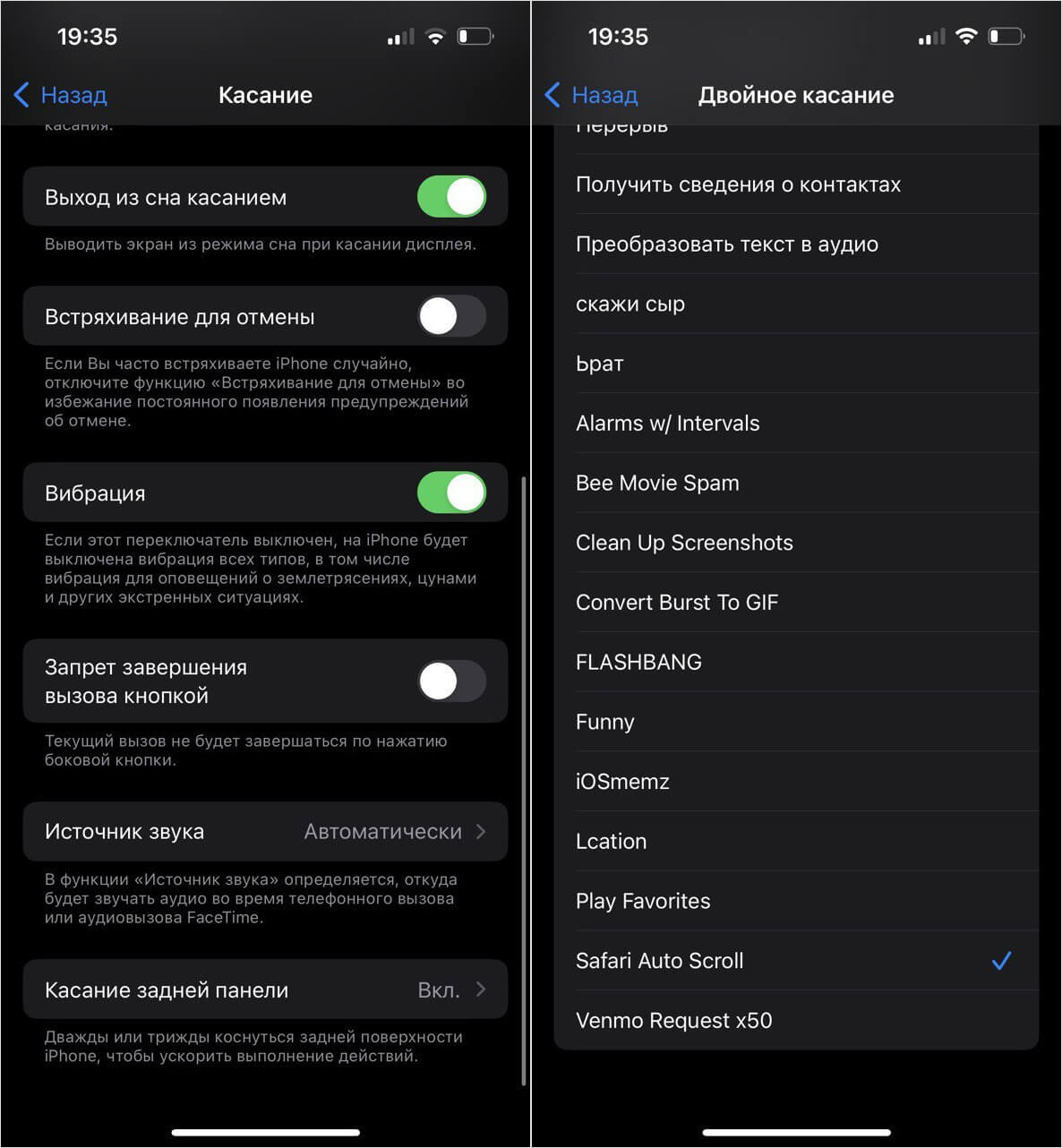
Двойным касанием по задней крышке можно запустить любую команду
- Зайдите в Настройки и выберите «Универсальный доступ».
- Зайдите в пункт «Касание» и выберите «Касание задней панели».
- Выберите двойное или тройное касание, после чего назначьте на него Быструю команду из списка.
Я назначил на двойное касание автоматическое пролистывание страницы в Сафари. Теперь при чтении длинной статьи не захожу в «Поделиться», чтобы активировать этот скрипт вручную!
Как добавить приложение на экран блокировки iPhone
В iOS 16 Apple добавила настраиваемый экран блокировки, но по умолчанию в нем нет возможности добавить Быстрые команды. Зато это можно сделать с помощью стороннего приложения. Все очень просто — запоминайте.
- Зайдите в Быстрые команды: создайте новый сценарий или используйте существующий.
- Загрузите приложение Lock Launcher и перейдите на вкладку Widgets.
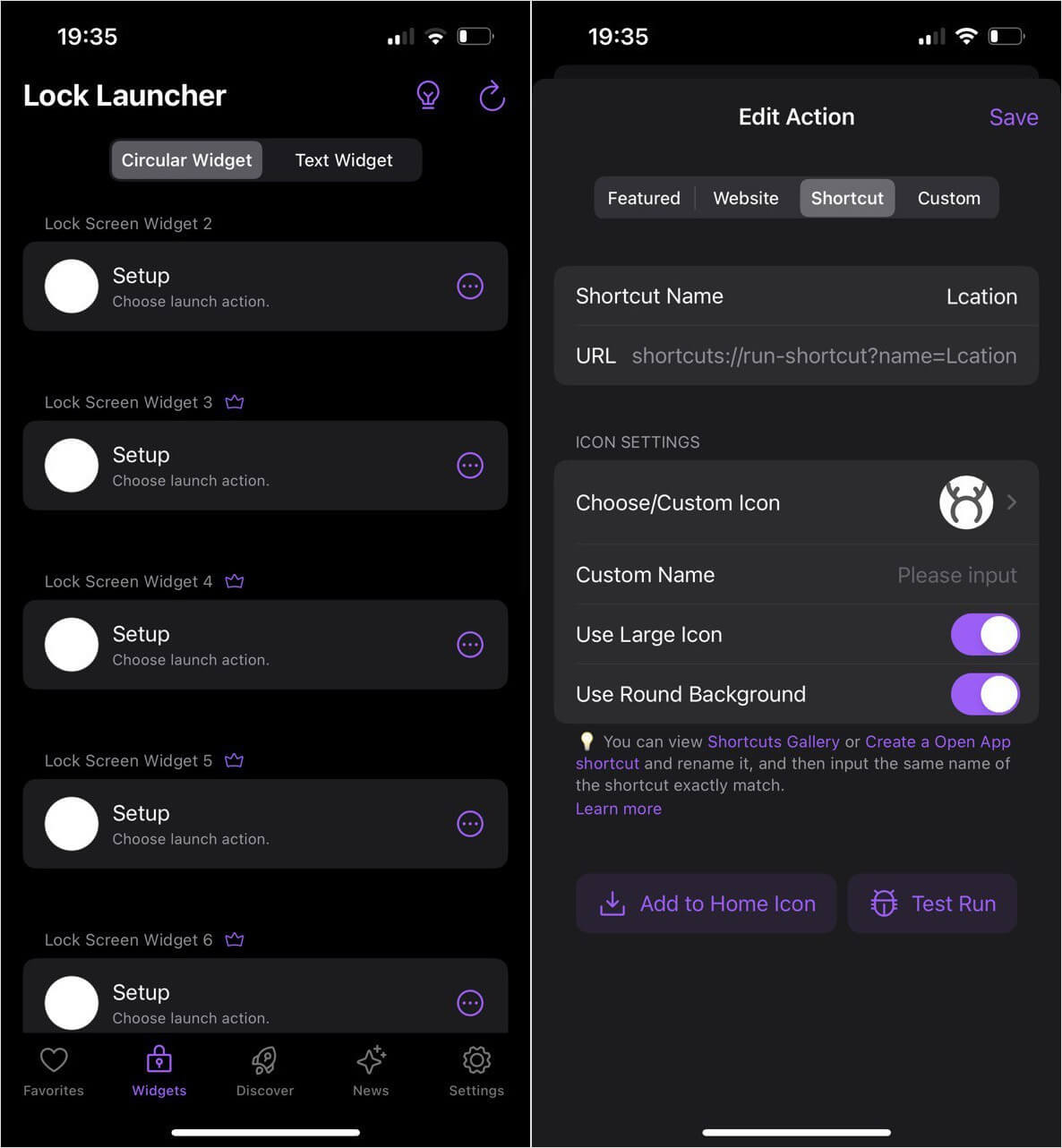
Через приложение можно вывести практический любой ярлык на экран блокировки
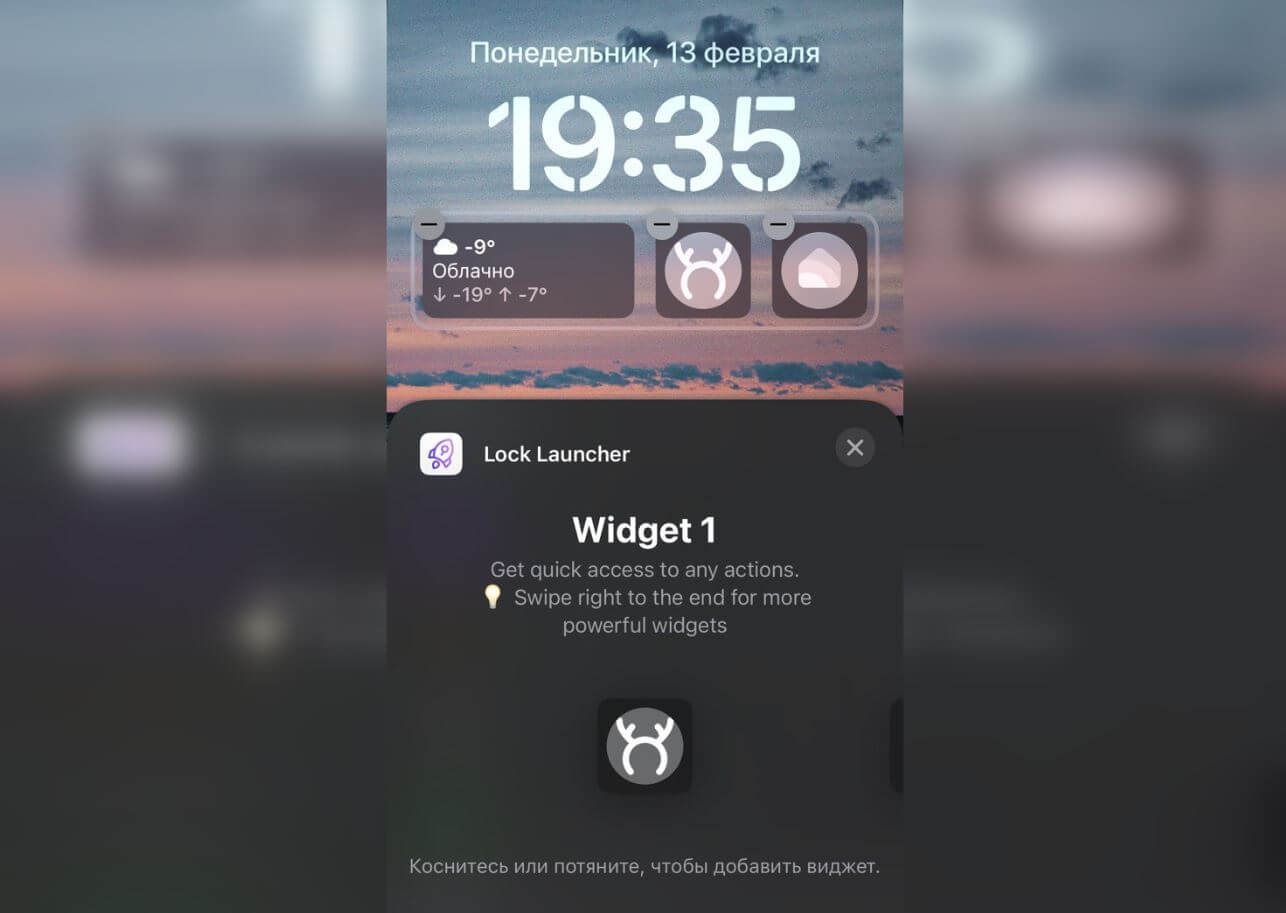
Вот так на экране блокировки будет выглядеть ваша Быстрая команда!
Теперь Быстрая команда всегда будет на вашем экране блокировки. Для включения какой-либо функции даже не понадобится лишний раз заходить в приложение или настройки Айфона. Я вывел на локскрин Быструю команду отключения геолокации, которая после разблокировки сразу перекидывает в нужный пункт настроек. Попробуйте установить свой вариант!
Руководство пользователя Быстрых команд
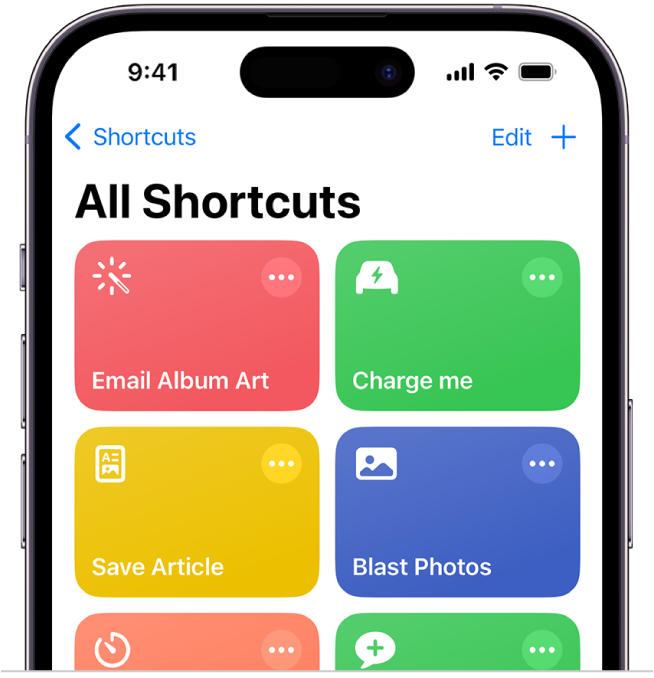

Быстрая команда — удобный способ решения задач, состоящих из одного или нескольких шагов и задействующих различные приложения. С помощью приложения «Быстрые команды» Вы можете создавать свои собственные быстрые команды, объединяя действия в последовательности. Например, создайте быструю команду Surf Time («Пора на серфинг»), которая получает прогноз погодных условий для серфинга, рассчитывает примерное время в пути до пляжа и воспроизводит специально составленный для серфинга плейлист.
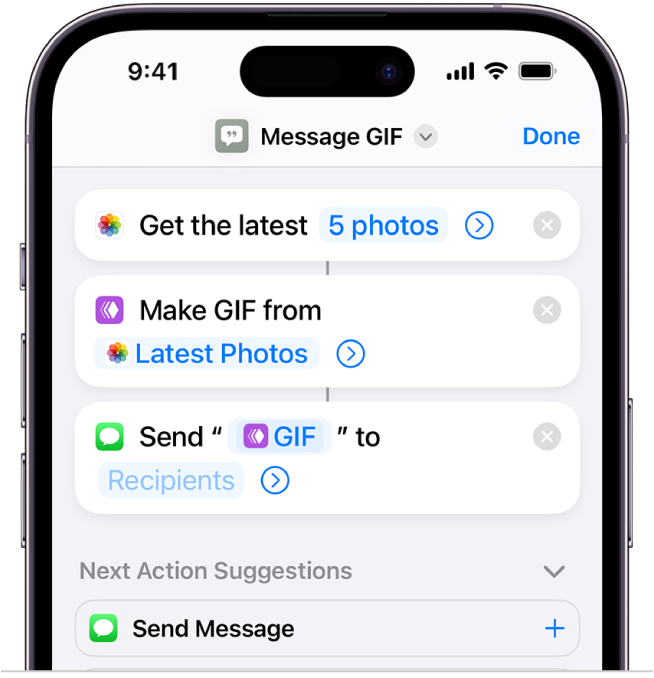
Что такое действие?
Действие — это структурный элемент любой быстрой команды, который представляет собой отдельный шаг в более сложной задаче. Вы можете в произвольном порядке сочетать действия, создавая быстрые команды, которые задействуют приложения и содержимое на Ваших устройствах Apple, а также содержимое и сервисы, доступные в интернете. Каждая быстрая команда состоит из одного или более действий.
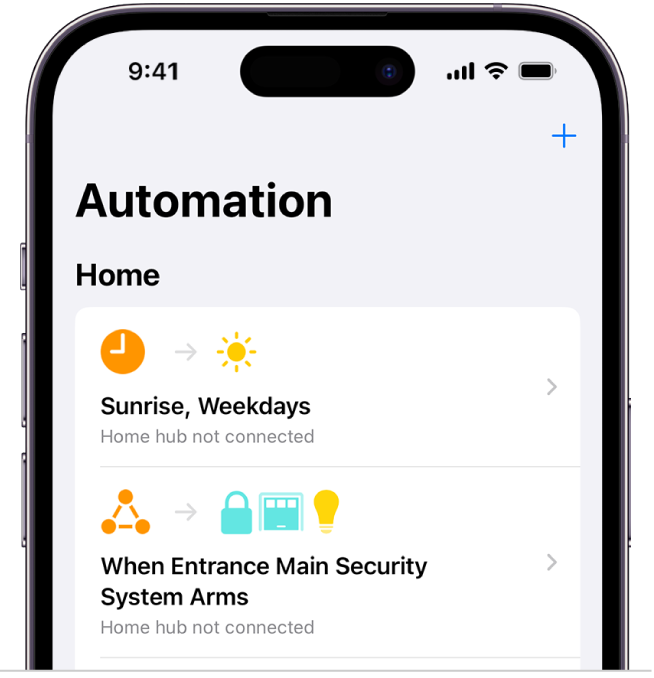
Что такое автоматизация?
Автоматизация — это подвид быстрой команды. Автоматизации запускаются при наступлении определенного события, а не вручную пользователем. Используя приложение «Быстрые команды», можно создать автоматизацию для себя или для дома. Создав автоматизированную быструю команду, Вы сможете настроить ее так, чтобы она запускалась в зависимости от Вашего прибытия или убытия, изменения определенной настройки Вашего iPhone, времени суток или другого фактора.
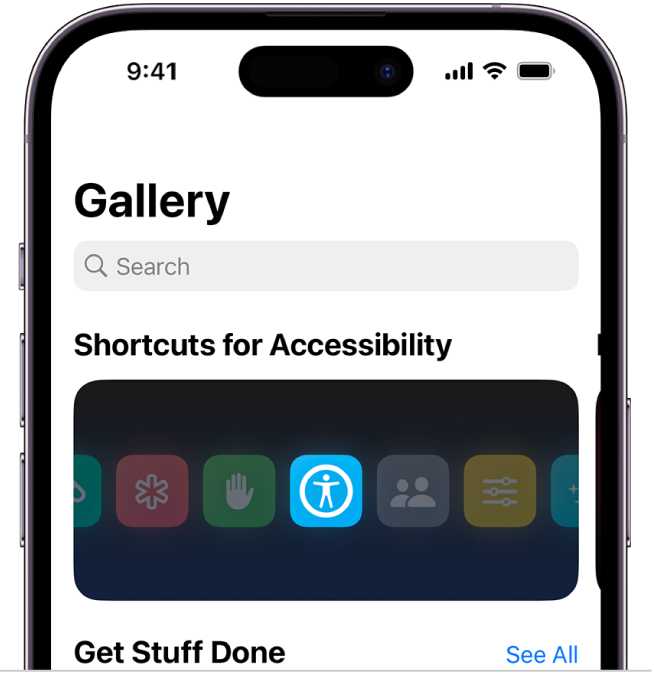
Где можно найти быстрые команды?
В Галерее представлена специальная подборка нестандартных и полезных быстрых команд. Исследуйте быстрые команды, доступные в Галерее, чтобы ознакомиться с возможностями и устройством быстрых команд. Найдя быструю команду в Галерее, одним касанием добавьте ее в свою коллекцию команд, а затем настройте ее так, как Вам удобно.
Чтобы просмотреть Руководство пользователя приложения «Быстрые команды», нажмите «Оглавление» вверху страницы.
Некоторые приложения, службы и контент, упоминающиеся в данном руководстве пользователя, доступны не во всех странах и регионах.
Автоматизация на Android не хуже быстрых команд iOS. Что это и как включить
Смартфоны оснащены огромным количеством функций, которые мы включаем и выключаем по несколько десятков или даже сотен раз в день. Это приводит к тому, что каждый из нас тратит много времени на выполнение банальных действий вроде изменения уровня яркости, активации беззвучного режима или запуска приложения для музыки после сопряжения с наушниками. Однако любой смартфон позволяет настроить автоматизацию на Андроид, которая не только экономит драгоценные минуты в течение дня, но и освобождает наши руки. Рассказываем, что она из себя представляет и при чем здесь быстрые команды для iPhone.

Автоматизация решит за вас множество задач
Как работает автоматизация на Андроид
Это тот случай, когда название функции говорит само за себя. Автоматизация на телефоне — выполнение определенных задач без вмешательства пользователя на основе события и действия. Допустим, каждый день в 8:00 вы отправляетесь на работу, где совершенно нет времени для ответа на звонки. Так почему бы не включить беззвучный режим по расписанию, чтобы лишний раз не попадать в неловкую ситуацию из-за громкого рингтона на совещании?
⚡ Подпишись на AndroidInsider в Дзене, чтобы получать новости из мира Андроид первым
В описанном примере событием выступает время, а действием — активация режима «Без звука». Но комбинация может быть самой разной. Вот лишь несколько примеров автоматизации, которые вы найдете в настройках телефона:
- автояркость экрана позволяет смартфону автоматически регулировать яркость в зависимости от окружающего освещения без участия пользователя;
- режим не беспокоить по расписанию помогает автоматически отключить звонки в определенное время, когда вы не можете ответить или не хотите лишний раз сбрасывать трубку.
- темная тема по расписанию и режим чтения работают схожим образом и настраиваются в разделе настроек «Экран», помогая снизить нагрузку на глаза, а также ускорить ваш отход ко сну;
- включение режима экономии энергии настраивается в разделе «Батарея», позволяя своевременно ограничить производительность смартфона и отказаться от использования лишних функций по расписанию или по достижении определенного уровня заряда;
- в разделе настроек «Цифровое благополучие и родительский контроль» вы можете настроить ограничения на время работу приложений, чтобы не засиживаться в телефоне.
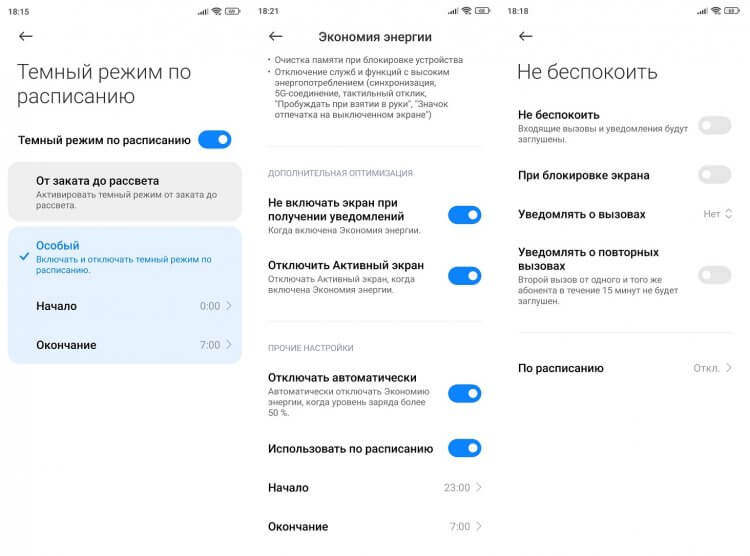
Автоматизация в чистом виде, но это далеко не все, на что способен ваш смартфон
Думаю, многие из вас вполне обоснованно сочтут эти опции слишком простыми и до боли знакомыми. Но автоматизация на смартфоне — намного более функциональная вещь, чем просто набор из нескольких настроек. Так, на Apple iPhone есть стандартное приложение «Быстрые команды» для создания собственных сценариев, которые дополняют базовые параметры.
❗ Поделись своим мнением или задай вопрос в нашем телеграм-чате
Производители Андроид-устройств подобным своих пользователей не балуют. Но это и не нужно, ведь в Google Play есть куча приложений для автоматизации, делающих то же самое, что и быстрые команды на Айфоне. Определенно лучшая в этом роде программа — MacroDroid. И о ней мы поговорим подробнее.
MacroDroid — аналог быстрых команд на Айфоне
Приложение можно скачать через Google Play и другие апсторы. Программа предназначена для создания на Андроид макроса — алгоритма, по которому выполняется действие после определенного события. К примеру, очистка фоновых приложений встряхиванием смартфона, где встряхивание — событие, а очистка — действие.
Меню приложения состоит из нескольких страниц. На главной вы можете придумать свою быструю команду на Андроид. После создания она будет помещена в раздел «Макросы», а во вкладке «Шаблоны» найдутся уже готовые алгоритмы от других пользователей.
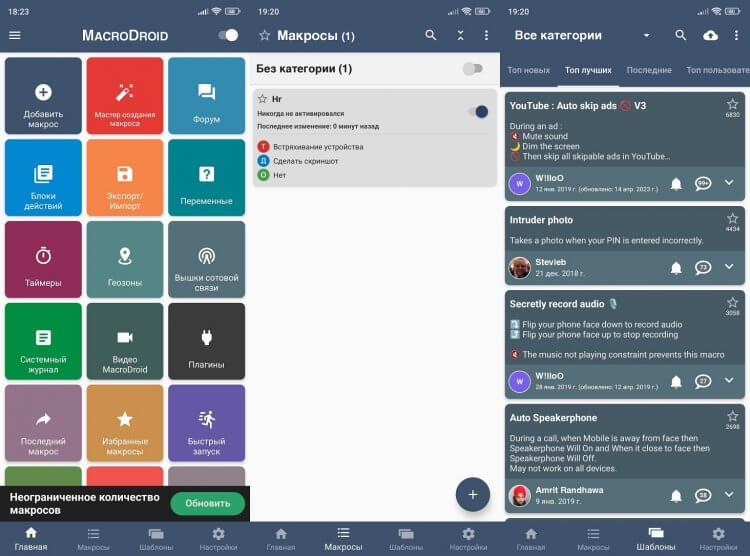
Меню приложения MacroDroid
Чтобы создать макрос на телефоне, нажмите кнопку «Добавить макрос» или «Мастер создания макроса». Далее вам понадобится:
- Выбрать триггер (событие).
- Назначить действие.
- По желанию добавить ограничения.
- Придумать имя макроса.
- Сохранить изменения.
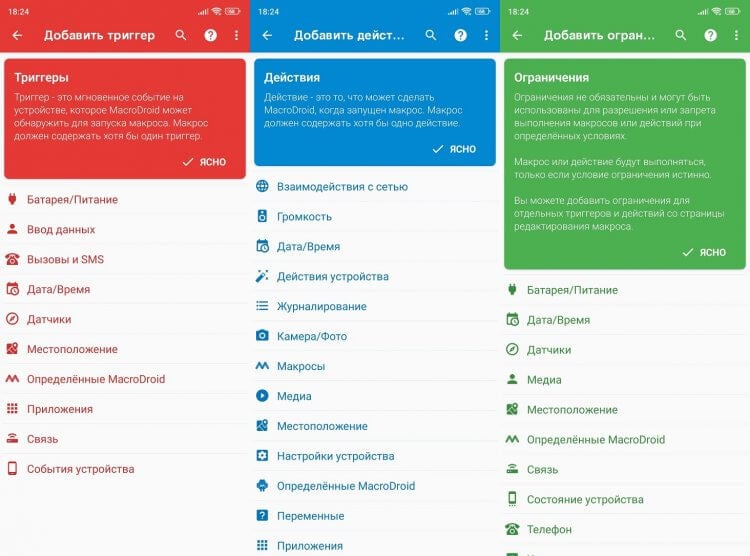
Макрос состоит из триггера и действия, а также может содержать исключения
Количество быстрых команд на Андроид, создаваемых при помощи MacroDroid, почти не ограничено. В приложении есть множество событий и действий, которые можно чередовать друг с другом. Чтобы вам было легче разобраться во всем этом многообразии, в качестве примера дам инструкцию для создания пары макросов на смартфоне.
Автоматический ответ на звонок
Допустим, вы ждете важного звонка и никак не хотите его пропустить. В таком случае можно настроить автоматический ответ на вызов, создав следующий макрос:
- При назначении триггера откройте вкладку «Вызовы и SMS» и выберите «Входящий вызов».
- Далее MacroDroid предложит выбрать, будет опция действовать на все звонки, либо на вызовы с определенного номера.
- При назначении действия откройте вкладку «Телефон», нажмите «Ответить на вызов» и при необходимости выберите время задержки.
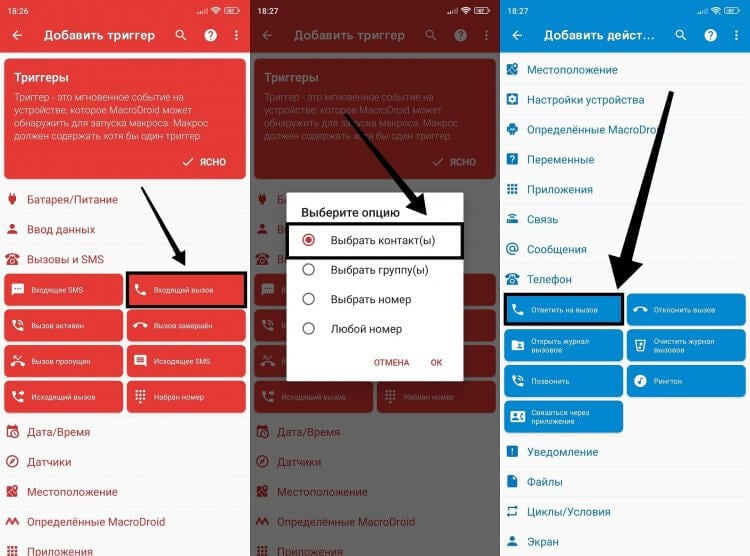
Теперь для принятия звонка не придется даже нажимать кнопку
Это максимально простой макрос, который можно дополнить другими триггерами и действиями. Хотите сыграть от обратного? Тогда в качестве действия выберите «Отклонить вызов», чтобы автоматически прерывать звонки контактов, и добавьте триггер «Дата/время», если отклонять вызов требуется по расписанию.
�� Загляни в телеграм-канал Сундук Али-Бабы, где мы собрали лучшие товары с АлиЭкспресс
Как отключить телефон от вайфая
Довольно много заряда аккумулятора тратится на поиск сетей Wi-Fi. Хорошо, если вы находитесь дома. Но во время прогулки по оживленной улице в центре города смартфон то и дело будет предлагать подключиться к какой-нибудь общедоступной сети соседней кафешки. Так почему бы не настроить автоматическое выключение Wi-Fi, когда вы покидаете? Для этого понадобится:
- При создании триггера открыть вкладку «Местоположение», а затем — «Геозона».
- Выбрать свой дом на карте и настроить радиус действия триггера.
- Для назначения действия открыть «Связь», после чего — «Настроить Wi-Fi».
- Выбрать опцию «Выключить Wi-Fi».
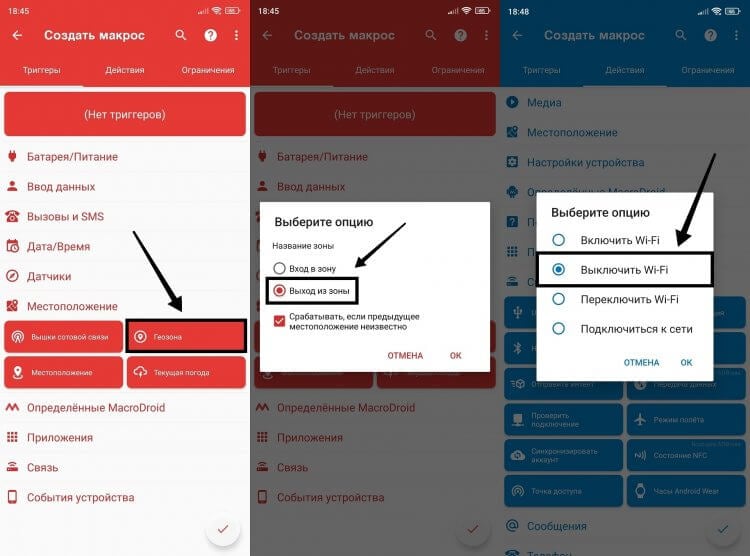
Стоит вам покинуть выбранную зону, как Wi-Fi отключится
Возможно, более удобной будет обратная команда, когда Wi-Fi включается, как только вы приходите домой. В любом случае внимательно изучите все действия и события, предлагаемые приложением MacroDroid, а также познакомьтесь с шаблонами. Тогда вы сможете использовать автоматизацию на Андроид по полной.
Приложения для автоматизации Андроид
MacroDroid — не единственное приложение для быстрых команд, пускай и самое лучшее в своей категории. Помимо него стоит попробовать другие программы, доступные в Google Play:
Главным преимуществом MacroDroid на фоне этих программ является наличие русского языка и практически полная свобода действий в бесплатной версии. Но все равно попробуйте несколько приложений, чтобы сделать автоматизацию на телефоне как можно более полезной.

Теги
- Мобильные технологии
- Новичкам в Android
- Приложения для Андроид
Как настроить команды на Android так же, как на iPhone
В современном мире смартфоны – это не просто устройства для связи, но и настоящие помощники в повседневной жизни. Одной из самых удобных функций смартфонов являются голосовые команды. Они позволяют управлять телефоном, не прикладывая усилий, а лишь произнося нужные слова. Если вы хотите использовать эту функцию на своем андроиде или айфоне, то вам пригодится подробное руководство.
Для того, чтобы настроить голосовые команды на андроиде, вам необходимо открыть настройки смартфона и выбрать раздел «Язык и ввод». Затем найдите функцию «Голосовой ввод» и активируйте ее. Теперь ваш андроид готов принимать голосовые команды. Вы можете использовать такие команды, как «Позвони», «Отправь сообщение», «Открой приложение», и множество других. Помните, что для активации голосового ввода вы должны обладать доступом к интернету.
Если вы являетесь обладателем айфона, то настройка голосовых команд будет немного отличаться. Для начала откройте настройки iOS и перейдите в раздел «Сири и Поиск». Затем активируйте функцию «Hey Siri». Теперь ваш айфон будет реагировать на команду «Hey Siri», что упростит вашу жизнь. Вы можете попросить Сири позвонить, отправить сообщение, открыть приложение и использовать другие полезные функции. Не забудьте, что для работы функции Hey Siri ваш айфон должен быть заряжен и находиться в активном режиме.
Команды на андроид и айфоне: подробное руководство
Настройка команд на смартфонах основанных на Android или iOS может быть очень полезной для повышения эффективности использования устройства и автоматизации повседневных задач. В этом руководстве мы расскажем, как настроить команды на Android и iPhone шаг за шагом.
- Android:
- Откройте настройки на своем Android устройстве.
- Найдите и выберите раздел «Язык и ввод» или похожий вариант.
- В разделе «Голосовой ввод» выберите опцию «Распознавание речи» или «Голосовые команды».
- Включите функцию распознавания голоса, если она еще не включена.
- Настройте свои команды, следуя инструкциям на экране. Обычно вам будет предложено записать определенные фразы для распознавания.
- Сохраните настройки и закройте меню настроек. Теперь ваш Android устройство готово к использованию команд по голосу.
- iPhone:
- Откройте приложение «Настройки» на вашем iPhone.
- Прокрутите вниз и выберите раздел «Службы и команды» или «Сири и Поиск».
- В разделе «Сири и Поиск» выберите опцию «Настройте сири» или «Настройки голосового управления».
- Включите функцию «Сири» и настройте ее, следуя инструкциям на экране.
- Запишите свои персональные фразы, которые будут использоваться в качестве команд, и добавьте их в настройках.
- Сохраните настройки. Теперь ваш iPhone готов к использованию голосовых команд.
После настройки команд на Android или iPhone, вы сможете использовать их для запуска приложений, отправки сообщений, изменения настроек и многого другого. Эту функцию можно использовать также для удобного управления умным домом и другими совместимыми устройствами.
Удачи в настройке команд на вашем Android или iPhone!
Настройка команд на андроид
Настройка команд на андроид позволяет пользователям выполнить определенные действия на своих устройствах с помощью голосовых команд или жестов. Для настройки команд на андроид, следуйте этим шагам:
- Откройте настройки своего устройства Android.
- Прокрутите вниз и выберите раздел «Язык и ввод».
- В разделе «Голосовой ввод» выберите «Распознавание голоса».
- Включите функцию «Распознавание голоса».
- Выберите опцию «Команды голосового ввода».
- Выберите желаемый язык для команд.
- Добавьте свои собственные команды или воспользуйтесь предустановленными.
- Нажмите кнопку «Готово», чтобы сохранить настройки.
Теперь вы можете использовать команды голосового ввода для быстрого доступа к функциям вашего андроид устройства. Настройка команд позволяет вам удобно управлять своим устройством и выполнять задачи с помощью голоса или жестов.
Настройка команд на айфоне
Настройка команд на айфоне позволяет оптимизировать процесс использования устройства, а также значительно упростить выполнение некоторых повседневных задач. Чтобы настроить команды на айфоне, следуйте данным шагам:
1. Откройте настройки iPhone и найдите раздел «Управление» или «Siri и Поиск».
2. В данном разделе выберите «Сочетания Siri и Короткие команды».
3. Теперь перейдите в «Создать короткую команду» и нажмите на кнопку «+», расположенную в правом верхнем углу экрана.
4. Введите фразу, по которой будет работать команда, например «Отправить сообщение маме».
5. Далее выберите «Добавить действие» и укажите необходимое действие, например «Отправить текст».
6. Заполните все необходимые поля, такие как получатель сообщения и текст самого сообщения.
7. После заполнения полей нажмите «Готово» и сохраните созданную команду.
Теперь, когда вы произносите фразу «Отправить сообщение маме», Siri выполнит команду и отправит указанное сообщение.
Таким образом, вы можете настроить команды на айфоне, чтобы оптимизировать использование устройства и сделать его более удобным в повседневной жизни.